Читать нас в ТГ

Email-рассылки почти бесплатно только в феврале!
Промокод FB26K даёт скидку 99% на первый месяц тарифа «Лайт» или «Стандарт». До 28 февраля включительно.
Плюс полезные советы по созданию красивой картинки
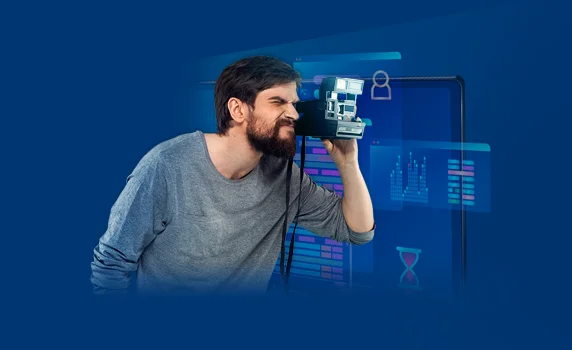
Скриншот — это снимок экрана. Он бывает полезен, чтобы показать или объяснить что-то другим людям, а также подготовить иллюстрации к статье.
Существует множество способов сделать скриншот быстро:
Рассмотрим каждый способ более подробно. Специально для тех, кто заглянул на минутку, сразу расскажу, какой инструмент в каких случаях лучше использовать.
| Что сделать | Какой инструмент использовать |
| Скриншот всей страницы | GoFullPage Joxi Awesome Screenshot FireShot |
| Скриншот произвольной формы | Ножницы Набросок на фрагменте экрана |
| Скриншот активного окна | ShareX Greenshot FireShot Ножницы |
| Затереть конфиденциальные данные | Awesome Screenshot Joxi ShareX Greenshot |
| Добавить последовательность шагов | Joxi Awesome Screenshot (платно) |
| Выбрать качество изображения | Screen Capture Lightshot |
| Найти похожие изображения в Google | Lightshot |
| Быстро поделиться скриншотом в соцсетях | Lightshot Joxi |
| Сохранить скриншот в PDF | GoFullPage Awesome Screenshot |
| Делать скриншоты и снимать скринкасты в одном инструменте | Awesome Screenshot |
На macOS. Чтобы сделать скриншот:
Mac все снимки сохраняет на рабочем столе в формате PNG.
На Windows. Чтобы сделать скриншот:
Скриншот сохраняется в буфере обмена. Это удобно, когда нужно вставить изображение сразу в документ (например, в Google Документы) или в редактор (Paint, Photoshop). Чтобы вставить скриншот нажмите Ctr+V или выберите нужный пункт в контекстном меню (правая кнопка мыши).
Если хотите сразу сохранить снимок в виде файла, нажмите Win/Fn + PrtSc. Файл ищите на системном диске в папке Изображения/Снимки экрана (Screenshots).
Где найти. Через поиск, или нажмите Shift+Command+5.
Что умеет. Делает скриншот всего экрана, выделенной области, окна браузера или меню экрана. По умолчанию сохраняет снимки на рабочий стол.
Есть таймер, который задерживает снимок на 5 или 10 секунд. Такая функция полезна, когда нужно снять выпадающие меню и системные сообщения.
Утилита позволяет отредактировать изображение: перевернуть, добавить надписи и выделить главное.
Где найти. Через комбинацию клавиш Shift+Win+S или в поиске.
Что умеет. Делает снимок экрана, активного окна или выбранной области. Из особенностей — позволяет выделить как прямоугольную область, так и область произвольной формы.
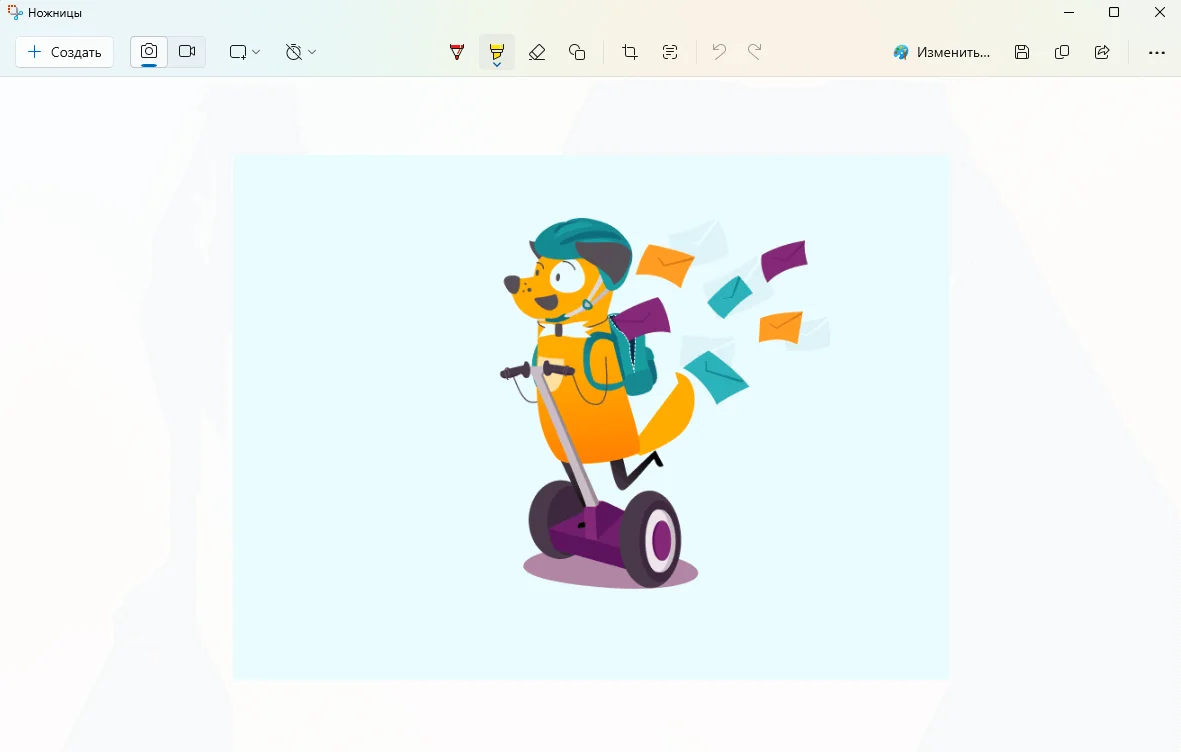
У инструмента «Ножницы» есть таймер для задержки снимка до 5 секунд.
Полученный снимок открывается в редакторе, где есть перо и маркер для выделений. Отменить изменения нельзя, что неудобно. Поэтому если нужно отредактировать скрин, лучше открыть его в Paint (это делается прямо из меню «Ножниц»).
Готовое изображение сохраняется в JPG или PNG.
Буду двигаться от самых простых к наиболее функциональным.
Язык. Английский.
Формат. PNG или PDF.
Сколько стоит. Бесплатно.
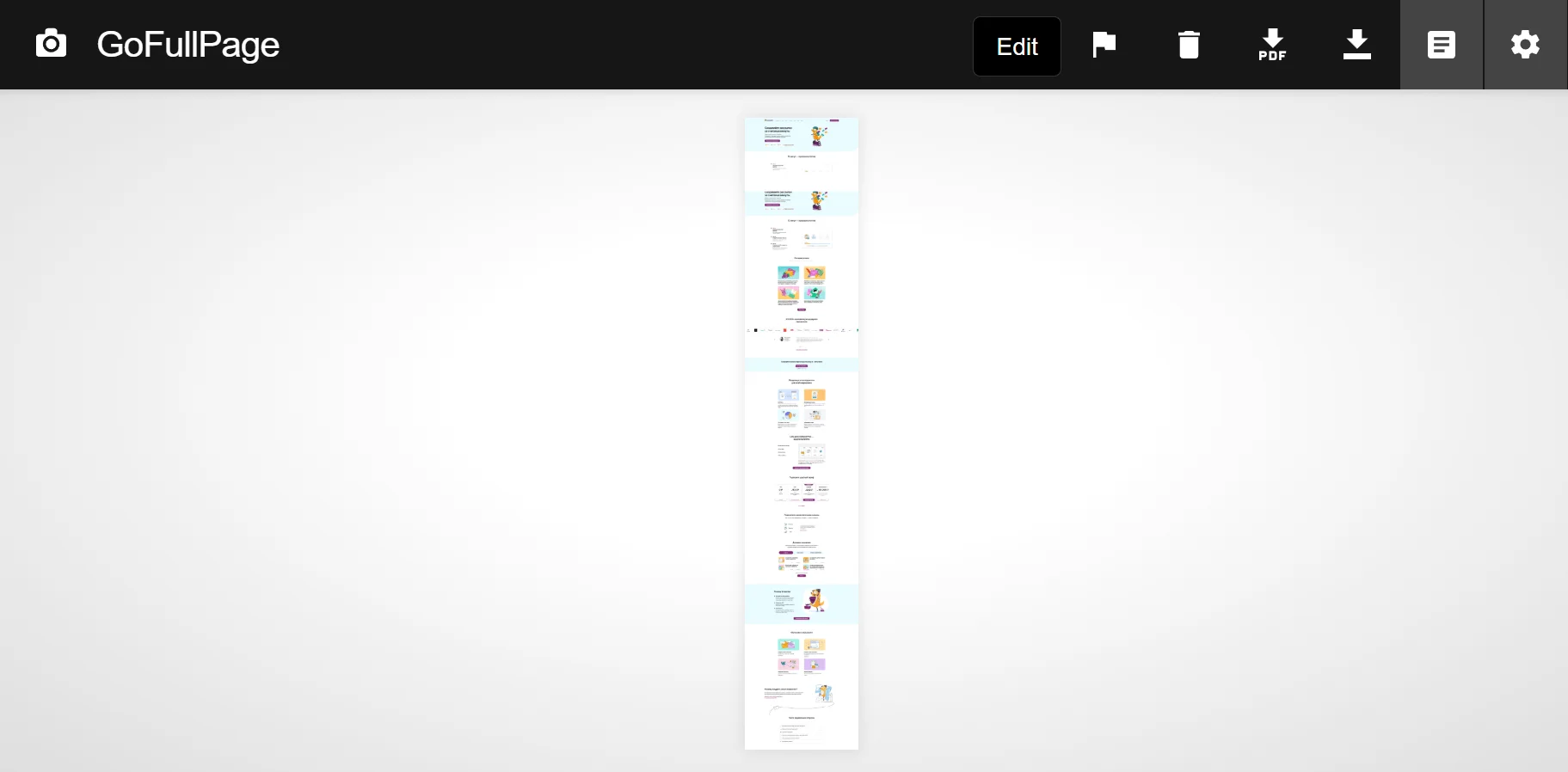
Что умеет. Делает скриншот всей страницы в один клик. Для этого нажмите на значок расширения или Alt+Shift+P. Качественно и быстро скриншотит страницу целиком.
Чтобы сохранить готовый скрин в виде файла, перетащите его на рабочий стол.
Язык. Русский.
Формат. PNG.
Сколько стоит. Бесплатно.
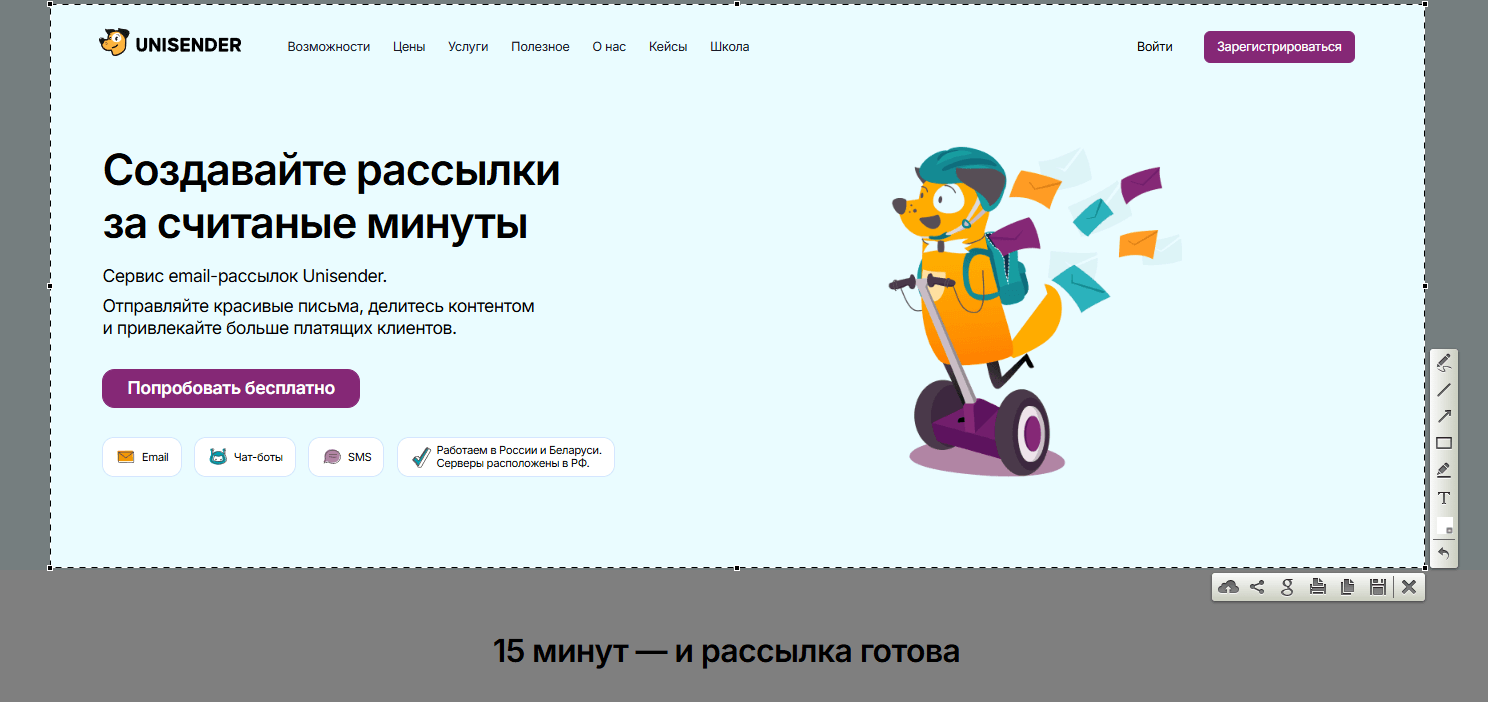
Что умеет. Делает скриншот выделенной области. В Lightshot есть редактор с основными инструментами. Позволяет добавить текст, выделения, стрелки, линии и формы. Не умеет размывать части скриншота.
Интересная функция — поиск похожих картинок в Google прямо через редактор сервиса.
Язык. Английский.
Формат. PDF, JPG, PNG, GIF или BMP.
Сколько стоит. Бесплатно без редактора, пожизненная лицензия — около $40.
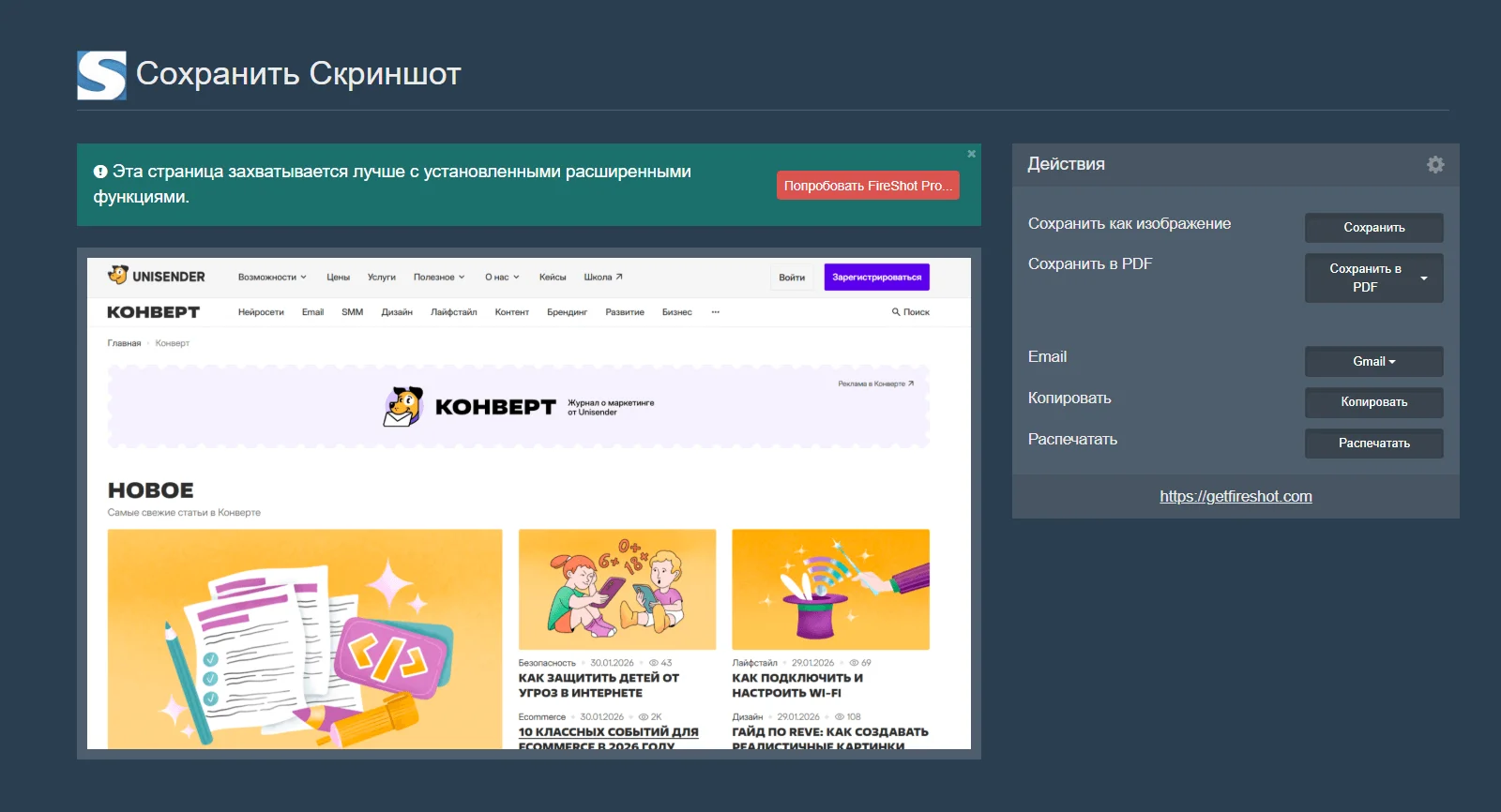
Что умеет. Делает скриншот выделенной области, видимой части экрана, окна браузера и всей страницы. Для захвата всей страницы есть горячие клавиши.
Готовое изображение FireShot предлагает сохранить, переслать по почте или распечатать. В платной версии также есть экспорт снимков в OneNote, Twitter и Flickr.
Большой минус — в бесплатной версии нет редактора.
Язык. Английский.
Формат. PNG или JPEG (выбирается в настройках), PDF.
Сколько стоит. Бесплатно. Есть платные тарифы $5–6 в месяц: в основном прокачивают возможности для скринкастов.
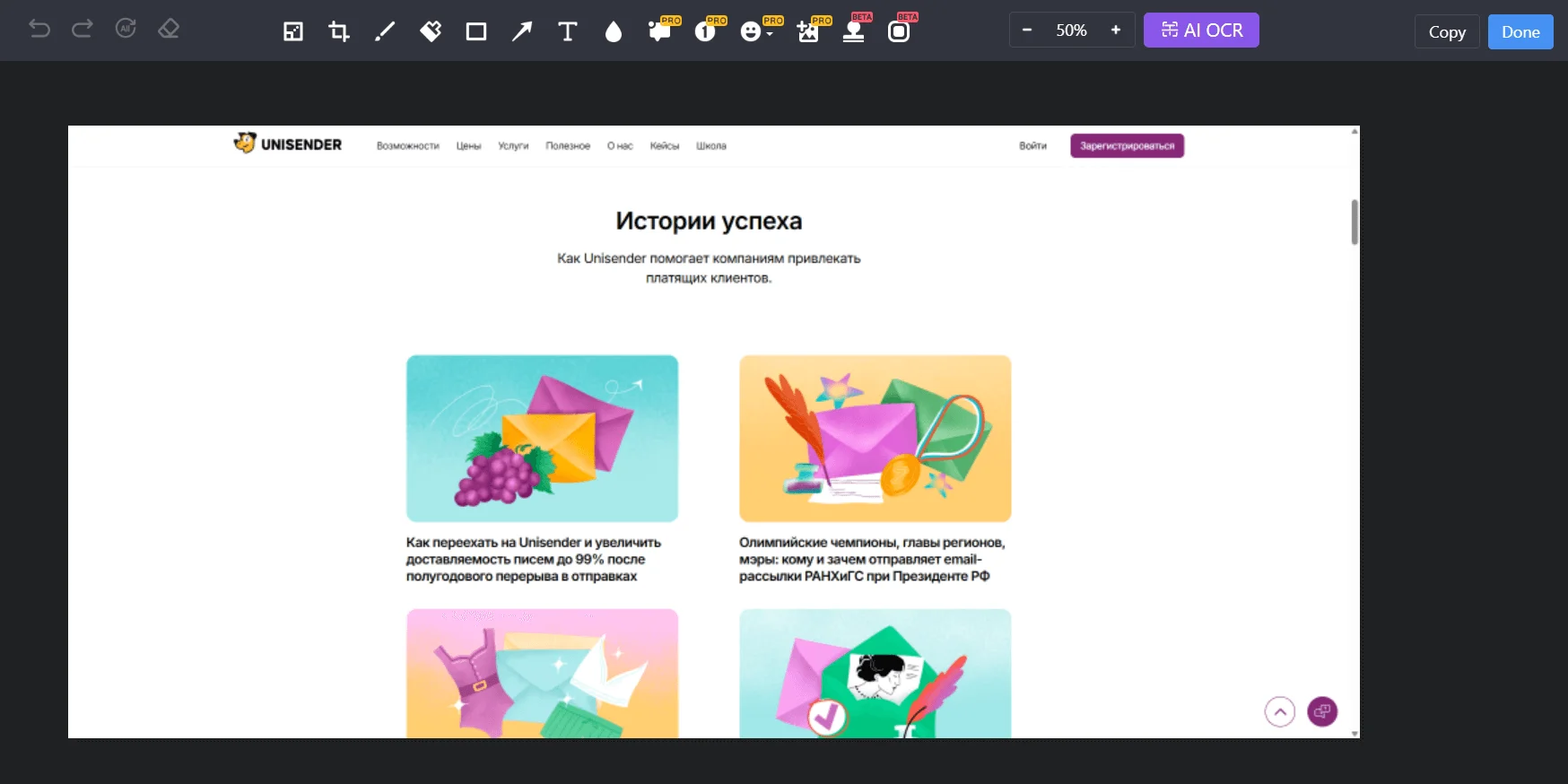
Что умеет. Снимает выделенную область, видимую часть экрана или всю страницу. Позволяет выбрать задержку на 3 или 5 сек, перед тем как будет сделан снимок. Поддерживает горячие клавиши.
В редакторе сервиса есть все стандартные инструменты для редактирования, в том числе размытие и возможность менять размер картинки.
Готовое изображение можно сохранить в виде файла на компьютере или в облаке (бесплатно доступен Google Диск), распечатать или поделиться с командой через Asana, Slack.
Большой плюс Awesome Screenshot — расширение позволяет записывать не только скриншоты, но и скринкасты.
У Lightshot есть декстопная версия примерно с теми же функциями, что и у расширения. Описывать её снова нет смысла. Рассмотрим несколько других программ для ПК с удобными и полезными функциями, например, импорт в презентацию, таблицу или документ.
Язык. Русский.
Формат. PNG.
Сколько стоит. Бесплатно.
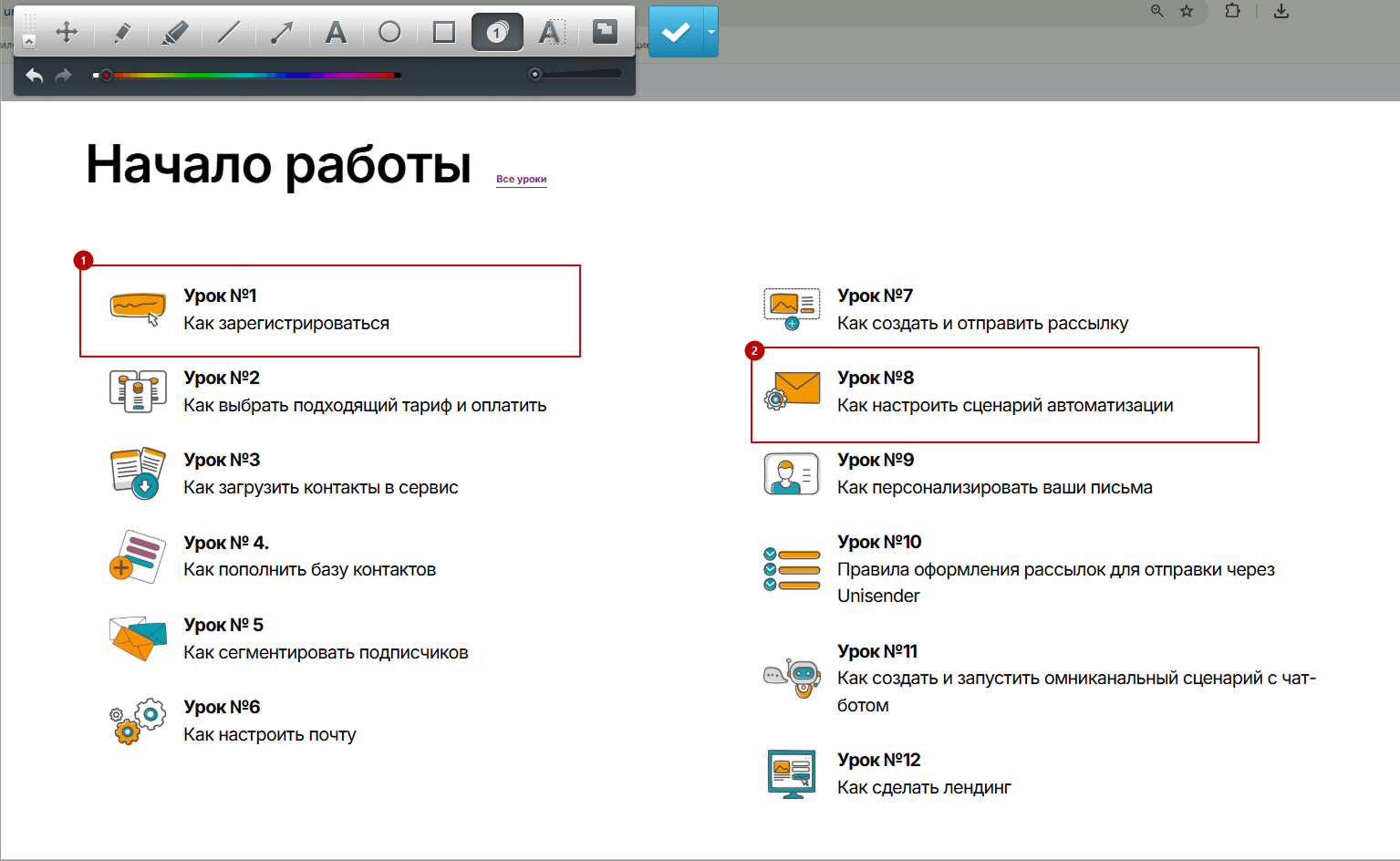
Что умеет. Фотографирует фрагмент или всю страницу. Картинку можно сразу открыть в браузере или скопировать на неё ссылку, а также поделиться скриншотом в соцсетях.
В редакторе много инструментов. Рисуйте карандашом, добавляйте прямые линии, стрелки, фигуры и комментарии, скрывайте лишнее с помощью размытия. Чтобы иметь доступ к истории скриншотов, нужно зарегистрироваться.
Язык. Английский.
Формат. PNG.
Сколько стоит. Бесплатно для Windows, а для MacOS ― $2.
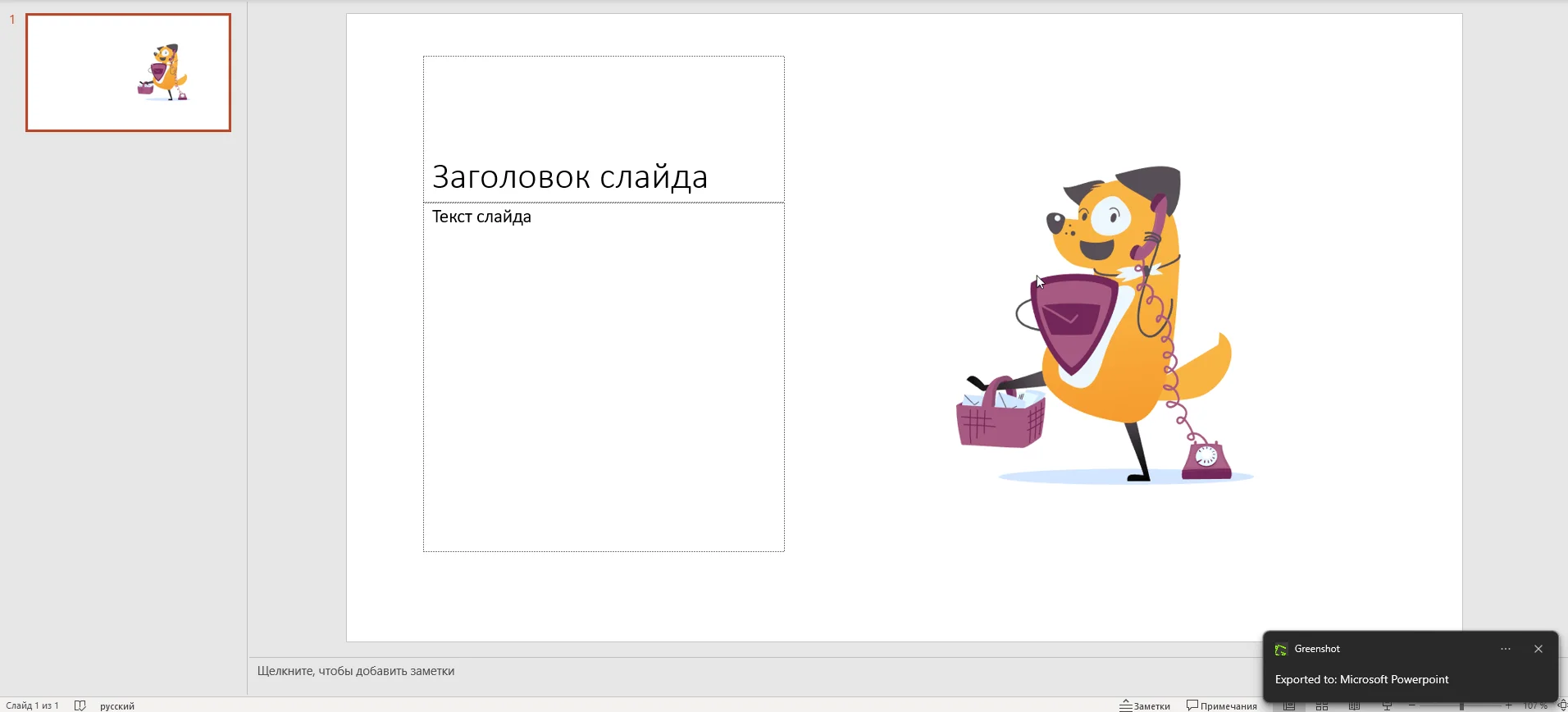
Что умеет. Быстро создает снимки выбранной области, активного окна или всего экрана. Также умеет снимать полные, прокручиваемые веб-страницы.
Среди инструментов есть и размытие, и последовательность шагов. Позволяет легко добавлять аннотации, выделять или размывать отдельные части скриншота.
Готовый скрин сохраняет в облако, на диск или в буфер обмена. Экспорт возможен разными способами: сохранение в файл, отправка на печать, копирование в буфер, вложение в email, отправка в офисные программы или загрузка на фотохостинги Flickr или Picasa.
Язык. Русский.
Формат. PNG.
Сколько стоит. Бесплатно.
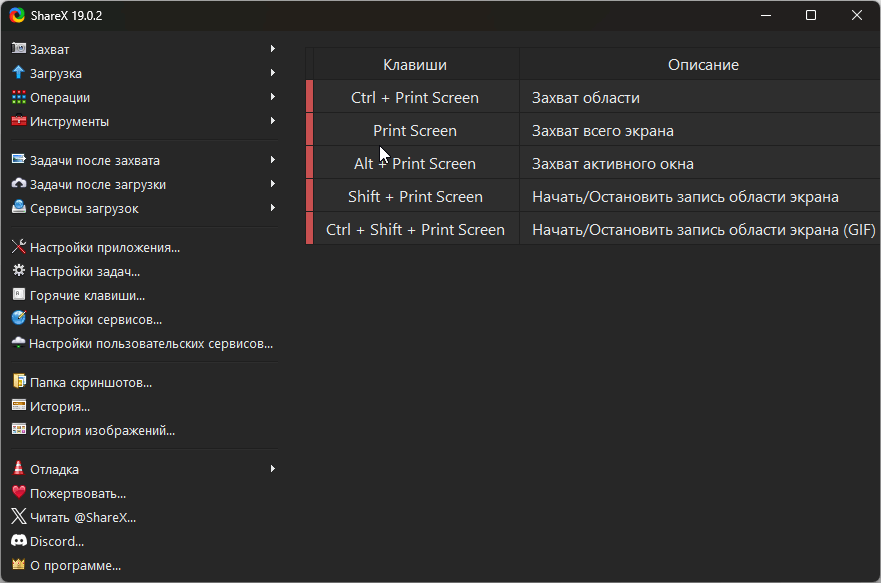
Что умеет. Захватывает выбранную область, активное окно, весь экран или даже страницу с прокруткой. Поддерживает запись экрана и GIF-анимацию.
С помощью встроенного редактора можно добавлять текст, стрелки, фигуры, размытие, пикселизацию и выделение областей.
После захвата можно сразу скопировать изображение, сохранить в файл (с выбором формата и качества) или загрузить на широкий спектр хостингов. Поддерживается настройка действий после загрузки, например, автоматическое копирование ссылки в буфер.
Не мельчить. Важные элементы, ради которых делается скриншот, должны быть заметны и понятны без лупы и пристального разглядывания.
Отсекать лишнее. Ярлыки, посторонние окна и вкладки браузера отвлекают от сути. Старайтесь убирать из кадра такие вещи или хотя бы обрезайте и размывайте наиболее отвлекающие элементы.
Акцентировать внимание на важном. Используйте стрелки и выделения, последовательность шагов.
Делать аккуратно. На скриншотах не должно быть обрезанных кусков контента, а все стрелки и выделения лучше делать в едином стиле.
Убирать конфиденциальную информацию. Не забудьте скрыть все персональные данные, если планируете выложить изображение в сеть. Хорошо для этого подходит инструмент «Размытие».
Думать о цели. Сначала подумайте, зачем делаете скриншот, что хотите показать с его помощью. Когда понятна цель, легче сделать скриншот правильно.
Читайте только в Конверте


Email-рассылки почти бесплатно только в феврале!
Промокод FB26K даёт скидку 99% на первый месяц тарифа «Лайт» или «Стандарт». До 28 февраля включительно.
Искренние письма о работе и жизни, эксклюзивные кейсы и интервью с экспертами диджитала.
Проверяйте почту — письмо придет в течение 5 минут (обычно мгновенно)