Мы в MAX
Присоединяйтесь к сообществу тех, кто делает маркетинг:
- в 2026 году;
- на российском рынке;
- не благодаря, а вопреки.
Поддерживаем друг друга мемами и здравым смыслом.
Полезные фишки, о которых вы могли не знать

«Избранное» — это личный чат пользователя, который можно использовать как собственное облако для хранения информации и файлов. Инструмент полностью приватный — информация в чате доступна только пользователю.
Но без правильной организации даже такое удобное пространство может превратиться в бесполезную свалку. Сколько раз вы пересылали сообщение в «Избранное», чтобы позже вернуться к нему и применить в работе — а оно навсегда терялось среди сотен других ссылок и скриншотов? В этой статье рассказываем, как превратить чат «Избранное» из хаотичного архива в продуманное и удобное хранилище.
Чат «Избранное» в Telegram можно найти во вкладке «Настройки». Чат появится в списке ваших диалогов, когда вы что-то в нём напишите или перешлёте сообщение из другого чата. Для этого зажмите любое сообщение, в появившемся списке нажмите «Переслать» → «Избранное» — чат будет первым в списке.
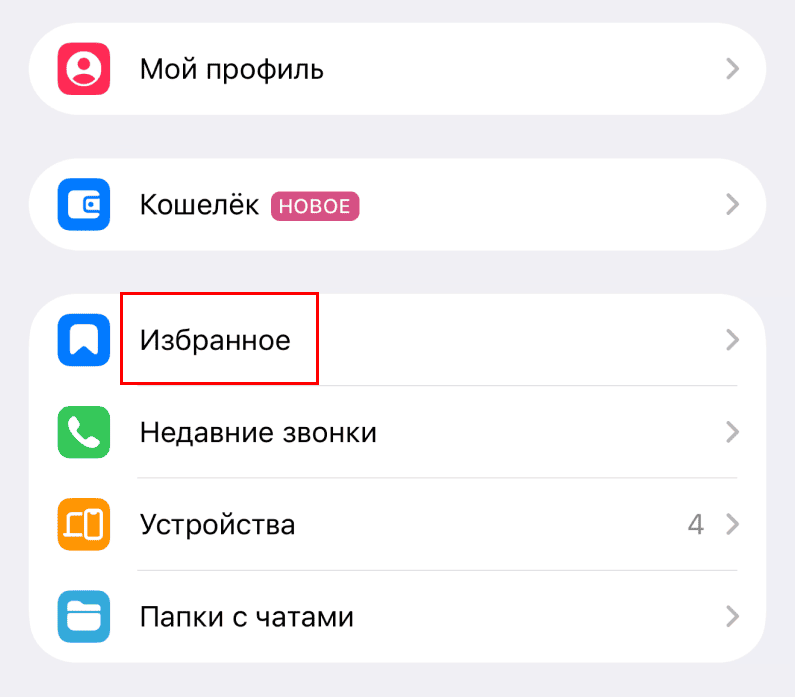
Чтобы не терять чат среди других переписок, закрепите его сверху над другими диалогами и каналами. Это можно сделать во вкладке «Все чаты» или в любой отдельной папке. Порядок действий следующий:
Основное достоинство чата «Избранное» в Telegram — безлимитный объём хранилища. В «Избранное» можно пересылать посты из каналов и сообщения от пользователей, писать заметки, записывать голосовые сообщения и видеокружки, отправлять фото, видео и другие файлы. Чтобы прикрепить файл, нажмите на значок со скрепкой в левом нижнем углу.
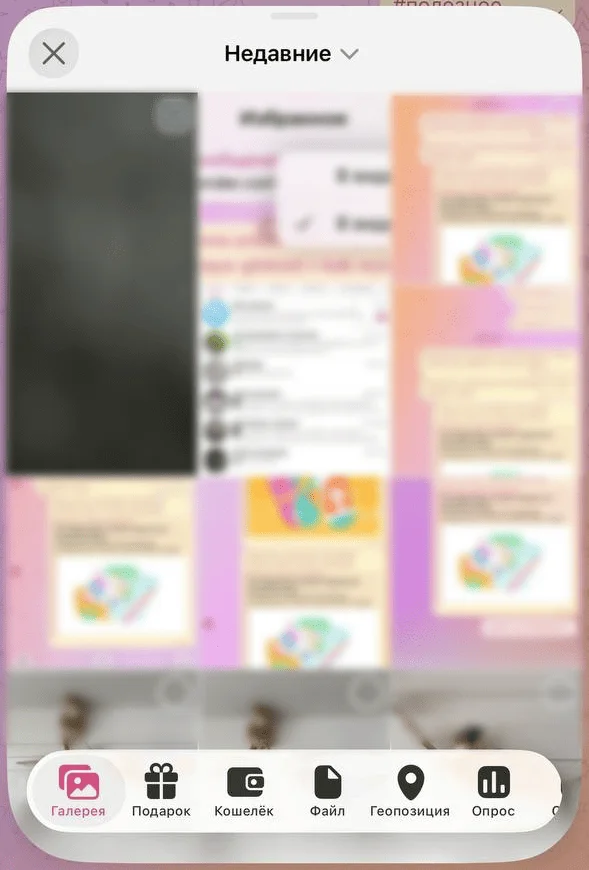
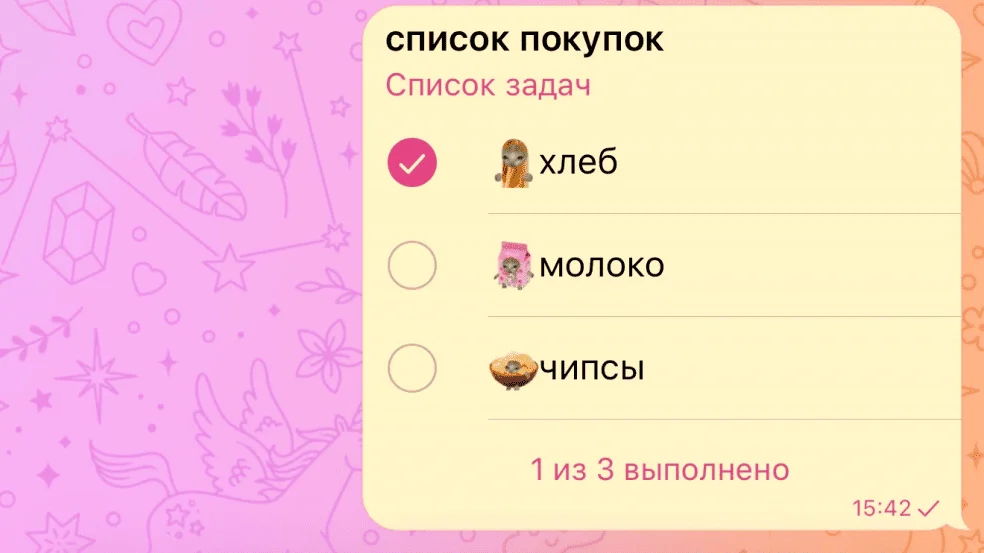
В «Избранном» можно отправить геопозицию или прикрепить опрос, как в других чатах и группах. Пользователи c Telegram Premium могут создавать списки задач.
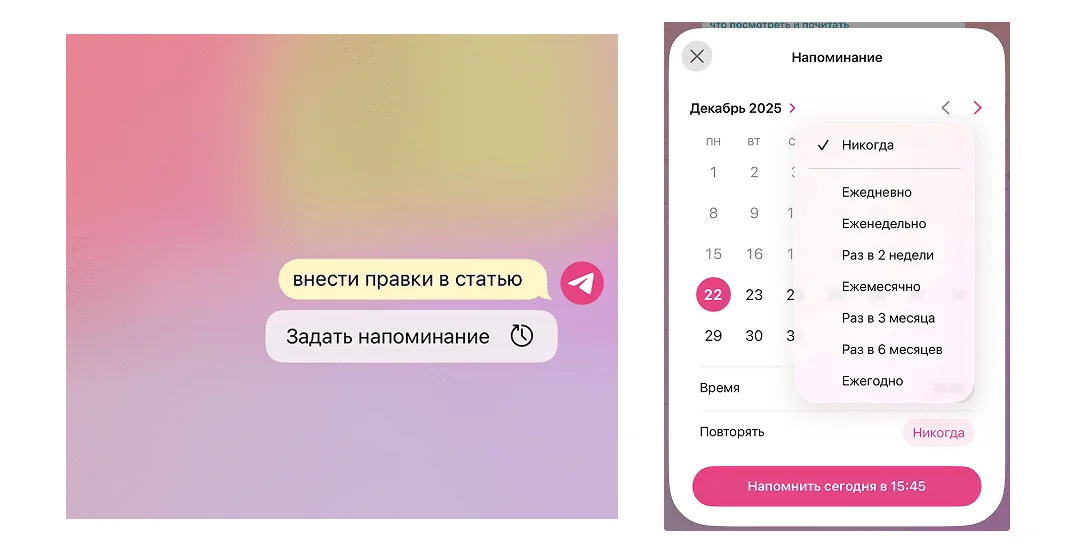
Ещё одна полезная фишка — отправка напоминаний. Чтобы задать напоминание, напишите сообщение, зажмите значок с самолетиком справа от него, выберите день и время напоминания.
Лимиты для сообщений и прикрепленных файлов стандартные, как в личных чатах:
Удобно, что в «Избранном» нет лимита времени для редактирования сообщений. Сообщения можно изменять даже спустя 48 часов, в отличие от личных чатов.
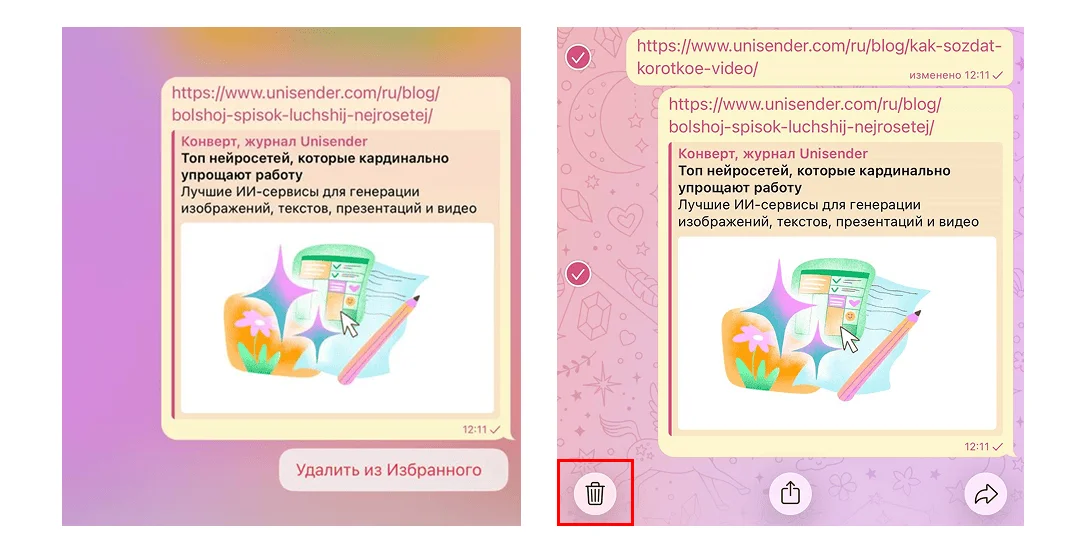
Удалить сообщение можно так: зажмите его и выберите «Удалить» → «Удалить из Избранного». Чтобы удалить сразу несколько сообщений, зажмите одно из них, нажмите «Выбрать» и галочками отметьте все сообщения для удаления. После этого нажмите на значок мусорной корзины в левом нижнем углу → «Удалить из Избранного».
«Избранное», как и прочие чаты в Telegram, синхронизируется между всеми подключёнными устройствами. Чат можно использовать для бесконтактной отправки файлов между ними. Например, отправить фото с телефона, чтобы сохранить его на компьютере. Автор этой статьи так и сделал, когда готовил скриншоты.
В «Избранном» можно настроить отображение в виде чатов или списка сообщений. Для этого нажмите значок с тремя точками в верхнем правом углу и выберите одну из двух опций. Либо просто нажмите на слово «Избранное» — формат сменится автоматически. Эти два способа работают в мобильных приложениях. В десктопной и веб-версии поменять вид чата со списком сообщений нельзя, но список чатов можно увидеть во всплывающем окне, нажав на слово «Избранное».
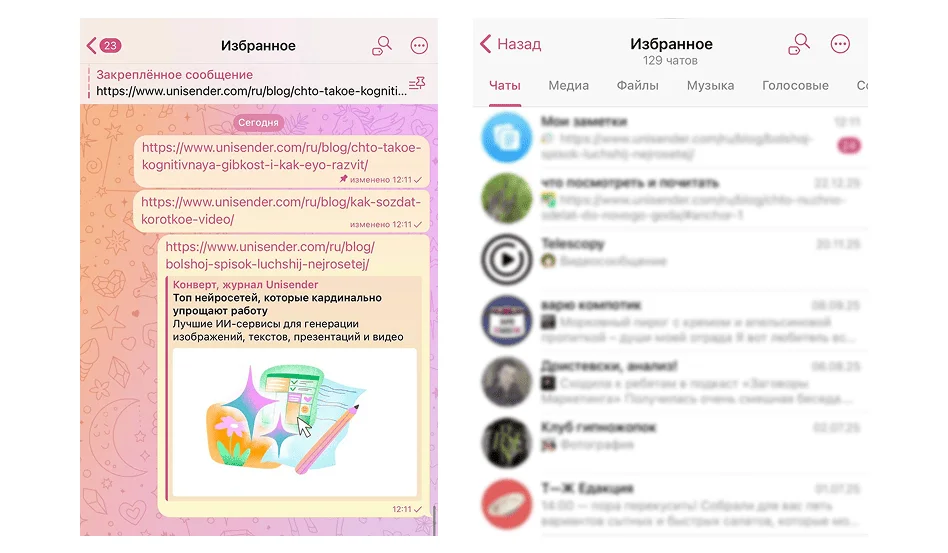
Режим в виде списка сообщений похож на чат с перепиской. Здесь все сообщения из разных источников собраны вместе, в порядке их отправки. Сообщения от вас — справа, пересланные из других каналов — слева.
Режим в виде чатов позволяет увидеть список всех личных чатов, групп и каналов, из которых вы пересылали сообщения в «Избранное». Первый пункт в списке — «Мои заметки». В каждом чате показываются только сохраненные посты. Любой из чатов можно закрепить сверху списка.
Справа от чатов есть другие форматы отправленного контента, разделённые по категориям:
Чтобы перейти в режим поиска в Избранном, нажмите на значок лупы в правой части верхней панели. Появится строка поиска, в которой можно ввести слово или предложение.
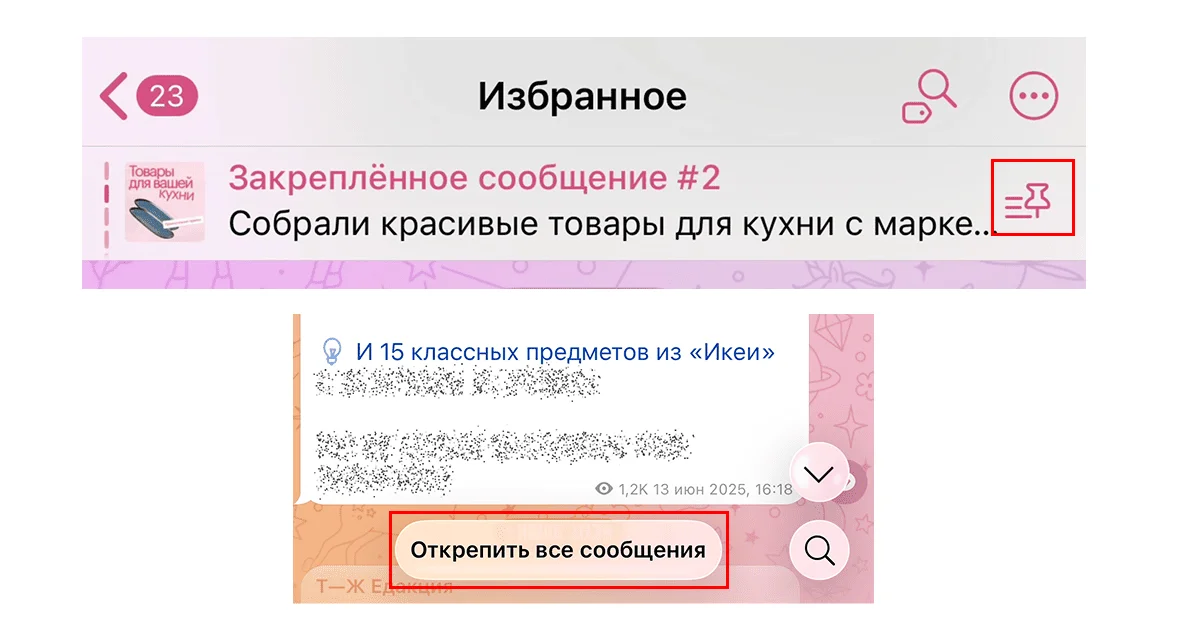
Важные сообщения можно закреплять в верхней панели — так они не потеряются в чате. Для этого зажмите сообщение и выберите «Закрепить» (или «Открепить», если сообщение больше не нужно держать на виду). Перейти к закреплённому сообщению можно, нажав на него в верхней панели. Чтобы посмотреть все закреплённые сообщения, нажмите значок с тремя полосками и кнопкой справа на верхней панели.
Пользователи с подпиской Telegram Premium могут организовывать «Избранное» с помощью тегов. Теги основаны на эмодзи — можно использовать стандартные или авторские. Теги ставятся как реакции: нужно зажать сообщение и выбрать подходящий эмодзи над ним. Ваши теги выводятся под строкой поиска, достаточно нажать на любой из них, чтобы просмотреть все сообщения, которые им отмечены.
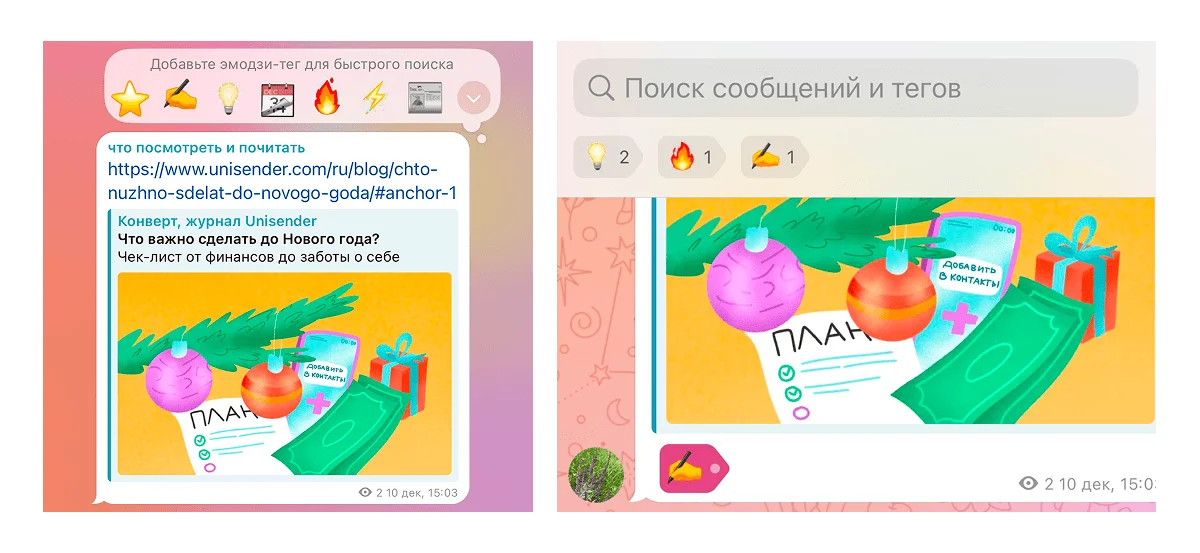
Чтобы не запутаться в тегах, им можно присвоить название. Для этого нажмите на любой эмодзи-тег под строкой поиска → «Добавить название».
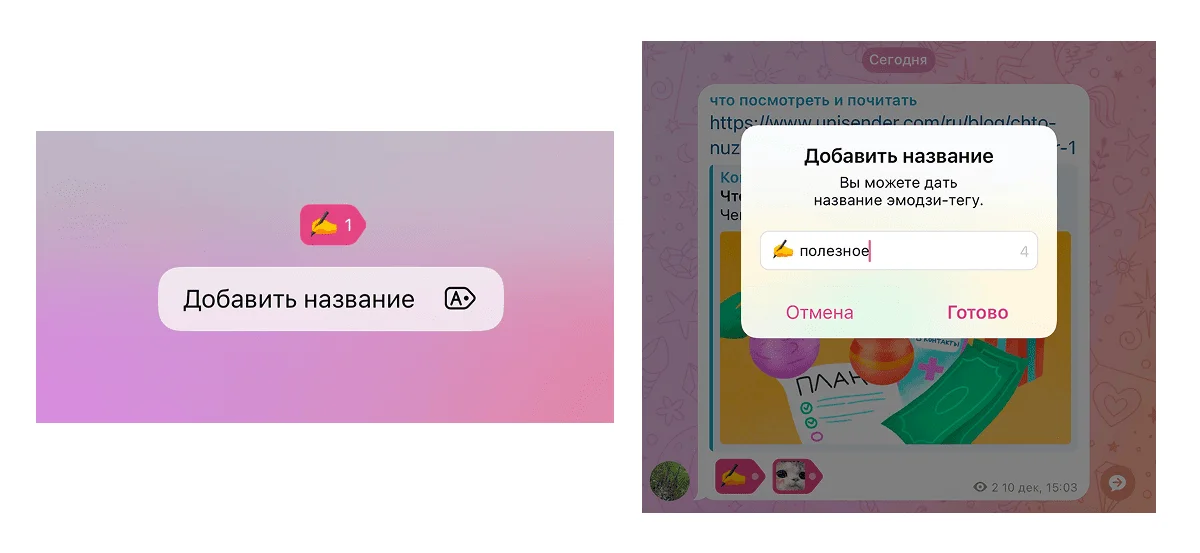
Похожий способ ведения записей без платной подписки можно организовать с помощью хештегов. Для этого используйте значок #, а после него пишите ключевые слова без пробелов. При вводе # в строку сообщения, чат предложит сохранённые хештеги для быстрого выбора.
Чат «Избранное» в Telegram — это приватный диалог, доступный только владельцу аккаунта. Он работает как личное хранилище без ограничений по объёму. В «Избранное» можно пересылать сообщения из разных чатов и каналов, а также хранить заметки, ссылки, фото, видео и другие файлы. Кроме того, в чате можно создавать напоминания и списки задач.
В чате доступны разные режимы просмотра сообщений, деление по типу файлов, поиск по словам и по тегам. В отличие от обычных чатов, в «Избранном» нет ограничения на время редактирования — править сообщения можно в любой момент.
Медиа в «Избранном» синхронизируется между авторизованными устройствами, что делает его удобным инструментом для передачи файлов, например с телефона на компьютер и обратно.
Читайте только в Конверте




Присоединяйтесь к сообществу тех, кто делает маркетинг:
Поддерживаем друг друга мемами и здравым смыслом.

Искренние письма о работе и жизни, эксклюзивные кейсы и интервью с экспертами диджитала.
Проверяйте почту — письмо придет в течение 5 минут (обычно мгновенно)