 Мы в Сетке
Позаботьтесь о менталочке с сервисом подбора психологов «Вот Так». Сообщите менеджеру промокод KONVERT и получите скидку 10% на первую встречу.
Новости
10.03.2026
Удаленка сдает позиции
Онлайн, на ноутбуке или в телефоне
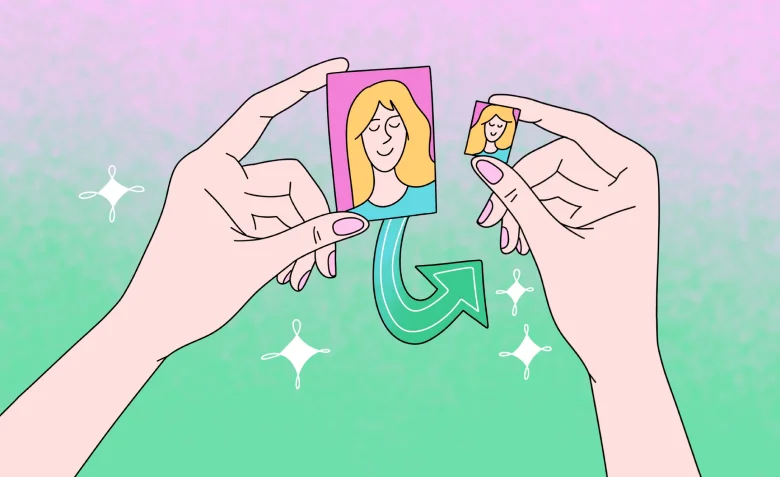
Размер изображений обычно меняют или для печати, или для уменьшения объема картинки. Чтобы отправить ее по почте, загрузить на сайт или в облачное хранилище. А еще для того, чтобы картинки красиво смотрелись в соцсетях и на разных устройствах.
Для этого подойдут простые фоторедакторы с базовым набором бесплатных функций, включая ресайз. Удобны тем, что их не нужно устанавливать.
Чтобы сравнить качество картинок после изменения размера, на всех онлайн сервисах я уменьшала одно и то же JPEG-фото 4032×3024 пикселя до стандартного формата Full HD 1920×1080.
Результаты получились похожими: вес итогового файла — не более 500 КБ, а видимое качество снизилось незначительно. Ухудшение заметно только при приближении мелких деталей.
Ссылка: https://watermarkly.com/ru/photo-resizer/
Стоимость: бесплатно или 990 ₽ на год, 1990 ₽ навсегда.
Поддерживает форматы: JPEG, PNG, WEBP, HEIC, GIF, BMP.
Пакетная обработка: есть, но не больше 50 в день в бесплатной версии.
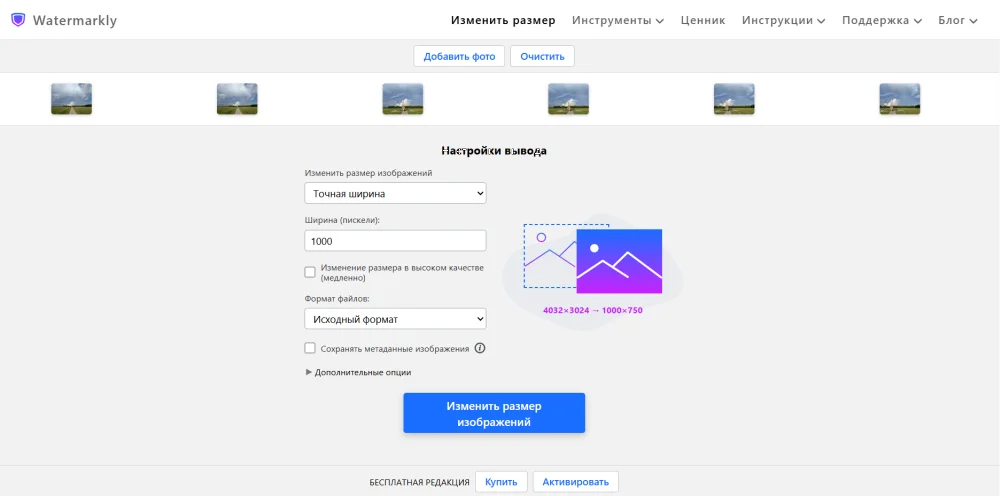
Доступны 5 опций изменения размера: точная ширина, точная высота, точная ширина и высота, не более чем — всё в пикселях, а также пропорциональное масштабирование в процентах. При сохранении файлы можно конвертировать в JPEG (со сжатием или без), PNG, WEBp, при этом есть настройки качества: стандартное, максимальное, без потерь. Еще при сохранении можно добавить к названию файла суффикс -resized или ввести свой вариант.
Дополнительно:
Ссылка: https://www.resizepixel.com/ru/resize-image/
Стоимость: бесплатно.
Поддерживает форматы: JPG, PNG, WEBP, GIF, BMP, TIFF.
Пакетная обработка: нет.
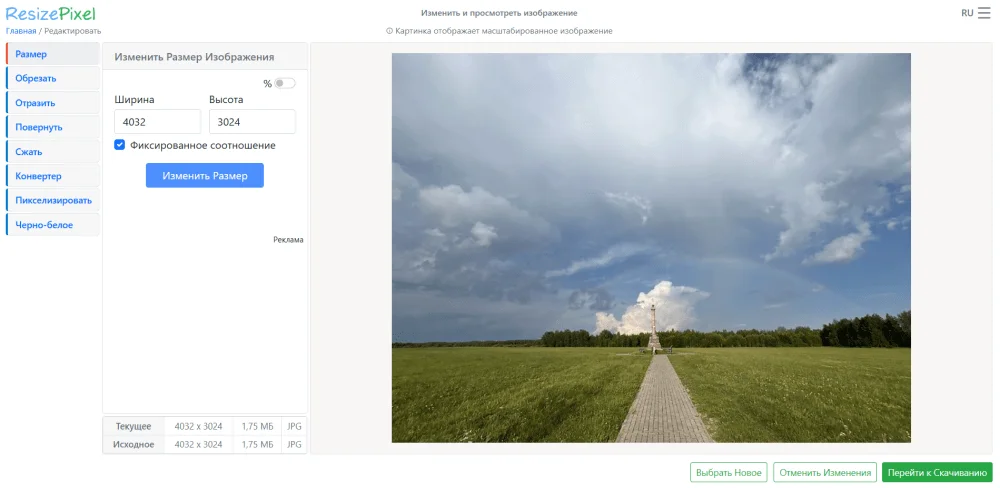
Нужный размер задается вручную в пикселях. Если поставить галочку «Фиксированное соотношение», можно изменить значение только ширины или только высоты, второй параметр изменится автоматически. Также можно изменить размер в процентах от оригинала.
Ссылка: https://www.fotor.com/features/resize.html
Стоимость: бесплатно, или от 749 ₽ в месяц и от 3319 ₽ год.
Поддерживает форматы: JPG, JPEG, PNG, HEIF, HEIC, WEBP.
Пакетная обработка: есть как отдельная функция в редакторе: обрабатывает до 50 фото, работает в платной версии.
Единиц измерения несколько: пиксели, сантиметры, миллиметры, дюймы. Размер можно задать вручную, изменить в процентах, выбрать нужное соотношение сторон, стандартный размер для соцсетей, или просто поменять масштаб. Есть настройки качества — оригинал, высокое, среднее, низкое. При скачивании сервис прибавляет к названию файла префикс result-.
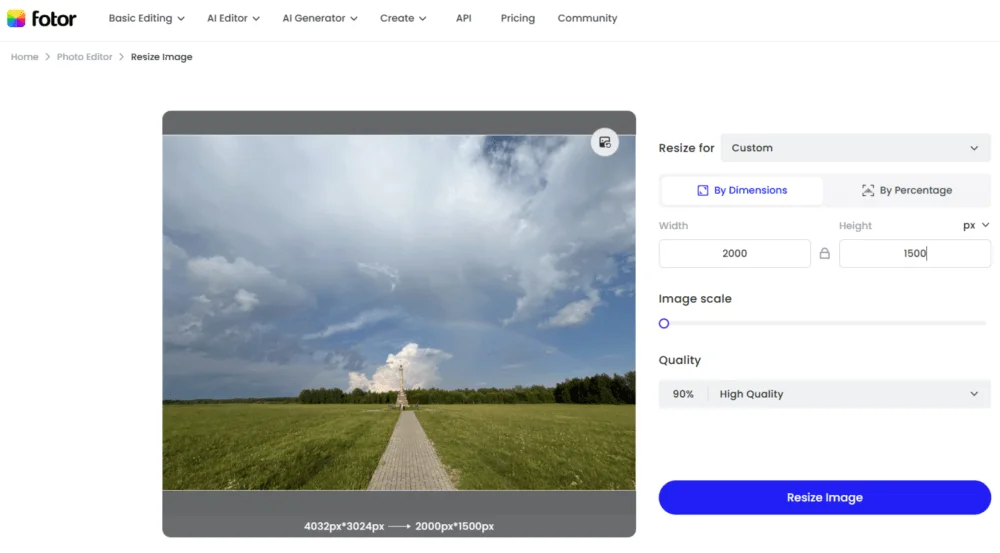
Дополнительно: после изменения размера фото сервис предлагает отретушировать его с помощью AI инструментов (доступны в платной версии).
Ссылка: https://artilab.ru/ru/resizer/
Стоимость: бесплатно.
Поддерживает форматы: JPG/JPEG, PNG, GIF, BMP, WEBP.
Пакетная обработка: есть.
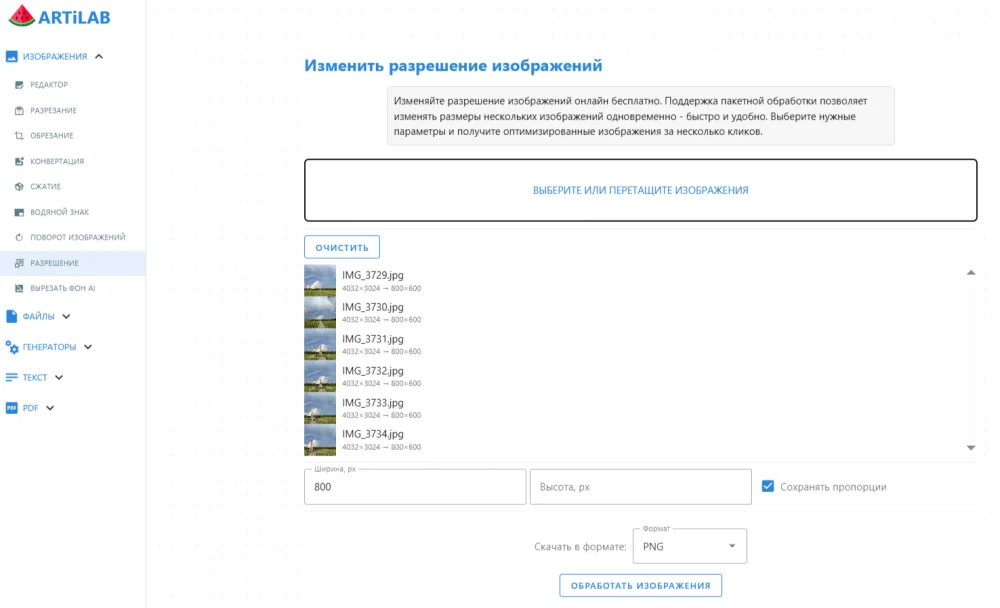
Единицы измерения — пиксели. При сохранении файлы можно конвертировать в JPG, PNG, WEBP, GIF, TIFF, а скачиваются они одним ZIP-архивом.
Для этого есть десктопные программы, они более мощные, функциональные и не зависят от скорости интернета. Расширенные настройки позволяют преобразовывать изображения без потери качества.
Ссылка: https://www.xnview.com/en/xnview/
Стоимость: бесплатно.
Где работает: Windows, MacOS, Linux.
Поддерживает форматы: JPEG, TIFF, PNG, GIF, WEBP, PSD, JPEG2000, JPEG-XL, OpenEXR, camera RAW, HEIF, HEIC, AVIF, DICOM, PDF, DNG, CR2.
Пакетная обработка: есть.
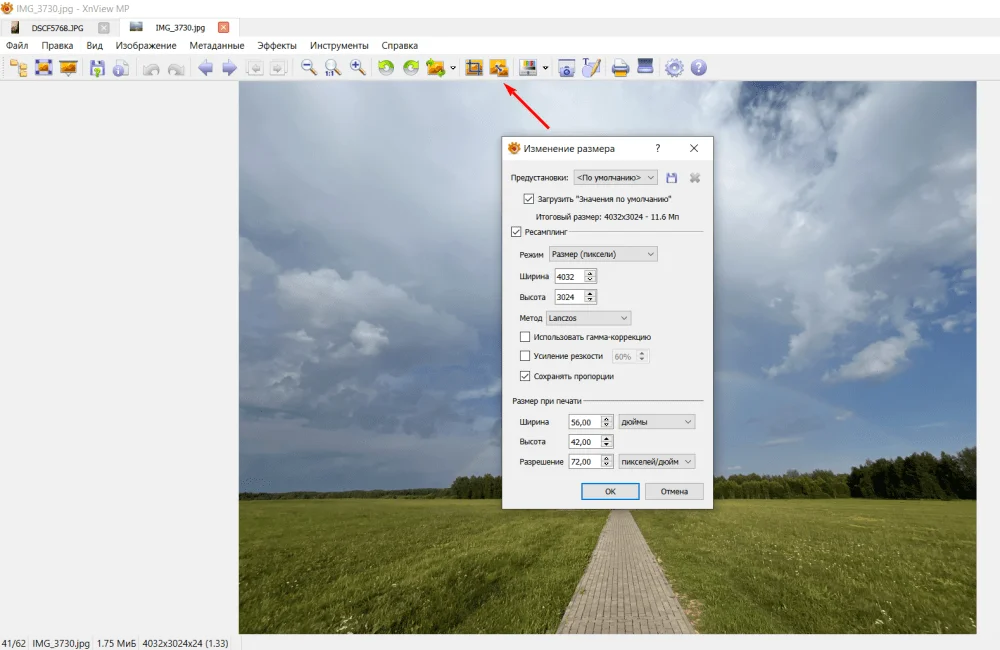
Опции изменения размера в пикселях: ширина и высота, по наибольшей стороне, по наименьшей стороне, в процентах, в мегапикселях. Отдельно можно установить размер для печати в дюймах, сантиметрах, миллиметрах, процентах и точках. Есть настройка разрешения в пикселях на дюйм или в пикселях на сантиметр. А также большой выбор готовых форматов в предустановках.
Как изменить размер фото пакетом в XnView MP: заходим в меню «Инструменты» → «Пакетная обработка» → «Добавить файлы». После загрузки файлов нажимаем «Действия»:
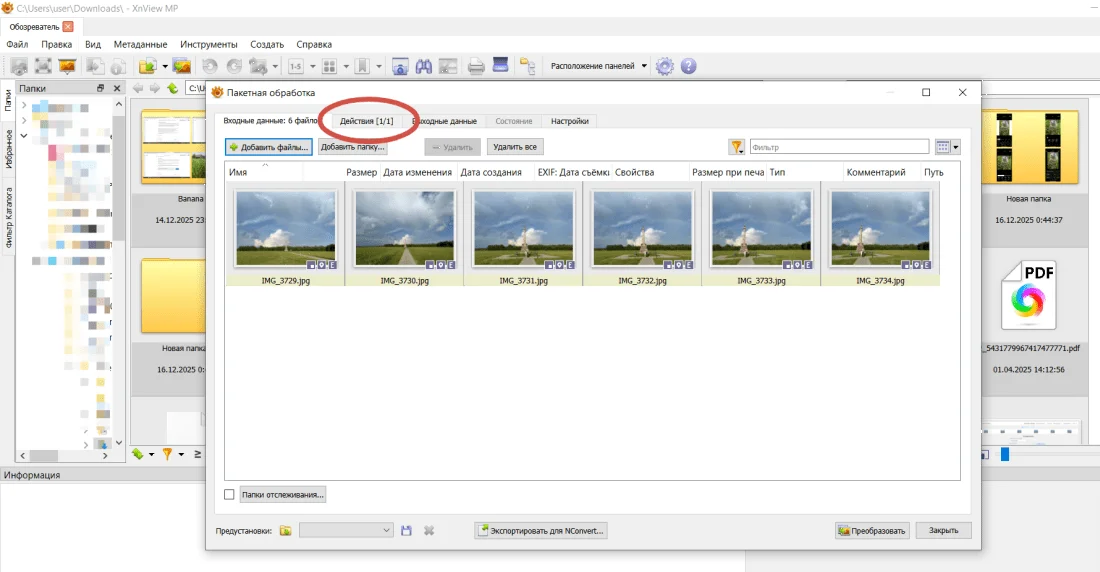
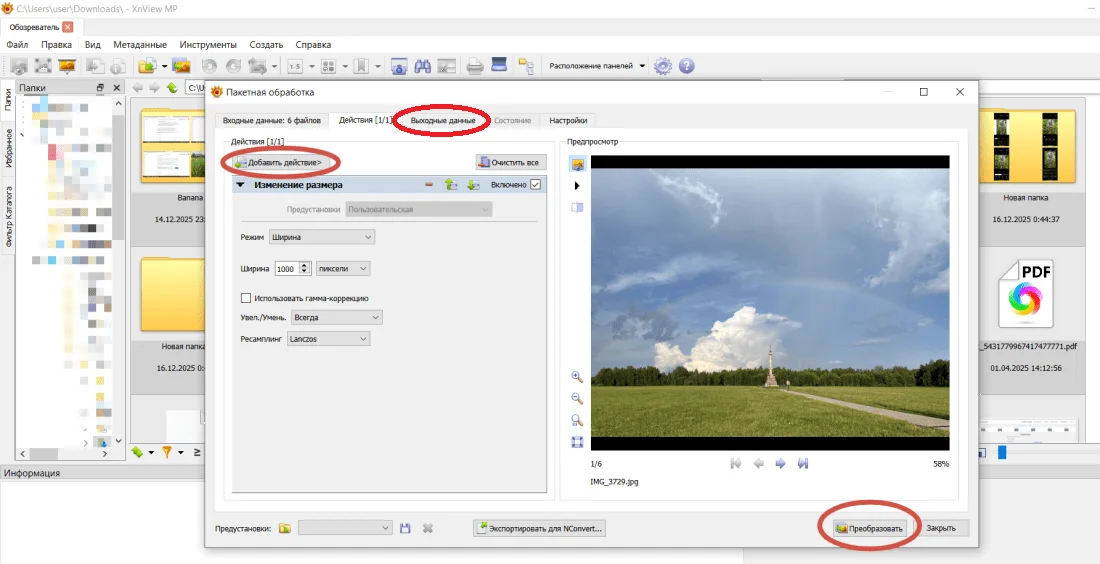
Дальше нажимаем «Добавить действие» → в открывшемся списке выбираем «Преобразовать» → «Изменение размера». Если нужны дополнительные настройки, устанавливаем их во вкладке «Выходные данные». После завершения настройки нажимаем в правом нижнем углу «Преобразовать»:
Ссылка: https://www.xnview.com/en/xnresize/
Стоимость: бесплатно.
Где работает: Windows, MacOS, Linux.
Поддерживает форматы: JPEG, TIFF, PNG, GIF, WEBP, PSD, JPEG2000, OpenEXR, RAW, HEIC, PDF, DNG, CR2.
Пакетная обработка: есть.
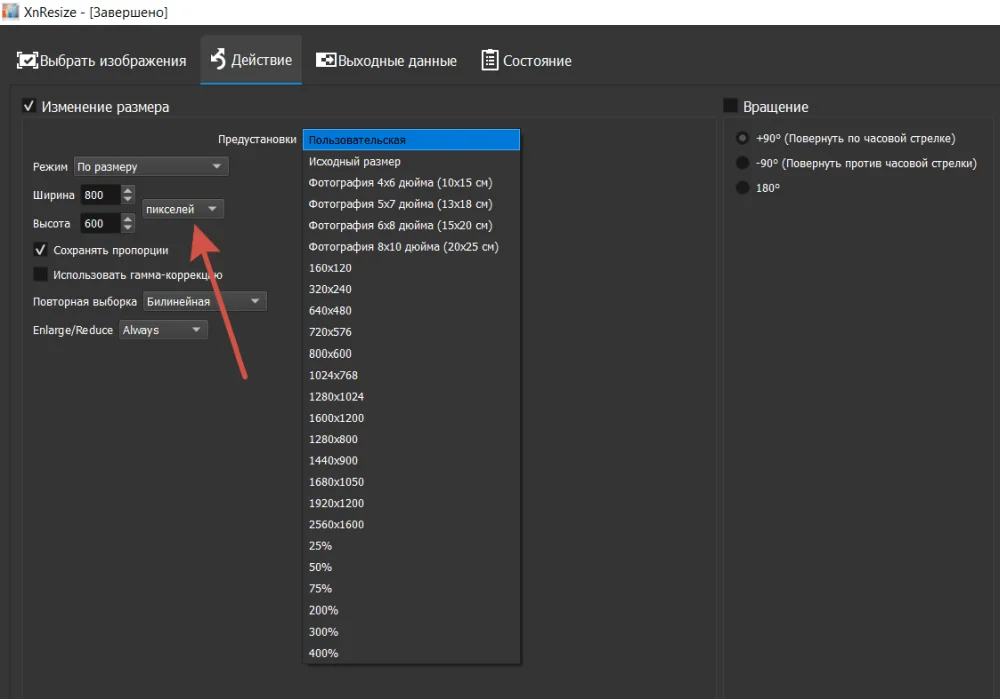
Сервис работает с разными единицами измерения: пиксели, дюймы, сантиметры, миллиметры. А изменить размер можно по таким параметрам: ширина и высота, по наибольшей стороне, по наименьшей стороне, в процентах, в мегапикселях, заливка. В предустановках есть готовые форматы на выбор.
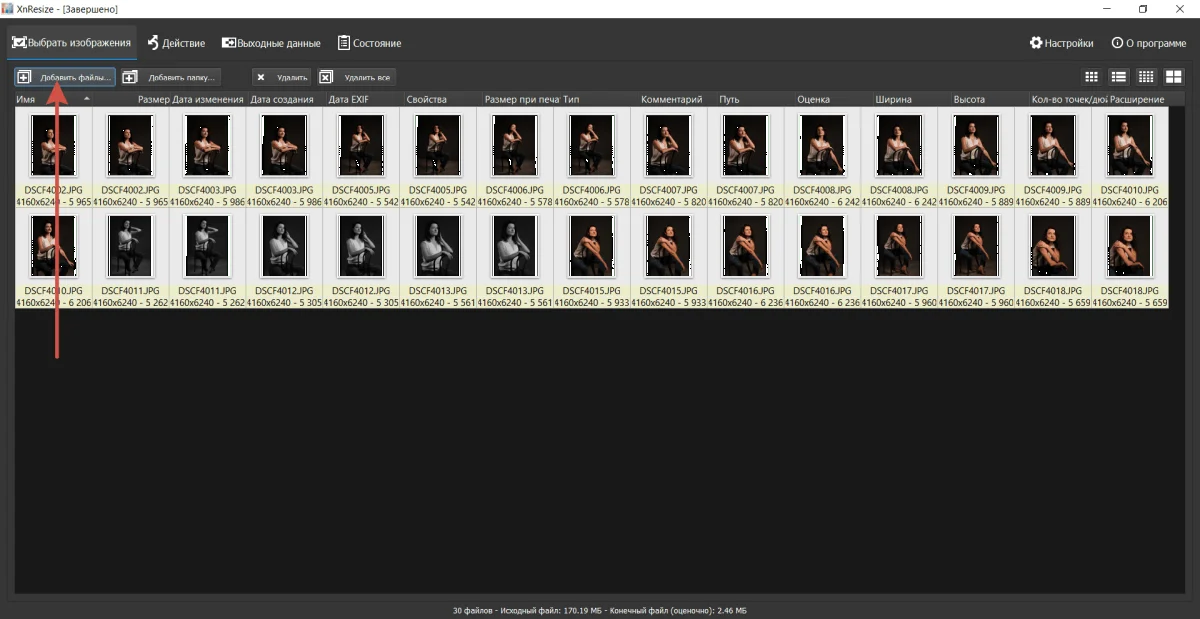
Для начала работы нажимаем на «Добавить фото», после их загрузки — «Выбрать изображения»:
Во вкладке «Действия» устанавливаем нужные настройки, единицы измерения, или выбираем готовые предустановки:
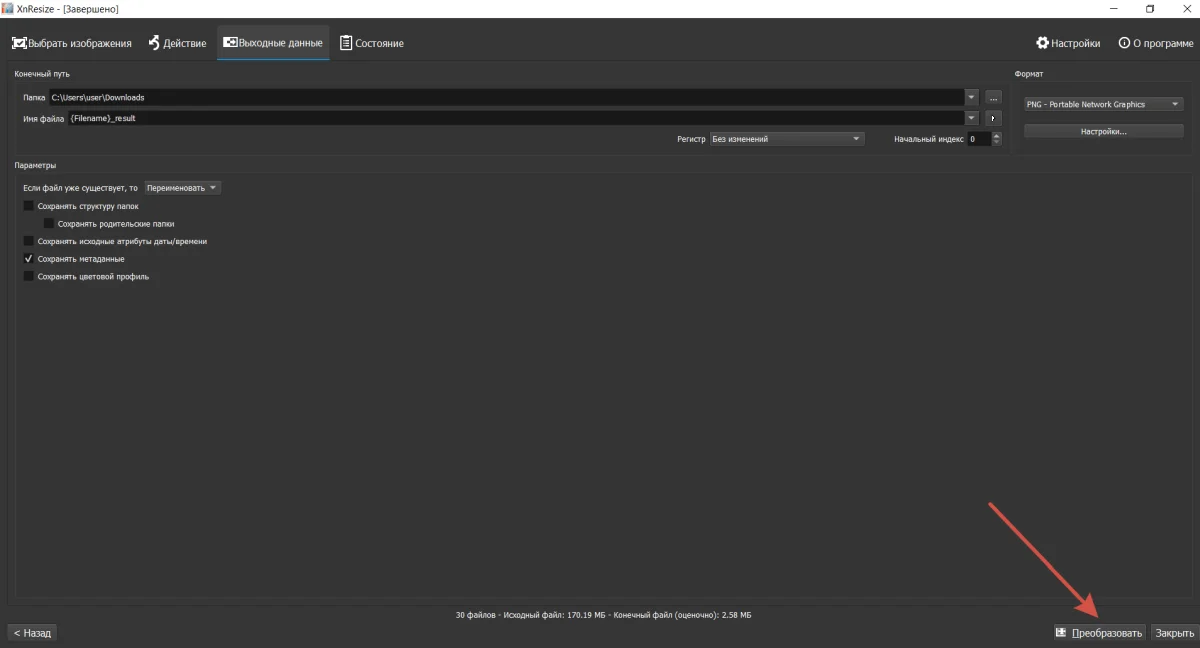
Дальше во вкладке «Выходные данные» выбираем папку для сохранения, переименовываем файлы и выбираем формат. Когда все будет готово, нажимаем на «Преобразовать»:
Ссылка: https://www.irfanview.com/
Стоимость: бесплатно.
Где работает: Windows.
Поддерживает форматы: JPEG, TIFF, PNG, GIF, WEBP, PSD, JPEG2000, OpenEXR, RAW, HEIC, PDF, DNG, CR2.
Пакетная обработка: есть.
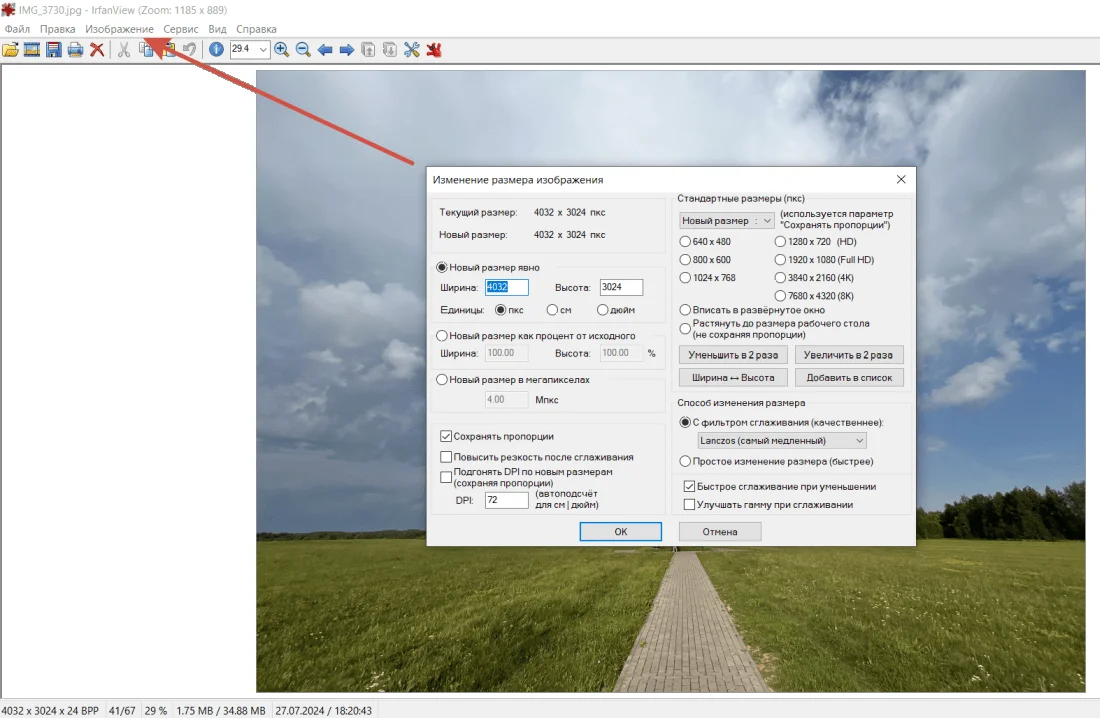
Сервис работает с разными единицами измерения: пиксели, дюймы, сантиметры, миллиметры. А изменить размер можно по таким параметрам: ширина и высота, размер короткой стороны, размер длинной стороны, в процентах, в мегапикселях, или можно использовать набор стандартных форматов.
Разрешение можно выставить вручную либо программа сделает это автоматически, учитывая соотношение сторон изображения. Можно выбрать способ изменения размера: простой или с фильтром сглаживания.
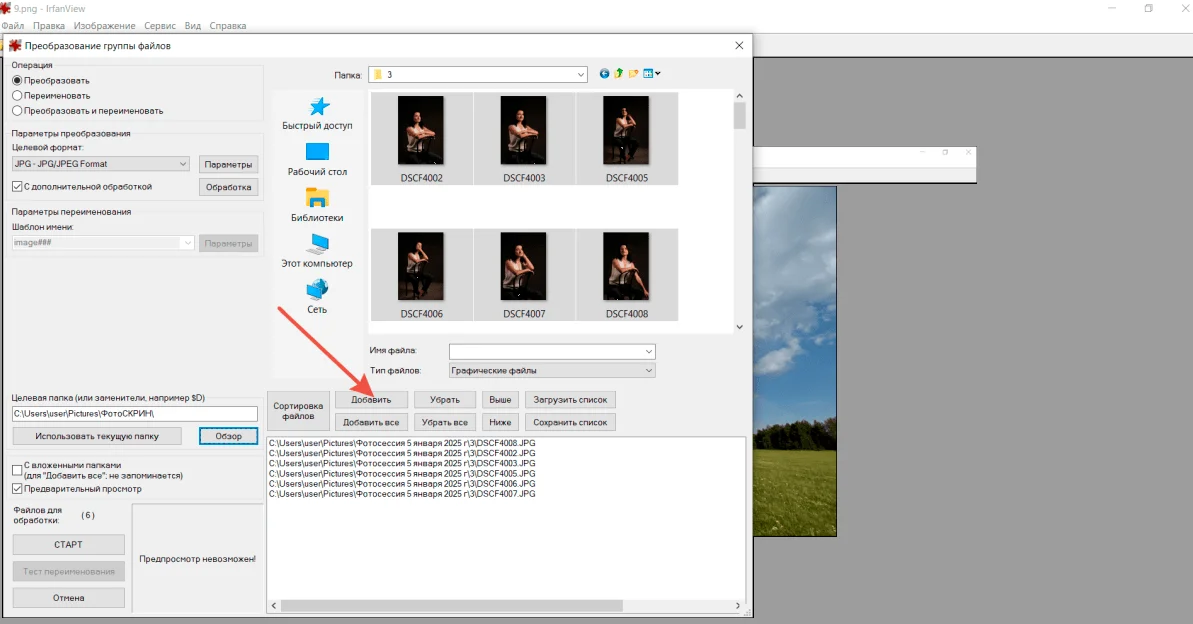
Как загрузить файлы пакетом в IrfanView: выбираем в меню «Файл» строку «Преобразовать/переименовать группу файлов». Затем в правом окошке открываем папку с файлами, выделяем нужные и нажимаем «Добавить»:
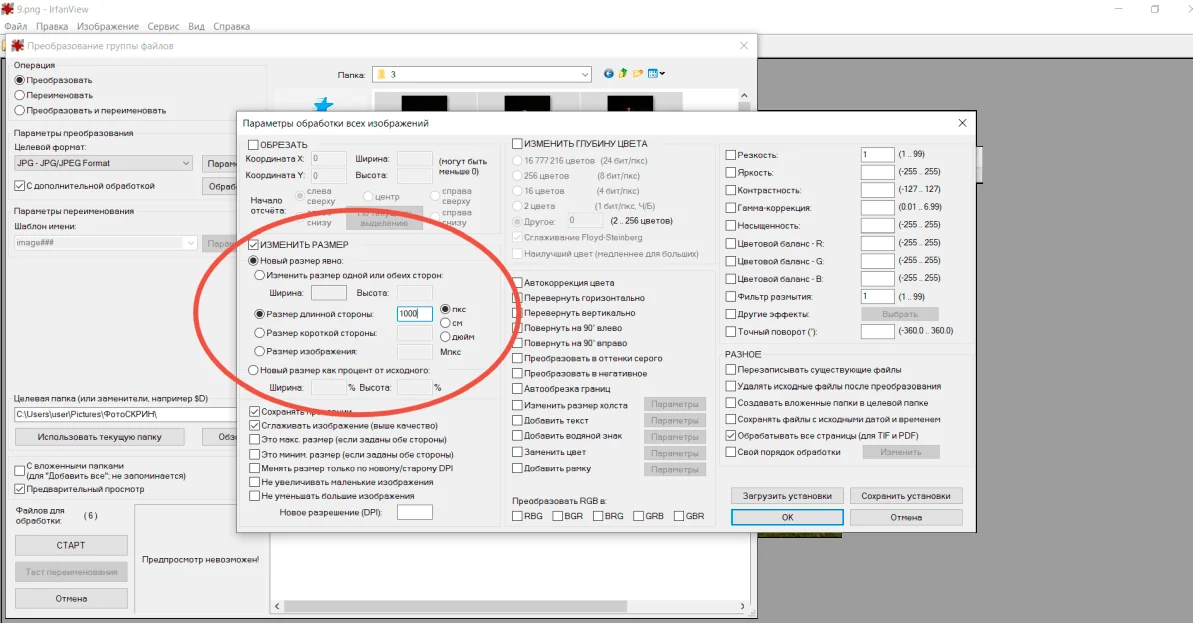
Ставим галочку «С дополнительной обработкой» и нажимаем рядом кнопку «Обработка»:

Откроется меню с настройками, нас интересует изменение размера. Устанавливаем нужные параметры и нажимаем «ОК»:
Далее в левом нижнем углу окна выбираем целевую папку для сохранения файлов и нажимаем кнопку «Старт».
Ссылка: https://www.gimp.org/
Стоимость: бесплатно.
Где работает: Windows, MacOS, Linux.
Поддерживает форматы: JPEG/JPG, PNG, GIF, BMP, TIFF/TIF, WebP, HEIC, PSD, SVG, PDF.
Пакетная обработка: нет.
Единицы измерения: пиксели, дюймы, миллиметры, сантиметры, футы, ярды, типографские пункты и пайки. Можно настроить разрешение и качество.
Дополнительно: полноценный графический редактор

При стандартном сохранении картинки через «Сохранить» или «Сохранить как» она загрузится с расширением .xcf, это «родной» формат GIMP. Чтобы сохранить картинку в других форматах, используйте функцию «Экспортировать как».
Нейросети помогут, если нужно не просто изменить размер изображения, а дополнить саму картинку — расширить, дорисовать фон. При расширении изображения нейросеть устанавливает оптимальные параметры ширины и высоты. Изменить их на нужные можно вручную с помощью фоторедактора.
Ссылка: https://gemini.google.com/?hl=ru
Стоимость: от $19,99 в месяц, бесплатная версия очень ограничена, лимиты периодически меняют и урезают из-за повышенного спроса на генерации.
Нейросеть от Google. Общение с ней происходит в чате Gemini, для чего нужно сменить цифровое местоположение. Для входа в чат понадобится аккаунт Google.
Nano Banana может дорисовать картинку и поменять ориентацию снимка. Я написала очень простой промпт, и нейросеть отлично справилась с заданием с первого раза.
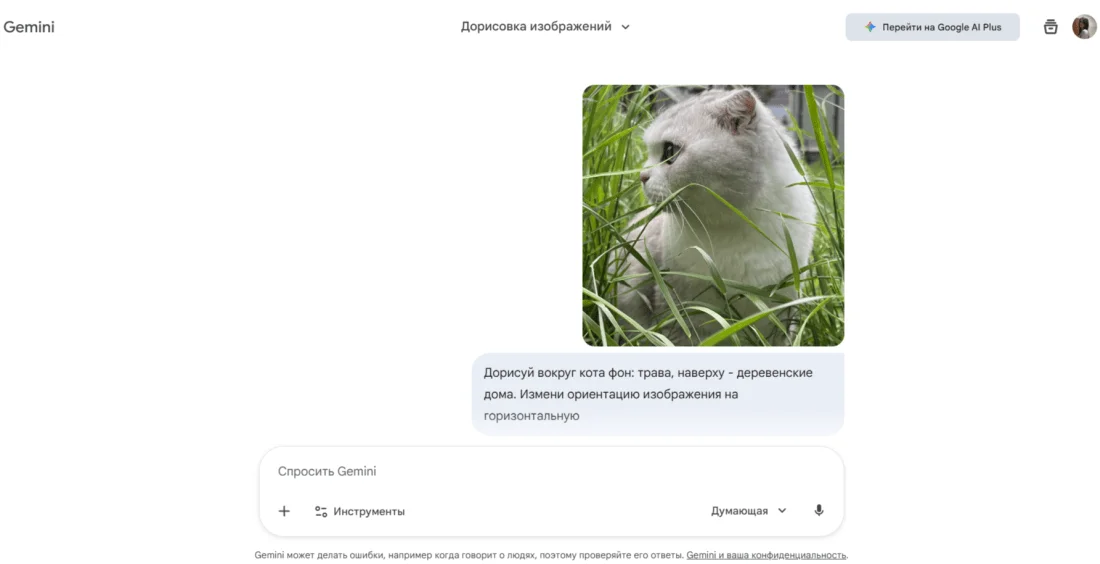
Результат:
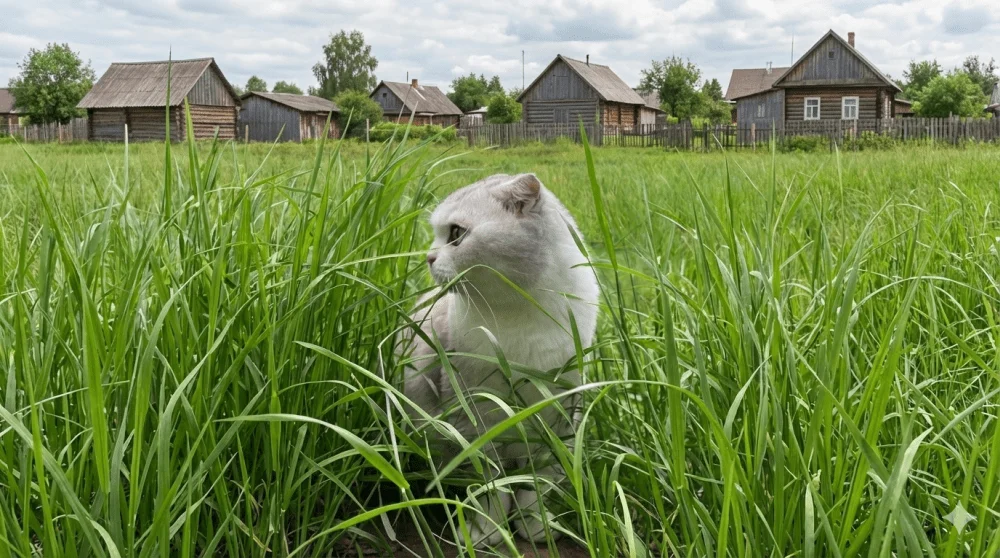
Сравнение данных исходного изображения и получившегося в итоге:
| Размер в px | Вес | Формат | Качество | |
| Исходное | 1357 х 2010 | 752 кб | JPEG | |
| Итоговое | 1376 х 768 | 1,93 мб | PNG | Не ухудшилось |
Ссылка: https://t.me/gigachat_bot
Стоимость: бесплатно
Нейросеть от Сбера. Дорисовывает фон только в рамках исходного фото. Чтобы расширить картинку, есть лайфхак: увеличиваем размер холста (то есть подложки фото), например, в IrfanView, до нужных размеров, и уже эту картинку просим дорисовать.
Сделать это можно либо просто в чате, загрузив туда файл, либо нажать на кнопку «Меню» в нижнем левом углу чата и выбрать «Редактировать изображение». Вот что получилось:
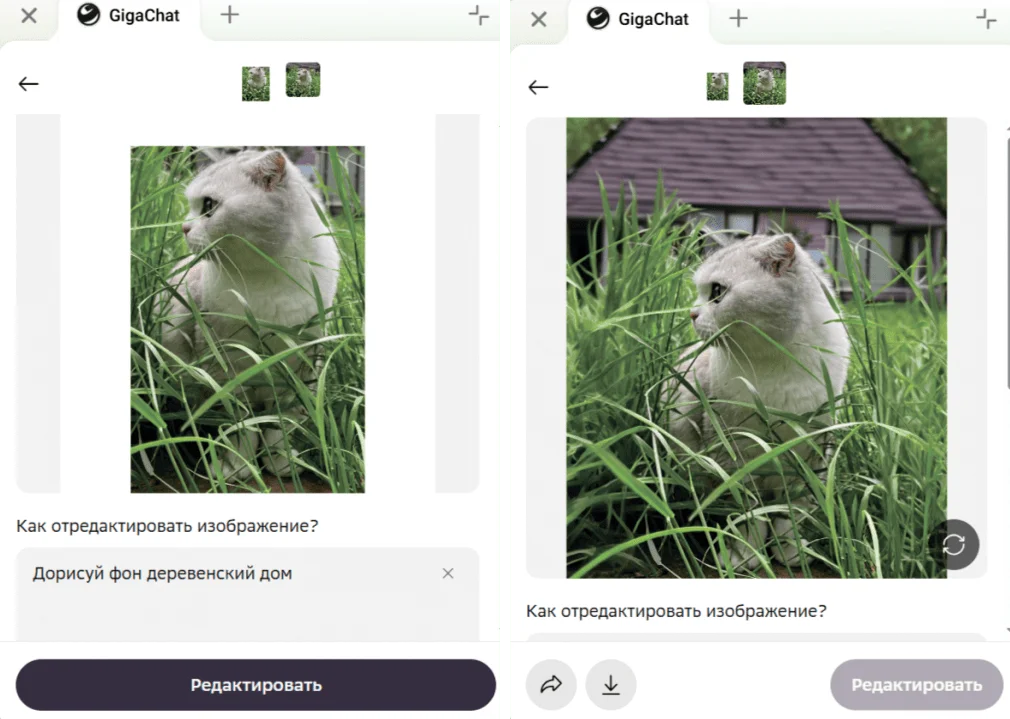
Сравнение данных исходного изображения и получившегося в итоге:
| Размер в px | Вес | Формат | Качество | |
| Исходное | 1357 х 2010 | 752 кб | JPEG | |
| Итоговое | 896 х 1088 | 619 кб | JPG | Не ухудшилось |
Ссылка: https://www.fotor.com/features/ai-image-extender/
Стоимость: от 749 ₽ в месяц или от 3319 ₽ в год.
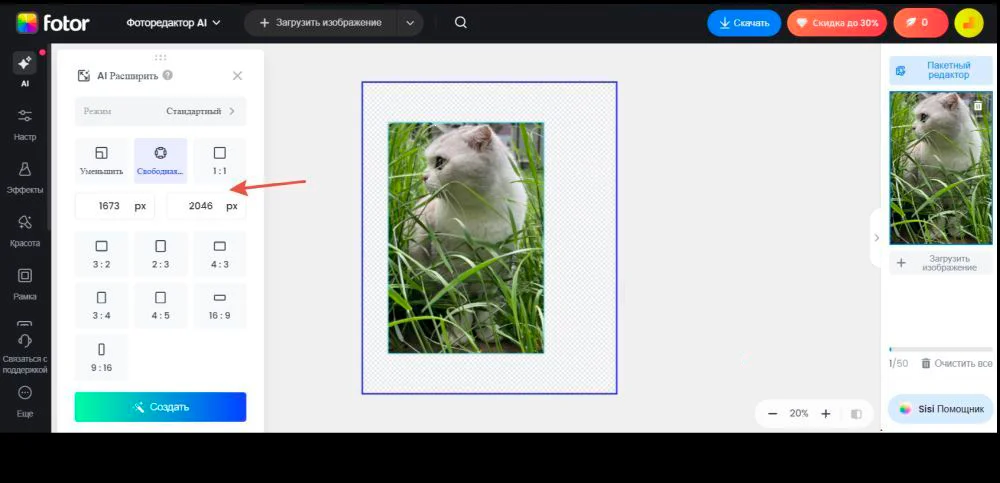
У Fotor, о котором уже упоминалось выше, есть платная функция «Фоторедактор AI».
В него можно загрузить картинку, указать размер вручную либо растянуть рамку и выбрать готовое соотношение сторон. Нажать на «Создать»:
В результате получим расширенную картинку:
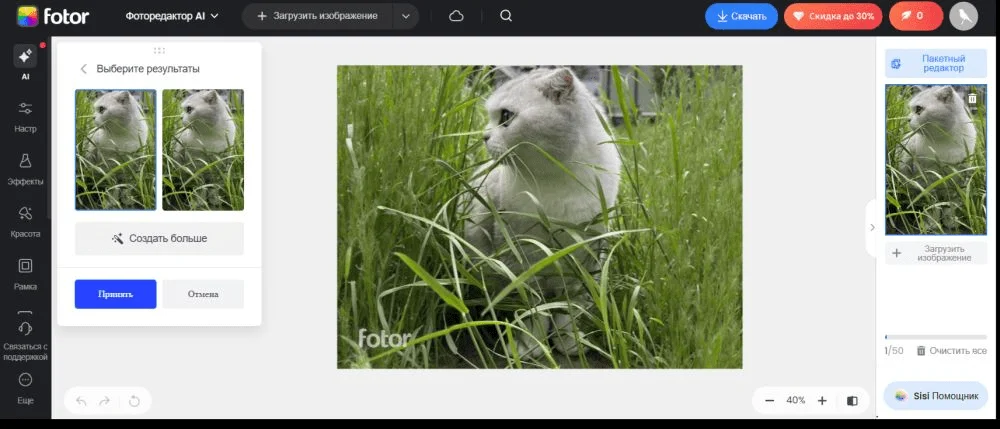
При сохранении файла в JPEG можно выбрать настройки качества: высокое, среднее, низкое, либо настроить вручную в процентах.
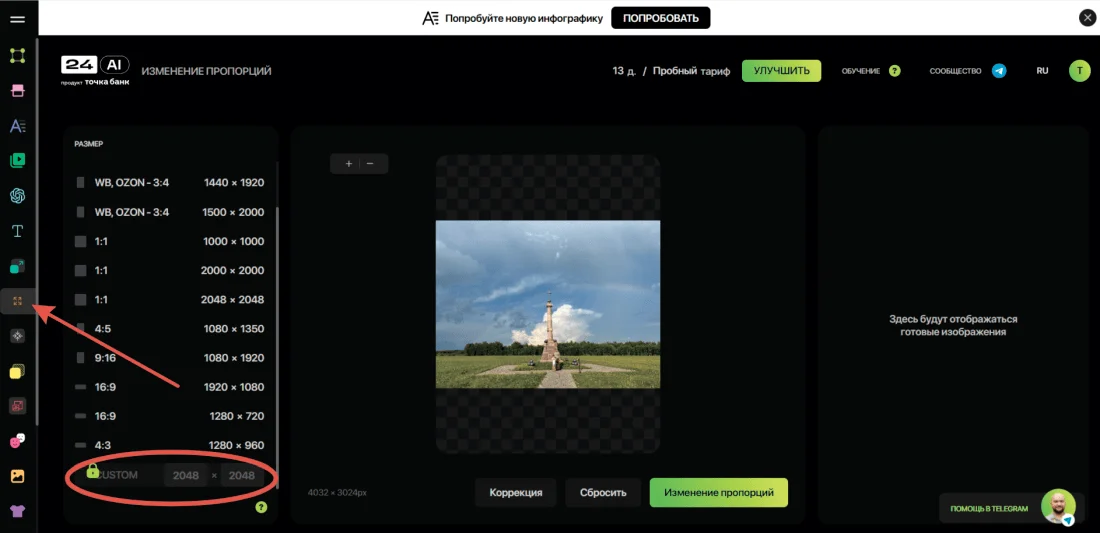
Ссылка: https://app.24ai.tech/ru/outpaint
Стоимость: от 1499 ₽ в месяц, для клиентов банка дешевле, есть бесплатный пробный период после регистрации на 2 недели и 24 генерации.
Нейросеть от Точка банк — простой инструмент для расширения изображений с набором разных пропорций. Подойдет для картинок без сложных деталей. Для начала работы нужно зарегистрироваться.
Загружаем фото, выбираем инструмент «Изменение пропорций» и выбираем размер из готовых вариантов, либо выставляем вручную:
Результат:
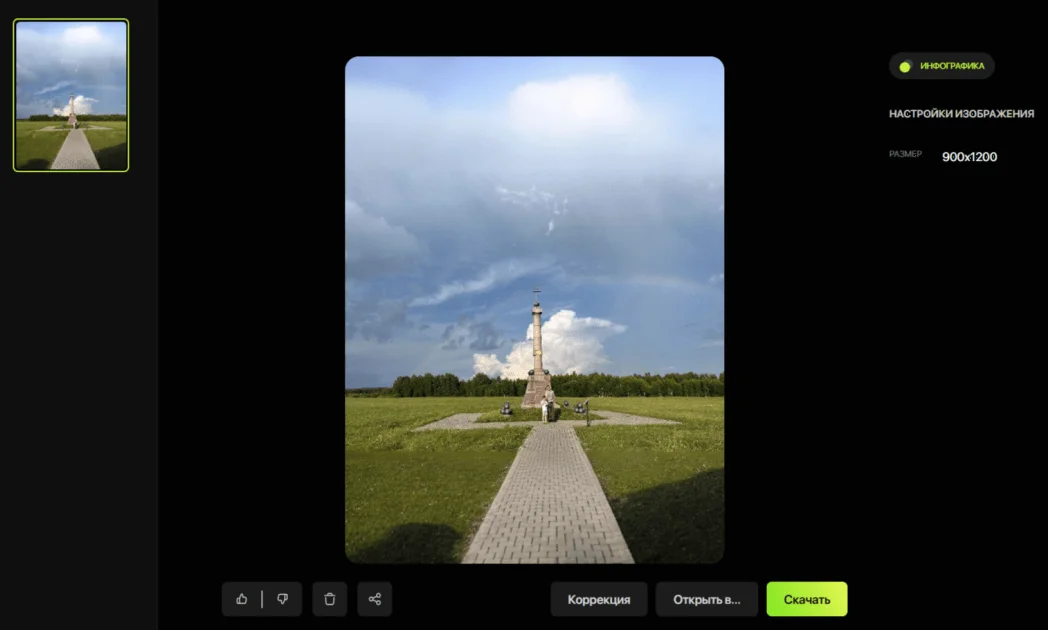
Для коррекции качества изображения его нужно открыть в разделе «Улучшение качества», нажав на кнопку «Открыть в…» внизу окна.
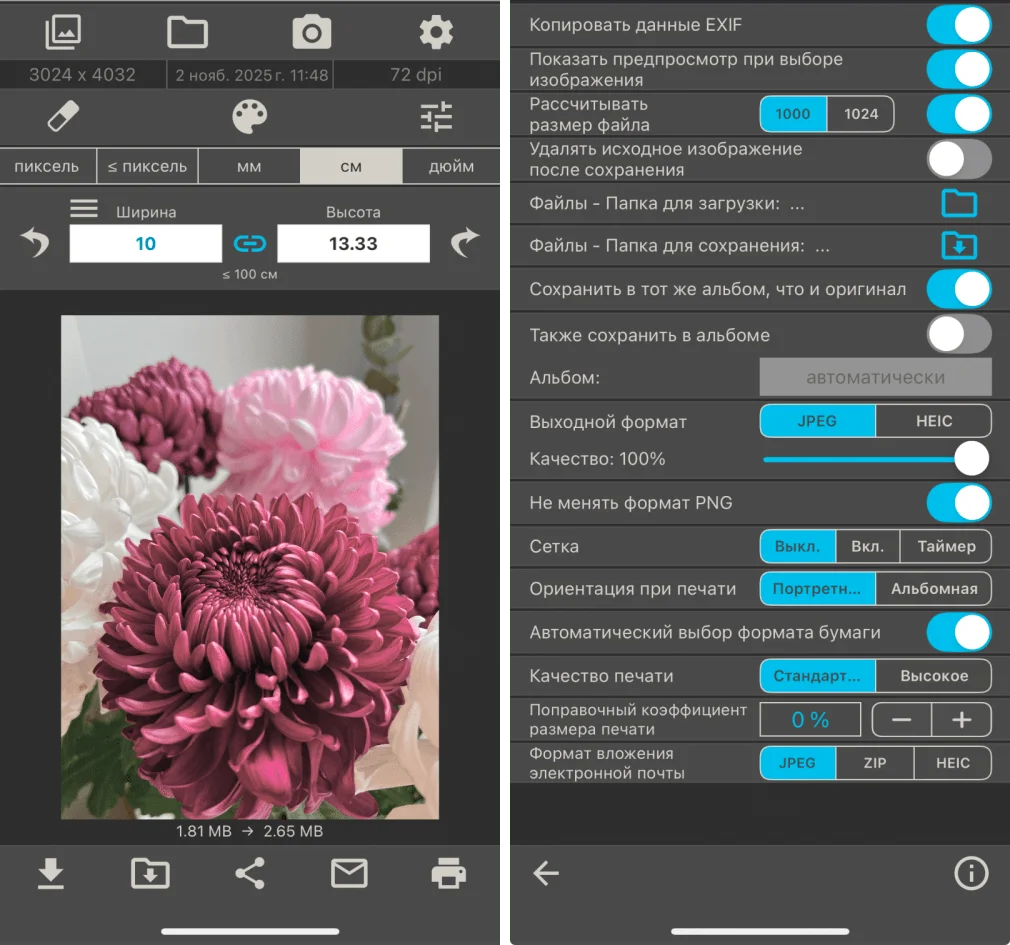
«Размер фотографии». Простое приложение для iOS и Android с одной основной функцией. Работает бесплатно с рекламой, убрать рекламу — 2490 ₽ единоразово, разблокировать функцию «Ластик» стоит 499 ₽.
Единицы измерения: пиксели, миллиметры, сантиметры, дюймы. Качество можно настроить вручную в процентах, изображение сохраняется по умолчанию рядом с оригиналом. В приложении есть минимальный набор функций редактирования фото.
Instasize. Фото- и видеоредактор для iOS и Android. Работает бесплатно с ограничениями, Premium-подписка стоит от $9,99 в месяц.
Меняет размер в пикселях, умеет расширять картинку и дорисовывать фон. Файл можно сохранить в формате PNG, JPG, WEBp, TIFF, вручную настроив качество.
Для начала работы выбираем фото из библиотеки, сразу открывается окно с выбором формата. Чтобы расширить и дорисовать изображение, выбираем нужный шаблон и нажимаем Next. Готовую картинку можно отредактировать перед тем, как сохранить:
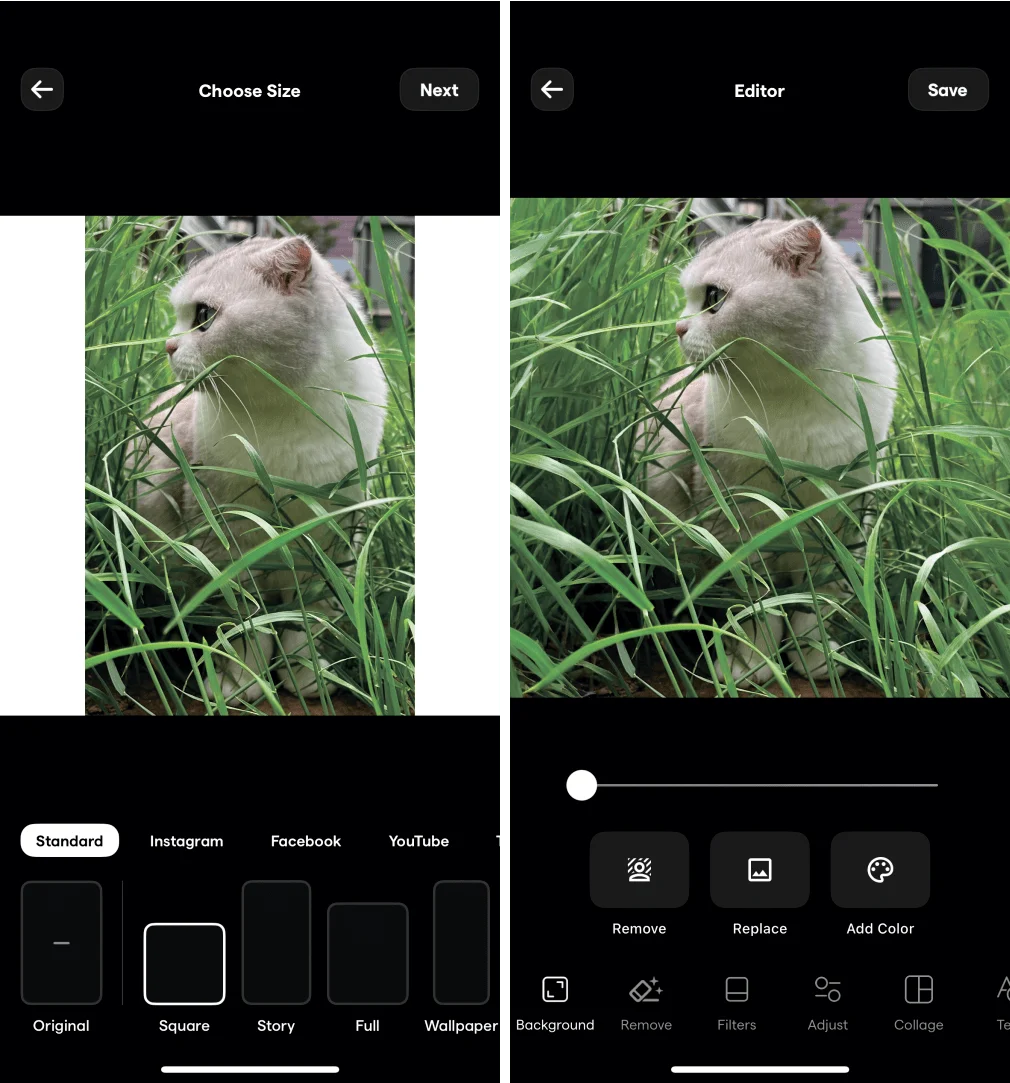
После завершения работы картинка появится в сетке главного экрана. Там доступно меню с разными функциями редактора, в том числе и изменение размера фото:

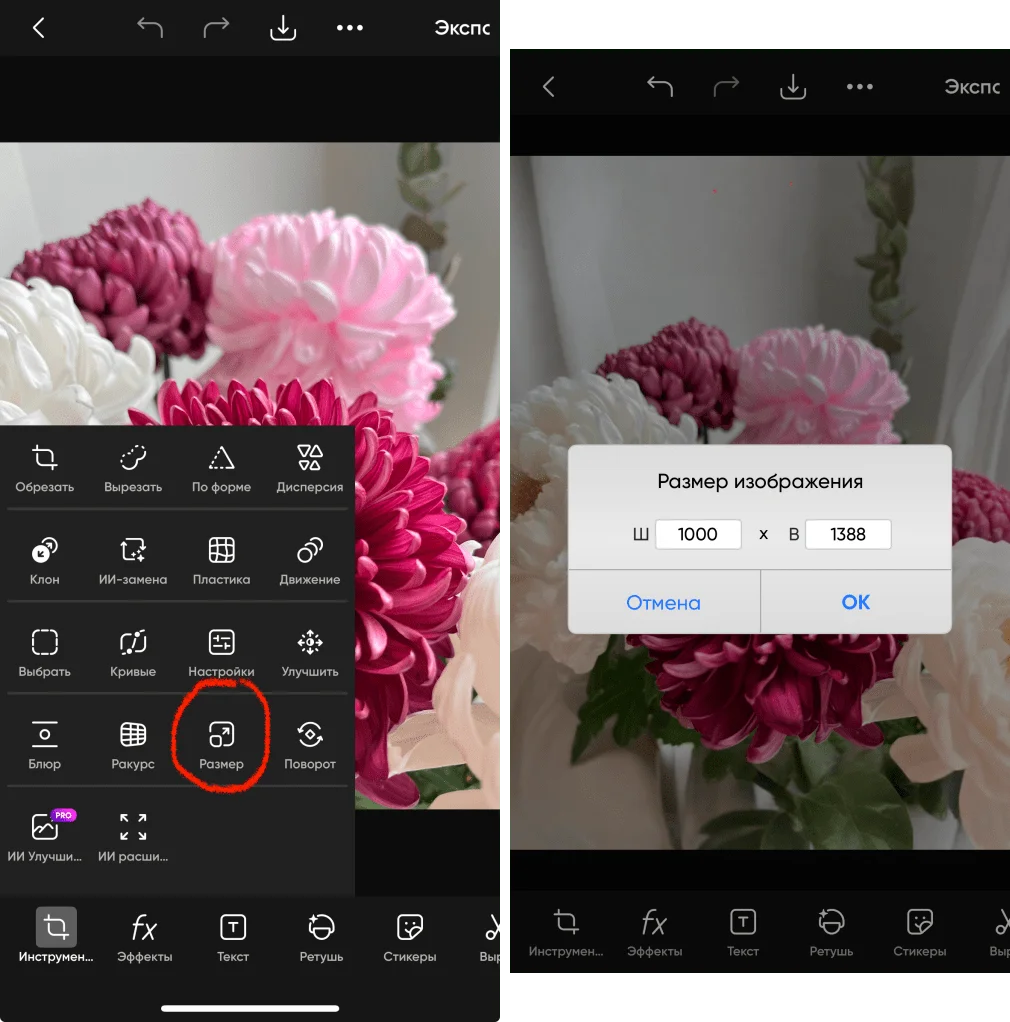
Для расширения изображения на главном экране в разделе «ИИ-инструменты» выбираем «ИИ расширить» и затем — нужную картинку. Растягиваем рамку до желаемого размера, либо выбираем готовый формат. Можно добавить описание, как именно заполнить фон. Нажимаем «Создать»:

Перед загрузкой готовое изображение можно отредактировать.
Позаботьтесь о менталочке с сервисом подбора психологов «Вот Так». Сообщите менеджеру промокод KONVERT и получите скидку 10% на первую встречу.
Искренние письма о работе и жизни, эксклюзивные кейсы и интервью с экспертами диджитала.
Проверяйте почту — письмо придет в течение 5 минут (обычно мгновенно)