 Говори как маркетолог
Telegram-канал с честными колонками от экспертов, которые определяют облик российского маркетинга прямо сейчас.
Новости
12.03.2026
МТС запустила ИИ-ассистента для людей с нарушением слуха
Пошаговая инструкция по управлению роутером

Если интернет не работает или устройство не видит сеть, дело может быть не в провайдере, а в настройках роутера. Неправильно подключенные кабели или устаревшие параметры часто мешают работе Wi-Fi. Разбираем, как самостоятельно подключить роутер и запустить интернет по Wi-Fi за несколько минут.
Перед установкой нужно выбрать для роутера подходящее место. Лучше всего разместить устройство в центре квартиры, повыше и на открытом участке, вдали от толстых стен и бытовых приборов. Чем меньше преград и выше положение, тем стабильнее будет сигнал Wi-Fi.
Для подключения понадобятся роутер, блок питания и сетевой кабель — провод с пластиковыми разъемами на концах, похожими на телефонные. Им роутер соединяют с компьютером или кабелем от провайдера.
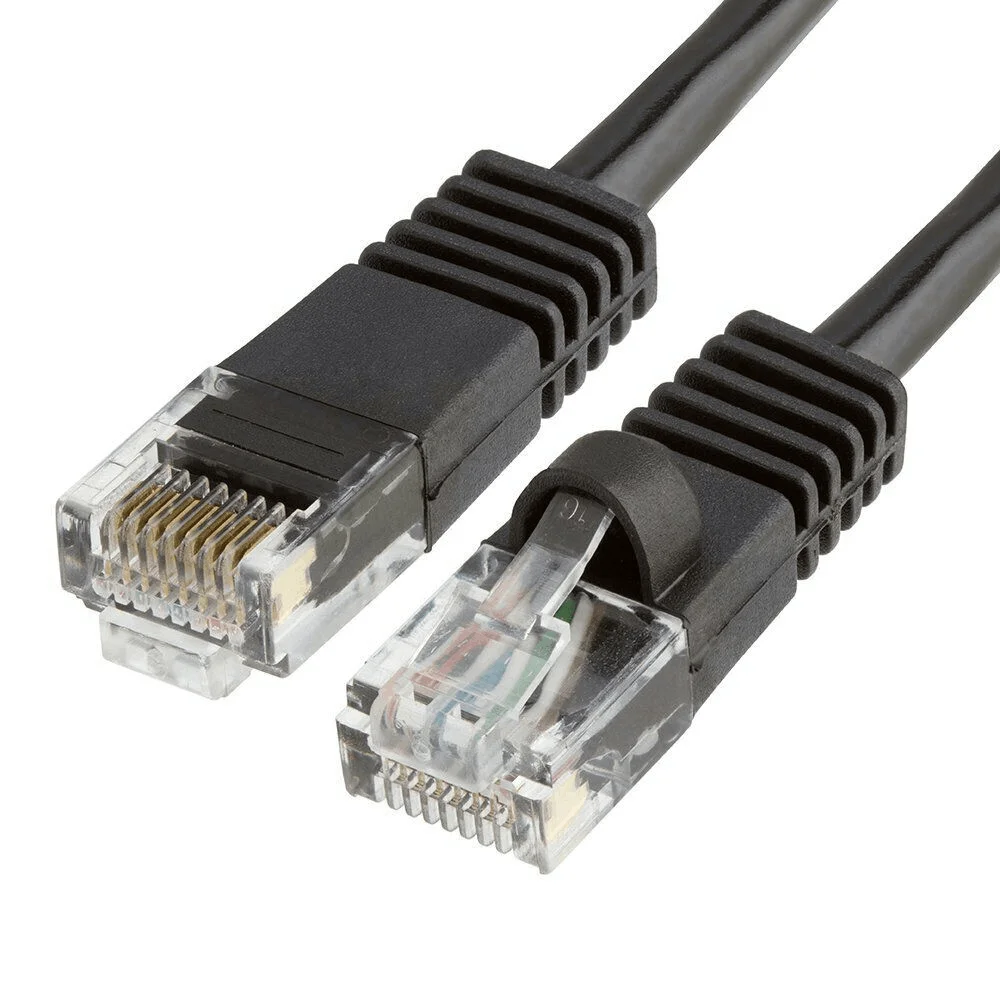
Если роутер уже включали или пытались настроить, перед началом работы стоит сбросить его до заводских параметров. Для этого удерживайте кнопку Reset около 10 секунд, пока индикаторы не начнут мигать.
Сначала нужно подключить блок питания к роутеру, вставить вилку в розетку и нажать кнопку включения, если она есть на устройстве.
Далее подсоединяется интернет-кабель от провайдера или от модема, его вставляют в порт WAN или Internet. Этот разъем обычно выделен другим цветом или расположен отдельно от остальных. После подключения индикатор WAN или Internet должен загореться или начать мигать — значит, есть связь с провайдером.
Для настройки можно использовать соединение с компьютером. Один конец патч-корда из комплекта подключается к любому порту LAN 1–4 на роутере, второй — к сетевому разъему компьютера. Он обычно расположен на задней панели системного блока или в ноутбуке сбоку. После подключения индикатор LAN загорается или мигает — это говорит о том, что интернет работает. Пароль при этом вводить не нужно, устройство автоматически подключается к сети.
Если используется беспроводное подключение, нужно открыть на компьютере, ноутбуке или смартфоне список доступных сетей и найти свою. Ее название и пароль указаны на наклейке корпуса роутера, например:
У компьютера или ноутбука обязательно должен быть встроенный или внешний адаптер Wi-Fi. Он улавливает беспроводной сигнал роутера и обеспечивает соединение с сетью без кабеля.
После подключения загорится индикатор Wi-Fi. Нужно проверить состояние индикаторов:
Если все работает, то после проверки можно переходить к настройкам роутера.
Чтобы зайти в настройки, нужно открыть страницу управления устройством. В адресной строке браузера вводится адрес, указанный на наклейке снизу или сзади роутера. Это может быть IP-адрес или доменное имя, например, 192.168.8.1. После ввода цифра на сайте откроется страница авторизации.
В полях логина и пароля нужно добавить данные, которые указаны на наклейке корпуса роутера.
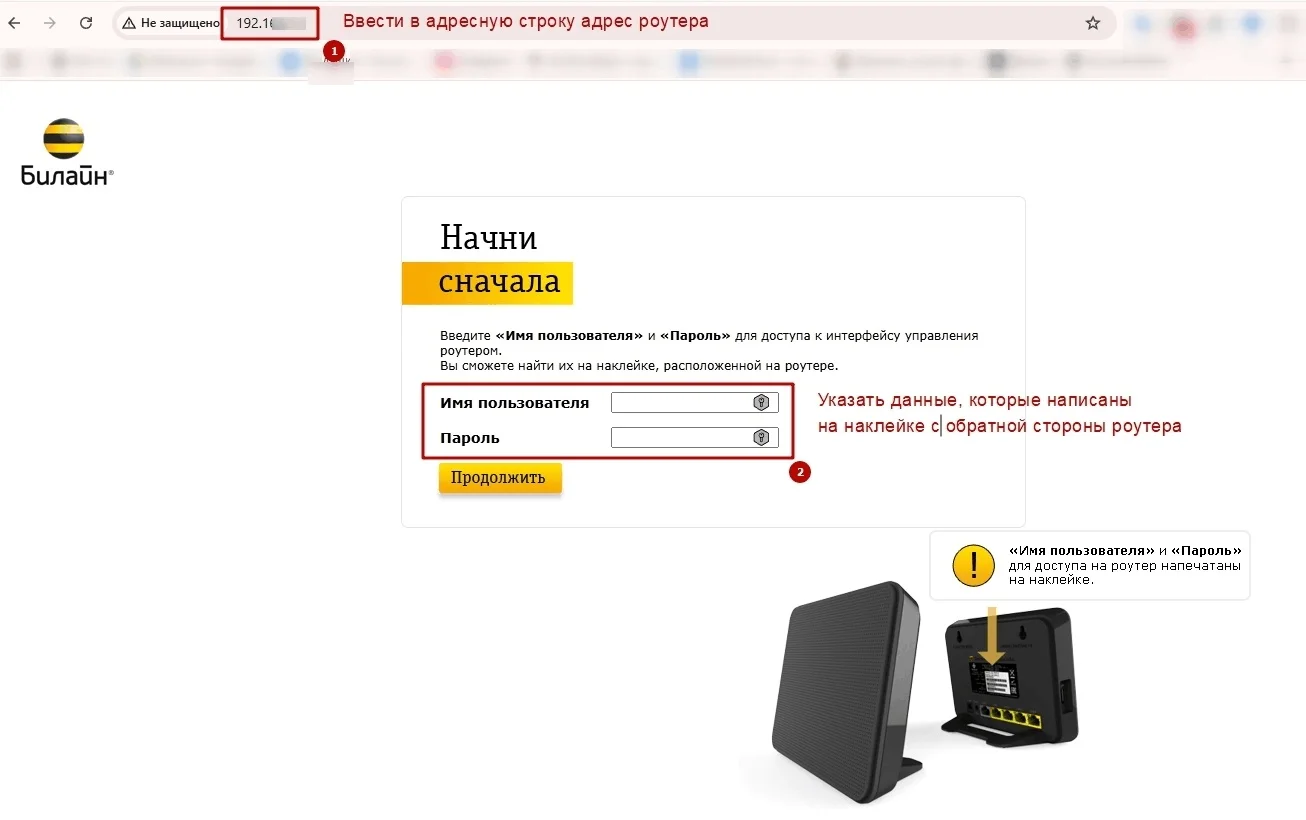
После входа откроется главное меню управления. При первом подключении нужно изменить стандартный пароль администратора — это поможет защитить роутер от чужого доступа. Новый пароль лучше сделать сложным: не короче восьми символов, с буквами разного регистра и цифрами.
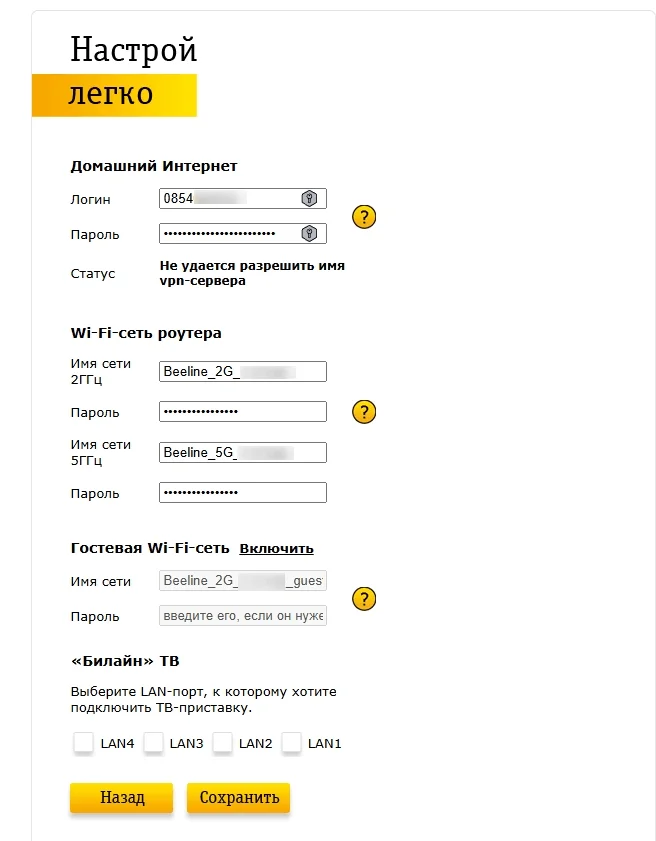
Если роутер поддерживает диапазоны 2.4 ГГц и 5 ГГц, то лучше задать им разные имена, чтобы отличать при подключении. Иногда это настроено по умолчанию, например:
Интернет 5G более быстрый, чем 2G. Соединение при этом стабильное, но покрывает меньшую площадь. Для настройки можно выбрать любой тип соединения, его потом легко поменять.
После подключения роутера можно добавить несколько настроек, которые помогут сделать сеть более безопасной.
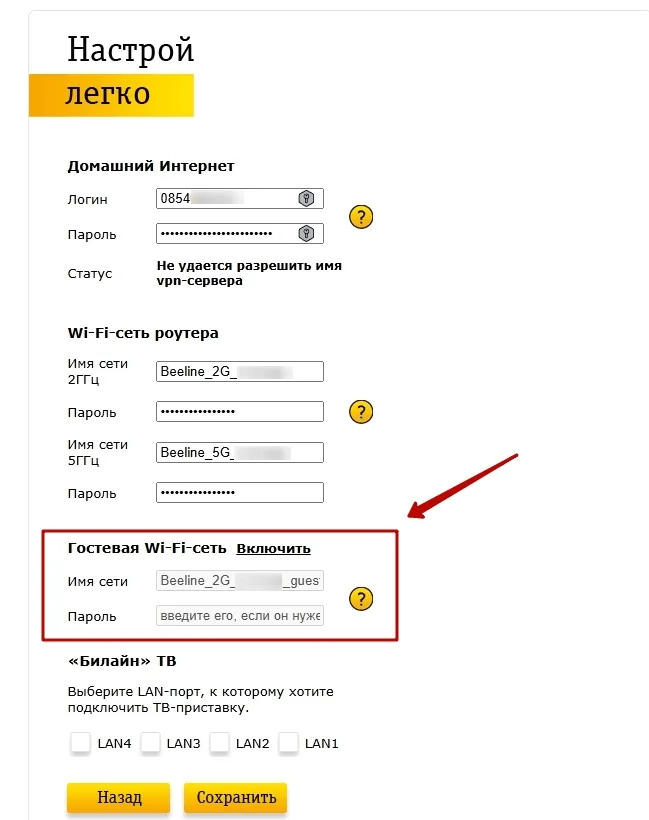
Гостевая Wi-Fi сеть. Для гостей можно создать отдельную беспроводную сеть с отдельным именем и паролем. Она обеспечивает доступ в интернет, но не позволяет подключенным устройствам видеть компьютеры и телефоны внутри основной сети. Это удобно и безопасно, особенно если к роутеру часто подключаются чужие устройства.
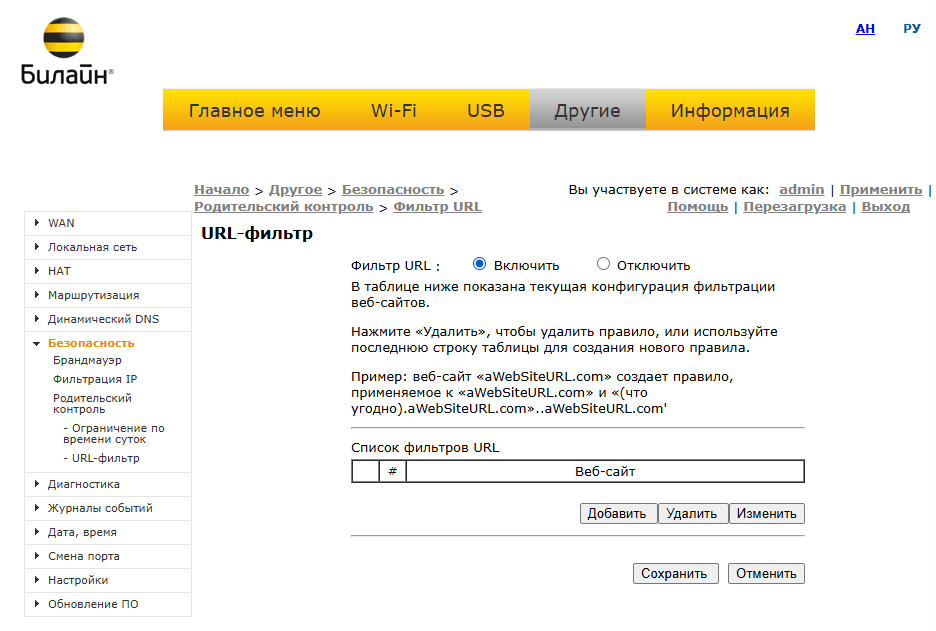
Родительский контроль и ограничения. Многие модели роутера поддерживают функции фильтрации контента. Можно ограничить доступ к определенным сайтам, задать время, в течение которого разрешено пользоваться интернетом. Все параметры настраиваются в разделе «Родительский контроль» или «Контроль доступа», обычно он находится в веб-интерфейсе роутера.
В разных моделях он может называться по-разному:
Чаще всего этот раздел располагается в боковом меню «Безопасность», во вкладке «Дополнительно», «Другие» или «Advanced Settings».
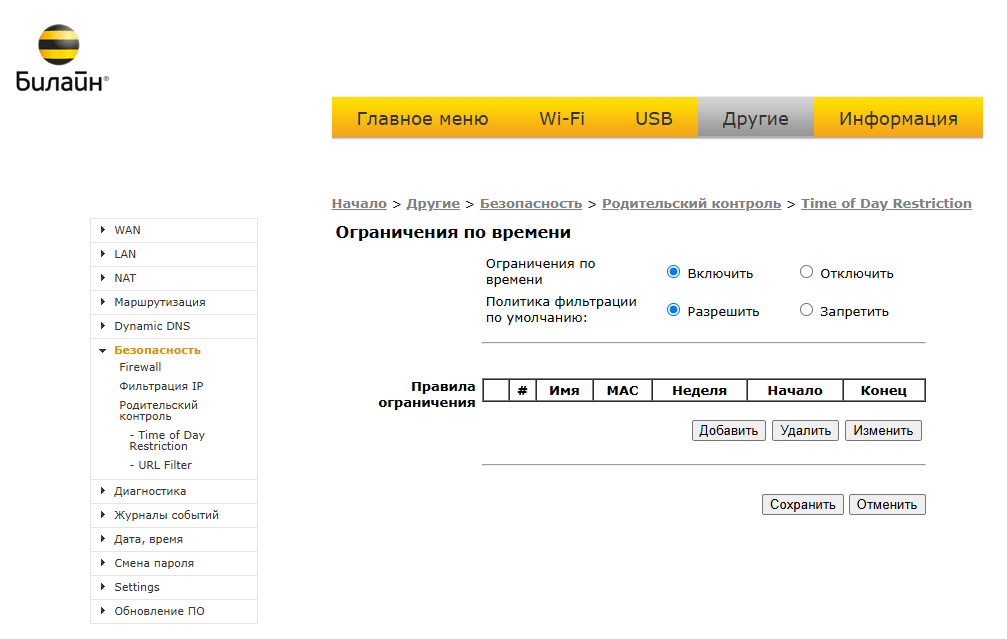
Внутри можно задать список сайтов, к которым запрещен доступ. Их можно добавлять, менять в любое время.
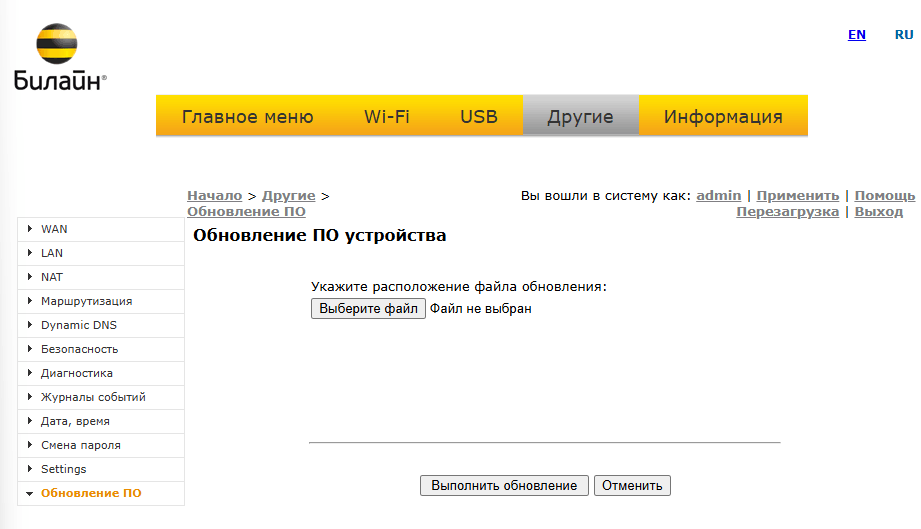
Обновление прошивки. Это установка новой версии программного обеспечения, на котором работает роутер. Производители регулярно выпускают обновления, чтобы улучшить безопасность и добавить более современные функции.
В веб-интерфейсе роутера можно нажать кнопку «Проверить обновления». Устройство самостоятельно скачает и установит свежую прошивку. В этот момент нельзя отключать питание, иначе обновление может установиться с ошибкой.
Если на странице нет автоматической проверки, то обновление можно скачать вручную на сайте производителя или по ссылке, рекомендованной провайдером.
Не открывается панель настроек. Нужно проверить IP-адрес, он должен выглядеть примерно так: 192.168.0.1. Также стоит проверить, что патч-корд плотно вставлен в порты LAN и сетевой разъем компьютера. Если соединение установлено, но страница все равно не открывается — можно сбросить настройки роутера, удерживая кнопку Reset около 10 секунд, а затем попробовать снова.
Нет интернета, WAN-индикатор не горит и не мигает. Следует проверить, правильно ли введены логин и пароль, и убедиться, что кабель провайдера подключен именно в порт WAN. Иногда помогает перезагрузка роутера и модема, если он используется отдельно.
Нет интернета, хотя роутер подключен. Перед подключением нужно оплатить интернет. После этого обновление статуса услуги может занять около 15 минут. В этот период соединение может не работать. Если интернет не появляется дольше, стоит перезагрузить роутер и уточнить состояние счета в службе поддержки провайдера.
Низкая скорость Wi-Fi. Возможно, причина в неправильном расположении роутера. Например, возле стен, мебели или бытовых приборов, которые создают помехи. Лучше установить устройство выше и ближе к центру помещения. Также стоит проверить, что используется интернет 5G, он дает более высокую скорость. Можно обновить прошивку роутера — это часто улучшает качество сети.
Telegram-канал с честными колонками от экспертов, которые определяют облик российского маркетинга прямо сейчас.

Искренние письма о работе и жизни, эксклюзивные кейсы и интервью с экспертами диджитала.
Проверяйте почту — письмо придет в течение 5 минут (обычно мгновенно)