

Больше не надо тратить время на дизайн и тексты писем. ИИ‑ассистент всё сделает сам.

И тратить в 10 раз меньше времени на работу с информацией
NotebookLM — это удобный инструмент от Google на базе Gemini AI, который существенно упрощает работу с любыми документами. Он распознает текстовые файлы, презентации и отчеты, мгновенно анализирует данные и формирует на их основе структурированные ответы, обзоры и даже подкасты. В гайде показали, чем Notebook LM может быть полезен и как его использовать в работе, учебе и жизни.
NotebookLM пригодится студентам, преподавателям и специалистов по контенту, которым приходится работать с большими массивами данных. В отличие от ChatGPT, DeepSeek и других нейросетей, он не собирает информацию из интернета по запросу, а анализирует только загруженные вами файлы: книги, статьи, отчеты, презентации и многое другое. Ответы получаются точными — NotebookLM подкрепляет их цитатами из ваших источников.
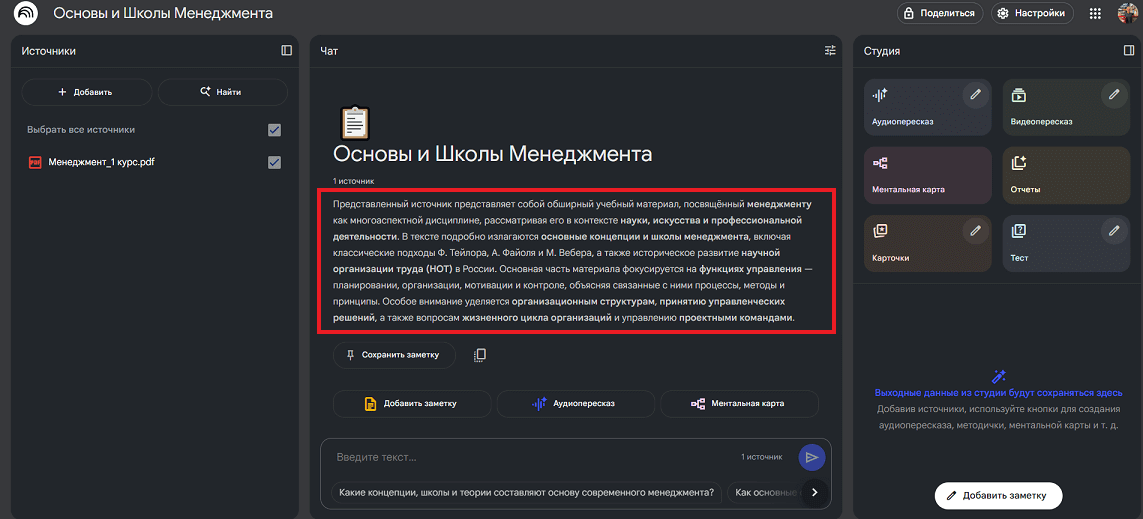
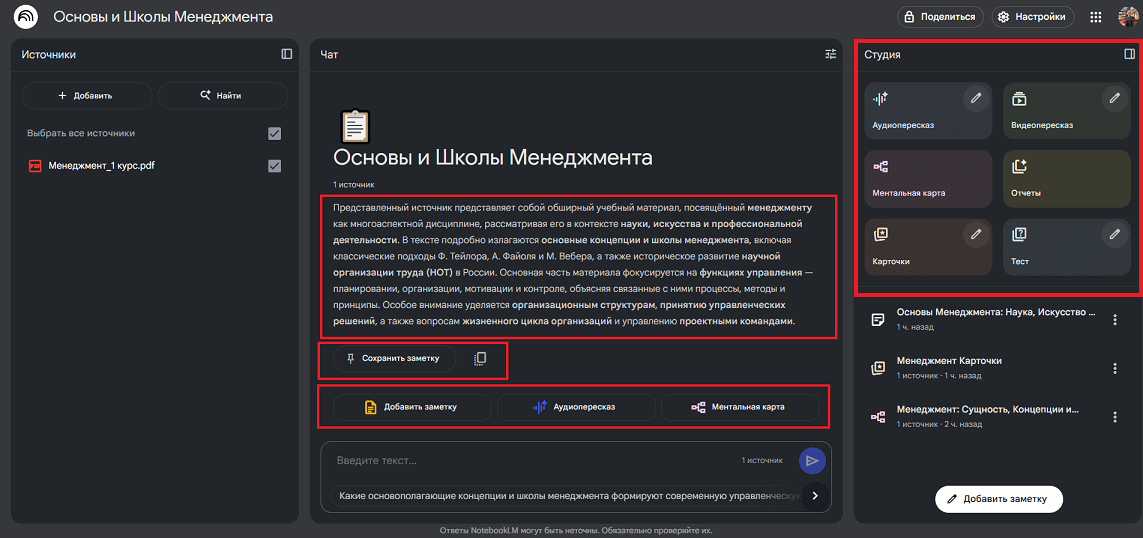
NotebookLM анализирует даже объемные учебники и отчеты на любом языке, включая русский, а затем выдает саммари: что это за документ и какие темы содержит. Очень удобно, если нужно проанализировать десятки источников для научной статьи или курсовой и выбрать из списка максимально релевантные.
После быстрого анализа источника NotebookLM открывает доступ к полному набору инструментов. С его помощью можно:
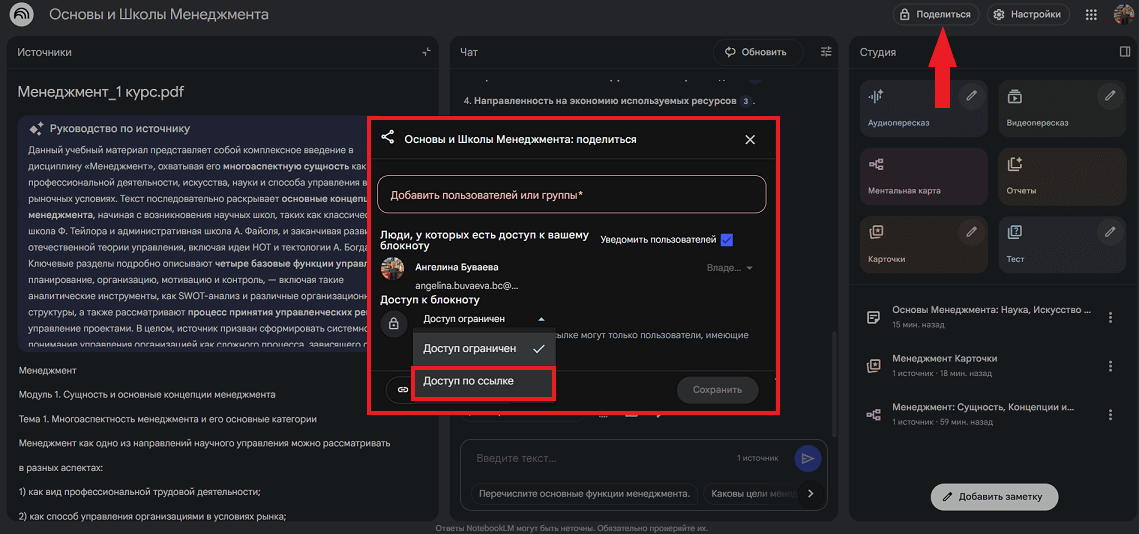
Ко всем блокнотам с загруженными источниками и материалами на их основе можно предоставить доступ по ссылке. Функция работает так же, как и в других продуктах Google — достаточно выслать приглашение на Gmail или просто поделиться ссылкой. Намного удобнее, чем обмениваться письмами с кучей вложенных документов.
Сервис NotebookLM доступен в браузере и мобильном приложении всем пользователям старше 18 лет более чем в 180 регионах, где поддерживается приложение Gemini. Для России есть ограничения: сервис выдает ошибку unsupported и не позволяет авторизоваться. Придется менять локацию.
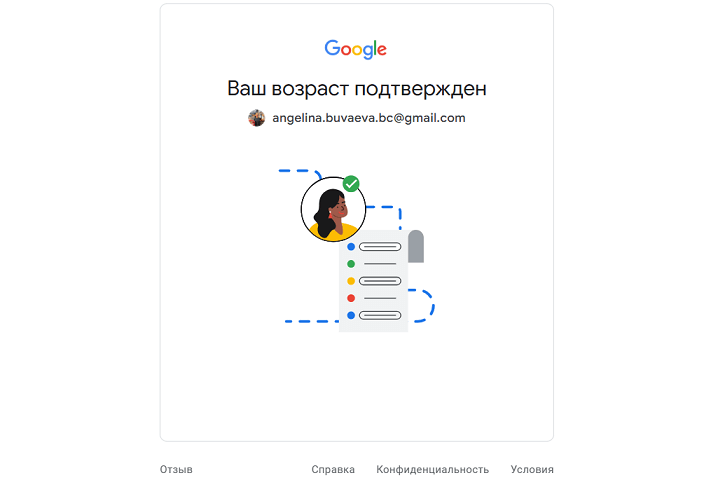
Также в некоторых случаях может потребоваться подтверждение возраста — с помощью селфи или данных банковской карты. Например, мне пришлось подтверждать возраст, хотя в Google-аккаунте была указана дата рождения.
У сервиса есть базовая бесплатная и расширенная платная версия — NotebookLM и NotebookLM in Pro соответственно. В расширенной версии можно создавать в 5 раз больше блокнотов, запросов и пересказов, настраивать стиль и длину ответов, создавать общие блокноты для команды и сохранять статистику использования. Подробнее об отличиях, тарифах и ценах можно узнать в Справке NotebookLM.
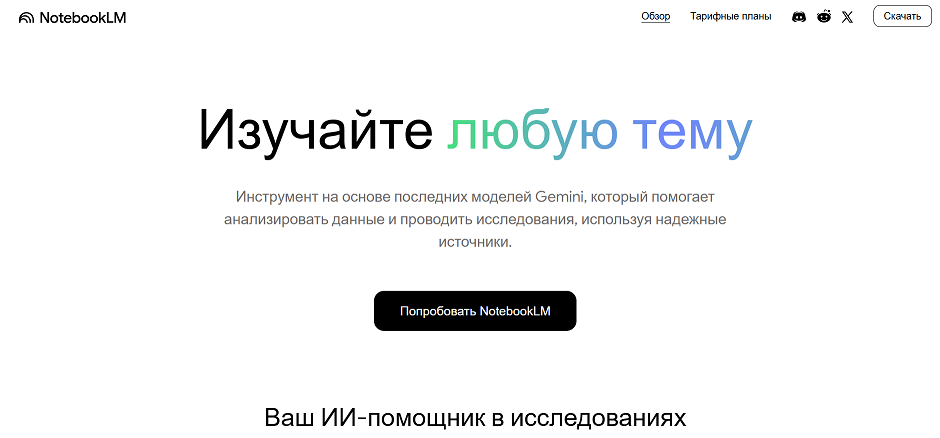
Чтобы оценить возможности сервиса, перейдите на официальный сайт и авторизуйтесь, кликнув по кнопке «Попробовать NotebookLM».
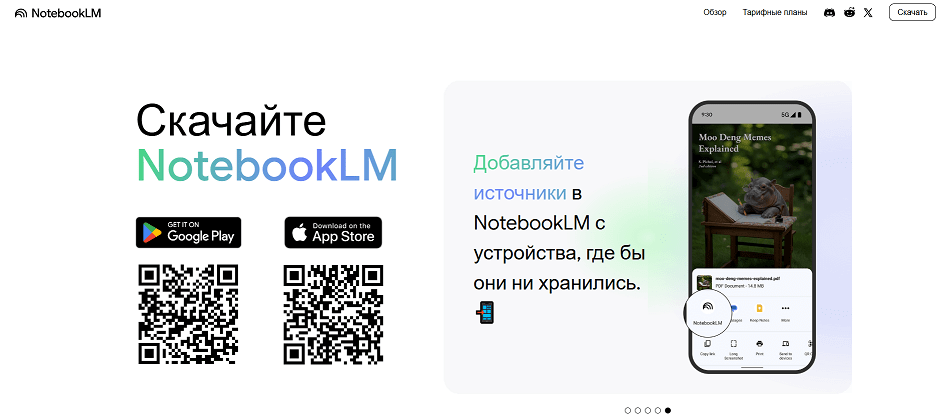
Если чаще работаете с документами на смартфоне, скачайте мобильное приложение. Перейдите в раздел «Скачать» и загрузите NotebookLM для Android или iOS по QR-коду.
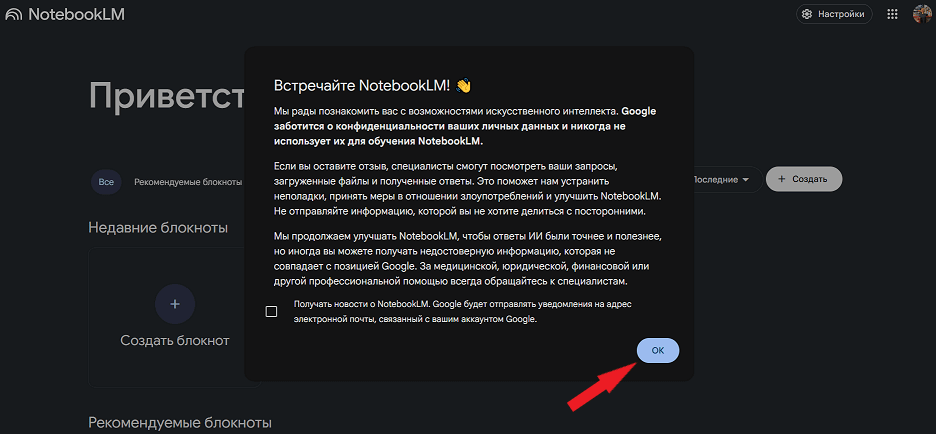
После входа NotebookLM запросит разрешение на передачу данных разработчикам и предложит подписаться на новостную рассылку. Просто нажмите «Ок», чтобы изучить интерфейс и создать свой первый блокнот.
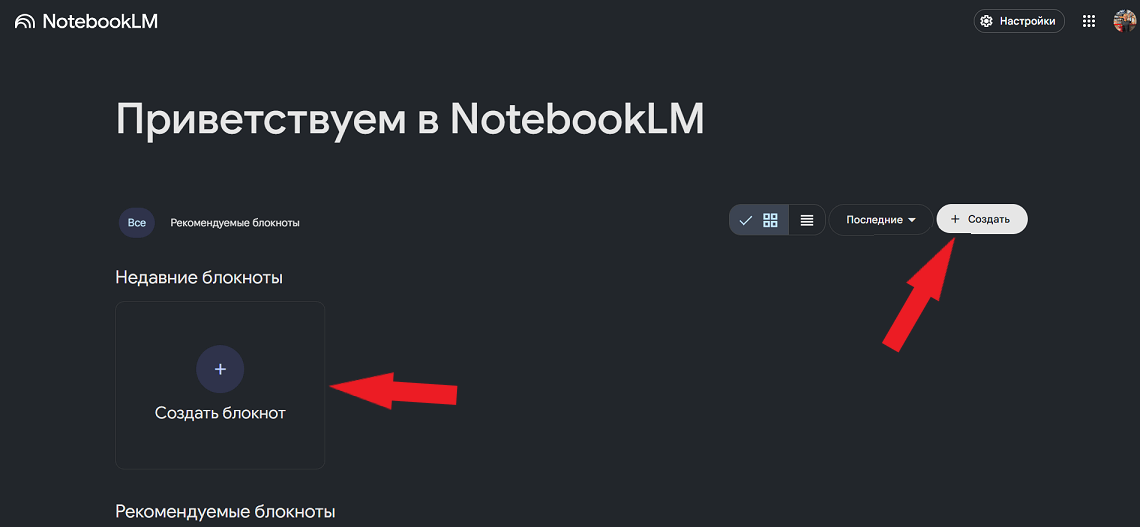
Интерфейс NotebookLM максимально простой и интуитивно понятный. Загружать источники можно двумя способами: через область «Создать блокнот» или по кнопке «Создать».
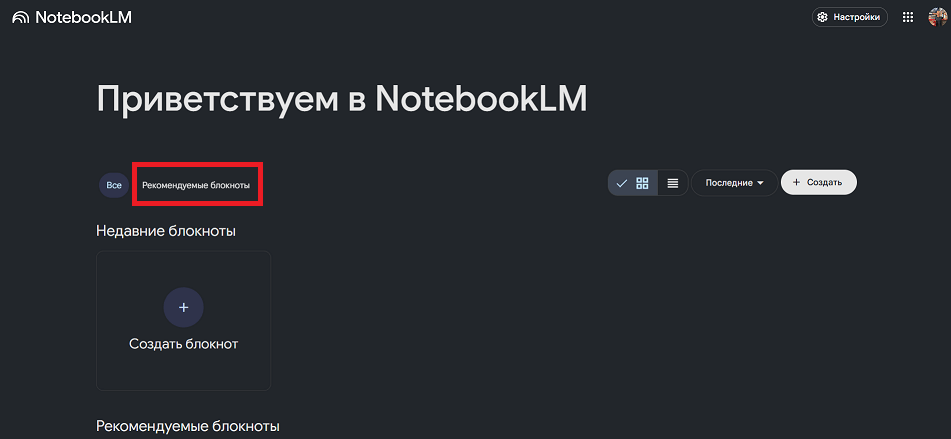
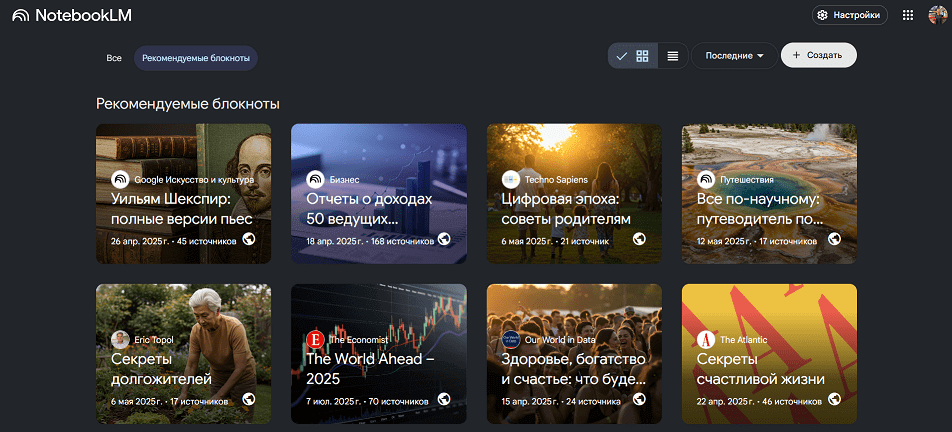
В разделе «Рекомендуемые блокноты» собраны общедоступные примеры работы с источниками разного формата — от пьес Уильяма Шекспира до отчетов о доходах ведущих корпораций. Можно вдохновиться примерами и использовать их в своих блокнотах.
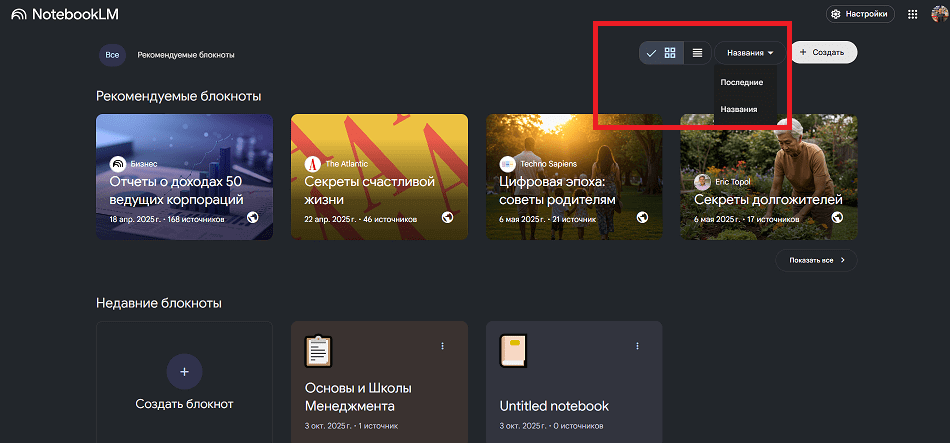
Все блокноты в NotebookLM можно отсортировать по названию или дате изменения, изменить формат отображения — плиткой или списком.
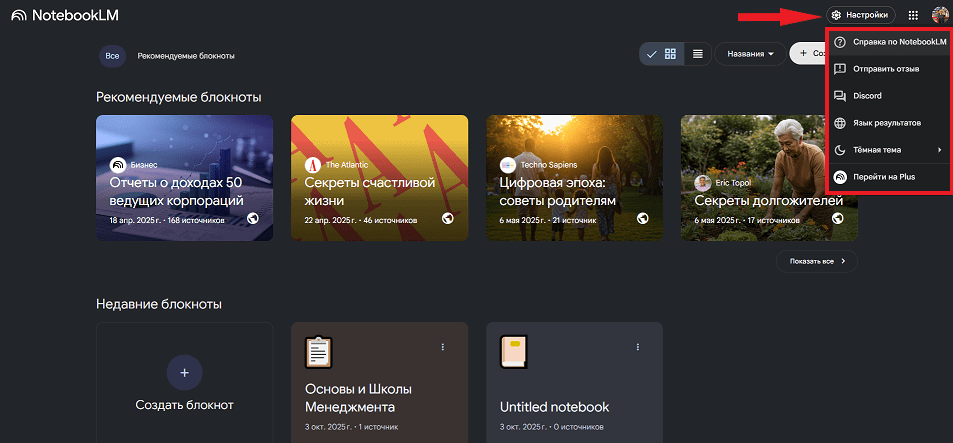
В правом верхнем углу расположен блок настроек. Здесь можно поменять язык интерфейса и тему, перейти в справочный раздел или оформить подписку на расширенную версию NotebookLM.
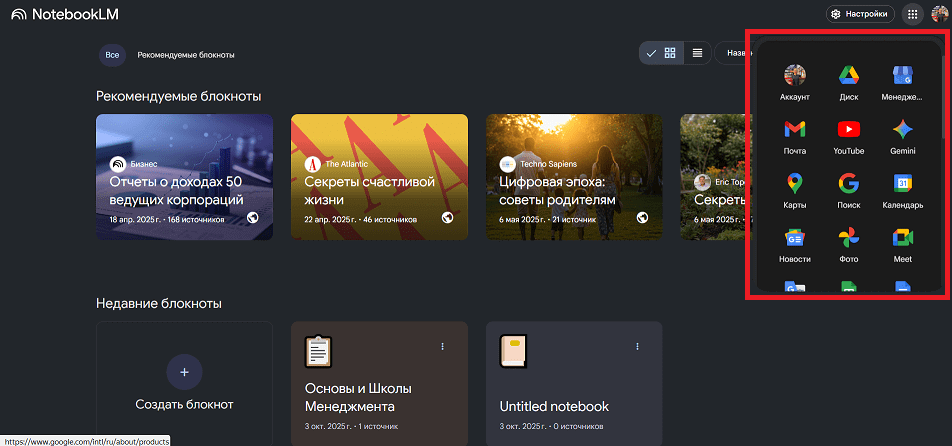
Рядом расположен блок ссылок для быстрого перехода в другие сервисы Google.
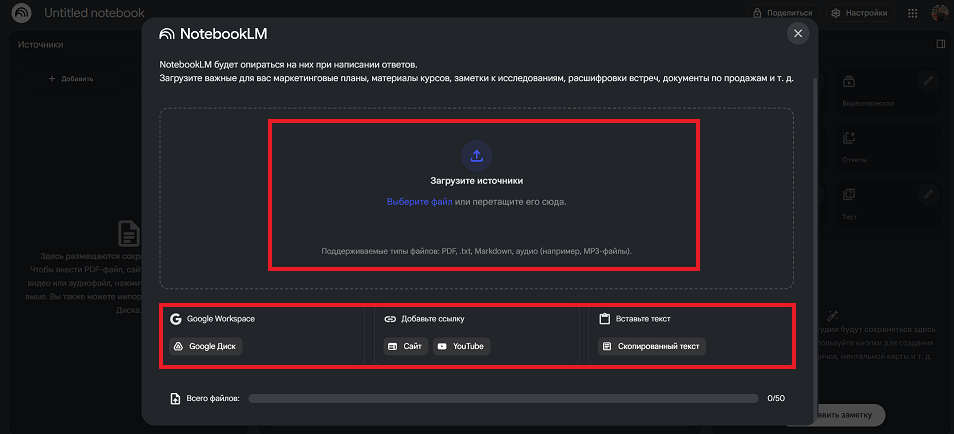
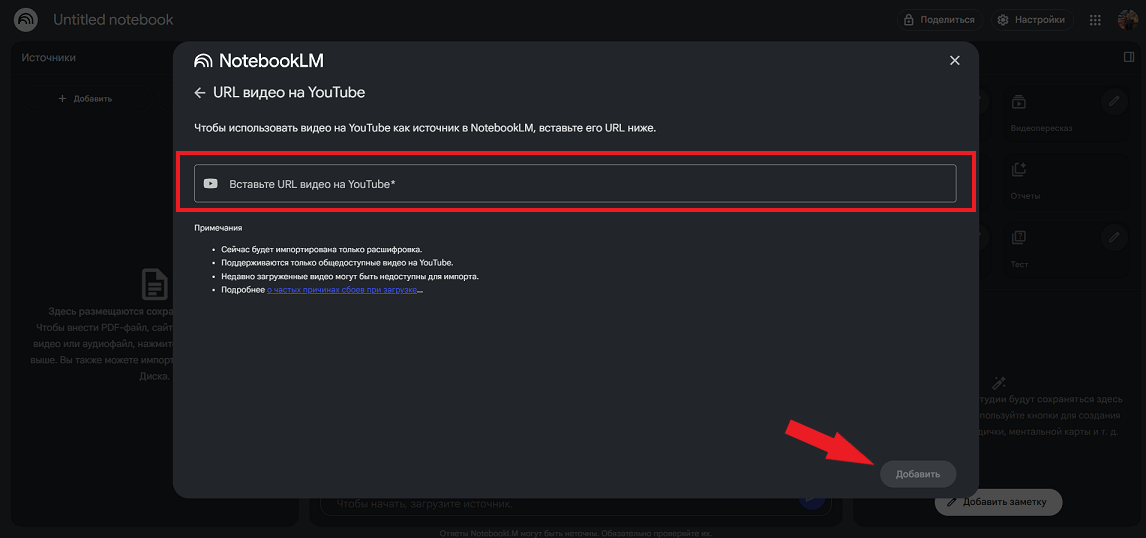
NotebookLM умеет распознавать данные из разных источников: PDF-файлы, контент на сайтах, видео на YouTube, файлы в Google Документы, Презентации.
Для загрузки своего источника данных нажмите на кнопку «Создать» или «Создать блокнот» и выберите формат. Файлы некоторых форматов, например, PDF, TXT, MP3, можно просто перетащить в редактор. Остальное — через кнопки из блока ниже.
Если NotebookLM не хочет распознавать файл через редактор, можно сначала загрузить документ или видео на Google Диск или YouTube, а затем добавить его в блокнот по кнопке.
В один блокнот можно добавить до 50 файлов разного формата. Удобно, если собираете информацию по теме из разных источников и не хотите тратить время на переключение между вкладками.
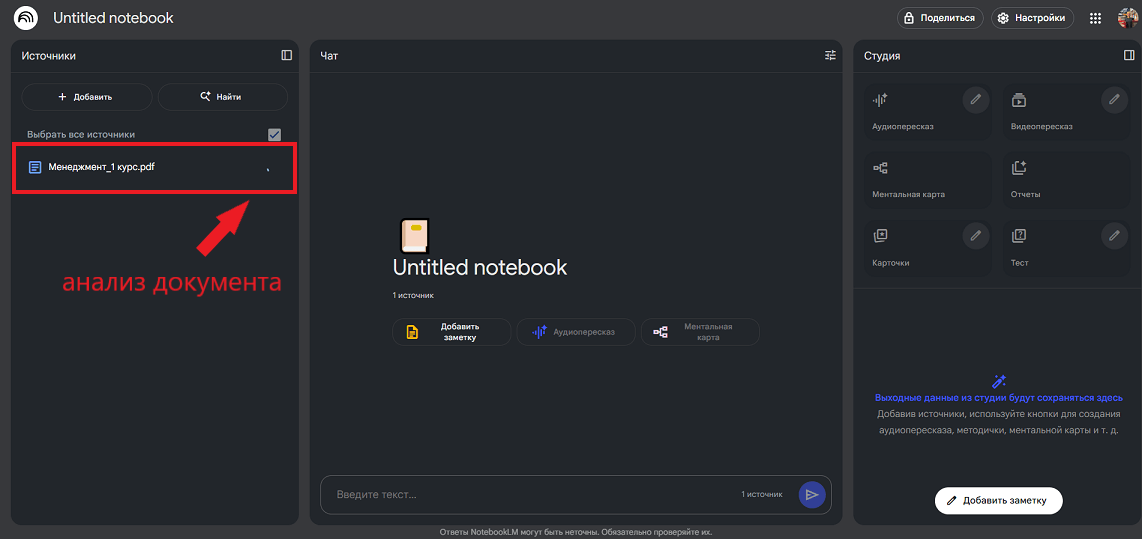
После загрузки источника сервис какое-то время «думает». Чем больше объем данных, тем дольше NotebookLM анализирует информацию. Например, учебник по менеджменту из 195 страниц в формате PDF сервис распознавал 10–15 секунд.
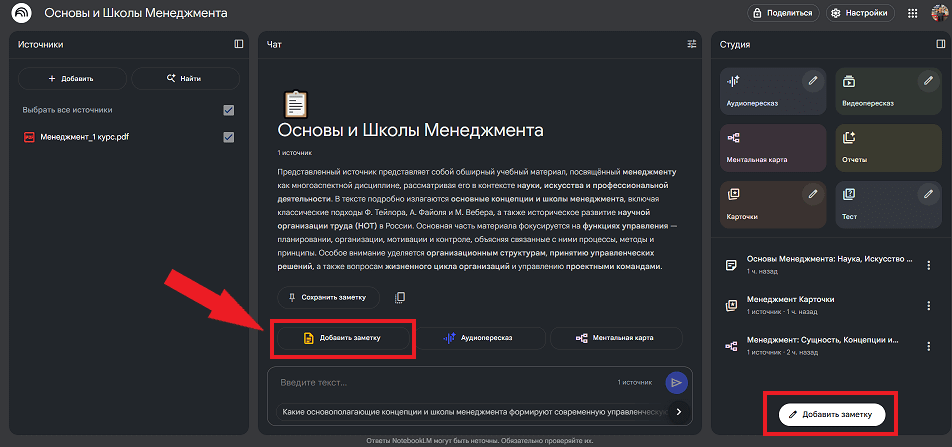
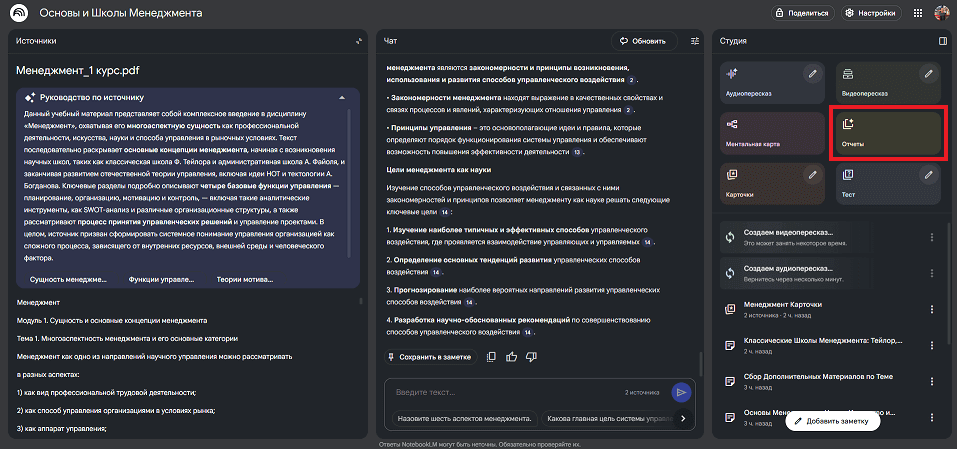
После анализа NotebookLM выдает саммари в центральной части интерфейса и открывает панель инструментов. Основные инструменты — создание заметок, копирование текста, аудиопересказ и ментальные карты — находятся под рабочей областью. Дополнительные — в разделе «Студия» справа.
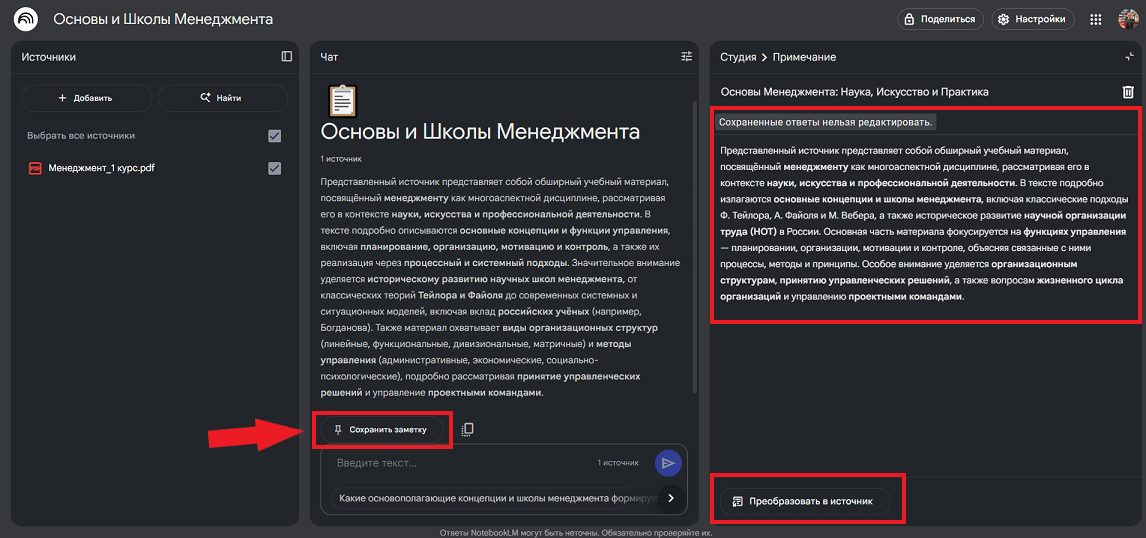
В NotebookLM можно создавать быстрые и настраиваемые заметки. Быстрые заметки создаются через кнопку «Сохранить заметку» — они закрепляют ссылку на текст в примечаниях под инструментами «Студии». Быстрые заметки нельзя редактировать после сохранения, но можно преобразовать в источник.
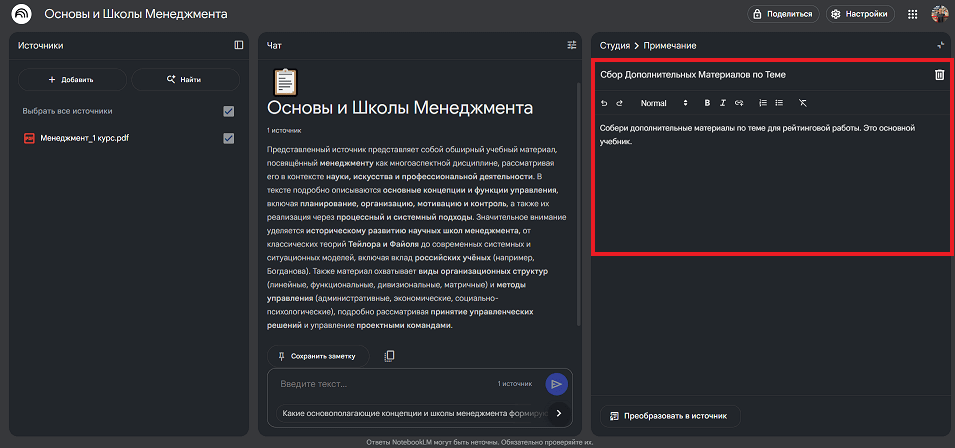
Настраиваемые (пользовательские) можно сделать через кнопки «Добавить заметку». После клика откроется контекстное меню для ввода текста с возможностями форматирования и добавления ссылок. С помощью таких заметок удобно делать гайды, обзоры и дополнения к конспектам.
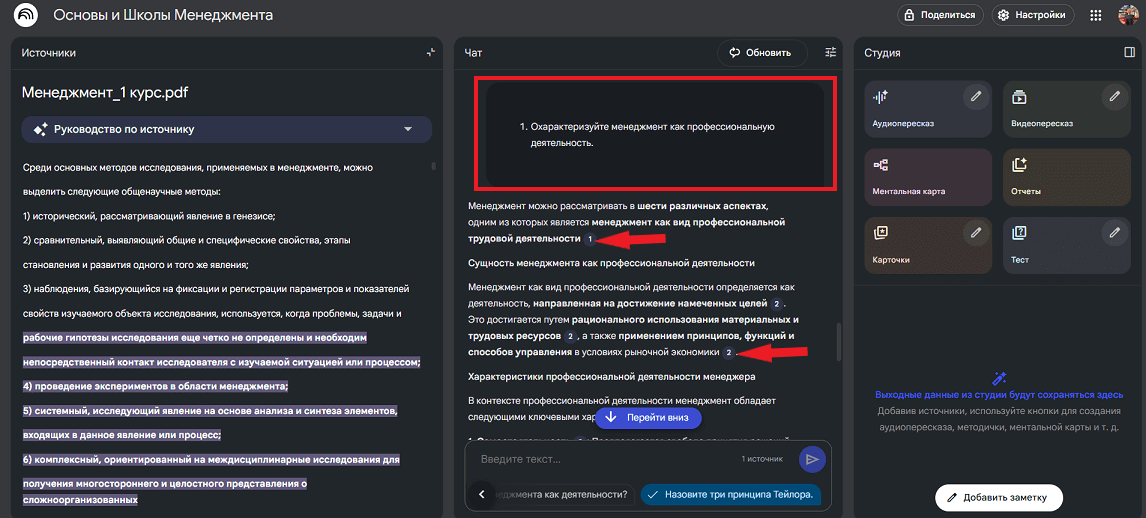
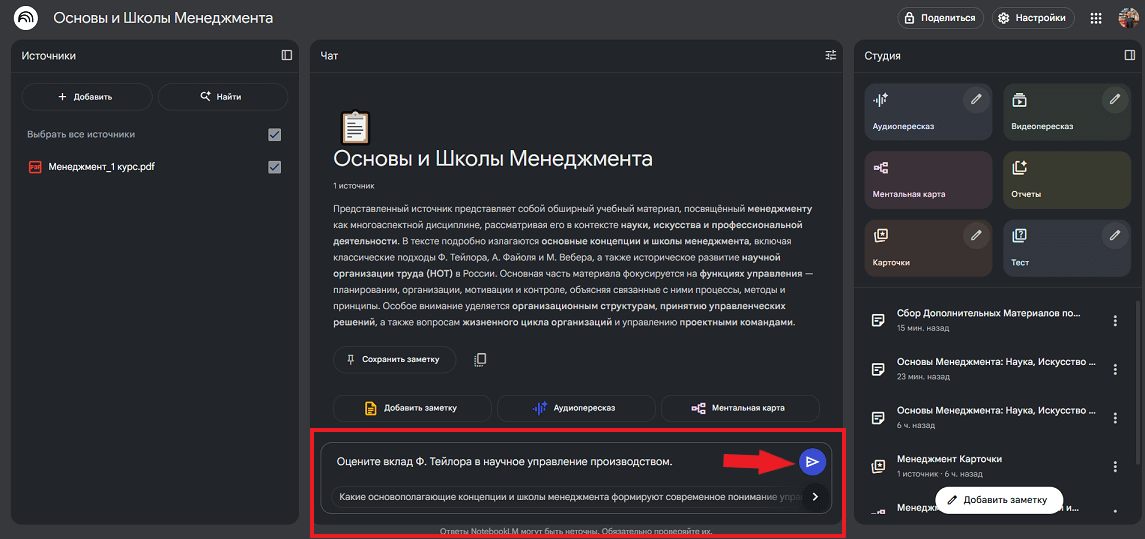
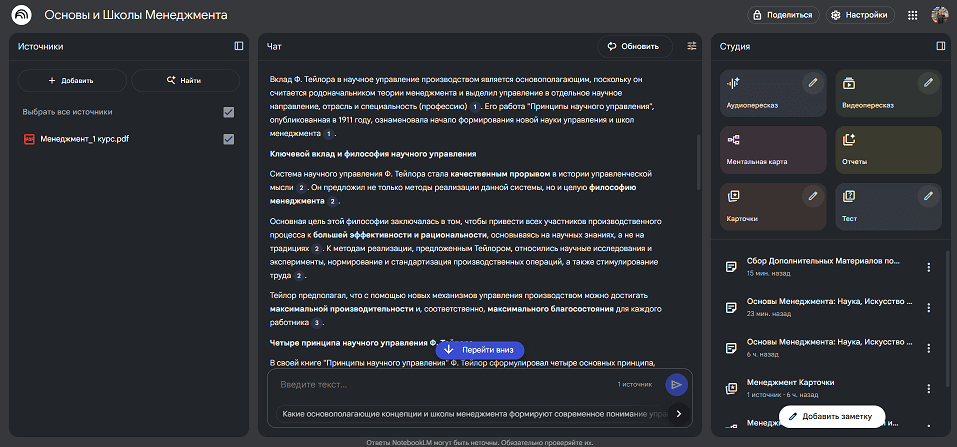
Для быстрого поиска нужной информации в источнике используйте чат с NotebookLM — он находится под зоной вывода текста в центре. Просто введите любой запрос, и сервис быстро выберет нужную информацию из источника, подготовит структурированный ответ и подкрепит его точными цитатами.
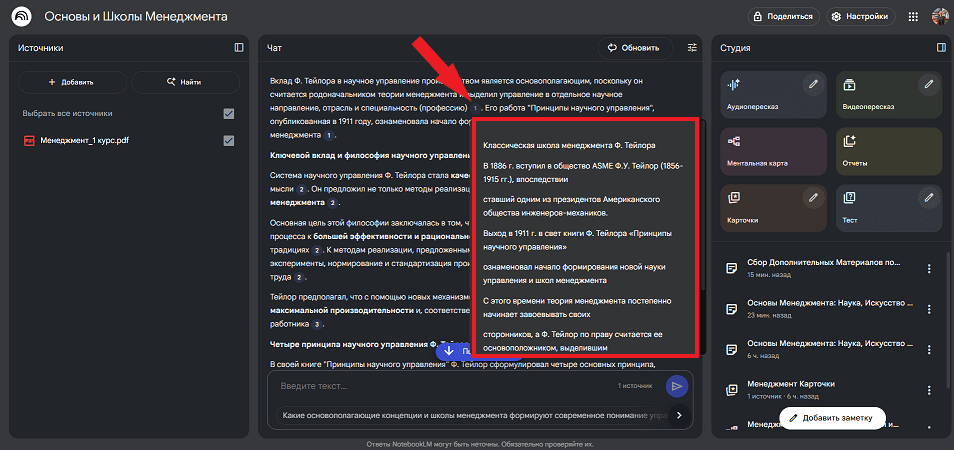
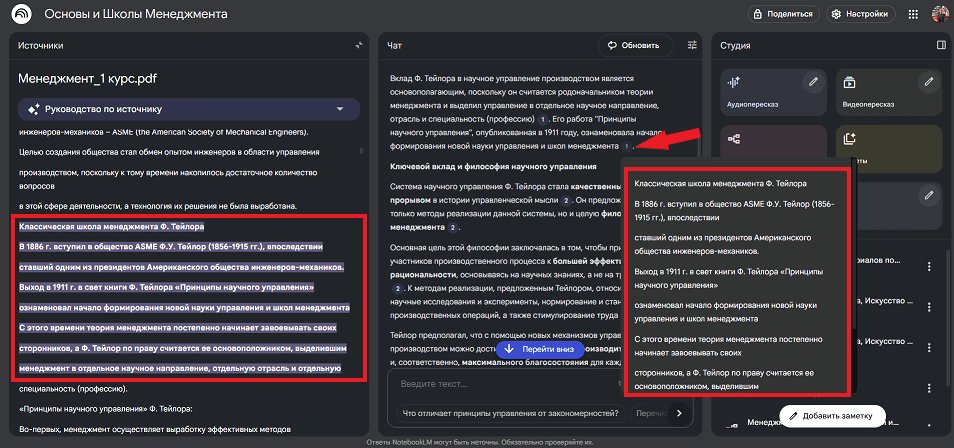
Сервис показывает цитаты в виде сносок по тексту ответа. Можно наводить на них курсор и быстро изучать сноски в контекстном меню или кликнуть левой кнопкой мыши, чтобы увидеть, откуда именно NotebookLM взял конкретную цитату.
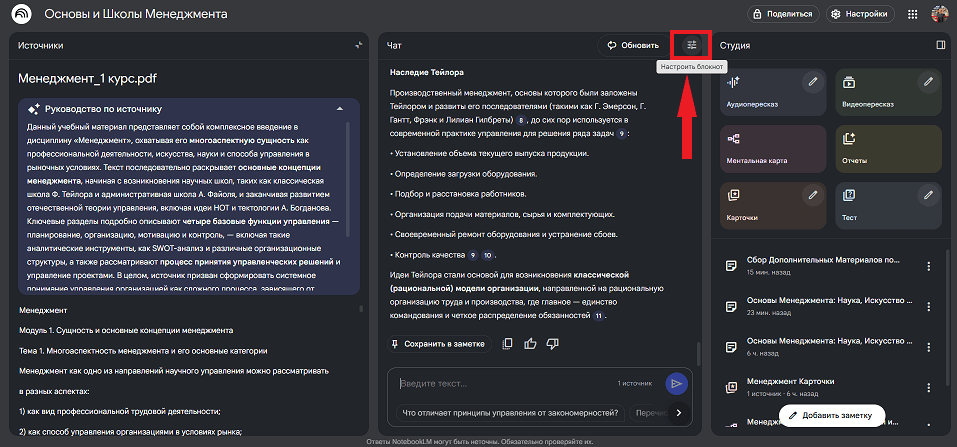
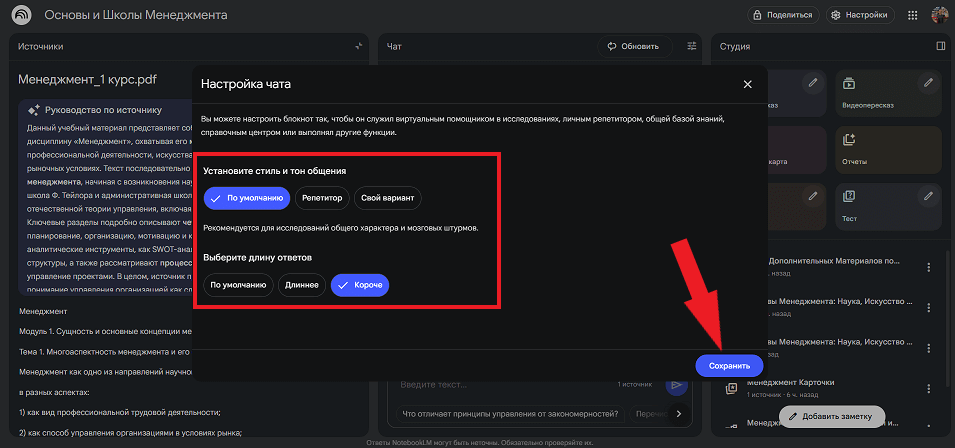
По умолчанию NotebookLM готовит основательные ответы на каждый вопрос, стараясь собрать максимум информации по теме. Если вам нужны более сжатые ответы, поменяйте настройки по кнопке «Настроить блокнот». Учтите, что эта функция работает только в расширенной версии NotebookLM in Pro.
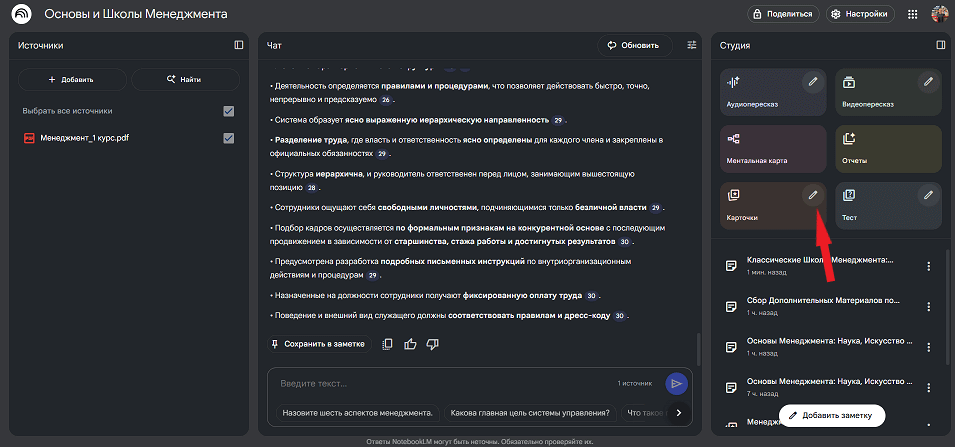
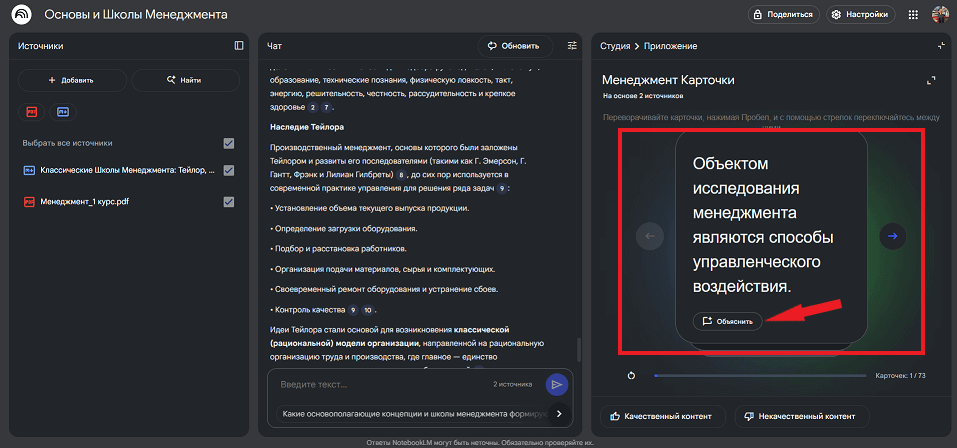
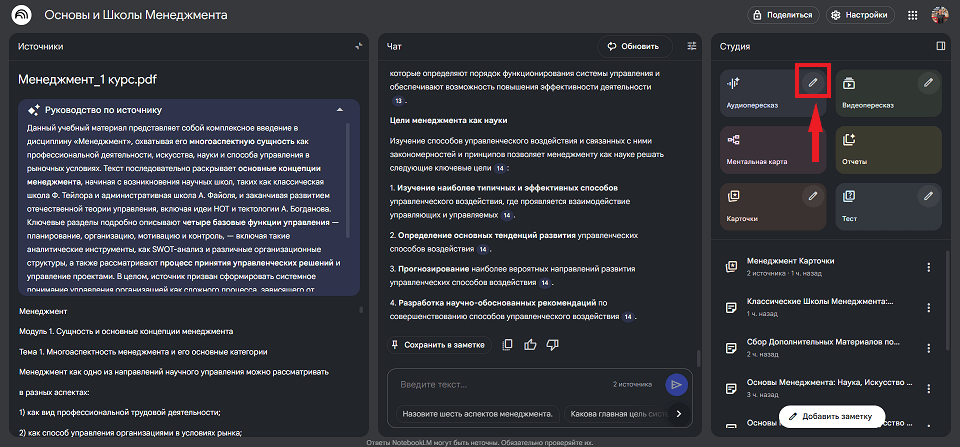
На основе любого источника можно сделать карточки с вопросами и ответами, которые помогут быстрее запомнить материал. Для этого кликните по иконке с карандашом в инструменте «Карточки».
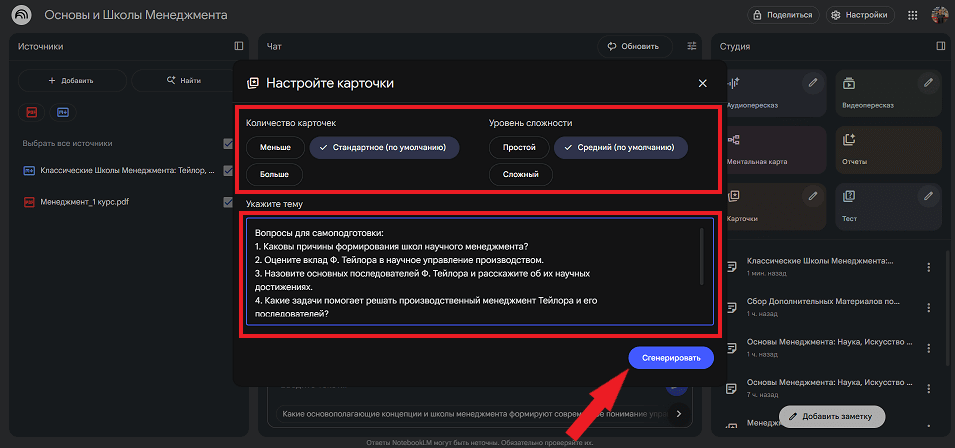
Укажите в настройках количество карточек и уровень сложности, а в поле для ввода вставьте запрос и нажмите на кнопку «Сгенерировать».
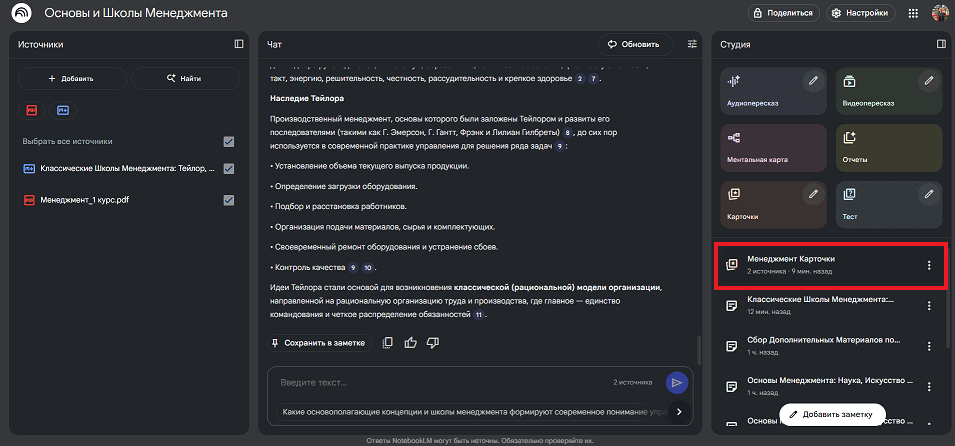
На генерацию карточек у NotebookLM уйдет время. Чем больше карточек и выше уровень сложности, тем дольше будет думать сервис. По готовности NotebookLM отобразит ответ в блоке примечаний. Кликните по нему, чтобы оценить результат.
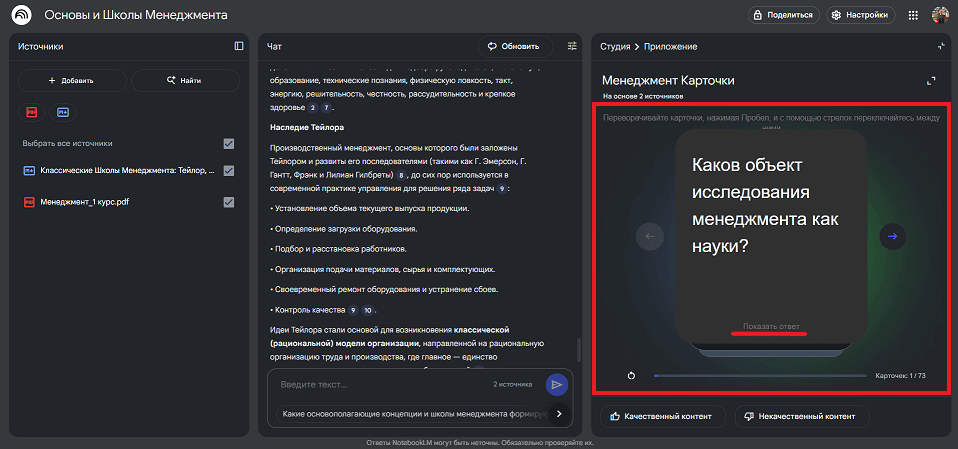
Каждую карточку можно оценить — ИИ-помощник учитывает обратную связь от пользователей и улучшает на ее основе следующие ответы.
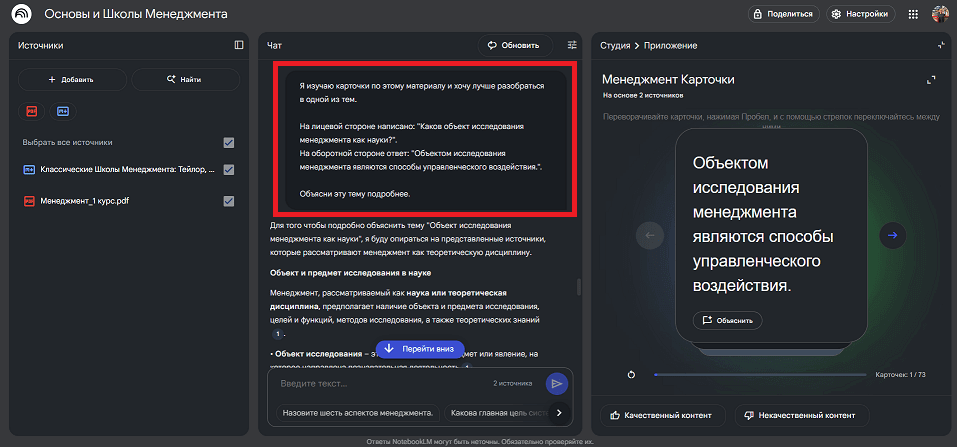
Чтобы увидеть ответ, кликните по карточке левой кнопкой мыши. Если NotebookLM недостаточно полно раскрыл тему, нажмите на кнопку «Объяснить». Сервис автоматически сгенерирует вашу просьбу в чате и подготовит развернутый ответ.
NotebookLM умеет генерировать пересказы в аудио- и видеоформате по загруженным источникам. Используйте эту функцию, если хотите повторить материал в дороге или подготовиться к выступлению.
Чтобы сгенерировать пересказ, кликните по иконке с карандашом в инструменте «Аудиопересказ».
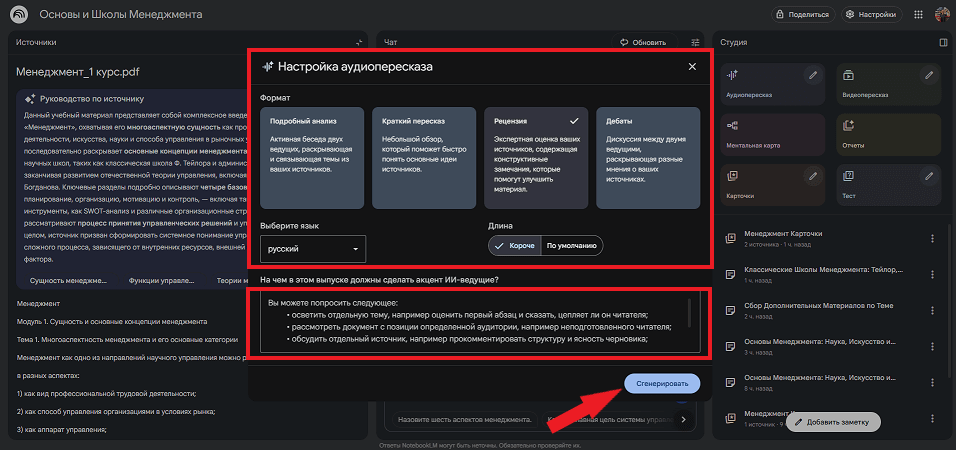
Задайте настройки в открывшемся меню: формат, язык, длину. Сервис может подготовить ответ в виде беседы двух спикеров, краткого пересказа материала, рецензии или дебатов. В поле для ввода под блоком настроек можно вставить уточнение — так, NotebookLM не будет озвучивать весь текст, а сфокусируется на конкретных тезисах. Учтите, что для генерации пересказа потребуется время. Чем объемнее источник и шире запрос, тем дольше думает сервис.
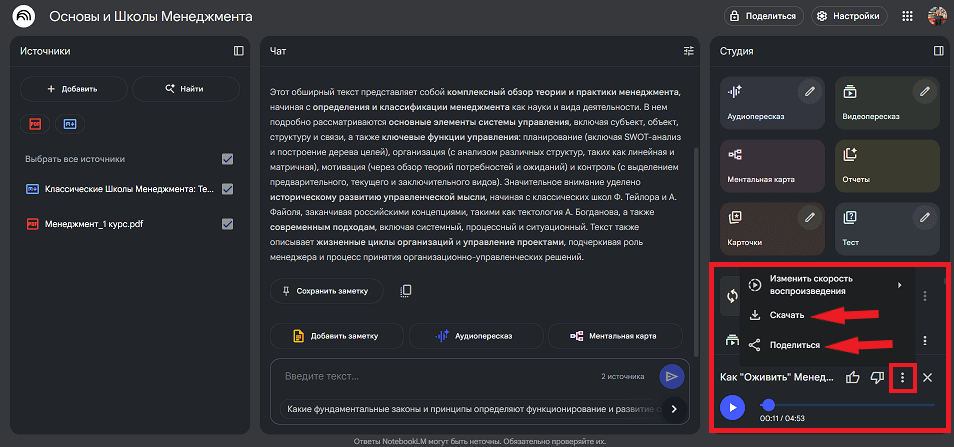
Готовый аудиопересказ через несколько минут появится в списке примечаний. Можно прослушать его онлайн, изменив скорость воспроизведения, скачать на компьютер в формате mp3 или выдать доступ по ссылке другим пользователям.
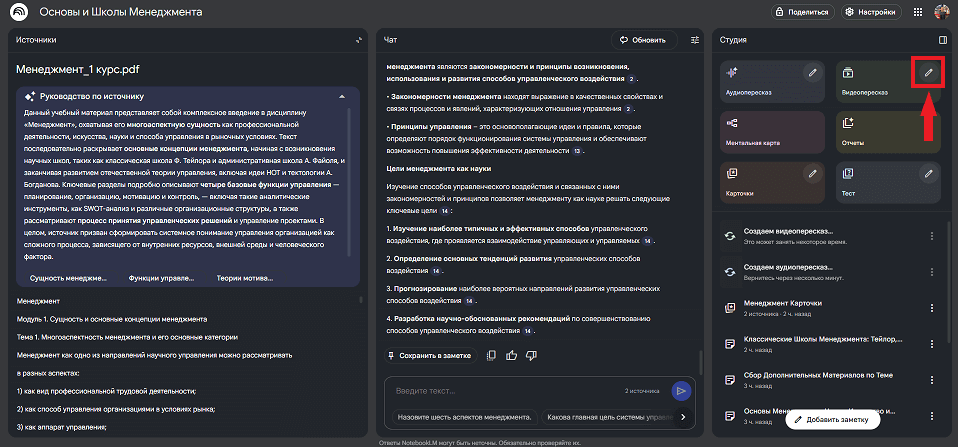
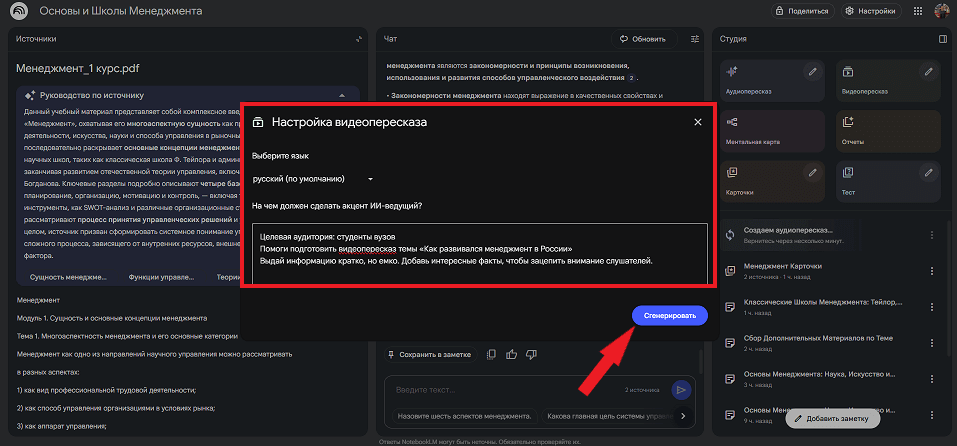
По такому же принципу можно подготовить видеопересказ из источника. Жмем на карандаш в инструменте «Видеопересказ», указываем язык и уточняем запрос в поле для ввода текста и кликаем по кнопке «Сгенерировать».
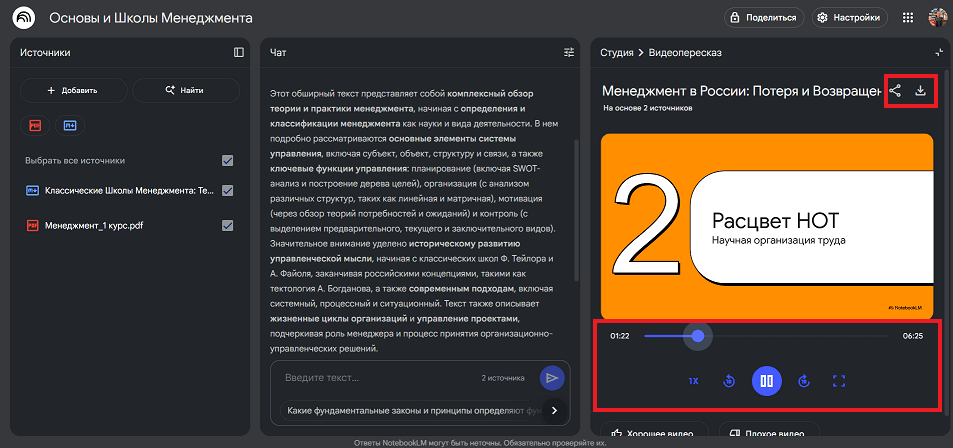
Видеопересказ можно посмотреть онлайн на разной скорости с быстрой перемоткой, скачать на компьютер в формате mp4 или сгенерировать ссылку для совместного доступа.
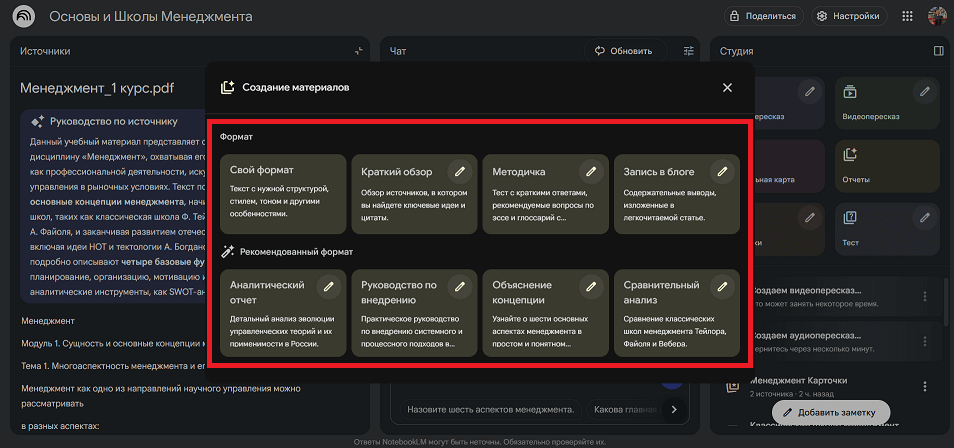
В NotebookLM можно генерировать различные виды отчетов на основе своих источников. Сравнительный анализ, руководство по внедрению, аналитический отчет — это лишь часть доступных форматов. Генерация отчета настраивается в два этапа. Сначала выбираете формат в разделе «Отчеты».
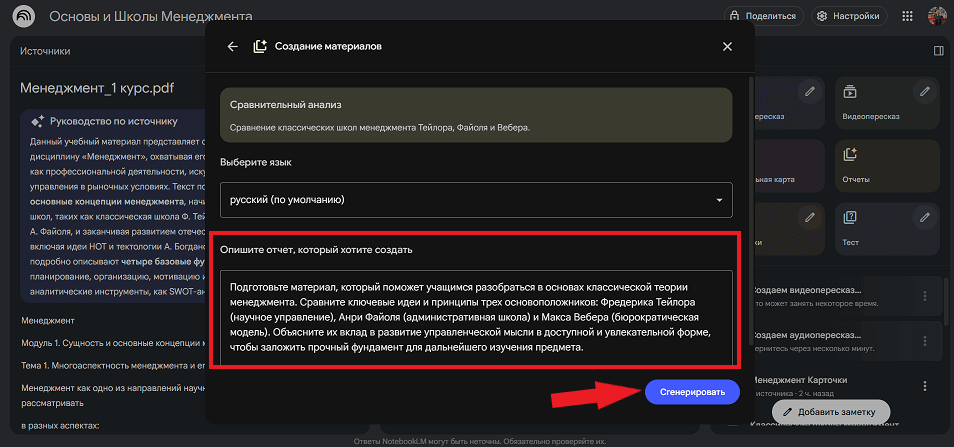
Затем нажимаете на иконку с изображением карандаша и вбиваете уточняющий запрос. Чтобы NotebookLM подготовил максимально релевантный ответ, укажите целевую аудиторию, тезисы, объем текста, а затем кликните по кнопке «Сгенерировать».
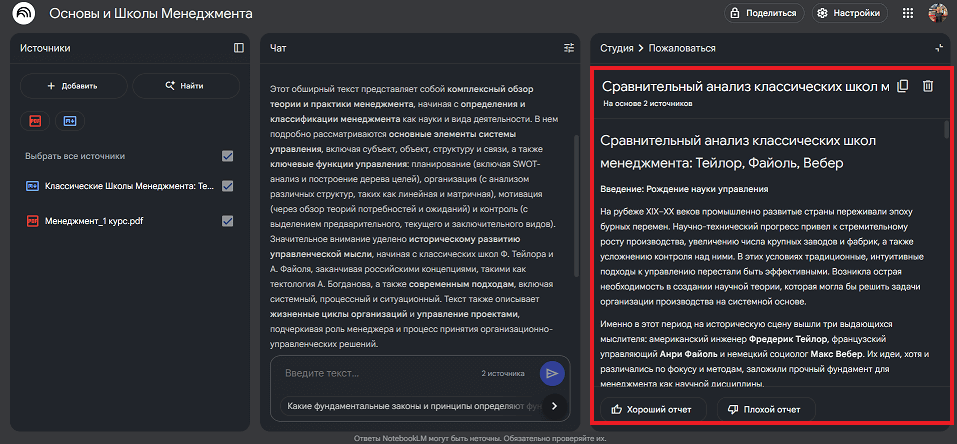
Через несколько минут сервис сгенерирует отчет и отобразит его в разделе примечаний. Кликните по нему, чтобы изучить текст, а затем скопируйте и отформатируйте по своему усмотрению.
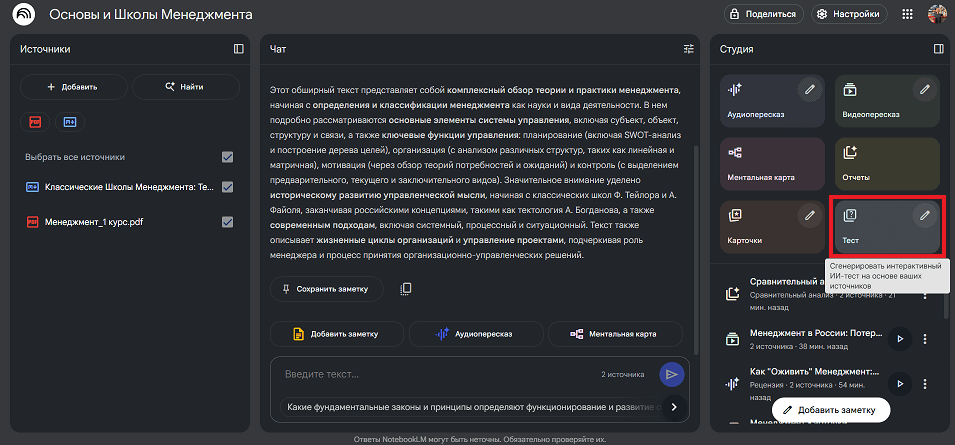
NotebookLM позволяет собирать полноценные интерактивные тесты на базе любых источников. Этот инструмент понравится преподавателям, репетиторам, методистам и частным экспертам, которые хотят собрать MVP инфопродукта с минимальными затратами времени и ресурсов.
Чтобы сгенерировать тест, нажмите на иконку с карандашом.
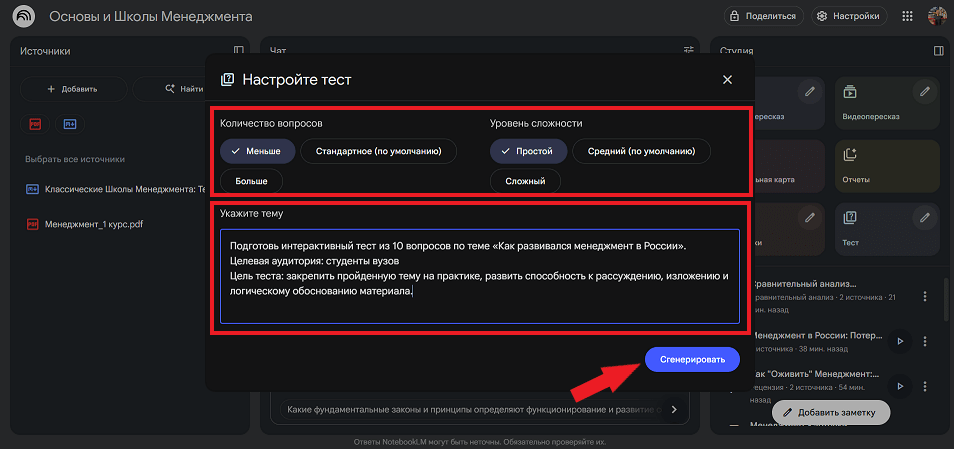
Задайте базовые настройки: количество вопросов в тесте, уровень сложности. В поле для ввода укажите тему, чтобы NotebookLM ничего не выдумывал от себя, целевую аудиторию и цель теста. Так результат будет максимально точным.
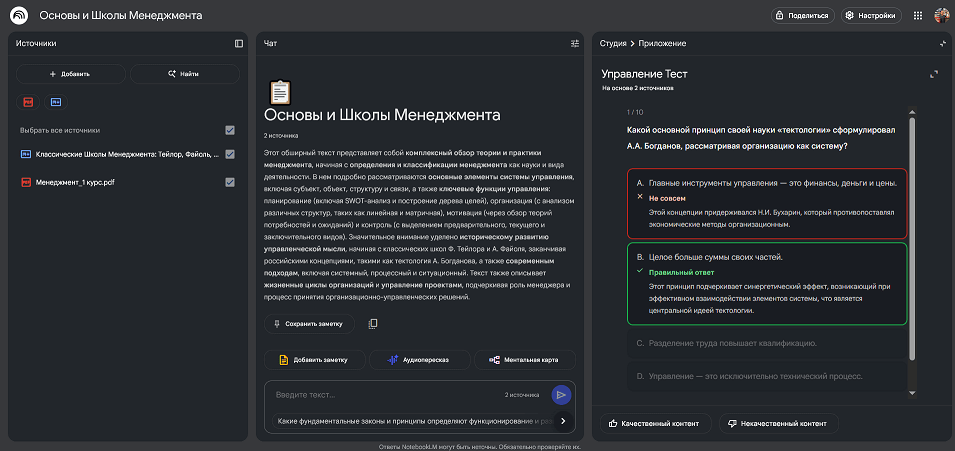
Сервис подумает несколько минут и выдаст результат в блоке примечаний. Вот так тест выглядит в режиме предпросмотра.
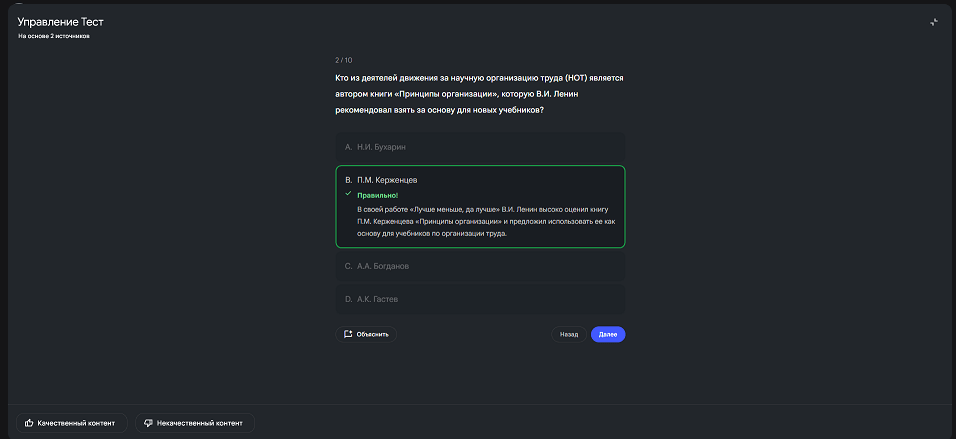
А так — в полноэкранном режиме.
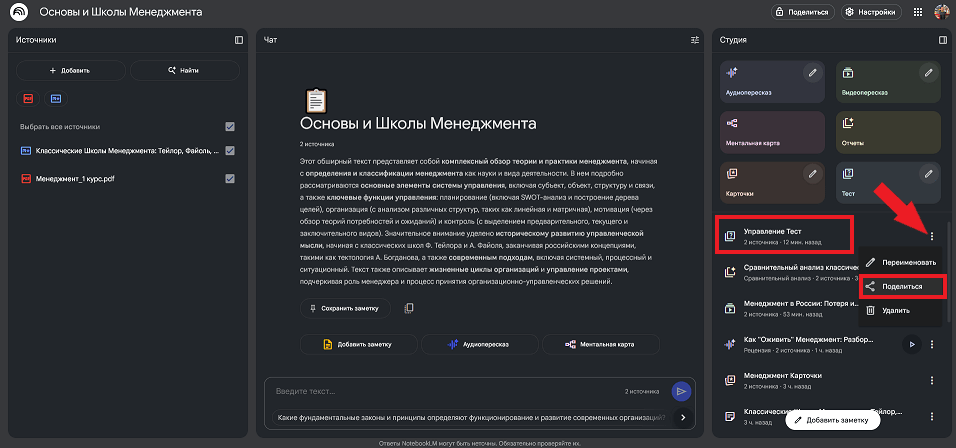
Тест можно расшарить по ссылке. Просто нажмите на три точки рядом с результатом и выберите «Поделиться» в контекстном меню. Если даете доступ по ссылке, а не по email, новому пользователю придется авторизоваться в сервисе, чтобы пройти тест.
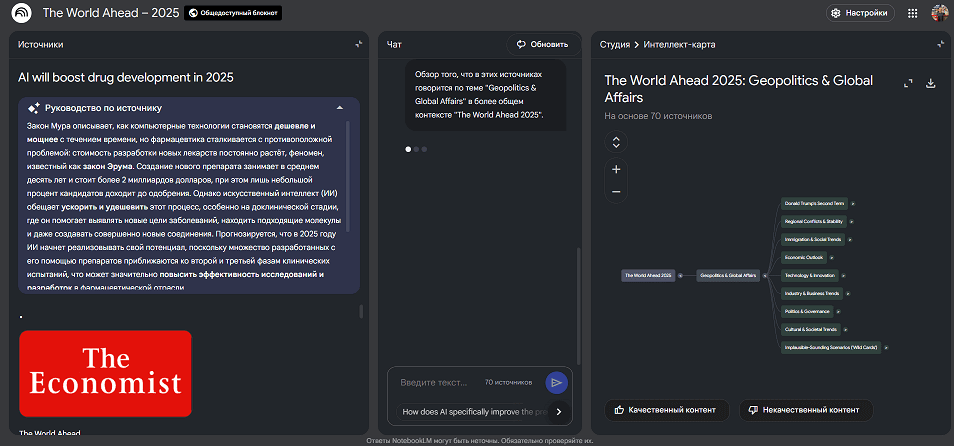
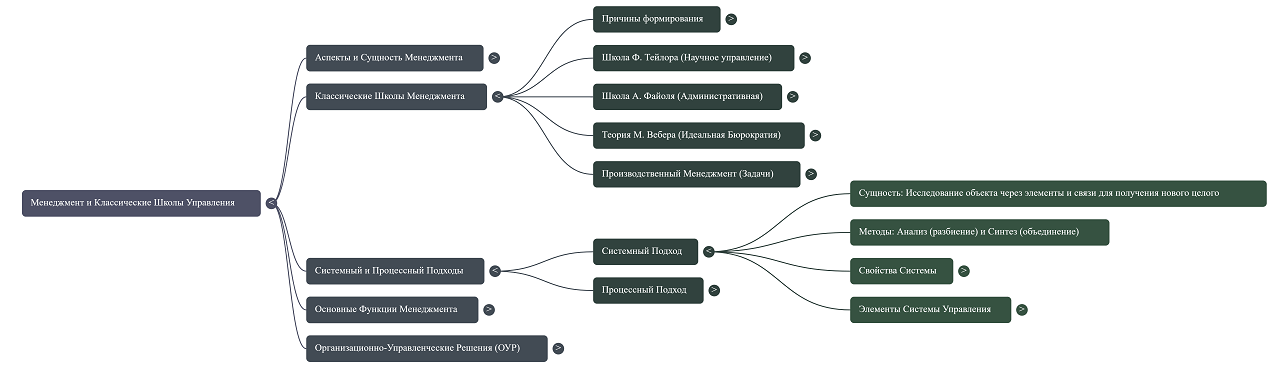
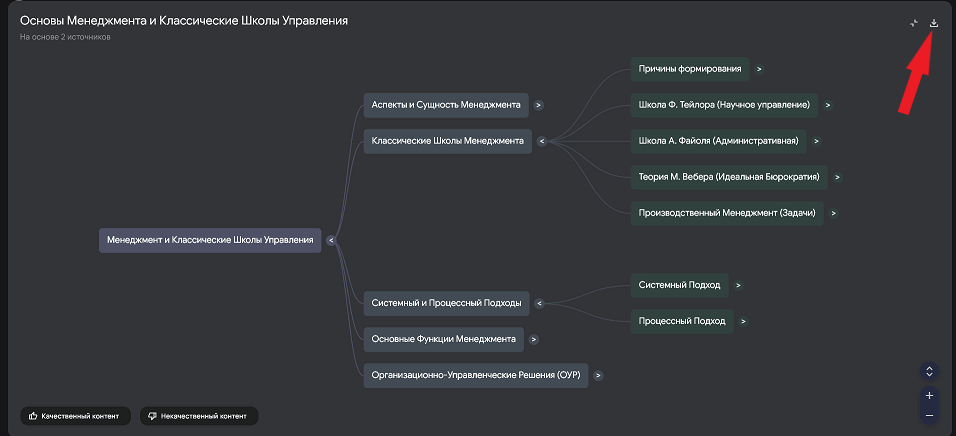
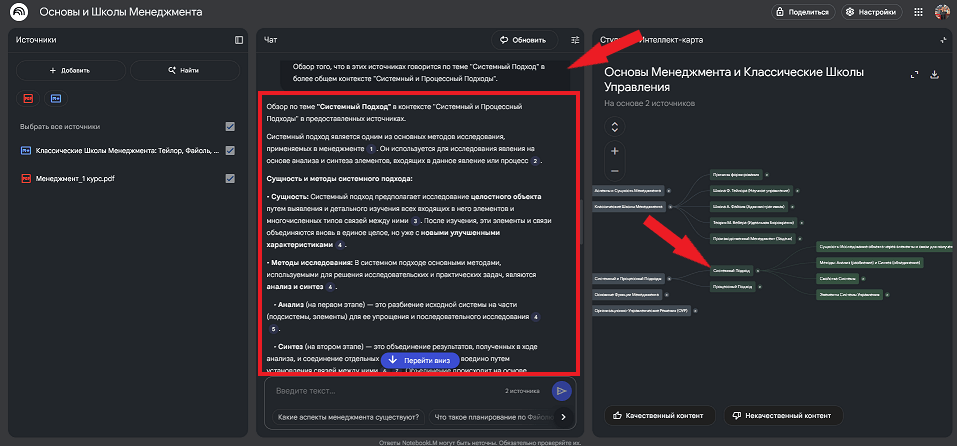
Еще один полезный инструмент NotebookLM — ментальные карты. Он визуализирует содержание источников и упрощает навигацию по разделам. Ментальными картами можно делиться по ссылке или скачивать в формате png. Удобно, если вам нужно подготовить научную работу и быстро создать иллюстрации.
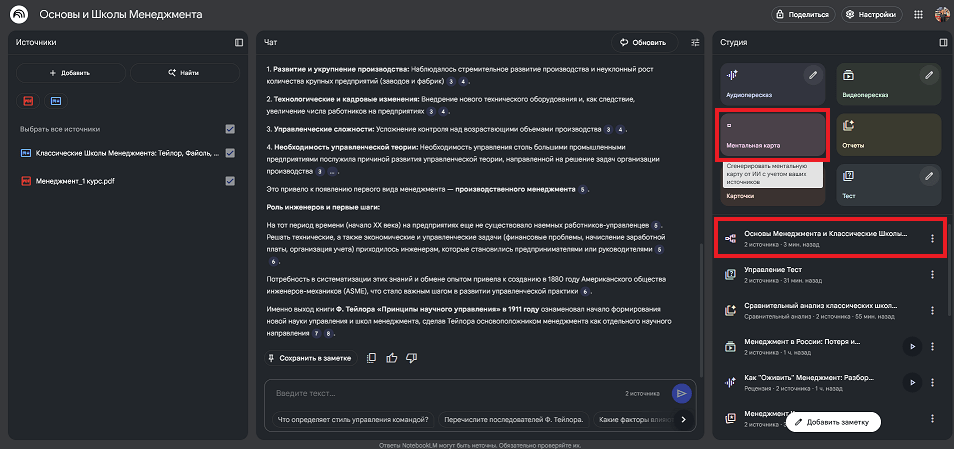
Чтобы создать ментальную карту, нажмите на кнопку с одноименным названием в Студии и дождитесь завершения генерации. Кликните по готовой карте в списке примечаний, чтобы открыть изображение в новой вкладке.
Ментальную карту можно развернуть по своему усмотрению и скачать любое представление в виде картинки.
Если работаете с ментальной картой в режиме предпросмотра, то после клика по конкретным разделам, NotebookLM будет выдавать в чате информацию по конкретному блоку. Очень удобно, когда нужно обработать большой массив данных и подготовить конспект.
NotebookLM — это инструмент, который меняет подход к работе с информацией: вместо бесконечных часов ручного поиска и конспектов вы получаете точные ответы, саммари и готовые материалы на основе собственных источников. Но чтобы почувствовать пользу в полной мере, важно попробовать сервис в деле.
Вот несколько лайфхаков, которые помогут быстрее освоиться в интерфейсе:
Читайте только в Конверте
Искренние письма о работе и жизни, эксклюзивные кейсы и интервью с экспертами диджитала.
Проверяйте почту — письмо придет в течение 5 минут (обычно мгновенно)