 33 слова о маркетинге

Когда дедлайны горят, хочется, чтобы кто-то рядом всегда оставался вменяемым.
Подписывайтесь — поддержим мемами и здравым смыслом.
С нами уже 11 000 коллег.
С озвучкой, копированием и возможностью поделиться

Перевести текст с любого языка сейчас не проблема — есть много онлайн-переводчиков. Однако надписи с фото нельзя просто выделить и скопировать. Приходится использовать ручной ввод. Но можно поступить и проще — использовать специальные сервисы для перевода текста через камеру телефона.
При использовании онлайн-переводчиков по фото нужно учитывать особенности, которые связаны с принципом работы. Инструменты переводят текст через распознавание текстовых фрагментов. Насколько корректным будет итоговый перевод зависит от четкости изображения. Поэтому важны модель и технические характеристики смартфона — камера должна снимать без размытия.
Имеет значение и шрифт. Онлайн-переводчики не смогут распознать нестандартные шрифты. Например, шрифты Ganesha Type, Adversal, Lostar, Kendy Demo. Также будут проблемы с прописным текстом.
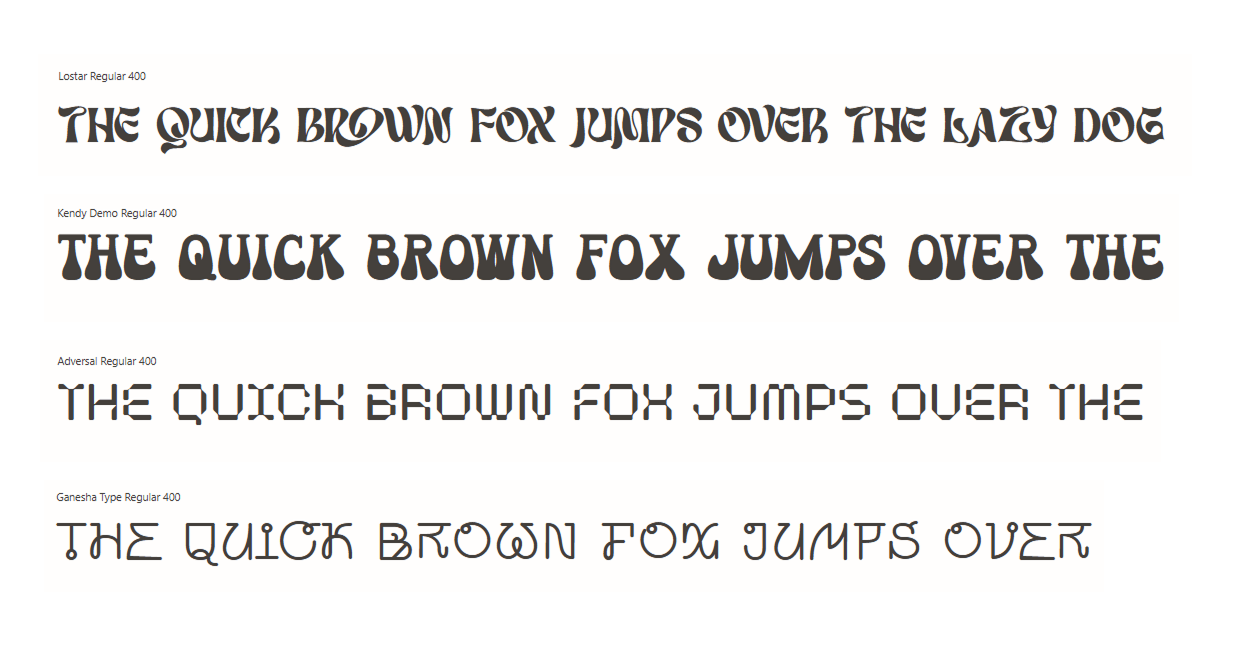
Однако формат изображения не так важен. Это может быть JPG, PNG, GIF, BMP, TIFF, PDF и любой другой. Сервисы просто сканируют видимые надписи.
Почти все онлайн-переводчики текста с фото работают по схожему принципу. Нужно навести камеру на изображение, активировать функцию перевода и подождать, пока сервис отсканирует и переведёт текстовые фрагменты. В некоторых случаях придётся сфотографировать текст, а потом перевести его.
Для сравнения попробуем перевести один и тот же материал с помощью разных переводчиков. Для теста используем выдержку из статьи на английском языке про шаблон ценностного предложения. Попробую перевести текст через камеру телефона, просто читая статью с компьютера.
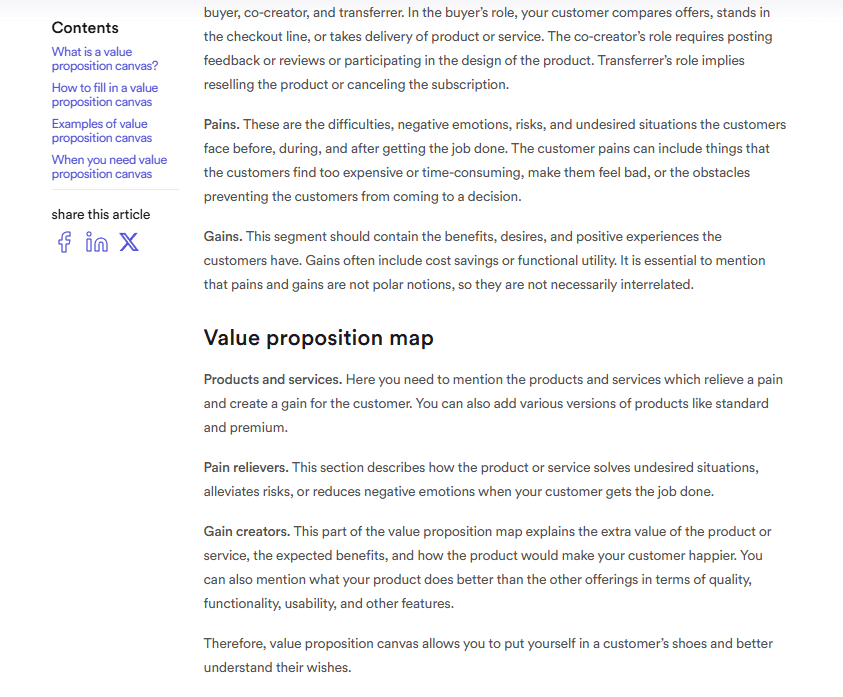
Мобильный онлайн-переводчик от Яндекса поддерживает десятки языков: английский, испанский, итальянский, немецкий, польский, португальский, русский, турецкий, французский, китайский, чешский и другие. Заранее нужно загрузить нужный языковой пакет. При сканировании изображения сервис автоматически определит язык оригинала.
Как пользоваться. Пользоваться переводчиком можно бесплатно и без регистрации. Достаточно установить приложение. Для перевода текста на изображении нужно навести камеру на картинку и сделать фото. Сканирование занимает 2–3 секунды, после чего на экране появится перевод распознанного фрагмента.

Особенности. В приложении можно переводить отдельные слова. Для этого нужно отсканировать картинку через камеру и выбрать нужное слово. Можно слово сохранить в «Избранное», скопировать и прослушать перевод. Также можно посмотреть расширенный перевод слова с комментариями и примерами применения.
Приложение Google Объектив использует возможности Google Переводчика. Оно умеет распознавать и переводить текст на изображениях.
Как пользоваться. Для использования нужно навести камеру на фото и кликнуть на «Перевод». Обнаруженный камерой текст можно выделить и скопировать, как в обычном текстовом документе. Также текст можно прослушать, отправить или открыть в Google Переводчике.

Особенности. На iPhone инструмент Google Объектив по умолчанию встроен в виджет Google поиска. Для использования камеры для перевода нужно просто кликнуть на значок объектива в поисковой строке. Далее нужно включить камеру, кликнув на появившуюся кнопку, и разрешить Google доступ к камере в уведомлениях. Теперь остаётся лишь навести камеру на фото и нажать на кнопку съёмки.
Бесплатный мобильный переводчик от Microsoft поддерживает около 70 языков. Для использования сервиса в офлайн-режиме нужно скачать и активировать нужный языковой пакет. Это можно сделать в настройках.
Как пользоваться. Чтобы перевести надписи на фото, нужно открыть приложение и кликнуть на значок объектива. После наведения камеры на нужный фрагмент текста — нажать затвор. На экране отобразится изображение с переведённым текстом.

Особенности. Переведенный текст можно скопировать. Для это зажать долгим нажатием нужное предложение → высветится кнопка «Копирование» → нажать на неё и текст скопируется. Также можно поделиться файлом и добавить его в избранное. Переводить текст можно и со скриншотов, для этого нужно загрузить картинку из галереи.
Этот корейский сервис поддерживает 14 языков: корейский, английский, японский, китайский (урощённый и традиционный), испанский, французский, вьетнамский, тайский, индонезийский, русский, арабский, немецкий и итальянский. Может работать даже в офлайн-режиме. При переводе текста на изображении работает автоматическое распознавание.
Как пользоваться. Для использования переводчика откройте приложение, выберите функцию «Картина», наведите камеру на текст и сделайте снимок. Сканирование длится несколько секунд. После распознавания нужно нажать на «Выбрать всё». В нижней части экрана появятся первые строчки текста на исходном и русском языке. Выберите нужный вариант и кликните на него, чтобы посмотреть результат полностью.

Особенности. В отличие от многих других похожих приложений, Papago использует нейронный машинный перевод. Это позволяет ему учиться на своих ошибках и учитывать нужный контекст. Приложение умеет переводить текст с сохранённых фотографий. Готовый перевод можно скопировать или прослушать. Также можно использовать функцию «Поделиться», чтобы переслать полученный результат.
В этом приложении доступно 90+ языков, например, английский, арабский, иврит, немецкий, корейский, казахский, польский, португальский, турецкий, филиппинский, финский, французский, хорватский, японский. Можно делать перевод по фото или загружать фото/скриншоты из галереи.
Как пользоваться. Для перевода текста на изображении нужно сделать фото, потом на экране предпросмотра выбрать фрагмент и нажать на красную кнопку в середине окна. Сервис покажет текст оригинала, например, английский. Чтобы получить перевод этого текста на русском, нужно еще раз нажать на красную кнопку. Если нажать на кнопку динамика, готовый перевод можно озвучить.

Особенности. Здесь довольно хорошо работает функция OCR (Optical Character Recognition, или оптическое распознавание символов). Сервис может распознавать даже фото недостаточно хорошего качества. В бесплатной версии есть ограничения по количеству распознаваний и переводов текстов в день.
В целом все перечисленные онлайн-переводчики текста через камеру телефона с задачей справились. Скорость распознавания изображений и перевода текстовых фрагментов разнится в секунды. Поэтому выбирать свой вариант стоит с учётом собственных целей.
Например, для быстрого прочтения надписи на этикетке можно использовать любой сервис. Если требуется копирование переведённого текста или нужно поделиться результатами, то нужно выбирать переводчики с соответствующими функциями.
Также стоит учесть, что в зависимости от типа и сложности текста, переводчики могут лучше или хуже адаптировать дословный перевод. Лучше всего протестировать все онлайн-переводчики и выбрать тот, который удобен именно вам.
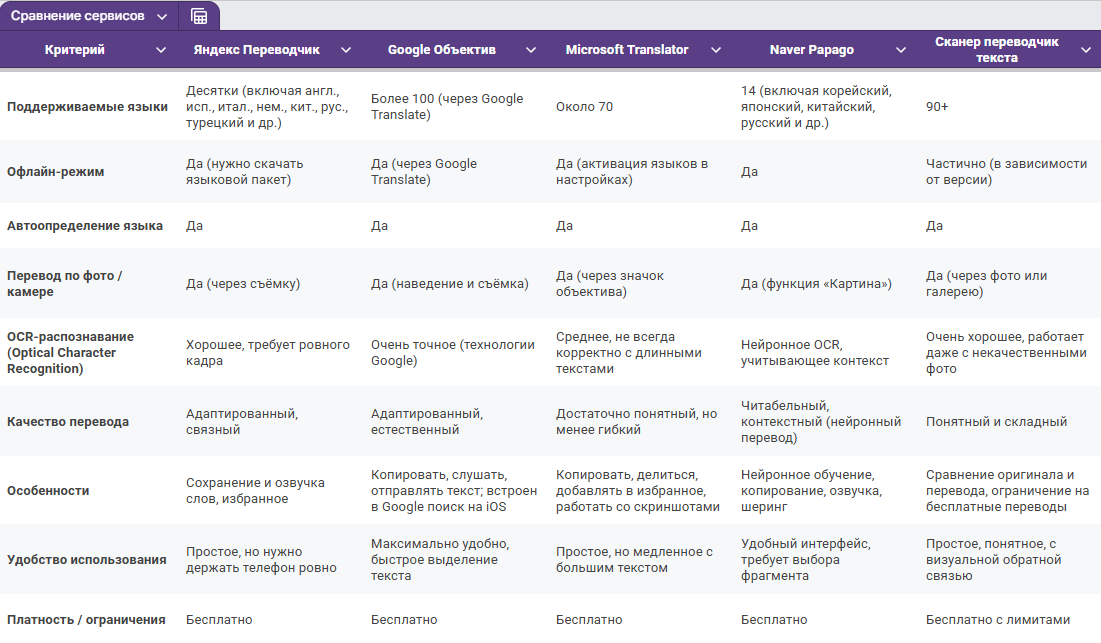
Собрали сравнительную таблицу, чтобы проще ориентироваться в приложениях и выбрать для себя подходящий:
Когда дедлайны горят, хочется, чтобы кто-то рядом всегда оставался вменяемым.
Подписывайтесь — поддержим мемами и здравым смыслом.
С нами уже 11 000 коллег.

Искренние письма о работе и жизни, эксклюзивные кейсы и интервью с экспертами диджитала.
Проверяйте почту — письмо придет в течение 5 минут (обычно мгновенно)