 Говори как маркетолог
Оплачивайте подписки, маркетплейсы и зарубежные площадки с виртуальной банковской картой.
Exnode поможет выбрать, где оформить карту онлайн без скрытых комиссий.
Показываем промпты и примеры генераций

Если вам нужно создавать реалистичные детализированные изображения, попробуйте нейросеть Reve. Это программа с простым интерфейсом и профессиональными возможностями. В Reve можно генерировать картинки по текстовому запросу, комбинировать несколько фотографий, точно заменять объекты и стилизовать изображения. Сервис подходит для создания рекламных визуалов, контента для соцсетей, иллюстраций. В статье подробно рассказываем, как им пользоваться.
Reve — это платформа для полного цикл работы с картинками: можно создавать иллюстрации с нуля, редактировать, объединять с другими.
Особенность в том, что нейросеть переводит картинку во внутренний код. Так, она работает не только с пикселями, но и с логикой изображения. То есть понимает взаимосвязь объектов, сохраняет черты лица, контролирует освещение и т. д. Благодаря этому получаются реалистичные изображения, а при редактировании окружающие объекты не меняются.
Интерфейс у нейросети простой. Для создания картинок достаточно отправить текстовый запрос, а для редактирования предусмотрен drag-and-drop редактор — пользователь может мышкой перемещать и масштабировать объекты.
В итоге Reve может:
А еще можно внедрить генерацию и редактирование Reve в рабочие процессы через API.
Сайт с нейросетью доступен в России. Но для создания изображений необходима регистрация, а с российского IP-адреса она невозможна.
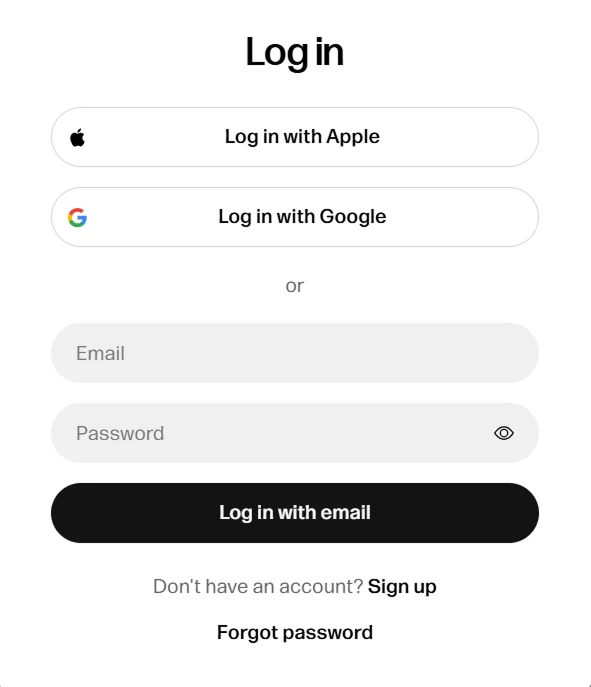
Зарегистрироваться можно через email, аккаунт Google или Apple. Последние варианты более быстрые и не требуют верификации.
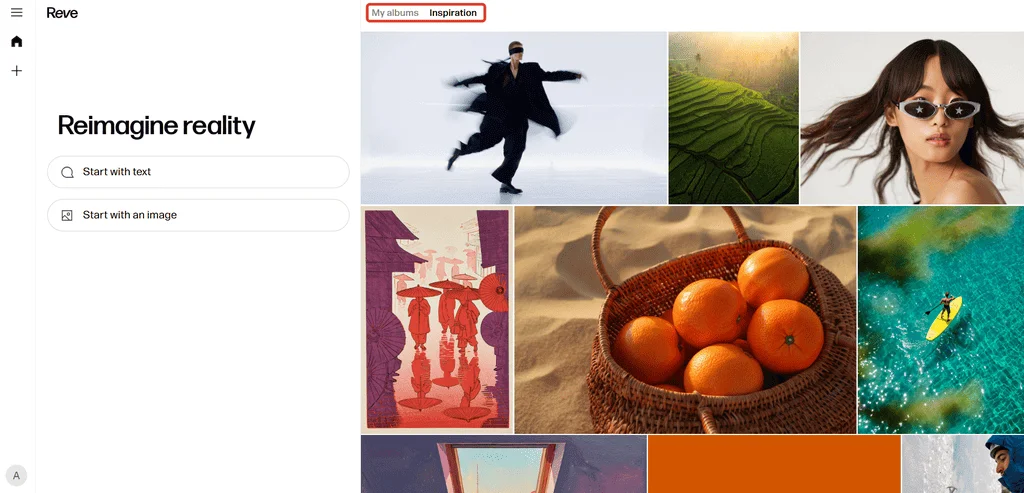
После регистрации откроется минималистичная главная страница сервиса. Справа в блоке Inspiration можно посмотреть результаты генераций других пользователей. Когда вы сделаете свои первые изображения, появится вкладка My albums с вашими сгенерированными картинками.
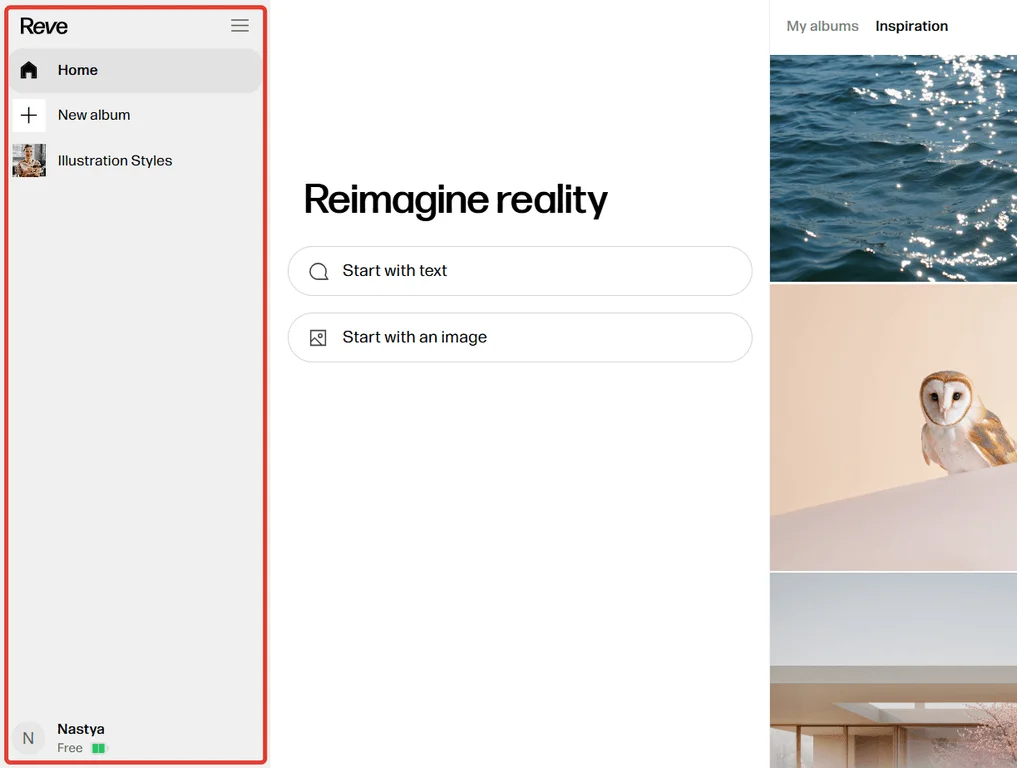
Если нажать на три полоски в левом верхнем углу, откроется панель с альбомами — историей генераций в нейросети. К ним можно вернуться в любой момент, чтобы скачать или отредактировать изображения.
Внизу панели кнопка с именем пользователя. По ней можно перейти в настройки аккаунта: поменять тариф, пароль, написать в поддержку.
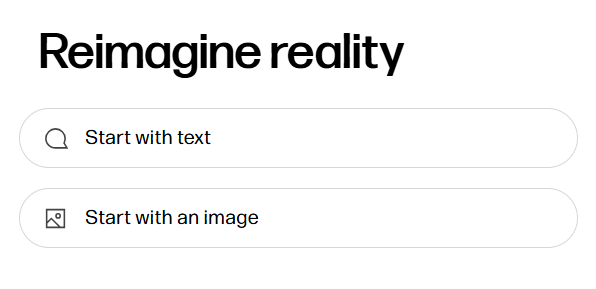
В левой части экрана нейросеть предлагает «переосмыслить реальность» (Reimagine reality). То есть создать иллюстрации. Как это делать рассказываем дальше.
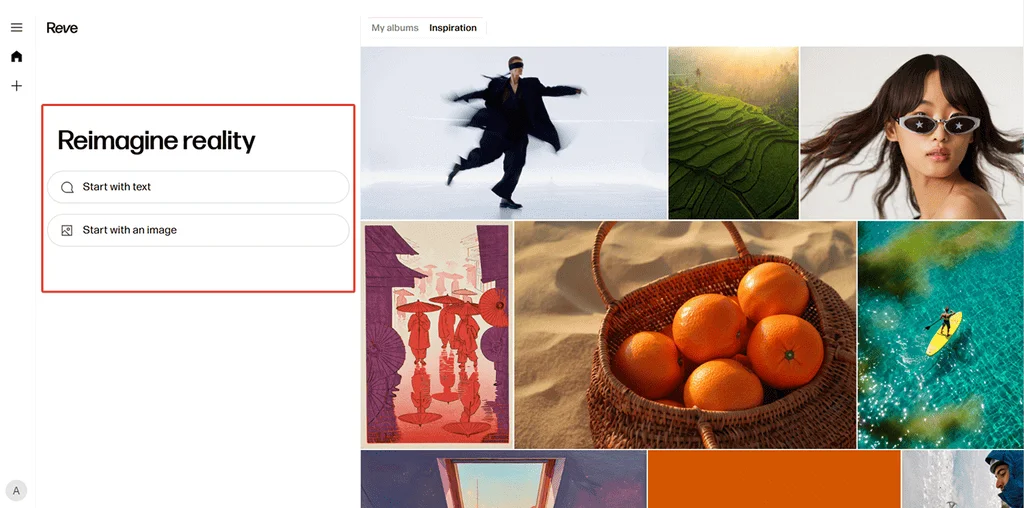
В блоке Reimagine reality можно выбрать генерацию с нуля по текстовому запросу (Start with text) или редактирование изображения (Start with an image). Мы выберем первый вариант.
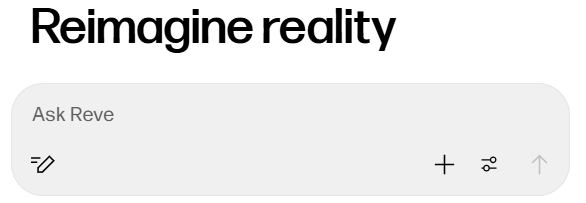
Откроется текстовое поле, в котором можно задать вопрос нейросети или отправить запрос для генерации картинки. Например, можно спросить, какой промпт лучше использовать, или можно попросить составить его с нуля.
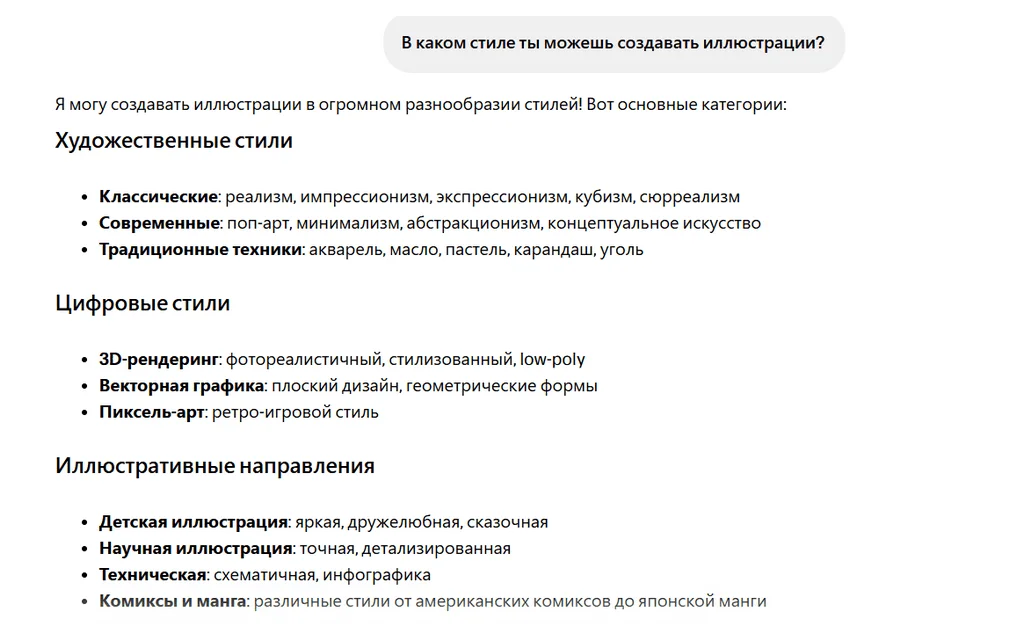
Для примера мы спросили, в каких стилях Reve создает изображения. Нейросеть подробно ответила:
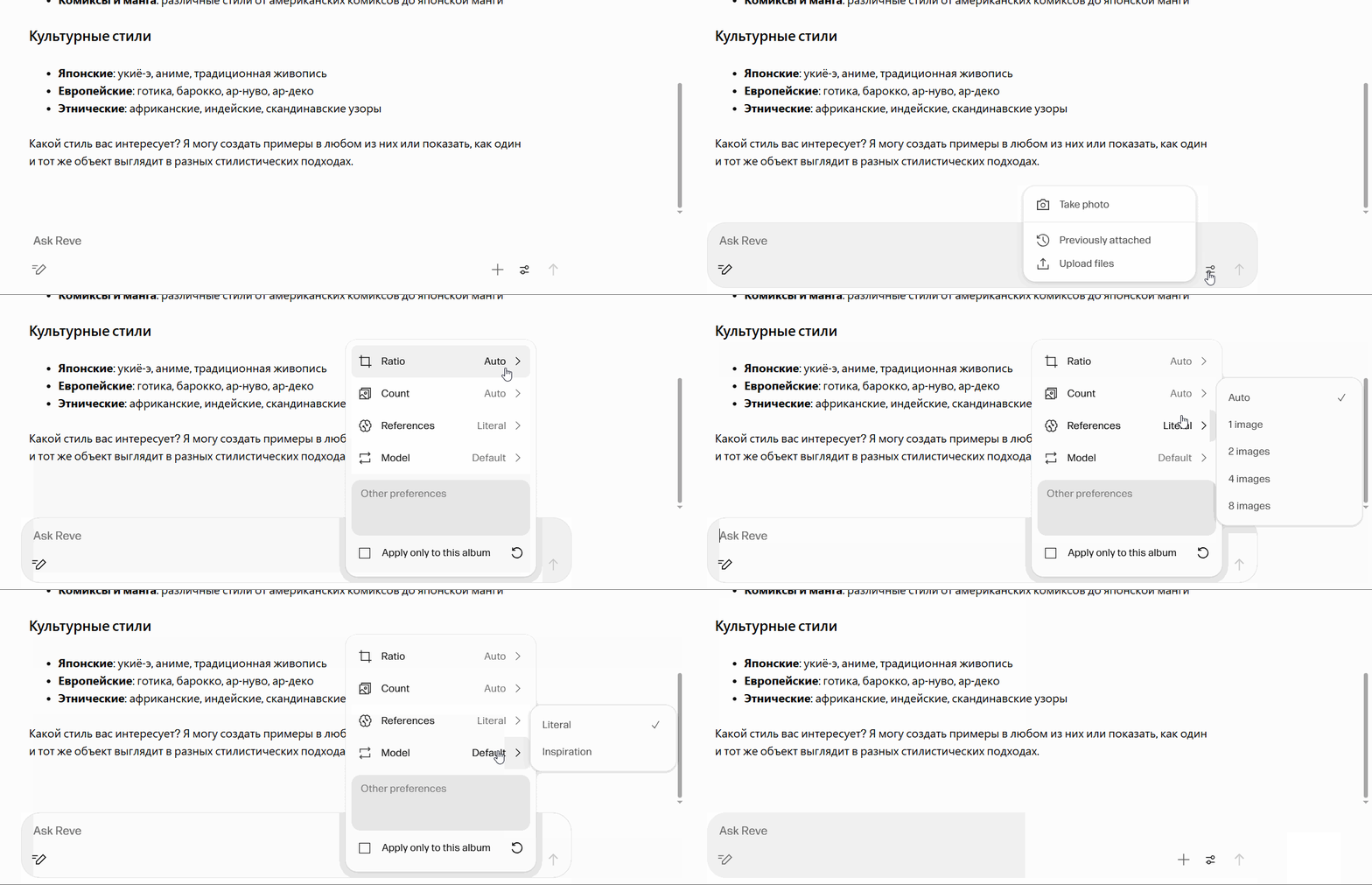
Если нажать на иконку с плюсом в левом нижнем углу, получится прикрепить файлы с устройства (Upload files) или сделать фото (Take photo). По кнопке Previously attached можно посмотреть файлы, которые прикрепляли ранее.
Справа от «плюса» есть кнопка с настройками для генерации картинок:
Можно оставить настройки по умолчанию.
Попробуем сгенерировать картинку. Так как Reve способна создавать детализированные реалистичные изображения, попросим нарисовать женщину на красной площади. Промпт отправляем на английском языке, чтобы нейросеть лучше поняла задачу: «A young woman standing on Red Square in Moscow, St. Basil’s Cathedral softly blurred in the background, winter atmosphere with gentle snowflakes, cinematic natural lighting, realistic facial features, warm clothing with rich textures, calm confident expression, high-resolution photo, shallow depth of field, soft color tones, immersive travel photography style».
Из этого промпта нейросеть не поняла, что мы хотим получить реалистичные фотографии. Она сделала несколько вариантов в разных стилях:
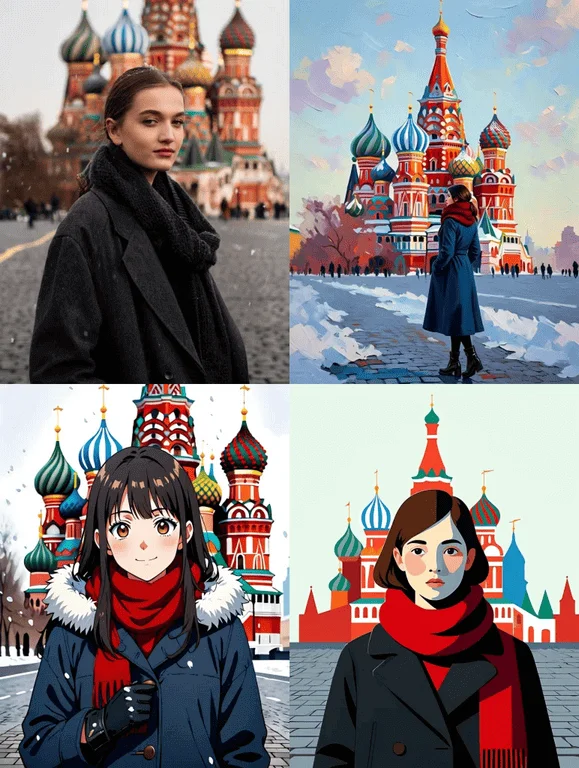
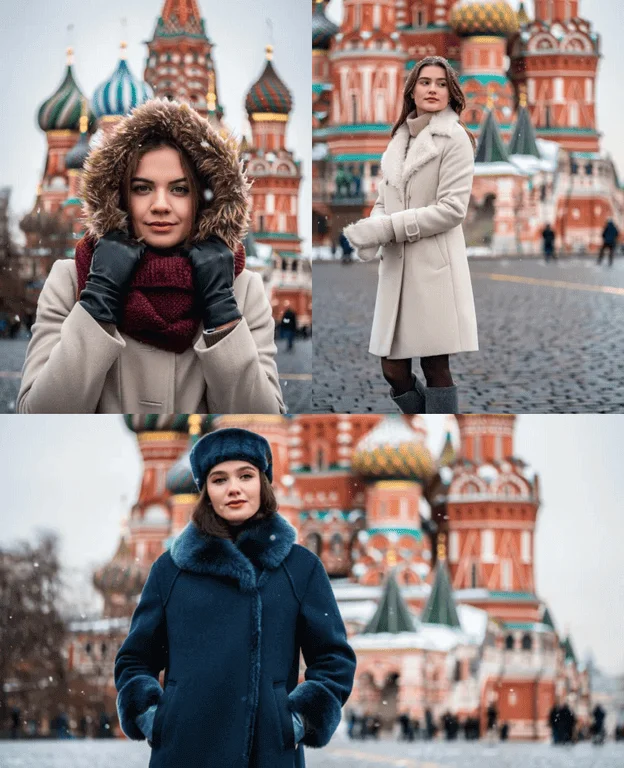
Добавим в промт «Photorealistic style». Теперь Reve сделала изображения в нужном нам стиле.
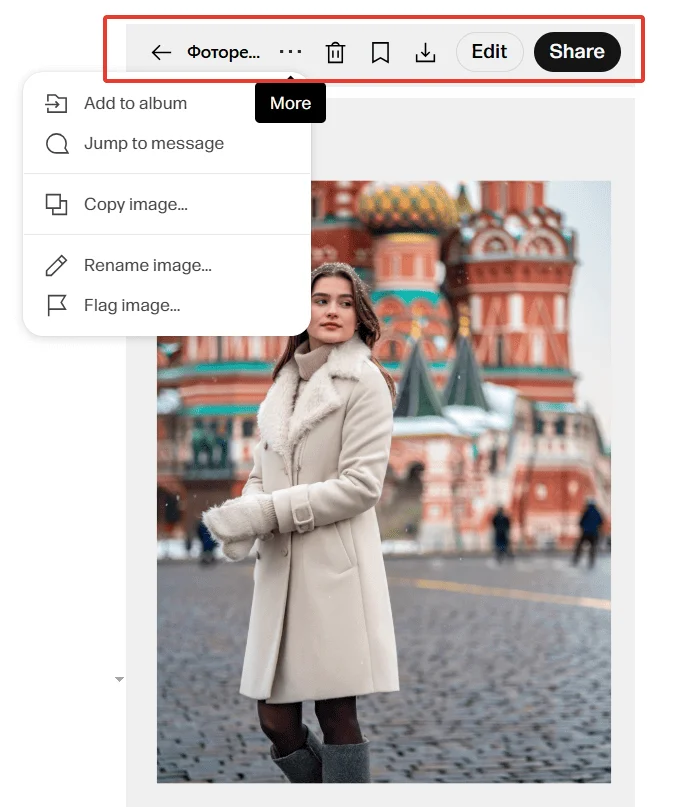
Если нажать на сгенерированную картинку, справа откроется панель с такими возможностями:
Кнопка в виде трех точек (More) позволяет: добавить картинку в альбом, скопировать, переименовать, пожаловаться на генерацию.
Вернемся к чату с нейросетью. В левом углу текстового поля есть кнопка с режимом Prompt for an image directly. Он предназначен только для генерации картинок. Нейросеть воспринимает всё написанное, как промпты для изображений.

В этом режиме открываются похожие настройки:
По кнопке «+» в правом углу можно прикрепить свои картинки. Их можно использовать в качестве референса или исходника для редактирования. Чтобы выйти из режима, достаточно нажать Prompt на синей кнопке слева.

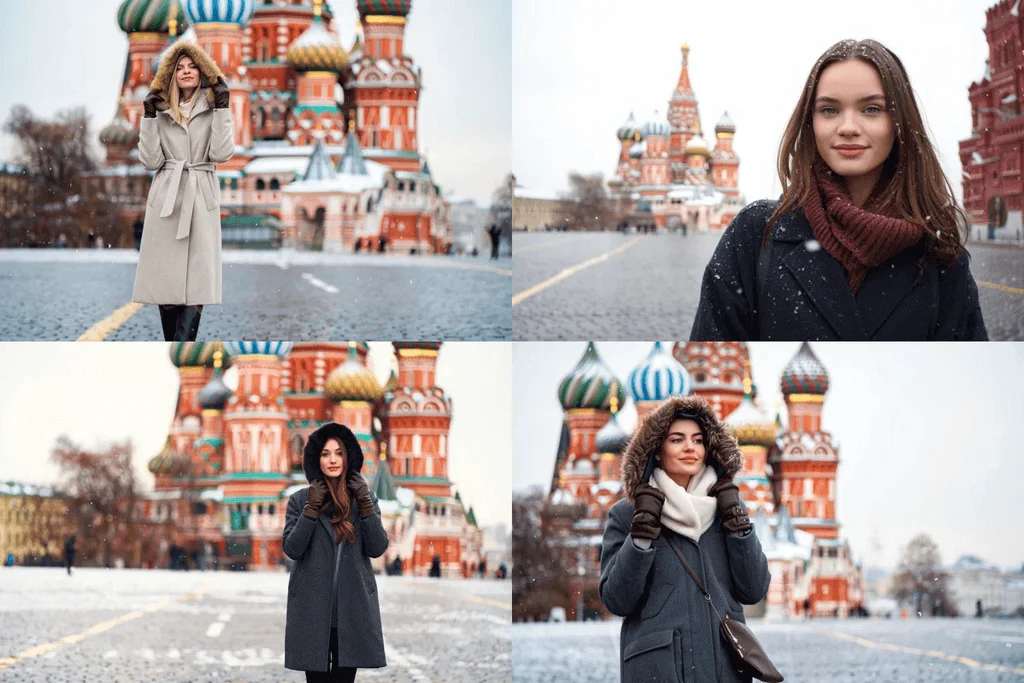
Протестируем в режиме такой же запрос: «A young woman standing on Red Square in Moscow, St. Basil’s Cathedral softly blurred in the background, winter atmosphere with gentle snowflakes, cinematic natural lighting, realistic facial features, warm clothing with rich textures, calm confident expression, high-resolution photo, shallow depth of field, soft color tones, immersive travel photography style. Photorealistic style».
Картинки получились похожими по качеству и стилю. Режим не влияет на уровень генерации, поэтому выбирайте любой удобный.
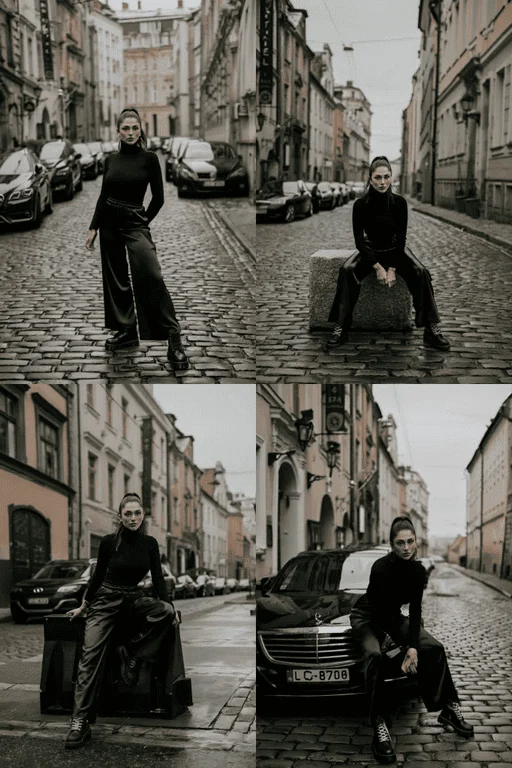
Теперь мы возьмем две картинки с Unsplash и поработаем с ними. Попросим нейросеть вставить девушку в такой же одежде в городской пейзаж. Промпт: «Place the person from the first reference image naturally into the city scene from the second reference image. Keep her clothing exactly the same as in the reference. Match lighting, perspective, colors, and shadows of the city photo so the person looks realistically integrated. Maintain her facial features, proportions, and pose. Blend edges cleanly and ensure the final result looks like a real photograph».
Вот исходные фотографии:
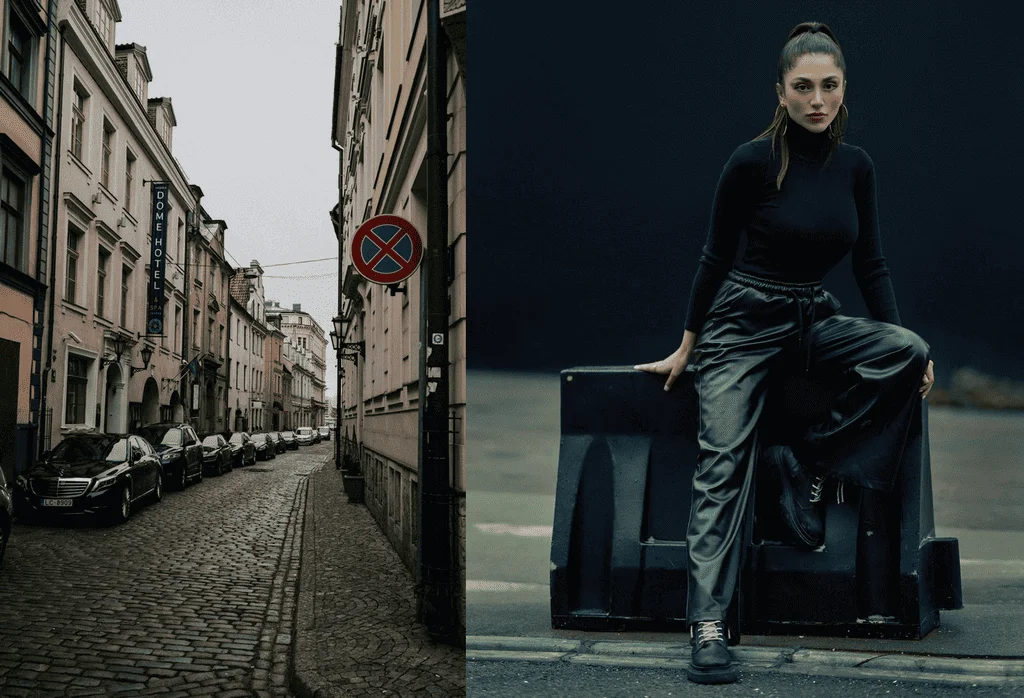
А вот что получилось. Нейросеть органично вставила девушку, создала нужные тени, подобрала подходящие ракурсы. К деталям отнеслась ответственно — вплоть до цвета шнурков. Единственное, надписи на вывесках и номера машин сделаны чуть коряво. Но при просмотре сильно в глаза это не бросается.
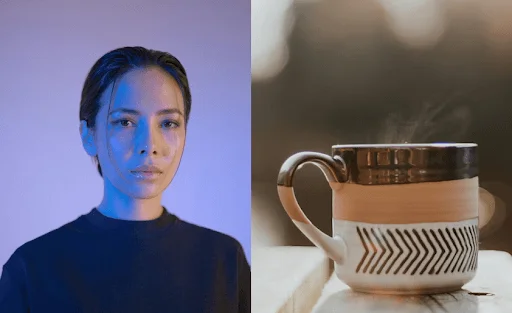
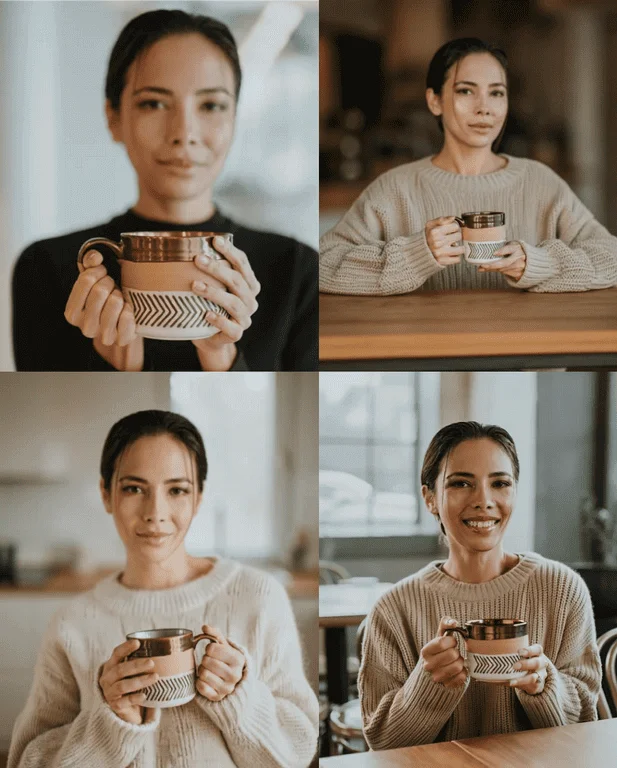
Возьмем еще фотографии с Unsplash и попросим Reve их совместить. Пусть сгенерирует девушку с референсного фото с кружкой. Такой прием будет полезен тем, кому нужны продуктовые фото товара с моделями. Промпт: «Combine the person from the first reference image with the mug from the second reference image. The mug must look exactly the same as in the reference — identical shape, size, print, texture, material and details. Place the mug naturally in the woman’s hand or in the composition in a realistic way. The woman can be dressed in any clothing suitable for advertising. Ensure correct lighting, perspective and shadows so both elements look like a single cohesive, high-quality commercial photo».
Исходные фото:
Вот как нейросеть совместила изображения, получилось неплохо. Нейросеть даже подобрала девушке образы, которые сочетаются со стилистикой кружки.
Сгенерированные в нейросети изображения можно редактировать: менять детали, добавлять надписи, корректировать композицию, преобразовывать в другие стили. Посмотрим, как это работает.
Чтобы приступить к редактированию, выберем любое созданное изображение в чате и нажмем Edit.
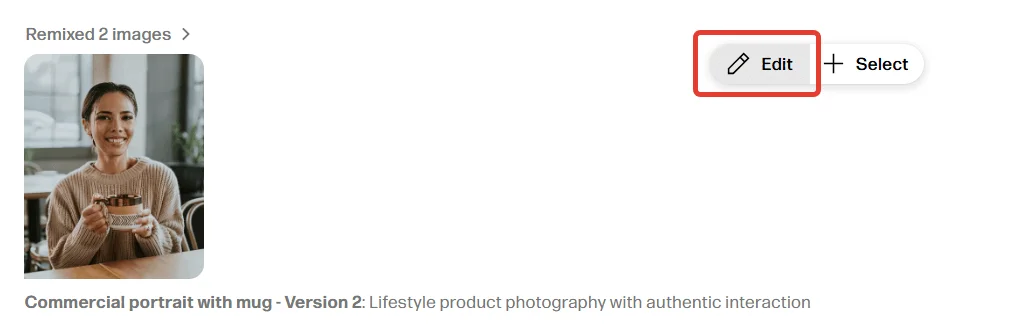
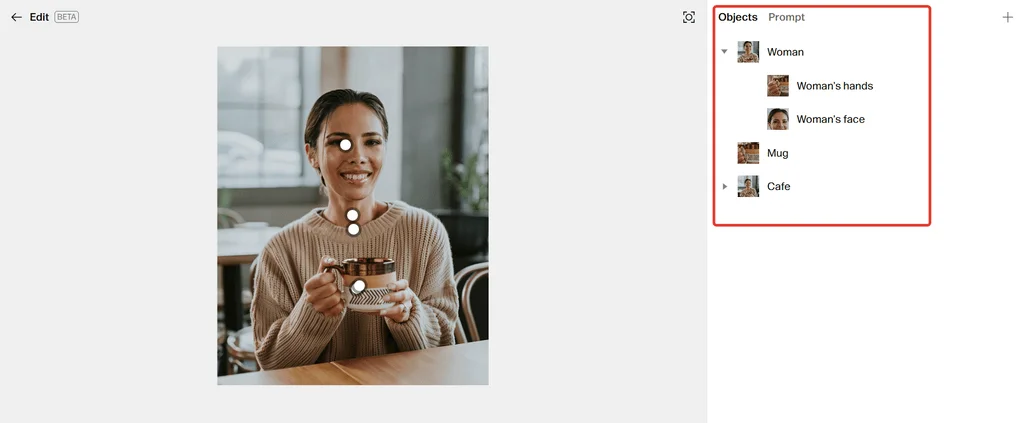
В правом окне редактора на вкладке Objects можно посмотреть объекты, которые определила нейросеть. В нашем случае это лицо и руки девушки, кружка.
Нажмем на нужный объект или точку на фото, чтобы поработать с элементом. Например, выберем кружку. Вокруг нее появилась рамка. Можно увеличивать ее, уменьшать, переносить. Мы слегка увеличили объект, перенесли вправо и нажали на кнопку Apply Edits, чтобы нейросеть переработала картинку.
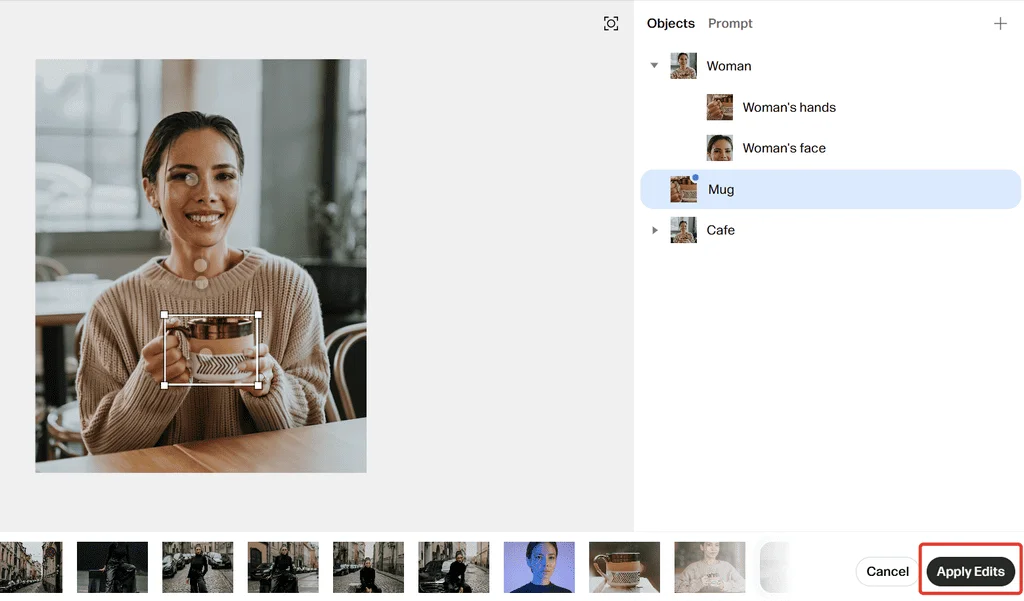
Кружка получилась немного размытой. Зато нейросеть переделала положение рук, чтобы картинка выглядела естественной.

Теперь переключимся на вкладку Prompt. В текстовом поле Reve вставила описание изображения. Промпт можно менять, чтобы получить нужный результат.
Режим Sync with Objects лучше оставлять включенным. Так нейросеть связывает описание в общем промпте с отдельными объектами на изображении.
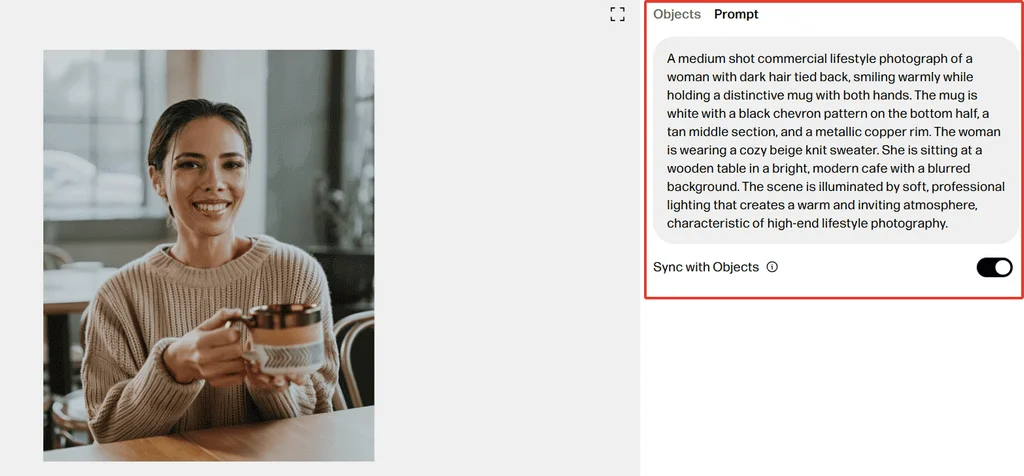
Внесем несколько изменений в промпт: вместо темных волос укажем светлые, а свитер заменим на футболку. Получилось неплохо, даже кружка теперь четкая:

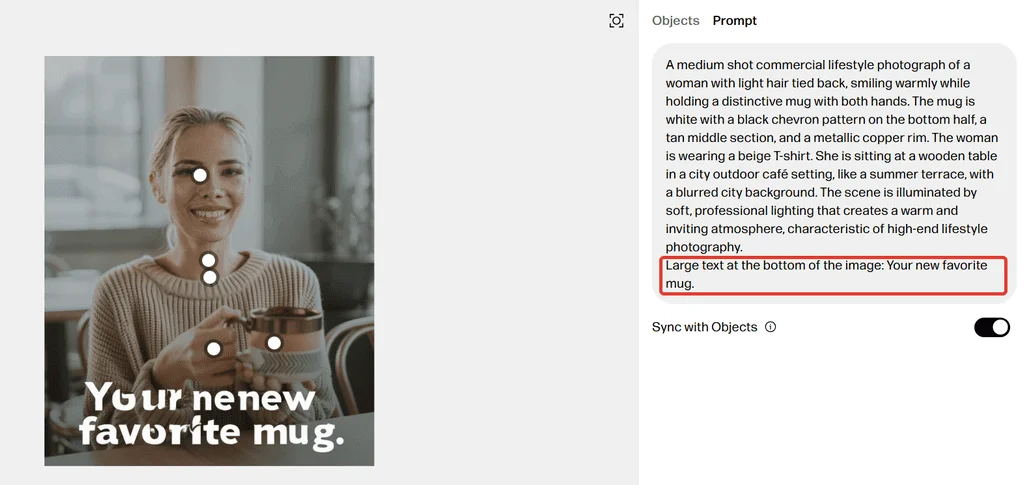
Попросим Reve вставить текст на картинку. Для этого в текстовом поле напишем: Large text at the bottom of the image: Your new favorite mug.
С заданием нейросеть справилась не очень хорошо, текст написан коряво и с ошибками.
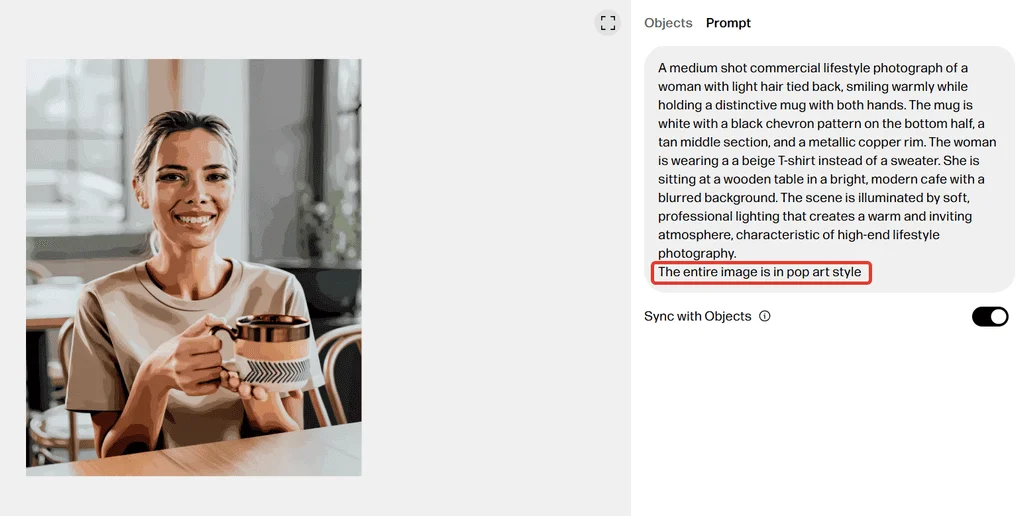
Уберем текст и попросим переделать иллюстрацию в другом стиле. Например, в стиле поп-арт. Добавим в промпт: The entire image is in pop art style.
Нейросеть преобразовала изображение вот в такую картинку:
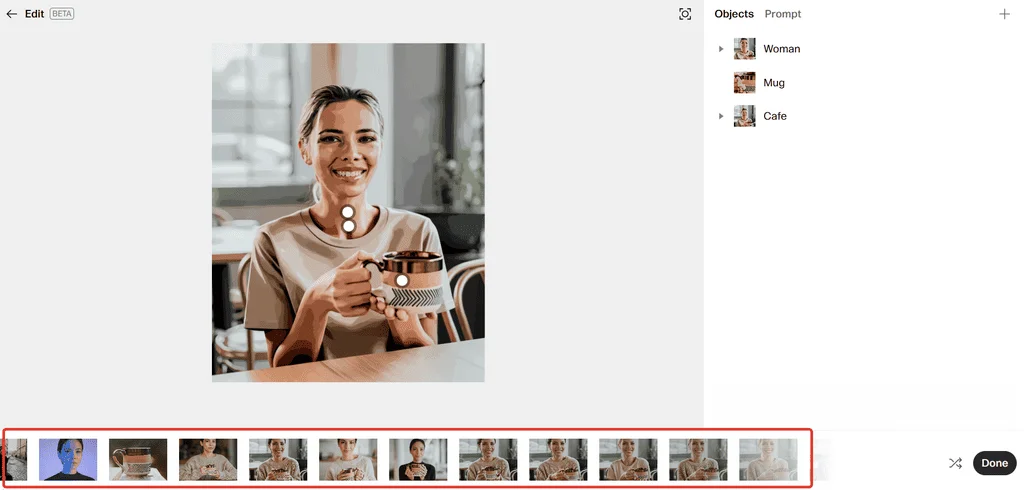
Можно продолжать и дальше экспериментировать со стилями, изменениями промпта, трансформацией объектов — пока не получится ожидаемый результат. В любой момент можно вернуться к предыдущим вариантам изображения. История сохраняется внизу экрана.
Reve способна генерировать реалистичные фотографии с вниманием к деталям: правильная анатомия, естественные тени и освещение, точное копирование узоров на предметах и т. д.
В нейросети удобно точечно редактировать сгенерированные иллюстрации, чтобы получить желаемый результат. Из минусов — Reve плохо работает с текстом, надписи на картинках получаются размытыми, кривыми и с ошибками. Возможно, разработчики это скоро исправят.
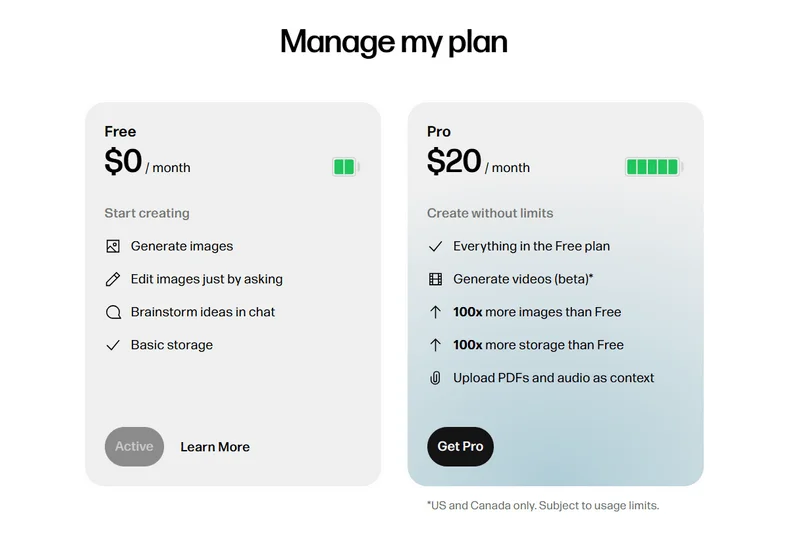
Генерировать и редактировать иллюстрации в нейросети можно бесплатно. Пока мы готовили статью, бесплатный лимит не исчерпали. Но для постоянных больших задач его может не хватить. Тогда понадобится платный тариф за $20 в месяц.
На платном тарифе можно создавать в 100 раз больше картинок, а также загружать PDF- и аудиофайлы. Еще доступна генерация видео в бета-режиме.
Нейросеть точно стоит попробовать, а понадобится ли платная подписка, поймете в процессе.
Оплачивайте подписки, маркетплейсы и зарубежные площадки с виртуальной банковской картой.
Exnode поможет выбрать, где оформить карту онлайн без скрытых комиссий.
Искренние письма о работе и жизни, эксклюзивные кейсы и интервью с экспертами диджитала.
Проверяйте почту — письмо придет в течение 5 минут (обычно мгновенно)