 Мы в Сетке
Когда дедлайны горят, хочется, чтобы кто-то рядом всегда оставался вменяемым.
Подписывайтесь — поддержим мемами и здравым смыслом.
С нами уже 11 000 коллег.
Полный гайд по подключению, настройке и командам
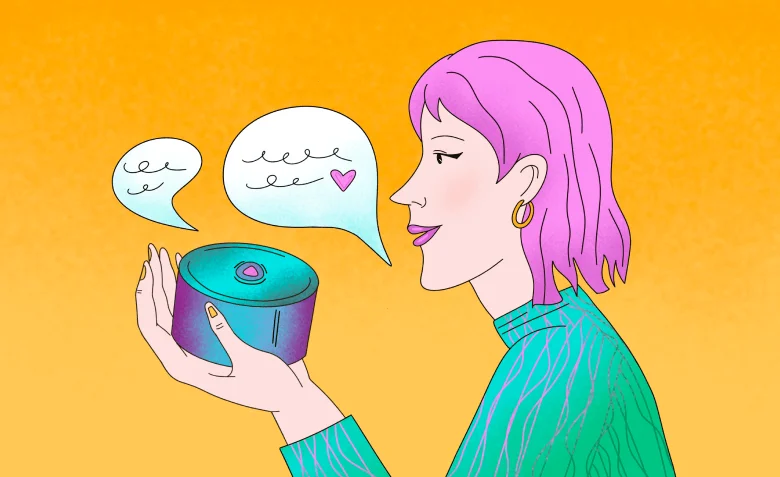
Только что распаковали колонку Алиса, а она не подключается к Wi-Fi или не реагирует на команды? Не спешите нести ее обратно в магазин. В гайде разобрали, как подключить, настроить и заставить умную колонку работать уже через 10 минут. Даже если вы никогда не настраивали умные устройства.
Алиса — это не просто колонка для воспроизведения музыки, а настоящий цифровой ассистент, который помогает решать повседневные задачи, развлекает и делает жизнь комфортнее. Чтобы начать ей пользоваться, просто говорите «Алиса» и команду.
Вот что она может сделать для вас сразу после настройки:
Колонка Алиса адаптируется под пользователя, запоминает предпочтения и стиль общения. А еще она постоянно обучается и становится все более удобной и персонализированной в использовании.
На сегодняшний день Яндекс выпустил 16 поколений колонок Алиса. Они отличаются дизайном, размером и функционалом. Разберем чуть подробнее, если вы захотите присмотреться к более совершенным моделям.
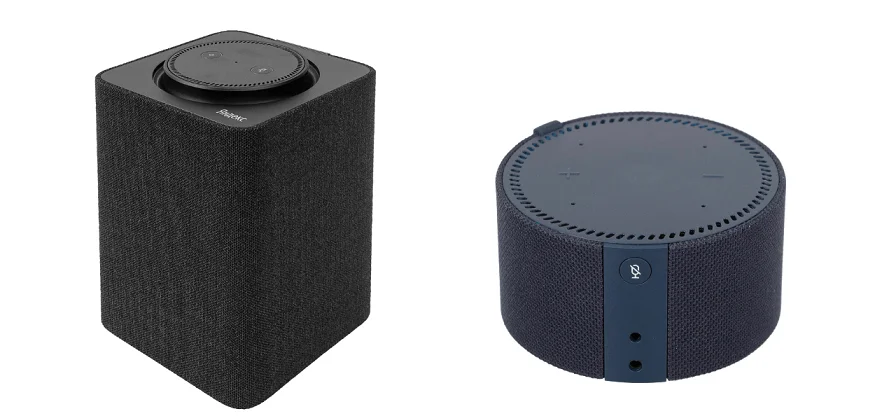
Станция и Станция Мини — это самые первые колонки с Алисой, которые уже сняты с производства. Их главная задача — быть умным динамиком и помощником. У них нет экрана, но все основные голосовые функции работают: музыка, будильники, управление умным домом.
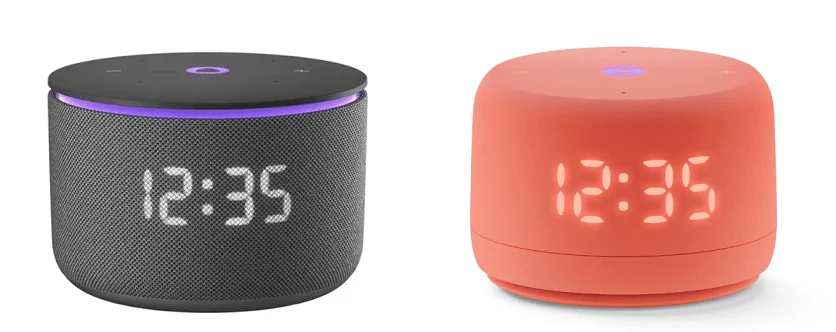
Станции Лайт, Мини и Мини Про — более продвинутые, но одновременно компактные модели. У них есть экран, на котором отображается время, и цветовой индикатор, передающий «эмоции» Алисы. Функционал такой же, как у первых поколений. Единственное преимущество — более качественный звук и разнообразие расцветок корпуса. Отличный выбор для меломанов.
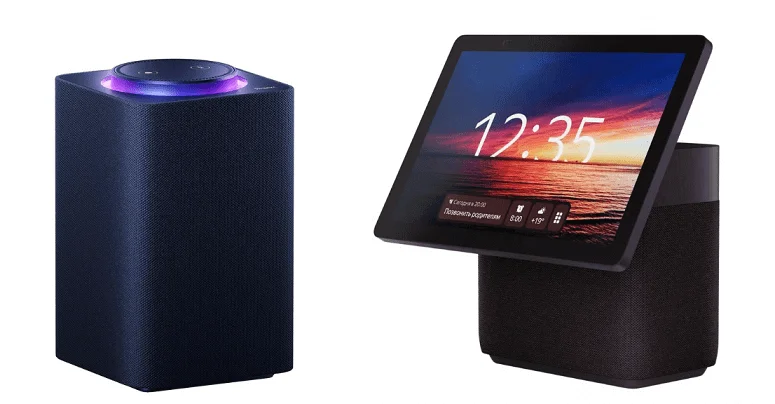
Самые совершенные модели колонок Алиса — Станции Макс и Дуо Макс. Благодаря пяти динамикам с пассивным излучателем устройства выдают качественный объемный звук, так что использовать колонку можно даже на вечеринках. А еще Станции Макс можно подключить к телевизору и смотреть видео в формате Full-HD и 4K.
Особенность станций Дуо Макс — наличие поворотного сенсорного экрана с диагональю в 10,5”. Модель можно использовать как обычную Bluetooth-колонку, а еще — смотреть видео и совершать видеозвонки.
У колонок Алиса есть прямой конкурент — капсулы с Марусей от ВКонтакте. Они сильно отличаются внешне: капсулы выглядят более компактно и стильно, ориентированы на продвинутых пользователей ВКонтакте. Функционал тоже разный.
Если вы только выбираете умное устройство и сравниваете этих двух производителей, отталкивайтесь от своих задач и привязки к экосистеме.
Чаще пользуетесь сервисами Яндекса? Выбирайте колонку Алиса.
Привязаны к сервисам и приложения ВКонтакте? Ваш выбор — присмотрите одну из капсул с Марусей.
Перед тем как использовать колонку Алиса, нужно подключить ее к сети и к интернету. Учтите, что умные устройства Яндекса работают только в сетях Wi-Fi на частоте 2.4 ГГц. Если у вас двухдиапазонный роутер, убедитесь, что вы подключаетесь именно к сети с пометкой «2.4G» или без указания частоты. Иначе Алиса будет на все команды отвечать: «Отсутствует подключение к интернету».
После подключения дождитесь голосового приветствия. Для настройки колонки Алиса понадобится официальное приложение Яндекс — его можно скачать на телефон из RuStore, Google Play или App Store. Установите его, авторизуйтесь в аккаунте на Яндексе, перейдите в раздел «Дом с Алисой – Управление умным домом» и дайте доступ к данным о местоположении устройства.
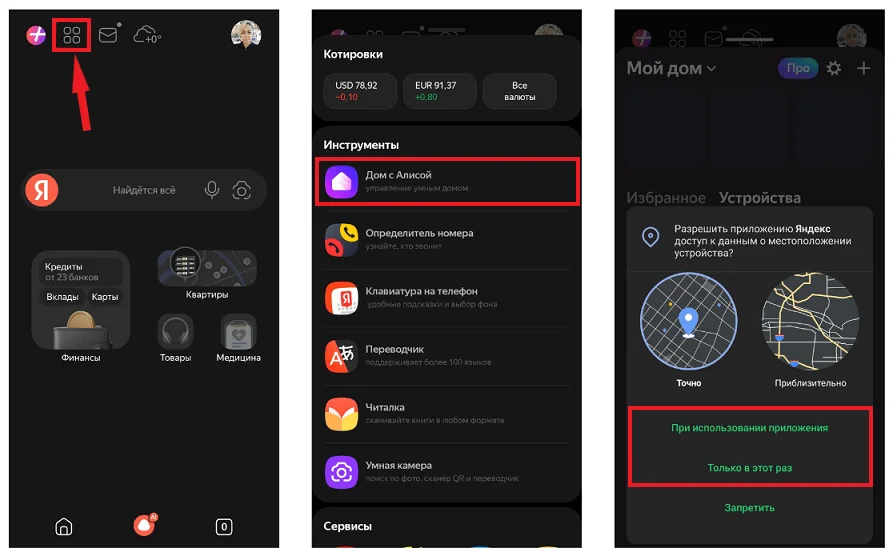
Ваш телефон и колонка Алиса должны быть подключены к одной Wi-Fi сети, иначе вы не сможете настроить синхронизацию, а устройство не будет отображаться в списке.
Если приложение не показывает Алису в списке, а сама колонка не реагирует на простую команду: «Алиса, ты тут?» — попробуйте перезагрузить роутер.
Проверьте также, что в названии сети нет кириллицы или спецсимволов. Такие нюансы тоже могут мешать подключению.
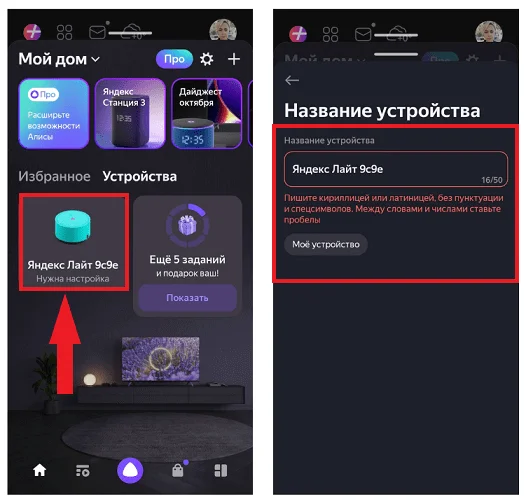
Настроить колонку Алиса от и до можно прямо в приложении. Для начала перейдите в раздел «Устройства» и нажмите на название станции с подписью «Нужна настройка». Дайте своей колонке новое имя и сохраните настройки.
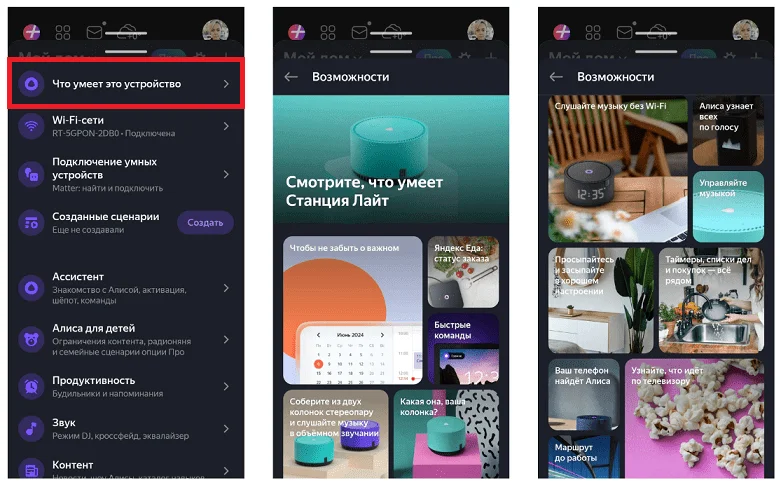
Чтобы узнать, какие возможности есть конкретно у вашей станции, перейдите в раздел «Что умеет это устройство». Там отображаются все функции вашей колонки Алиса. Можно покликать по карточкам и посмотреть мини-инструкции по настройке.
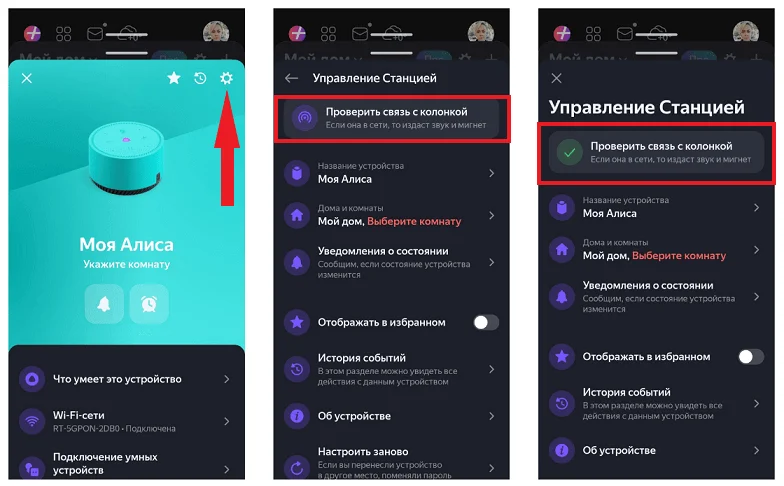
Для базовой настройки колонки нажмите на иконку с изображением шестеренки и изучите контекстное меню. Здесь можно проверить связь со станцией, указать комнату, где стоит устройство (если у вас их несколько), посмотреть историю событий, а еще — настроить заново или отвязать от аккаунта. Просто выбираете нужный пункт и следуете инструкциям.
В приложении Яндекс вы можете добавить и настроить сразу несколько колонок Алиса, а также устройства умного дома. Для этого нажмите на иконку с изображением плюса, выберите тип устройства — «Устройство с Алисой» или «Устройство умного дома», — а затем найдите нужный девайс в списке и следуйте инструкциям.
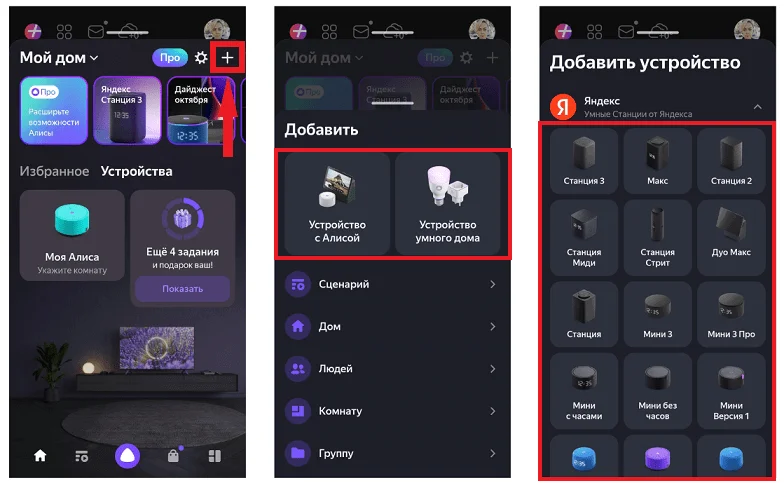
Далее разберем настройку конкретных функций: будильников, напоминаний, звука. Их удобнее установить в приложении, чем каждый раз давать Алисе голосовые команды.
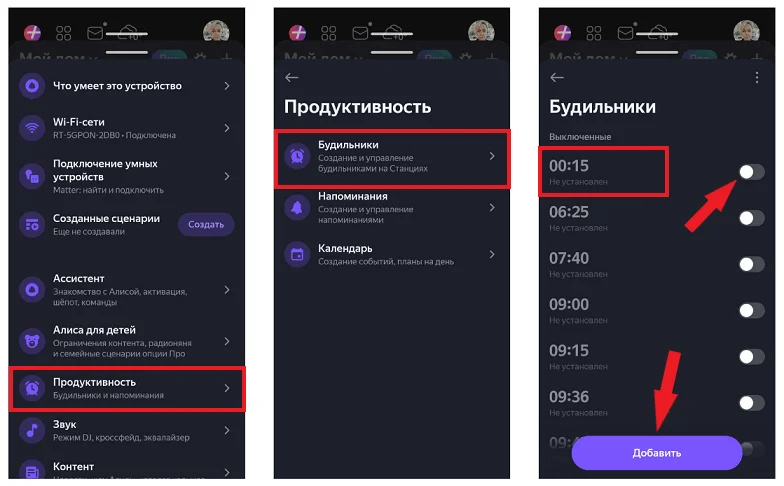
Чтобы настроить будильник на колонке Алиса в приложении, кликните по названию устройства, нажмите на раздел «Продуктивность» и выберите в списке «Будильники». Задайте время, передвиньте бегунок вправо и нажмите на кнопку «Добавить».
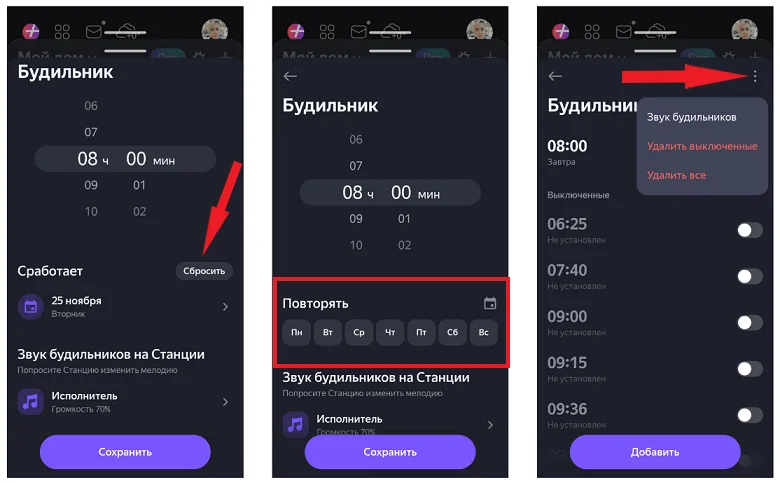
Алиса умеет включать будильник один раз и по расписанию, например, каждый день в 8 утра. Звук будильника тоже можно настроить, но уже через саму колонку с помощью голосовой команды. А если нажмете на три точки в верхнем правом углу, сможете изменить громкость звука будильника, удалить только выключенные или все будильники.
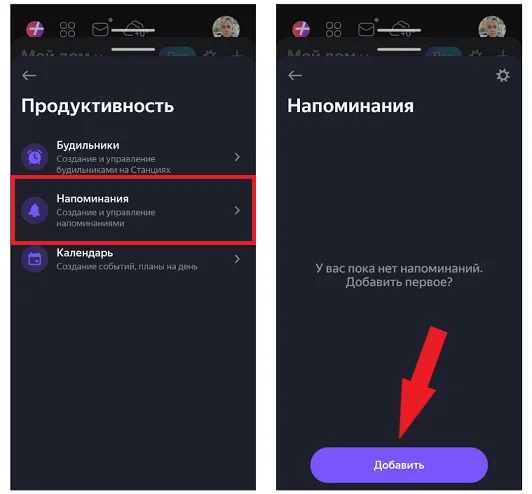
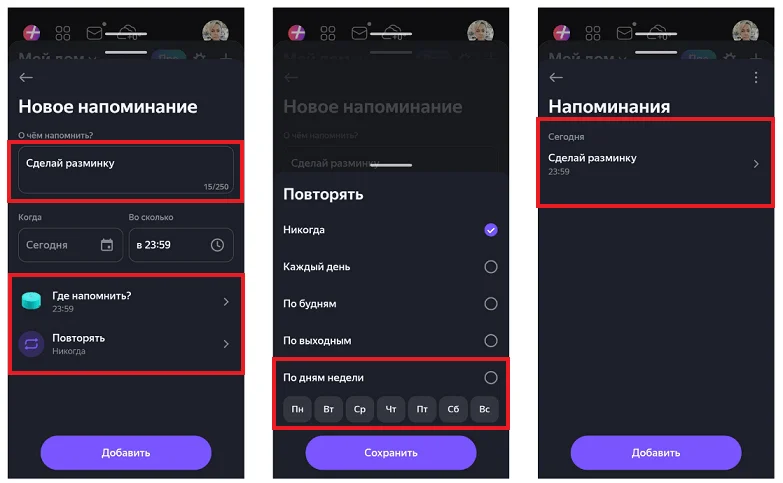
Еще одна полезная функция колонки Алиса — напоминания. Когда включите и настроите ее, Алиса будет напоминать о важных событиях и делах, например, позвонить близким или сходить в магазин. Для напоминаний тоже можно задать расписание, а также способ оповещения: голосом через колонку или в виде пуш-уведомления в телефоне.
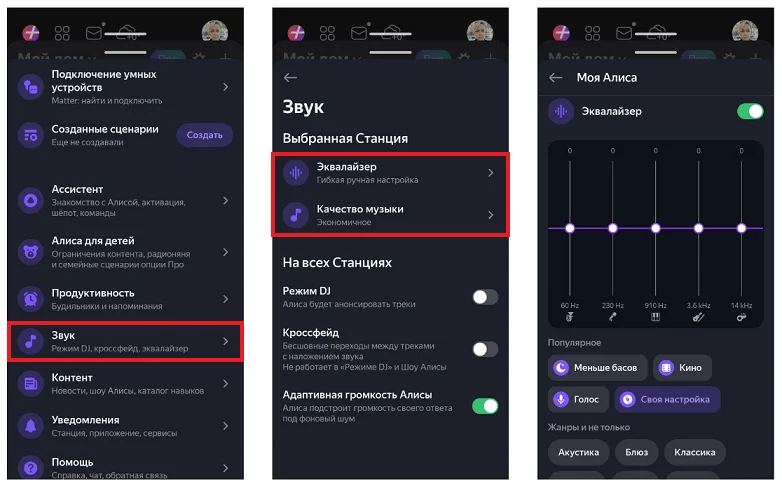
Чтобы колонка Алиса звучала лучше, перейдите в раздел «Звук». Здесь можно настроить эквалайзер, повысить качество музыки, включить бесшовный переход между треками (кроссфейд), режим DJ и адаптивную громкость.
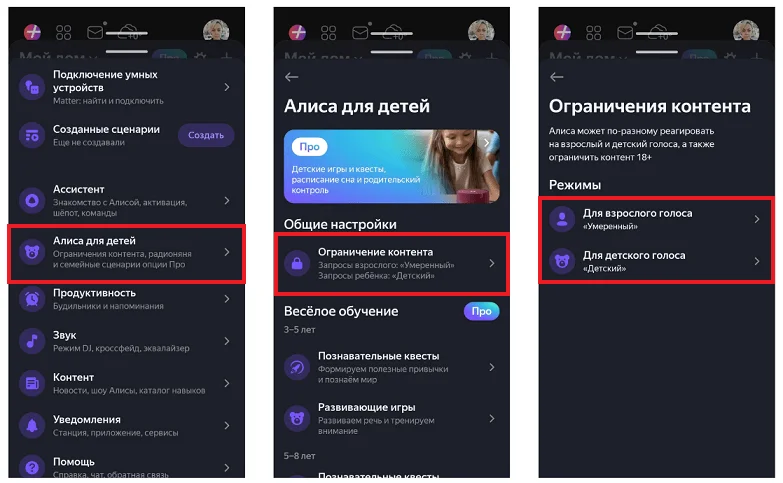
Если у вас есть дети, настройте на колонке Алиса «родительский контроль». Перейдите в раздел «Алиса для детей» и нажмите на «Ограничение контента». Здесь можно настроить режимы для детского и взрослого голосов.
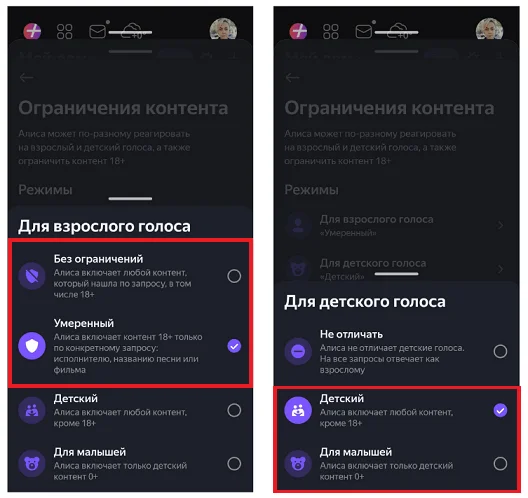
При таких настройках колонка Алиса не скажет вашему ребенку ничего лишнего. Даже если он спросит «Откуда берутся дети», Алиса, скорее всего, отшутится или скажет, что не может дать такой ответ.
Помимо функции ограничения контента, у Алисы есть различные развивающие игры, квесты и обучалки для детей. Чтобы пользоваться ими, нужно подключить функцию «Алиса Про». Первые 30 дней бесплатно, а далее — 100 ₽ в месяц.
В настройках колонки Алиса можно зависнуть на несколько дней. Перечислим остальные полезные функции, чтобы вы знали, где что находится, и не тратили время впустую:
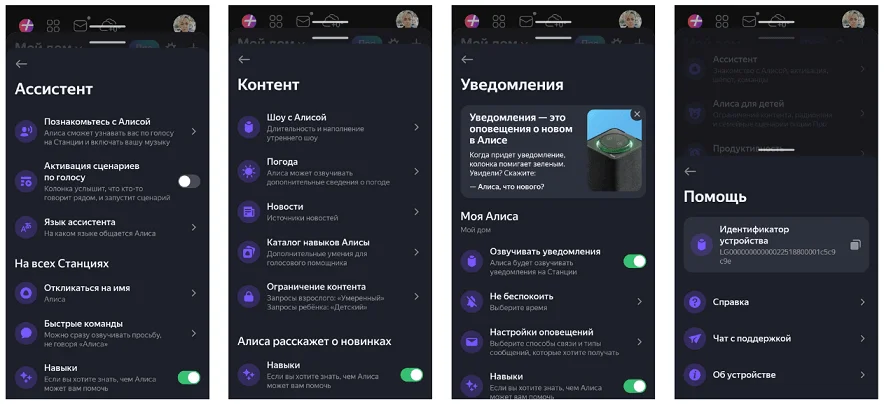
Чтобы управлять колонкой Алиса дистанционно, достаточно обратиться к ней по имени и озвучить, что вы хотите. Вот самые популярные базовые команды:
«Алиса, включи музыку». Колонка включит рандомный трек, который соответствует вашим предпочтениям. Эту команду можно видоизменять. Например: «Алиса, включи музыку, которая мне понравится», «Включи плейлист *название плейлист*» или «Включи группу *название группы*».
«Алиса, какая погода завтра?». Станция скажет, какой будет погода в вашей геолокации. В этой команде можно уточнять город.
«Алиса, поставь будильник на 7 утра». Будильник сработает один раз в тот же день или на следующий день, если ставите его вечером.
«Алиса, сколько сахара в чайной ложке?». Пример запроса, с помощью которого можно получать короткие ответы и факты.
«Алиса, позвони Ивану». Алиса поможет позвонить или передать сообщение на колонку из приложения или с других умных колонок.
Продвинутые команды доступны после подключения функции Про. В этом разделе Справки можно подробнее узнать, что открывается в подписке Про. А здесь находится Справочник базовых команд.
Колонка Алиса может периодически выдавать ошибки, тормозить и зависать. Вот как это можно исправить:
Остальные проблемы и способы их решения перечислены в Справке. Если вы все сделали по инструкции, но колонка все равно не работает так, как нужно, напишите в чат поддержки. Обычно специалисты отвечают в течение нескольких часов.
Когда дедлайны горят, хочется, чтобы кто-то рядом всегда оставался вменяемым.
Подписывайтесь — поддержим мемами и здравым смыслом.
С нами уже 11 000 коллег.

Искренние письма о работе и жизни, эксклюзивные кейсы и интервью с экспертами диджитала.
Проверяйте почту — письмо придет в течение 5 минут (обычно мгновенно)