 33 слова о маркетинге
Закажите пакет из 20 писем «под ключ» от команды Unisender. Сделаем всё: от идеи до отправки.
Новости
10:29
41% пользователей сомневаются в честности ИИ-рекомендаций при покупке
Убираем лишнее и спасаем то, что удалили случайно или под горячую руку
Любое электронное письмо можно удалить — для этого достаточно пары кликов. Но порой нужные сообщения оказываются удалёнными случайно или «за компанию» с прочими. И в этом случае требуется восстановление. Однако результат зависит от того, каким образом было удалено сообщение, а также от особенностей используемого сервиса. В статье расскажу, как удалить и восстановить письма в популярных почтовых сервисах.
Несмотря на различия в дизайне, логика удаления писем во всех популярных сервисах практически идентична. Процесс можно разделить на два этапа — перемещение в корзину и окончательное стирание.
Если вы хотите убрать сообщение из общего списка, но оставить возможность его вернуть:
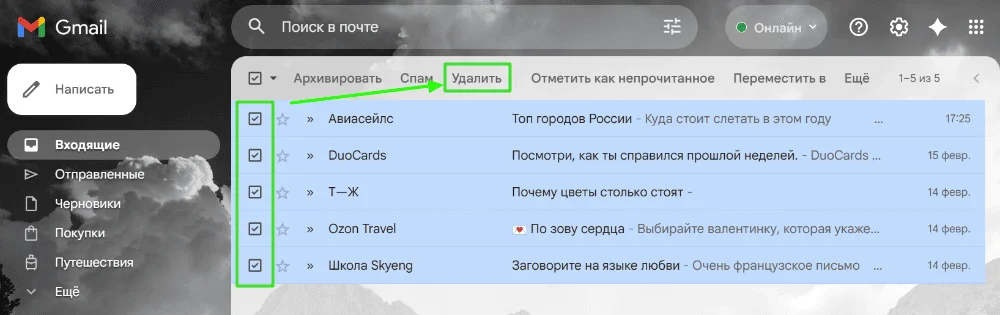
После этих действий письма не исчезают насовсем, а перемещаются в папку «Корзина». Там они будут храниться определённое время или пока вы не удалите их вручную.
Если вы хотите удалить данные навсегда, не дожидаясь автоматической очистки сервиса, перейдите в «Корзину»:
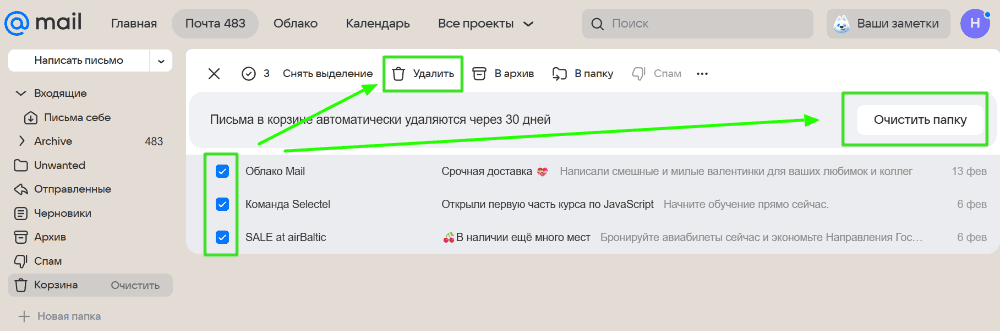
Как правило, при удалении из «Корзины» письмо исчезает безвозвратно и не подлежит восстановлению. Однако есть некоторые исключения, но о них речь пойдёт дальше.
Пока письмо находится в корзине, вернуть его проще простого. Конечно, у разных сервисов есть нюансы интерфейса и сроков хранения. Но в целом алгоритм похож.
Если вы случайно удалили нужное письмо в Яндекс Почте, предусмотрено 30 дней, чтобы вернуть его из корзины. Процесс восстановления выглядит так:
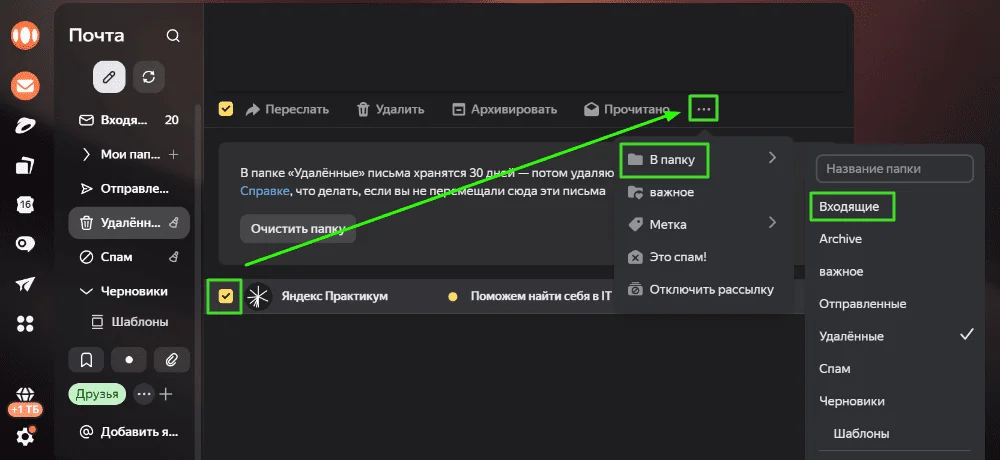
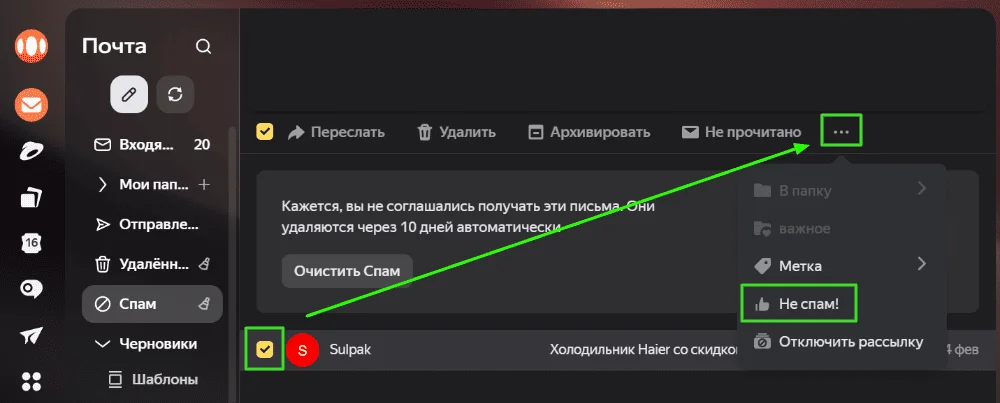
Иногда письмо кажется удалённым, но в корзине его нет. В этом случае проверьте папку «Спам». Яндекс часто отправляет туда сообщения с вложениями или ссылками, особенно от незнакомых отправителей. Для восстановления сообщения из спама точно также выделите его и на панели инструментов выберите «Не спам». Письмо будет перемещено во «Входящие».
Кстати, в Яндекс Почте можно искать нужные сообщения через поисковую строку, вводя ключевые слова из темы или текста. Если требуется найти какой-то прикреплённый файл, можно нажать на иконку со скрепкой и сервис отобразит все письма с вложениями. А если нажать на имя отправителя в открытом письме и выбрать в меню пункт «Переписка», сервис выведет всю историю сообщений с этим субъектом.
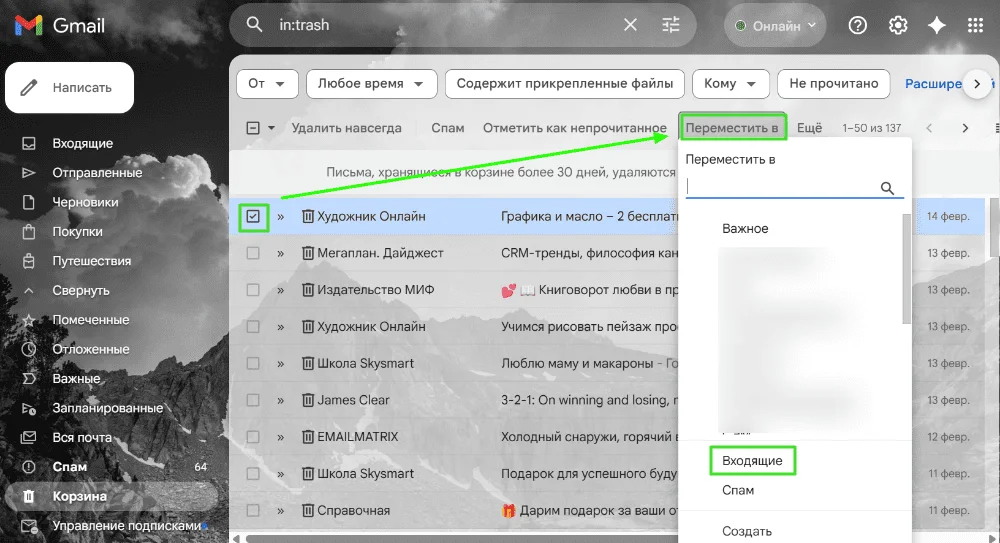
В Gmail сообщения, перемещённые в «Корзину», также хранятся в течение 30 дней и потом автоматически удаляются безвозвратно. Чтобы восстановить письмо:
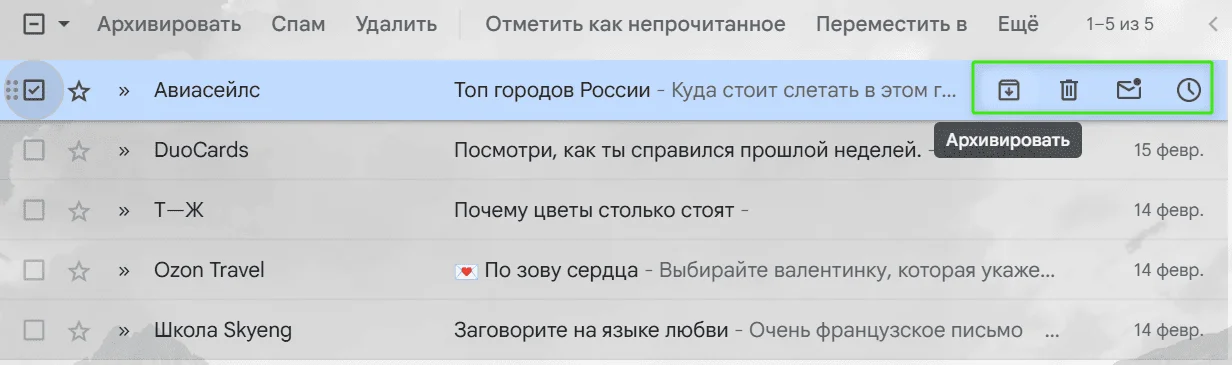
Если нужного сообщения нет в «Корзине», стоит поискать его в «Спаме». Также изучите папки «Архив» и «Отложенные». В строке письма во «Входящих» рядом с иконкой корзины находятся иконки «Архивировать» и «Отложить», которые отправляют письмо в соответствующие папки.
Совет: чтобы найти нужное письмо быстрее, введите в строке поиска команду in:anywhere и ключевое слово (имя отправителя, слова из темы или текста). Сервис проверит все разделы, включая архив, спам и корзину.
В корзине Почты Mail письмо будет храниться 30 дней, а потом автоматически удалится безвозвратно. Чтобы успеть вернуть его до полного удаления:
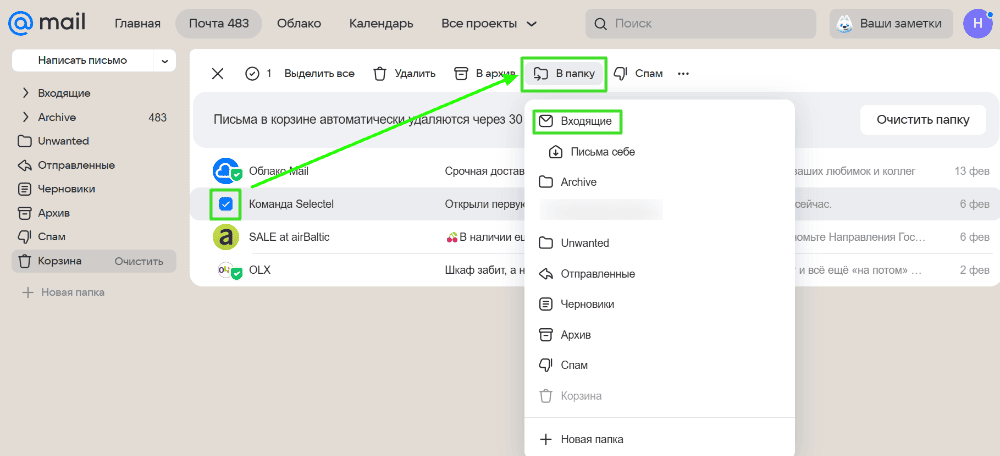
При отсутствии нужного сообщения в удалённых, поищите его в «Спаме», куда оно могло попасть из-за подозрительных элементов или из-за «Фильтров» в настройках сервиса. Также проверьте папку «Архив», поскольку на панели инструментов соответствующая кнопка находится рядом с «Удалить».

В Почте Mail искать нужные письма можно через поисковую строку с использованием системы фильтров. Нажав на строку поиска, можно уточнить запрос, выбрав конкретные даты, наличие вложений или другие параметры. Это позволяет быстро отсеять лишнее и найти потерянное сообщение.
Возможность восстановления письма после окончательного удаления зависит от того, где именно хранились данные. Например, на удалённых серверах, на вашем компьютере или на физическом диске.
При использовании личного бесплатного ящика через браузер или официальное мобильное приложение, все действия по удалению происходят напрямую на серверах сервисов. В этом случае шансы на восстановление после очистки корзины практически равны нулю. При нажатии на «Удалить навсегда», сервер получает команду на полное уничтожение данных.
Безусловно, у Яндекс Почты, Gmail и Почты Mail есть резервные копии на случай глобальных катастроф. Однако техподдержка никогда не использует их для восстановления писем частных пользователей по запросу. Если письмо стёрто из бесплатного ящика через браузер, восстановить его через сторонние программы или службу поддержки невозможно.
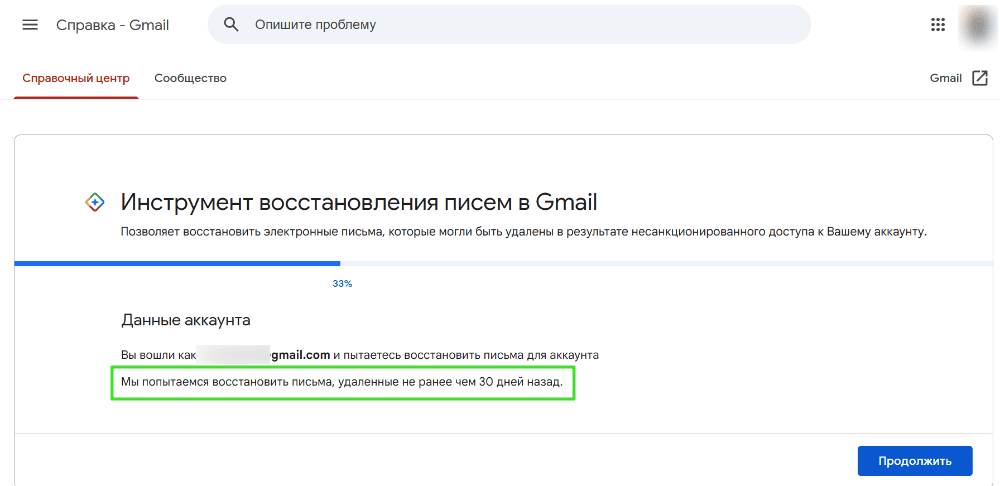
Возьмите за правило: не удаляйте письма, которые могут вам пригодиться. Лучше отправляйте сообщения в «Архив». Заархивированные письма исчезнут из списка входящих, но останутся доступными через поиск. Объём современных почтовых ящиков позволяет хранить огромные архивы, а для удобства можно создать отдельные папки для сортировки. Главное — периодически следить за лимитом свободного места, чтобы почта продолжала приходить без сбоев.
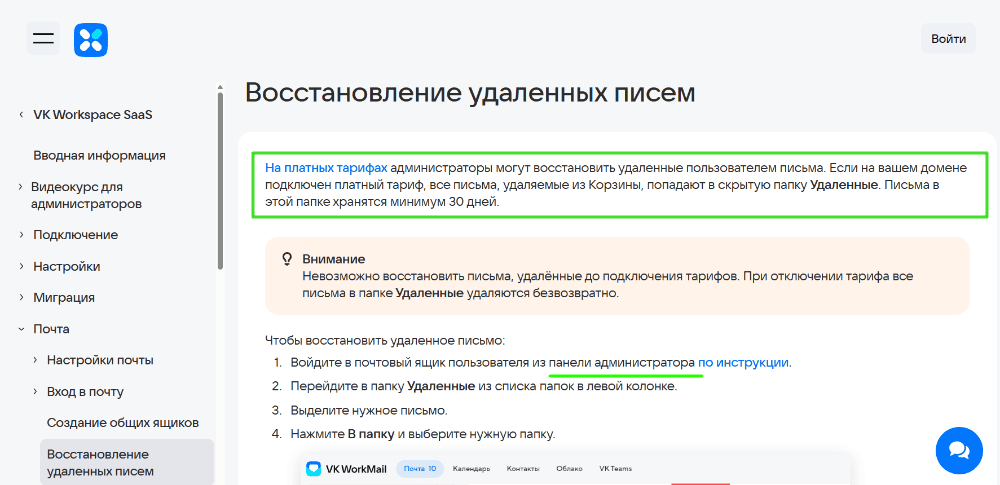
Ситуация меняется, если у вас корпоративная почта на базе Яндекс Почты, Gmail, Почты Mail, других сервисов или на собственных серверах компании. В бизнес-аккаунтах администратор организации часто имеет доступ к расширенным инструментам архивации и специальным «сейфам» данных. В этом случае удалённые письма могут храниться в системе дольше, даже если вы сами очистили корзину.
Если нужно восстановить удалённое письмо в корпоративной почте, первым делом обратитесь к системному администратору вашей компании. Чтобы ускорить процесс, предоставьте ему максимум информации: имя отправителя, примерную дату получения и ключевые слова из темы или текста письма. Дополнительная информация поможет админу найти данные через панель управления организацией.
Программы, установленные на компьютер (например, Microsoft Outlook или Mozilla Thunderbird), работают иначе. В отличие от браузера, они могут загружать и хранить локальные копии писем на жёстком диске. Даже если письмо удалено с сервера, оно могло сохраниться в базе данных программы на ПК.
Не только Apple, Gmail и Outlook: 10 альтернативных почтовых клиентов
Чтобы попытаться его найти, сделайте следующее:
Если письмо было очень важным, можно использовать программы для восстановления данных с жёсткого диска, чтобы «вытащить» эти файлы. Но успех восстановления напрямую зависит от типа накопителя. На старых HDD шанс сохраняется, поскольку данные физически остаются на диске до перезаписи. Но на современных ноутбуках с SSD функция TRIM обнуляет данные мгновенно после удаления. В этом случае программы для восстановления данных с диска практически бесполезны.
Даже если письмо удалено отовсюду, существуют «лазейки», которые часто спасают ситуацию. Вот где ещё можно поискать следы переписки.
Запросить дубликат у отправителя. Самый простой и быстрый способ — связаться с отправителем и попросить его переслать вам копию сообщения повторно. Он может поискать письмо в папке «Отправленные».
Найти копию в резервном ящике. Проверьте настройки почты. Если у вас был настроен сбор писем другим сервисом или автоматическая пересылка на другой адрес, удалённое сообщение может всё ещё находиться в том резервном ящике.
Проверить текст уведомлений. Если на вашем смартфоне или компьютере включены уведомления о новых письмах, часть текста или тема сообщения могли сохраниться в истории уведомлений системы. Всё письмо таким образом восстановить не получится, но можно увидеть фрагмент содержания или хотя бы узнать точное время его получения для дальнейшего поиска.
Восстановить письмо из «Корзины» можно в пару кликов. Однако если оно удалено окончательно, возможность его возврата полностью зависит от того, где именно оно хранилось. Также всегда остается шанс найти копию у отправителя или в резервном ящике, если была настроена пересылка.
Если ни один из перечисленных способов не помог, значит, письмо удалено безвозвратно. Все существующие методы восстановления доступны пользователю напрямую. В интернете можно встретить предложения от «хакеров» или рекламу «чудо-программ», обещающих вернуть данные даже из пустой корзины Gmail или Яндекс Почты. Помните, что это обман. Не передавайте свои логины и пароли третьим лицам и не тратьте деньги на сомнительный софт. Восстановить то, что физически стёрто с серверов, невозможно.
Закажите пакет из 20 писем «под ключ» от команды Unisender. Сделаем всё: от идеи до отправки.

Искренние письма о работе и жизни, эксклюзивные кейсы и интервью с экспертами диджитала.
Проверяйте почту — письмо придет в течение 5 минут (обычно мгновенно)