 Говори как маркетолог
Когда дедлайны горят, хочется, чтобы кто-то рядом всегда оставался вменяемым.
Подписывайтесь — поддержим мемами и здравым смыслом.
С нами уже 11 000 коллег.
От простого к сложному

Возможно, на вашем ПК уже есть программа для восстановления удаленных данных. Рассказываем, как вернуть себе потерянные файлы разными способами.
Самый простой способ восстановить удаленный файл на компьютере. Сработает, если объект удалили меньше чем 30 дней назад. Зайдите в «Корзину», найдите удаленный файл, нажмите по нему правой кнопкой мыши и выберите «Восстановить». Объект восстановится в той папке, из которой вы его удалили.
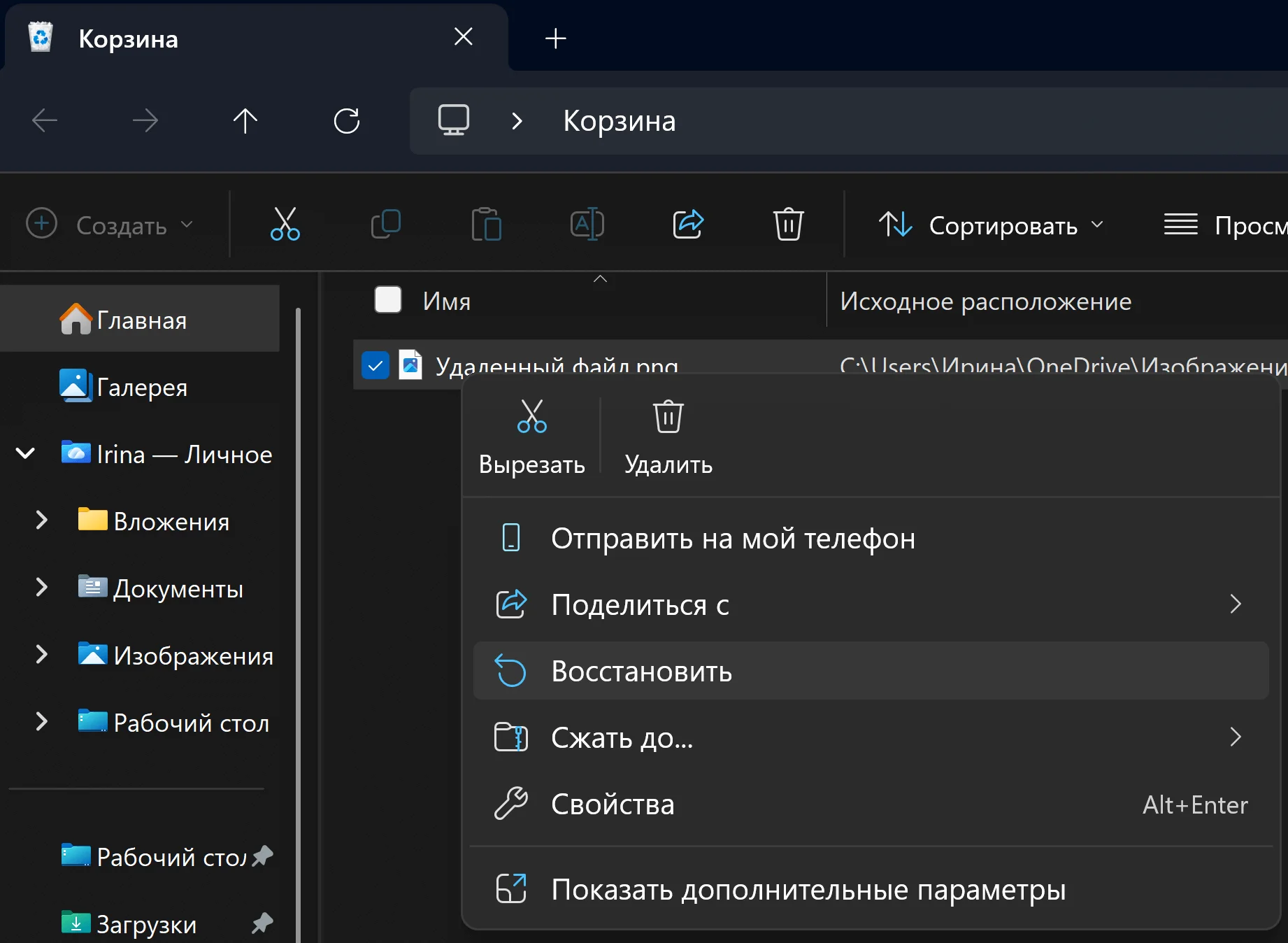
Если с момента удаления прошло больше 30 дней, то придется использовать встроенные программы.
У Windows есть специальная бесплатная программа для восстановления удаленных или поврежденных файлов, Windows File Recovery. Она доступна для Windows 10 и более поздних версий системы. Программу можно скачать с сайта компании или из Microsoft Store. Единственный минус Windows File Recovery — нужно помнить адрес папки, в которой был файл, и точное его название.
После того, как вы запустите программу, появится запись «C:\Windows\System32>». После нее нужно написать команду в формате: winfr <Исходный диск>: <Целевой диск>: /regular /n "Адрес папки\название файла с расширением".
В реальном сценарии команда будет выглядеть примерно так:
winfr C: D: /regular /n "\Users\Ирина\OneDrive\Изображения\Снимки экрана\Удаленный файл.png"
Программа найдет файл «Удаленный файл.png» на диске С, в указанной папке, и восстановит его на диске D. Восстановленные файлы появятся в отдельной папке «Recovery_<дата и время>».
Проще всего использовать встроенные инструменты операционных систем — OneDrive на Windows и iCloud Drive на macOS. Зайдите на сайт OneDrive или iCloud Drive и авторизуйтесь. Зайдите в «Корзину» или «Недавно удаленные» и восстановите нужные файлы.
В Windows есть и более сложный инструмент, который создает резервную копию файлов на диске — называется «История файлов». Его можно найти в меню «Пуск».
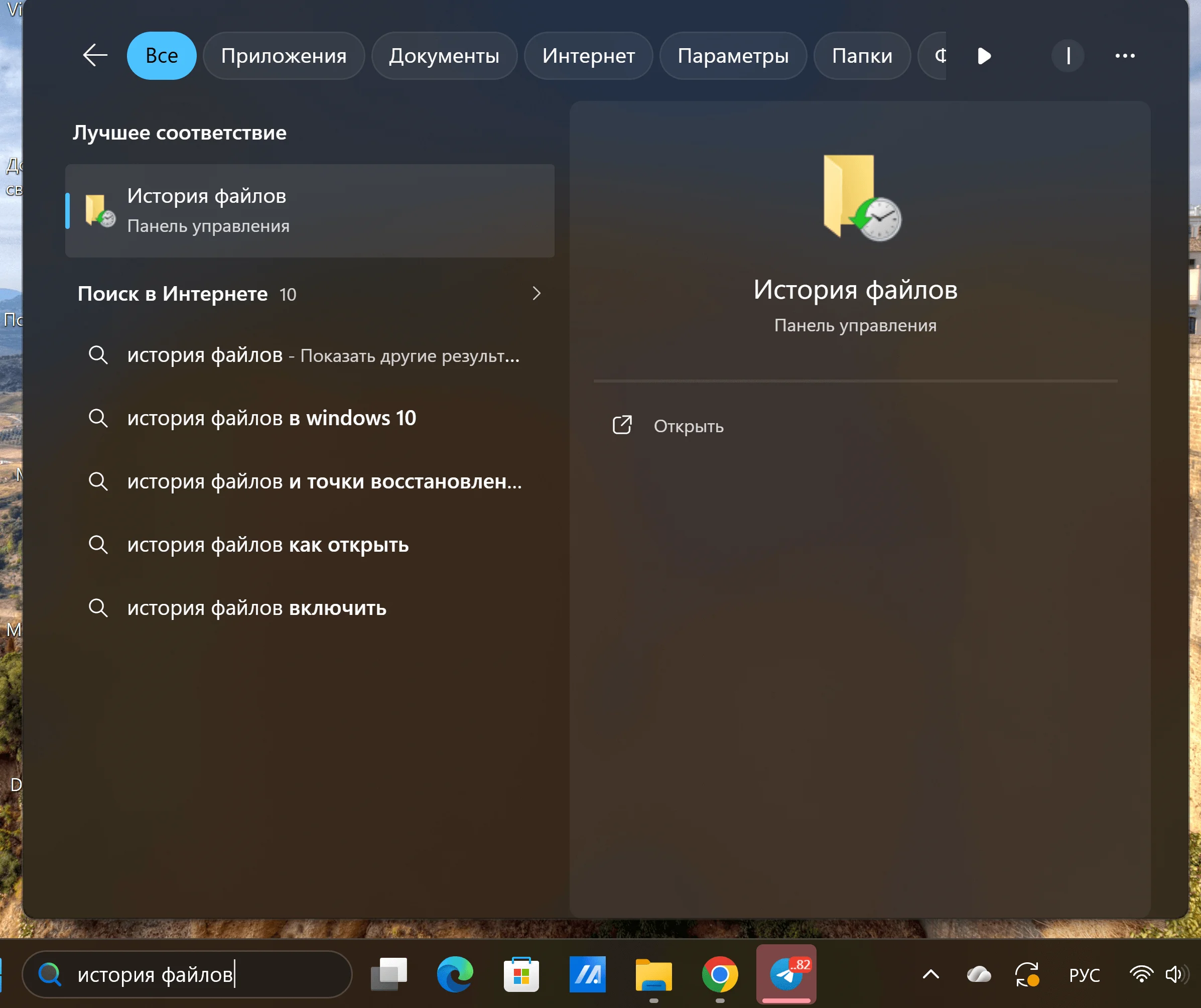
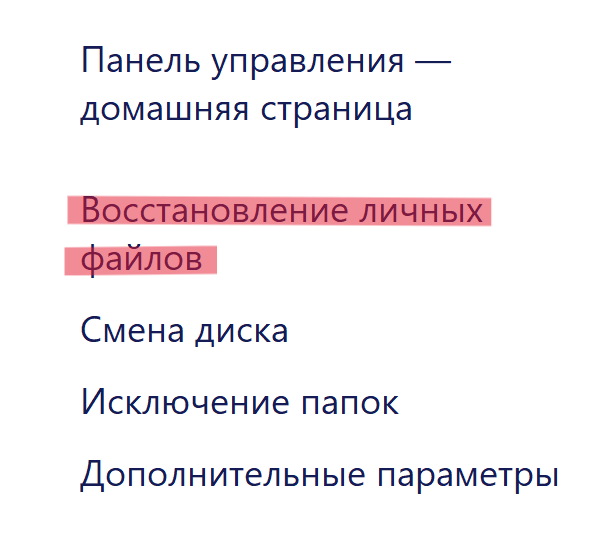
Чтобы восстановить удаленные данные, перейдите в папку «История файлов» и нажмите на кнопку «Восстановление личных данных» слева.
На macOS есть своя программа для восстановления файлов, Time Machine. С ее помощью можно восстановить файлы, даже если с момента удаления прошло несколько месяцев.
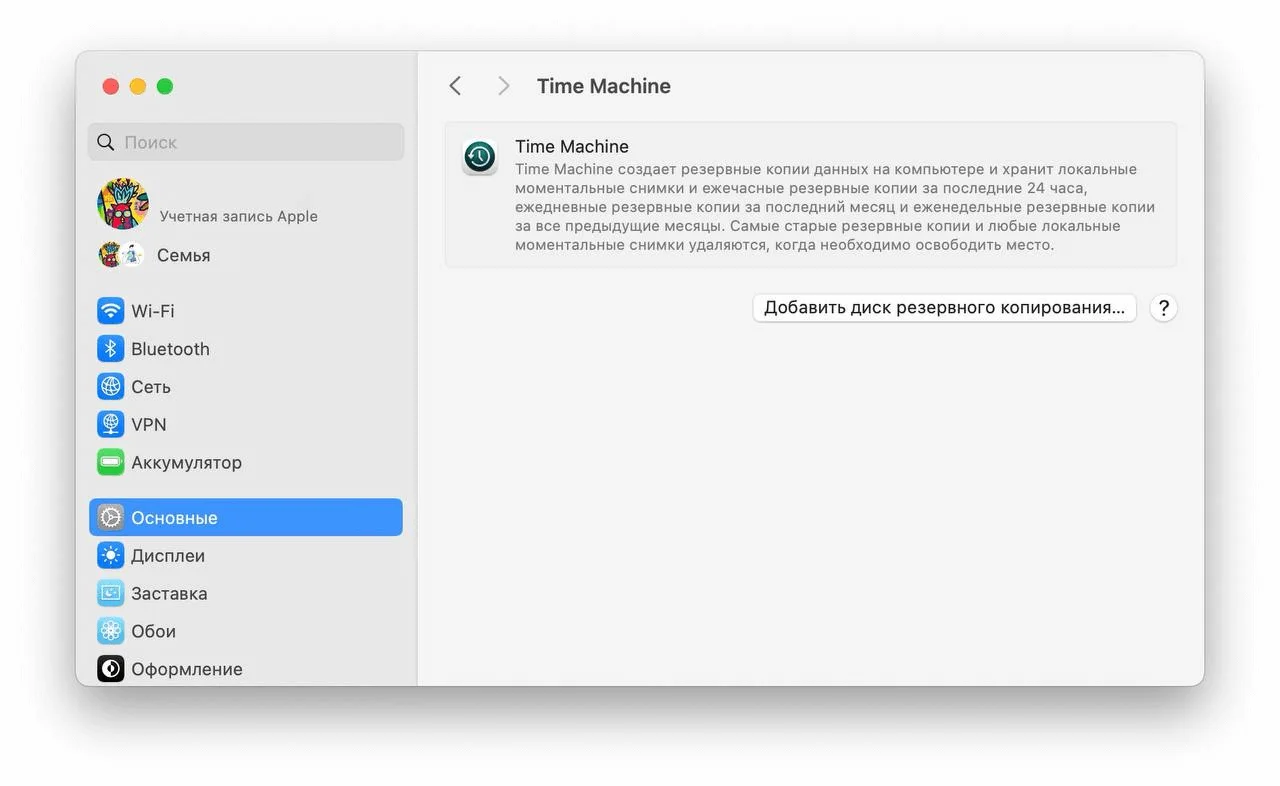
Для этого зайдите в папку, в которой находился удаленный файл, и запустите Time Machine. Установите время, когда вы еще не удалили файл — он появится в папке. Нажмите «Восстановить», чтобы файл появился в текущей версии папки.
Существуют бесплатные программы для восстановления файлов, например:
Покажем, как работают программы, на примере EaseUS Data Recovery Wizard. Скачайте и установите программу. Затем выберите диск, с которого был удален файл — EaseUS начнет искать утерянные файлы.
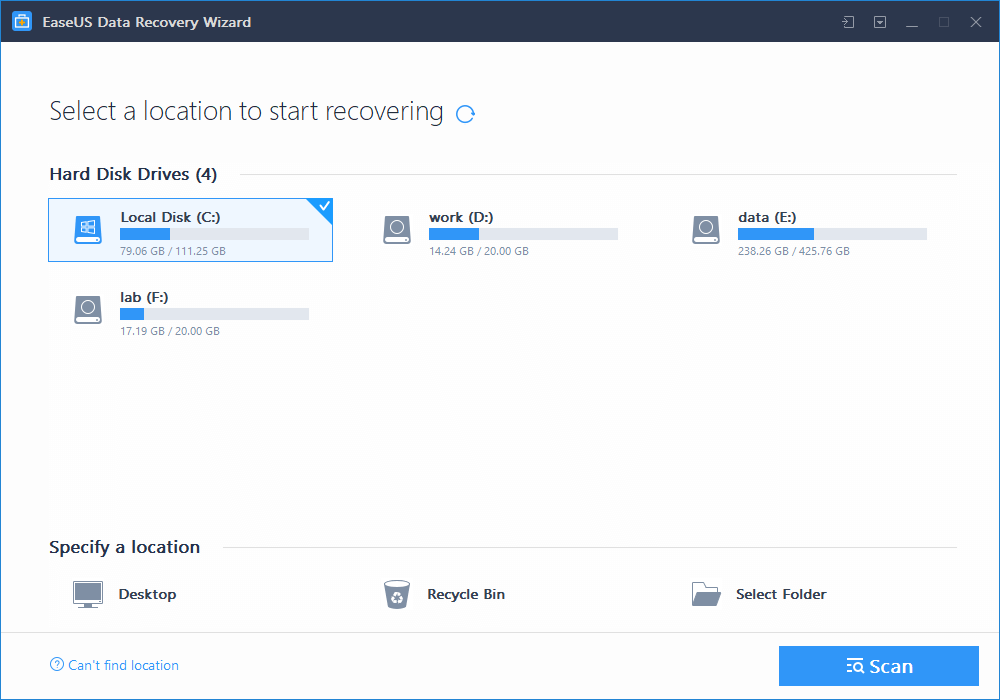
Программа предлагает поиск файлов в папках или по формату. Это удобно, если вы не помните, в какой папке был документ, но помните формат.
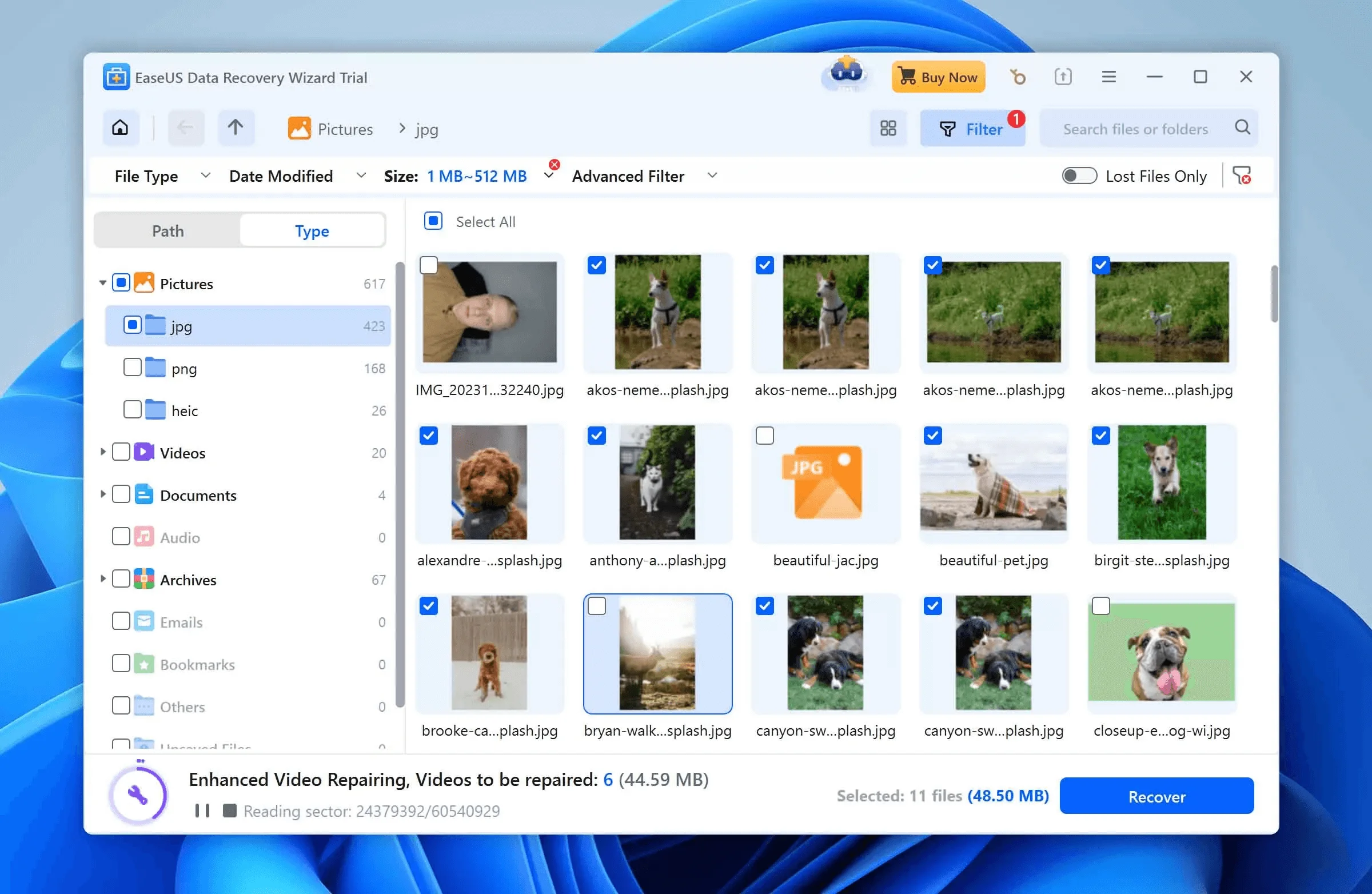
Когда процесс поиска будет окончен, справа внизу появится кнопка «Восстановить». Восстановленные файлы можно сохранить на компьютере, в One Drive, Google Disk или Dropbox.
Есть несколько простых способов сохранить данные.
Включите функции резервного копирования — Time Machine на MacOS и «Историю файлов» в Windows. Система будет создавать резервные копии целых папок. Если что-то удалите или испортите документ — сможете вернуться к предыдущей версии.
Следите за состоянием диска. Если компьютер начал работать медленнее, появляются ошибки чтения или странные звуки из системного блока — это может быть признаком скорой поломки диска. Лучше сразу сделать резервную копию важных файлов, пока не поздно.
Учитывайте особенности диска. В ПК устанавливают два вида памяти: SSD или HDD. С жесткого диска HDD легко восстановить данные даже после поломки, но компьютер с ним работает медленнее. Твердотельный накопитель SSD обеспечивает быструю работу ПК, но восстанавливать данные с него сложнее. В большинстве SSD включена функция TRIM — она автоматически стирает удаленные файлы, чтобы диск работал быстрее.
Почти во всех современных ноутбуках установлен SSD. В случае поломки действовать нужно быстро — в идеале сразу же выключить компьютер и отнести накопитель в сервисный центр, чтобы восстановить файлы. Но будьте готовы, что вернуть данные не получится.
Когда дедлайны горят, хочется, чтобы кто-то рядом всегда оставался вменяемым.
Подписывайтесь — поддержим мемами и здравым смыслом.
С нами уже 11 000 коллег.

Искренние письма о работе и жизни, эксклюзивные кейсы и интервью с экспертами диджитала.
Проверяйте почту — письмо придет в течение 5 минут (обычно мгновенно)