Email-рассылки почти бесплатно только в феврале!
Промокод FB26K даёт скидку 99% на первый месяц тарифа «Лайт» или «Стандарт». До 28 февраля включительно.
Как настроить тень, размытие или тиснение
В Photoshop можно за пару минут настроить тени, свечение, фактуру или объем. В этой статье покажем, какие задачи решают стили слоя, фильтры и режимы наложения, и как они дополняют друг друга.
В Photoshop эффекты не лежат в одном месте. Новички обычно начинают с меню «Фильтр», но многие базовые приёмы находятся в других панелях.
Условно все эффекты в Photoshop можно разделить на четыре группы:
Стили слоя (Layer Styles). Открываются двойным кликом по слою или через кнопку fx в панели слоёв. Здесь — тени, свечения, обводки и объём. Эти эффекты работают поверх слоя и не влияют на исходное фото, поэтому их всегда можно изменить или убрать.
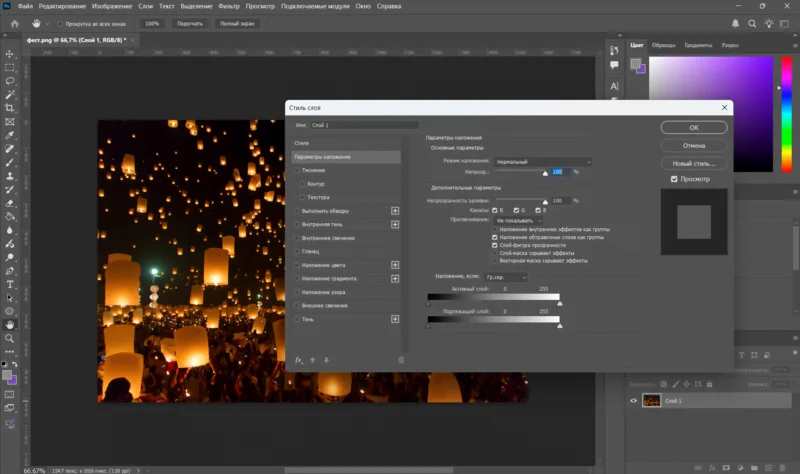
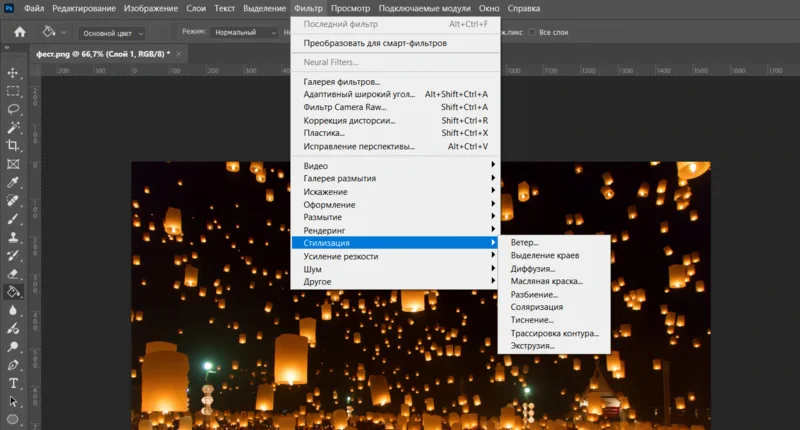
Фильтр (Filters). Находятся в верхнем меню. Это размытия, искажения, шумы и художественные приёмы. Фильтры сильнее меняют исходное изображение, поэтому их лучше применять как «Умные фильтры» (Smart Filters) — так результат можно откорректировать позже.
Чтобы использовать фильтры как умные, сначала преобразуйте слой в смарт-объект: «Слой» → «Смарт-объекты» → «Преобразовать в смарт-объект» (Layer → Smart Objects → Convert to Smart Object).
После этого все применённые фильтры появятся под слоем, и их можно будет редактировать, скрывать или менять настройки в любой момент.
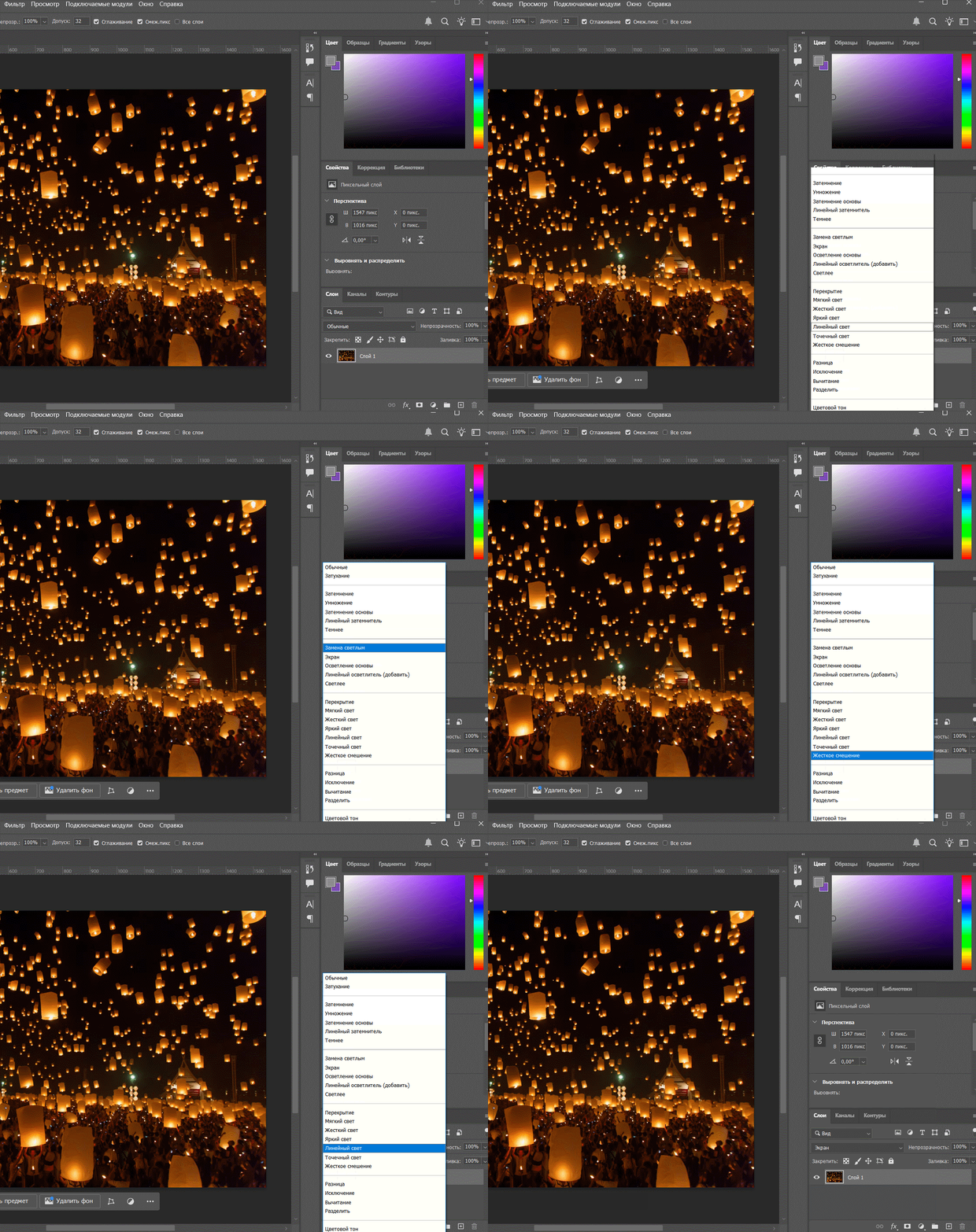
Режимы наложения (Blending Modes). Выбираются в выпадающем списке в панели слоёв. Они управляют тем, как слои взаимодействуют друг с другом: осветляют, затемняют, усиливают контраст или создают мягкое смешивание цветов.
Корректирующие слои (Adjustment Layers). Добавляются через иконку наполовину чёрно-белого круга в панели слоёв или через меню «Слой» → «Новый корректирующий слой» (Layer → New Adjustment Layer). Это цвет, тон, контраст, тонировки и всё, что связано с цветопередачей изображения. Именно корректирующие слои лежат в основе большинства фотоэффектов — от плёнки до киношного цвета.
Стили слоя лучше подходят для отдельных объектов, а не целого изображения, но некоторые можно применять и для работы с фото. Особенно полезны для работы с текстовыми слоями. Они открываются двойным кликом по слою или через кнопку fx в панели слоёв.
Стили слоя удобны тем, что результат виден сразу, а настройки интуитивны: можно менять размер тени, прозрачность, угол света или мягкость свечения.
Тиснение (Bevel & Emboss) — создаёт объём и рельеф, помогает сделать объект выпуклым или вдавленным. Этот эффект можно усилить опциями Контур (Contour) и Текстура (Texture). Контур делает мягкий, жёсткий или более сложный профиль объёма, а текстура добавляет материал на поверхность: ткань, бумагу, камень, шум, зерно. Эффект часто используют для кнопок, значков и декоративных элементов, но можно найти ему применение и в работе с фото.

Выполнить обводку (Stroke) — рисует контур вокруг объекта. Можно делать однотонную, градиентную или текстурную обводку. Помогает выделить элемент или добавить графичности. Особенно подходит для работы с текстом.
Внутренняя тень (Inner Shadow) — затемняет края внутри объекта, создавая эффект глубины или «вдавленности».
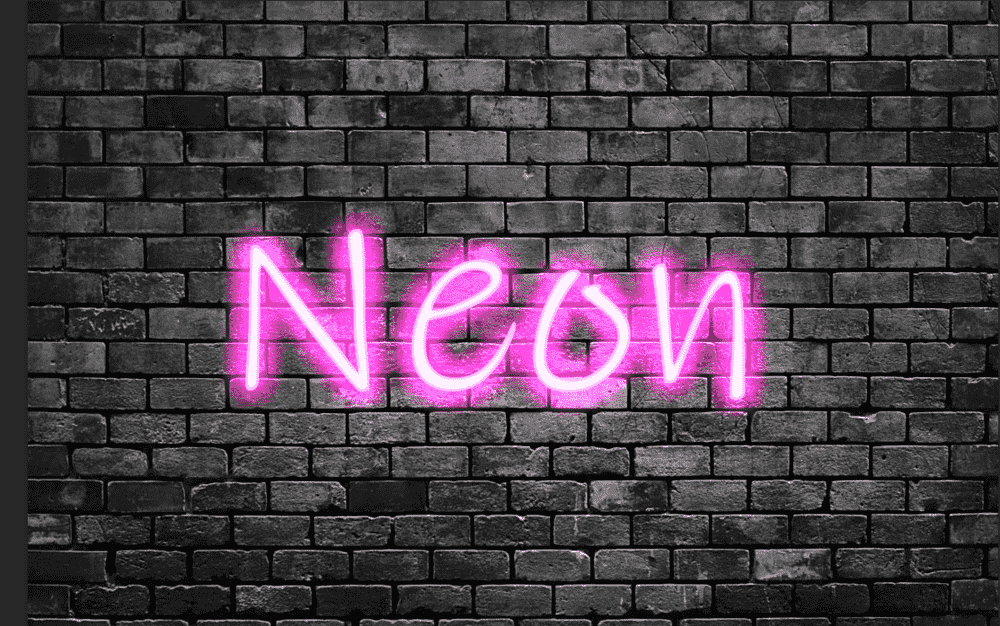
Внутреннее свечение (Inner Glow) — подсвечивает объект изнутри. Используют для мягких бликов, подсветки и акцентов. Используется для создания неоновых надписей.
Внешнее свечение (Outer Glow) — создаёт подсветку вокруг объекта. Хорошо работает для неона, акцентных элементов и светящихся контуров.
Глянец (Satin) — создаёт мягкие переливы и тени. Помогает настроить яркость изображения, лёгкий теневой градиент.

Наложение цвета (Color Overlay) — перекрашивает объект в один цвет. Удобно для иконок, кнопок и любых однотонных элементов.
Наложение градиента (Gradient Overlay) — добавляет плавный цветовой переход. Работает для фонов, кнопок, надписей и декоративных элементов.
Наложение узора (Pattern Overlay) — заполняет объект повторяющейся текстурой: ткань, бумага, шум, плёнка. Помогает задать стиль или фактуру.
Тень (Drop Shadow) — добавляет мягкую или направленную тень за объектом. Помогает отделить элемент от фона и задать глубину.
Фильтры в Photoshop помогают быстро изменить настроение изображения: размыть фон, добавить шум, исказить форму или создать художественный эффект.
Видео (Video). Эта группа фильтров нужна для подготовки изображений к видеопродакшену. Здесь можно настроить цветовые диапазоны под телестандарты и сгладить резкие переходы. Как правило, применение фильтров незаметно на экране.
Размытие (Blur). Набор инструментов для мягких размытий. Подходит для фонов, глубины резкости, упрощения деталей, подготовки фона для нанесения надписи.
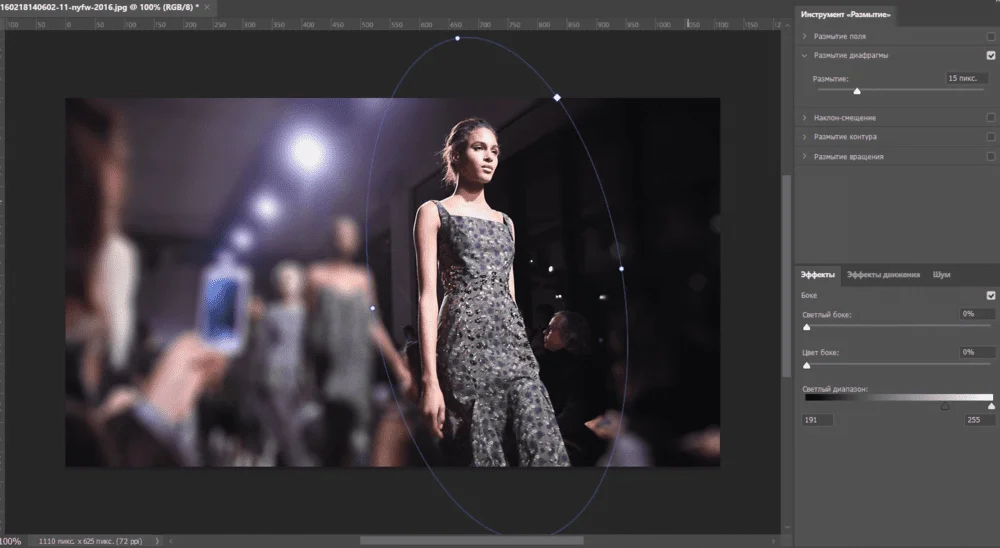
Галерея размытия (Blur Gallery). Инструменты для сложного размытия прямо на изображении — с точками, направлением и глубиной. Используется для фото, где нужно выделить объект, добавить объём или ускорить движение.
Искажение (Distort). Фильтры, которые меняют форму изображения: растягивают, скручивают, изгибают или создают волны. Подходят для экспериментальной графики, абстрактных форм и акцентов в композиции. Используется редко, больше подходит для работы с текстами и орнаментами.
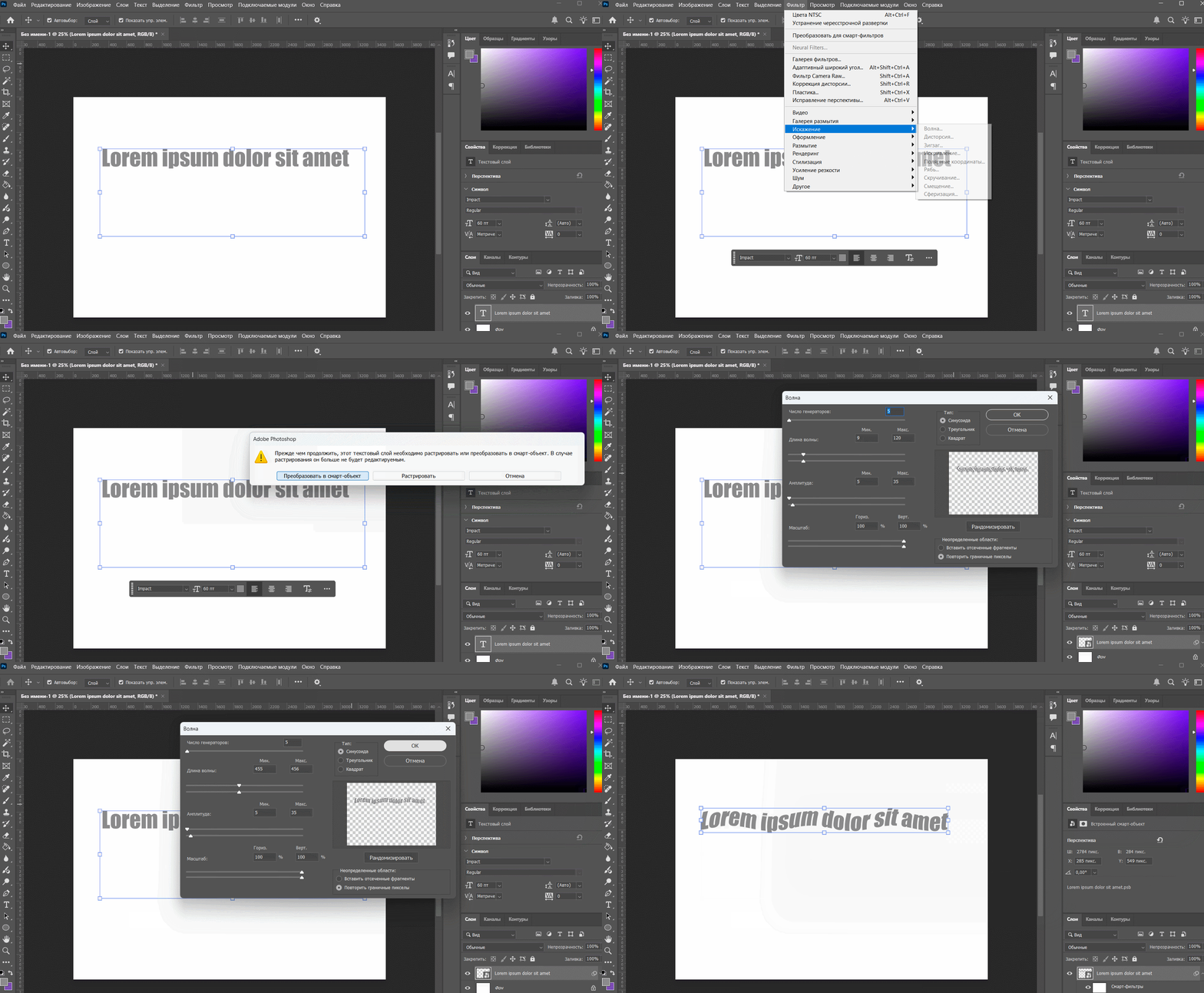
Оформление (Pixelate). Разбивает изображение на крупные пиксели или геометрические блоки. Используется для эффектов постера, ретро-графики, пиксель-арта.

Рендеринг (Render). Создаёт свет, облака, текстуры и источники освещения. На практике применяется очень редко.
Стилизация (Stylize). Набор декоративных фильтров, которые упрощают изображение, добавляют контрастные края или превращают фото в графику. Подходят для коллажей, постеров и ярких визуальных эффектов.
Усиление резкости (Sharpen). Фильтры для повышения чёткости и детализации. Помогают выделить текстуры, сделать изображение более собранным и выразительным.
Шум (Noise). Добавляет зерно, текстуру и лёгкую «плёночность». Шум помогает скрыть артефакты, объединить элементы композиции и сделать изображение более живым.
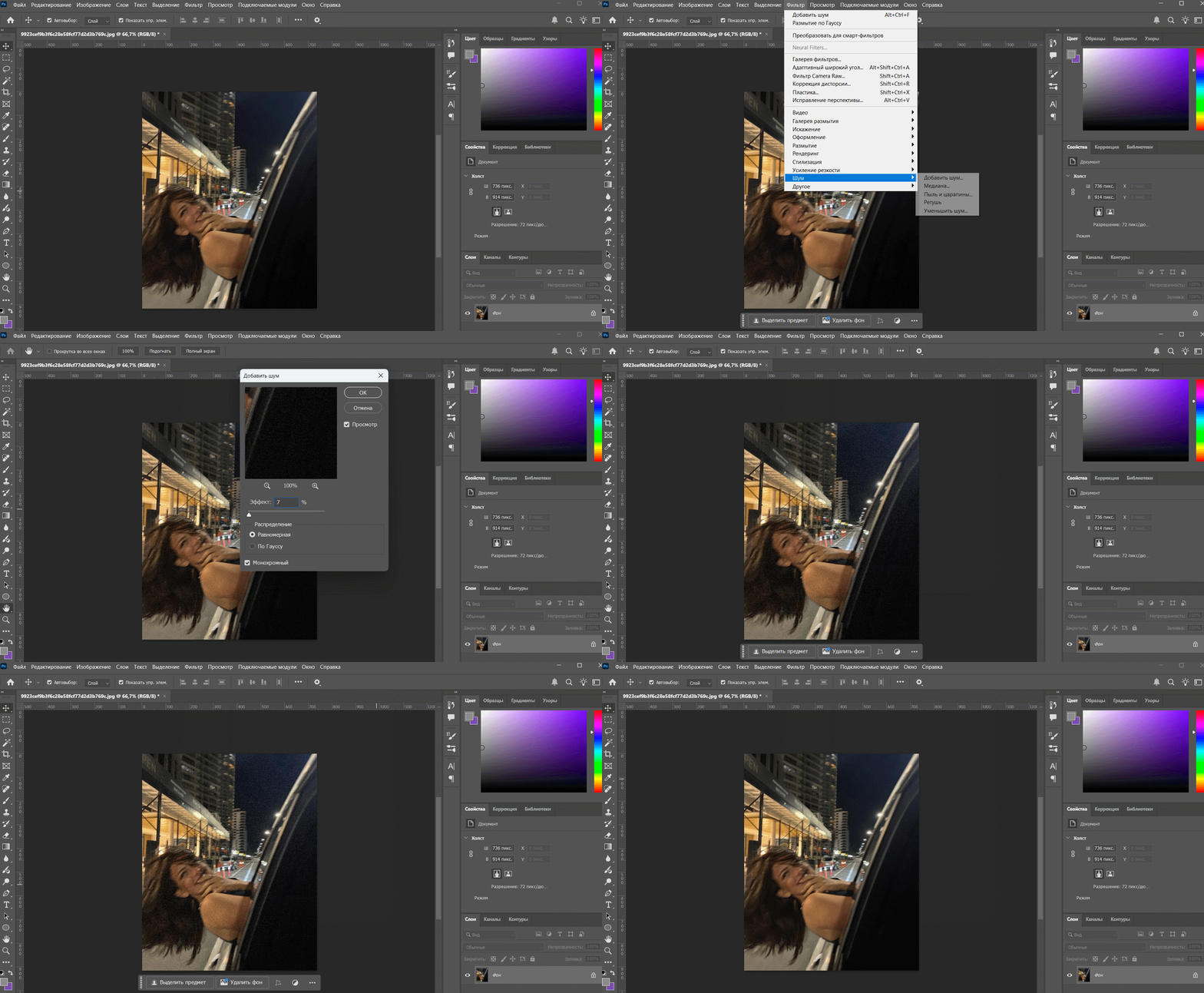
Другое (Other). Вспомогательные фильтры, которые помогают тонко управлять изображением: минимизация, максимизация, смещение, цветовые операции. Используются реже, но иногда решают тонкие технические задачи в ретуши и верстке.
Режимы наложения управляют тем, как один слой смешивается с другим. Они помогают осветлять или затемнять изображение, усиливать контраст, добавлять текстуру или создавать мягкие художественные эффекты.
Корректирующие слои меняют цвет, контраст, оттенки, яркость и общий характер изображения без повреждения оригинального слоя. В отличие от прямых коррекций, корректирующие слои всегда можно отредактировать, отключить или изменить их порядок — это делает обработку фотографии гибкой и безопасной.
Большинство популярных фотоэффектов — от плёночного стиля до естественного освещения — строятся именно на сочетании нескольких корректирующих слоёв. Это работает как в пресетах Lightroom: несколько настроек комбинируются и дают узнаваемый цветовой стиль.
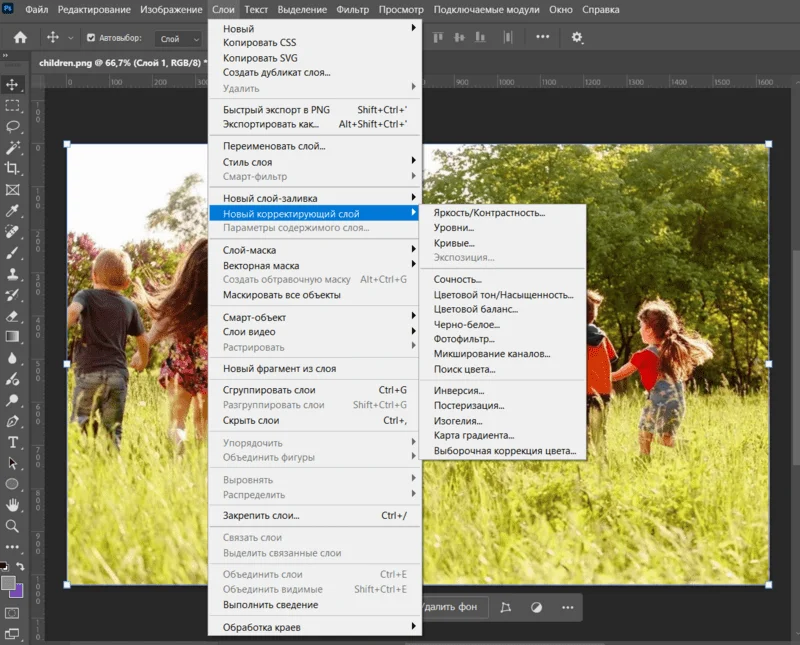
Вот, что делают корректирующие слои:
Некоторые эффекты проще создать не одним инструментом, а сочетанием стилей слоя, фильтров и корректирующих слоёв. Разберём несколько примеров, которые легко повторить и которые часто используют в обработке фото. Каждый эффект основан на базовых инструментах, которые мы разобрали выше.
Плёночный эффект. Мягкий контраст, чуть приглушённые тени, лёгкое зерно и тёплый оттенок. Фото становится «атмосферным», будто снятым на плёнку.
Где используют: портреты, тревел-фото, атмосферные карточки для соцсетей, обложки.
Как сделать:
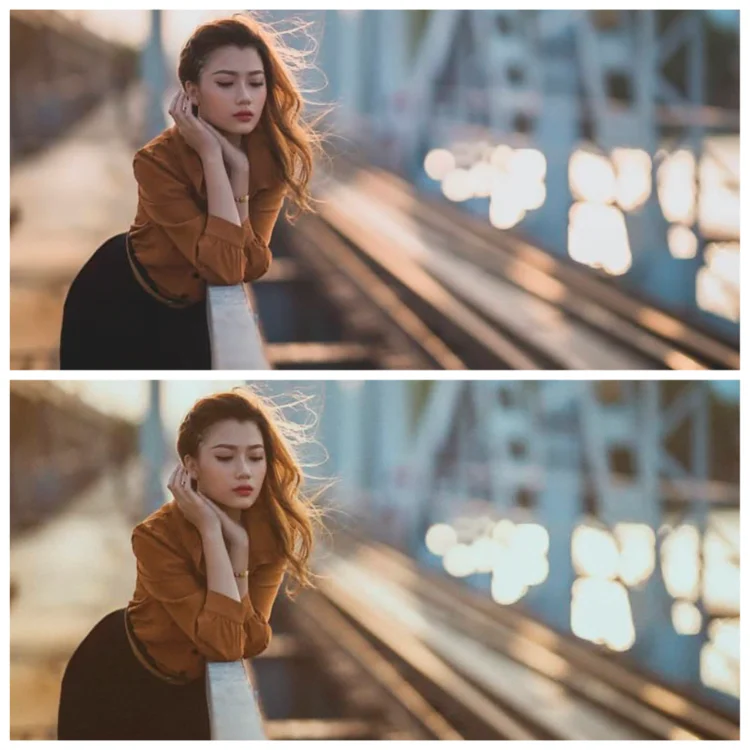
Кинематографичный цвет. Тёплые оранжевые оттенки на коже + холодные синевато-бирюзовые тени. Фото выглядит как стоп-кадр из фильма.
Где используют: портреты, тревел, коммерческая съёмка, обложки YouTube-превью.
Как сделать:
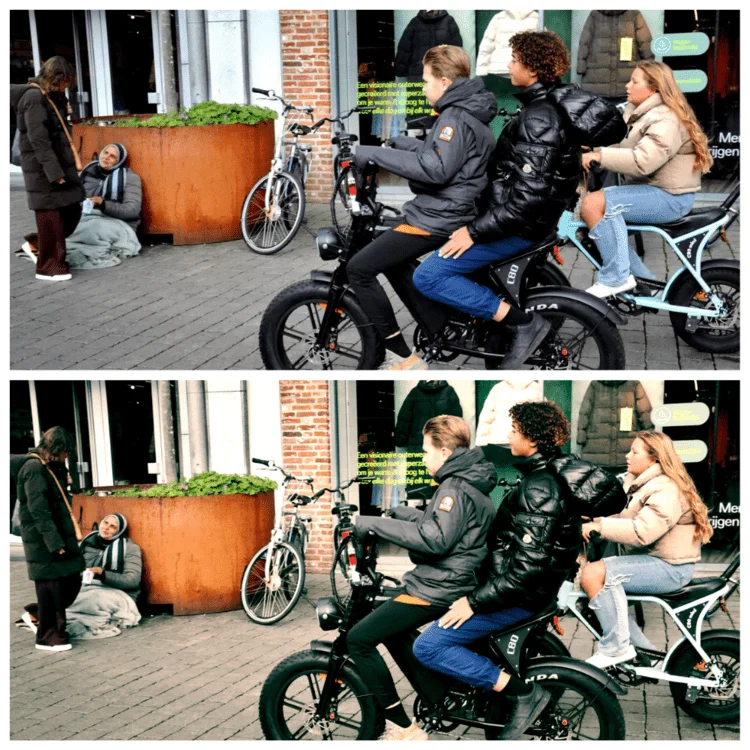
Пастельный мягкий эффект. Мягкая светлая картинка, будто немного «воздушная». Подходит для романтичных или лайфстайл-фото.
Где используют: портретная съёмка, fashion, lifestyle-фото.
Как сделать:
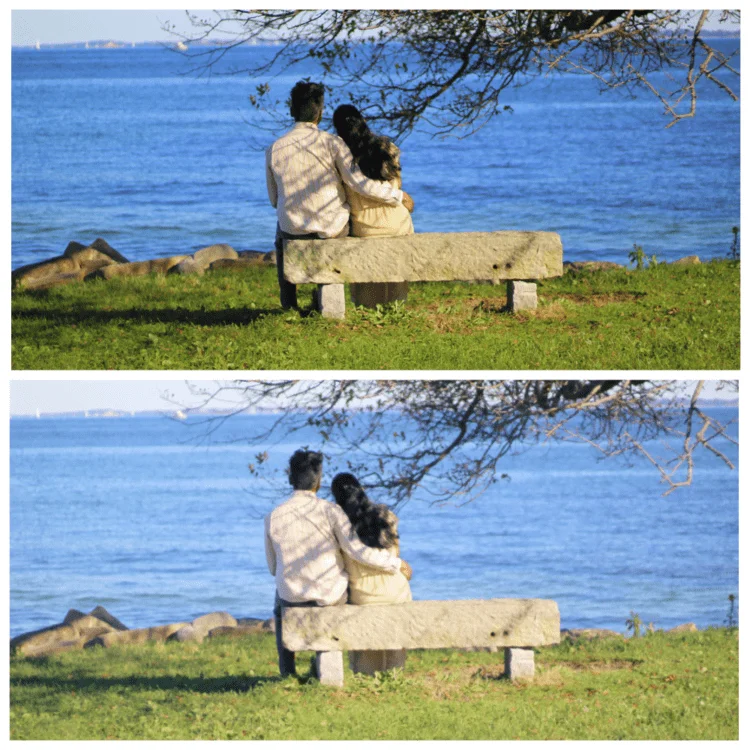
«Матовый» контраст. Глубокие тени без жёсткого провала, мягкая текстура, чуть винтажный вид.
Где используют: портреты, mood-фотография, карточки для соцсетей.
Как сделать:
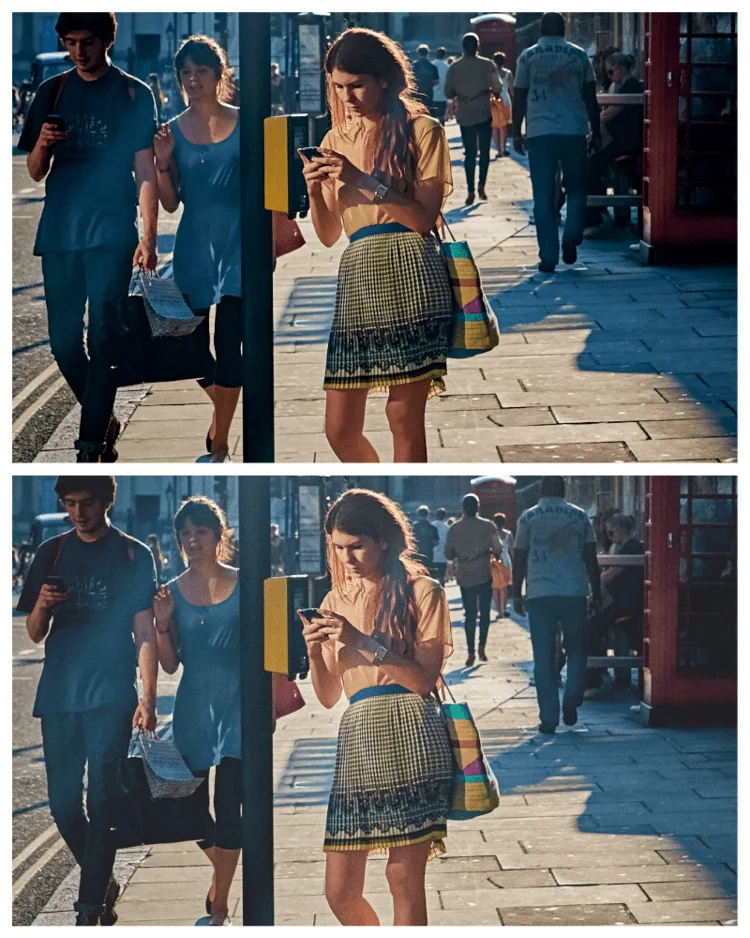
Эффект VHS. Немного выцветшие цвета, лёгкая размытость, тёплые тени, чуть «грязноватая» текстура и характерные мягкие полосы яркости.
Где используют: mood-фото, постеры, обложки, SMM-графика
Как сделать:
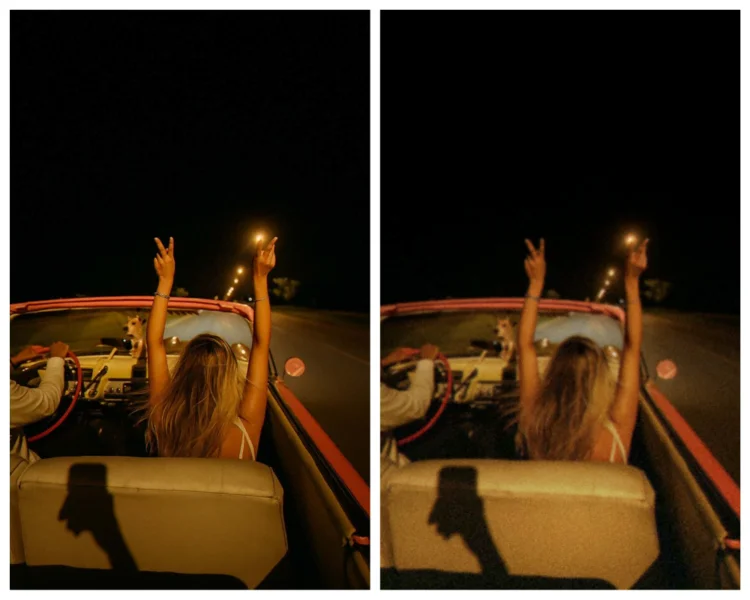
Работая с эффектами, новички часто сталкиваются с похожими проблемами: тени получаются жёсткими, свечение — слишком ярким. Вот самые частые ошибки с понятными объяснениями и простыми способами исправить ситуацию.
Слишком жёсткие тени. Тени по умолчанию часто выглядят резко: с чётким контуром и высокой непрозрачностью. Из-за этого объект выглядит тяжеловесно.
Как исправить:
Слишком яркое свечение. С внутренним или внешним свечением легко «переборщить». Объект начинает светиться так сильно, что теряет форму и привлекает внимание не туда, куда нужно.
Как исправить:
Шум, который бросается в глаза. Он действительно может улучшить картинку: сделать её «живее» или скрыть артефакты. Но если его слишком много, изображение выглядит грязным и размытым.
Как исправить:
Режимы наложения делают изображение слишком контрастным. «Перекрытие», «Жёсткий свет», «Яркий свет» и другие контрастные режимы на 100% непрозрачности сильно усиливают тени и блики. Фото может стать слишком резким или, наоборот, потерять детали.
Как исправить:
Эффекты, которые не сочетаются между собой. Новички часто включают сразу всё: тень + свечение + обводку + тиснение. В итоге изображение теряет чистоту и выглядит перегруженным. Обычно достаточно 1–2 эффектов. Например: мягкая тень + чуть-чуть градиента.
Как исправить:
Сложные объёмные стили без необходимости. «Тиснение» или «Глянец» могут быстро создать пластиковую, неестественную поверхность. Особенно если объект изначально плоский — например, кнопка или плашка.
Как исправить:
Работа без «Смарт-фильтров» (Smart Filters). Когда фильтр (размытие, шум, искажение) применяют напрямую, Photoshop «применяет» его к слою навсегда. Если позже нужно изменить настройки, придётся отменять действия или начинать заново.
Как исправить:
Перед применением фильтра нажмите «Фильтр» → «Преобразовать для смарт-фильтров» (Convert for Smart Filters)
После этого:
Читайте только в Конверте


Email-рассылки почти бесплатно только в феврале!
Промокод FB26K даёт скидку 99% на первый месяц тарифа «Лайт» или «Стандарт». До 28 февраля включительно.

Искренние письма о работе и жизни, эксклюзивные кейсы и интервью с экспертами диджитала.
Проверяйте почту — письмо придет в течение 5 минут (обычно мгновенно)