

 33 слова о маркетинге
Оформляйте подписку на зарубежные ИИ-сервисы с виртуальной картой. Рейтинг Exnode поможет оформить карту онлайн.
Новости
24.03.2026
Удаленку сокращают из-за низкой вовлеченности сотрудников
Что умеет и как в нем работать с графикой
ClipDrop — это графический онлайн-редактор с AI-инструментами для обработки и генерации изображений. В нем можно удалить и заменить фон, убрать лишние объекты и надписи на фото, улучшить качество изображений и точечно настроить свет. Сервис работает прямо в браузере и закрывает большую часть рутинных задач с графикой.
В гайде подробно разобрали, что умеет ClipDrop и как начать работать в сервисе. Статья будет полезна дизайнерам, маркетологам и SMM-специалистам, которые хотят быстрее создавать крутой визуал для своих и клиентских проектов.
ClipDrop использует для обработки графики модель Stable Diffusion и собственные ИИ-алгоритмы. Нейросеть мгновенно распознает, что изображено на картинке, и аккуратно меняет ее по вашему запросу. Вот что вы можете сделать в drag-n-drop редакторе сервиса без помощи дизайнера:
Удалить фон. ClipDrop определяет главные объекты на изображении и аккуратно отделяет их от фона. Можно быстро подготовить товарные фото для маркетплейсов, баннеры и визуал для соцсетей — без ручной ретуши и долгой возни с масками.
Убрать лишние объекты. ClipDrop может удалить с изображения все, что мешает композиции: случайные предметы, людей, надписи и логотипы. Вы просто отмечаете лишнее, а сервис дорисовывает фон так, чтобы правки были почти незаметны.
Увеличить разрешение без потери качества. ClipDrop умеет повышать четкость и детализацию изображений, увеличивая их размер в несколько раз без заметной пикселизации. Используйте эту функцию, когда на основе маленького исходника нужно подготовить широкоформатную графику — например, визуал для лендинга, презентации или печати.
Настроить освещение и экспозицию. ClipDrop позволяет скорректировать свет и яркость на изображении, если фото получилось темным, засвеченным или с неудачным балансом. Можно подсветить объект с любой стороны, смягчить тени или создать более выразительное освещение без повторной съемки.
Дорисовать картинку до нужного размера. Нейросети ClipDrop быстро дорисовывают изображения до нужного размера и соотношения сторон. Очень удобно, когда на основе одного снимка необходимо подготовить несколько макетов — например, картинки для сторис и новостной ленты в соцсетях, баннер на сайт и изображение для email-рассылки.
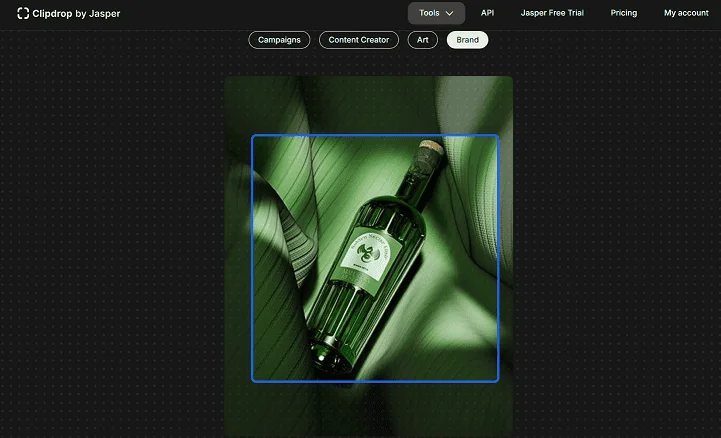
Базовыми инструментами ClipDrop можно пользоваться бесплатно, но с ограничениями. Например, без подписки нельзя улучшать качество изображений более чем в 2 раза или менять фон с помощью ИИ.
Платная версия стоит от $17/мес. Пользователям из России платный тариф недоступен — даже после смены локации сервис не дает привязать российскую карту и провести оплату.
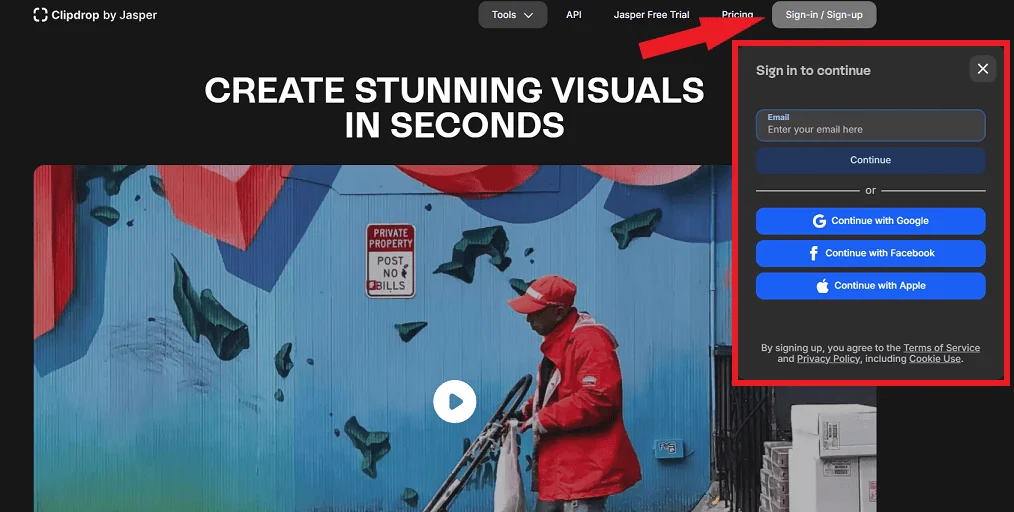
Чтобы получить доступ к ИИ-инструментам сервиса ClipDrop, зарегистрируйтесь через email или авторизуйтесь с помощью аккаунта в Google, Facebook* или Apple.
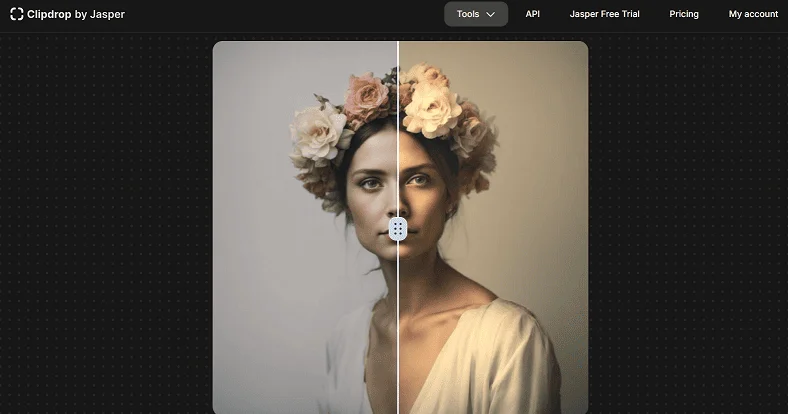
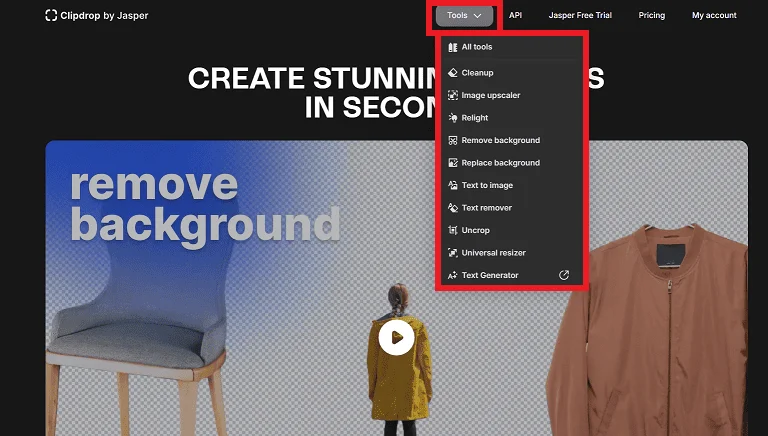
Навигация вынесена в верхний тулбар. Под кнопкой Tool скрыто контекстное меню со всеми инструментами для работы с графикой.
Рядом — раздел для разработчиков (API), в котором можно узнать, как интегрировать ИИ-инструменты ClipDrop в свои продукты, и оставить заявку на подключение.
Кнопка Jasper Free Trial ведет на страницу с активацией бесплатной пробной версии нейросети Jasper. В разделе Pricing — информация о возможностях и ограничениях тарифов. А в разделе My Account можно привязать или отвязать аккаунты, оформить подписку на сервис.
С навигацией разобрались. Теперь посмотрим, как инструменты ClipDrop умеют обрабатывать изображения.
Инструмент Cleanup поможет аккуратно удалить лишние объекты на изображениях. Просто закидываете файл в drag-n-drop редактор, выделяете ненужный элемент и жмете на кнопку Clean.
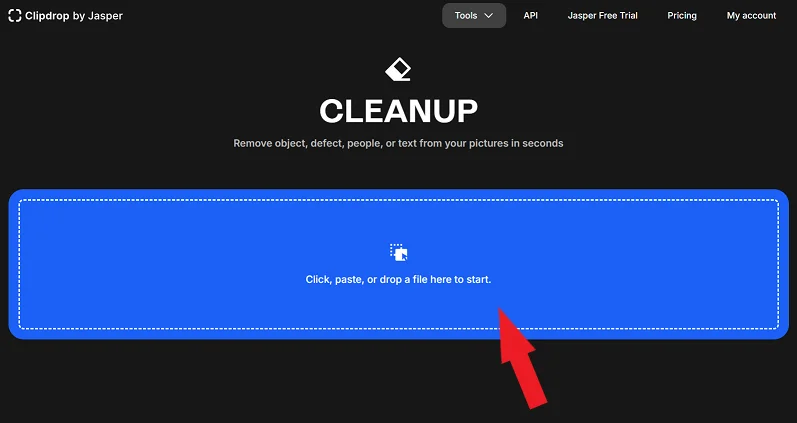
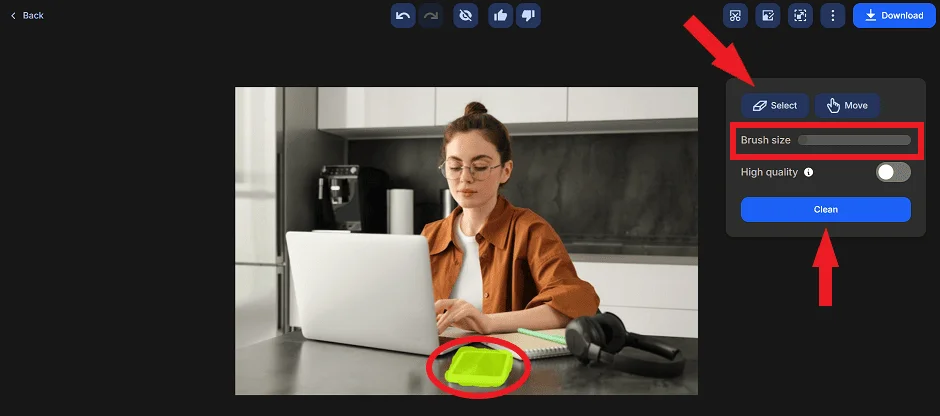
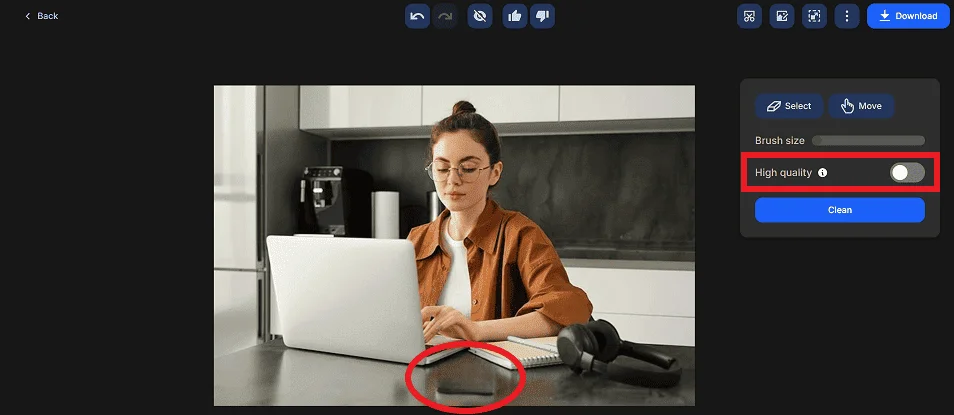
В бесплатной версии качество обработки среднее — на фото могут оставаться следы объекта или неровности фона. Если это критично, переходите на тариф Pro, который позволяет настраивать качество обработки в редакторе (бегунок High quality).
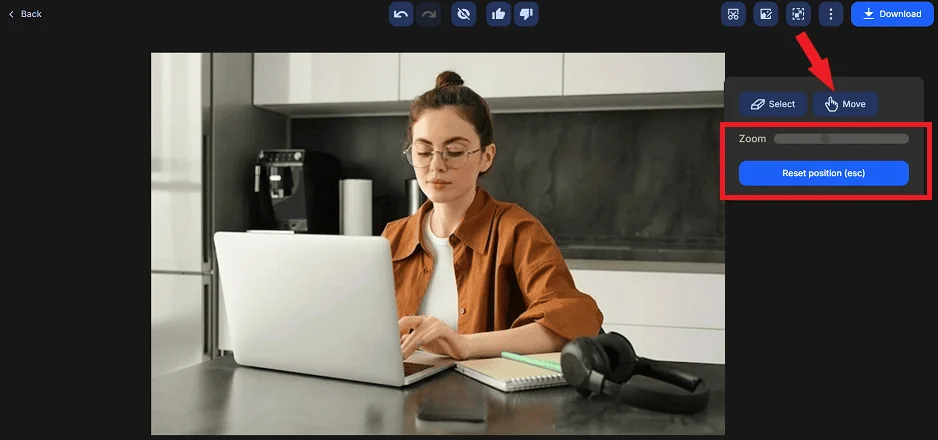
Как вариант — масштабируйте фото, используйте самую тонкую кисть и обрабатывайте фото в несколько подходов. Для увеличения масштаба нажмите на кнопку Move и потяните бегунок зума.
Затем переключитесь на вкладку Select, настройте кисть, выделите лишний объект и запустите обработку. На это уходит больше времени, но результат удаления лучше.
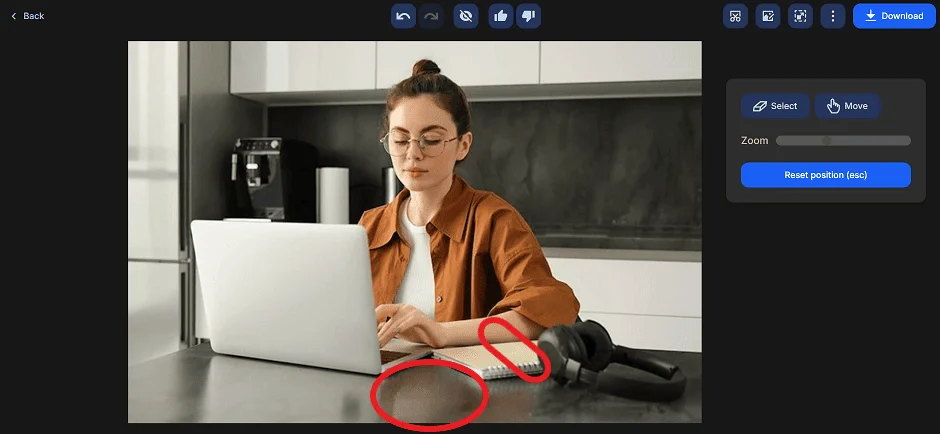
Если качество обработки устраивает, нажмите на кнопку Download в верхнем правом углу. Сервис моментально выгрузит картинку в формате JPEG.
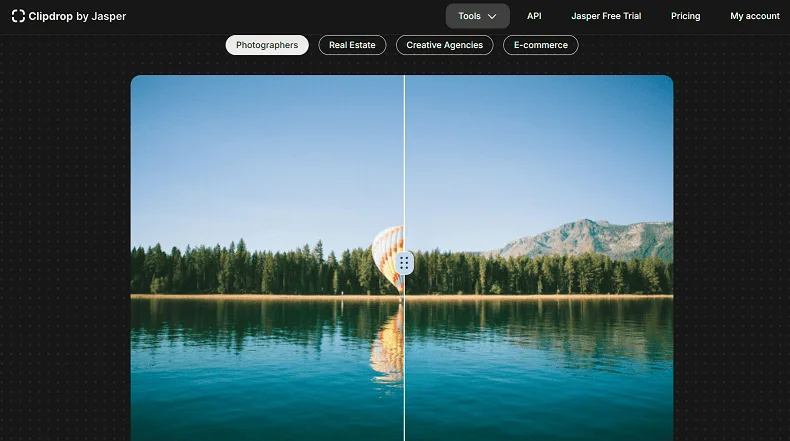
Инструмент Image upscaler позволяет увеличить разрешение и качество ваших изображений. Просто перетащите от 1 до 10 файлов в редактор, выберите степень увеличения (×2, ×4, ×8 или ×16) и нажмите кнопку Upscale. ИИ автоматически повысит разрешение, уберет шум и сделает картинку более чёткой.
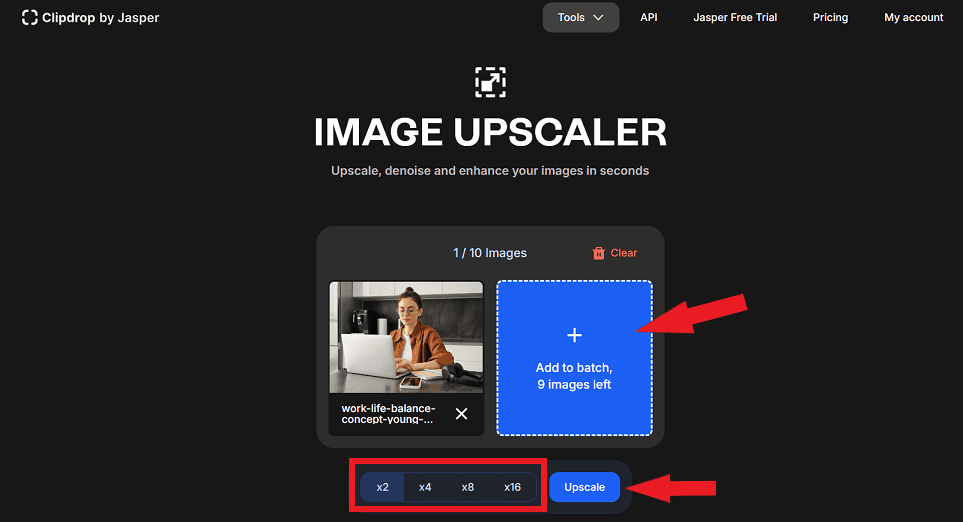
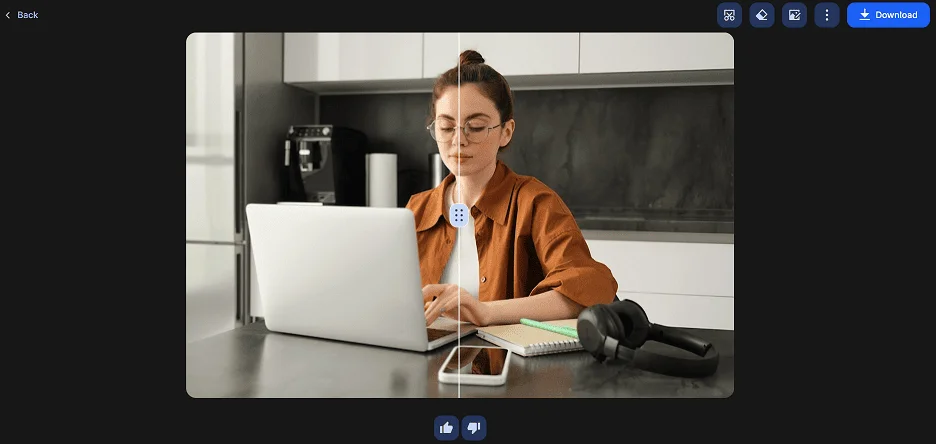
Учтите, что сервис не сможет сотворить чудо — превратить маленькую картинку из битых пикселей в профессиональный четкий снимок. А еще в бесплатной версии доступно только базовое улучшение фото (x2). Если вам нужна максимальная четкость, придется подключать тариф Pro.
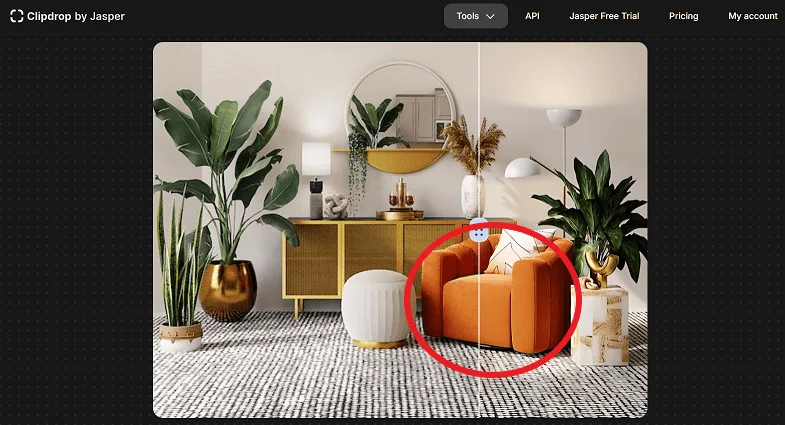
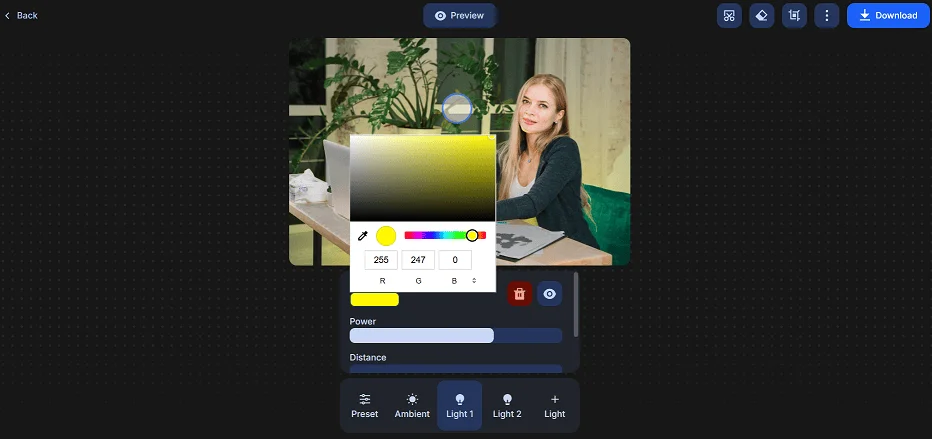
Инструмент Relight помогает изменить освещенность на фото или рисунке с помощью ИИ. Можно добавить новые источники света, изменить их положение, цвет и интенсивность так, чтобы картинка выглядела более профессионально или художественно.
В сервисе есть 17 пресетов, которые можно взять за основу и настроить по своему усмотрению.
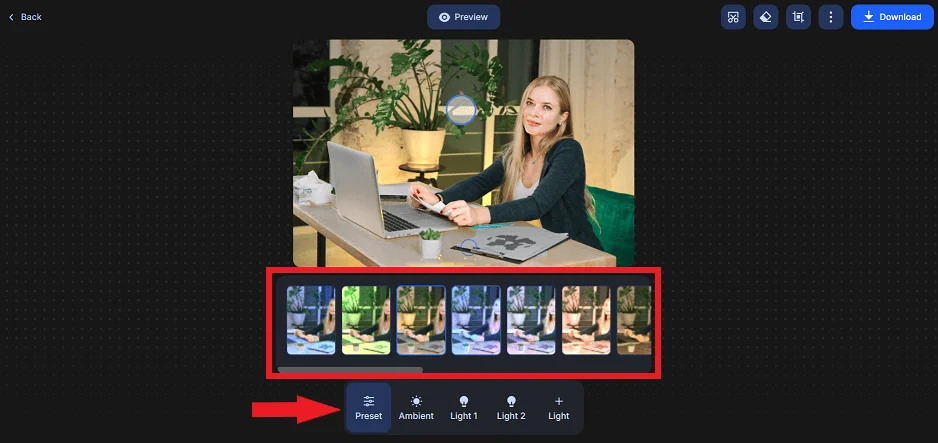
Сервис позволяет добавить неограниченное количество источников света и расположить их в любом месте снимка.
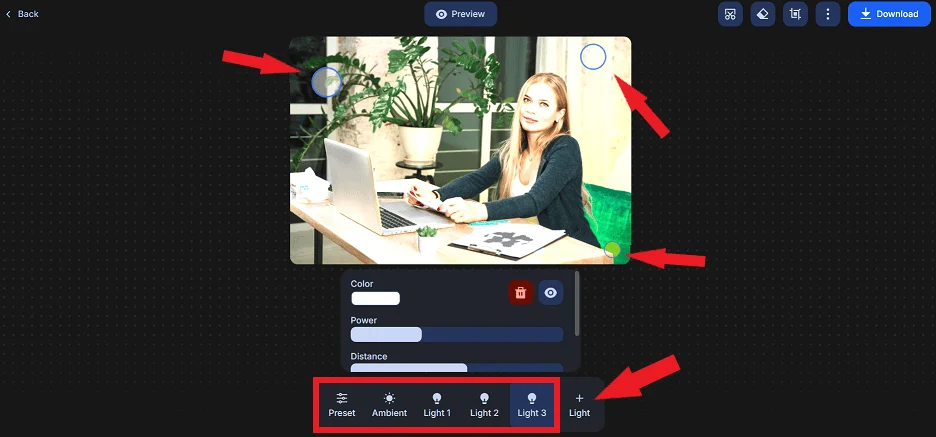
Для каждого источника света можно задать несколько параметров: цвет, интенсивность, расстояние до объекта и радиус. Просто двигайте ползунки настроек и смотрите, как меняется результат.
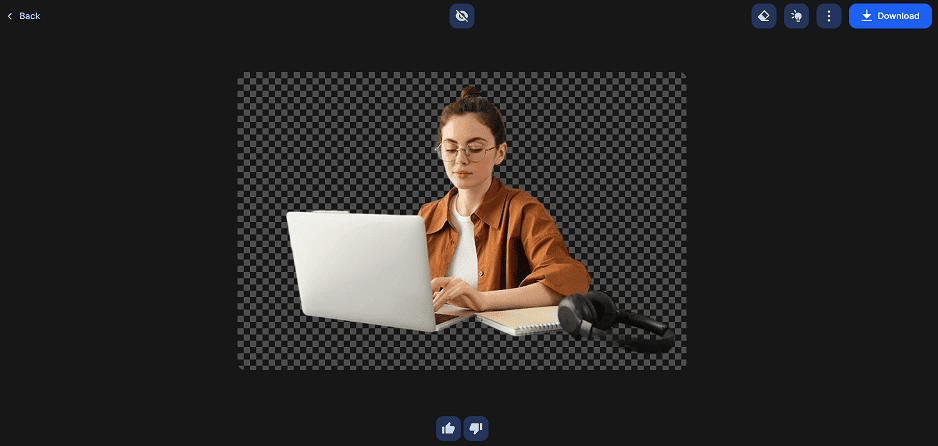
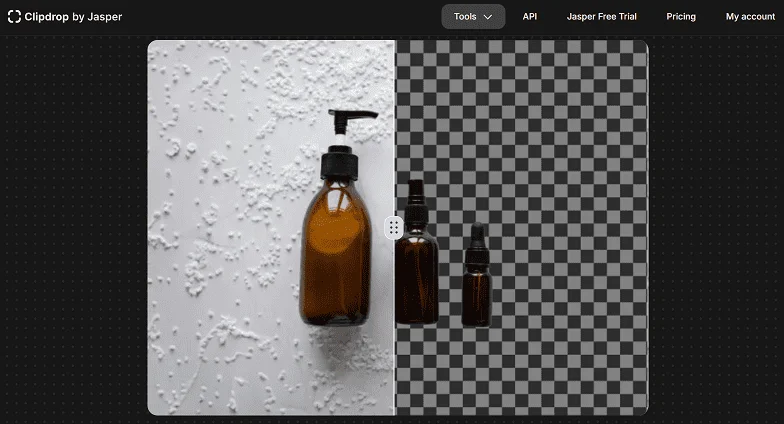
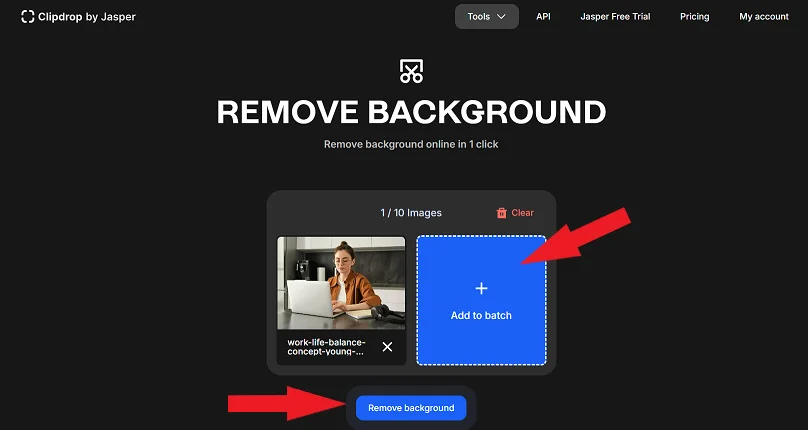
Инструмент Remove background позволяет автоматически удалить фон с изображения, оставив только главный объект — человека или предмет на прозрачном фоне. Просто загрузите до 10 файлов в редактор и запустите обработку.
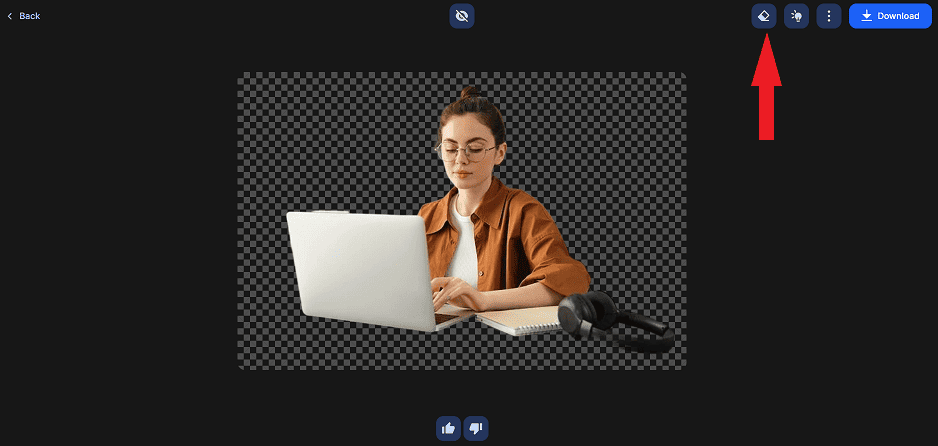
Нейросеть самостоятельно определяет, какие объекты оставить на фото. Например, при обработке этого изображения ClipDrop решил, что нужно оставить девушку с объектами рядом — ноутбуком, блокнотом и наушниками.
Готовое изображение с прозрачным фоном можно сразу скачать в формате PNG — просто нажмите на Download в верхнем правом углу. А если результаты не устраивают, можно переключиться на CleanUp и удалить лишние объекты на обработанном снимке.
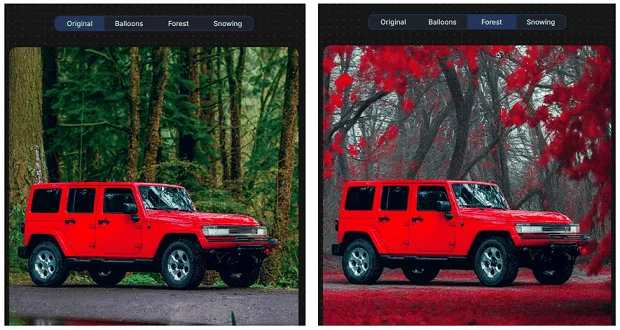
Инструмент Replace background позволяет заменить фон с помощью ИИ. Вы можете «телепортировать» объект на новый задний план, описав словами, что хотите видеть за объектом — например, лес, студию или пляж. Сервис сначала убирает оригинальный фон, а затем генерирует новый фон по вашему описанию. Инструмент доступен только на тарифе Pro.
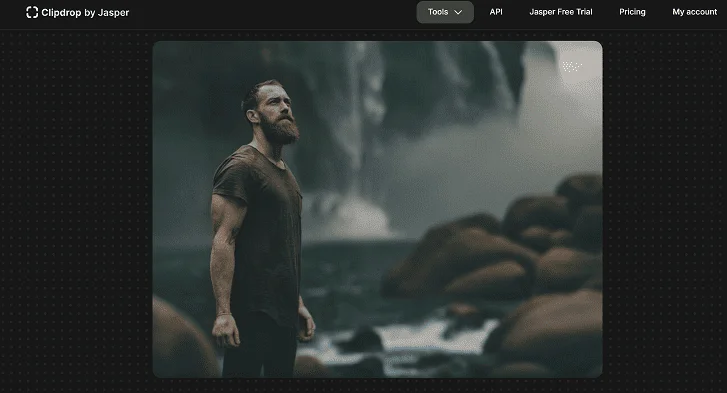
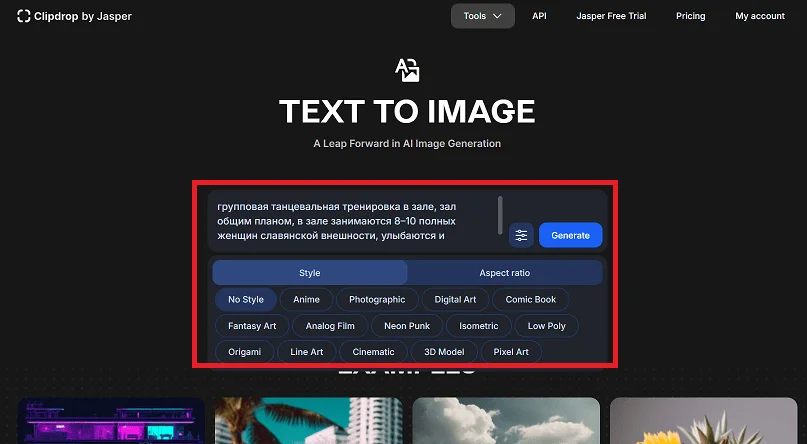
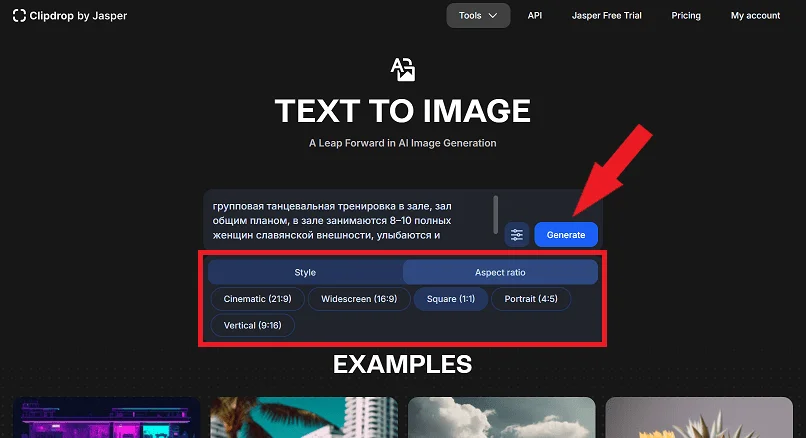
Инструмент Text to image позволяет создавать изображения с помощью промптов. Перед генерацией можно выбрать стиль, например, аниме или аналоговый снимок, а также установить соотношение сторон — 1:1, 4:5, 16:9, 9:16 или 21:9. Доступ к инструменту открывается только после оплаты тарифа Pro.
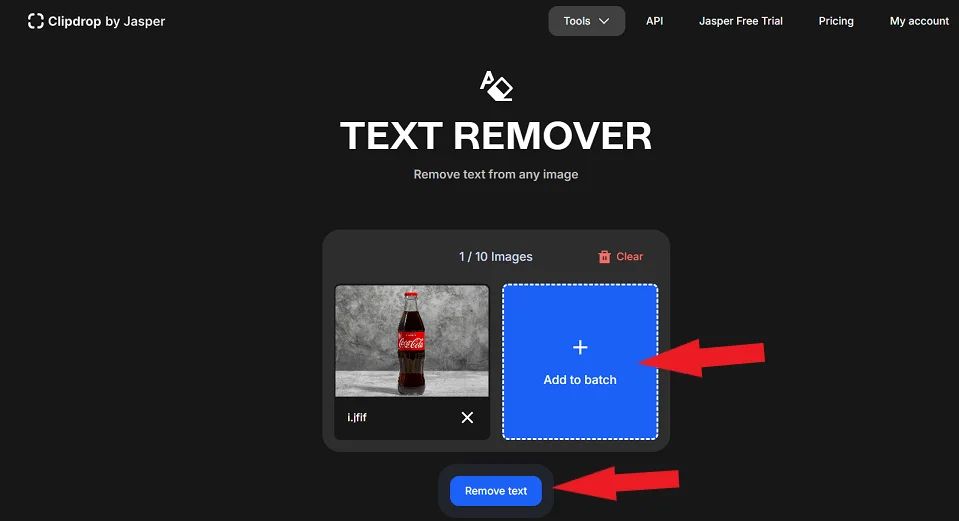
Инструмент Text remover поможет мгновенно убрать все тексты на изображении. ИИ удаляет надписи, логотипы и водяные знаки, и заполняет фон так, чтобы картинка выглядела цельной без ручной ретуши.
Если файл слишком большой, ClipDrop попросит предварительно сжать его или оформить подписку для работы с изображениями в высоком разрешении. Нажмите на Downscale & Continue, чтобы попробовать инструмент бесплатно.
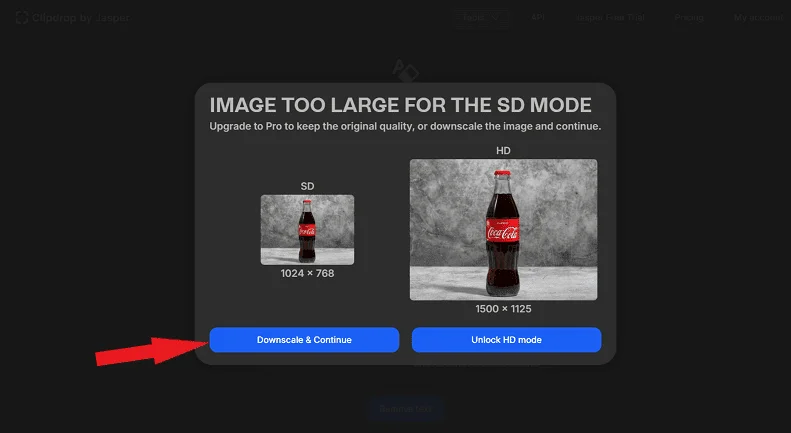
Обработанное изображение можно сразу скачать по кнопке Download — в формате PNG с соотношением сторон 1024 * 768.
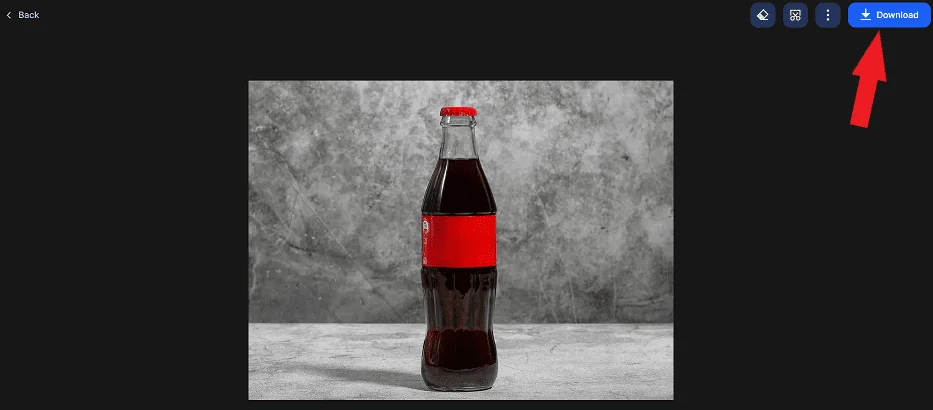
Инструмент Uncrop дорисовывает изображения до нужного соотношения сторон с помощью ИИ. В настройках можно выбрать предустановленные форматы или задать кастомный размер будущей картинки в пикселях. Инструмент доступен только на Pro тарифе.
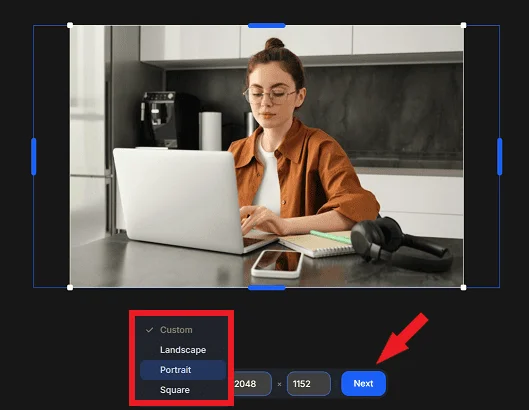
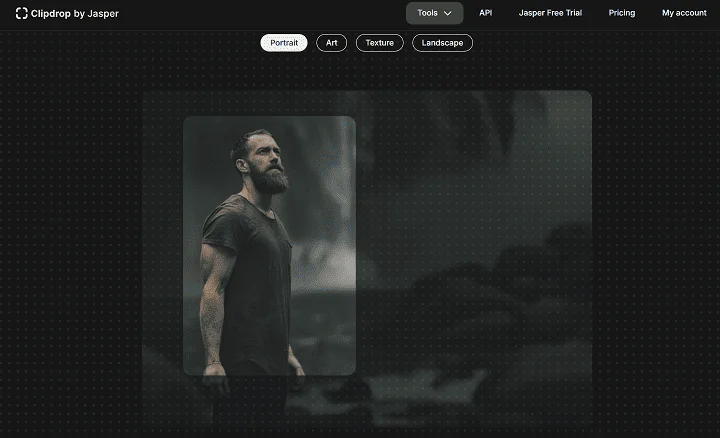
Инструмент Universal Resizer подгоняет изображения под любые форматы и размеры для социальных сетей. В несколько кликов из горизонтально ориентированного фото можно сделать вертикальную картинку для сторис или классический квадрат для оформления поста.
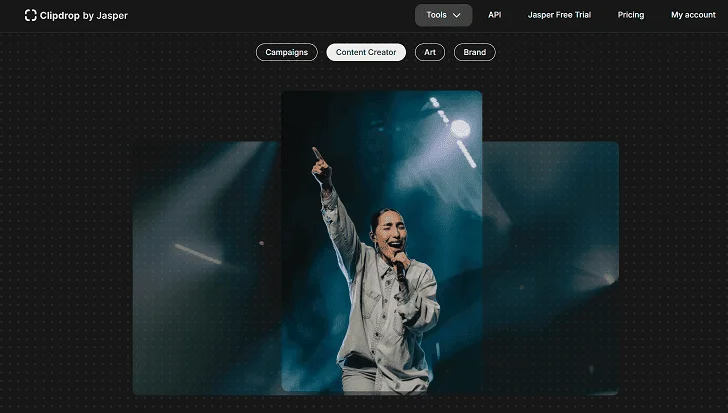
Инструмент доступен только в платной версии. Задавать собственные размеры картинкам нельзя, но разработчики обещают внедрить эту функцию.
ClipDrop не сможет заменить Photoshop, Illustrator или Figma. Это инструмент для быстрого решения прикладных задач: удалить фон и лишние объекты, улучшить качество, подогнать изображение под формат или слегка доработать свет. Там, где нужен точный контроль над слоями, цветокоррекцией, композицией или сложной ретушью, профессиональные редакторы по-прежнему остаются вне конкуренции.
Зато ClipDrop отлично подходит для задач, где важны скорость и результат «здесь и сейчас». Ему можно смело делегировать подготовку графики для соцсетей, рекламы, презентаций, лендингов и маркетплейсов.
Протестируйте ClipDrop на бесплатном тарифе, а если этого будет недостаточно, выберите другие инструменты для работы с графикой из наших подборок:
20+ нейросетей для обработки фото онлайн
8 нейросетей, которые помогут заменить фон на фото
19 сервисов и приложений для ретуши фотографий
7 бесплатных мобильных приложений для обработки фото
Оформляйте подписку на зарубежные ИИ-сервисы с виртуальной картой. Рейтинг Exnode поможет оформить карту онлайн.
 Гайд по сервису для дизайнеров ClipDrop
 Что делать из-за блокировки и запрета рекламы в Telegram: отвечают Ткачук, Полуянова, Рюмин и другие эксперты
 Деньги под контролем: как построить финансовую модель бизнеса
 «Один раз настроили, работают ― оставляем»: об автоворонках в онлайн-школе врача-невролога, которые приносят почти 35% продаж
Искренние письма о работе и жизни, эксклюзивные кейсы и интервью с экспертами диджитала.
Проверяйте почту — письмо придет в течение 5 минут (обычно мгновенно)