Читать нас в ТГ
Всё для быстрого старта в email: блочный редактор, 200 шаблонов, ИИ-помощник.
Промокод FB26K даёт скидку 99% на первый месяц тарифа «Лайт» или «Стандарт». До 28 февраля включительно.
А ещё — советы по увеличению объёма email-ящика в разных почтовиках

Электронную почту мы используем каждый день для работы, учёбы и личных дел — а еще покупок, получения чеков, кодов и многого другого. Но у любого почтового сервиса есть ограничения по объёму хранилища. Когда ящик переполнен, новым письмам просто некуда приходить, и работа с почтой становится неудобной. В статье расскажу, как проверить доступное место, освободить его и настроить почту так, чтобы она не переполнялась.
Объём почтового ящика — это пространство, которое почтовый сервис выделяет для хранения писем и вложений каждого отдельного пользователя. Сюда входят не только текстовые сообщения, но и файлы: изображения, документы, архивы и другие вложения. Причем как входящие. так и отправленные. Всё это занимает место. Максимально доступный лимит называют «объёмом» почтового ящика. Для измерения объёма обычно используют мегабайты (МБ) или гигабайты (ГБ).
Следить за объёмом важно, поскольку переполненный ящик может нарушить работу почты. Если лимит достигнут:
Проверять заполненность почтового ящика стоит хотя бы раз в месяц, особенно если вы активно пользуетесь почтой для работы или пересылаете много файлов. Регулярный контроль позволяет вовремя освободить место и избежать проблем с доставкой или отправкой писем.
Далеко не все почтовые провайдеры размещают информацию о доступном месте в хранилище на виду. Рассказываю, где смотреть объём почтового ящика в популярных сервисах.
На основной странице, которая открывается после входа в Яндекс Почту, информация о занятом объёме не отображается. Нет таких данных и ни в одном из разделов в «Настройках». Всё потому, что почта входит в число сервисов, которые привязаны к Яндекс Диску. Соответственно, нужно ориентироваться на объём диска.
Чтобы узнать, какой объём почтового ящика вам доступен, совершите следующие действия.
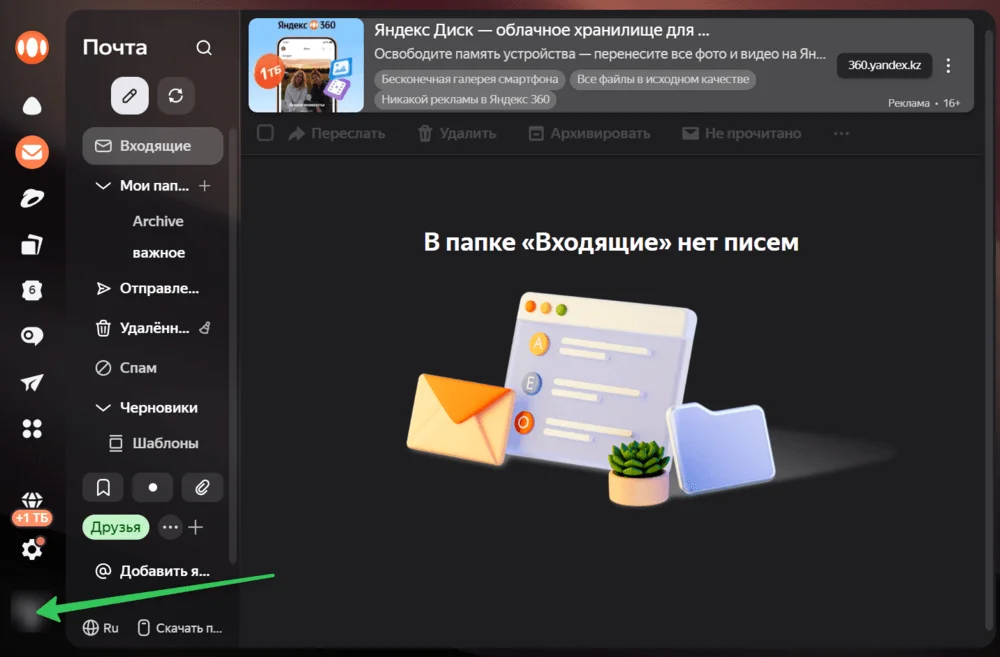
Войдите в Яндекс Почту на ПК и кликните на аватар в левом нижнем углу.
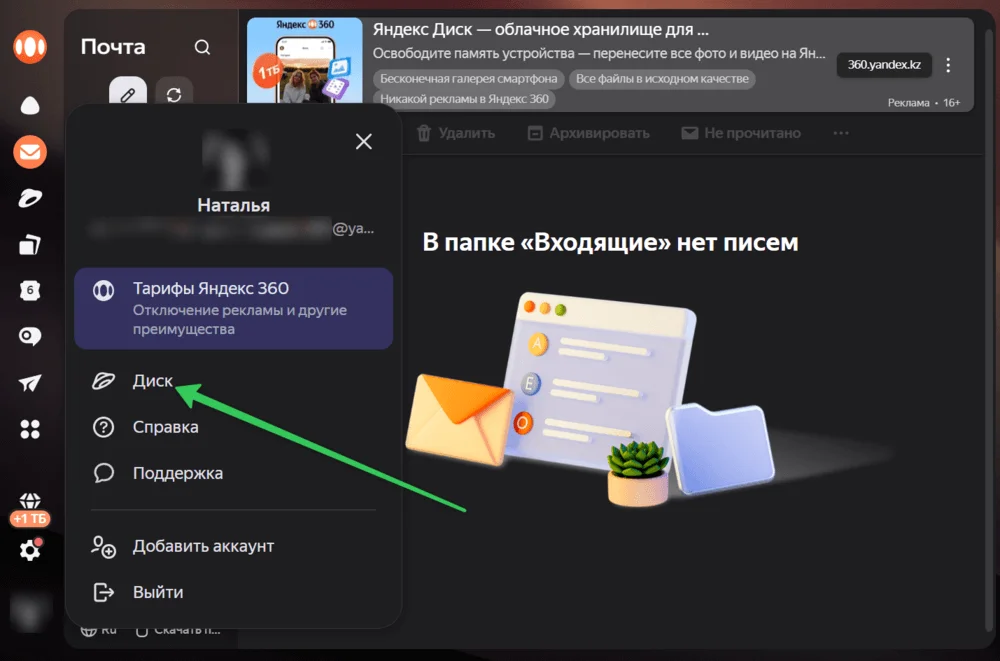
В открывшемся меню выберите пункт «Диск».
В нижней части меню слева посмотрите на плашку с указанием объёма — занятого и общего.
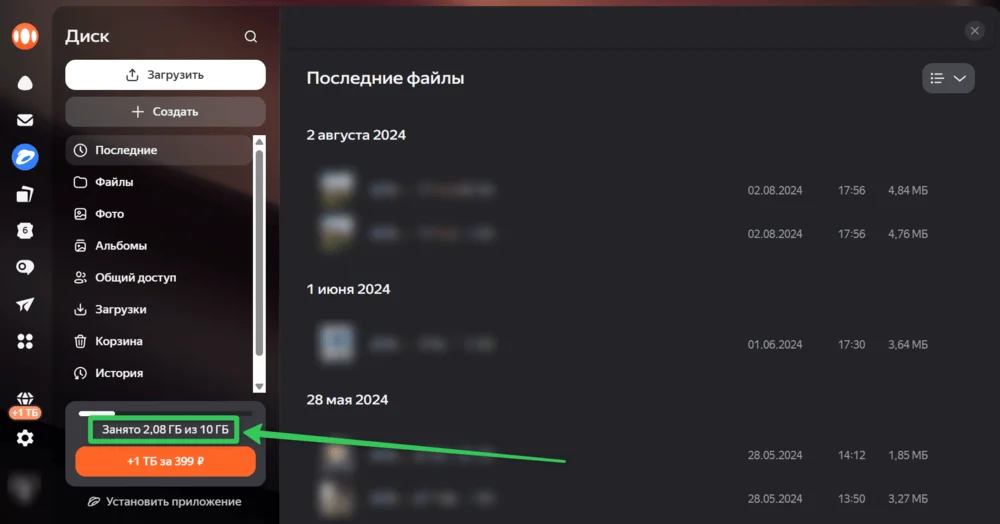
Учтите, что Яндекс показывает весь занятый объём. То есть не только письма, но и файлы, фото, документы и прочее, что хранится на Яндекс Диске.
В мобильной версии Яндекс Почты перейти к Диску можно с главной страницы. Для этого предусмотрена одноименная кнопка на нижней панели. После перехода прокрутите верхнюю строку меню до раздела «Управление местом» и кликните по нему. Вы увидите сведения о доступном и занятом объёме.
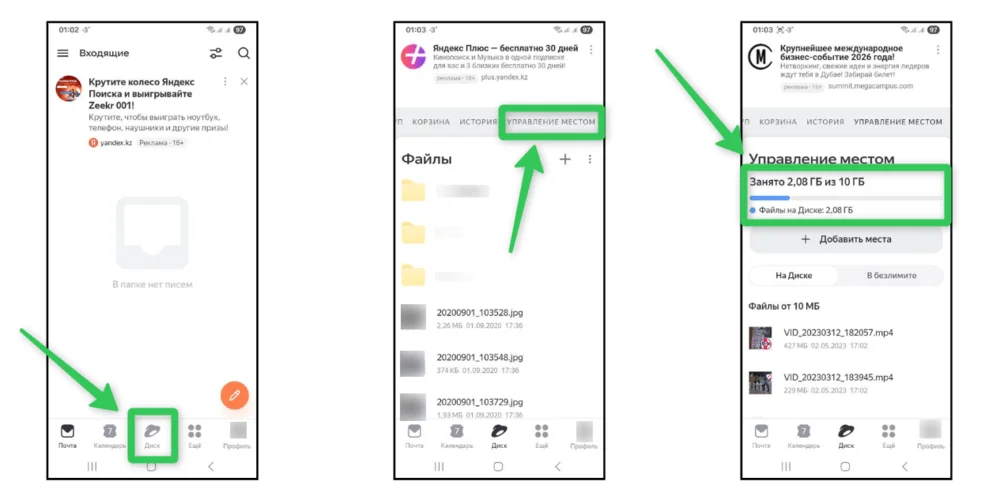
У Яндекса есть платная опция безлимитного хранения фото и видео, автоматически подгрузившихся с телефона — она доступна в тарифах «Яндекс 360», как и дополнительное пространство на диске.
Почта Gmail также связана с другими сервисами Google. Общий объём соответствует объёму диска Google Drive. Но при этом некоторую информацию о доступном месте можно узнать из интерфейса почты. Более подробные данные о том, что и сколько места занимает, нужно смотреть в данных аккаунта.
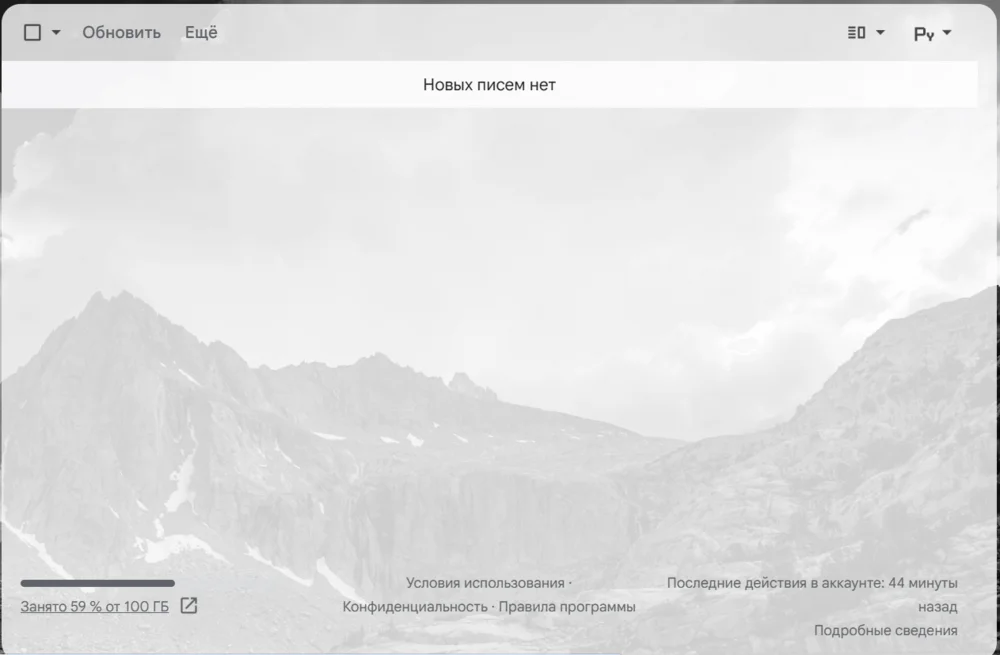
Для этого откройте Gmail и в «подвале» под списком писем посмотрите на сведения о занятом объёме. Уровень заполненности отображается в процентах.
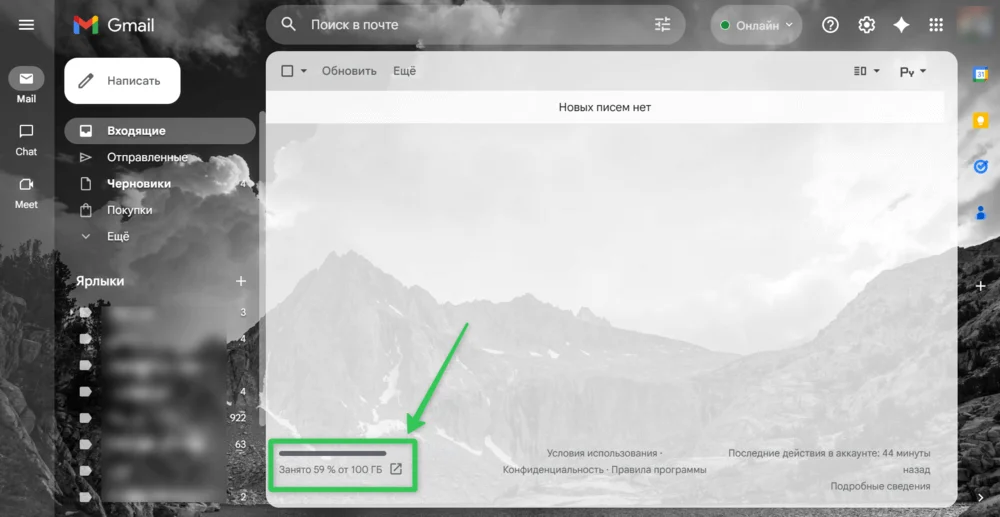
Нажмите на кликабельную строку с данными об объёме.
После перехода вы окажетесь на странице управления аккаунтом, в разделе «Хранилище». Здесь можно посмотреть доступный и занятый объём. Также в этом разделе можно узнать, сколько места занимает конкретный сервис.
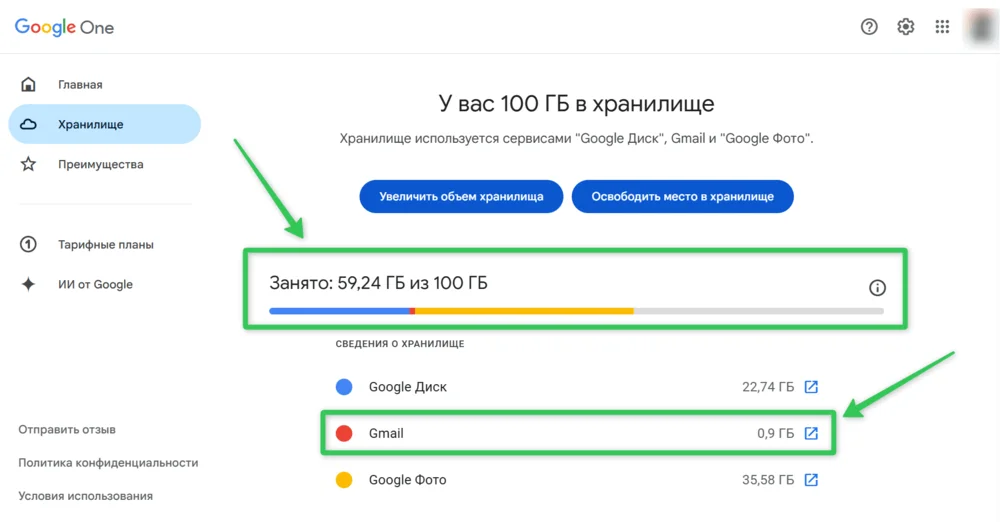
Вы можете сразу перейти к нужному сервису, чтобы посмотреть или удалить лишние данные.
В мобильной почте Gmail процесс немного проще. Нужно открыть приложение и кликнуть на аватар (фото или кружок с буквой) в правом верхнем углу. Внизу страницы будут показаны доступное место и то, сколько из него занято — в процентах. Кликните на эту строку, чтобы перейти к управлению хранилищем и просмотру данных.
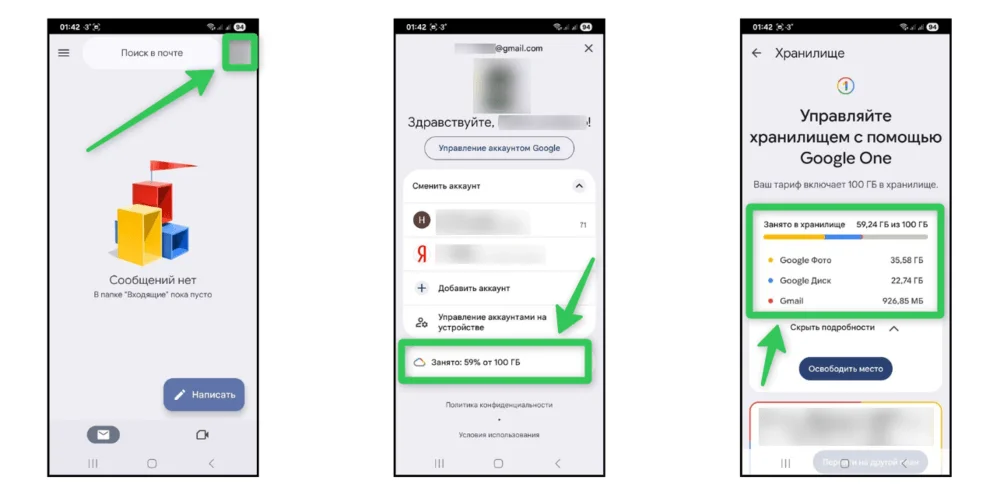
То какой объём почтового ящика вам доступен, зависит от конкретного аккаунта. Если в приложении Gmail вы подключили несколько аккаунтов, то для каждого отображаются собственные данные по соответствующему диску.
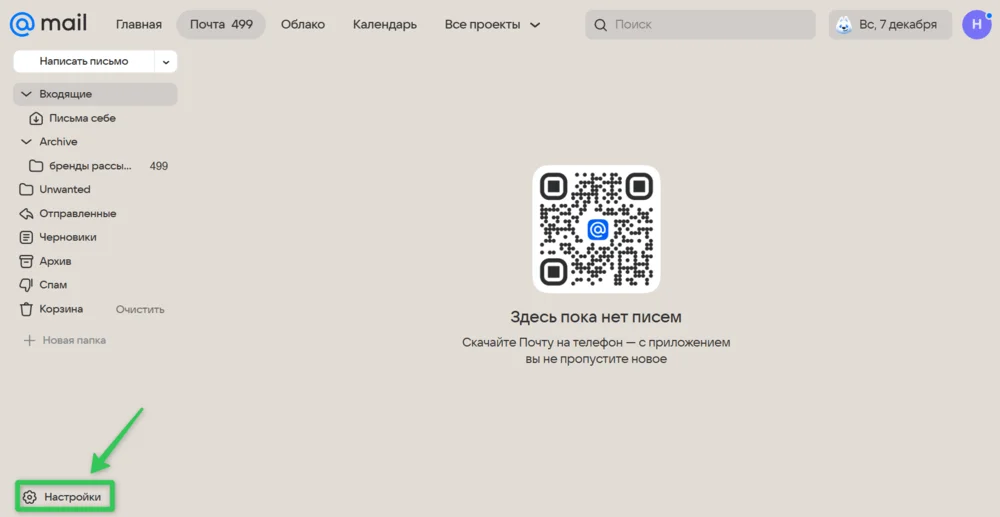
В Почте Mail нужные сведения о доступном месте можно посмотреть в данных аккаунта. Попасть на нужную страницу можно через «Настройки».
Для этого войдите в почту и кликните на «Настройки» в левом нижнем углу.
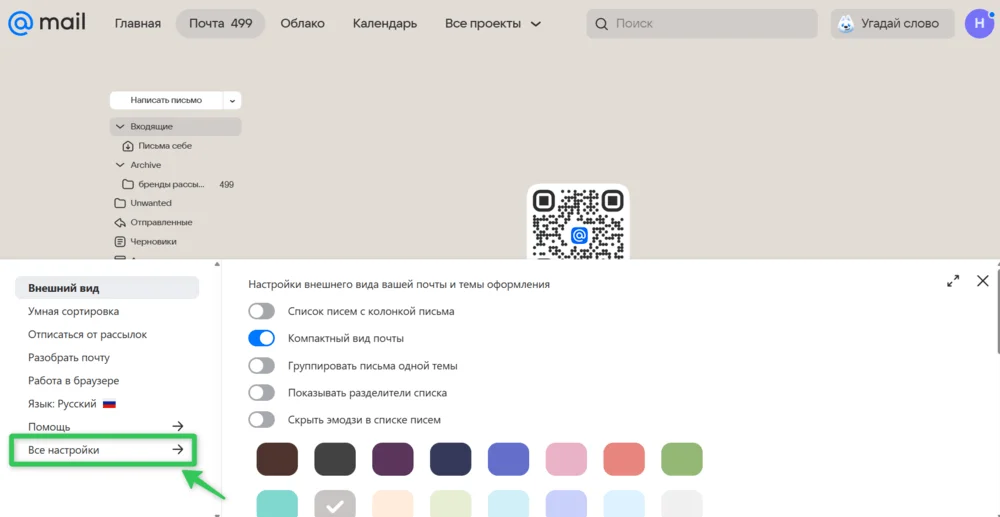
Далее выберите «Все настройки».
Пролистайте открывшуюся страницу до раздела с данными о хранилище.
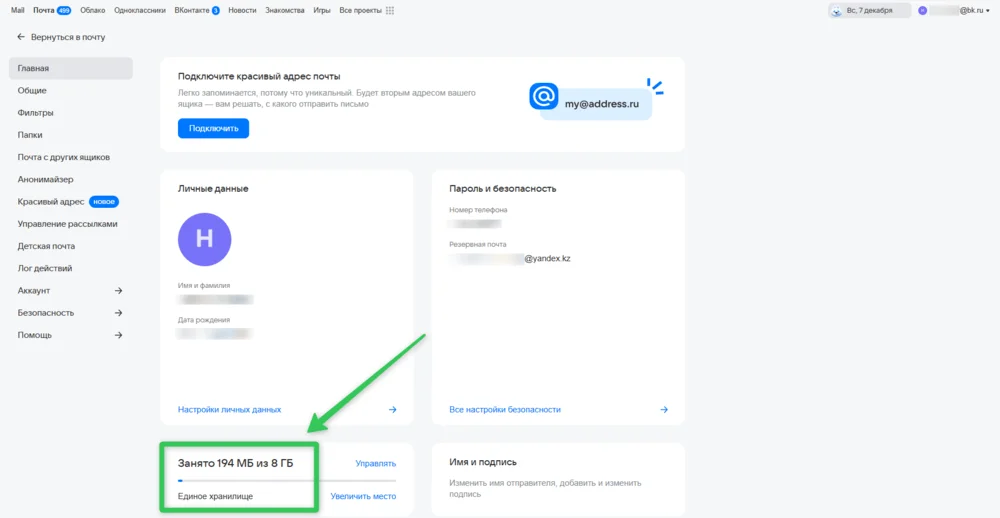
Почта Mail также связана с сервисом «Облако Mail». Соответственно, если на диске хранятся какие-то данные, то их учитывают при подсчете свободного места в хранилище.
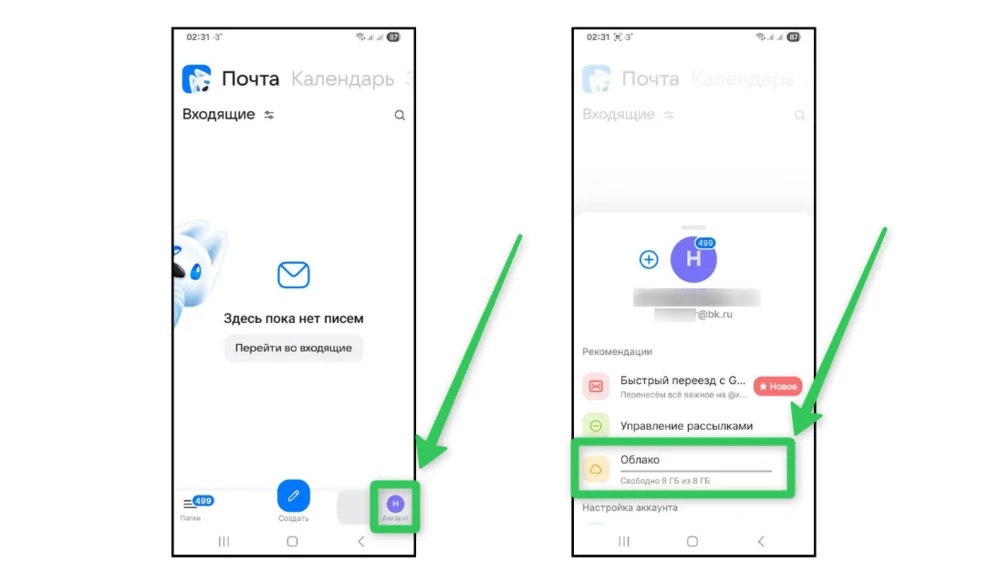
В мобильном приложении Почта Mail не показывает объем писем отдельно. Если после входа в аккаунт кликнуть на аватар в правом нижнем углу, то в открывшемся окошке вы увидите сведения о заполненности «Облака». Если вы почти не пользуете диск, то может показаться, что свободного места в достатке. Однако в веб-версии сведения отображаются с учётом писем, и здесь видны реальные данные.
Кстати, у Mail Space, как и Яндекс 360 предусмотрен безлимит для фото и видео с телефона при подключении платного тарифа. Дополнительное место на облаке также можно получить при оплате подписки.
Вполне логично, что для освобождения места в почте необходимо удалить лишнее. Но не всегда понятно, как это сделать. Вот несколько практичных советов, которые помогут очистить почту.
Удалите явно ненужные письма. Начните с со всего, что сразу бросается в глаза как ненужное. К примеру, давно прочитанные рассылки, рекламные письма, старые уведомления, дублирующие сообщения. Этот простой шаг позволяет быстро освободить часть места без дополнительных настроек.
Избавьтесь от старых сообщений. Поищите письма, которые вам точно не нужны из-за большого срока давности. В почте можно использовать фильтры по дате. Например «старше года» или «старше 6 месяцев». В Gmail это делается через поиск: before:2024/01/01 покажет все письма до указанной даты. В «Яндекс.Почте» и «Почте Mail.ru» есть сортировка по дате или фильтры «старые письма», что позволяет быстро выбрать ненужные сообщения для удаления.
Очистите папки «Спам», «Корзина» и «Черновики». Очень часто пользователи удаляют письма, но не очищают корзину. Пока письма там остаются, они продолжают занимать место. То же самое касается папки «Спам» и «Черновиков». Письма в указанных папках могут копиться месяцами, увеличивая объём. Регулярная очистка этих папок помогает быстро освободить значительную часть хранилища. Кстати, в Gmail обратите внимание на папки «Соцсети» и «Оповещения» — там может накопиться много писем, о которых часто забывают.
Скачайте важные письма и вложения на компьютер или в «облако». Если письма важны, но занимают много места, их можно сохранить локально. Можно сохранить целые письма или скачать только вложения. Если материалов много, то можно упаковать в ZIP или RAR и хранить на внешнем диске или в облаке. Некоторые почтовые клиенты (Outlook, Thunderbird) позволяют настроить локальное хранение писем на компьютере и при этом они остаются доступны для поиска.
Как скачать письма из почты Gmail, Яндекс и Outlook
Освободите место на облачном диске. Такие сервисы как Gmail, Яндекс Почта и «Почта Mail» напрямую связаны с облачными хранилищами — дисками: Google Drive, Яндекс Диск, «Облако Mail». Следовательно, все хранимые в облаке файлы учитываются при подсчёте объёма. Если вы удалите ненужные документы, фотографии, видео или архивы из облачного диска, свободное место автоматически увеличится и в почте.
Перечисленные действия помогут почистить почту от лишнего. Но этого может быть недостаточно. При активном использовании почты целесообразно расширить лимит.
Для увеличения объёма почтового ящика нужно приобрести дополнительное место. Это стандартная опция, которая присутствует в большинстве популярных сервисов. Отличие заключается в стоимости, предлагаемом объёме и дополнительном функционале.
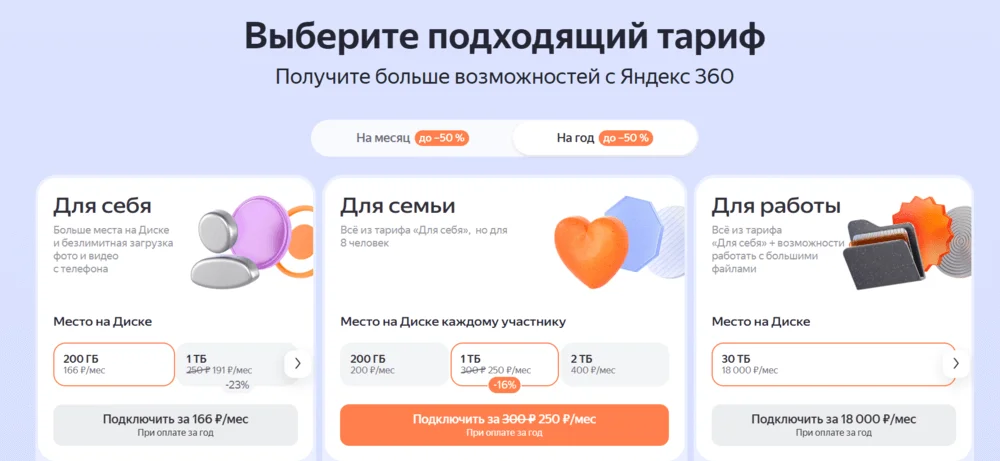
Базовый бесплатный объём почтового ящика в Яндекс Почте и Яндекс Диска в совокупности составляет 10 ГБ. При переходе на платный тариф объём можно увеличить до нужного размера — 200 ГБ, 1 ТБ, 2 ТБ или 30 ТБ. Стоимость тарифа начинается от 166 ₽ в месяц. При этом некоторые тарифы предусматривают скидку при оплате сразу за год.
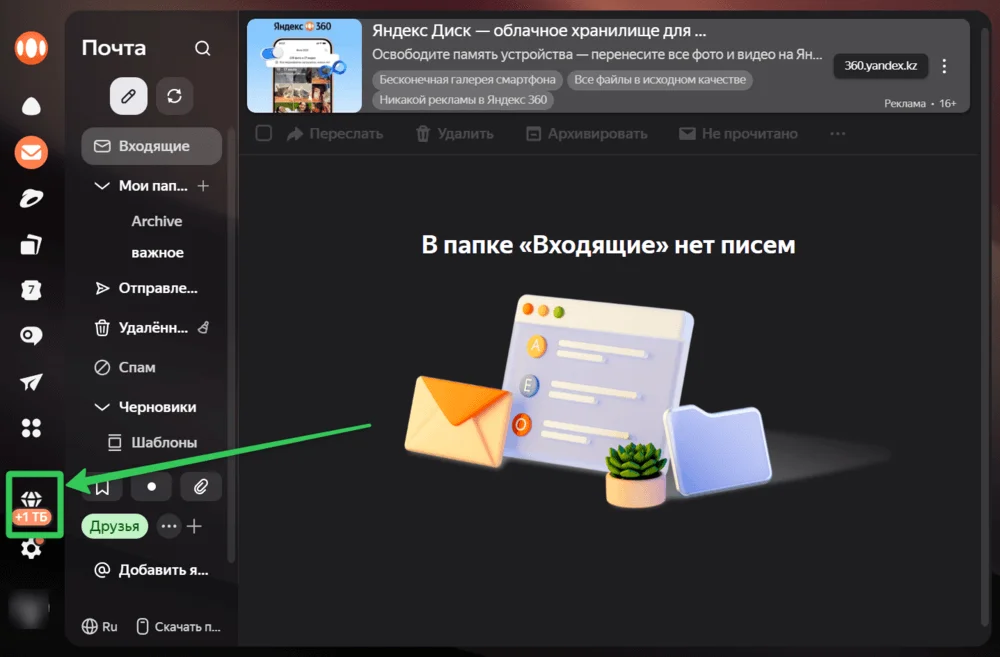
Для смены тарифа откройте Яндекс Почту и кликните на иконку бриллианта на боковой панели слева.
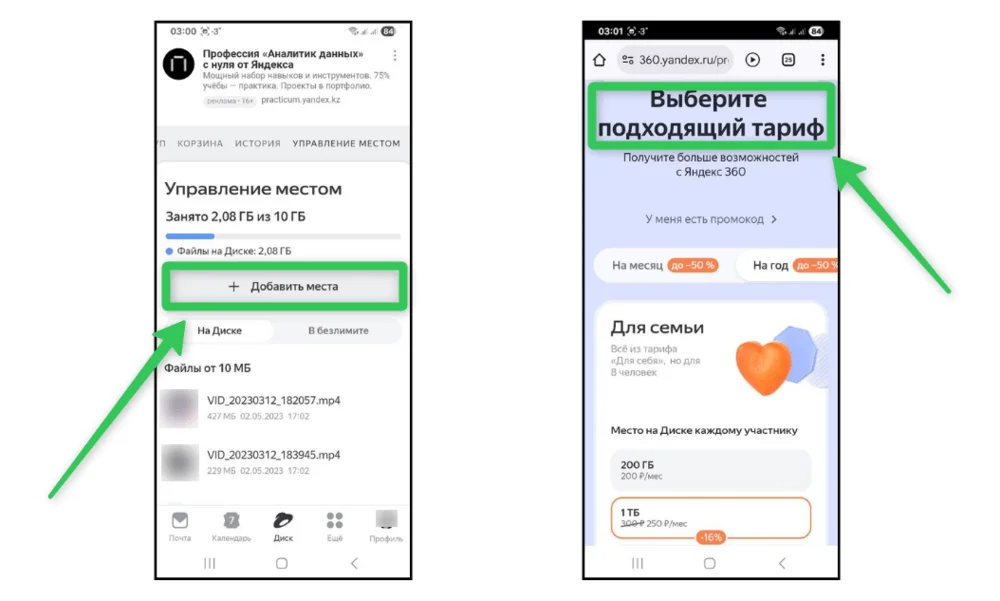
В мобильном приложении перейти к смене тарифа можно из раздела «Управление местом». Кликните на кнопку «Добавить места» и система перенаправит вас на страницу тарифов.
Все тарифы «Яндекс 360» включают умного ассистента, возможность выбрать красивый адрес, функцию загрузки больших файлов и прочие полезные опции.
В Gmail доступный бесплатный объём равен 15 ГБ. Увеличить хранилище можно до 100 ГБ, 200 ГБ ил 2 ТБ (а также до 30 ТБ на корпоративных тарифах). Стоимость тарифов начинается примерно от 139 ₽ в месяц. При этом есть тарифы с ежемесячной и годовой оплатой — на некоторые действуют специальные акционные условия.
Однако оплата сервиса из России невозможна — увеличить диск получится, только если вы владелец зарубежного аккаунта. В противном случае можно воспользоваться сервисами-посредниками или перенести почту на российский сервис по этой инструкции.
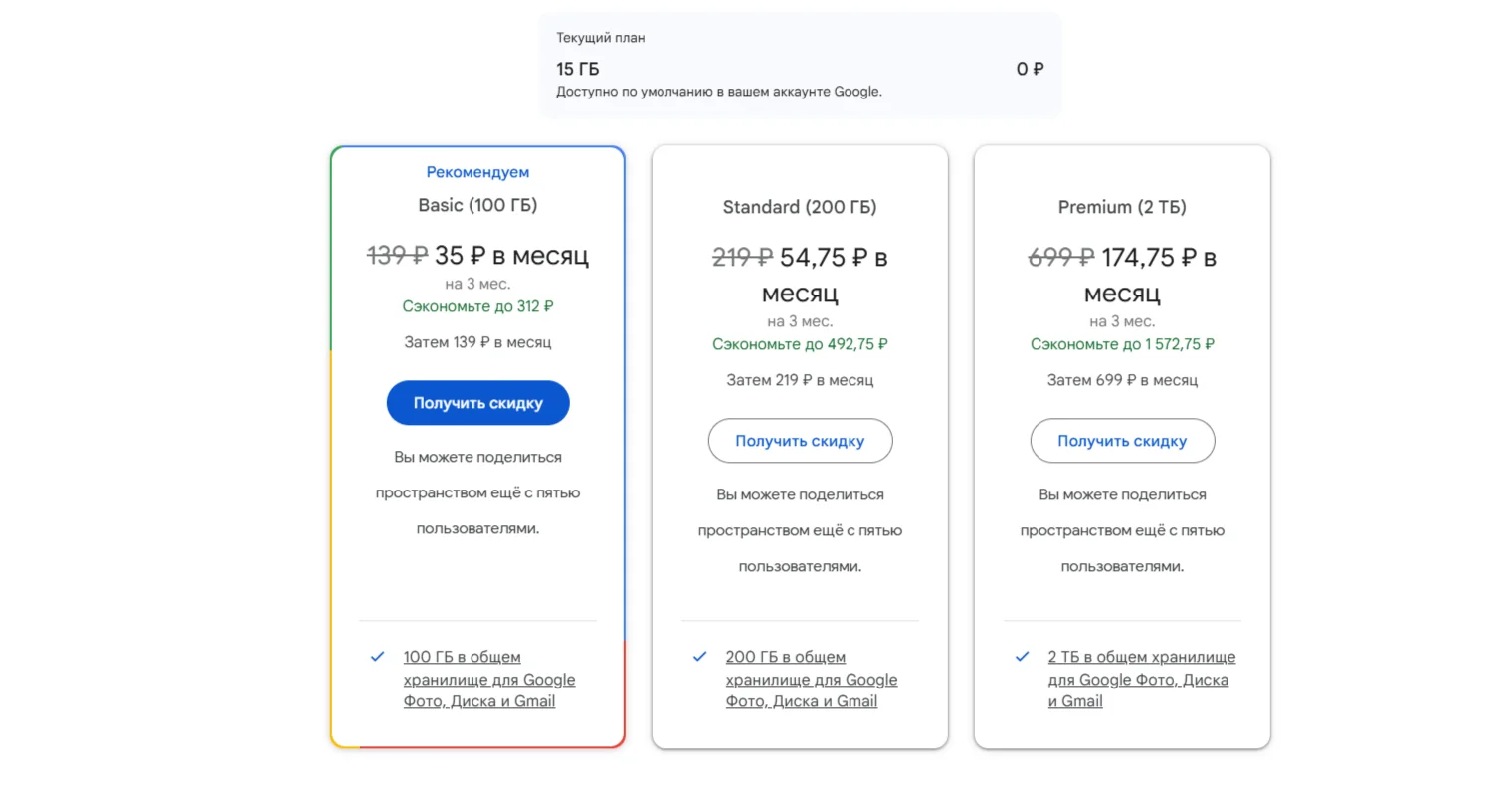
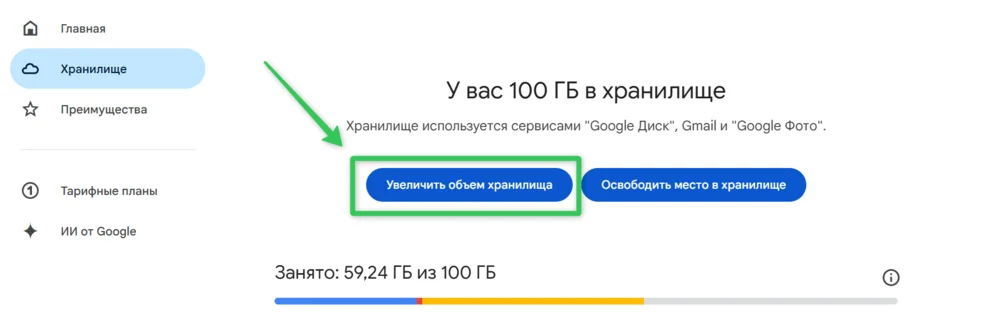
Для смены тарифа на странице управления хранилищем кликните на кнопку «Увеличить объём хранилища». Вы перейдёте на страницу с описанием всех тарифов.
В мобильной версии Gmail перейдите на страницу управления хранилищем и нажмите на кнопку «Перейти на другой план», если хотите повысить тариф на один шаг. Если нажать на «Смотреть все тарифы», вы сможете выбрать подходящий вариант самостоятельно.
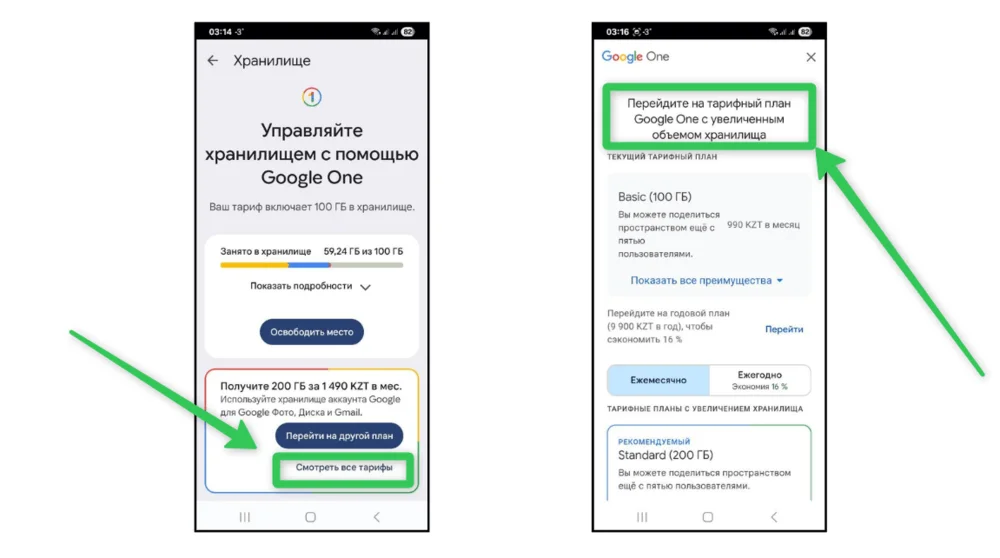
Если в будущем вы захотите уменьшить объём диска и, соответственно, оплату, то вы можете отменить подписку или выбрать другой тариф.
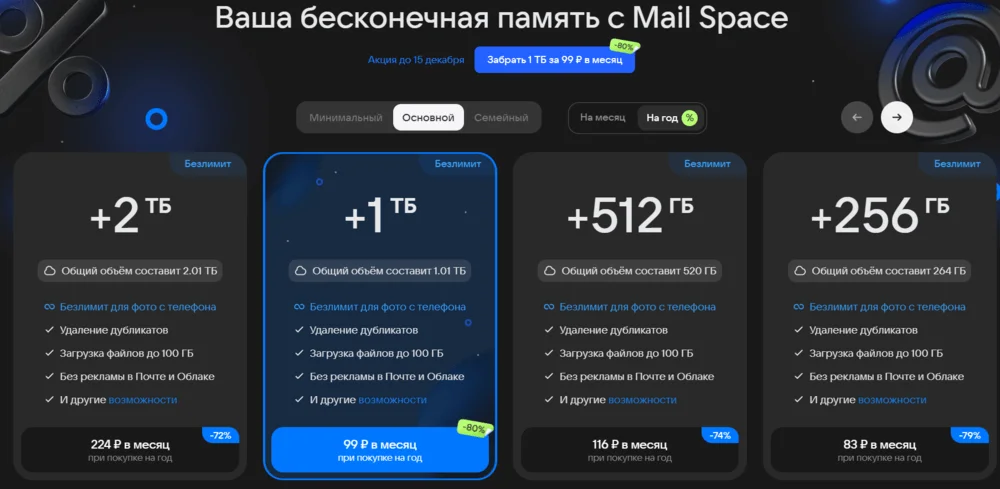
В Почте Mail изначально доступно 8 ГБ. К нему можно добавить 256, 512 ГБ или 1, 2 ТБ. Стоимость тарифа Mail Space начинается от 116 ₽ в месяц. Иногда бывают скидки и можно купить дополнительное место ещё дешевле.
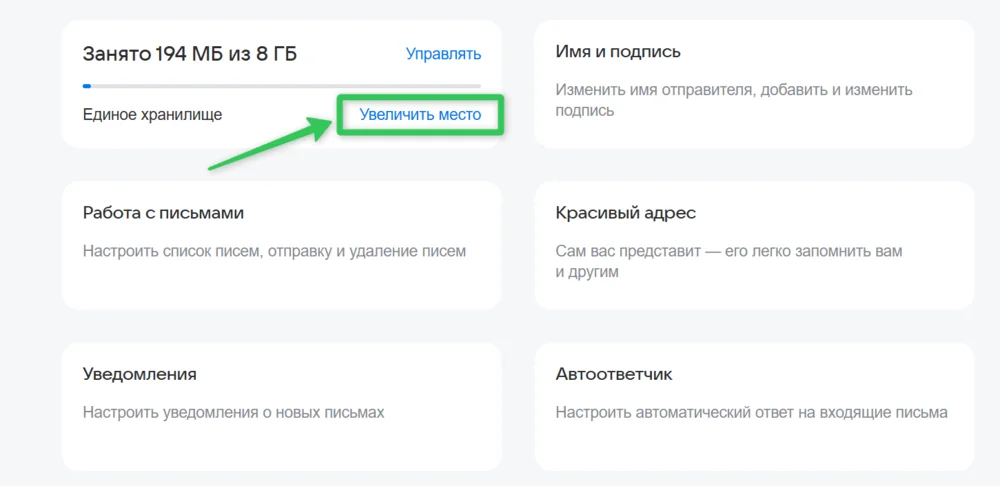
Для выбора тарифа на главной странице в настройках кликните на кнопку «Увеличить место» возле отображаемого объёма.
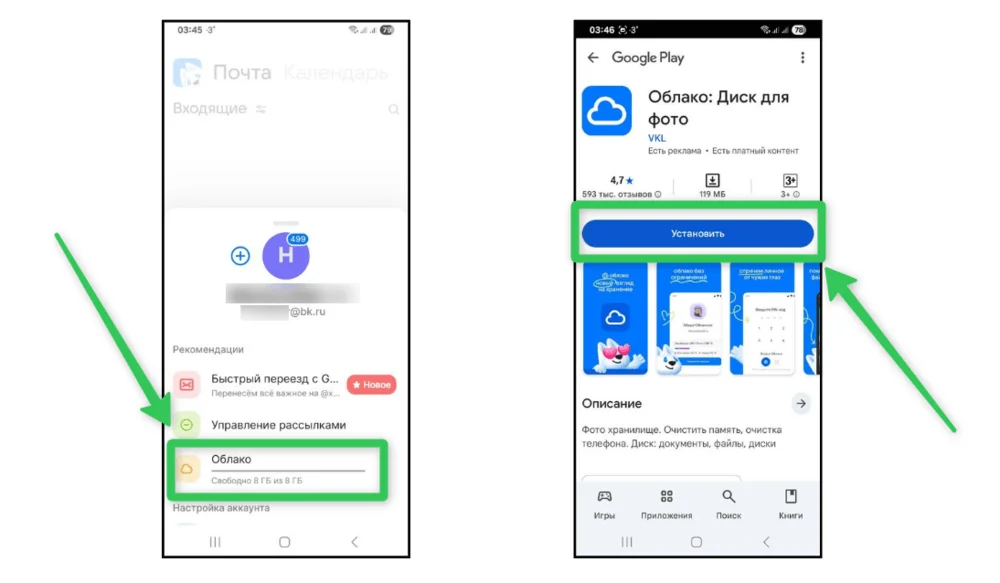
В мобильном клиенте Почты Mail не получится напрямую сменить тариф. Сначала нужно установить «Облако». Для этого в почте кликните на сведения о месте в «Облаке» и после перехода в магазин приложений установите сервис. Внутри «Облака» можно выбрать нужный тариф.
Некоторые тарифы Mail Space позволяют отправлять почтой вложения большого размера (до 100 ГБ).
Регулярно чистите почту. Чтобы не допускать переполнения, проверяйте почтовый ящик хотя бы раз в месяц. Удаляйте старые письма, очищайте спам и корзину. Это помогает поддерживать порядок и избегать ситуаций, когда новые письма перестают приходить.
Отписывайтесь от ненужных рассылок. Если вы получаете много писем от сервисов, которые не читаете, лучше отписаться от них. Так вы уменьшите поток входящих сообщений и сохраните место для действительно важных писем.
Используйте метки и фильтры. Настройте автоматическую сортировку писем по папкам, отправителям или типу сообщений. Это позволяет быстро находить ненужные письма и удалять их без лишнего поиска. Также это помогает поддерживать порядок в почтовом ящике.
Храните вложения в «облаке». Файлы, документы и фото лучше сохранять в облачных хранилищах (Google Диск, «Яндекс.Диск», Dropbox) вместо того, чтобы оставлять их в письмах. Это экономит место в почтовом ящике и упрощает доступ к файлам с разных устройств.
Как просто и безопасно переслать большой файл
Настройте автоочистку спама и корзины. Некоторые сервисы позволяют автоматически удалять письма из папок «Спам» и «Корзина» через определённый срок. Такая настройка помогает поддерживать свободное место и не тратить время на ручную очистку.
Теперь вы знаете, где смотреть объём почтового ящика и как его освободить. Это важно не только ради удобства, но и для безопасности. Переполненный ящик может привести к потере важных писем. Регулярная проверка, очистка и грамотное использование хранилища помогут вам избежать проблем и сохранить важную информацию.
Читайте только в Конверте



Всё для быстрого старта в email: блочный редактор, 200 шаблонов, ИИ-помощник.
Промокод FB26K даёт скидку 99% на первый месяц тарифа «Лайт» или «Стандарт». До 28 февраля включительно.

Искренние письма о работе и жизни, эксклюзивные кейсы и интервью с экспертами диджитала.
Проверяйте почту — письмо придет в течение 5 минут (обычно мгновенно)