Разбираемся на примере российского сервиса.
Гайд для маркетологов, SMM-щиков и дизайнеров
В октябре 2025 года Яндекс представил Алису AI — универсальную нейросеть, способную решать любые задачи. Теперь Алиса думает быстрее, лучше обрабатывает большие массивы данных, а еще умеет создавать графику. С ее помощью можно генерировать картинки, дорисовывать и оживлять фото, разрабатывать визуальные концепции для разных проектов. Разобрали подробно, как создавать изображения в чате с Алисой, показали результаты и поделились примерами промптов.
После выхода обновленной версии Алиса AI стала значительно функциональнее. Вот что нейросеть может делать с графикой:
История всех запросов сохраняется между устройствами. Вы можете создать картинку в десктопной версии, а затем оживить ее в приложении.
Разберем подробнее, как работает каждый инструмент на примере десктопной версии.
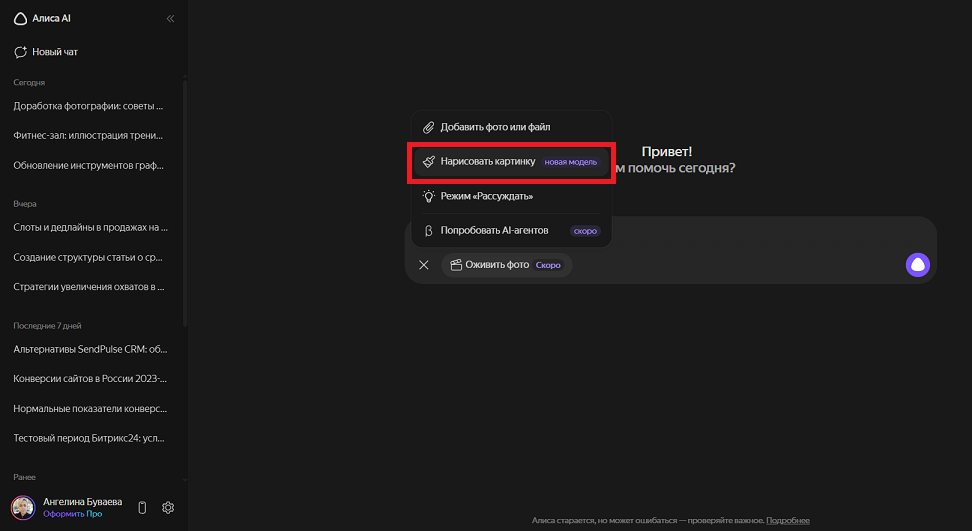
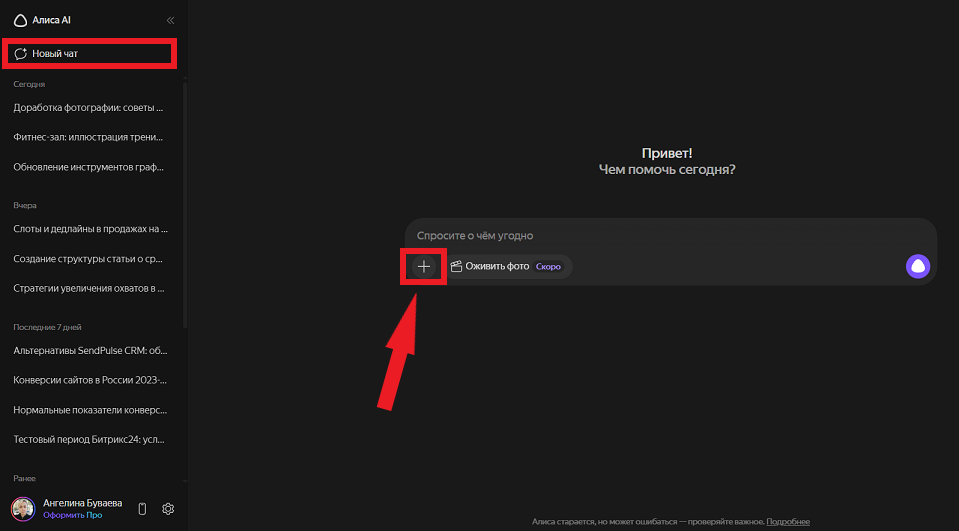
Откройте новый чат с Алисой, нажмите на иконку «+» и выберите в контекстном меню «Нарисовать картинку».
Задайте дополнительные настройки для изображения, чтобы получить более точный результат:
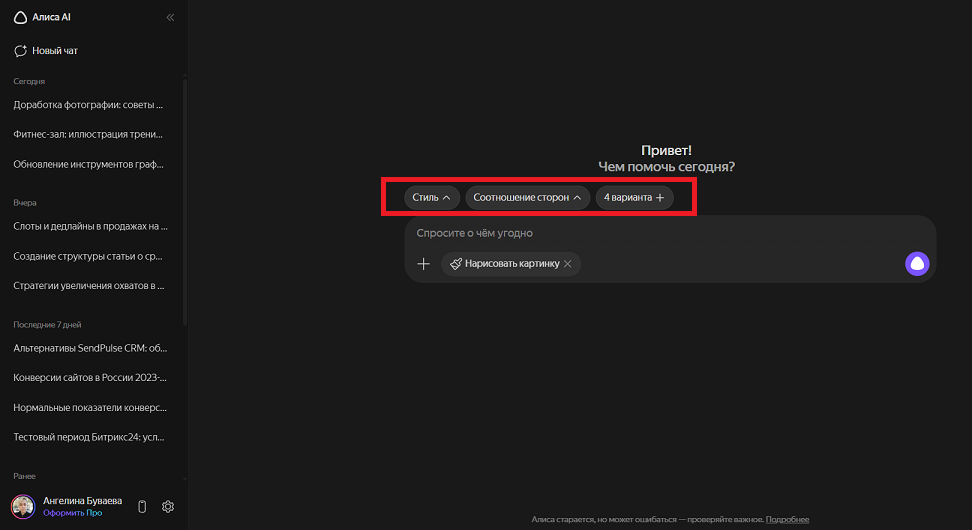
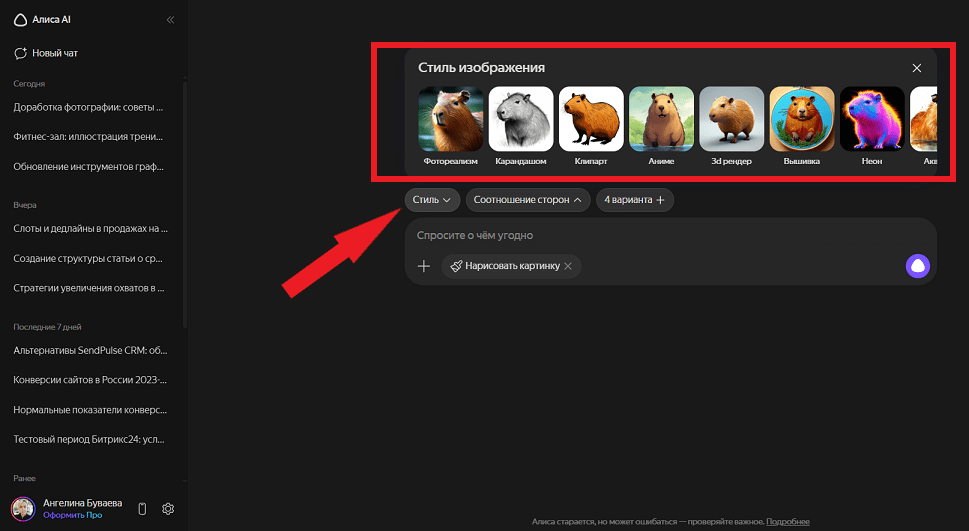
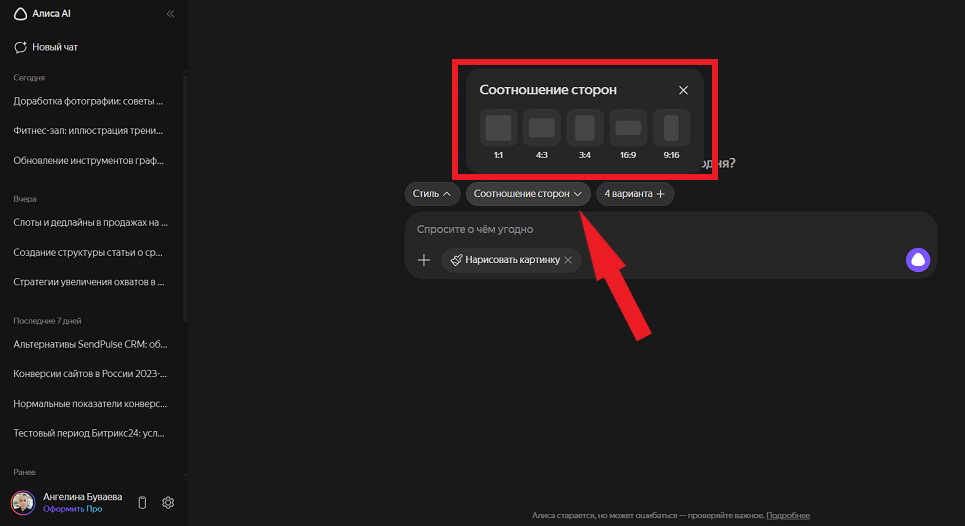
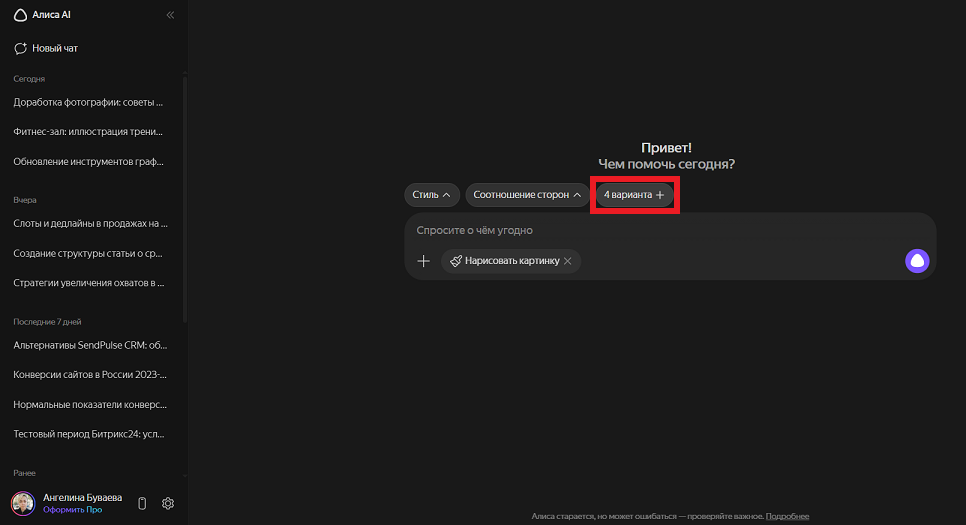
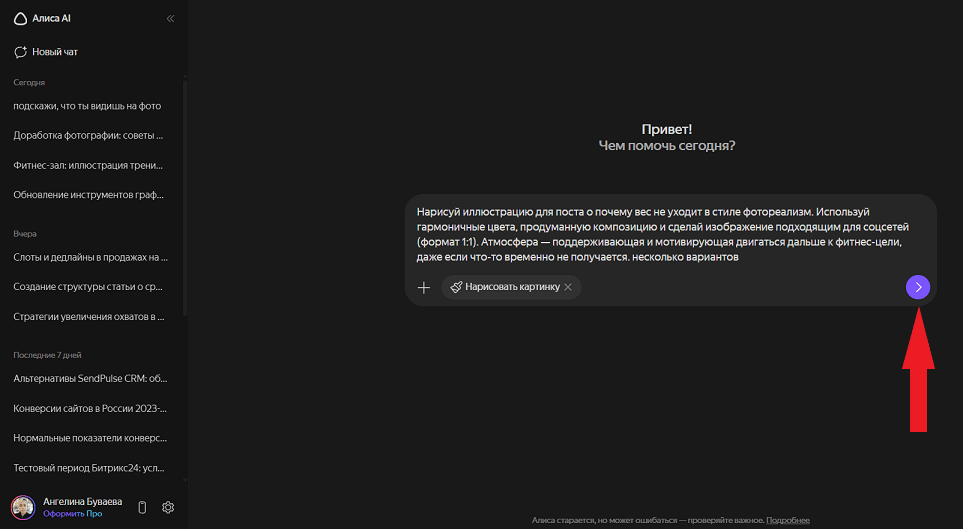
Вставьте текстовый промпт в поле для ввода и запустите генерацию.
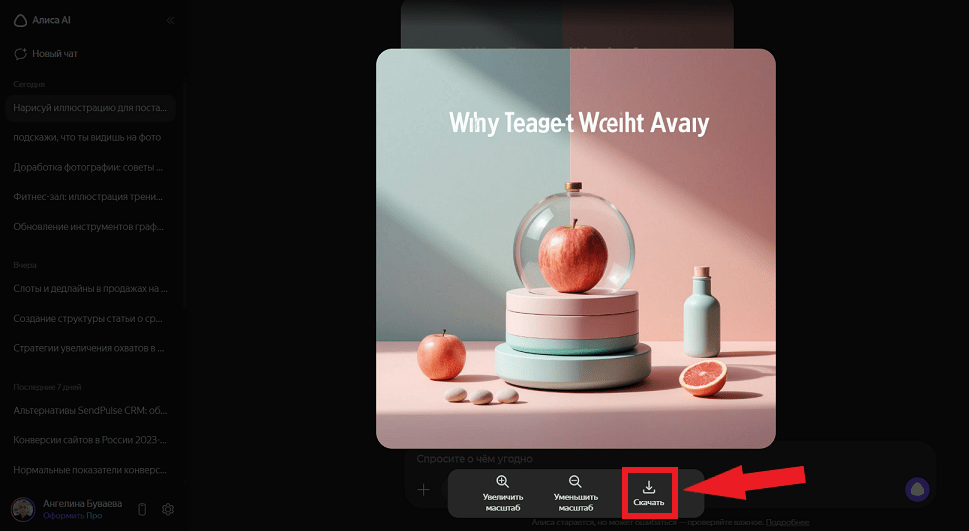
Готовое изображение можно сразу скачать из чата в формате JPEG. Достаточно нажать на картинку и запустить скачивание по кнопке «Скачать».
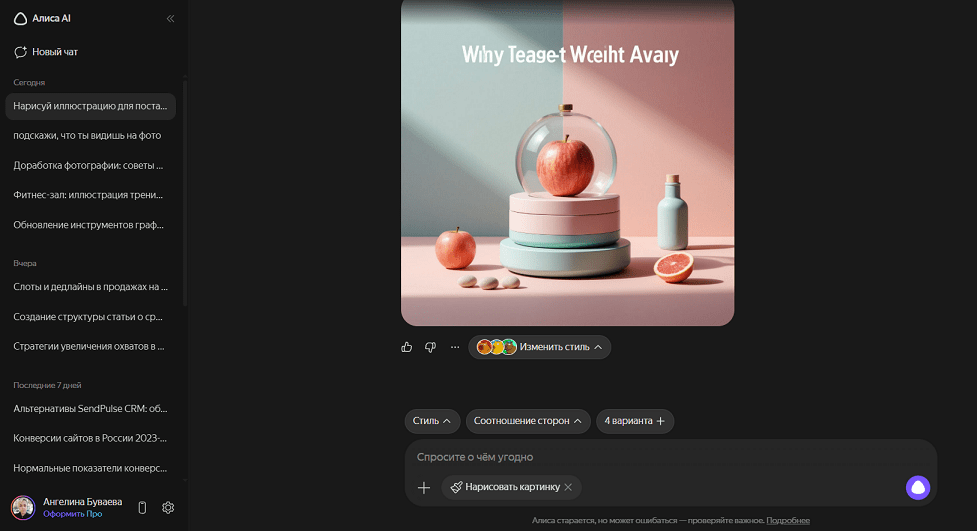
В анонсе разработчики Алисы AI писали, что «картиночная модель теперь еще лучше понимает пользователя — сгенерированные изображения точнее соответствуют запросам по сравнению с прошлой версией». А еще Яндекс выкладывал примеры универсальных промптов для генерации картинок — именно по ним я создавала изображение выше.
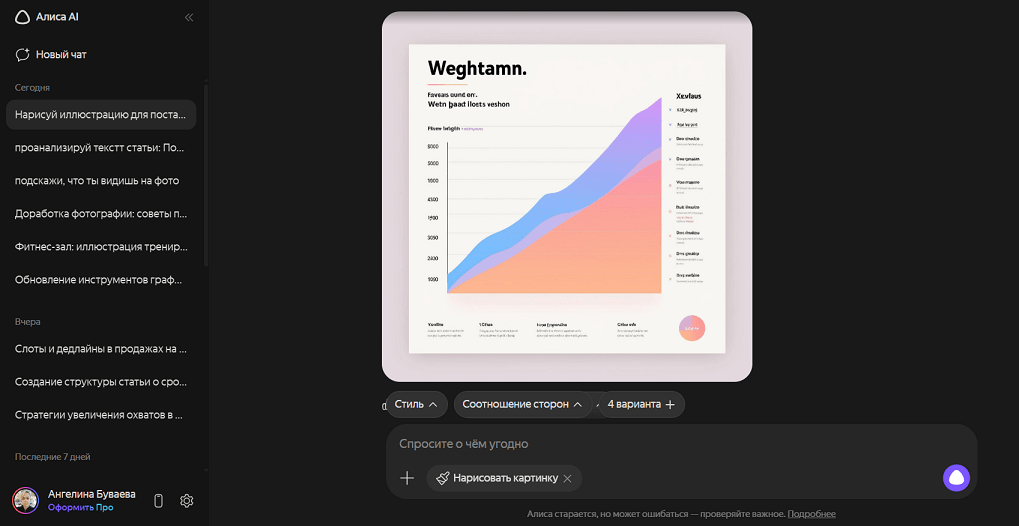
На мой взгляд, Алиса с задачей не справилась. Графика выглядит пустой и нейросетевой. Алиса не поняла контекста, а из настроек учла только соотношение сторон. Стиль и атмосферу в промпте нейросеть проигнорировала.
Чтобы не тратить время и нервы на генерацию подобных шедевров, пишите сначала точные промпты, закидывайте их в чат с Алисой, а затем — доводите изображения до желаемого результата с помощью уточняющих команд.
В других материалах из нашего блога мы писали, как создать промпт по картинке и где искать готовые промпты для генерации картинок.
Я пробовала создавать картинки с помощью Алисы по своим промптам. Сначала закинула в другой чат текст статьи, чтобы нейросеть поняла контекст, попросила сгенерировать промпт, а затем попыталась сделать по нему изображение.
Промпт от Алисы: «Создайте динамичный коллаж с двумя колонками “До” и “После”. В каждой колонке разместить фото человека в полный рост, отражающие трансформацию. Добавить графики снижения веса и улучшения показателей. Использовать светлые тона и современный дизайн».

Еще один промпт уже на английском языке в контексте статьи: «Create a clean, professional infographic showing weight loss progress over time. X-axis: weeks, Y-axis: kilograms. Highlight rapid initial weight loss and plateau phase with different colors. Minimalistic, pastel color palette, easy-to-read labels, modern style».
Более или менее достойный результат получился только после того, как я попросила ChatGPT в роли промпт-инженера подготовить промпт для создания графики — описала, где хочу опубликовать картинку и к чему она должна призывать аудиторию блога.
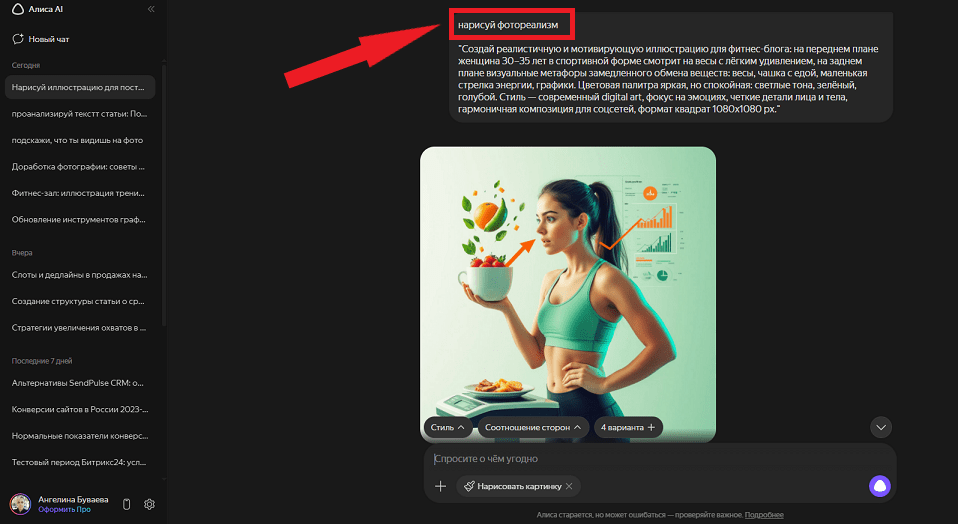
Промпт для создания картинки в Алисе от ChatGPT: «Создай реалистичную и мотивирующую иллюстрацию для фитнес-блога: на переднем плане женщина 30–35 лет в спортивной форме смотрит на весы с лёгким удивлением, на заднем плане визуальные метафоры замедленного обмена веществ: весы, чашка с едой, маленькая стрелка энергии, графики.
Цветовая палитра яркая, но спокойная: светлые тона, зелёный, голубой.
Стиль — современный digital art, фокус на эмоциях, четкие детали лица и тела, гармоничная композиция для соцсетей, формат квадрат 1080x1080 px».
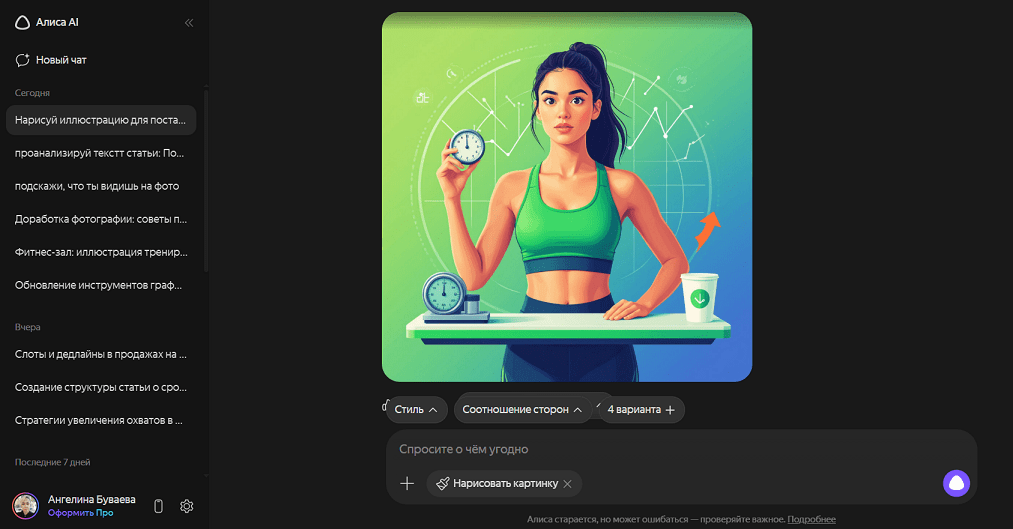
Последнее изображение больше соответствует контексту статьи — можно работать дальше.
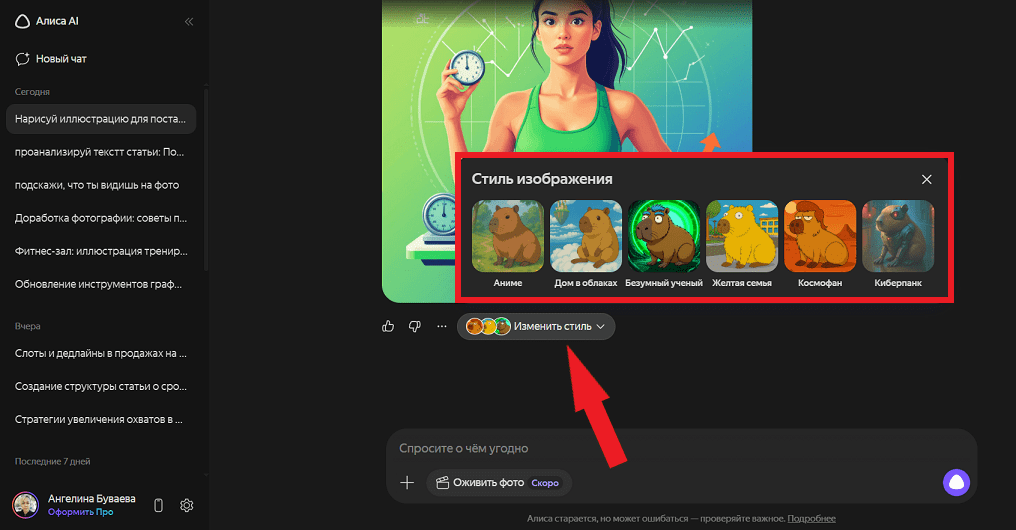
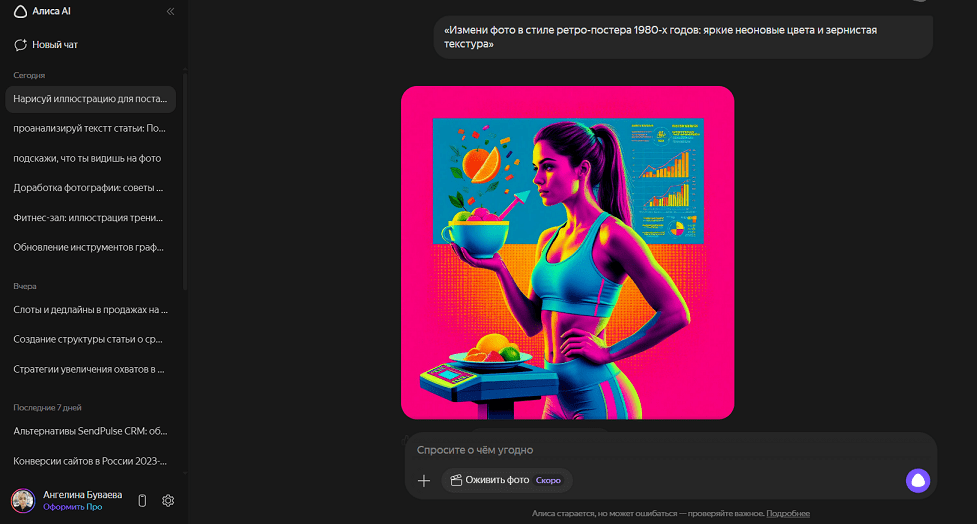
Попробуем изменить стиль последнего изображения. Самый простой вариант — нажать на кнопку «Изменить стиль» и выбрать из списка понравившийся. Количество доступных стилей будет ограничено — всего 6 вариантов по мотивам популярных мультсериалов.
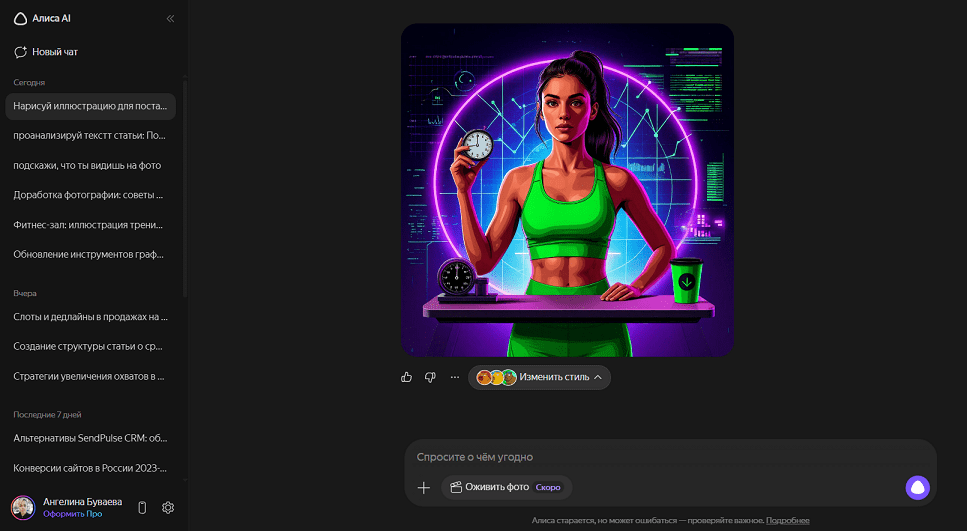
Еще один способ — сначала выбрать один из девяти исходных стилей в настройках, а затем вставить в поле для ввода текстовый промпт.
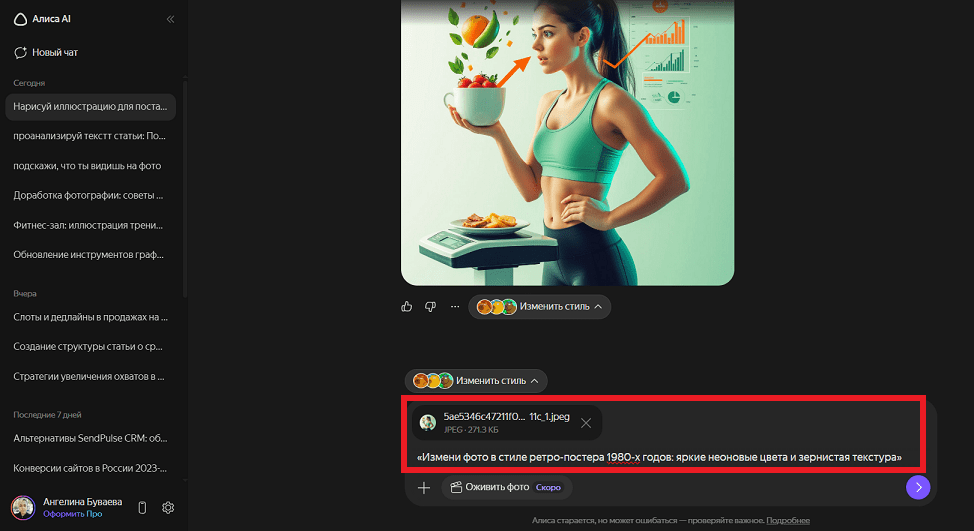
Последний способ — загрузить свою картинку в поле для ввода через иконку «+» и раздел «Добавить файл или фото», а затем ввести уточняющий промпт.
Пример промпта: «Измени фото в стиле ретро-постера 1980-х годов: яркие неоновые цвета и зернистая текстура».
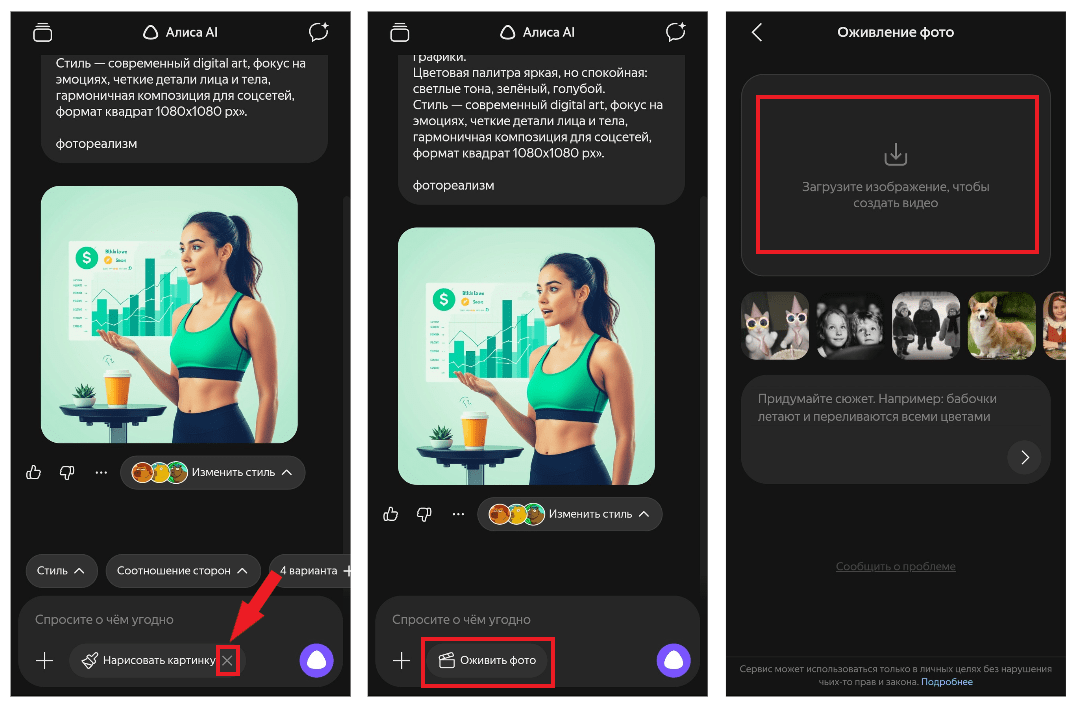
В мобильном приложении Алисы реализованы те же функции, что и в десктопной версии. А еще приложение умеет бесплатно оживлять фото. Попробуем сначала сгенерировать картинку по нашему промпту от ChatGPT и сравним результаты, а затем — оживим его в нескольких стилях.
Для создания картинки переходим в раздел «Нарисовать картинку», по желанию задаем дополнительные настройки, вставляем текстовый промпт в поле для ввода и запускаем генерацию.

Как видите на скриншотах ниже — промпт тот же, а результат генерации уже другой. Создавать с помощью Алисы картинки на потоке, используя шаблонные промпты, вряд ли получится. Такие задачи лучше решать с помощью другой нейросети или графического редактора со встроенными AI-инструментами для генерации картинок.
Перед тем как оживить фото с помощью нейросети Алиса, придется сначала скачать сгенерированное изображение и выключить режим «Нарисовать картинку». Далее — жмем на кнопку «Оживить фото» и загружаем картинку в поле ввода.
После загрузки фото можно выбрать один из 24 пресетов для оживления фото. Примеры генераций видео можно посмотреть на превью, кликая по каждому пресету. В поле для ввода отобразится текстовый промпт — его можно отредактировать по своему усмотрению или вставить собственную команду.
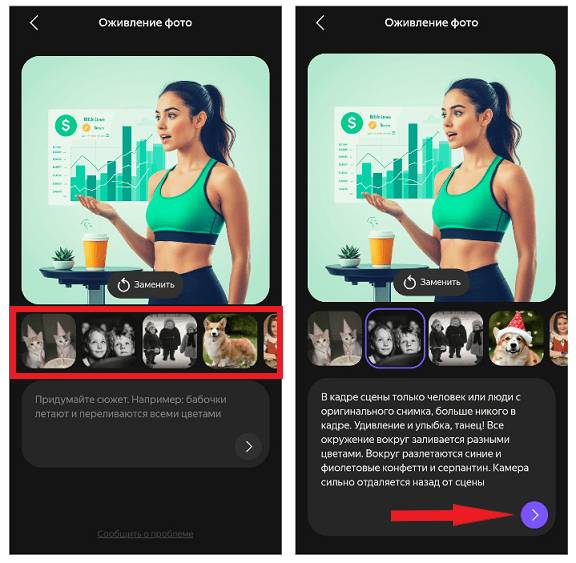
На оживление фото у Алисы уходит от 1 до 5 минут. Чем сложнее анимация и длиннее промпт, тем больше времени потребуется нейросети для генерации видео. Вот такой результат у меня получился из сгенерированного фото:
Учтите, что нейросеть Алиса не умеет оживлять полноценные ролики от 10 секунд и более, которые можно скачать и сразу выложить в шортсах или сторис. Максимальная длина видео — 5 секунд. В конце каждого сгенерированного видео будет заставка с логотипом Алисы. Если хотите где-то публиковать такие видео, придется обрезать их видеоредакторе.
Часть промптов для создания картинок опубликована в Справке — в разделе «Генерация изображений в чате с Алисой AI». Также у Яндекса есть «Промптхаб». Там пользователи делятся промптами для решения любых задач, включая работу с графикой.
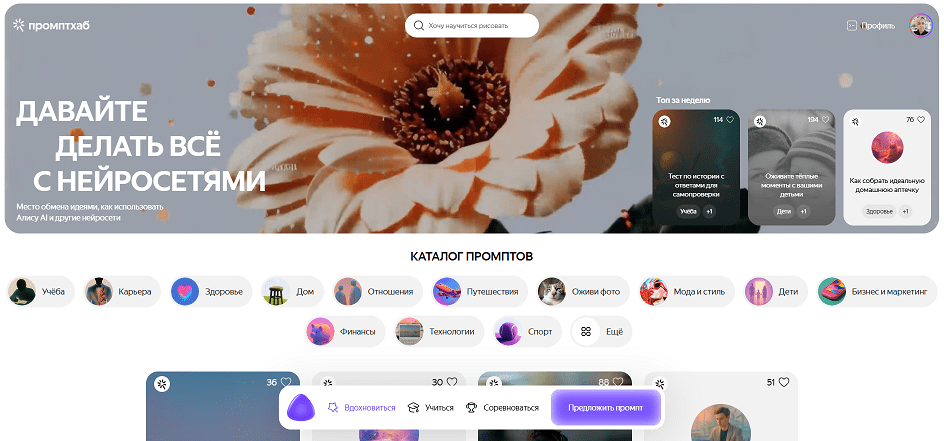
С помощью Алисы можно создавать картинки и короткие видео, но нейросеть пока плохо понимает запросы, часто галлюцинирует, а часть инструментов — находится на стадии бета-тестирования.
Возможно, со временем Алиса AI станет лучше справляться с подобными задачами. А если вам нужен инструмент для быстрого создания качественной графики, присмотритесь к другим нейросетям и графическим редакторам с AI-функциями.
Изучите другие материалы из нашего журнала и выберите подходящий сервис под свои задачи:
7 бесплатных нейросетей для генерации картинок
15+ нейросетей для создания логотипов
7 нейросетей для улучшения качества фото
Топ-5 нейросетей, которые дорисуют изображения
9 лучших нейросетей для распознавания изображений
Подробные гайды по нейросетям для создания картинок:
Как пользоваться Midjourney: подробный гайд для новичков
Как генерировать картинки в новом ChatGPT
Гид по Kandinsky: как использовать нейросеть для создания картинок
Бесплатная нейросеть Stable Diffusion: гид по работе с изображениями
Читайте только в Конверте



Искренние письма о работе и жизни, эксклюзивные кейсы и интервью с экспертами диджитала.
Проверяйте почту — письмо придет в течение 5 минут (обычно мгновенно)