Мы в MAX
Присоединяйтесь к сообществу тех, кто делает маркетинг:
- в 2026 году;
- на российском рынке;
- не благодаря, а вопреки.
Поддерживаем друг друга мемами и здравым смыслом.
Где находится папка со спамом в почте на компьютере, а также на смартфонах с iOS и Android

Когда почтовые сервисы получают подозрительное или потенциально опасное электронное письмо, то по умолчанию отправляют его в папку «Спам», не уведомляя адресата. Таким образом они защищают пользователей от возможной угрозы. Но алгоритмы не идеальны: некоторые важные сообщения могут быть признаны нежелательными по ошибке. И в этом случае важно знать, где их искать. Рассказываю, как найти папку «Спам» в почте на ПК, iPhone или Android-устройствах.
Папка «Спам» (или «Нежелательная почта») — это специальный раздел в сервисе электронной почты, предназначенный для автоматической фильтрации и изоляции подозрительных или потенциально опасных сообщений до того, как они попадут в основной почтовый ящик («Входящие»).
Основная цель папки для нежелательных писем состоит в том, чтобы сделать работу с почтой более удобной и безопасной. В частности, она защищает пользователя от непрошенных рекламных рассылок, мошеннических писем и сообщений, которые содержат вирусы, вредоносные ссылки или ПО.
Для распознавания нежелательных писем почтовые службы используют сложные алгоритмы (спам-фильтры), которые анализируют каждое входящее письмо по множеству параметров:
Когда письмо попадает в папку «Спам», оно не удаляется сразу. Оно хранится там, пока пользователь не удалит его сам, либо пока почтовый сервис не удалит его автоматически через некоторое время. Точный срок хранения зависит от конкретной почтовой службы и от пользовательских настроек сервиса. Соответственно, можно открыть сообщение, проверить и при необходимости переместить его обратно во «Входящие».
Если вы находите нужное сообщение среди нежелательных писем, вы можете отметить его как «Не спам». Это переместит письмо во «Входящие» и «обучит» фильтр не отправлять будущие сообщения от этого отправителя в спам. И наоборот, если нежелательное письмо прошло во «Входящие», отметьте его как «Спам», чтобы последующие письма от этого отправителя автоматически блокировались.
Если вы ждёте важное письмо, но его нет в основной папке, обязательно проверьте папку с нежелательными письмами. Но нужно знать, где её искать.
На компьютере или ноутбуке электронной почтой можно пользоваться через веб-версию почтового сервиса (браузер), либо через десктопное приложение. Эти два варианта немного отличаются по настройкам и техническим параметрам. Например, есть нюансы в хранении писем и синхронизации. Однако интерфейсы веб-версии и десктопного приложения, как правило, похожи.
Чтобы найти раздел со спамом на компьютере:
Если вы открыли папку «Спам» в десктопном приложении и не нашли нужное письмо, есть вероятность, что почта ещё не успела синхронизироваться. В таком случае стоит проверить веб-версию почтового сервиса или просто немного подождать.
У разных почтовых сервисов есть свои особенности в том, как они работают с нежелательными письмами, поэтому важно учитывать эти нюансы.
В Gmail папка с нежелательными письмами не отображается среди основных папок по умолчанию. Чтобы открыть её на компьютере, нужно нажать на пункт «Ещё» в перечне папок слева и развернуть полный список разделов.
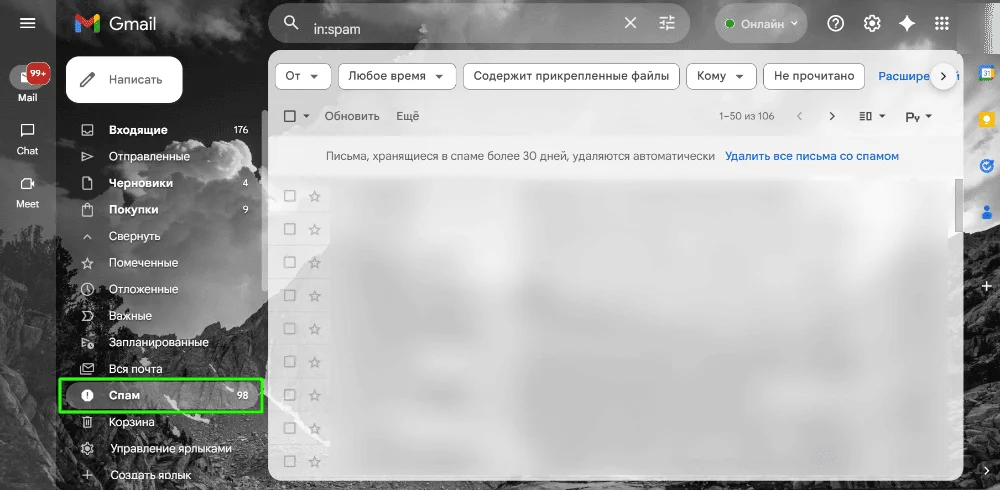
В Gmail все письма из спама автоматически удаляются через 30 дней. И стоит учесть, что фильтр в сервисе максимально агрессивный, поэтому ошибка фильтрации встречается чаще, чем в других сервисах. Потому имеет смысл проверять папку регулярно, чтобы не потерять нужные сообщения.
Как настроить Gmail: навести порядок и работать эффективнее
В Яндекс Почте раздел с нежелательными письмами отображается в списке основных папок в левой части экрана.
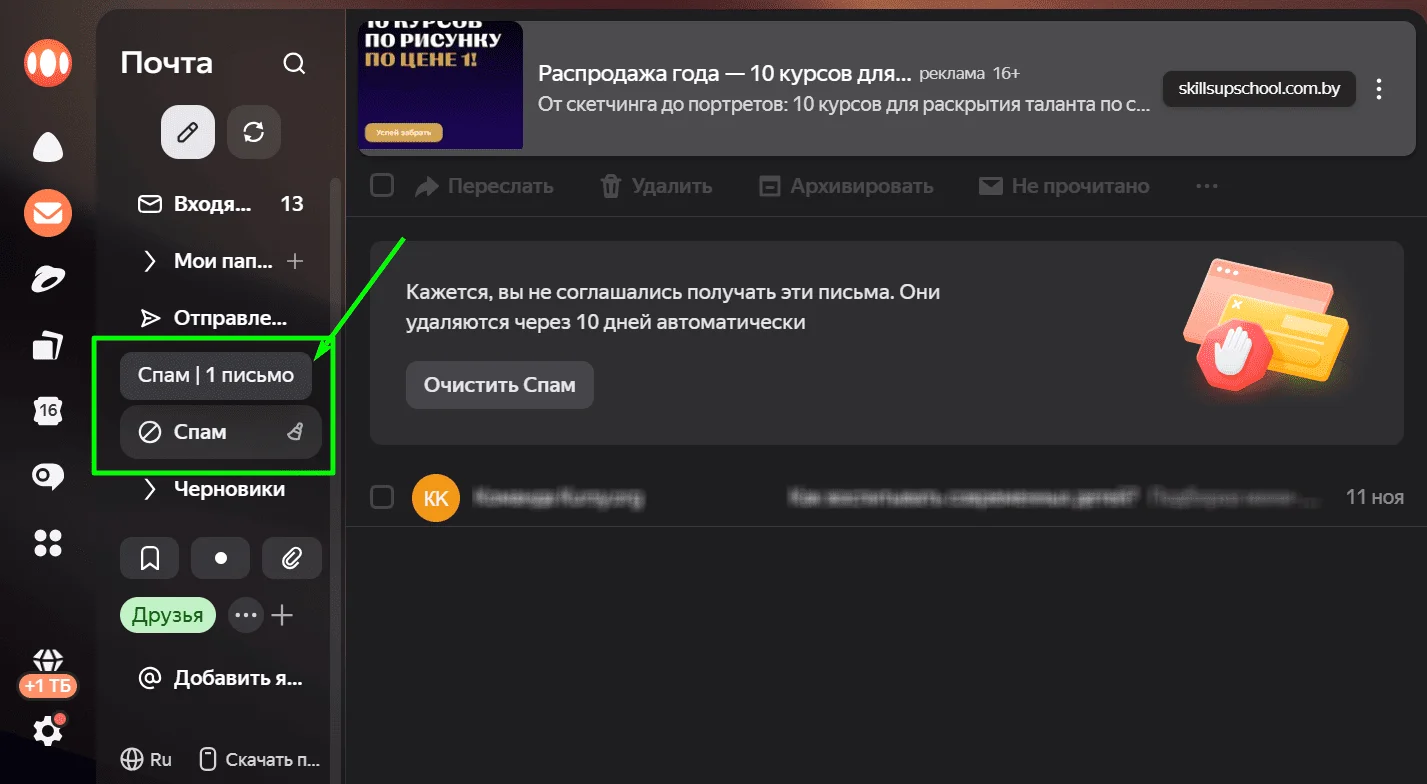
Яндекс Почта автоматически удаляет письма из папки «Спам» через 10 дней. Чтобы не потерять нужные сообщения, можно создать фильтр, который будет автоматически перемещать письма от конкретного отправителя во «Входящие». Также стоит учесть, что у Яндекс Почты есть собственный алгоритм. Не все подозрительные письма попадают в папку со спамом. Сервис может помечать сомнительные письма соответствующим значком даже во «Входящих».
Как настроить Яндекс Почту, чтобы было удобно пользоваться
В Почте Mail папка «Спам» находится в общем списке папок, сразу под «Удалёнными». Отображается всегда, без необходимости нажимать «Ещё».
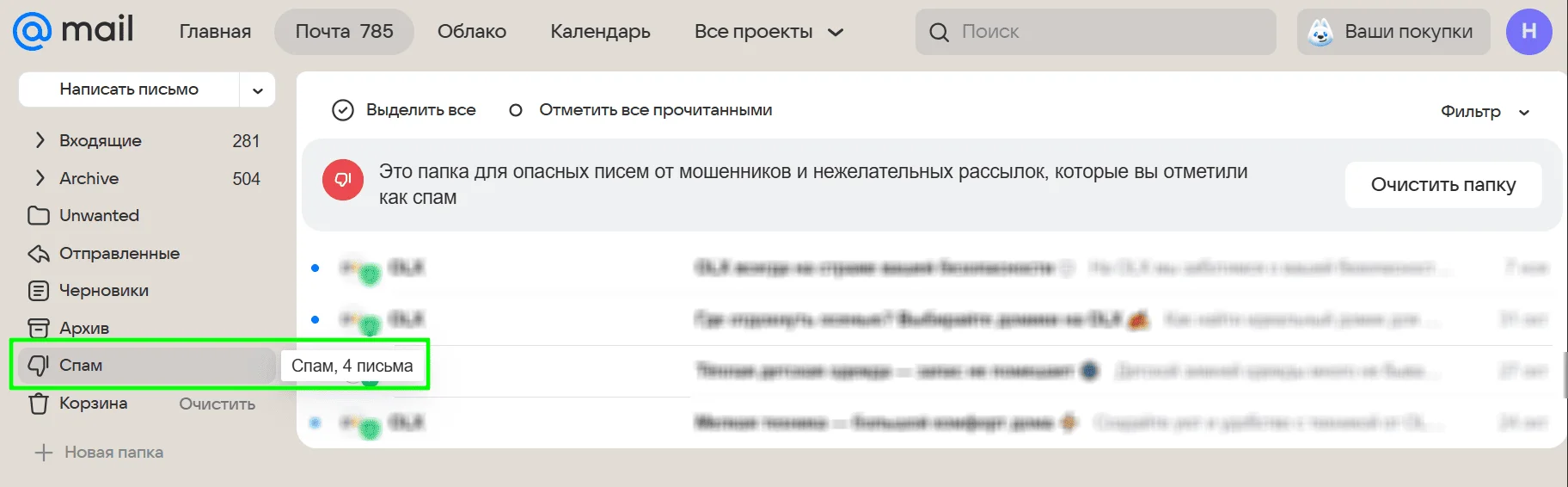
В отличие от Gmail и Яндекс Почты, Почта Mail не всегда удаляет письма из спама автоматически. Они могут храниться длительное время, пока пользователь сам их не удалит. Алгоритмы Mail.ru менее агрессивные, поэтому важные письма реже попадают в спам. Если нужного письма нет, стоит проверить также папки «Промо» или «Рассылки» — сервис иногда сортирует письма туда.
В мобильных приложениях список папок почти всегда скрыт, чтобы сэкономить место на экране. Доступ к нему обычно осуществляется через главное меню.
Общая инструкция для мобильных приложений:
Отличия между мобильными приложениями минимальны, поскольку почтовые службы стараются делать интерфейс одинаковым на iOS и Android. Однако есть нюансы, которые стоит упомянуть.
Структура меню. На Android-устройствах боковое меню обычно содержит больше пунктов, поскольку система позволяет приложениям выводить дополнительные категории и настройки. Из-за этого папка «Спам» может располагаться ниже по списку.
На iPhone структура меню компактнее: ключевые системные папки обычно находятся в верхней части, поэтому доступ к ним быстрее.
Порядок системных папок. В iOS почтовые приложения чаще поднимают системные папки в начало списка. На Android порядок может зависеть от того, как папки организованы на сервере, поэтому «Спам» иногда оказывается внизу списка.
Названия папок. Название папки может отличаться в зависимости от приложения и языка интерфейса. Например, Gmail на iPhone иногда показывает папку как «Junk» или «Нежелательная почта» вместо привычного «Спам». На Android Gmail практически всегда использует «Спам».
Жесты обращения с меню. На iPhone боковое меню можно открыть не только через кнопку-«гамбургер», но и свайпом от левого края — это ускоряет доступ к папкам. На Android свайп тоже встречается, но чаще меню открывается именно через кнопку.
Даже у одного и того же приложения могут быть некоторые различия в версиях для Android и iOS.
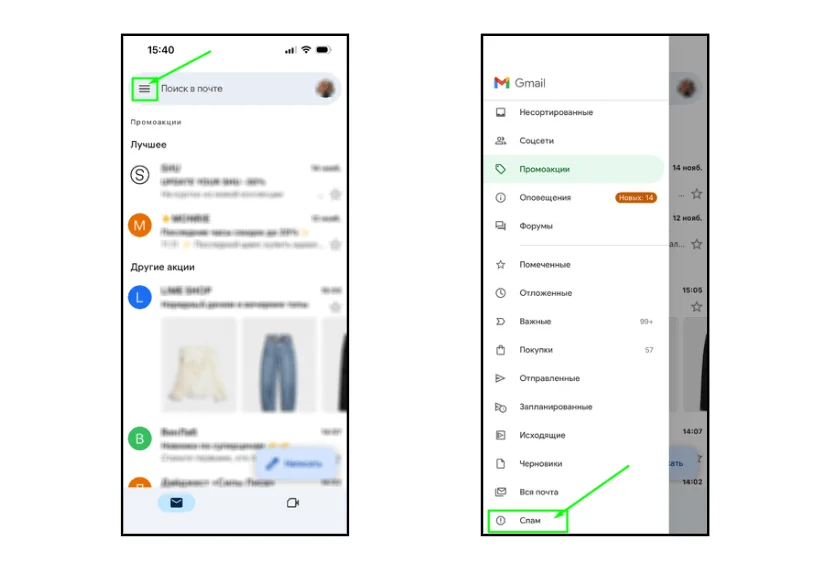
На Android-устройствах для поиска раздела с нежелательными письмами нужно кликнуть на «гамбургер» для вызова меню. Пролистайте открывшийся список до нужного раздела.
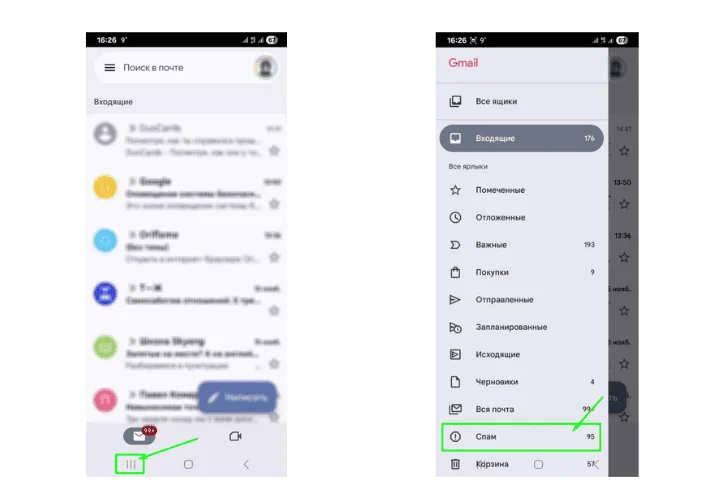
На iPhone для открытия меню в мобильном приложении Gmail нажмите на «гамбургер» в верхнем левом углу, либо проведите пальцем от левого края экрана. Пролистайте список папок вниз и нажмите «Ещё», если папка «Спам» не отображается сразу.
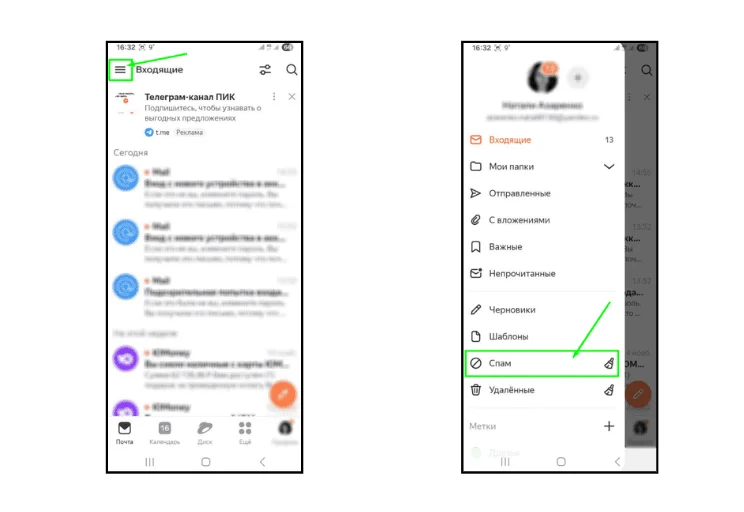
В мобильном приложении Яндекс Почта поиск папки «Спам» выглядит одинаково. Нужно кликнуть на иконку в левом верхнем углу, чтобы вызвать список разделов.
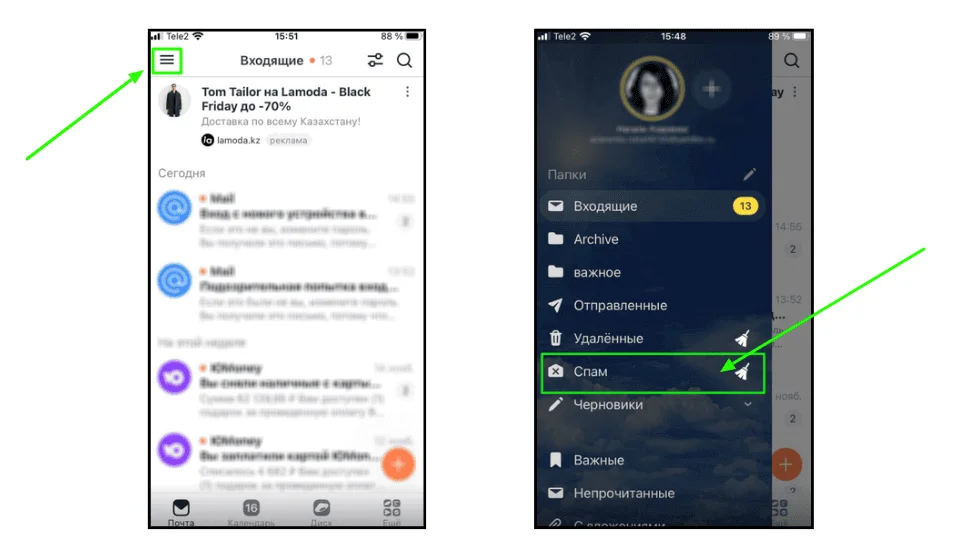
На iPhone работает «гамбургер». Но также можно использовать свайп вправо от левого края экрана. Жест также открывает меню.
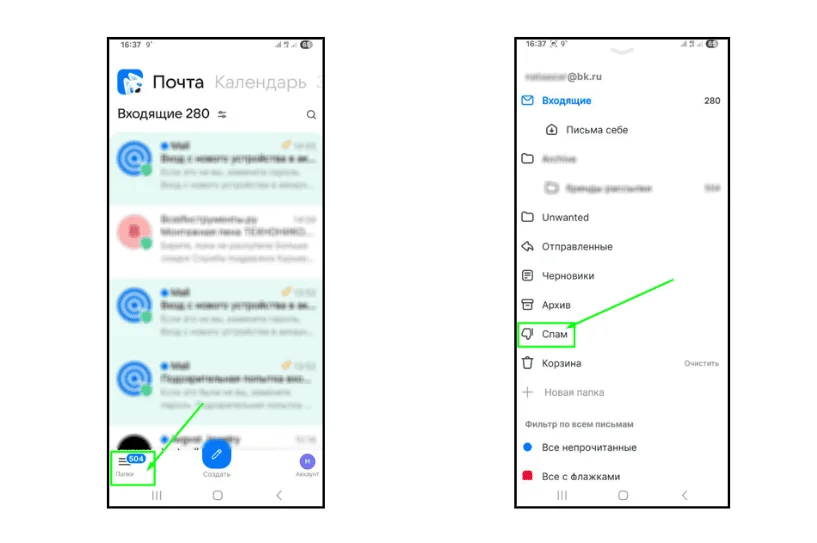
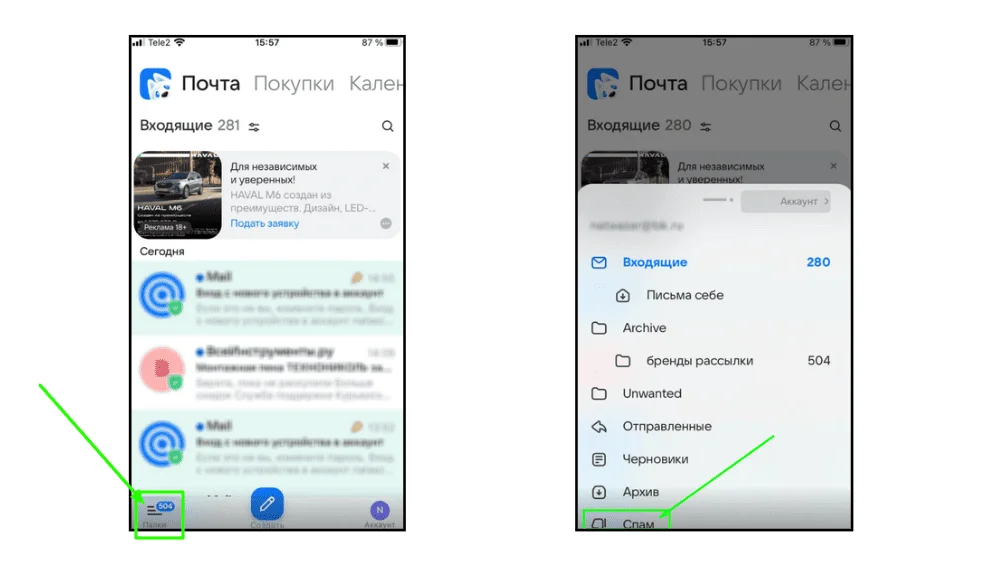
В приложении Почты Mail на Android-устройствах иконка-«гамбургер» находится в нижнем левом углу. Клик по ней откроет список, который нужно пролистать до папки «Спам».
А вот на iPhone искать раздел с нежелательными письмами даже не придётся. Иконка папки «Спам» отображается на нижней панели. Достаточно кликнуть по иконке, чтобы открыть раздел.
В стандартном приложении почты для iPhone найти папку «Спам» можно, вызвав левое боковое меню. Для этого нужно открыть приложение, и если оно открылось на списке писем, смахнуть экран вправо — вы увидите список папок и аккаунтов. Развернув каждый из пунктов, можно найти папку «Спам», относящуюся к тому или иному аккаунту.
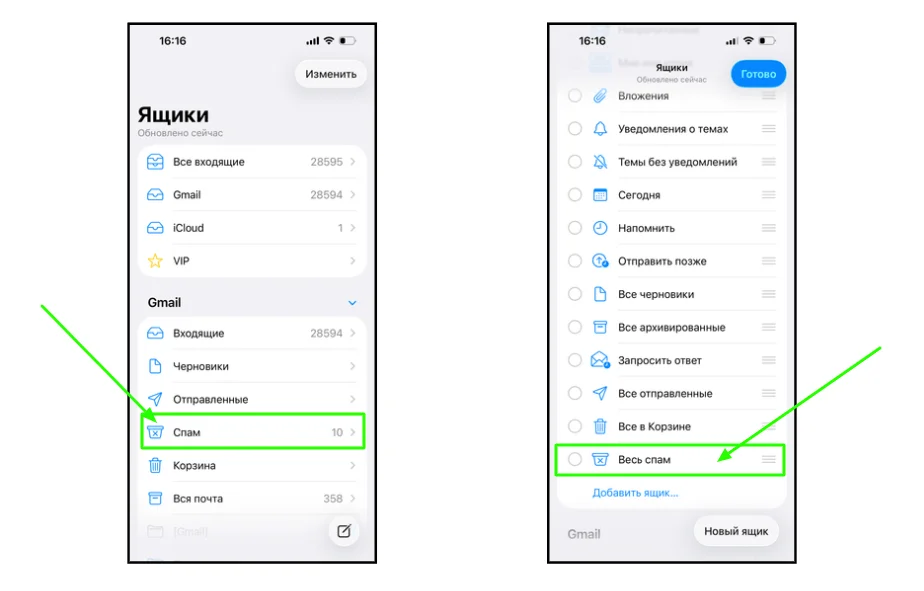
Папка «Спам» у аккаунта iCloud не отображается автоматически. Но её отображение можно включить, нажав на кнопку «Изменить» в правом верхнем углу экрана. Там среди ящиков можно также включить папку «Весь спам», чтобы все подозрительные письма аккумулировались в одном месте.
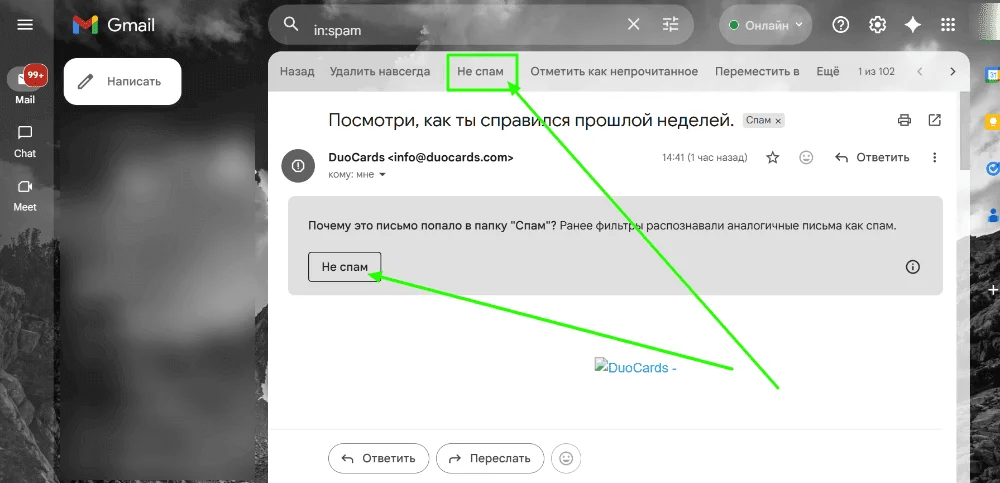
Если вы нашли важное письмо в папке «Спам», не удаляйте его и не отвечайте на него сразу. Сначала отметьте сообщение как нужное. Для этого откройте письмо и найдите кнопку или опцию «Не спам» (или «Переместить во Входящие»). Нажмите её. Это действие перемещает письмо в вашу основную почту и, что самое важное, обучает почтовый фильтр не маркировать письма от этого отправителя как спам в будущем.
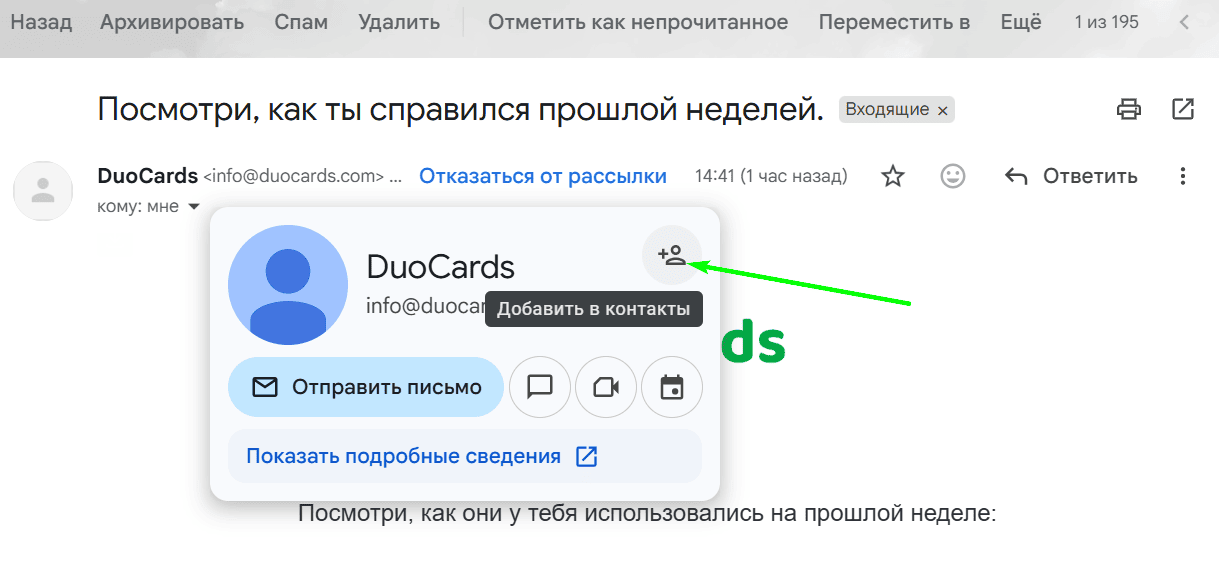
Дополнительно подтвердите адрес отправителя как знакомый. Для этого добавьте адрес отправителя в адресную книгу или список контактов вашего почтового ящика.
Взаимодействие со спамом может быть опасным, поэтому есть ряд действий, которые ни в коем случае нельзя совершать с письмами из папки «Спам».
Не отвечайте. Ответ на сомнительное сообщение подтверждает злоумышленнику, что ваш электронный адрес активен, и вы читаете письма. Это приведёт к резкому увеличению количества нежелательных рассылок.
Не переходите по ссылкам. Даже если письмо кажется легитимным, ссылки могут вести на фишинговые сайты, предназначенные для кражи ваших паролей или данных.
Не нажимайте «Отказаться от подписки» (Unsubscribe). В случае с настоящим спамом эта ссылка часто используется для той же цели — подтверждения активности вашего адреса. Если вы не уверены в отправителе, лучше просто пометьте письмо как нежелательное и удалите его.
Папка «Спам» — это важный инструмент для защиты вашей почты от нежелательных и опасных сообщений. Конечно, алгоритмы фильтров не идеальны и иногда ошибаются. Но если вы знаете, где и как искать эту папку, то сможете вовремя обнаружить нужные письма и защитить себя от потенциальных угроз. Регулярная проверка папки «Спам» и правильное взаимодействие с письмами помогает держать почту в порядке и обучает сервис фильтровать сообщения точнее.
Присоединяйтесь к сообществу тех, кто делает маркетинг:
Поддерживаем друг друга мемами и здравым смыслом.

Искренние письма о работе и жизни, эксклюзивные кейсы и интервью с экспертами диджитала.
Проверяйте почту — письмо придет в течение 5 минут (обычно мгновенно)