 Говори как маркетолог
Всё для быстрого старта в email-маркетинге: блочный редактор, 200 шаблонов, ИИ-помощник. 1500 писем бесплатно.
Новости
13.03.2026
Бублик PRO Max: в Канаде запустили рекламу в стиле Apple
Синтаксис, примеры и типичные ошибки

ЕСЛИ — функция в Excel и Google Таблицах. Она проверяет, выполняется ли заданное условие, и в зависимости от ответа «да» или «нет» — выводит нужное значение или выполняет расчет. С помощью этой формулы можно быстро проверить выполнение плана, рассчитать конверсии или автоматически отсортировать данные по категориям. Разбираем, как работает функция и как применять ее для автоматизации расчетов в отчетах и аналитике.
В общем виде формула строится так:
=ЕСЛИ(логическое_выражение; значение_если_истина; [значение_если_ложь])
Она состоит из компонентов:
Например, при анализе продаж c помощью функции ЕСЛИ можно быстро проверить, достигнуты ли плановые показатели. Если продажи выполнены на 100%, то план считается выполненным. Формула будет выглядеть так:
=ЕСЛИ(B2=100; "План выполнен"; "План не выполнен")

Чтобы составить условие, используются логические операторы.
| Оператор | Расшифровка | Пример условия | Что означает в конкретном примере |
| = | Равно | B2=100 | План выполнен ровно на 100% |
| > | Больше | B3>100 | План перевыполнен |
| < | Меньше | B4<100 | План не выполнен |
| >= | Больше или равно | B5>=100 | План выполнен или перевыполнен |
| <= | Меньше или равно | B6<=99 | План не выполнен |
| <> | Не равно | B7<>100 | Есть отклонение от плана, больше или меньше 100% |
В русскоязычных версиях Excel и Google Таблиц аргументы функции разделяются точкой с запятой (;). В англоязычных версиях используется запятая (,). К примеру, так выглядит формула в русскоязычном интерфейсе:
=ЕСЛИ(A1>100; "Много"; "Мало")
А так в англоязычном интерфейсе:
=IF(A1>100, "High", "Low")
Если в формуле будет использован неправильный знак, то ячейка покажет сообщение об ошибке и не рассчитает результат.
Функцию ЕСЛИ можно использовать в простых проверках и в сложных логических конструкциях с несколькими условиями. Разберем основные типы формул и примеры, где функция помогает автоматизировать расчеты и анализ.
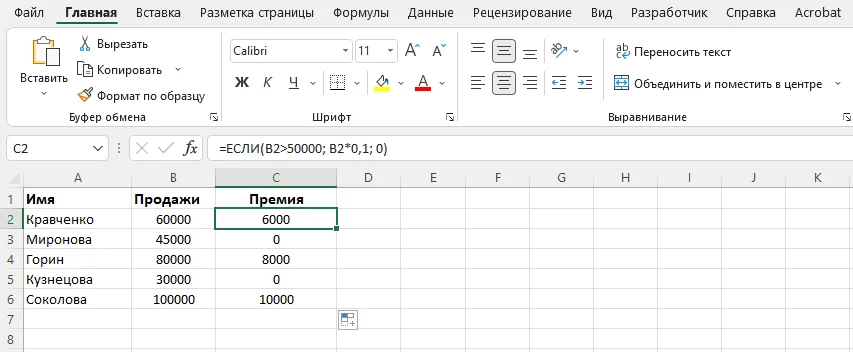
В этом варианте функция проверяет условие и выводит один из двух результатов. Такой формат используется чаще всего, когда нужно задать действие при выполнении условия и альтернативное значение, если условие не выполняется. Например, если продажи превысили 50 000 ₽, начислить премию 10% от суммы, иначе — 0. Формула выглядит так:
=ЕСЛИ(B2>50000; B2*0,1; 0)
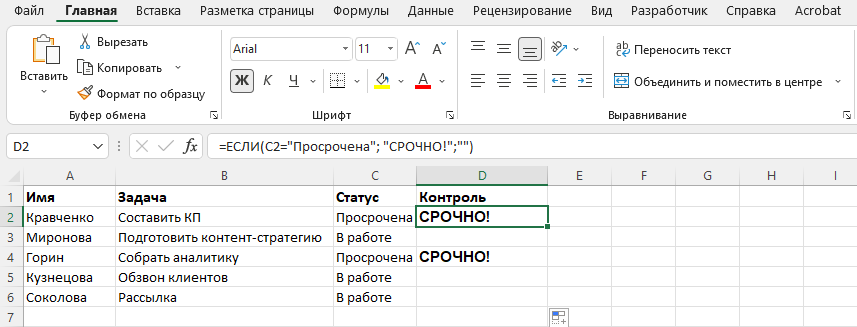
Если третий аргумент — «значение_если_ложь» — не указан, функция при невыполненном условии покажет значение ЛОЖЬ. Например, в таблице нужно выделить задачи, которые не выполнены в срок. Если в столбце C у задачи стоит статус «Просрочена», нужно вывести в ячейке заметное предупреждение «СРОЧНО!». Если статус другой, ничего выводить не нужно:
=ЕСЛИ(C2="Просрочена"; "СРОЧНО!")
Если условие не выполнится — например, статус задачи будет «В работе», ячейка покажет значение ЛОЖЬ. Чтобы эта надпись не отвлекала, лучше добавить вместо третьего аргумента кавычки:
=ЕСЛИ(C2="Просрочена"; "СРОЧНО!";"")
Это означает, что при невыполненном условии ячейка будет пустой — таблица будет выглядеть визуально чище.
Иногда для принятия решения нужно проверить не одно, а несколько условий. Для этого ЕСЛИ комбинируют с функциями И и ИЛИ.
ЕСЛИ с оператором И. Функция И проверяет несколько условий и показывает значение ИСТИНА, только если все они выполнены. Например, нужно присвоить кандидату статус «Подходит», если его опыт работы больше 3 лет и он знает английский. Если хотя бы одно условие не выполняется, кандидат «Не подходит». Формула:
=ЕСЛИ(И(D2>3; E2="Да"); "Подходит"; "Не подходит")

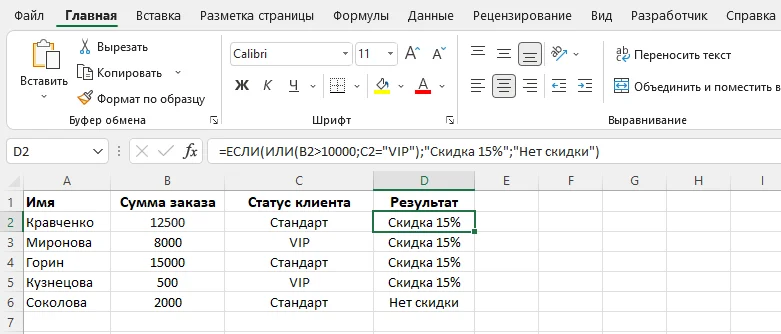
ЕСЛИ с оператором ИЛИ. Проверяет, выполнено ли хотя бы одно из перечисленных условий. Например, нужно предоставить клиенту скидку, если сумма его заказа превышает 10 000 ₽ или у него VIP-статус. Формула для проверки:
=ЕСЛИ(ИЛИ(F2>10000; G2="VIP"); "Скидка 15%"; "Нет скидки")
Функция ЕСЛИМН. Она есть в новых версиях Excel от 2019 года и в Google Таблицах. Функция позволяет создавать цепочки проверок. Например, выставить оценку по результатам теста: «Отлично», если результат выше 90 баллов, «Хорошо» — в диапазоне 75-89 баллов или «Удовлетворительно» — меньше 75 баллов:
=ЕСЛИМН(H2>=90; "Отлично"; H2>=75; "Хорошо"; H2<75; "Удовлетворительно")
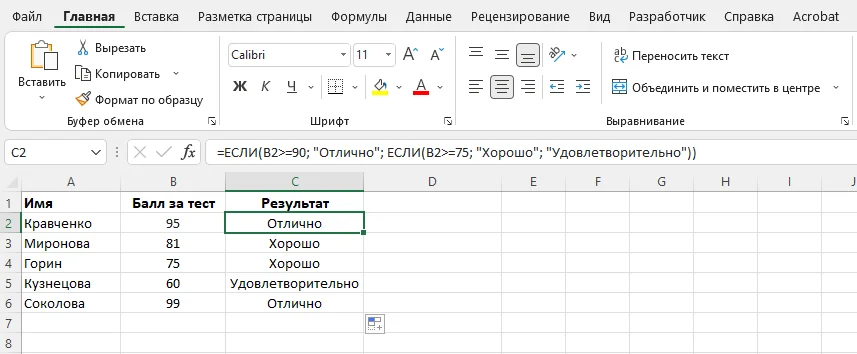
Вложенные ЕСЛИ. Это старый способ последовательной проверки нескольких условий — сейчас вместо него используют функцию ЕСЛИМН. Формула выполняет проверки по цепочке: если выполняется первое условие, выводится один результат; если нет — проверяется следующее. Например, нужно поставить оценку за выполнение теста. Если значение в ячейке H2 выше 90 баллов — результат «Отлично», от 75 до 89 — «Хорошо», ниже 75 — «Удовлетворительно»:
=ЕСЛИ(H2>=90; "Отлично"; ЕСЛИ(H2>=75; "Хорошо"; "Удовлетворительно"))
Так работает цепочка вложенных ЕСЛИ, каждое следующее условие проверяется, только если предыдущее не выполнено.

Метод подходит для простых таблиц, но если данных много — такая функция замедляет расчеты. Поэтому для сложных отчетов лучше использовать ЕСЛИМН — она быстрее анализирует несколько условий.
ЕСЛИ можно комбинировать с другими функциями Excel и Google Таблиц, чтобы расширить возможности формул. Например, добавить проверку на ошибки или автоматически подставлять недостающие данные.
ЕСЛИОШИБКА и ВПР. Функция ВПР ищет данные в одной таблице и подставляет найденные значения в другую. Если нужное значение отсутствует, появляется ошибка #Н/Д, которая портит внешний вид отчета.
Вместо этого можно использовать формулу ЕСЛИОШИБКА. Она проверяет результат и подставляет заданный текст, если функция не нашла нужные данные.
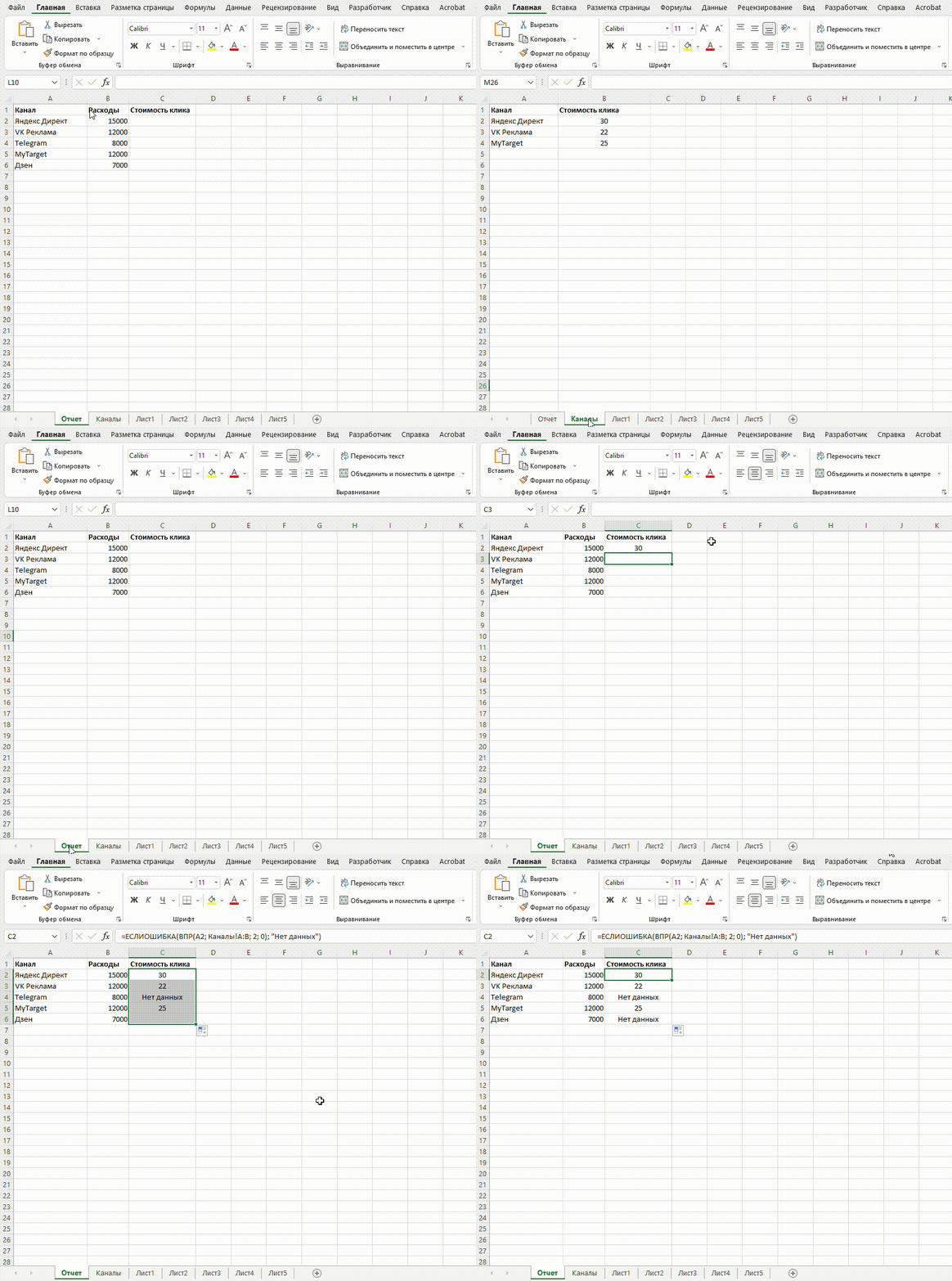
Например, в отчете нужно указать стоимость клика для каждого рекламного канала. Данные о об этом указаны в отдельной таблице на соседнем листе. Если нужное значение не найдено, появится надпись «Нет данных» вместо ошибки #Н/Д.
=ЕСЛИОШИБКА(ВПР(A2; Каналы!A:B; 2; 0); "Нет данных")
Из чего состоит формула:
Формула ЕСЛИОШИБКА ищет название канала из столбца A на листе «Каналы». Если совпадение найдено — подставляет его стоимость клика. Это ускоряет поиск данных.
ЕСЛИ и СЧЕТЕСЛИ. Помогает проверять наличие элемента в списке — например, есть ли email в «черном списке»:
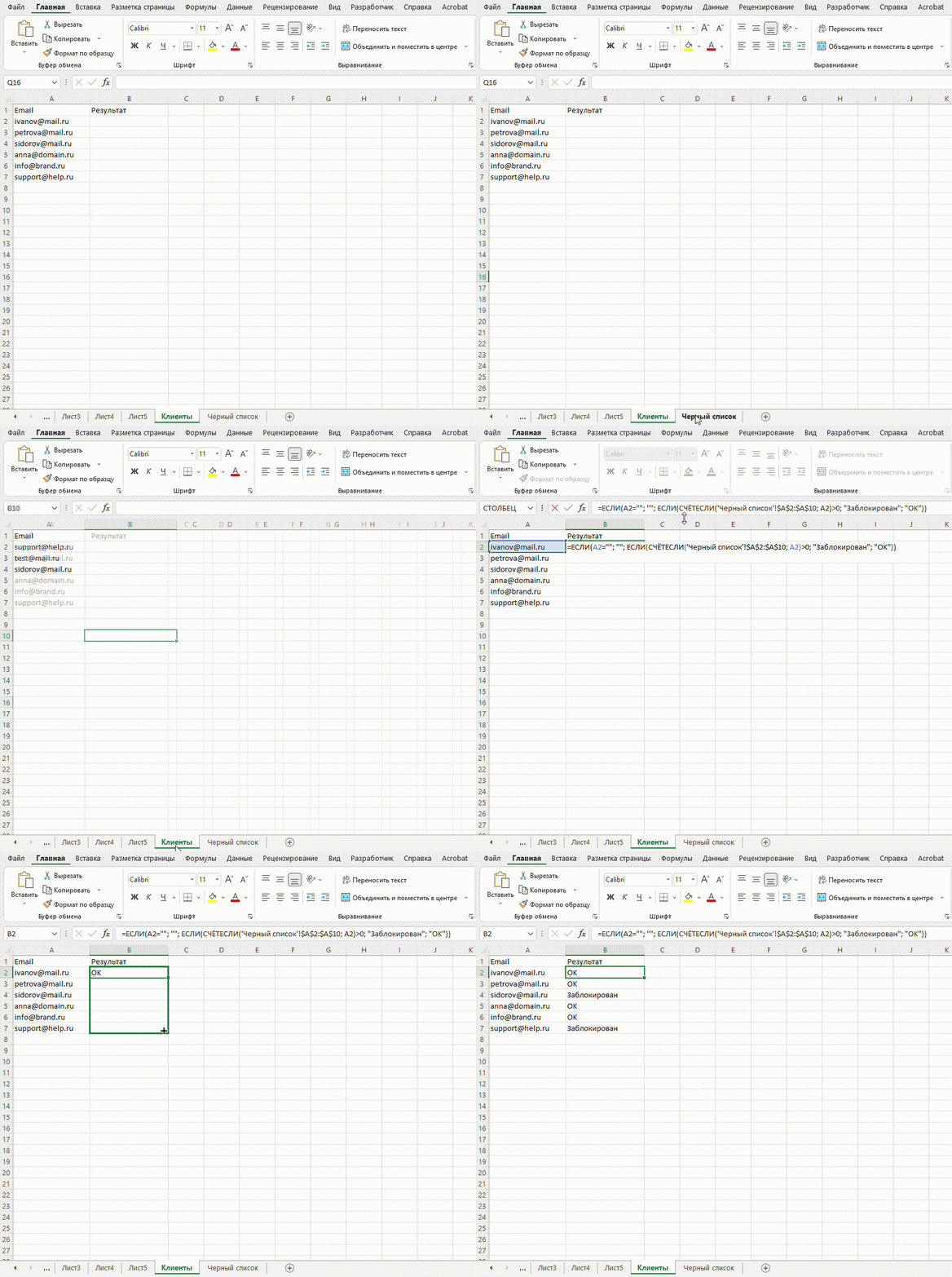
=ЕСЛИ(A2=""; ""; ЕСЛИ(СЧЕТЕСЛИ('Черный список'!$A$2:$A$10; A2)>0; "Заблокирован"; "OK"))
Функция СЧЕТЕСЛИ проверяет, сколько раз значение из ячейки A2 встречается в листе «Черный список». Если результат больше нуля — значит, совпадение найдено, и ЕСЛИ выводит «Заблокирован». Если нет — отображается «OK».
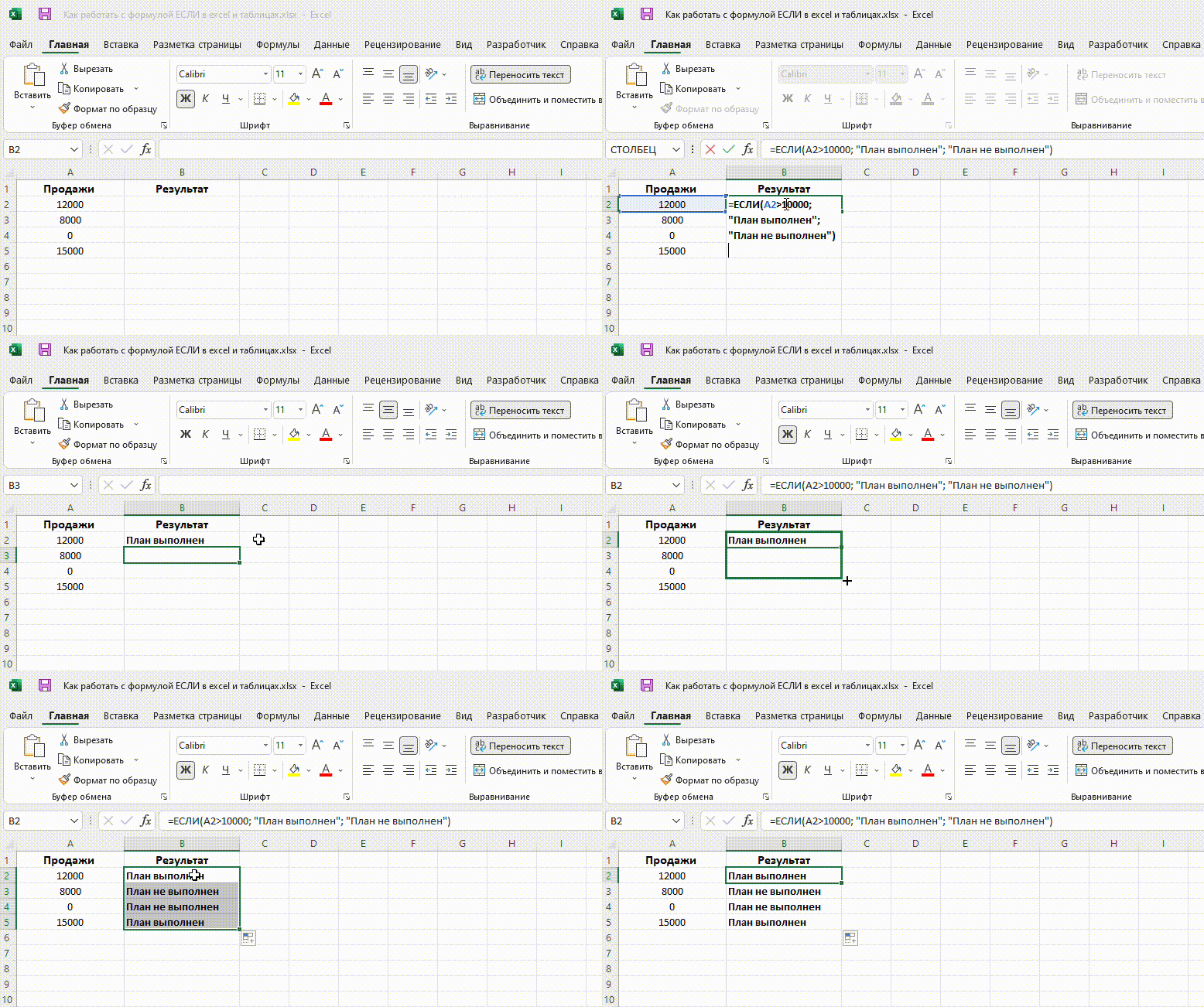
Функции ЕСЛИ, И, ИЛИ и ЕСЛИМН используют в Excel и Google Таблицах одинаковый синтаксис. Различие в том, как они обрабатывают диапазоны. Допустим, нужно проверить, выполнен ли план продаж по каждому менеджеру. В столбце A указаны продажи, а в столбце B нужно автоматически вывести результат: «План выполнен», если сумма больше 10 000, и «План не выполнен» — если меньше.
Для проверки можно использовать формулу:
=ЕСЛИ(A2>10000; "План выполнен"; "План не выполнен")
В Excel формула рассчитывает результат только для одной строки. Чтобы применить ее к остальным, нужно скопировать или протянуть вниз по столбцу.
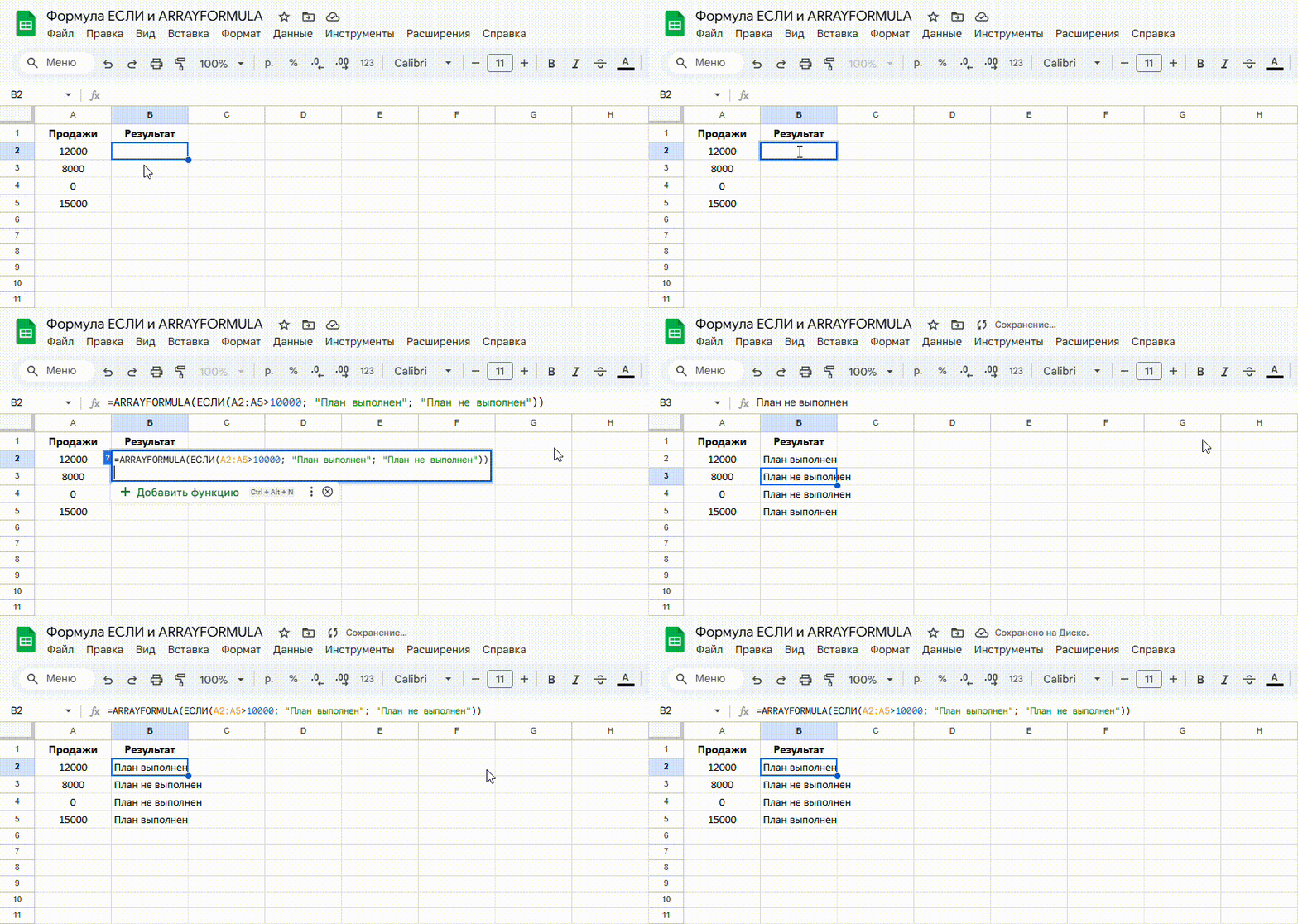
В Google Таблицах можно сделать то же самое, но если добавить функцию ARRAYFORMULA, результат заполнится сразу по всему диапазону:
=ARRAYFORMULA(ЕСЛИ(A2:A5>10000; "План выполнен"; "План не выполнен"))
Это удобно при работе с отчетами, динамическими таблицами, где данные постоянно обновляются и нужно, чтобы расчеты выполнялись автоматически.
| Ошибка | Описание | Как исправить |
| Текст без кавычек | Текстовые значения в формулах всегда должны быть заключены в двойные кавычки. Иначе таблица будет искать именованный диапазон Telegram, не найдет его и вернет ошибку «#ИМЯ?». | Если в формуле есть текст, надо взять его в двойные кавычки. Например:
=ЕСЛИ(A2="Telegram"; "Да"; "Нет") |
| Числа в кавычках | Если число записано в кавычках, Excel и Таблицы воспринимают его как текст. | Использовать числа в формуле без кавычек. К примеру:
=ЕСЛИ(A2>100; "Да"; "Нет") |
| Лишние пробелы в ячейках | Часто данные выгружаются с лишними пробелами в начале или конце строки. Визуально это незаметно, но формула может выдать ошибку. | Чтобы очистить ячейку от пробелов, можно использовать функцию СЖПРОБЕЛЫ. Например:
=ЕСЛИ(СЖПРОБЕЛЫ(A2)="Яндекс Директ"; "Ок"; "Ошибка") |
| Неправильный порядок условий во вложенных ЕСЛИ или ЕСЛИМН | Функции ЕСЛИМН и вложенные ЕСЛИ проверяют условия по порядку и останавливается на первом же, которое оказалось истинным. Как только одно условие выполняется, остальные уже не проверяются.
Поэтому неправильный пример формулы: =ЕСЛИМН(A2>=70; "Хорошо"; A2>=90; "Отлично"). |
Начинать проверку нужно с самого строгого условия, например:
=ЕСЛИМН(A2>=90; "Отлично"; A2>=70; "Хорошо") |
| Неправильный разделитель аргументов | В русскоязычной версии Excel и Google Таблиц используется точка с запятой (;), а не запятая (,). | Правильный пример:
=ЕСЛИ(A2>0; "Прибыль"; "Убыток") |
| Незаполненные ячейки | При пустом значении ячейки формула может выдавать ЛОЖЬ или ошибку. | Чтобы избежать ошибки, можно добавить проверку на пустоту. Например:
=ЕСЛИ(A2=""; ""; ЕСЛИ(A2>0; "Прибыль"; "Убыток")) |
Всё для быстрого старта в email-маркетинге: блочный редактор, 200 шаблонов, ИИ-помощник. 1500 писем бесплатно.

Искренние письма о работе и жизни, эксклюзивные кейсы и интервью с экспертами диджитала.
Проверяйте почту — письмо придет в течение 5 минут (обычно мгновенно)