 Говори как маркетолог
Откройте виртуальную карту для оплаты любых зарубежных ИИ-сервисов.
Как безопасно оформить карту знают в Exnode.
Разбираем на примере ChatGPT и Gemini

Обсуждение и правки в диалоге с нейросетью могут запутать чат-бота: в итоге он забудет контекст или исправит одно предложение, но испортит другое. В таком режиме работать с текстом или кодом крайне неудобно. Чтобы упростить редактирование, разработчики некоторых сервисов добавили инструмент Canvas — или «Холст».
В статье рассказываем, что это за режим, как с ним работать и в каких задачах он помогает.
Canvas или «Холст» — это специальный режим интерфейса, в котором можно работать над контентом совместно с нейросетью. Canvas предназначен для задач, где требуется точечная редактура или неоднократная доработка контента. В обычном чате ИИ отвечает последовательно на запросы, а в Canvas можно выделить фрагмент текста или кода и попросить изменить только его.
Режим Canvas можно использовать в разных сценариях, но глобально есть три основных его применения.
Работа над текстом. Маркетологи, контент-редакторы, SMM-специалисты часто готовят тексты, которые нужно отшлифовать под определенный стиль, длину и аудиторию.
Например, вы можете попросить нейросеть сгенерировать черновик поста в блог, после чего холст автоматически откроется с полученным результатом. Выделить нужные фрагменты и дать указания вроде «сделать тон более дружелюбным» или «упростить формулировки». Чат-бот сразу применит правки к тексту, а вы увидите обновленный вариант.
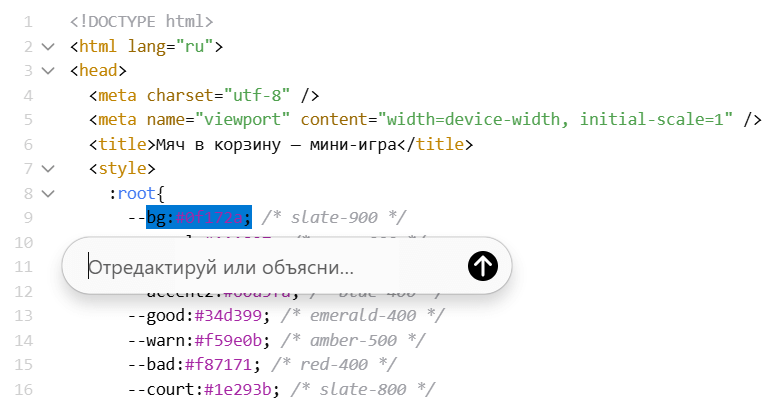
Написание кода. В Canvas можно составить скрипт, запустить его прямо в редакторе и посмотреть результат. Если код не работает, попросить нейросеть в диалоге найти ошибку или выделить в холсте нужный фрагмент и сказать ей исправить только его — так чат-бот не будет менять остальную часть кода.
Совместная работа команды. В ChatGPT можно поделиться холстом по ссылке, чтобы другие участники проекта тоже видели его. Это удобно, когда над текстом или кодом работают несколько человек.
Режим Canvas впервые появился в ChatGPT в 2024 году как эксперимент для подписчиков GPT-4. К концу года его открыли для всех пользователей, включая бесплатные аккаунты. Сейчас Canvas работает в веб-версии и приложениях для Windows и macOS, но на мобильных устройствах пока недоступен.
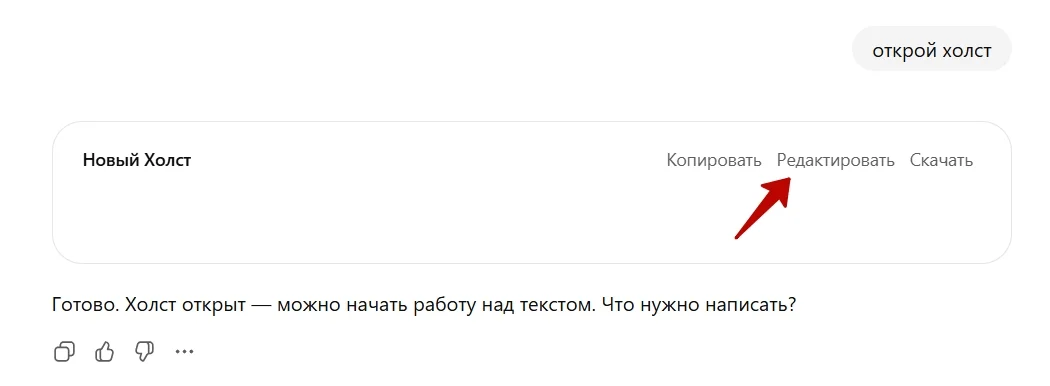
Режим открывается автоматически, если запрос предполагает длинный ответ: например, большую статью или полноценный код. Вручную запустить Canvas можно другими способами: отправить в чат запрос «Открой холст» или выбрать инструмент «Холст» в панели.
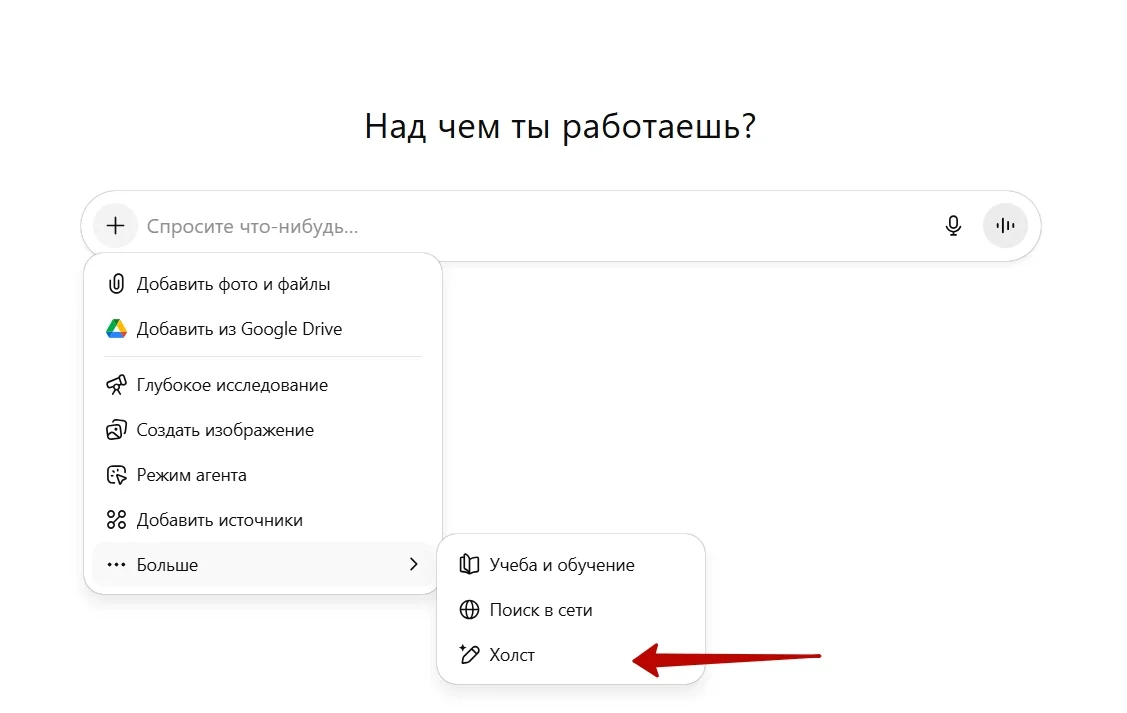
После этого чат-бот создаст холст, который будет виден как вкладка в диалоге. Чтобы перейти в него, нажмите «Редактировать».
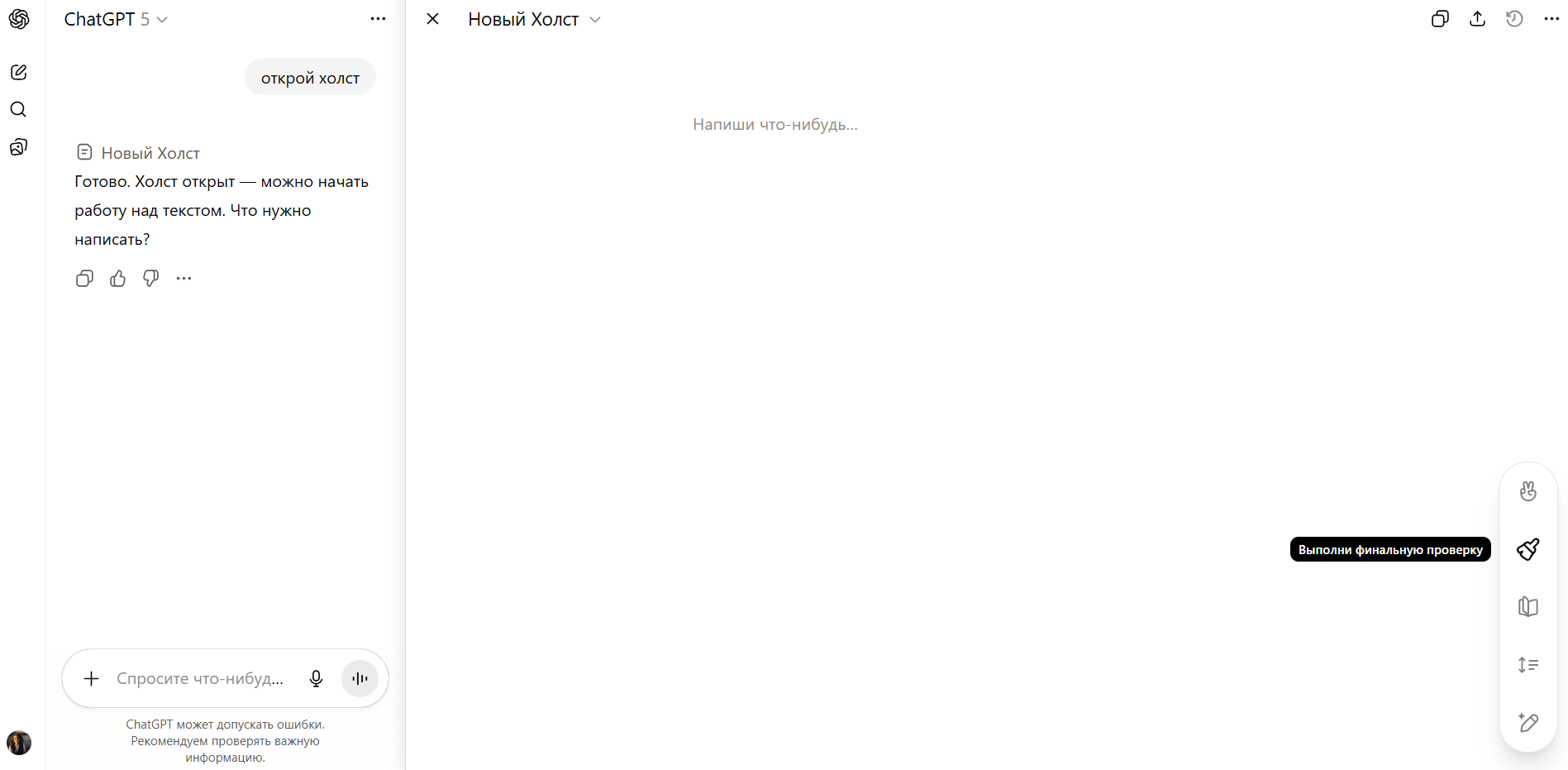
При режиме работы в холсте экран делится на две части:
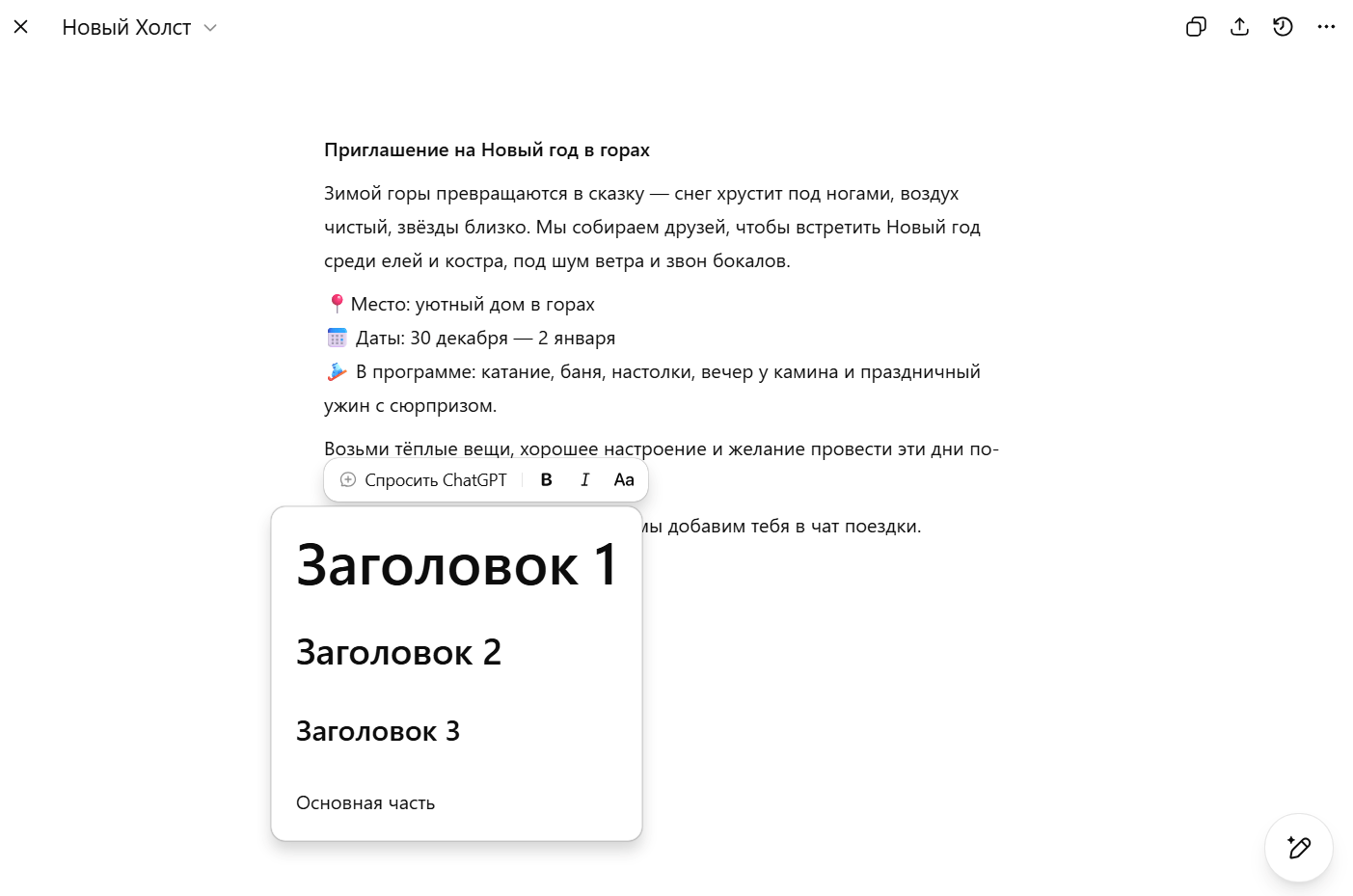
Чтобы изменить текст в холсте, выделите его — появится окно запроса.
Рядом со строкой ввода промпта есть также инструменты форматирования: курсив, полужирный и заголовки. Как правило при написании ChatGPT сам форматирует текст, но если вводите его вручную, форматирование можно настроить самостоятельно.
В правом нижнем углу холста ChatGPT есть меню быстрых инструментов. Это набор кнопок для типичных правок, в которые входят следующие.
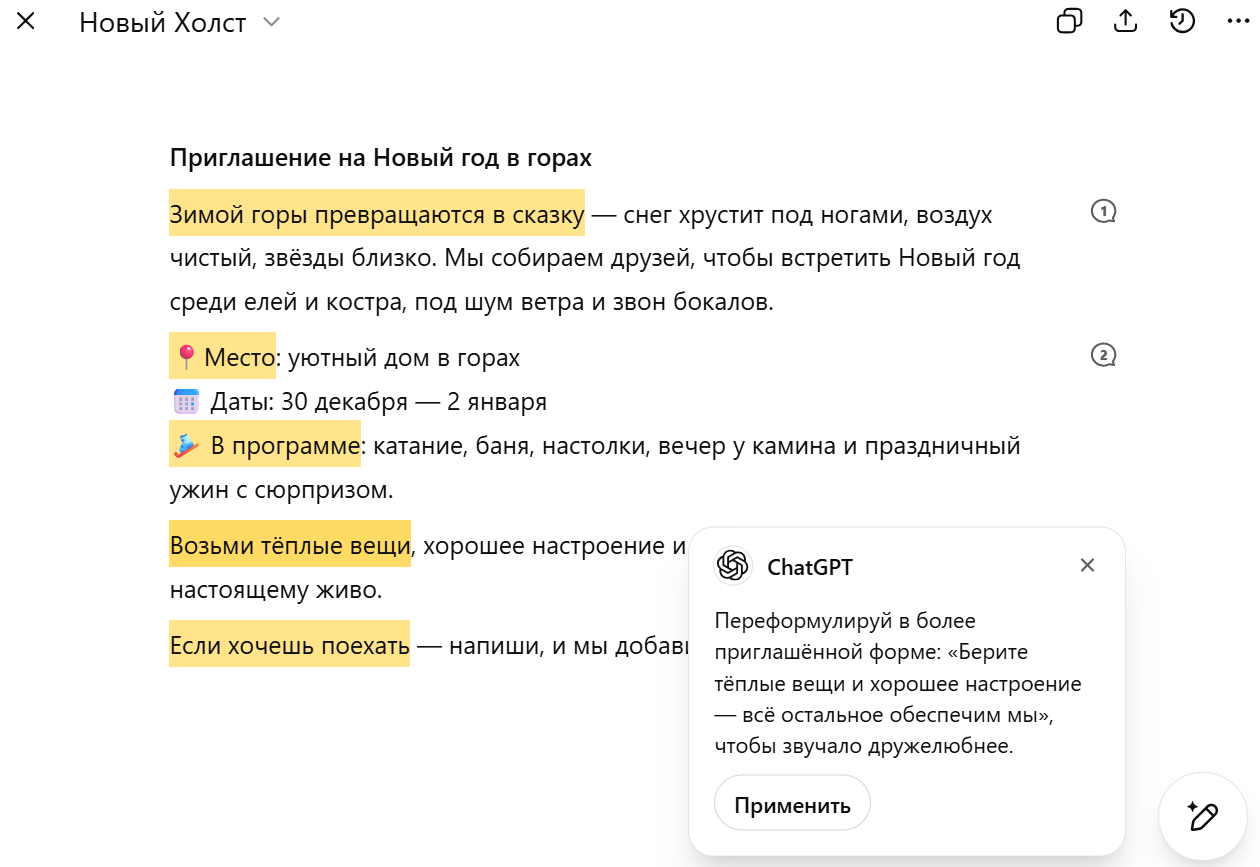
Предложить изменения. Чат-бот проанализирует текст и оставит комментарии: в документе появятся пометки с альтернативными формулировками или исправлениями. Вы можете просто проигнорировать правки или по каждому предложению нажать «Применить», чтобы внести их.
Изменить длину. Инструмент автоматически сократит или расширит текст. Можно выбрать степень сжатия на ползунке, и ChatGPT постарается либо суммарно ужать содержимое, либо детализировать и увеличить объем.
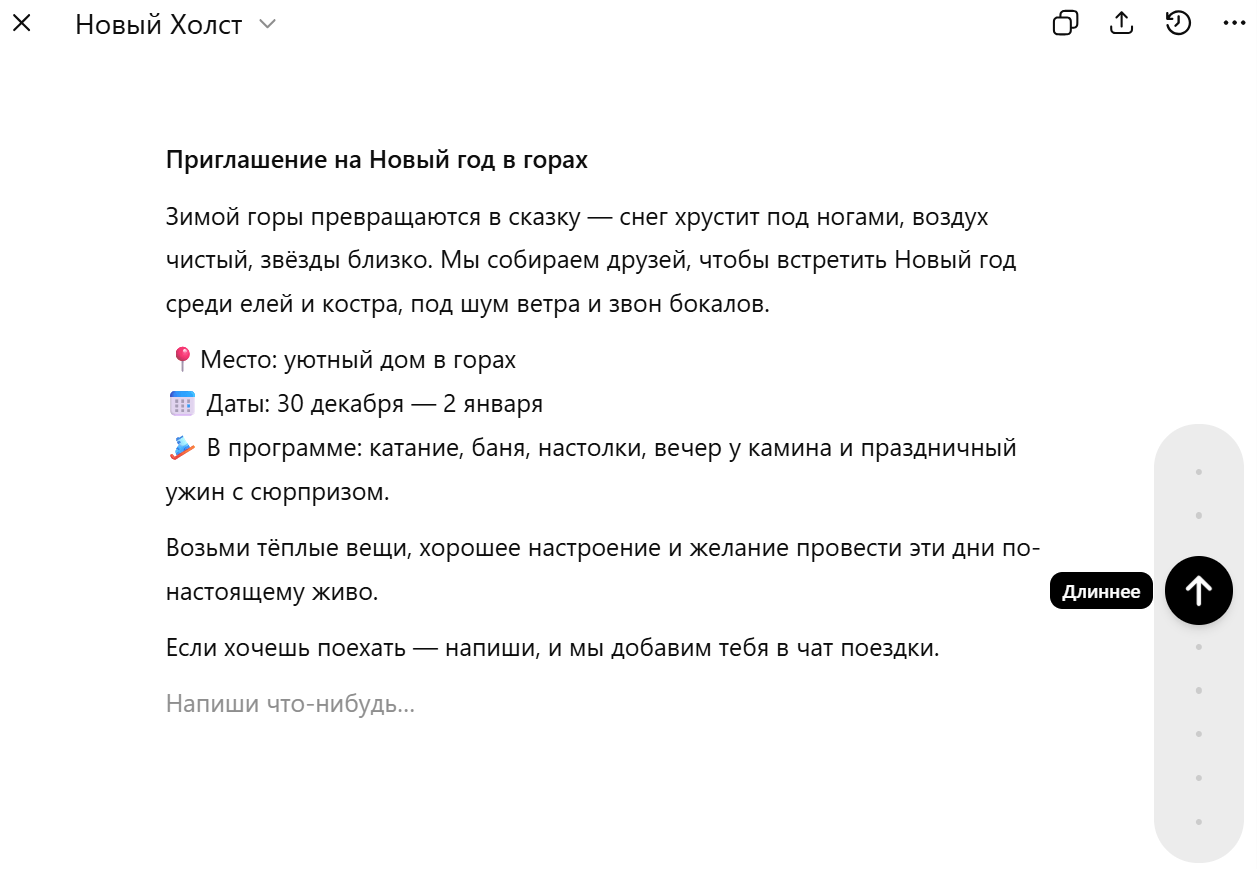
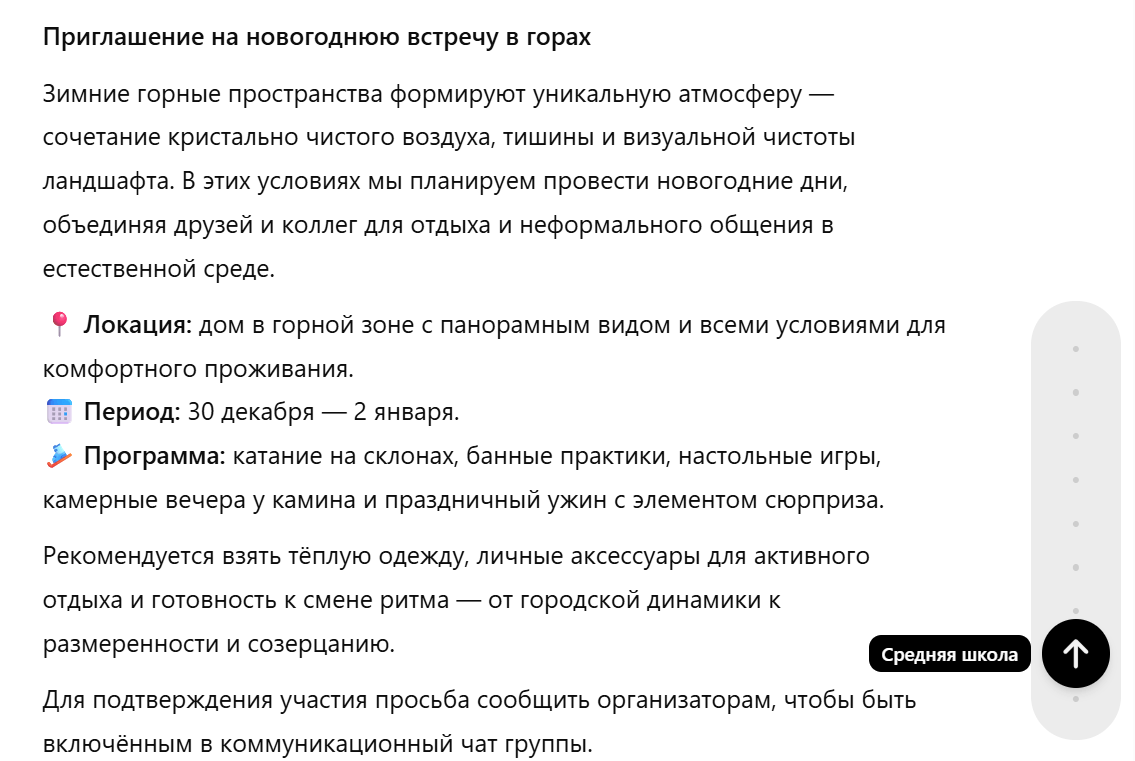
Изменить уровень чтения. Инструмент упрощает или усложняет язык текста в соответствии с заданным уровнем аудитории. Его можно выбрать по ползунку: детский сад, средняя школа, старшая школа, колледж и магистратура.
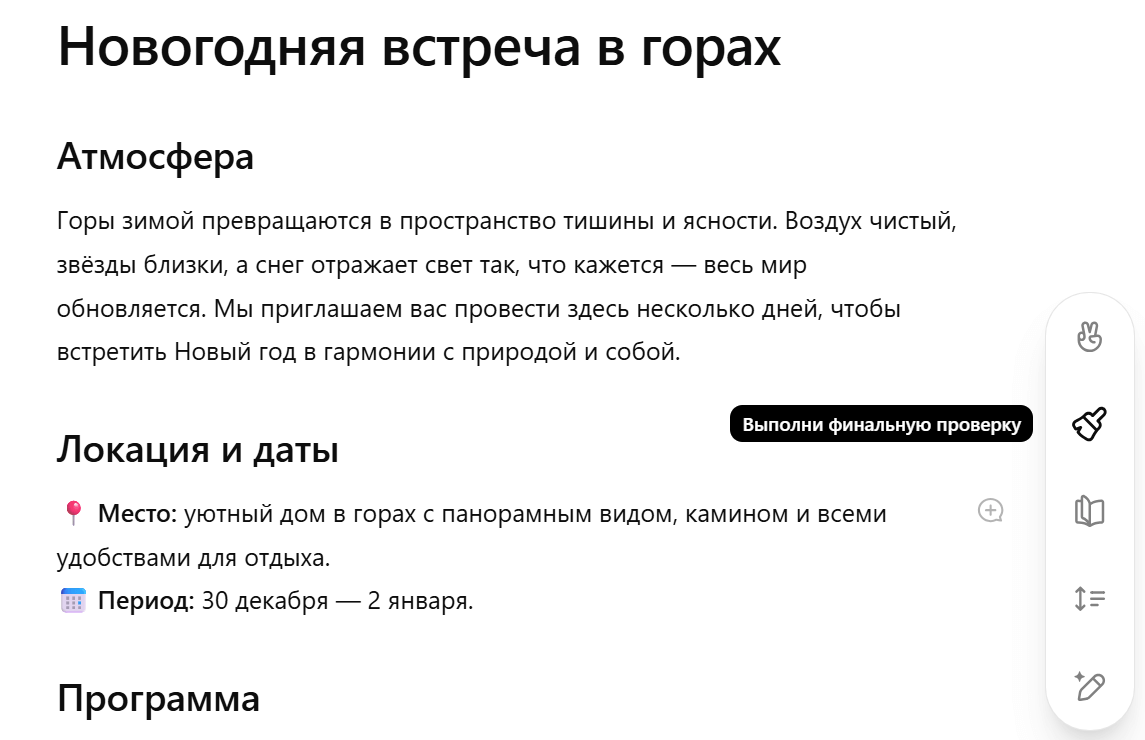
Выполнить финальную проверку. ChatGPT проводит комплексную вычитку: исправляет опечатки, пунктуацию, грамматику, улучшает связность текста, добавляет форматирование.
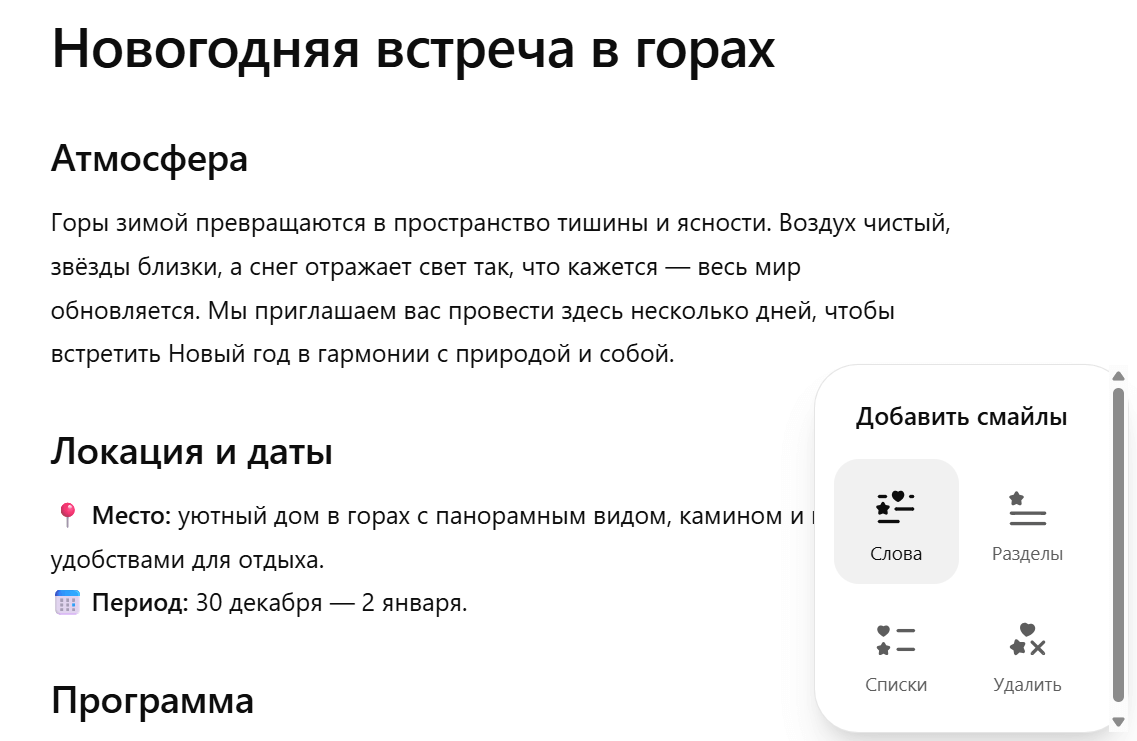
Добавить эмодзи. Эта функция вставляет уместные смайлики в текст. По кнопке нужно выбрать один из вариантов:
В правом верхнем углу есть три кнопки: скопировать, поделиться и посмотреть изменения. Готовый текст в холсте можно скопировать, чтобы вставить в документ. Также можно поделиться документом с другими пользователями.
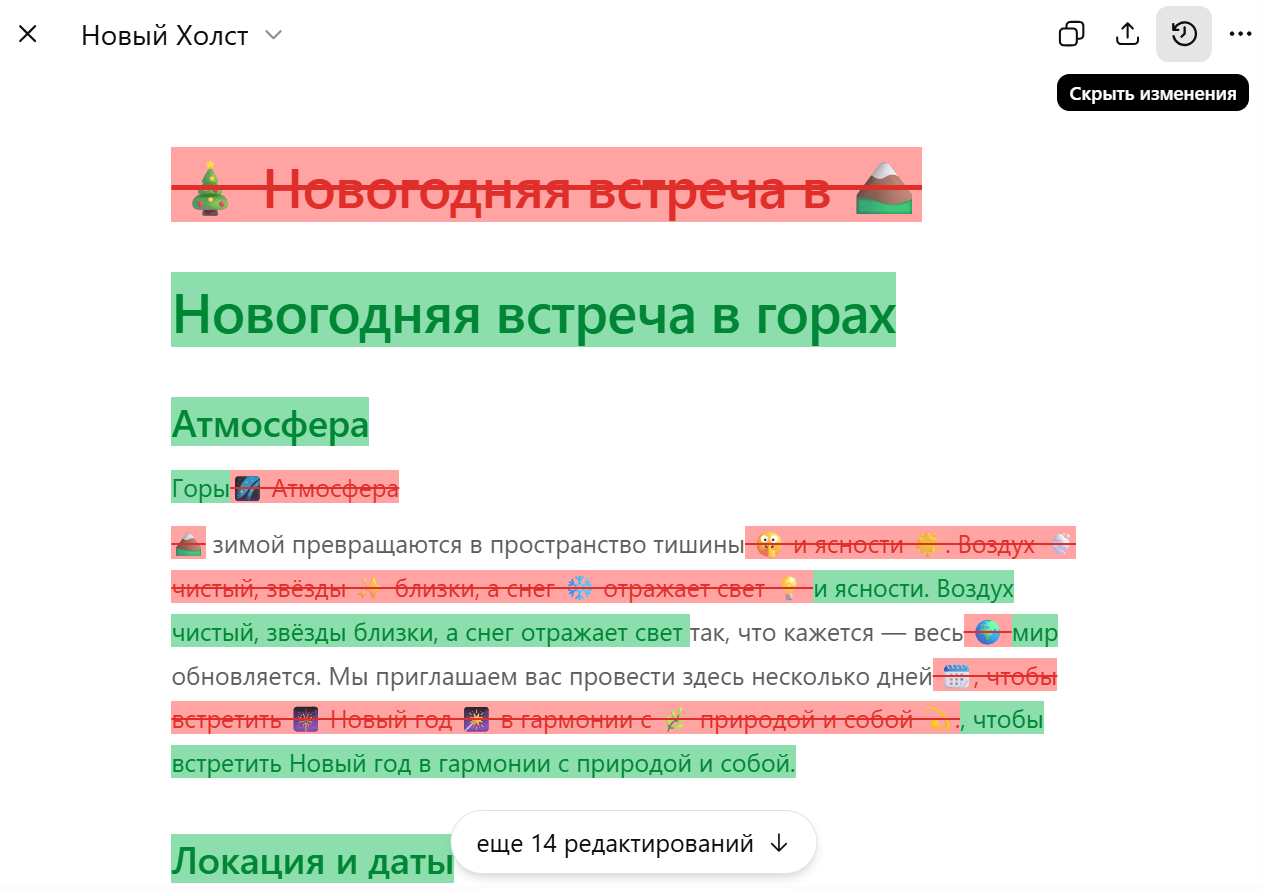
Если вы пишете код в ChatGPT, набор инструментов меняется. В правом нижнем углу появляются другие иконки в меню.
Добавить комментарии. Автоматически вставит поясняющие комментарии в код там, где нужно, чтобы сделать его понятнее.
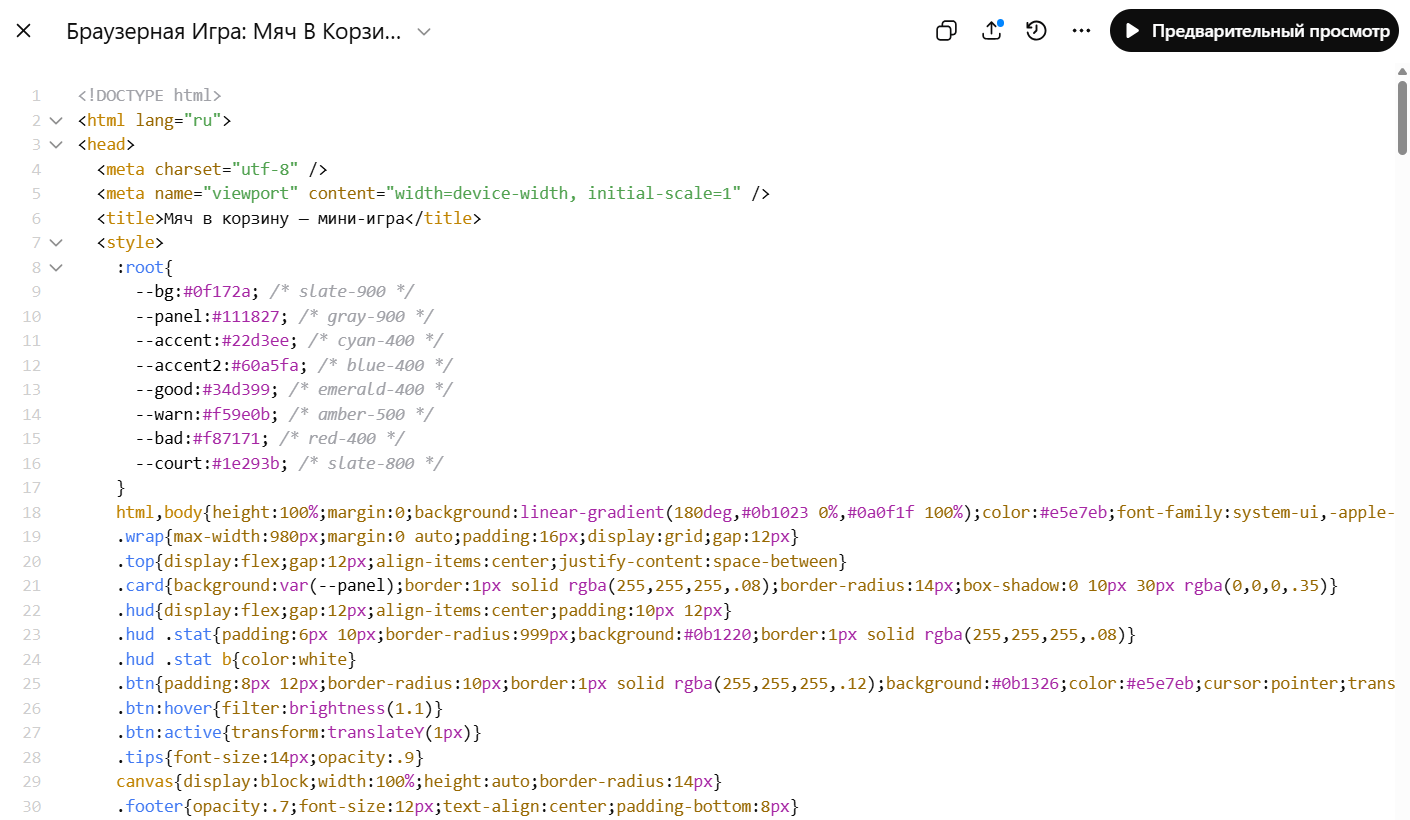
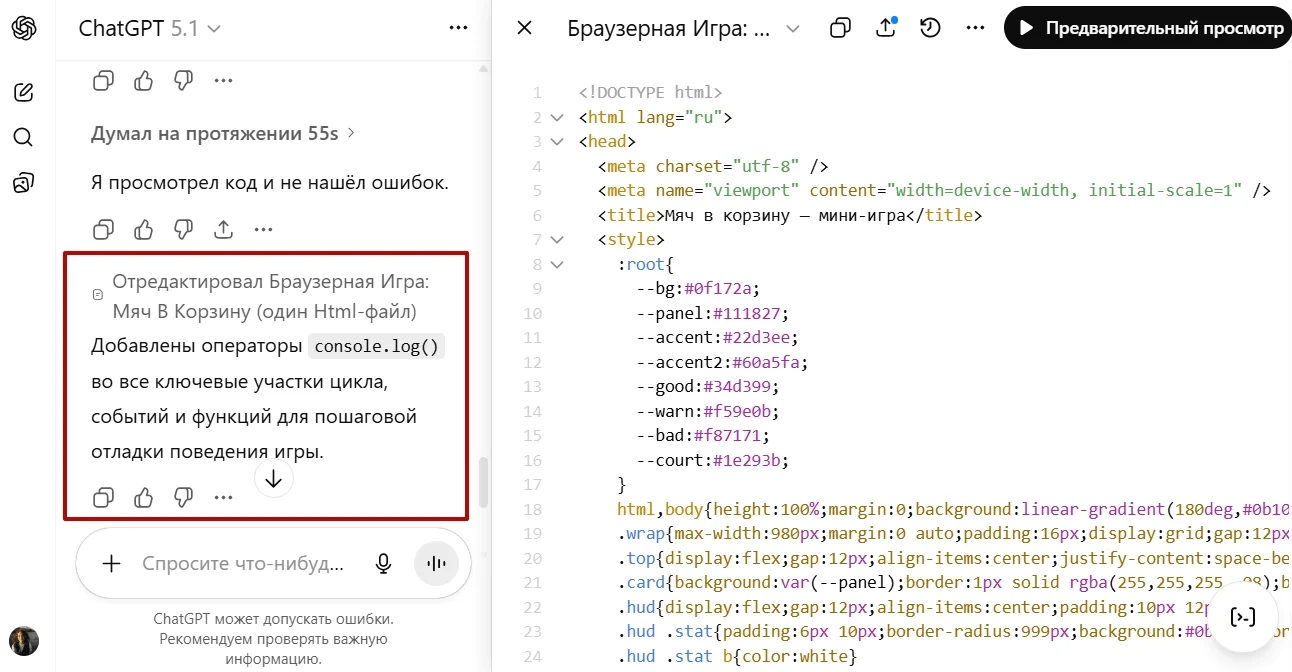
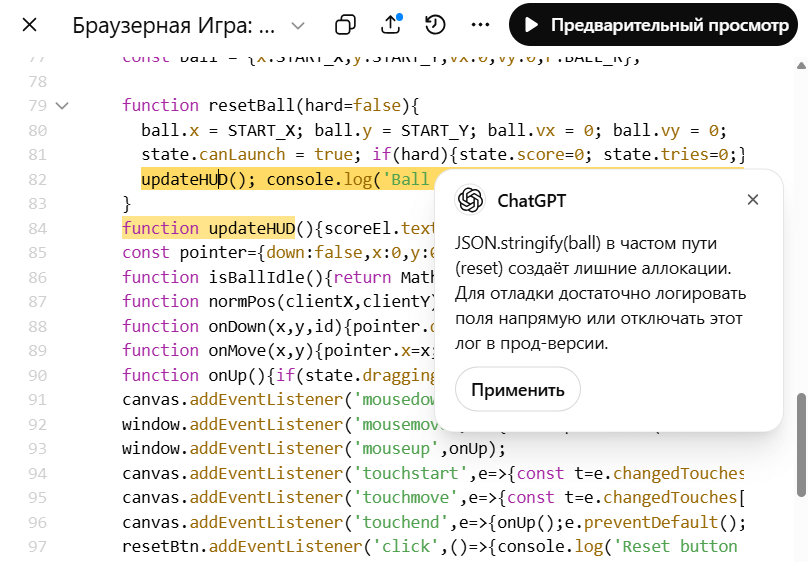
Добавить журналы. Вставит в код строки print() или console.log(), которые покажут, какие значения принимают переменные при выполнении программы. Это помогает понять, что именно происходит в процессе работы скрипта и где может быть ошибка.
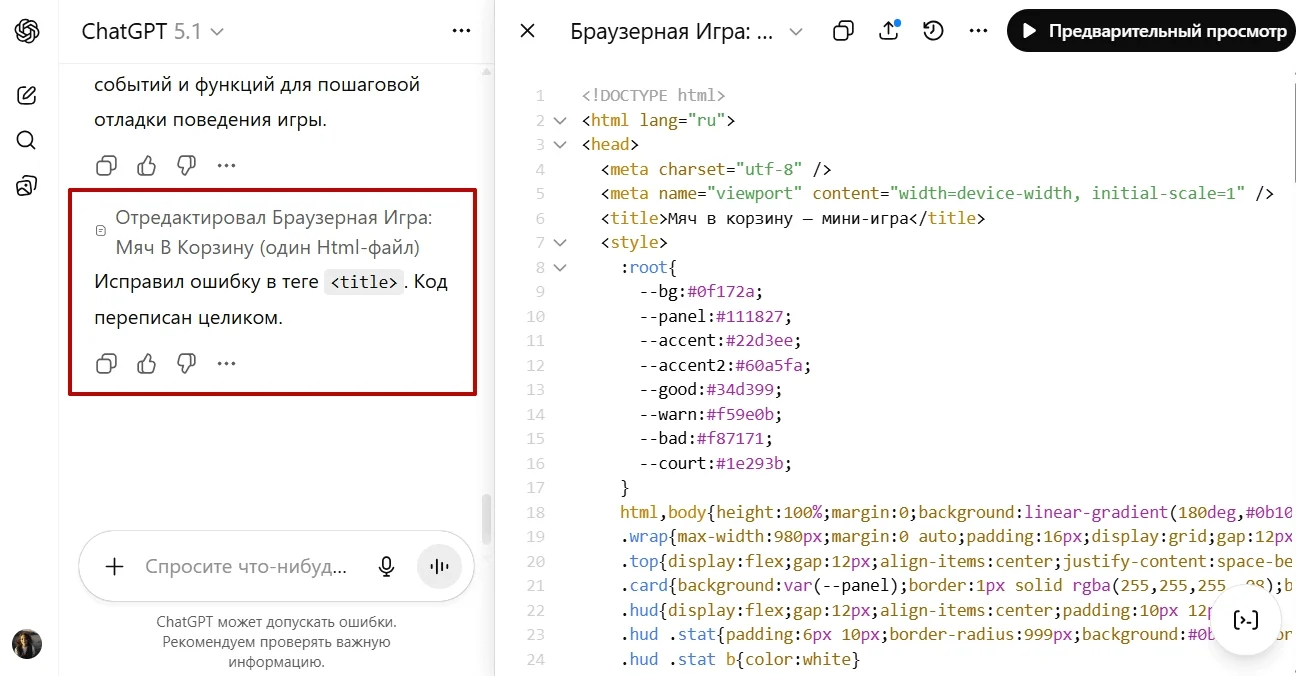
Исправить ошибки. Чат-бот запустит отладку: модель найдет проблемные места в коде и поправит их или прокомментирует.
Переписать на другой язык. Переведет код на указанный язык программирования, сохранив логику. Можно, например, взять сгенерированный Python-скрипт и одним кликом получить его версию на JavaScript или C++.
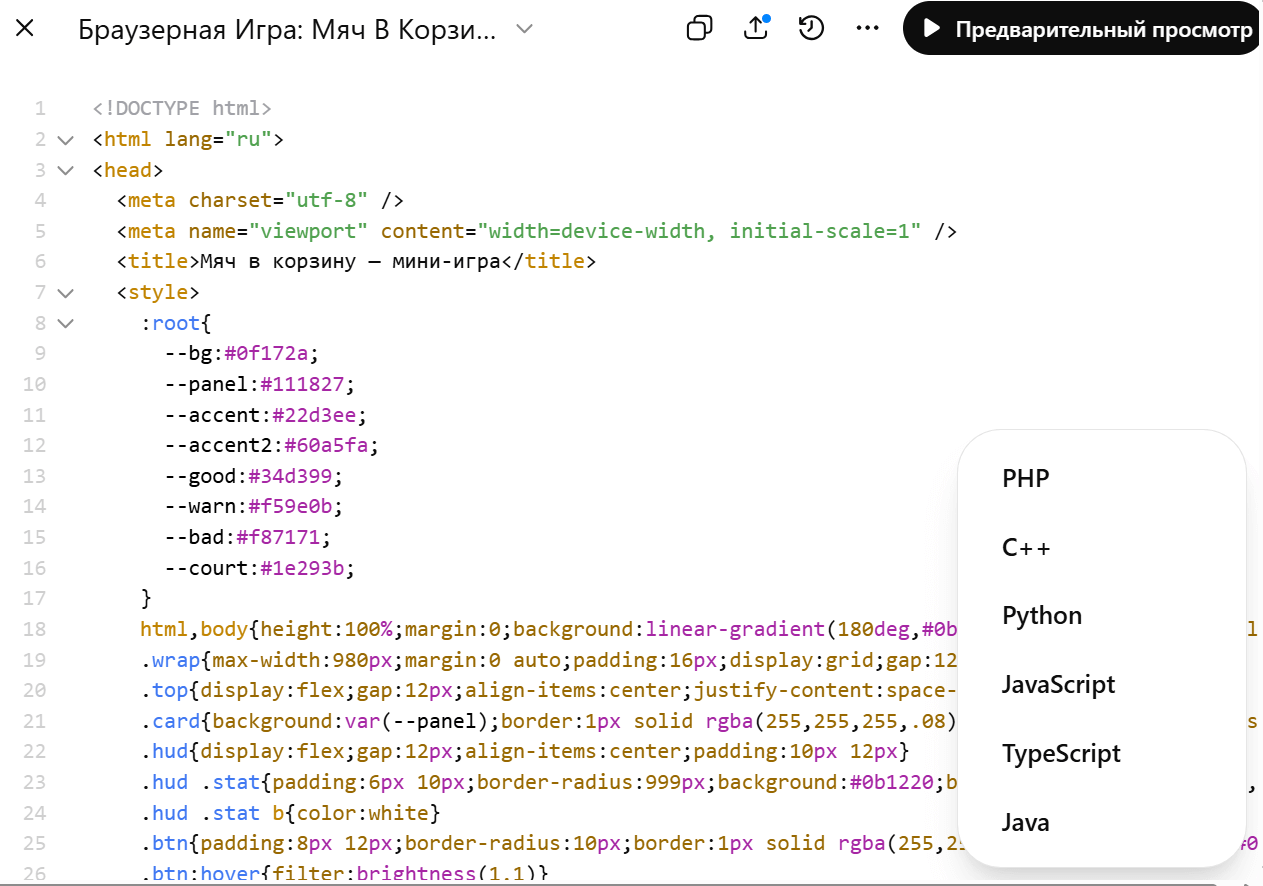
Обзор кода. Нейросеть пересмотрит весь код и оставит комментарии с рекомендациями по оптимизации и улучшению стиля.
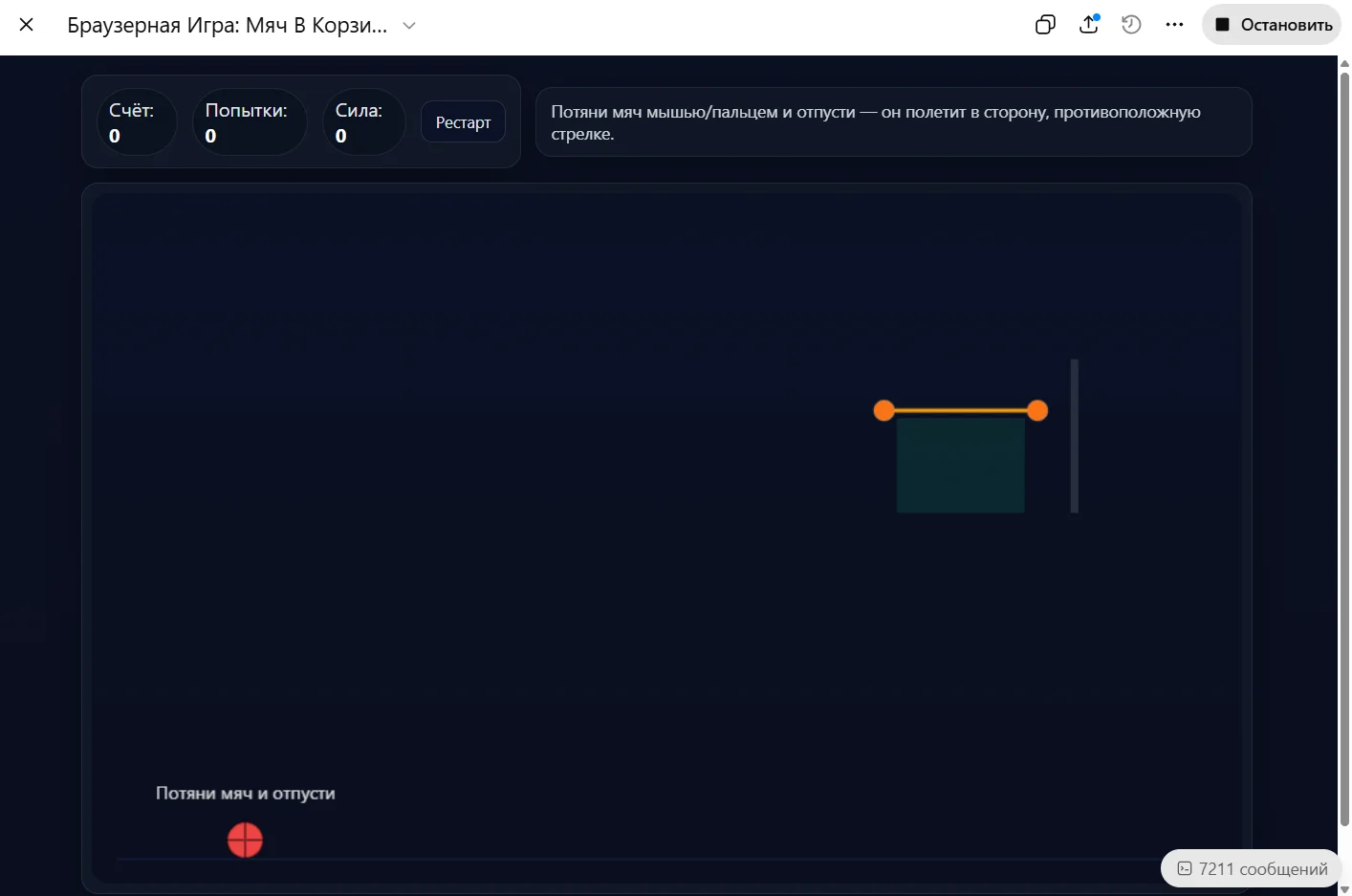
В правом верхнем углу есть кнопка «Предварительный просмотр». Вы можете запустить код прямо в окне холста, чтобы посмотреть, как он работает.
На этапе релиза Canvas в ChatGPT работал нестабильно: пользователи жаловались на сбои, баги с правками и непредсказуемое поведение. Постепенно OpenAI улучшила стабильность, но часть недочетов осталась.
Самая частая проблема — иногда холст зависает или ведет себя странно:
У Canvas есть и технические ограничения. Холст поддерживает только базовое форматирование, а таблицы, изображения, колонки и стили недоступны. По сути, это просто умный блокнот, а не полнофункциональный редактор.
Также Canvas может работать медленно, особенно если документ большой. При каждом изменении он загружает весь текст или код заново, даже если нужно поменять один фрагмент.
Google выпустил Режим Canvas весной 2025 года и сразу сделал его частью базовой версии. Canvas доступен через веб и мобильные приложения, независимо от подписки.
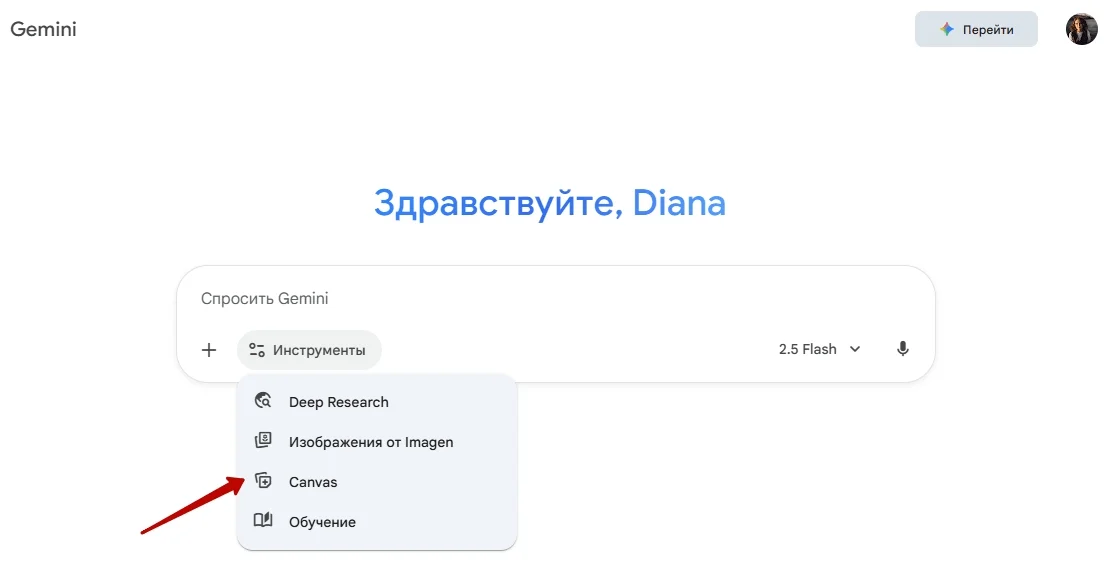
В Gemini режим Canvas встроен в интерфейс как на десктопе, так и в мобильном приложении. Чтобы открыть холст, нужно нажать кнопку Canvas под полем ввода: перейдите в «Инструменты» → Canvas. После этого отправьте запрос, откроется экран, где слева будет диалог с нейросетью, а справа — рабочее поле для редактирования.
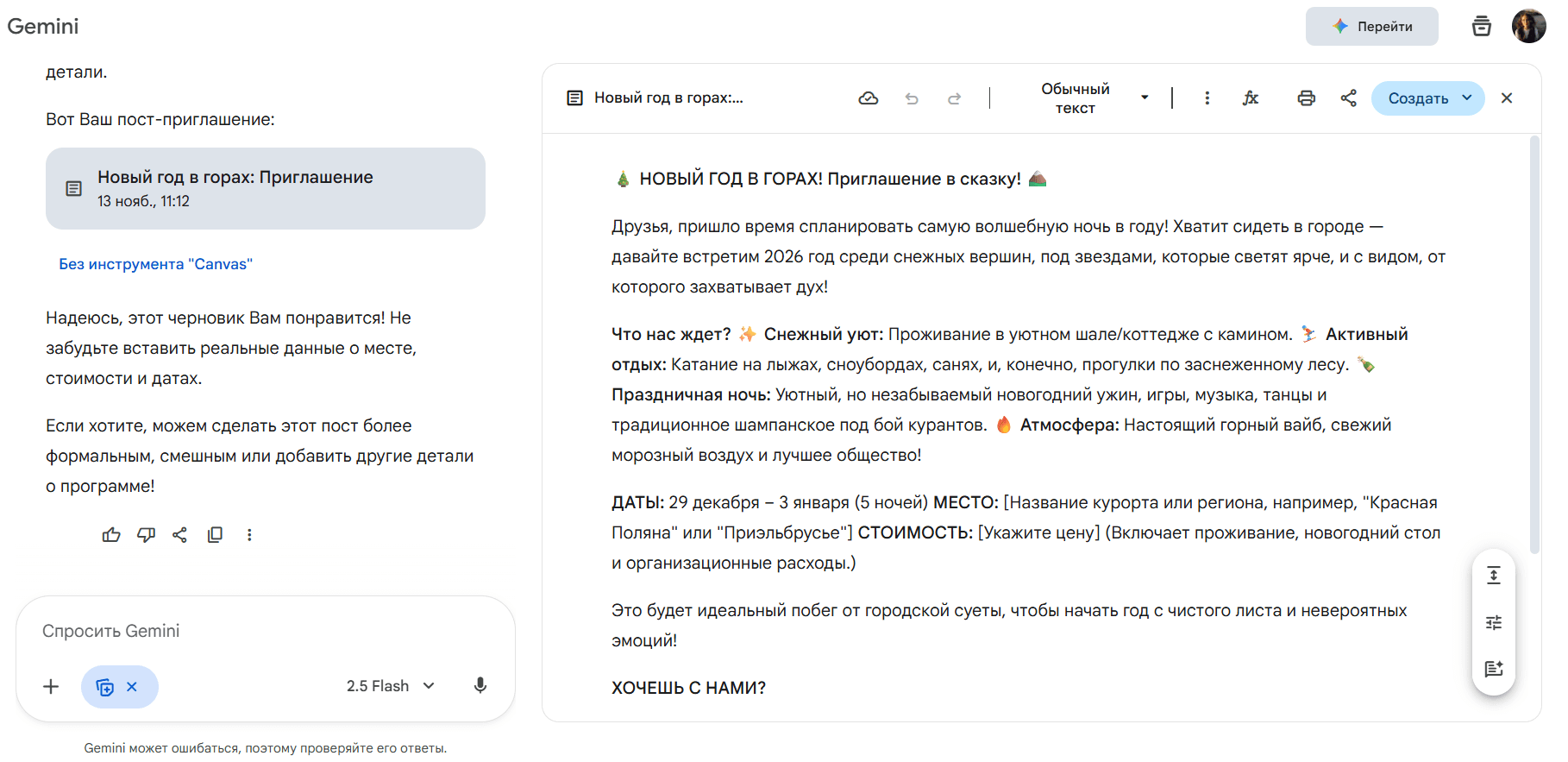
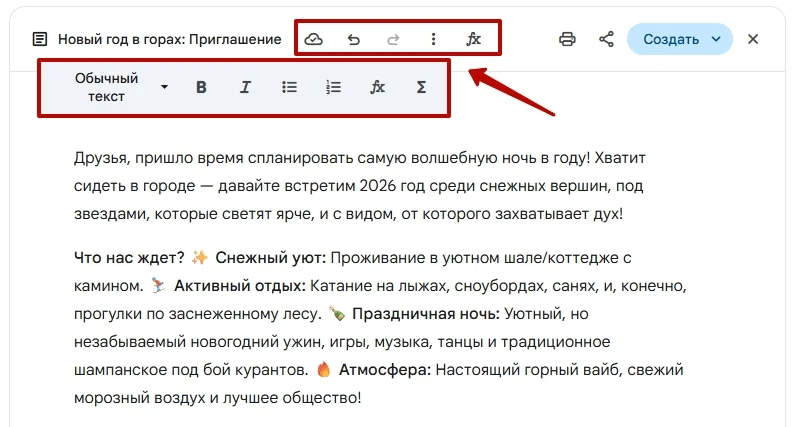
Интерфейс в целом похож на Canvas от ChatGPT: можно править текст вручную, выделять фрагменты и просить Gemini внести изменения. Еще доступно базовое форматирование:
В верхней панели есть стрелки для перехода между версиями. Так что вы всегда можете откатиться, если новая правка не устраивает. Также контент из Canvas можно экспортировать напрямую в Google Документы.
В правом верхнем углу Canvas есть кнопка «Создать». При клике по ней выпадает список вариантов.
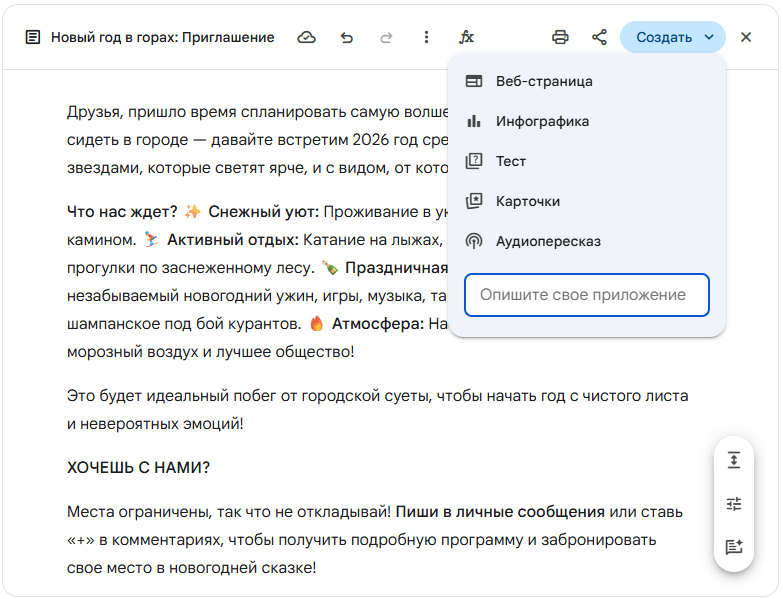
Веб-страница, инфографика и «Опишите свое приложение». Эти три инструмента работают примерно одинаково. Gemini преобразует статью в сверстанную веб-страницу с инфографикой и интерактивными элементами.
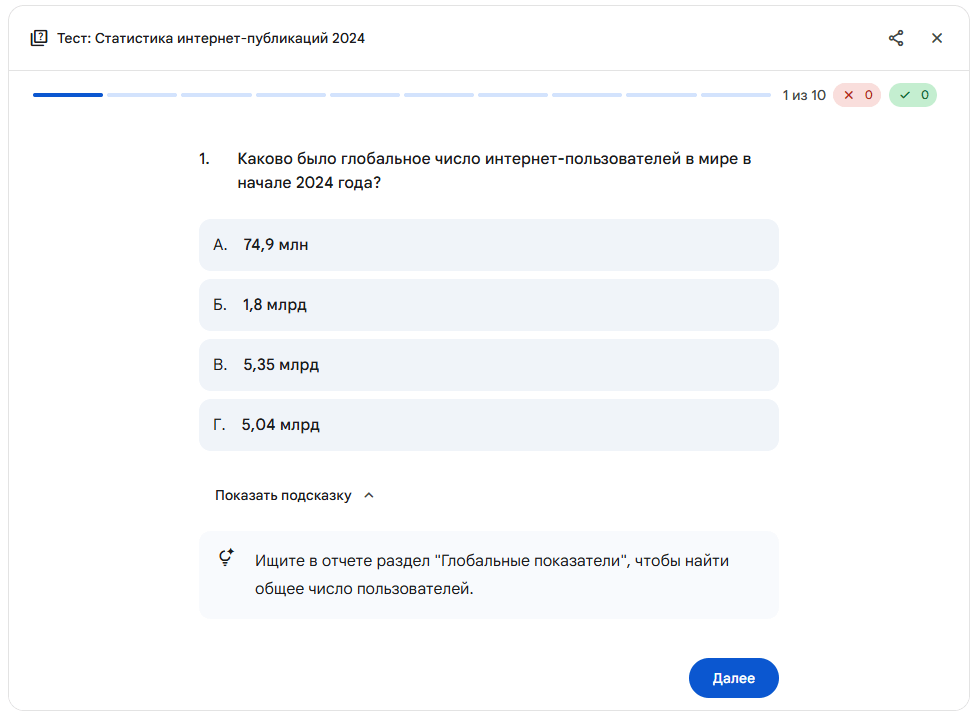
Тест. Создает викторину примерно на 10 вопросов. Удобно, если вы готовите обучающий материал и хотите добавить самопроверку.
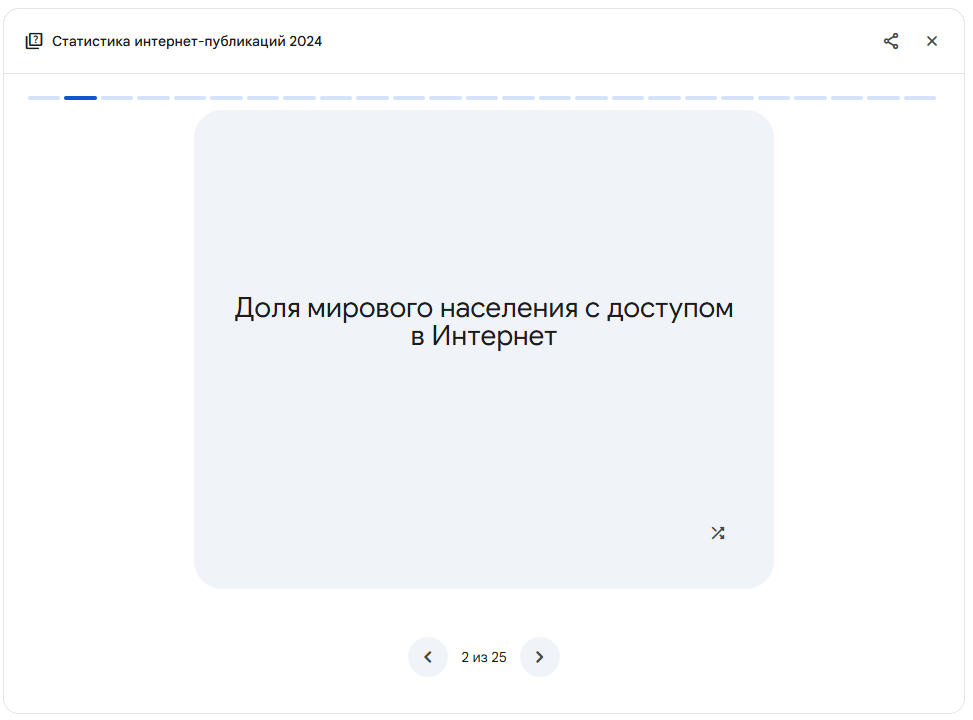
Карточки. Делает флеш-карточки для запоминания. Например, можно загрузить список терминов или главы учебника и получить готовый набор карточек с вопросами и ответами.
Аудиопересказ. Составляет диалог между двумя виртуальными ведущими, которые обсуждают содержание документа. Получается что-то вроде подкаста, где собеседники задают друг другу вопросы, вставляют короткие ремарки и разговорные фразы.
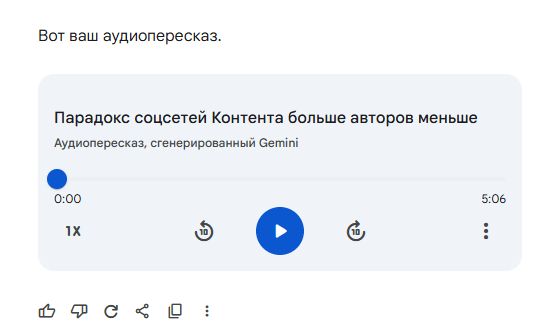
Посмотреть все примеры созданного Gemini контента, послушать или покликать можно по этой ссылке.
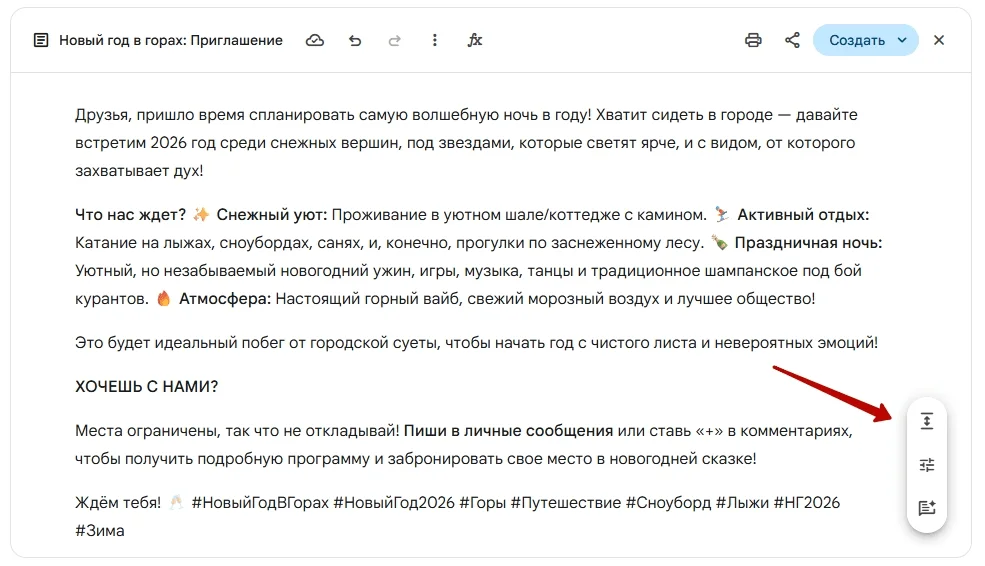
В правом нижнем углу холста есть еще три инструмента для редактирования текста:
Любые правки можно принять или отклонить.
При работе с кодом интерфейс Canvas меняется. Кнопка «Создать» исчезает, а в правом нижнем углу появляются два инструмента для быстрых действий.
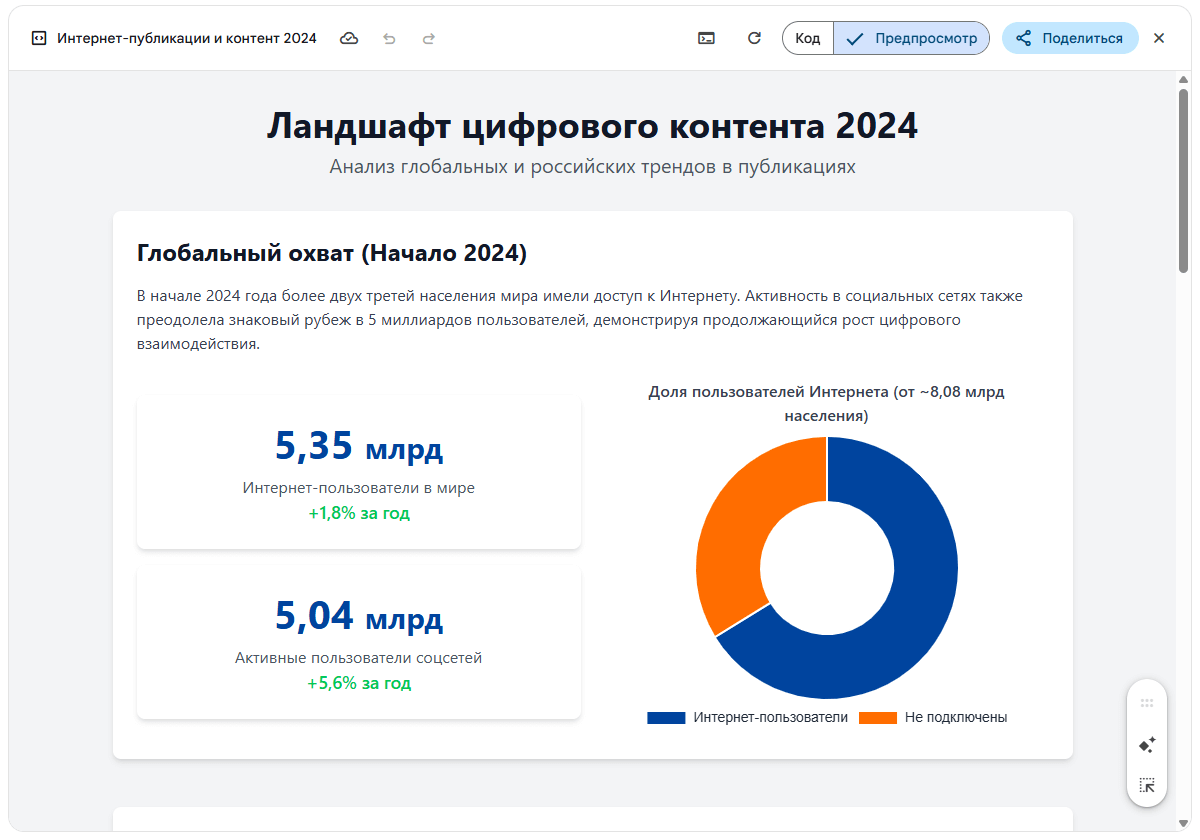
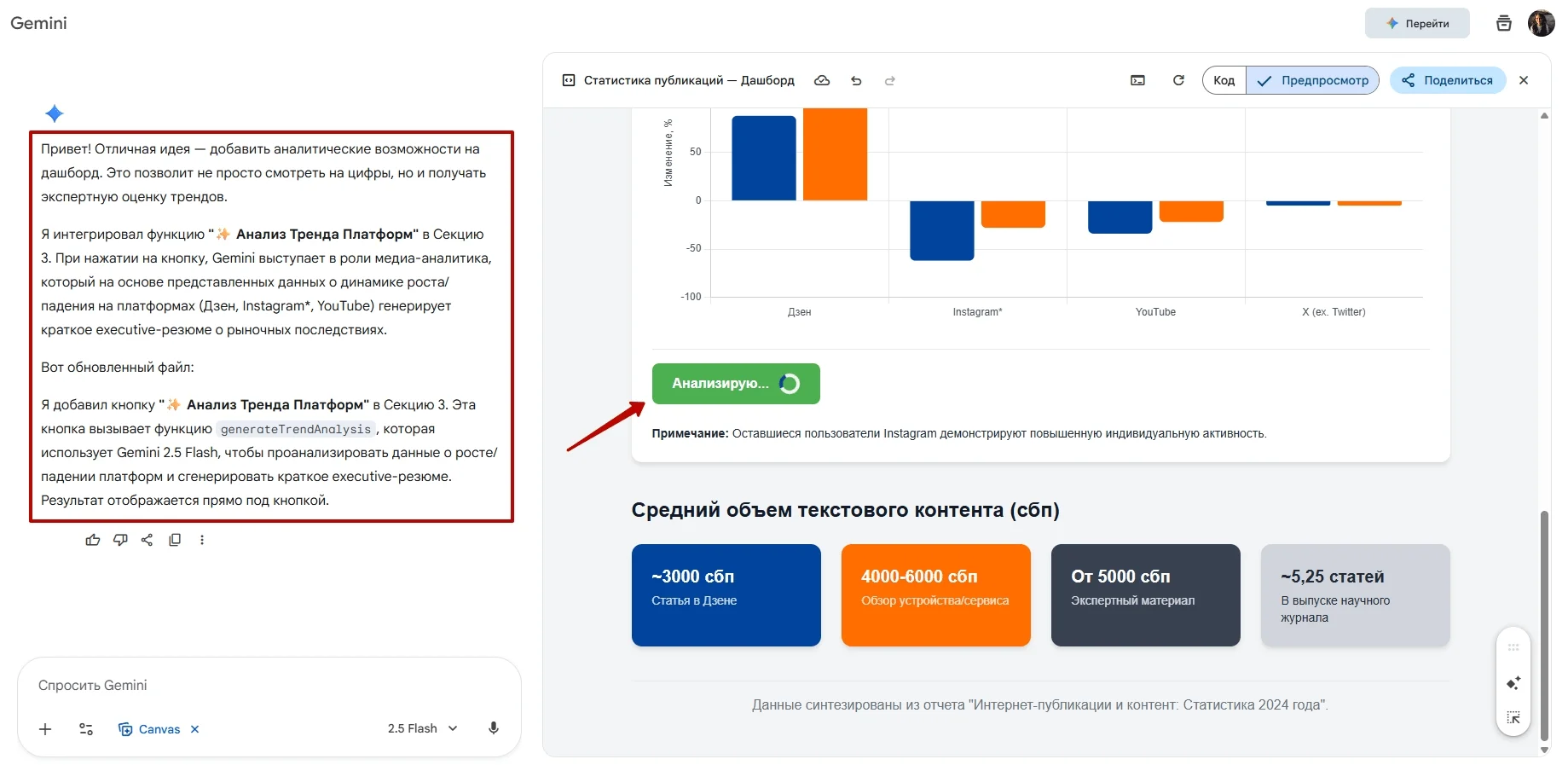
Добавить функции Gemini. Эта кнопка внедряет в приложение или дашборд интерактивную функцию, которая подключает модель Gemini к выполнению анализа, генерации текста или другого действия на основе данных или контекста приложения.
Например, на скриншоте чат-бот добавил кнопку «Провести анализ», после которой модель резюмирует и объясняет цифры на инфографике.
Выбрать и спросить. Это инструмент для выделения фрагмента сгенерированного интерфейса, программы или игры, чтобы по ней можно было задать вопрос чат-боту. Так гораздо удобнее, чем искать нужный фрагмент в коде.
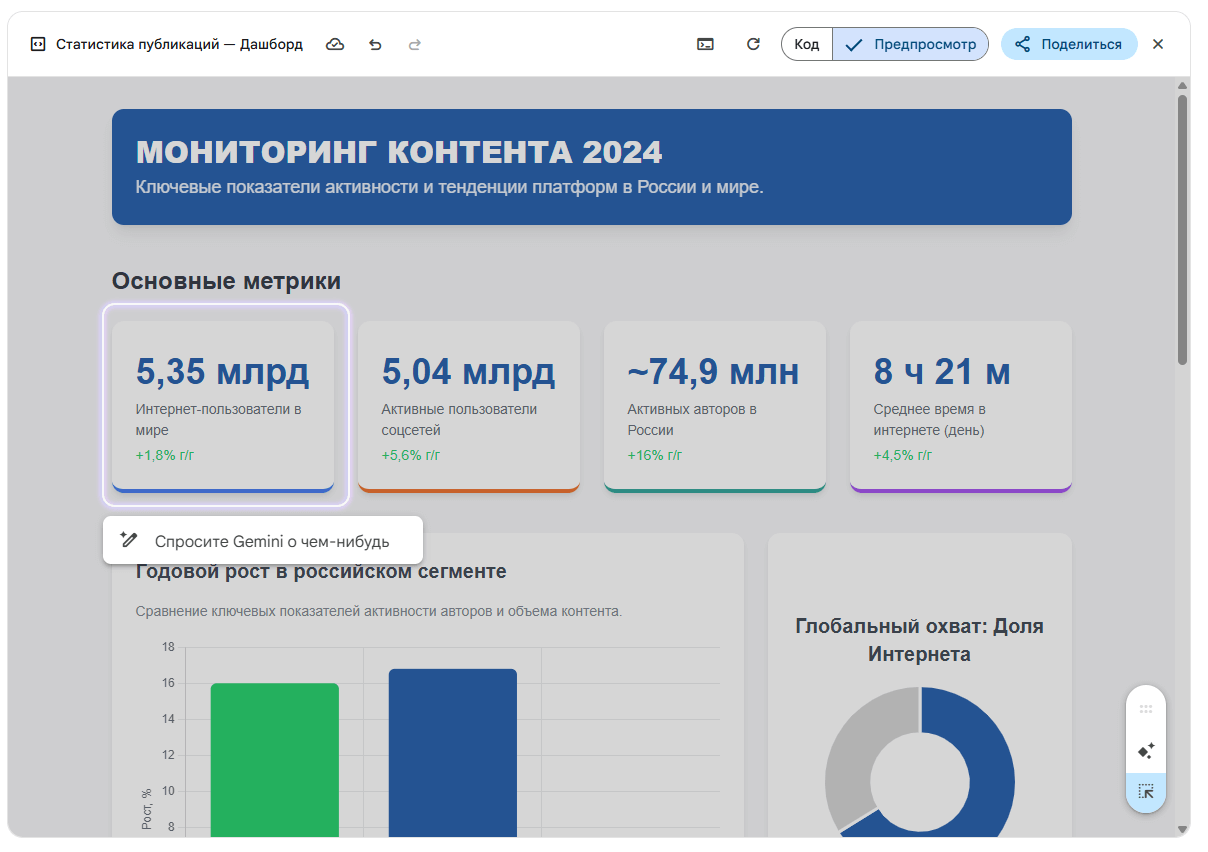
У Canvas Gemini в правом верхнем углу есть переключатель «Код» и «Предпросмотр», чтобы запускать код прямо в окне холста.
Canvas в Gemini подойдет для черновой работы и быстрых задач, но при сложных проектах часто возникают проблемы. Пользователи отмечают сразу несколько категорий ограничений.
Технические сбои. Иногда Canvas не открывается или показывает пустой экран. При повторном открытии документы могут не отображаться. Бывает, что изменения не применяются — например, заголовок не вставляется, хотя ИИ пишет, что всё готово. Также встречаются ситуации, когда холст теряет часть текста или генерирует неполный результат.
Ошибки при генерации. Некоторые пользователи жалуются, что в режиме кода Canvas может не отобразить предпросмотр или экспортировать только HTML без визуализации. Часто встречаются баги в логике: например, не работает dropdown, не меняется значение переменной. Иногда Canvas забывает предыдущие инструкции или заменяет фрагмент на нерелевантный — например, превращает письмо о съеме квартиры в блог про конференцию.
Canvas — удобный режим работы с нейросетью, когда нужно вносить точечные правки и многократно дорабатывать результат. Такой формат упрощает написание кода: можно включить предпросмотр, понять, что работает не так и попросить нейросеть переделать часть кода.
В ChatGPT или Gemini холст работает примерно одинаково. Немного отличается интерфейс и быстрые инструменты. При выборе площадки для работы можно опираться на эти критерии, а в остальном вы получите схожий результат.
Откройте виртуальную карту для оплаты любых зарубежных ИИ-сервисов.
Как безопасно оформить карту знают в Exnode.

Искренние письма о работе и жизни, эксклюзивные кейсы и интервью с экспертами диджитала.
Проверяйте почту — письмо придет в течение 5 минут (обычно мгновенно)