Мы в MAX
Присоединяйтесь к сообществу тех, кто делает маркетинг:
- в 2026 году;
- на российском рынке;
- не благодаря, а вопреки.
Поддерживаем друг друга мемами и здравым смыслом.

Технически в Photoshop можно работать и на одном фоне — что-то нарисовать, добавить элементы. Но при таком подходе любую ошибку придется стирать ластиком и закрашивать кистью в тон композиции.
Слои решают эту проблему — можно отдельно работать с фоном, текстом, тенями, фотографиями. А также быстро их масштабировать, «выключать» видимость или вносить правки, не затрагивая остальные элементы.
В статье разобрались, как устроены слои в Photoshop и как с их помощью собрать коллаж, рекламный баннер или мокап.
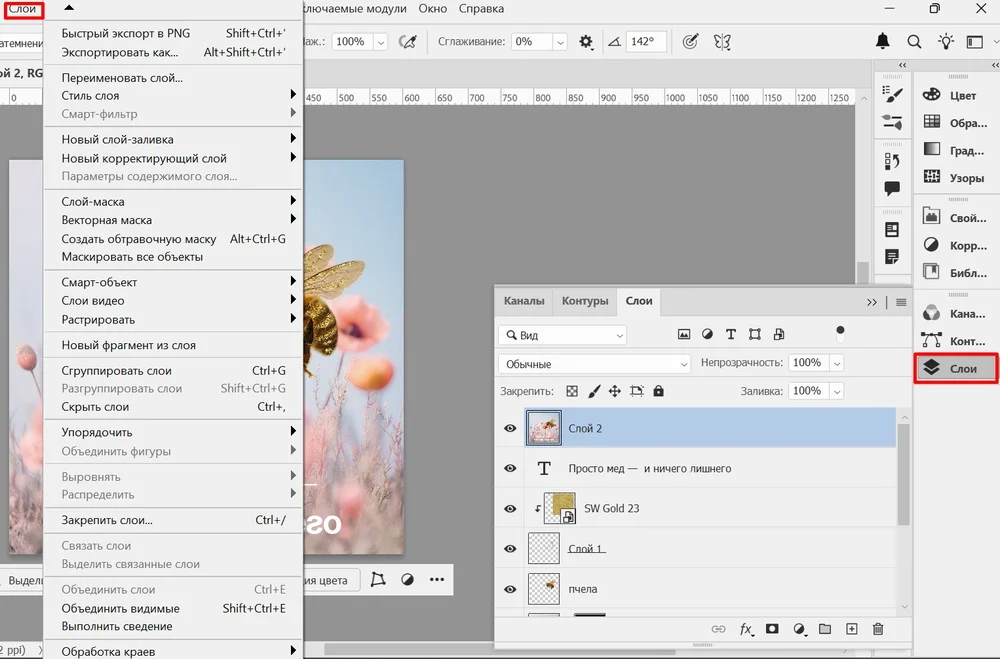
Слои в Photoshop доступны через верхнее одноименное меню и на правой панели, которую можно активировать на F7. В статье мы будем обращаться к ней, так как базовые функции проще выбрать именно на панели, а не в выпадающем списке.
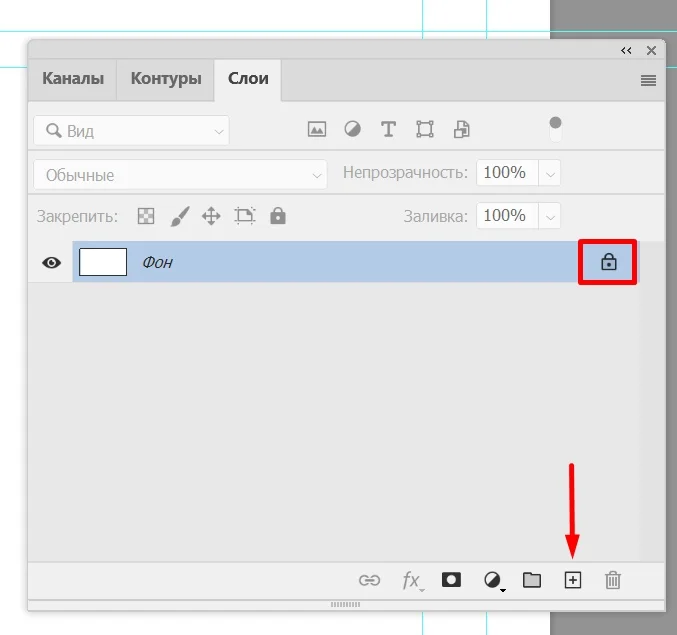
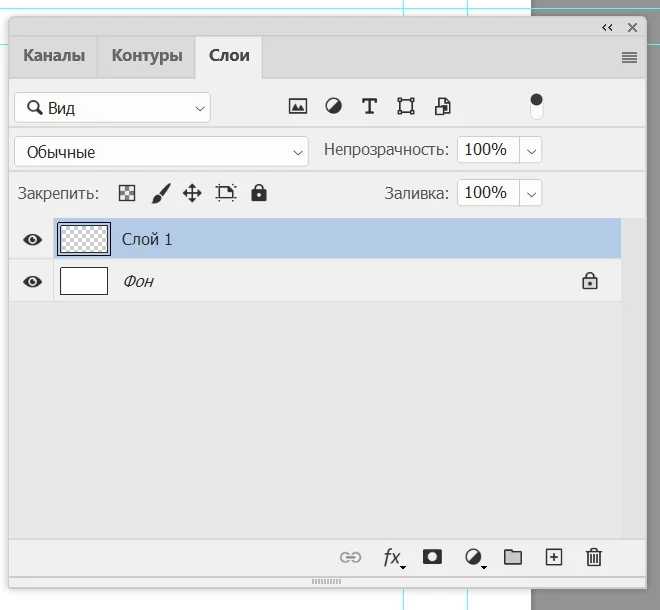
При открытии нового проекта на панели слоев будет только фон с заливкой белого цвета. Чтобы внести в него изменения, нужно снять защиту — кликнуть по значку замка справа. Либо создать новый слой, нажав прямоугольник с плюсом или комбинацию Ctrl + Shift + Alt + N.
По умолчанию новый слой — прозрачный. Это пустая область, на которой можно работать. Например, нарисовать что-то кистью, залить цветом или применить обтравочную маску.
Если выбрать несколько слоев и нажать правую кнопку мыши, их можно:
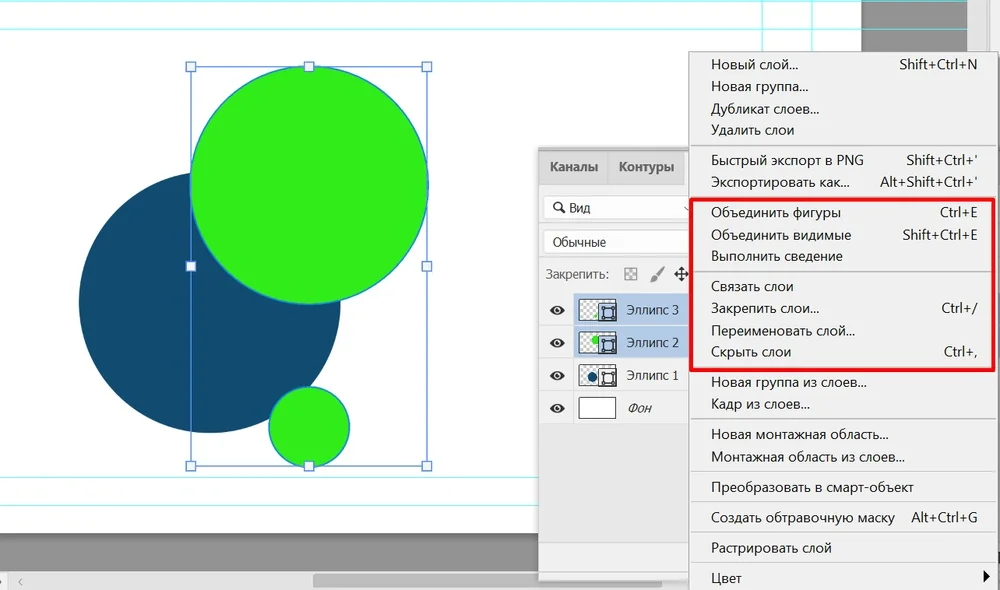
Отдельное преимущество — удобный экспорт. Каждый слой можно быстро экспортировать в PDF, чтобы показать клиенту промежуточный вариант, согласовать деталь или передать дизайнеру элемент интерфейса.
Отвечают за комбинации слоев друг с другом — отображение поверх другого и перекрытие. По-умолчанию на панели отображаются «Обычные», но в выпадающем списке можно задать режим наложения — он изменяет цвет, оттенок и прозрачность выбранного слоя относительно нижних.
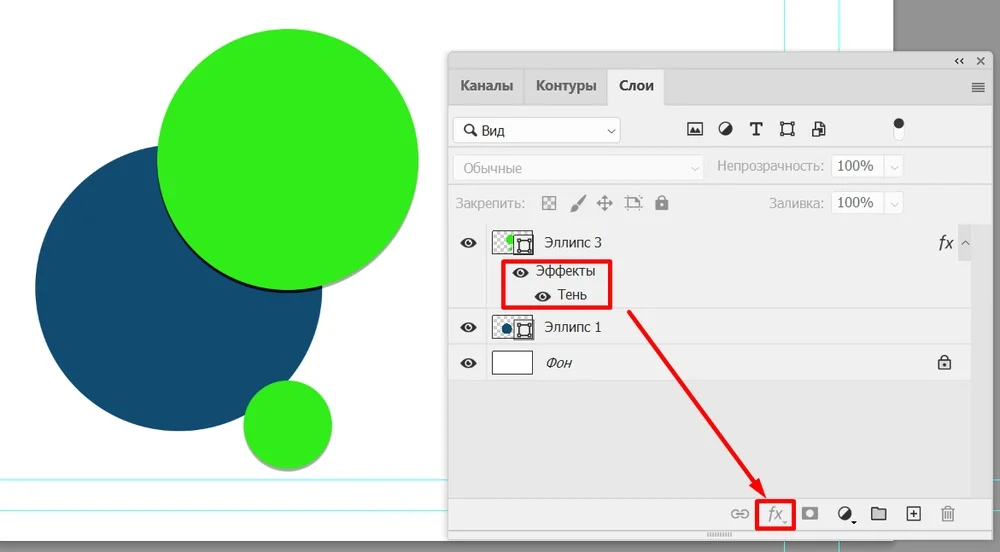
В нижней части панели можно быстро выбрать стиль слоя — заменить заливку на предустановленное изображение, добавить тень от объектов. Функции можно сравнить с эффектами в популярной Figma. Например, тень (drop shadow).
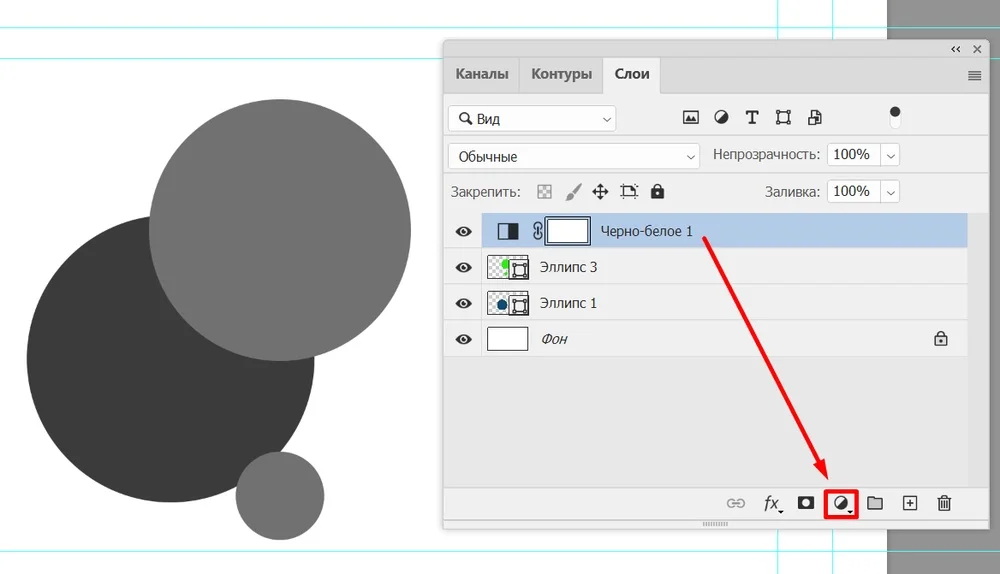
Кроме того, слой можно залить цветом или градиентом. А также добавить корректирующий слой — его можно сравнить с пресетами в Lightroom, которые изменяют яркость, контраст, переводят работу в черно-белое.
Не все инструменты Photoshop работают одинаково — многое зависит от типа слоя. Например, «Кисть», «Ластик», «Заливка», кадрирование и фильтры применяются только к растровым слоям, где изображение уже состоит из пикселей. А вот фигуры и текст по умолчанию создаются как векторные объекты. Их можно масштабировать сколько угодно — края остаются идеально четкими, без искажений и размытости.
Если нужно дорисовать что-то поверх текста или фигуры, слой придется преобразовать в растровый. Но тогда, если увеличить масштаб, края станут заметно пиксельными, а текст уже нельзя будет редактировать — только стирать или перерисовывать заново.
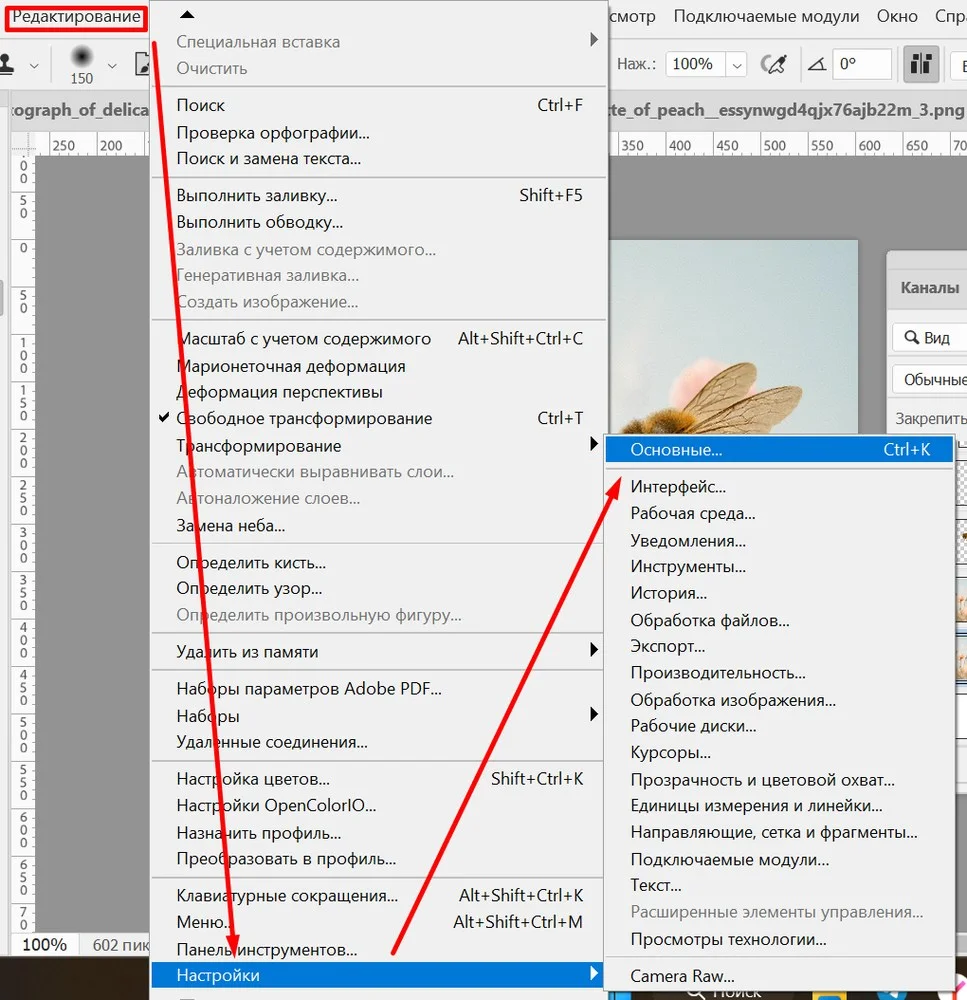
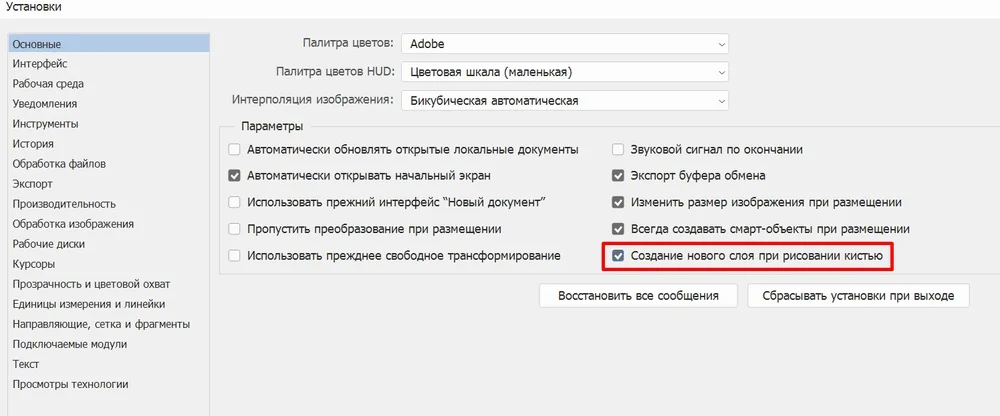
Безопаснее создать новый пустой слой и рисовать на нем. Чтобы ускорить процесс, можно включить автоматическое создание нового слоя при рисовании кистью. Настройка находится в меню «Редактирование» → «Настройки» → «Основные» → «Создавать новый слой при рисовании кистью». Можно перейти в него нажав Ctrl + K.
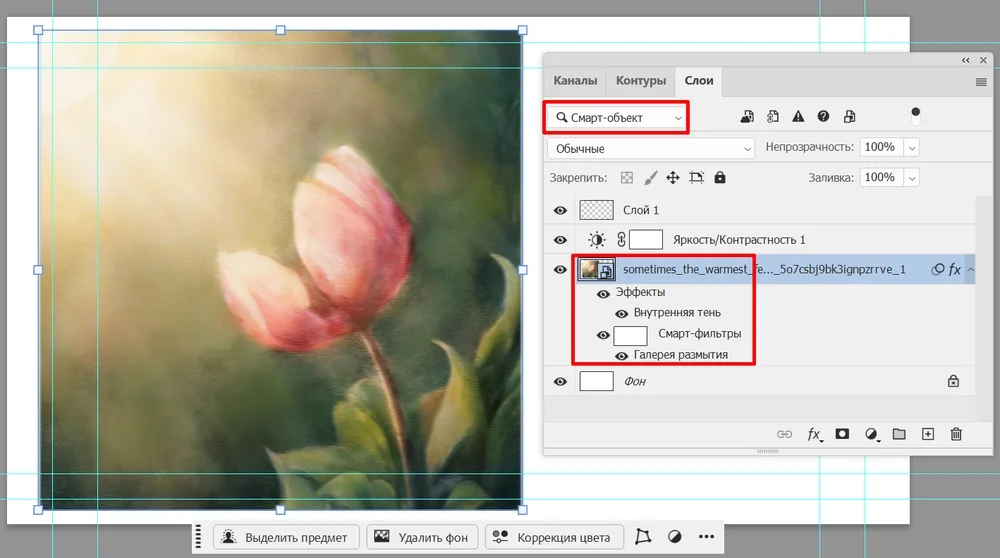
Если загрузить в программу готовое изображение, оно автоматически отображается на панели как отдельный смарт-объект. Это тип слоя, который хранит в себе оригинал файла и все изменения.
Даже если вы уменьшите его, повернете или примените фильтр или эффект, Photoshop не изменит исходное изображение. В любой момент можно открыть смарт-объект и внести правки. Например, поправить детали или вернуть прежний размер без потери качества.
Отобразить все смарт-объекты можно через строку поиска на панели слоев.
Смарт-слои работают и как мост между программами. Если вы вставляете, например, логотип из Illustrator, Photoshop сохраняет связь с источником. Обновите файл — и все изменения автоматически подтянутся в проект.
Photoshop — один из инструментов, где можно сделать качественный коллаж. Например, обложку для статьи или рекламный баннер. Чтобы элементы сочетались между собой, важно настроить маски и режимы наложения в слоях.
Маска — это инструмент, который управляет видимостью слоя. По-простому, с ее помощью можно закрыть от зрителя часть изображения или применить эффект только к отдельному элементу.
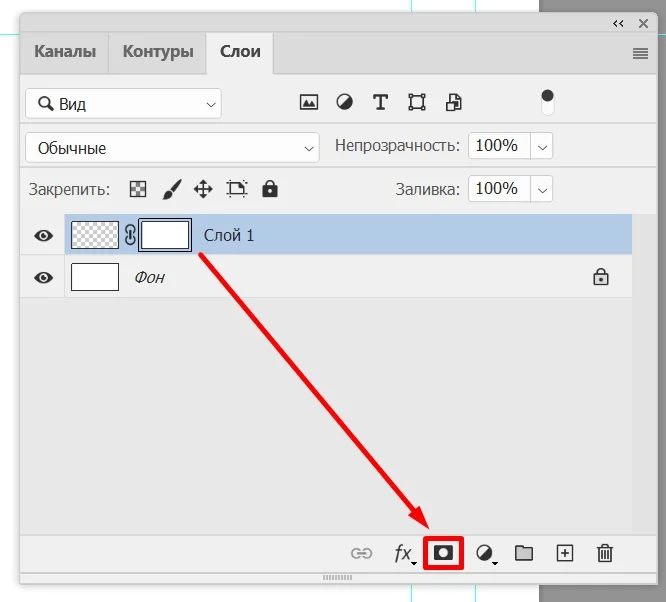
Чтобы добавить маску, нужно выбрать на панели слоев значок прямоугольника с кружком. По умолчанию на маске отображается белый цвет — это значит, что все ее содержимое полностью проявляется.
Дальше можно работать на выбранном слое с помощью кистей, заливки и других инструментов — если выбрать черный цвет, участок будет скрыт. А серый даст мягкий полупрозрачный переход.
Изменения с маской обратимы — на любом этапе ее можно выключить и вернуть изображение или композицию в исходный вид.
Чтобы выделить отдельный элемент картинки или обрезать ее, нужно сначала создать копию слоя через панель. Затем можно применить инструменты «Быстрое выделение» или «Прямоугольная область» в меню слева. И включить маску на панели слоев.
То, что находится внутри выделенной области, автоматически станет белым. А остальное — черным. Силуэт выделенной области отобразится на миниатюре в панели слоев.
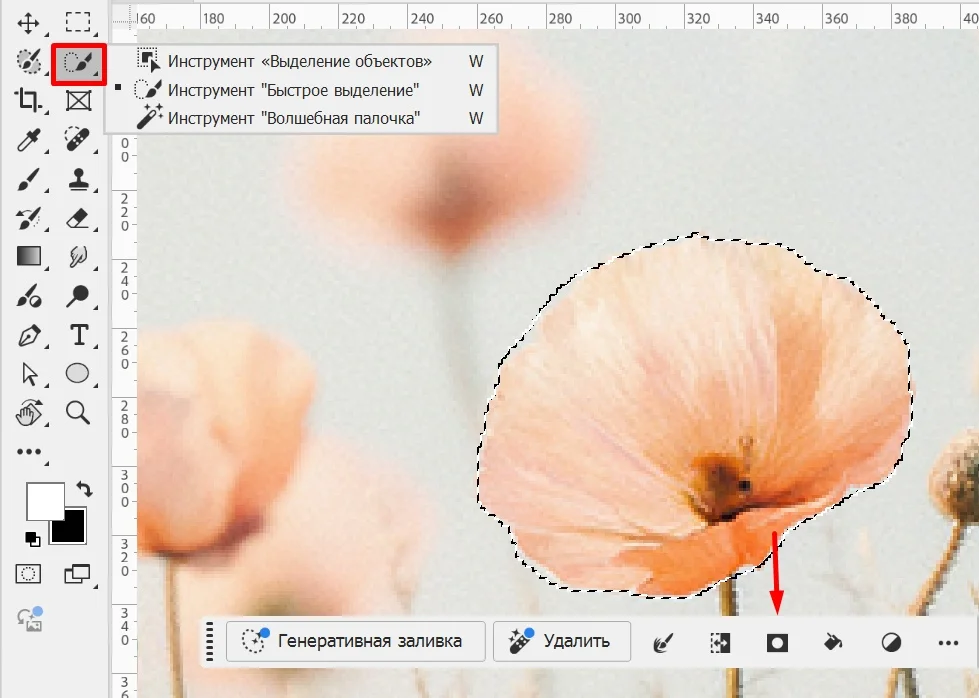
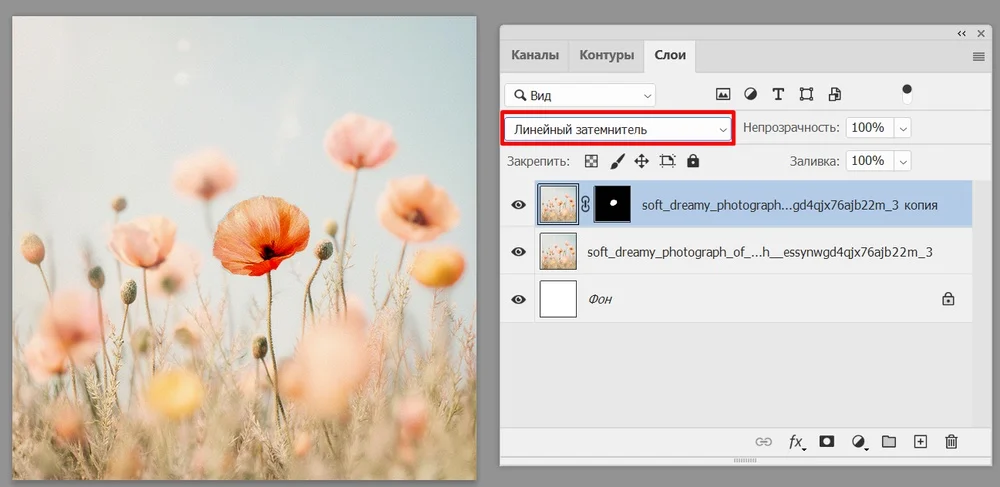
Затем перекрасим цветок с помощью режима наложения. С маской и «линейным затемнителем» мак стал красным.
Также на панели со слоями можно работать с обтравочной маской — она действует наоборот и «проявляет» изображение, которое под ней скрыли. С ней можно создать текстуру любого объекта или рисовать, используя картинку вместо цвета.
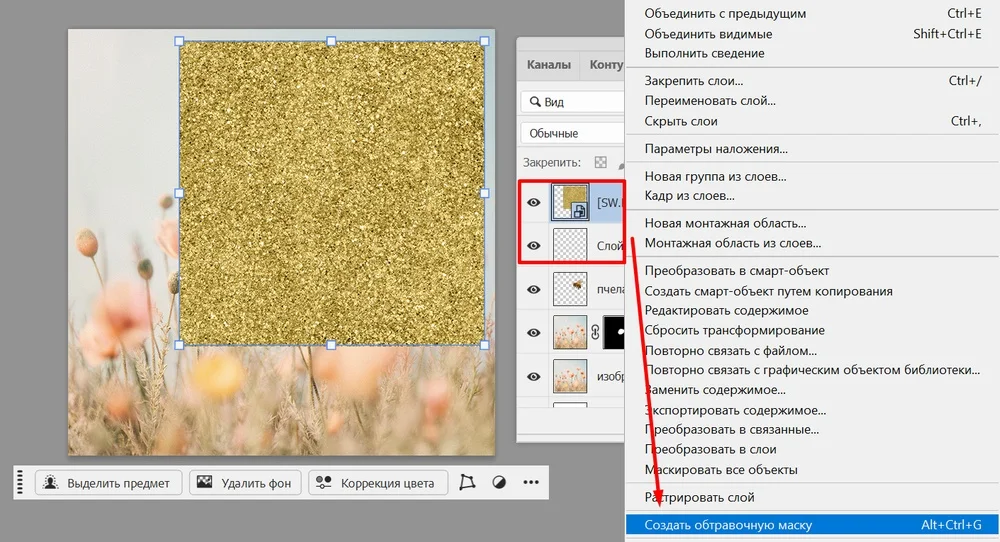
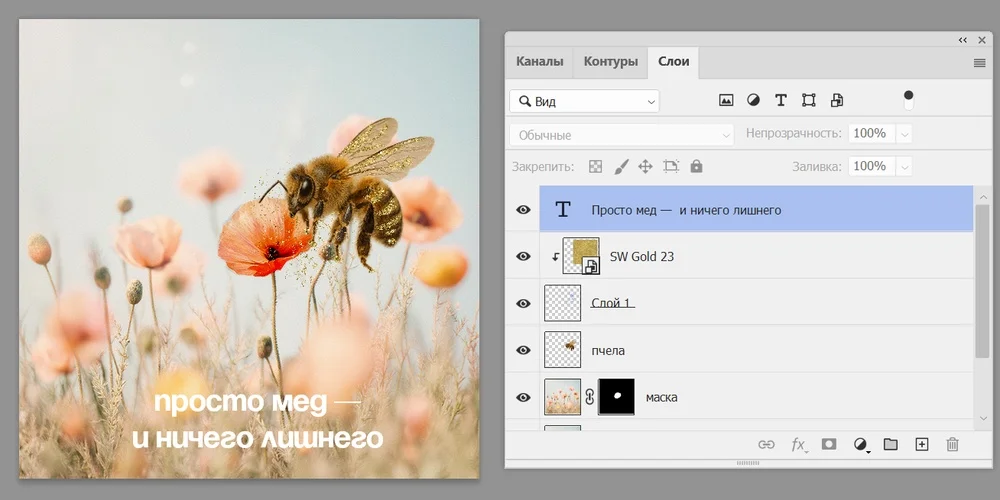
Попробуем добавить на коллаж пчелу и нарисовать ей золотую пыльцу — на крыльях и брюшке. Для этого создадим новый слой и отдельно загрузим фото с текстурой золота. Затем расположим снимок наверху, кликнем правой кнопкой мыши и применим к нему обтравочную маску. Также можно использовать комбинацию Ctrl + Alt + G.
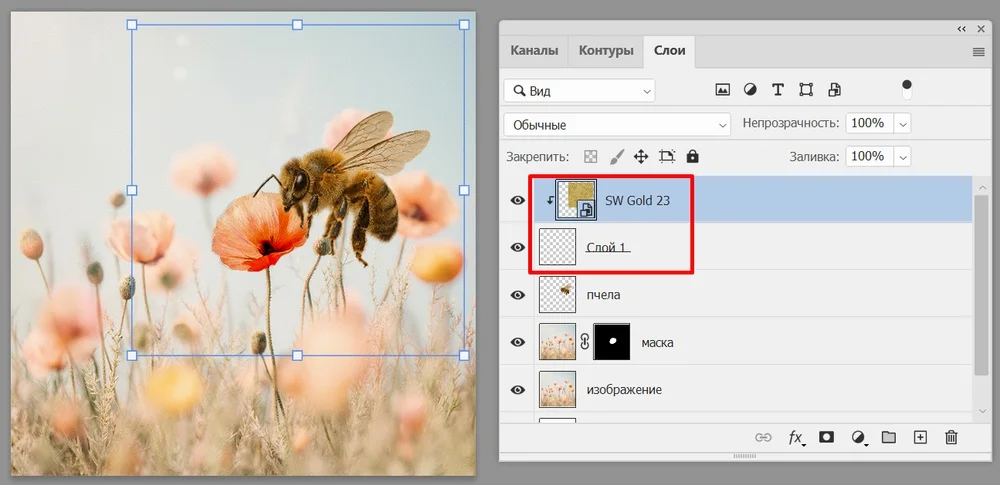
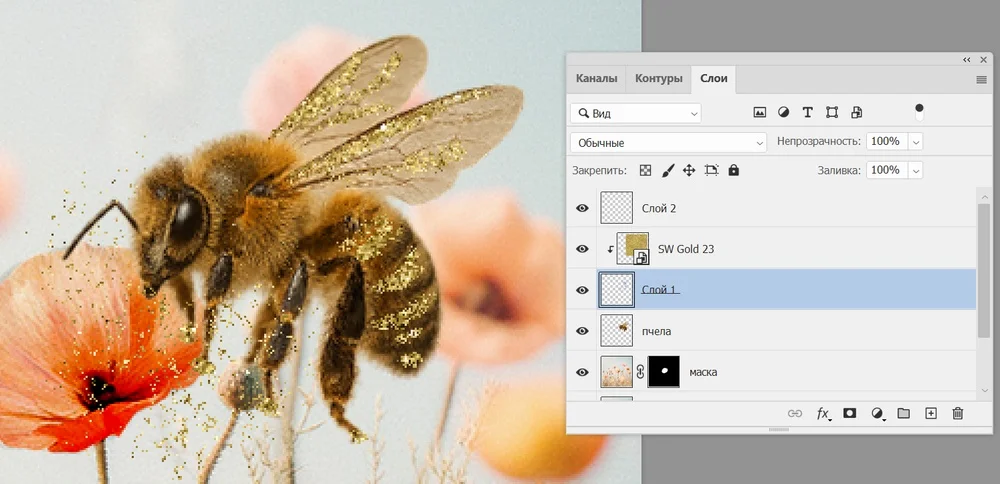
Проявлять текстуру будем с помощью кисти — выберем слой под маской, нажмем B и просто начнем рисовать любым цветом в подходящих нам областях. Вместо оттенка будет проявляться золото.
Затем добавим на коллаж фразу «Просто мед — и ничего лишнего». При выборе инструмента «Текст» надпись автоматически отображается как отдельный слой.
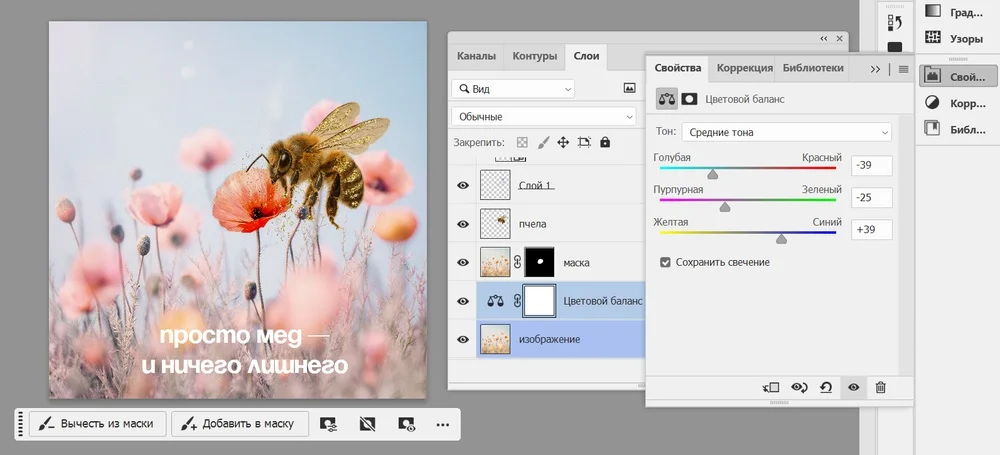
Сейчас изображение кажется все-таки избыточным — задний фон яркий, он конкурирует с акцентными цветком, пчелой и надписью. Поэтому кликнем по слою с изображением и применим настройку «цветовой баланс».
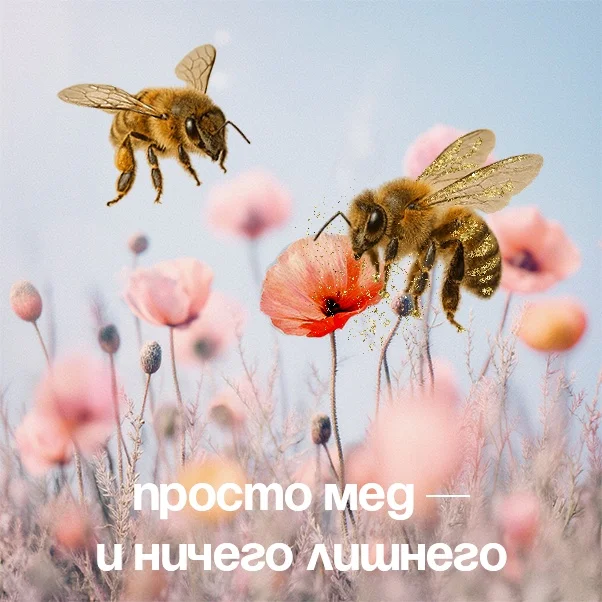
Добавим еще одну пчелу, чтобы закрыть пустое пространство слева. А затем экспортируем файл в PNG, зажав Ctrl + Alt + Shift + W.
Чтобы не запутаться в слоях, важно аккуратно выстраивать структуру — подписывать их, группировать по смыслу и назначению. А при необходимости быстро искать слои с нужными параметрами. Это кратно экономит время.
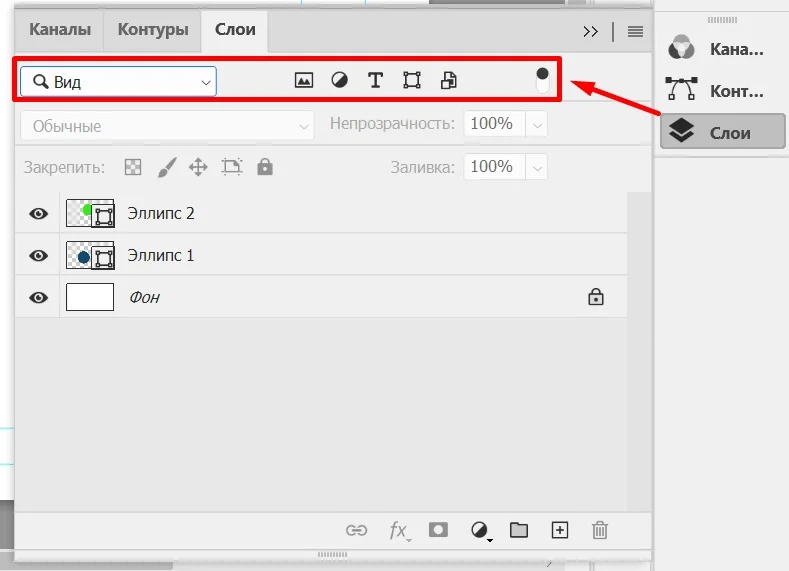
Если в проекте много слоев, на панели есть режим фильтрации — можно отобразить только слои с изображениями, смарт-объектами, текстами, фигурами и корректирующими слоями. При активации фильтра тумблер справа будет отображать красный цвет.
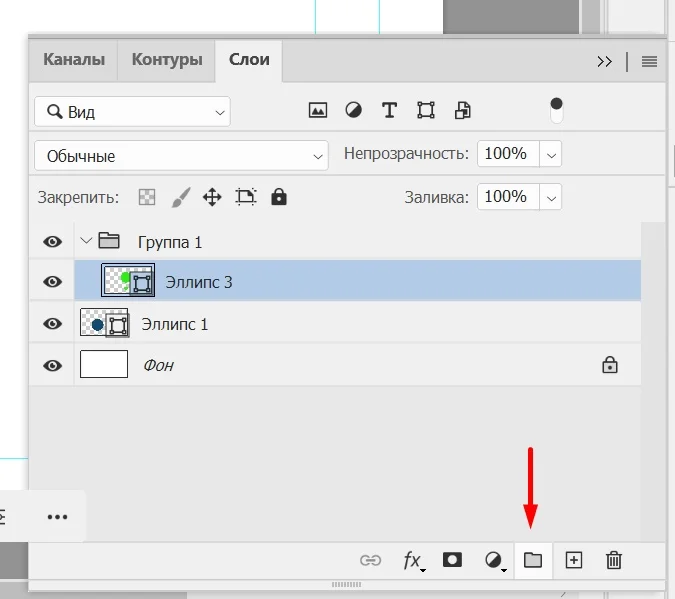
Также слои можно группировать по папкам. Например, разложить фоновые, с объектами на переднем плане, с эффектами, цветокором и ретушью. Достаточно один раз создать папку, а затем перетащить в нее слои. А уже внутри группы можно настроить прозрачность или общую маску.
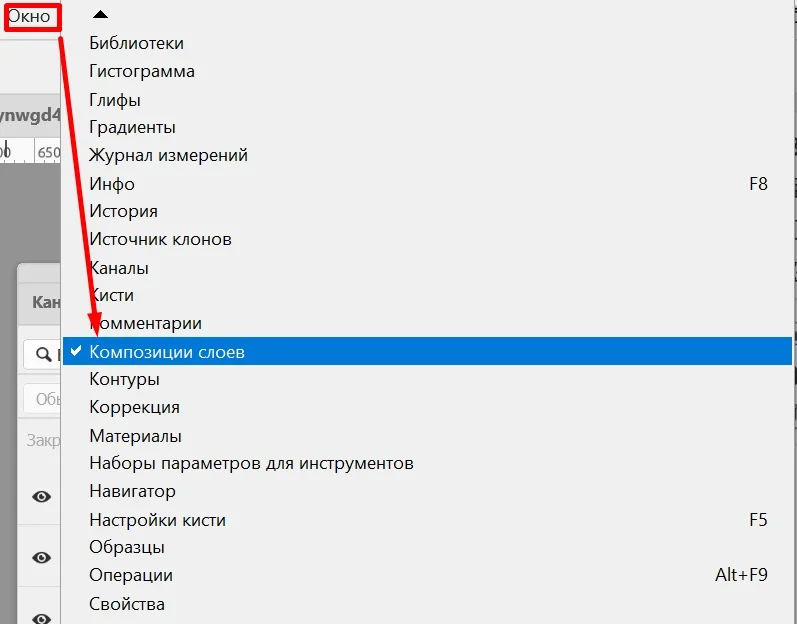
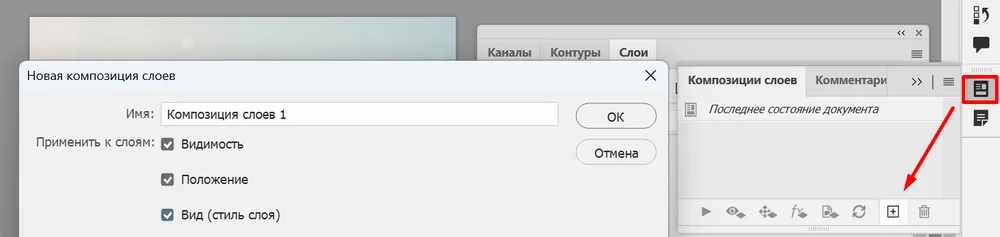
Если у одного проекта есть несколько версий, можно сохранить все идеи внутри одного файла с помощью инструмента «Окно» → «Композиции слоев». Например, разные цветовые решения, варианты коллажа или оформления текста.
Кроме того, композиции помогают выстроить процесс — сохранить промежуточный вариант и быстро вернуться к предыдущему решению. А файл остается аккуратным, без десятков дубликатов слоев.
Чтобы создать новую композицию, нужно кликнуть на значок плюса в панели и уточнить настройки — видимость, положение, стиль слоя.
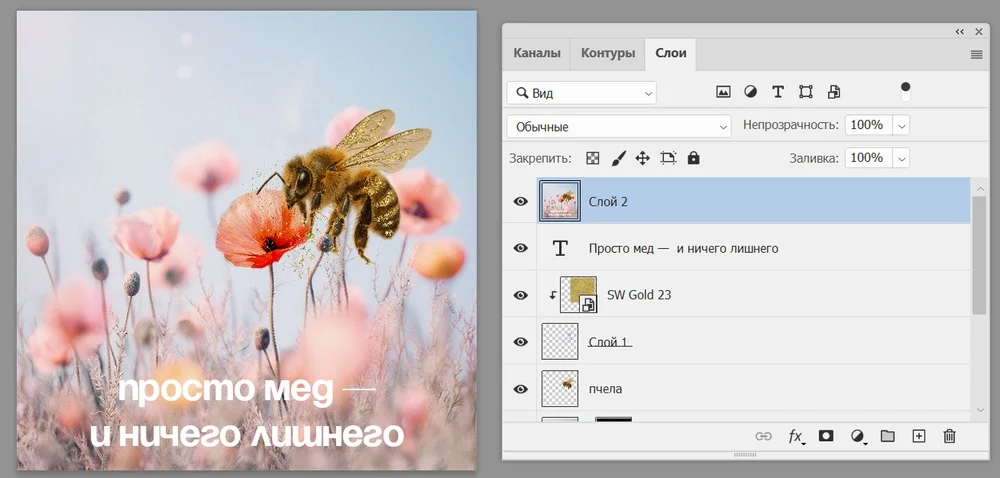
Когда хочется собрать промежуточный или итоговый результат в единое изображение, пригодится команда Stamp Visible. Она создает новый слой, на котором объединяются все видимые слои.
Выполнить функцию можно только с помощью горячих клавиш — Ctrl + Alt + Shift + E для Windows или Cmd + Option + Shift + E для MacOS. Новый слой появится поверх остальных, но при этом исходные останутся нетронутыми. Дальше можно экспортировать его как отдельное изображение и отправить клиенту.
Чтобы не терять ритм, дизайнеру стоит запомнить сочетания клавиш. Собрали памятку, которая поможет в пару кликов переключаться между инструментами из статьи.
| Действие | Клавиши |
| Открыть панель слоев | F7 |
| Создать новый слой | Ctrl + Shift + N |
| Быстро создать новый слой | Ctrl + Shift + Alt + N |
| Скрыть/показать слой | Alt + щелчок по глазку |
| Создать копию слоя | Ctrl + J |
| Объединить выделенные слои | Ctrl + E |
| Свести слои на новом | Ctrl + Alt + Shift + E |
| Создать группу слоев | Ctrl + G |
| Основные настройки | Ctrl + K |
| «Быстрое выделение» | W |
| «Прямоугольная рамка» | M |
| Кисть | B |
| Добавить текст | T |
| Создать обтравочную маску | Ctrl + Alt + G |
| Экспортировать | Ctrl + Alt + Shift + W |
Присоединяйтесь к сообществу тех, кто делает маркетинг:
Поддерживаем друг друга мемами и здравым смыслом.
Искренние письма о работе и жизни, эксклюзивные кейсы и интервью с экспертами диджитала.
Проверяйте почту — письмо придет в течение 5 минут (обычно мгновенно)