Рекомендуйте Unisender вашим клиентам — получайте до 50% от их платежей целых 2 года.
Минимум действий, максимум прибыли!
Пока едете в такси, сидите на скучном созвоне или ждете ребенка в детсаду

Многие рабочие задачи можно решить со смартфоном в руках. Сервисы для создания презентаций не отстают от тренда: мобильный интерфейс позволяет собрать четкую структуру, набросать содержание слайдов и даже сделать красивое оформление.
Давайте разберемся, как сделать презентацию на телефоне быстро и без заморочек. Собрали топовые приложения, дали к ним краткую инструкцию и немного лайфхаков.
Ниже подборка приложений для презентаций на телефон, которые работают в России:
Официальный сайт: https://www.microsoft.com
ОС: Android, iOS + десктопная версия (Windows, macOS) + веб-версия
Цена: бесплатно с базовым функционалом; подписка Microsoft 365 (от $9.99/мес) расширяет возможности (облачная синхронизация на всех устройствах, полный доступ к SmartArt, шаблонам, совместному редактированию без ограничений)
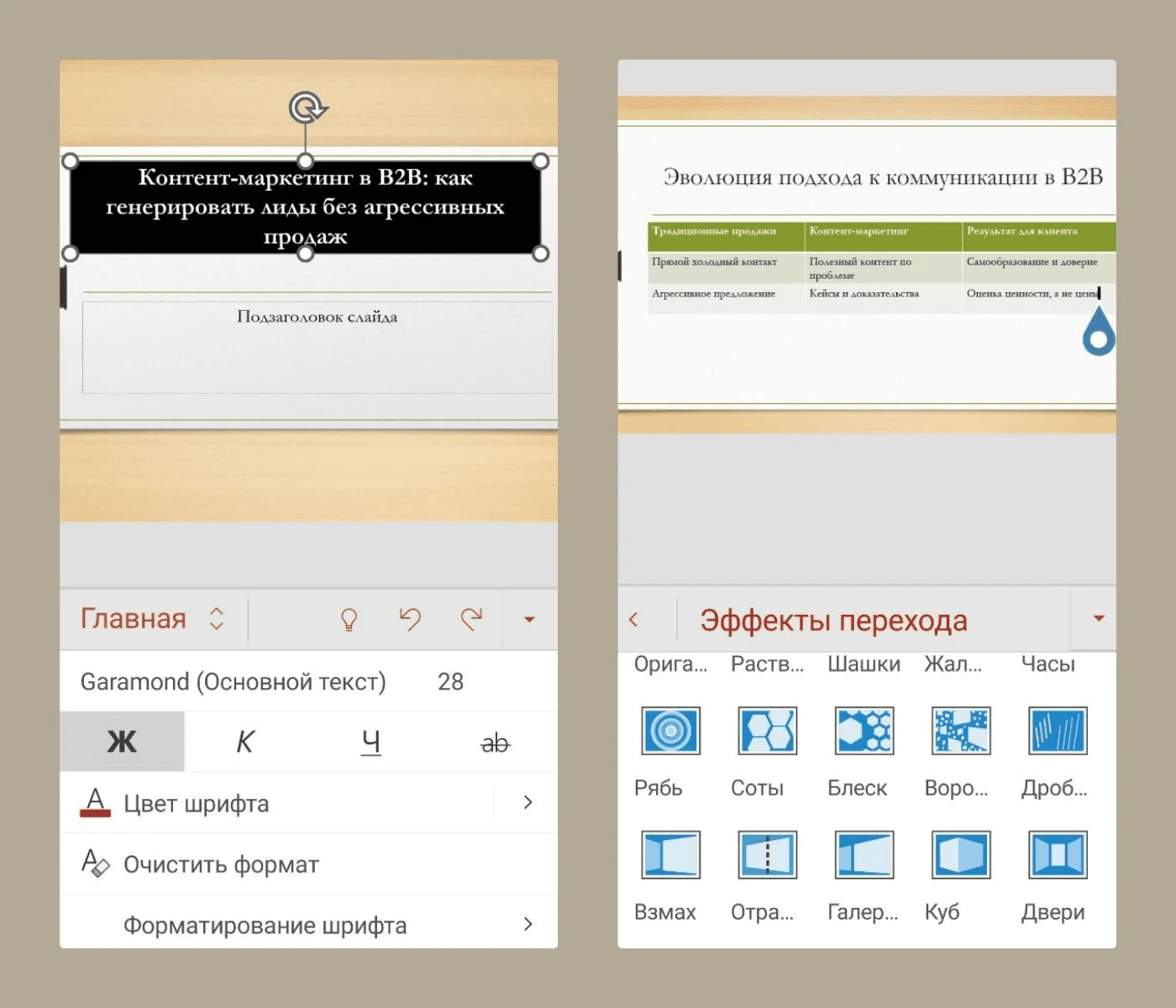
Microsoft PowerPoint остается одним из самых популярных, надежных и многофункциональных сервисов. Он предлагает необходимое для создания презентации на телефоне c Android иои iOS: от вставки диаграмм и таблиц до анимации и заметок докладчика.
Мобильная версия — не полный аналог десктопа. Некоторые функции упрощены или недоступны без подписки Microsoft 365 (например, расширенный SmartArt, некоторые типы анимаций). Но для 90% повседневных задач ее более чем достаточно.
Плюсы:
Минусы:
Официальный сайт: https://workspace.google.com
Цена: бесплатно, при наличии аккаунта Google
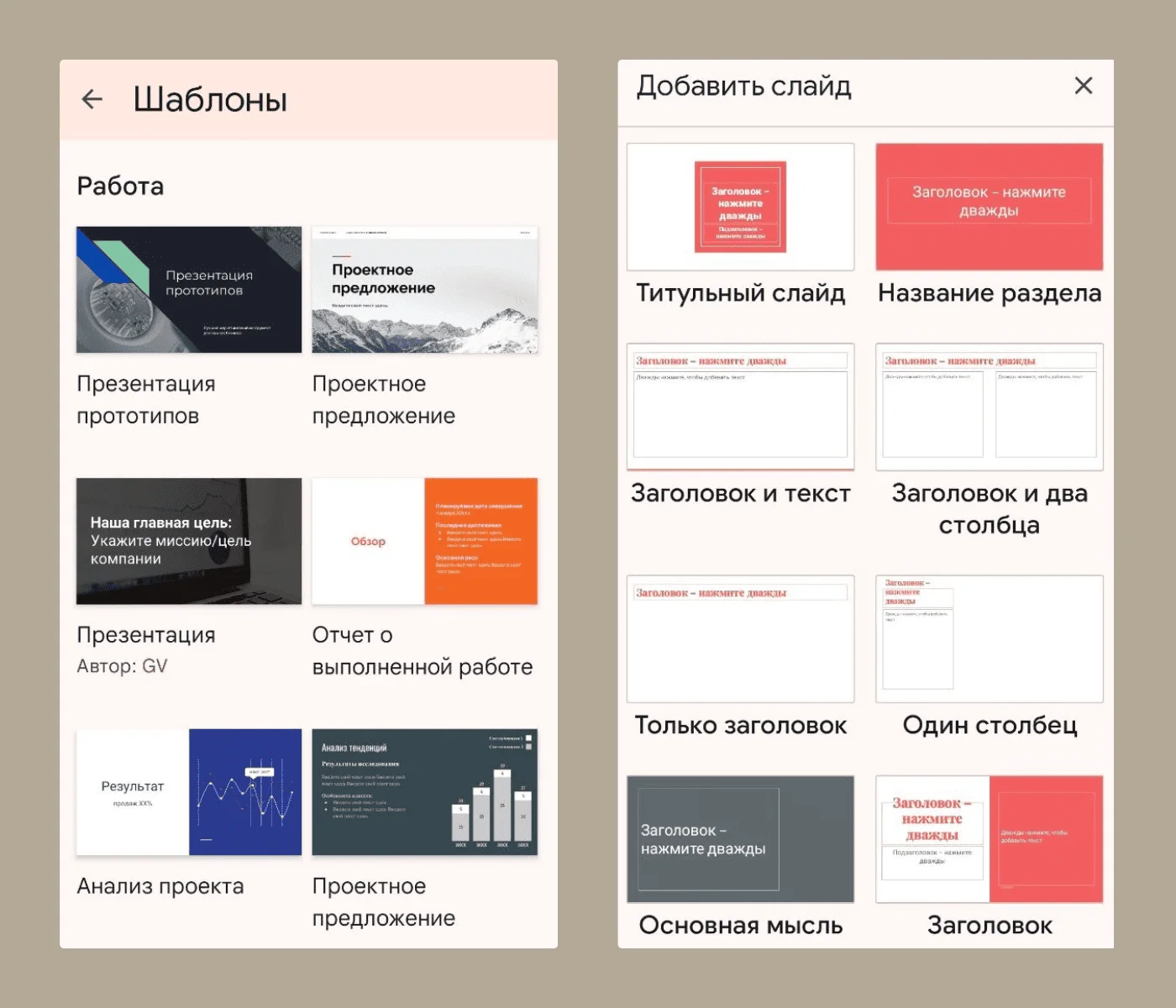
Google Презентации — облачный сервис, который приближен по логике к PowerPoint, но все файлы хранятся на Google Диске. Сервис предлагает шаблоны, совместное редактирование, экспорт в PPTX и PDF, а также интеграцию с другими инструментами Google (Таблицы, Документы, Meet).
Плюсы:
Минусы:
Официальный сайт: https://ru.wps.com
ОС: Android, iOS (также есть версии для Windows, macOS, Linux)
Цена: бесплатно с базовым функционалом; премиум-подписка (от $5.99/мес) открывает эксклюзивные шаблоны, OCR, расширенную облачную синхронизацию и убирает рекламу
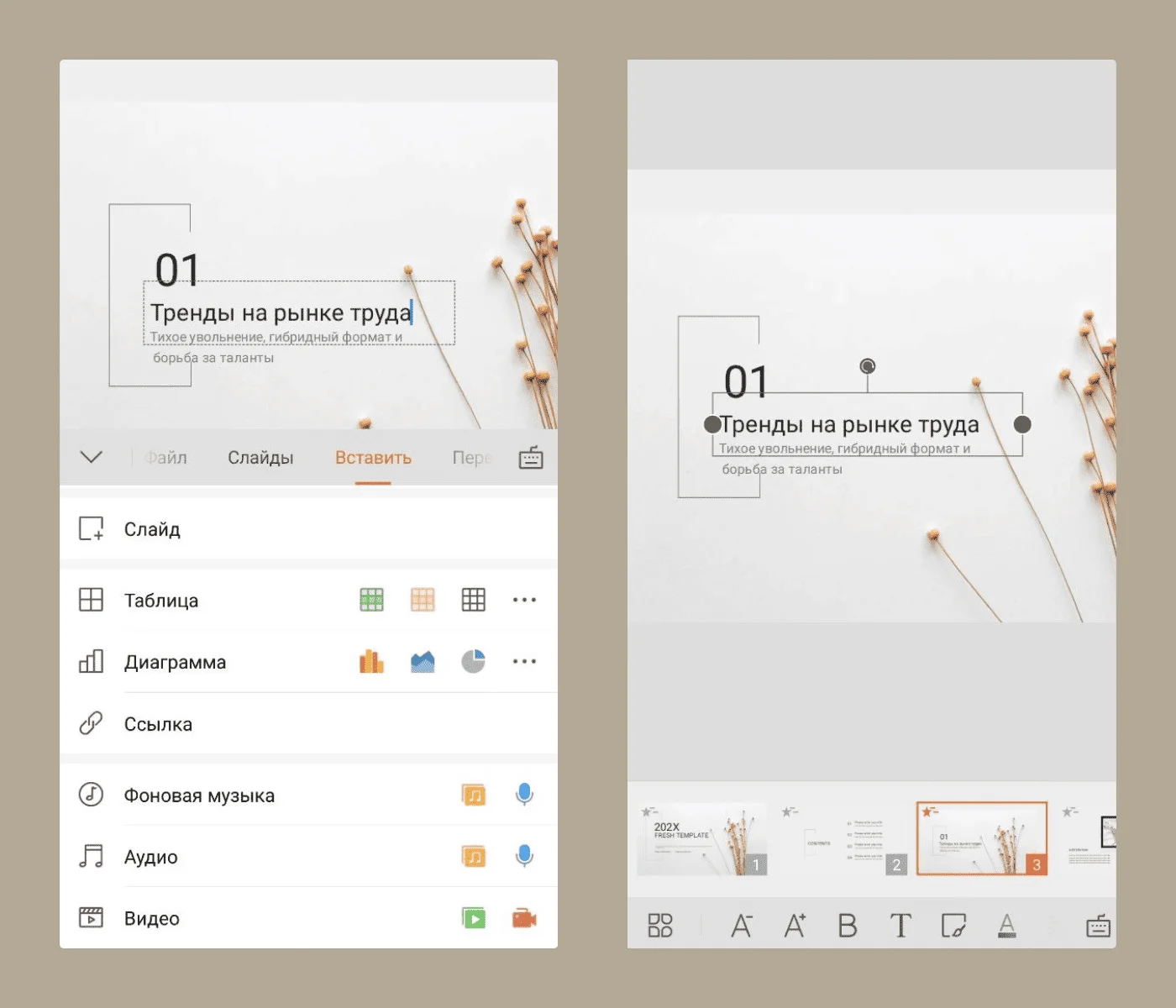
WPS Presentation — часть офисного пакета WPS Office от компании Kingsoft. Приложение полностью заменяет PowerPoint: позволяет редактировать существующие PPTX-файлы, добавлять анимации, диаграммы, таблицы, видео, аудио. Интерфейс приближен к привычному Microsoft Office, но адаптирован под сенсорное управление.
Плюсы:
Минусы:
Официальный сайт: https://360.yandex.ru/
Цена: бесплатно; подписка Яндекс 360 (от 166 ₽/мес) дает больше места в облаке, приоритетную поддержку и расширенные инструменты для бизнеса
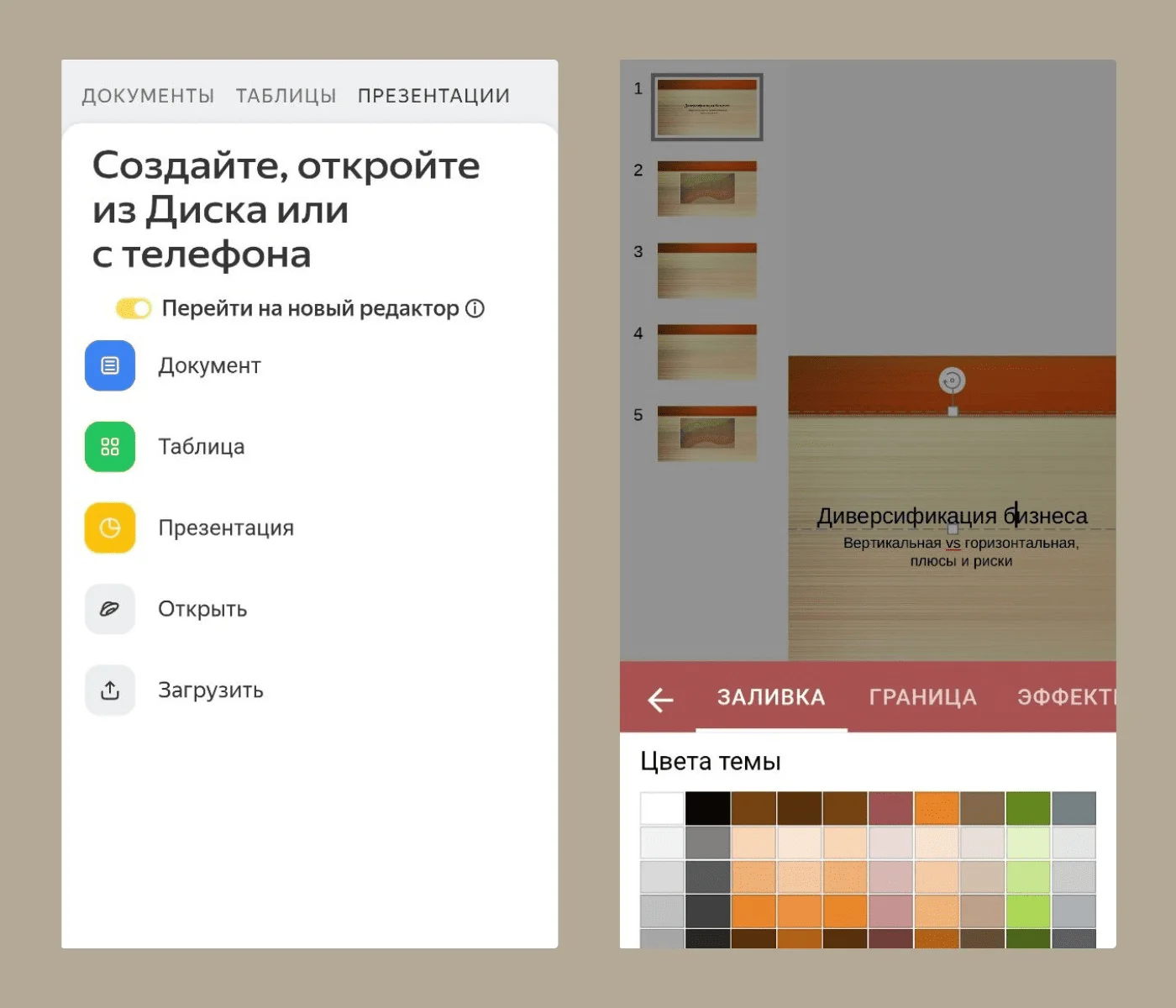
Это не совсем разработка Яндекса, а интеграция с Р7-Офис. Вам надо скачать облачный офисный пакет Яндекс 360 и там перейти во вкладку «Документ». Наряду со слайдами, здесь есть текстовый редактор и таблицы.
Приложение, хоть и проще PowerPoint, но предлагает необходимое для деловых, учебных и питч-презентаций: текстовое форматирование, вставку изображений, таблиц и ссылок, базовые анимации.
Плюсы:
Минусы:
Официальный сайт: https://moshowapp.com/
Цена: бесплатно с базовыми шаблонами и водяным знаком; подписка MoScow VIP (150 ₽/неделя или 1200 ₽/год) дает доступ к эксклюзивным темам, HD-экспорту, кастомному таймингу и удалению логотипа
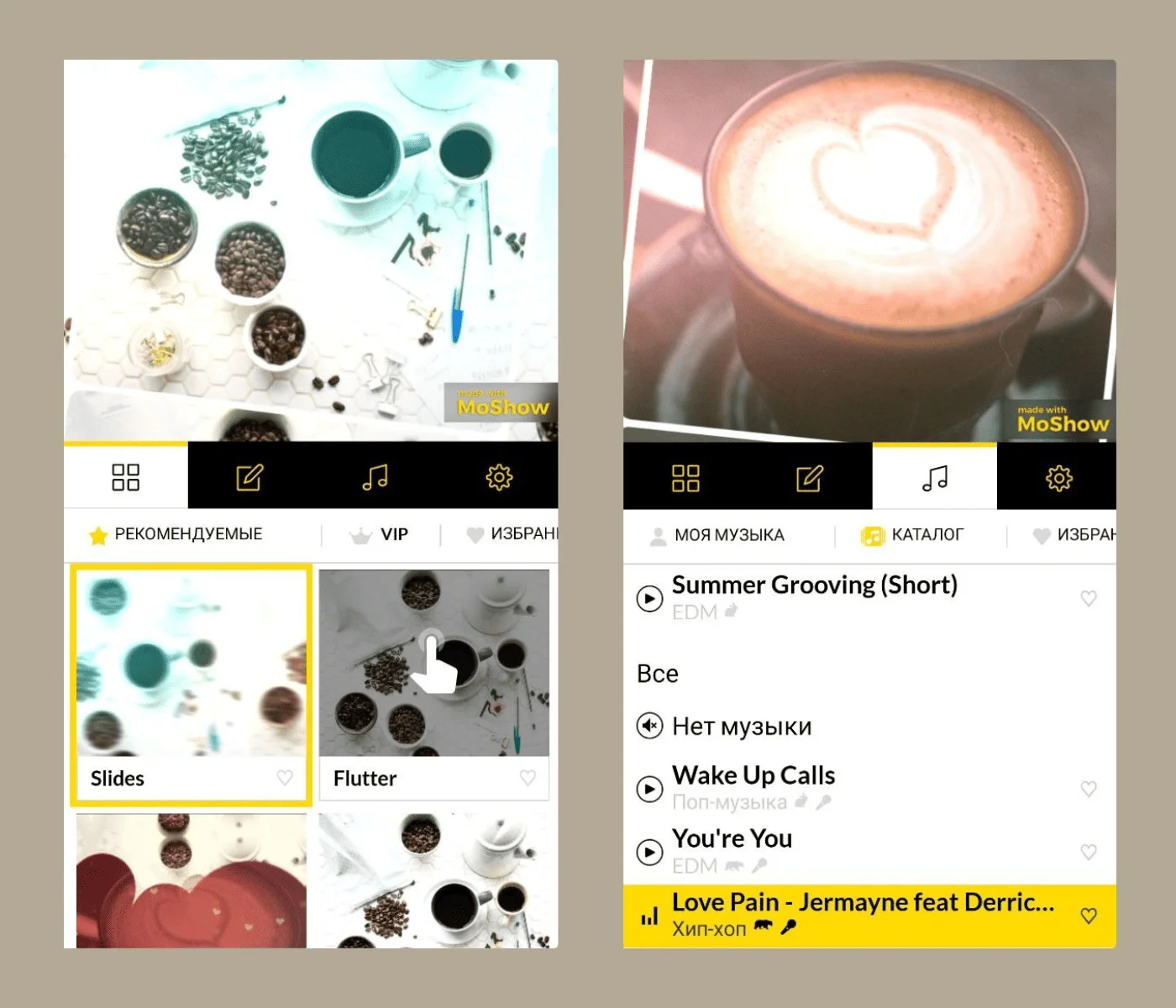
MoShow — не классический редактор слайдов. Приложение для тех, кто хочет выйти за рамки статичных презентаций и создать что-то эмоциональное и визуально насыщенное. В нем фото и видеофрагменты превращают в видеоролики.
В отличие от PowerPoint или WPS, MoShow ориентирован на сторителлинг через движение: плавные переходы, кинематографические эффекты, музыкальное сопровождение и автоматическую анимацию. Его хорошо использовать для образовательных мини-роликов, корпоративных поздравлений, портфолио фрилансеров, резюме в формате сторис.
Плюсы:
Минусы:
Следуйте принципу «минимум текста — максимум смысла». С большими объемами текста на телефоне будет трудно работать. Если тема позволяет, старайтесь оперировать короткими тезисами: 1 идея = 1 слайд. Используйте короткие фразы, крупные фото, ключевые цифры, иконки, понятные диаграммы. А если требуются слайды на несколько абзацев — для оформления годового отчета компании или для защиты научной работы — лучше перейти на десктоп.
Загружайте готовые фото и изображения заранее. В самый неподходящий момент интернет не будет ловить, тогда и логотип не подгрузится из облака, или фото для презентации продукта зависнет при добавлении на слайд. Заранее подготовьте материалы:
Помните про читаемость на разных экранах. Смартфоны с AMOLED-дисплеями делают черный цвет глубже, а белый ярче. Но когда вы подключите телефон к проектору или отправите презентацию клиенту на ноутбук, контрастность и яркость упадут.
Если нет возможности или желания проверять слайды на разных устройствах, следуйте беспроигрышному варианту: темный текст на светлом фоне. Классика — черный на белом.
Что еще:
Сохраняйте в трех форматах (на всякий случай). Даже если вы отправляете файл в облако, скачайте локальную копию PDF на телефон. Например, в метро, на парковке или в здании без Wi-Fi облако будет недоступно. Может и ссылка «сломаться», если случайно измените права доступа.
Если кто-то из коллег, учеников или подчиненных захочет распечатать вашу презентацию, PDF будет корректно отображен на принтере. PPTX может «поплыть»: изменятся поля, исчезнет фон, сдвинутся элементы.
Итак, в каких форматах лучше сохранять:
Используйте шаблоны как основу презентации. Готовый макет решает много проблем. Вы не потратите время на выравнивание элементов, подбор шрифтов, поиск композиции, а сосредоточитесь на содержании. Но все равно шаблон надо адаптировать под себя: заменить стоковые фото, при необходимости сменить палитру на фирменный стиль.
В инструкции покажем, как создать слайды с нуля на примере Яндекс Презентаций (Р7-Офис) — бесплатного инструмента, который работает в приложении Яндекс Диск.
Никакие шаблоны не скачивали, как если бы мы делали документ на скорую руку.
Войдите в свой аккаунт Яндекса. Если его нет, создайте бесплатно (по электронной почте или номеру телефона).
Без аккаунта вы сможете только просматривать чужие презентации. Чтобы создавать свои, регистрация обязательна.
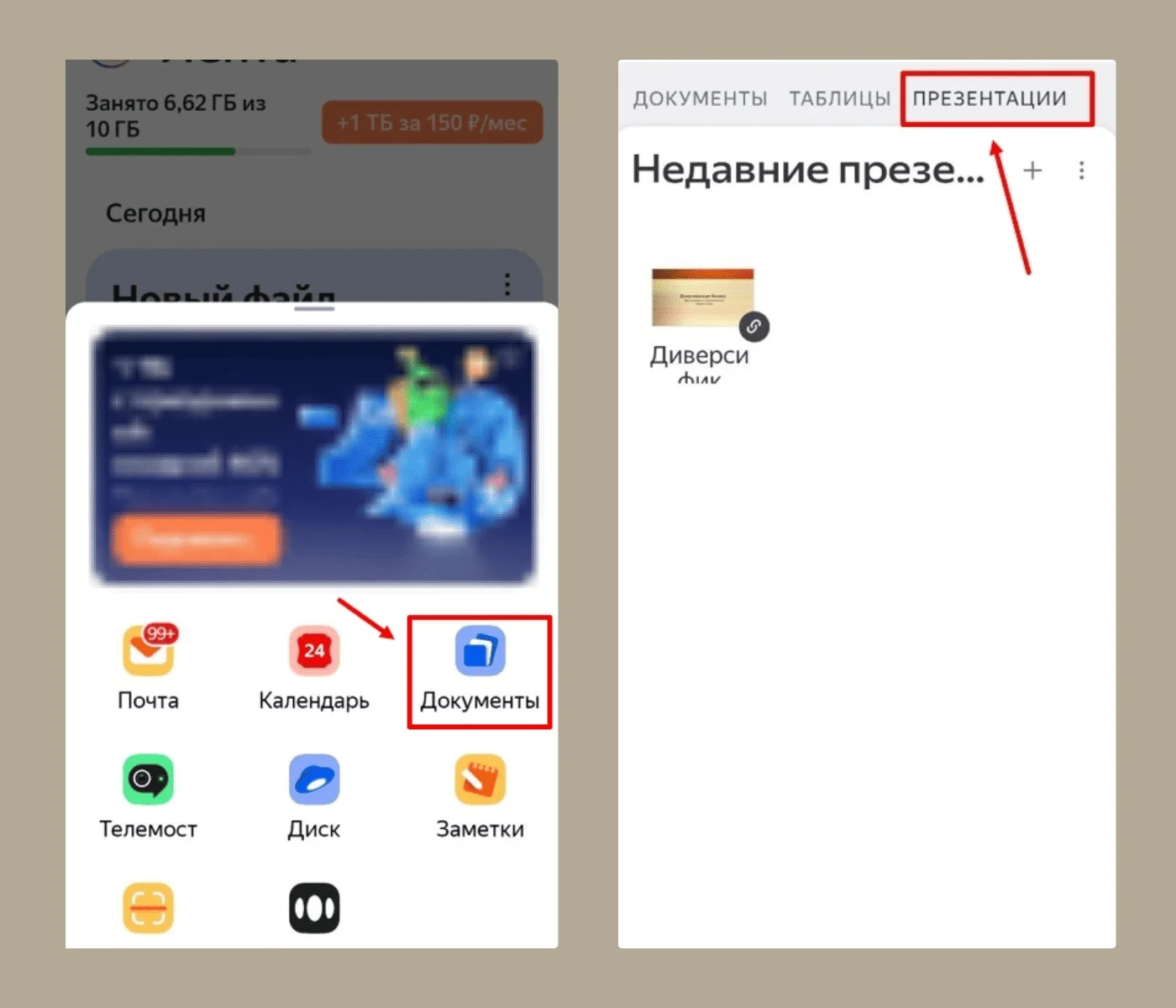
Коснитесь «Еще» на нижней панели, далее «Документы» → «Презентации». Тапните значок плюса, укажите, что нужно создать: презентацию, документ или таблицу. Напишите название.
Тапните иконку с буквой «А» и выберите тему для слайдов. Во вкладке «Стиль» можете подобрать однотонную заливку.
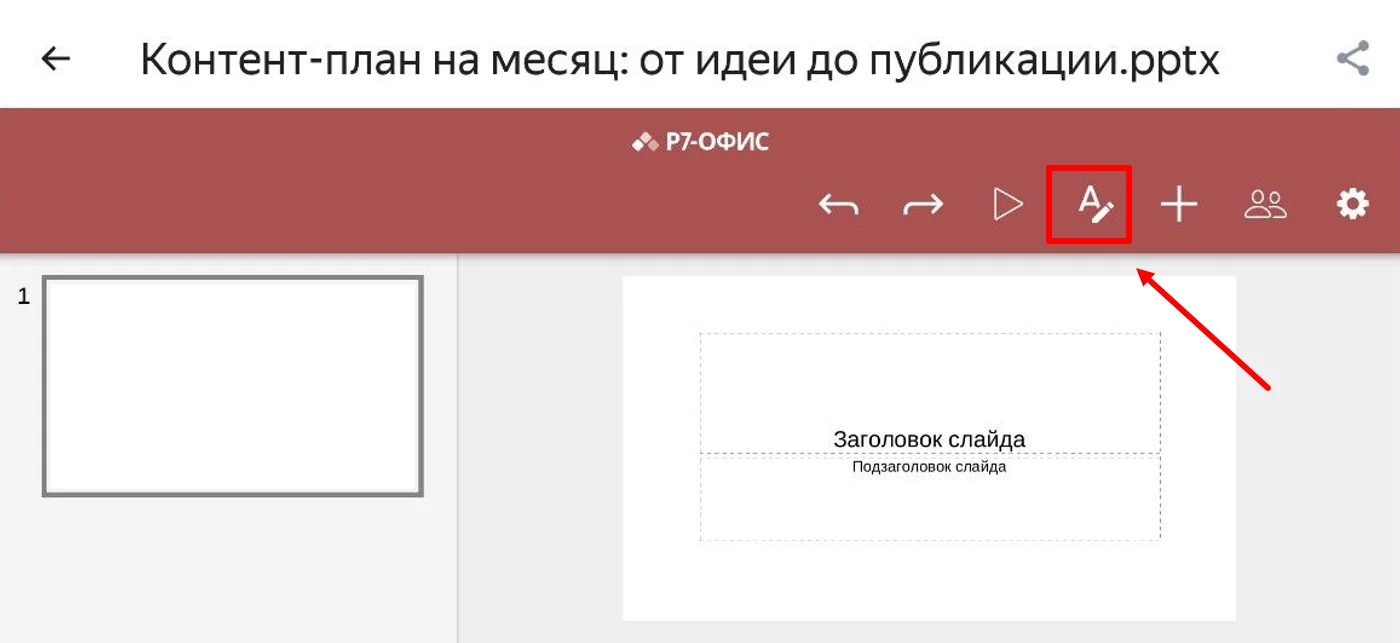
Для деловых презентаций лучше брать нейтральные темы: синие, серые, белые тона. Они выглядят профессионально даже без дизайнерских доработок.
Чтобы загрузить свой фон, нажмите на верхней панели иконку плюса, затем иконку с многоточием. Импортируйте рисунок из галереи телефона или по ссылке. Аналогичным образом можно добавить любые картинки, например, иконки или PNG-изображения с прозрачным фоном.
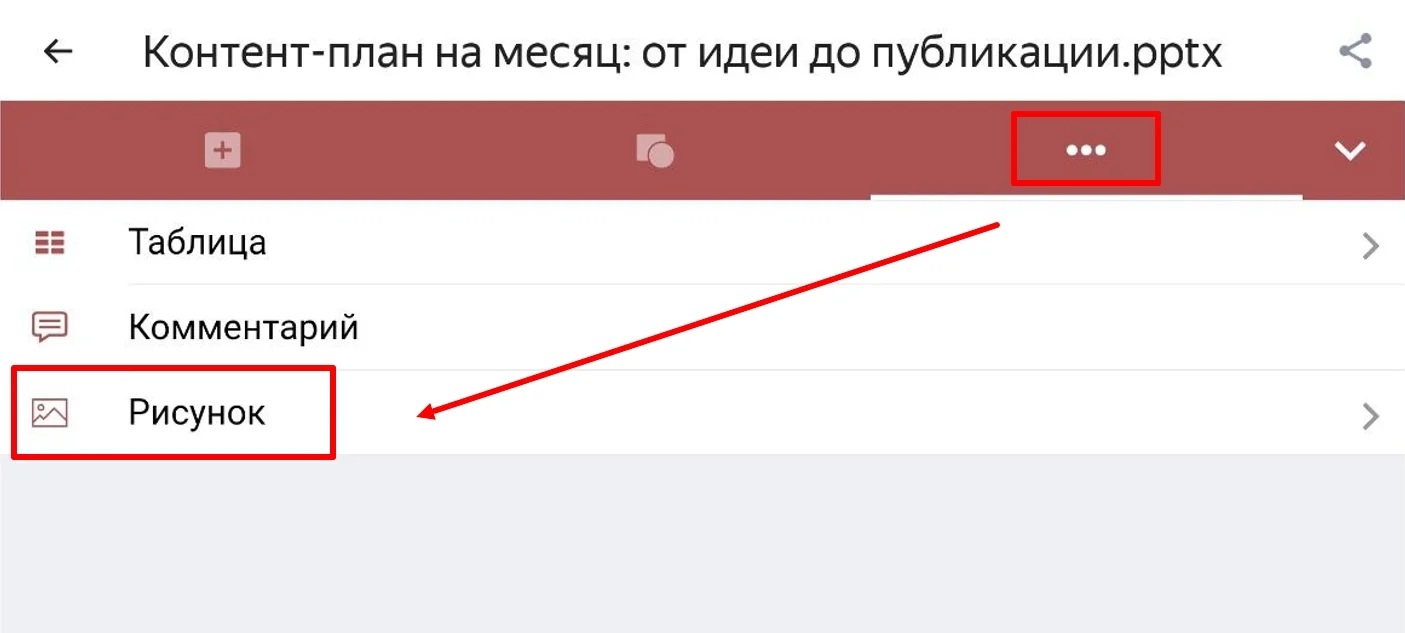
Если хотите сделать единый стиль для всей презентации, сразу продублируйте несколько слайдов с одинаковым фоном. Для каждой страницы можно выбрать свой макет, например: «Заголовок и текст», «Две колонки».
Тапните заголовок или текстовое поле, чтобы написать абзац. Для его редактирования (и других объектов на слайде) касайтесь иконки с буквой «А», чтобы открывать подробные настройки. Например, во вкладке «Текст» можно задать размер и тип шрифта, цвет букв и заливки, расположение на слайде, а также изменить междустрочный интервал и сделать список (маркированный/нумерованный).
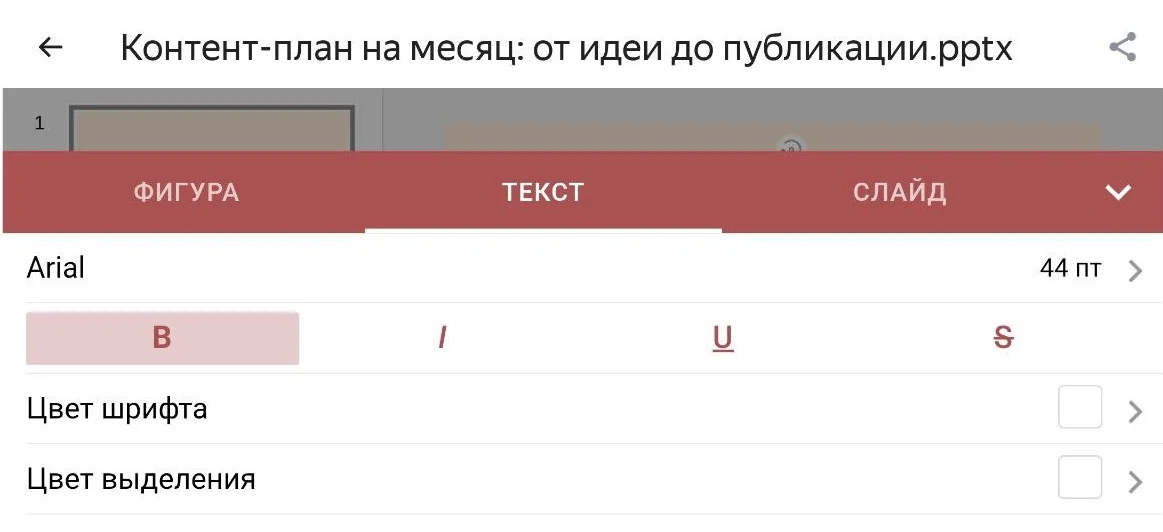
Текст должен быть кратким: максимум 5–6 строк на слайд. Используйте списки, они лучше воспринимаются на маленьком экране.
Вы также можете добавить таблицу: выбрать тему оформления, указать количество столбцов и строк, а затем заполнить ячейки.
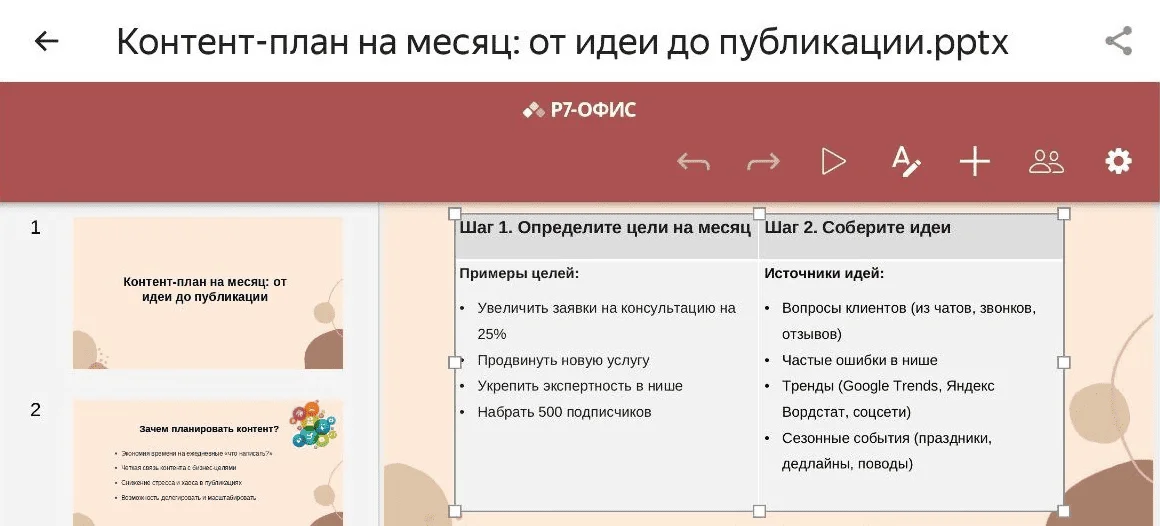
Тапните иконку с буквой «А» и опционально добавьте переходы, например: «Выцветание» или «Наплыв». Эффект применится к выбранному слайду, но можете поставить его ко всей презентации.
Анимации внутри слайда в мобильной версии пока не поддерживаются (допустим, появление текста по клику).
Напоследок просмотрите все слайды. Тапните иконку воспроизведения на верхней панели и посмотрите презентацию в режиме показа. При необходимости вернитесь и внесите правки.
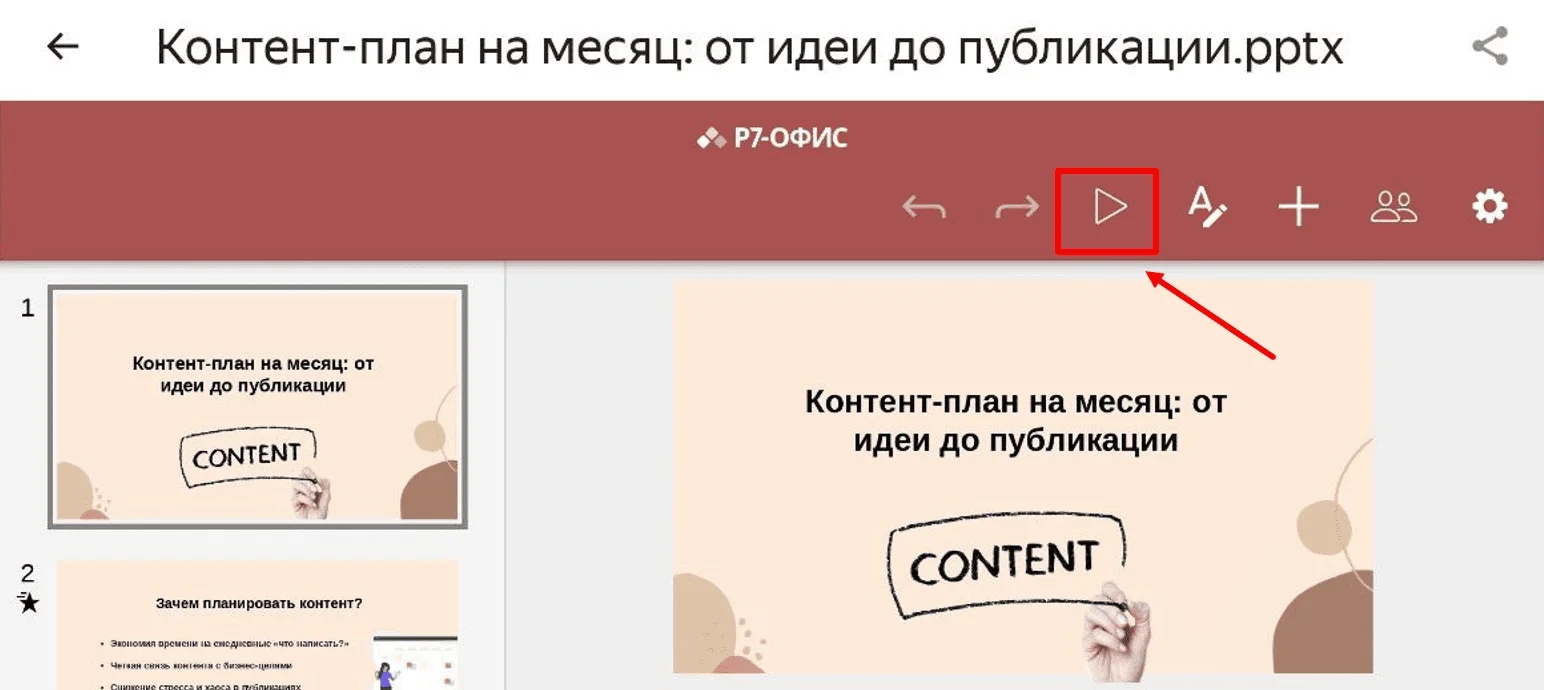
Презентация автоматически сохраняется на Яндекс Диске. Тапните иконку «Поделиться» и выберите, что именно могут делать другие люди по этой ссылке:
Доступны и другие действия: можно поставить пароль, указать срок действия ссылки и запретить скачивание презентации.
Файл можно сохранить в телефон. Для этого вернитесь в главное окно Яндекс Диска, найдите свою презентацию, нажмите на нее и удерживайте пару секунд, пока не появится меню. Выберите «Скачать»: файл сохранится в формате PPTX в папку «Загрузки» (или «Downloads») на вашем телефоне.
Рекомендуйте Unisender вашим клиентам — получайте до 50% от их платежей целых 2 года.
Минимум действий, максимум прибыли!

Искренние письма о работе и жизни, эксклюзивные кейсы и интервью с экспертами диджитала.
Прямо сейчас мы тестируем новую услугу для компаний — ведение брендового блога в этом журнале. Интересно? Напишите письмо на konvert@unisender.com с темой «Блог компании».