
При покупке или продлении тарифа «Стандарт» в Unisender добавляем крутые бонусы:
- VK Реклама — до 10 000 ₽ на первый запуск рекламной кампании.
- NeuroGate — 500 ₽ на баланс агрегатора нейросетей.

Почтовый ящик, который долго не разбирали, превращается в свалку. Счета лежат рядом с рекламой магазинов, рабочие письма перемешаны с уведомлениями соцсетей, а важное сообщение от клиента тонет где-то на пятом экране. Разбирать всё вручную можно бесконечно, и со временем хаос всё равно вернётся. Но можно решить эту проблему раз и навсегда, правильно настроив фильтрацию.
В статье разберём, что такое фильтры, как они работают и как сортировать письма в Gmail, Яндекс Почте и Почте Mail.
Фильтр — это правило вида «если…, то…». Если письмо подходит под условие, то почта выполняет заданное действие. То есть любое правило работает строго по заданной схеме из двух составляющих:
К примеру, «Если письмо пришло от магазина и в теме есть слово “Заказ” (условие), положить его в папку “Заказы” (действие)».
Фильтр не «думает», а просто проверяет все получаемые сообщения на соответствие заданным правилам и выполняет соответствующие действия. Одно письмо может подходить сразу под несколько фильтров. В этом случае применение функции зависит от сервиса: где-то важен порядок правил, где-то действие последнего правила может изменить результат. Поэтому полезно проверять условие до сохранения и не создавать схемы с конфликтующими действиями.
Пользовательские фильтры — это правила обработки почты, которые устанавливает владелец почтового ящика. Их не следует путать со спам-фильтрами, которые по умолчанию встроены в почтовые сервисы. Спам-фильтры также работают по определённым алгоритмам и сортируют письма по заданным условиям, но делают они это автоматически. Пользователь может только подсказать, нажав «Это спам» или «Не спам».
С помощью правил можно автоматически распределять письма, выделять важное, убирать лишние сообщения из «Входящих» сразу после их получения, помечать или пересылать письма, а при необходимости и удалять нежелательные сообщения или не давать спам-защите отправить в спам доверенное письмо. Чаще всего пользовательские фильтры нужны не для борьбы со спамом, а чтобы самостоятельно определять, что сделать с письмом и где его потом искать.
Но имейте в виду, что обычно правило фильтрации начинает работать после создания и неприменимо к пришедшим ранее письмам. Накопившуюся почту нужно обрабатывать отдельно.
Фильтры можно настроить на удаление сообщения или перемещение его в «Спам», но чаще их применяют для сортировки. То есть проверенные письма надо куда-то переместить или как-то пометить. Для этого есть несколько похожих, но не одинаковых способов организации.
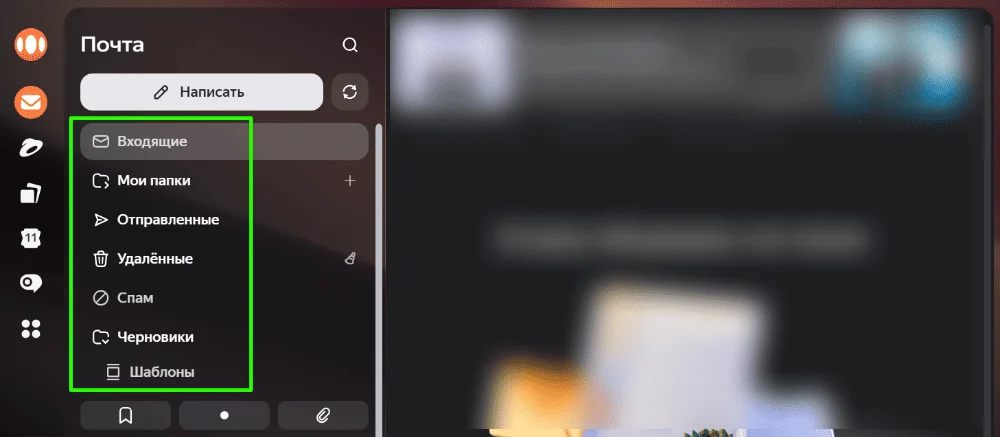
Папка. Это «место» (условно — файловый шкаф), в которое перемещают сообщения. Письмо может находиться только в одном месте за раз. Переместил в папку — убрал с глаз долой из входящих.
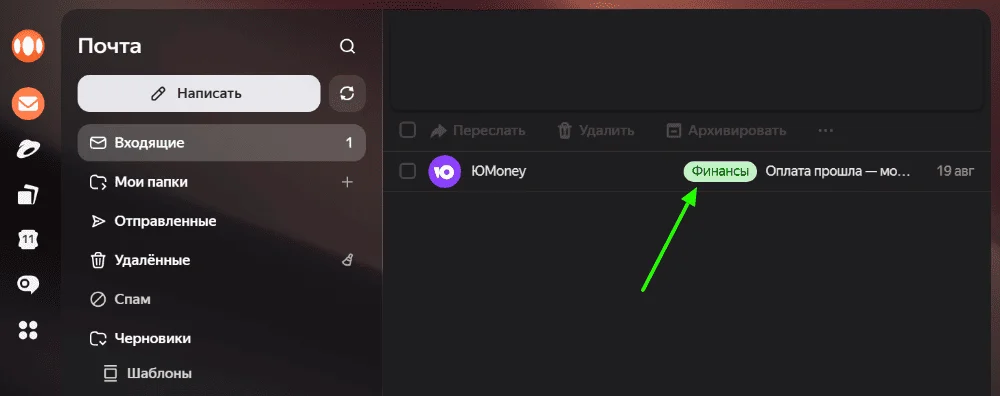
Метка. Это «свойство» (цветной стикер). Метку прикрепляют к письму. Само сообщение остаётся на месте, но получает визуальный или смысловой признак. На одном письме может быть несколько меток.
Ярлык. Это «принадлежность» (указатель). Технически это та же метка, но с одним отличием: письмо хранится в группах с одноимённым ярлыком, как в папках. Например, сообщение с ярлыками «Работа» и «Счета» одновременно появится в обоих списках. При этом ярлыки можно вкладывать друг в друга, то есть создавать «подпапки».
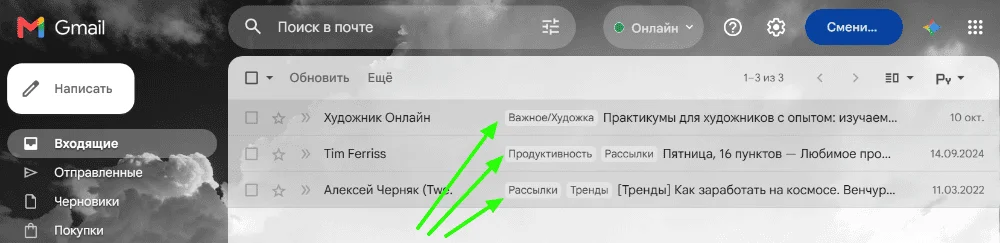
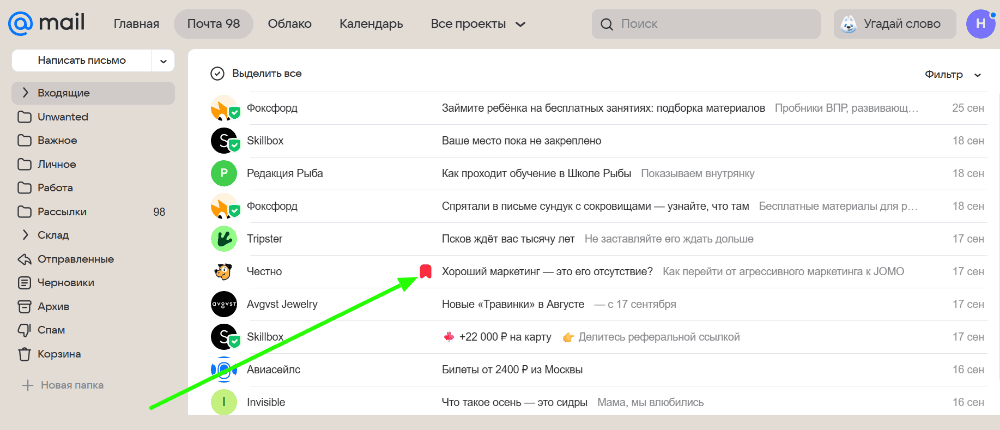
В разных почтовых сервисах есть свои особенности системы организации. Так, в Gmail папок как таковых нет и их роль выполняют ярлыки, а метки отображаются как звёздочки (пользовательские) и флажки (автоматические, но можно ставить и вручную). В Яндекс Почте есть и папки, и цветные метки. В Почте Mail предусмотрены папки, а вот вместо меток используют флажки.
Для любого почтового ящика удобно использовать схему, когда:
К примеру, письмо от банка можно положить в папку «Финансы» и пометить меткой «Важное».
В Gmail можно создавать фильтры только в веб-версии. В мобильном приложении можно по отдельности присвоить ярлык или поставить метку, а вот правила можно лишь использовать или редактировать, но не создавать.
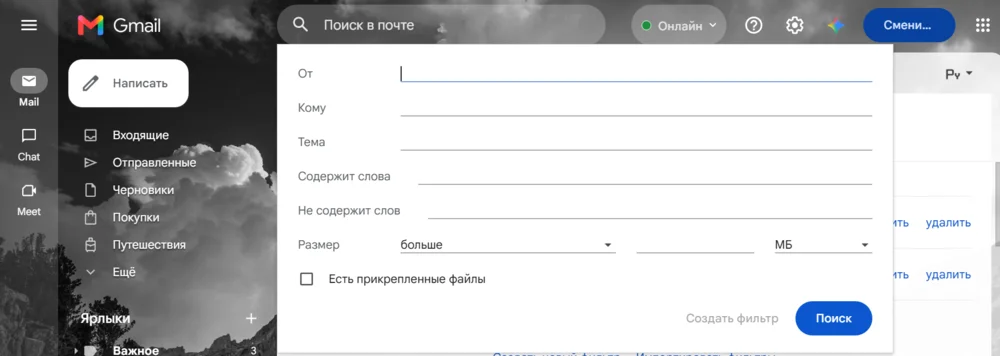
В условии можно задать отправителя, получателя, тему, содержание определённых слов, размер более или менее, наличие или отсутствие прикреплённых файлов.
В качестве действий доступны следующие варианты:
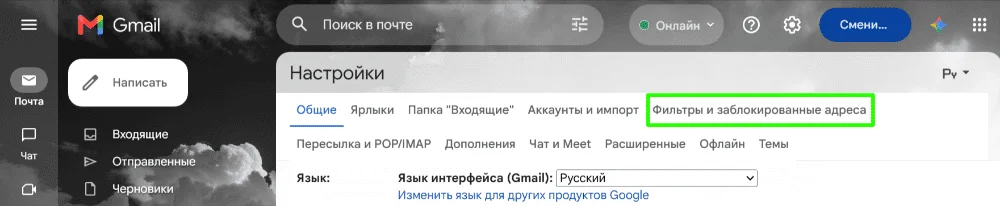
Для управления фильтрами нужно перейти в «Настройки → Все настройки → Фильтры и заблокированные адреса».
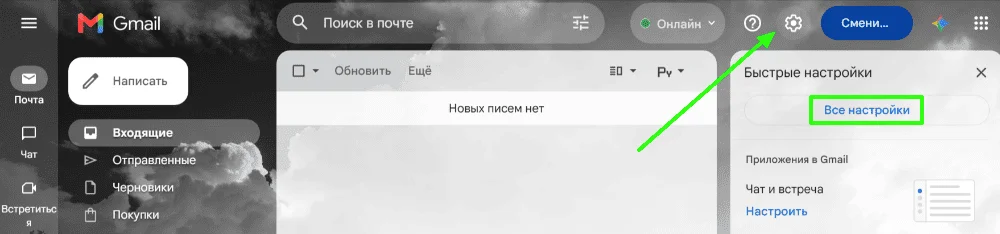
Чтобы сделать фильтр в Gmail, в веб-версии почтового ящика нажмите на значок «Параметры» (иконка шестерёнки) в верхней части страницы. В открывшемся окошке быстрых настроек кликните «Все настройки».
Перейдите в раздел «Фильтры и заблокированные адреса».
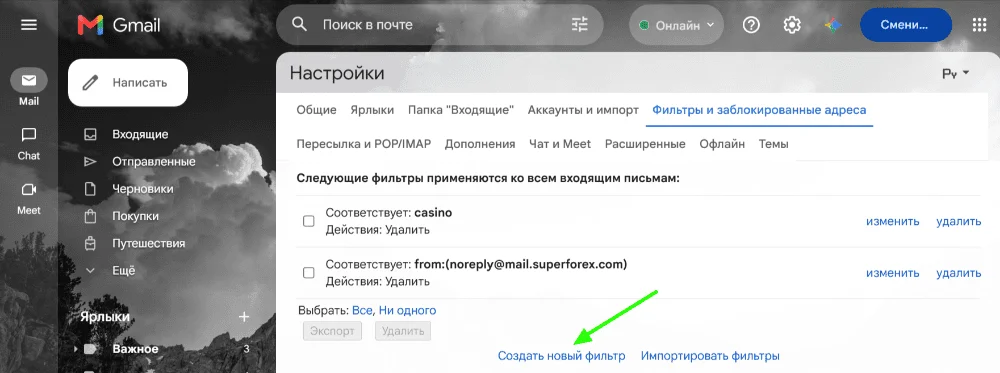
Нажмите на «Создать новый фильтр».
Задайте условие. Укажите, какие параметры должна проверять система.
Выберите действие. Отметьте, что именно нужно сделать при соответствии условию.
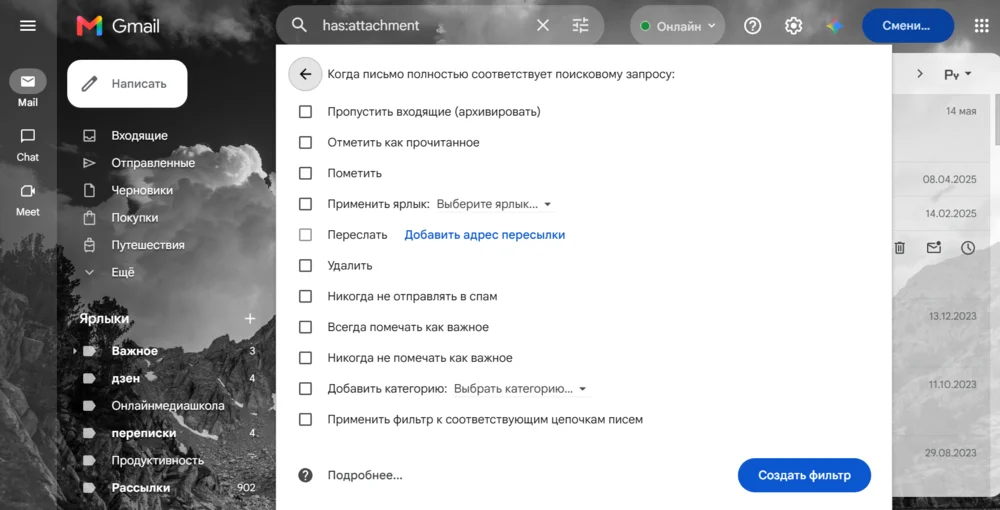
Нажмите на кнопку «Создать фильтр». Он начнёт работать для всех новых писем. Ответ на отфильтрованное сообщение будет в свою очередь отфильтрован только при соответствии установленным критериям.
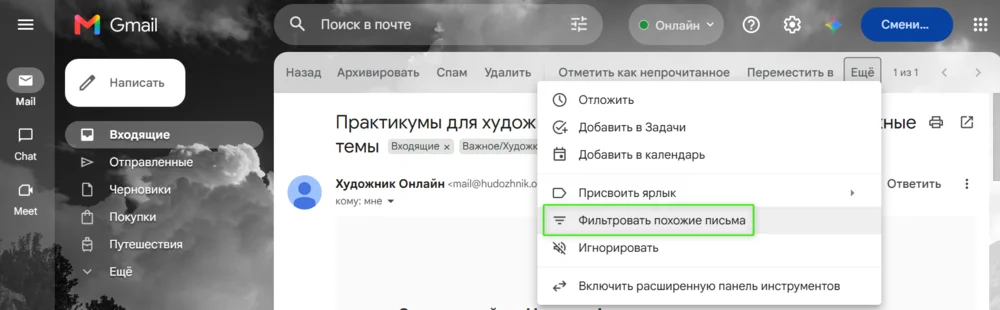
Ещё один вариант, доступный в почте от Google — создать правила на основе письма. Для этого откройте письмо во «Входящих», на верхней панели выберите «Ещё» и затем «Фильтровать похожие письма».
В открывшемся окне выбора условий укажите критерии. Здесь уже указан адрес отправителя письма, но можно добавить и дополнительные условия. Кликните на «Создать фильтр» и выберите нужное действие.
Можно одновременно задать несколько действий. Например, поставить метку и присвоить ярлык.
Если включить «Пропустить входящие», письмо будет сразу архивировано и не останется во «Входящих». Для доверенных отправителей можно выбрать «Никогда не отправлять в спам», но папку «Спам» всё равно полезно проверять для предотвращения ошибок.
В Gmail условие можно задать не только отдельными полями, но и операторами — короткими командами, которые уточняют, что искать. Их вводят в строку поиска или прямо в поле «Содержит слова» в окне фильтра. Например, можно использовать такие команды:
Например, нужно собирать в ярлык «Чеки» письма от банка и магазина, в которых есть вложение, но нет рекламы. Введите в строку поиска from:{bank.ru shop.ru} has:attachment -акция. Gmail покажет найденные письма. Если условие работает как нужно, нажмите «Создать фильтр», отметьте «Применить ярлык: Чеки» и сохраните. Сначала составьте и проверьте запрос, затем превращайте его в фильтр.
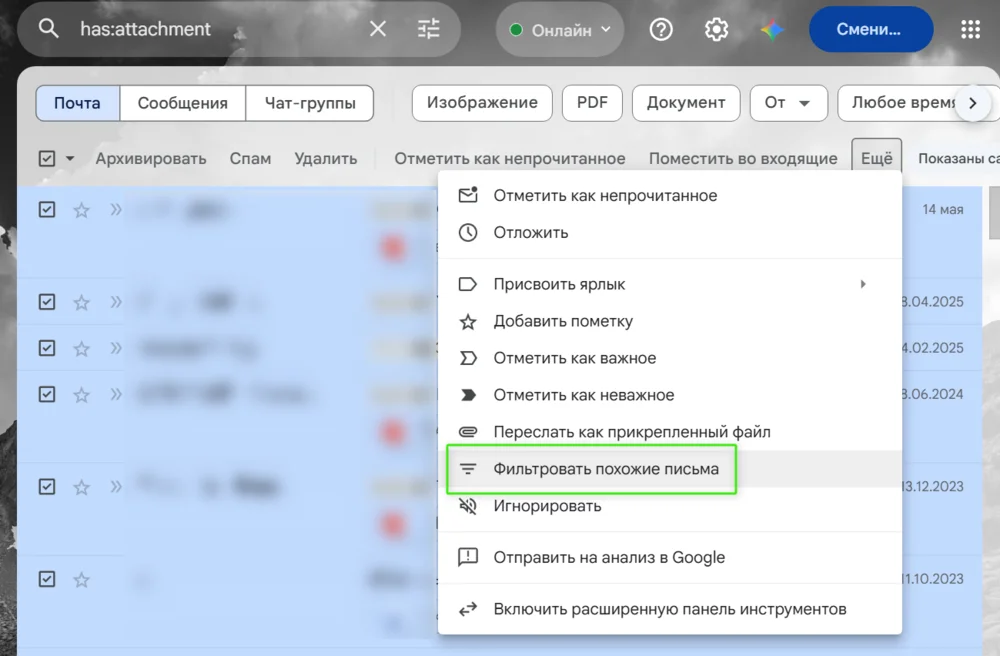
Операторы поиска можно применять в том числе для сортировки имеющихся писем. К примеру, можно через команды найти все подходящие сообщения, выделить их и присвоить им ярлык или метку. Также можно сразу создать правило, кликнув на «Фильтровать похожие письма» в разделе «Ещё».
При необходимости созданные фильтры можно редактировать. Для этого в разделе «Фильтры и заблокированные адреса» нужно выбрать правило, а потом нажать на «Изменить» или «Удалить».
В Яндекс Почте фильтры называются правилами обработки писем. Их можно применять ко всем письмам, включая спам или без него, либо только к спаму. Также можно выбирать письма с вложениями или без.
В качестве условий можно выбрать отправителя, получателя, содержание или отсутствие слов, тему, заголовок, название вложения.
Действие может быть следующим:
Правилу можно дать название, чтобы легко находить его в общем списке.
Особенность правил Яндекс Почты в том, что их можно применить к уже существующим письмам. Для этого надо отметить соответствующую опцию.
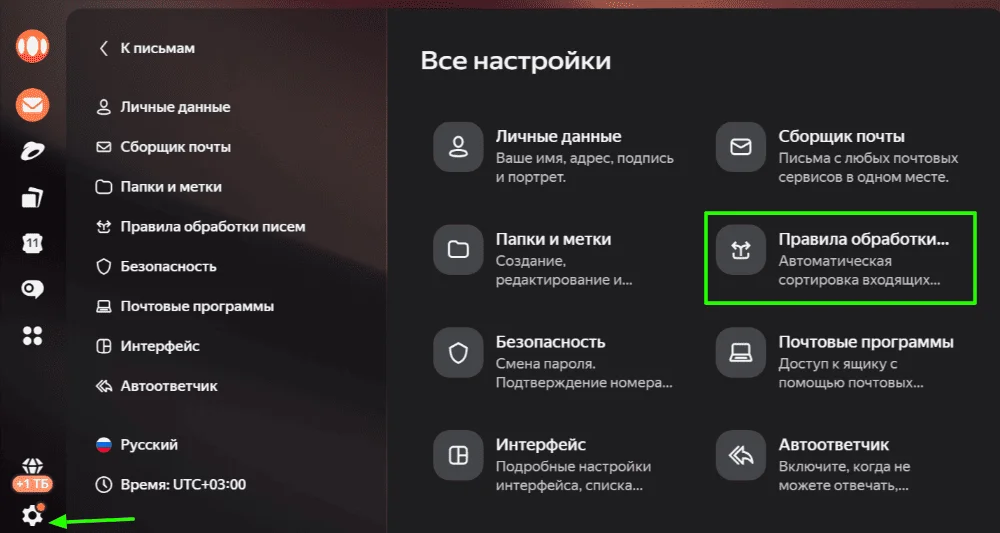
Для создания фильтра нужно кликнуть на иконку «Настройки» на левой панели внизу, выбрать «Все настройки» и «Правила обработки входящей почты».
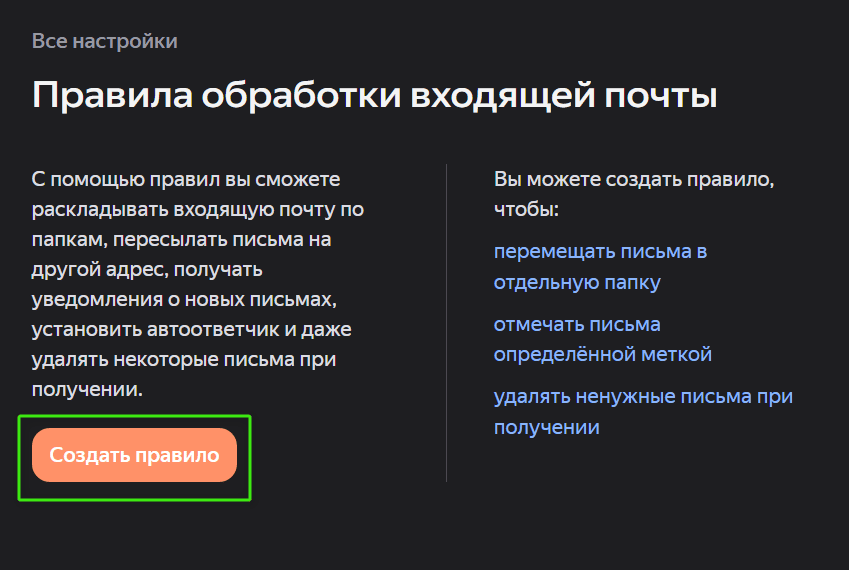
Для создания фильтра в Яндекс Почте перейдите в раздел обработки входящей почты.
Нажмите «Создать правило».
Укажите, к каким письмам применять настройки. Выберите условие: при необходимости впишите слова, которые должны присутствовать или отсутствовать в содержании. Затем отметьте действие. При выборе пересылки или уведомления добавьте email. А при включении ответа напишите нужный текст.
Дайте правилу название и, если нужно, отметьте игнорирование других правил и/или применение к уже полученным письмам. Нажмите «Создать правило».
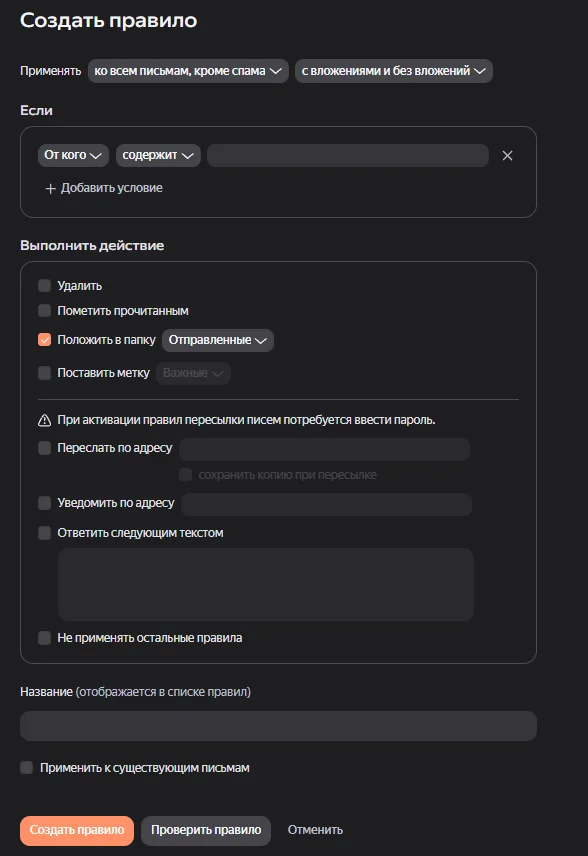
Если предварительно нажать на «Проверить правило», то отобразятся все письма, которые попадают под заданное условие.
В Яндекс Почте можно использовать несколько условий. Однако важно учитывать, что правила выполняются сверху вниз. То есть, если письмо подходит под два правила, срабатывает то, что выше в списке.
Например, если выше стоит правило «удалять всё от магазина», письма о заказах тоже пропадут, даже если правило о перемещении заказов находится ниже. Поэтому исключения и узкие правила нужно ставить выше общих.
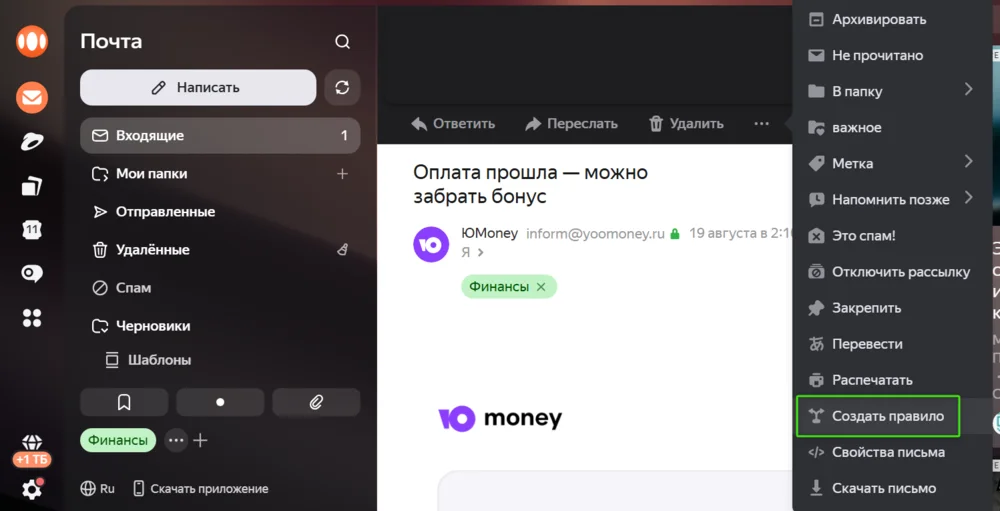
В Яндекс Почте также можно создавать правило непосредственно из письма. Для этого откройте сообщение, нажмите на троеточие на верхней панели инструментов и выберите в открывшемся меню «Создать правило».
Укажите дополнительные условия и задайте действия и подтвердите создание правила.
Правила Яндекс Почты рассчитаны на входящую почту. Они могут не действовать на письма, собранные из других ящиков сборщиком и не хранящиеся во «Входящих», а также на отправленные письма. Кроме того, письма от рассылок, отключённых через «Управление рассылками», попадают в папку «Удалённые» — это не фильтр.
В Почте Mail фильтры называются правилами фильтрации. В качестве условий можно выбрать отправителя, получателя, тему, размер, копию, переадресацию, содержание определённых слов.
Доступные действия для фильтров Почты Mail:
Можно отметить опцию применения других фильтров после первого. Также можно активировать использование фильтрации для спама.
Для создания правил нужно перейти в «Настройки» в левом нижнем углу, выбрать «Все настройки» и перейти в раздел «Фильтры».
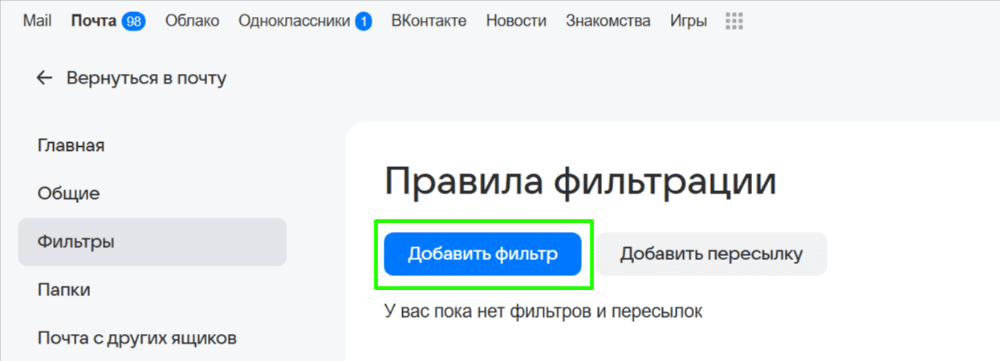
Для создания правила фильтрации в Почте Mail в разделе «Фильтры» нажмите на «Добавить фильтр».
Укажите одно или несколько условий, выберите действие и укажите, нужно ли пометить сообщение прочитанным или отметить его флажком.
При необходимости активируйте применение фильтра к письмам в папках.
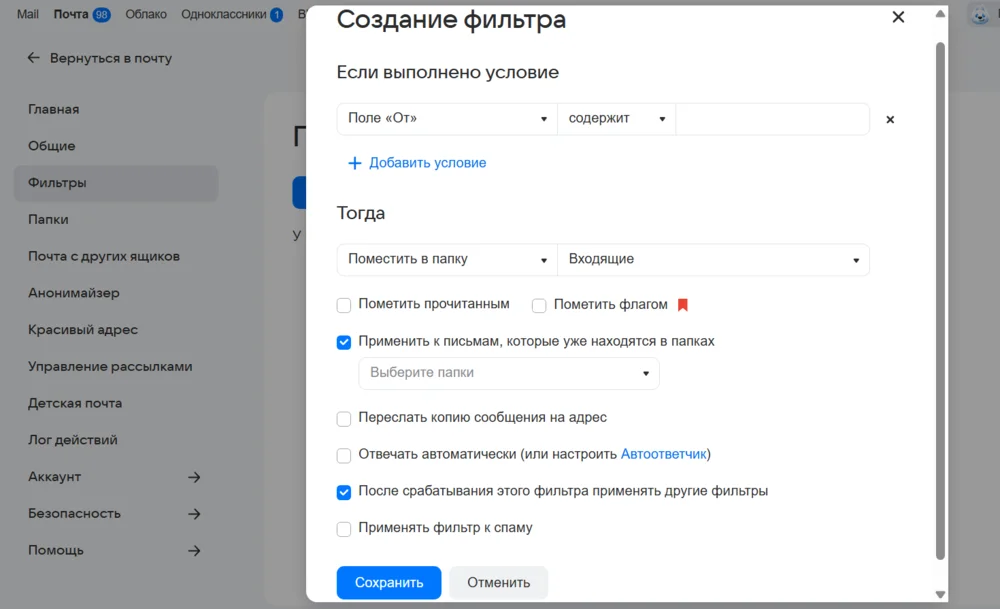
Сохраните настройки, кликнув на соответствующую кнопку.
В правилах фильтрации есть отдельная кнопка для настройки пересылки. Можно пересылать все письма на выбранный адрес.
Чтобы в Почте Mail создать правило прямо из письма:
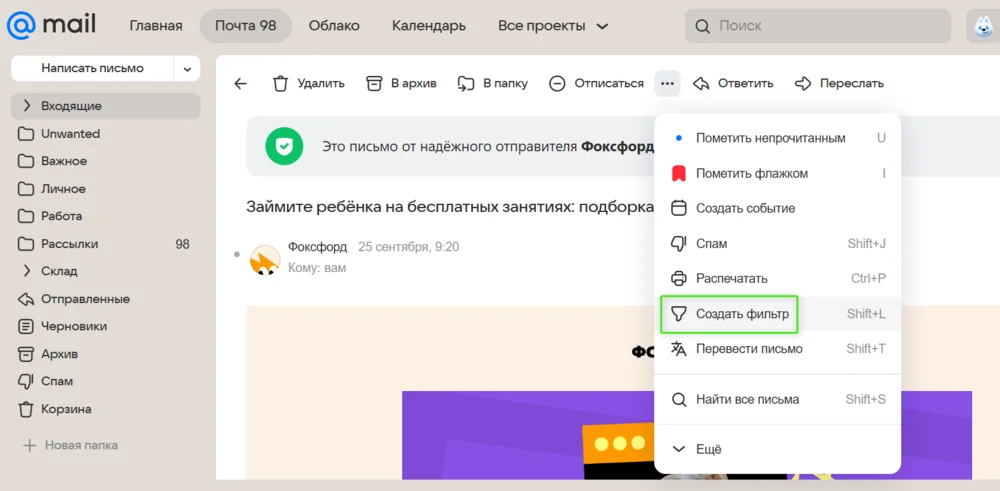
При добавлении нескольких условий в Почте Mail можно указать, как должна вести себя система. К примеру, можно включить фильтрацию при выполнении всех условий или хотя бы одного условия.
В Почте Mail фильтры применяются сверху вниз. Если условия противоречат друг другу, итог определяет последний фильтр в списке. Порядок можно поменять стрелками «вверх» и «вниз». Любой фильтр можно временно отключить, не удаляя.
Шаг 1. Найдите основные источники «шума». Для этого найдите во «Входящих» 5–10 отправителей, которые присылают больше всего писем: магазины, соцсети, банки и сервисы.
Шаг 2. Создайте папки или ярлыки. Например, «Рассылки», «Покупки и чеки», «Финансы», «Работа», «Уведомления». Обычно достаточно пяти–семи основных категорий. Если нужно, добавьте вложенные папки и ярлыки для сортировки внутри категории.
Шаг 3. Рассортируйте имеющиеся письма. По словам через поиск или с помощью операторов поиска найдите соответствующие сообщения и разместите их по подходящим папкам. Все несоответствующие письма можно удалить или отправить в папку «Архив».
Шаг 4. Настройте наиболее важные правила. К примеру, пересылать сообщения от определённых отправителей в конкретные папки, помечать письма с содержанием конкретных слов.
Шаг 5. Добавляйте новые фильтры по мере необходимости. Когда нужно, создавайте новые папки и ярлыки, настраивайте правила. Можно создавать фильтры сразу из полученных писем.
Первые несколько дней после создания нового фильтра проверяйте работу системы. Если какие-то важные письма игнорируются или наоборот в папку попадают лишние сообщения, то правило нужно подкорректировать.
При покупке или продлении тарифа «Стандарт» в Unisender добавляем крутые бонусы:

Искренние письма о работе и жизни, эксклюзивные кейсы и интервью с экспертами диджитала.