Как узнать, сколько писем в почтовом ящике

Считаем и изучаем лимиты в Яндекс Почте, Gmail, Почте Mail, Outlook

сколько писем на почте

Со временем почти любой почтовый ящик превращается в хранилище тысяч сообщений. Важная рабочая переписка соседствует с чеками, уведомлениями и спам-рассылками. Точный подсчет писем становится первым шагом к наведению порядка в цифровом пространстве. В статье расскажу, зачем считать сообщения, как это сделать штатными средствами, как использовать протокол IMAP или сторонние сервисы. 

Зачем считать письма в почтовом ящике

Есть несколько случаев, когда необходимо узнать, сколько писем на почте. Перечислю наиболее частые из них. 

Контроль лимита хранилища. Почтовые сервисы предоставляют ограниченный объём гигабайт (например, 15 ГБ в бесплатной версии Google) — причем зачастую этот лимит распространяется не только на почтовый аккаунт, но и на связанные с ним. Десятки тысяч сообщений, особенно с тяжелыми вложениями, быстро заполняют дисковую квоту. 

Оценка цифрового захламления. Конкретная цифра дает чёткое понимание масштаба проблемы при очистке ящика по концепции Inbox Zero (пустой ящик). 

Подготовка к смене сервиса. При переносе почты на другой сервис, домен или корпоративный сервер необходимо знать точное количество элементов для оценки времени переноса. 

Анализ продуктивности. Сведения об объёме входящих и исходящих писем помогают оценить, сколько времени уходит на обработку почты в течение недели или месяца. 

Считать письма в почте можно разными способами, как посредством встроенных опций, так и с помощью сторонних инструментов. 

Как считать письма в Gmail

По умолчанию Gmail не показывает общее число писем на главном экране. Цифры, которые отображаются в левом меню возле папок и ярлыков, показывают только число непрочитанных сообщений. 

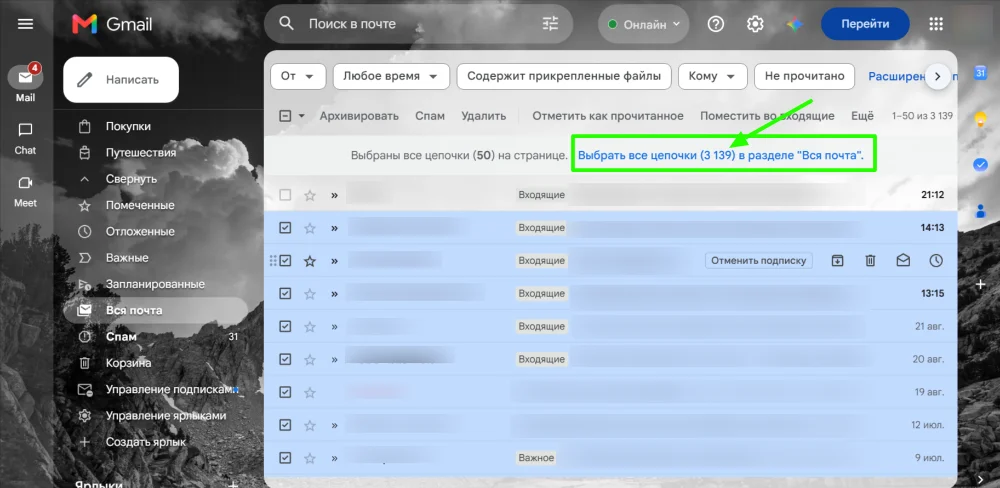
В Gmail есть специальный раздел «Вся почта» (находится в левом меню, под кнопкой «Ещё»). В нём хранятся письма из всех папок, кроме «Спама» и «Корзины». Чтобы узнать общее количество, зайдите в этот раздел, поставьте верхнюю галочку над списком писем и посмотрите на число, указанное в ссылке «Выбрать все цепочки (x) в разделе "Вся почта"». 

Как узнать сколько писем в почте Gmail
Просмотр количества цепочек в Gmail

Учтите, что по умолчанию Gmail считает не письма, а цепочки. Это означает, что если в переписке с одним человеком 15 сообщений, Gmail посчитает их как 1 цепочку. 

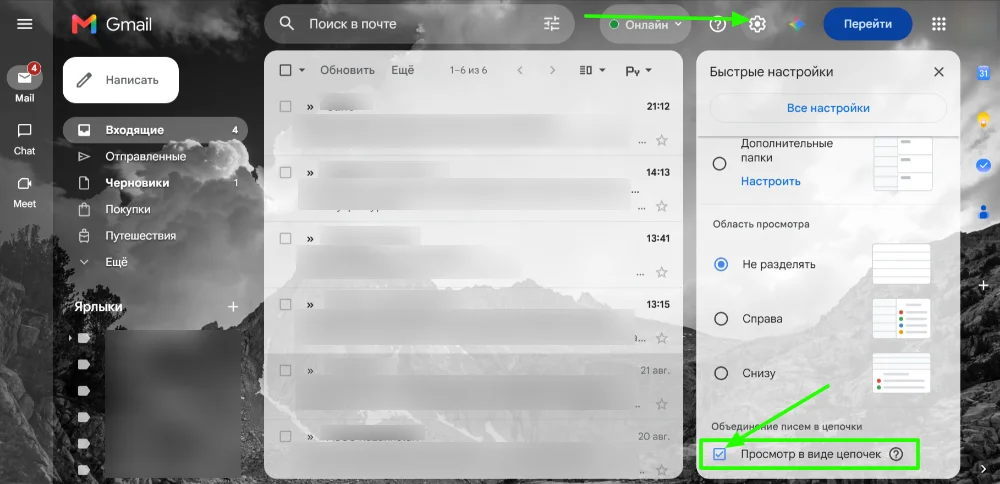
Чтобы узнать количество именно отдельных писем, перейдите в «Быстрые настройки» (иконка шестерёнки в правом верхнем углу). В появившейся панели прокрутите вниз до пункта «Просмотр в виде цепочек». Снимите галочку для отключения этого режима и перезагрузите страницу. Счётчик покажет точное количество входящих и исходящих писем по отдельности. 

Как считать письма на почте
Отключение просмотра в виде цепочек в настройках

Если же нужно узнать количество писем в определённых разделах или посчитать их по отдельности, используются поисковые операторы. Чтобы узнать точное количество в конкретной папке, нужно использовать поисковую строку и знать несколько особенностей работы сервиса. 

Введите в строку поиска Gmail нужный оператор в зависимости от того, где именно нужно посчитать сообщения, и нажмите Enter. 

Как узнать сколько писем Gmail
Ввод оператора в поисковую строку Gmail

Операторы поиска для популярных папок и разделов выглядят так: 

  • in:anywhere — абсолютно все сообщения в аккаунте (включая «Спам» и «Корзину»); 
  • in:inbox — только во «Входящих»; 
  • in:sent — «Отправленные»; 
  • in:drafts — «Черновики»; 
  • in:spam — «Спам»; 
  • in:trash — «Корзина»; 
  • in:starred — все письма, помеченные звёздочкой; 
  • in:snoozed — «Отложенные». 

Если нужно посчитать письма по категориям (автоматические вкладки), то используйте следующие операторы поиска: 

  • category:primary — «Несортированные» (Основное); 
  • category:promotions — «Промоакции»; 
  • category:social — «Соцсети»; 
  • category:updates — «Оповещения»; 
  • category:forums — «Форумы». 

Аналогичный способ можно применять для подсчёта писем в личных папках (ярлыки). При составлении оператора нужно указать название конкретной папки — label:название_ярлыка. Например, label:работа. Если в названии ярлыка есть пробелы, возьмите его в кавычки: label:"личные документы". 

Полезные комбинации: 

  • is:unread — показывает все непрочитанные письма (можно комбинировать, например: in:inbox is:unread); 
  • label:работа in:inbox — письма с ярлыком «Работа», которые находятся именно во «Входящих».

После ввода оператора обратите внимание на верхний правый угол (над списком писем). Там появится счетчик диапазона. Например, 1–50 из 3 420. Последнее число и есть искомый результат. 

Если писем в почте много, то вместо конкретного диапазона Gmail отобразит надпись «из множества» (of many). Например, «1–50 из множества». В этом случае используйте стрелки навигации по страницам рядом со счётчиком. Нажимайте стрелку вправо (>), пока не дойдете до самого конца списка. На последней странице надпись «из множества» сменится точным итоговым числом (например, 3421–3428 из 3428). 

Счётчик писем в Gmail"
Просмотр общего количества писем в Gmail через счётчик

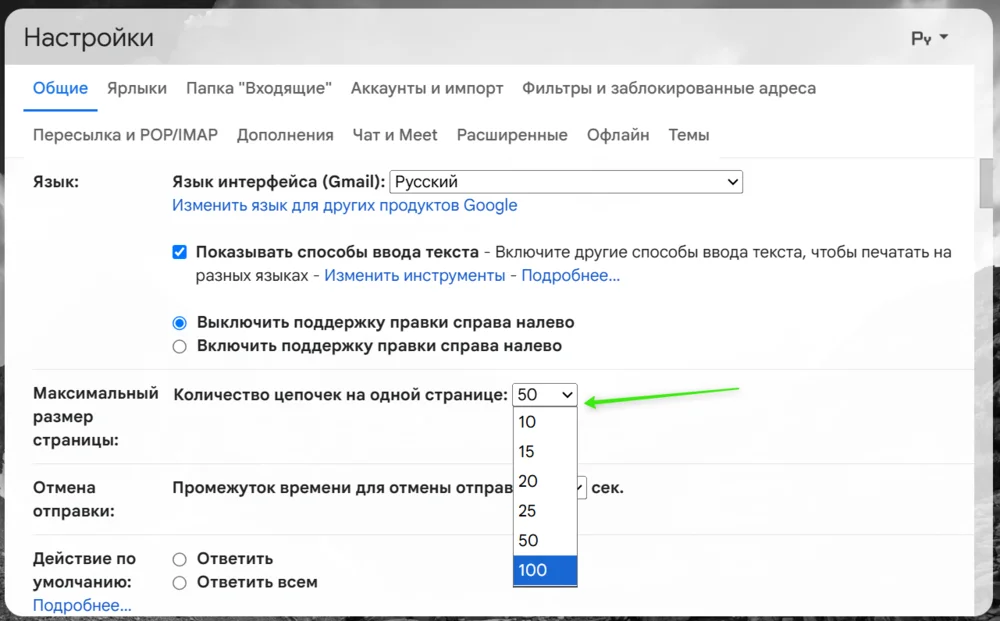
По умолчанию Gmail отображает по 50 писем на странице, но это значение можно увеличить до 100, чтобы листать список в два раза быстрее. Для этого нажмите на иконку шестерёнки в правом верхнем углу («Все настройки»), на вкладке «Общие» найдите пункт «Максимальный размер страницы», выберите 100 и сохраните изменения внизу страницы.

Настройка размера страницы"
Увеличение размера страницы до максимального

Способ подсчёта через операторы работает исключительно в веб-версии Gmail для браузера. В мобильном приложении поисковые операторы срабатывают, но сам счётчик диапазона отсутствует.

Кроме того, при использовании надписи «из множества» есть ограничение на прокрутку. Если в аккаунте десятки тысяч сообщений, то при попытке прогрузить условную 500-ю страницу интерфейс Gmail может временно зависнуть или выдать ошибку. 

Как считать письма в Яндекс Почте

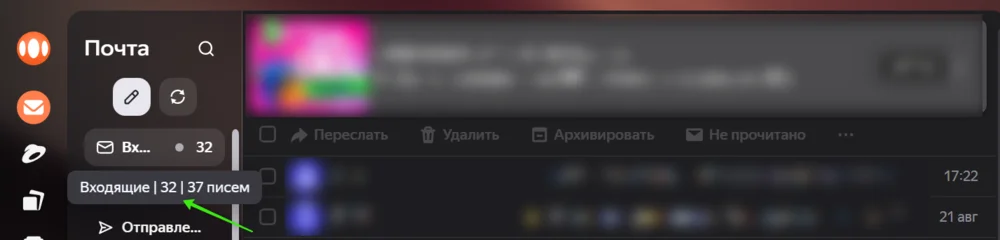
В Яндекс Почте по умолчанию рядом с названием папки в левом меню отображается только число непрочитанных писем. Общее количество сообщений скрыто. Но если навести курсор мыши на название папки, то в появившейся всплывающей подсказке отобразится точное количество писем в этой папке. 

Количество писем в яндекс почте
Просмотр числа писем в отдельных папках Яндекс Почты

Учтите, что всплывающая подсказка показывает количество писем строго в выбранной папке без учёта вложенных подпапок. К примеру, если у вас внутри папки «Работа» созданы подпапки «Проекты» или «Архив», их содержимое не просуммируется. Объём каждой подпапки нужно смотреть отдельно при наведении на неё. 

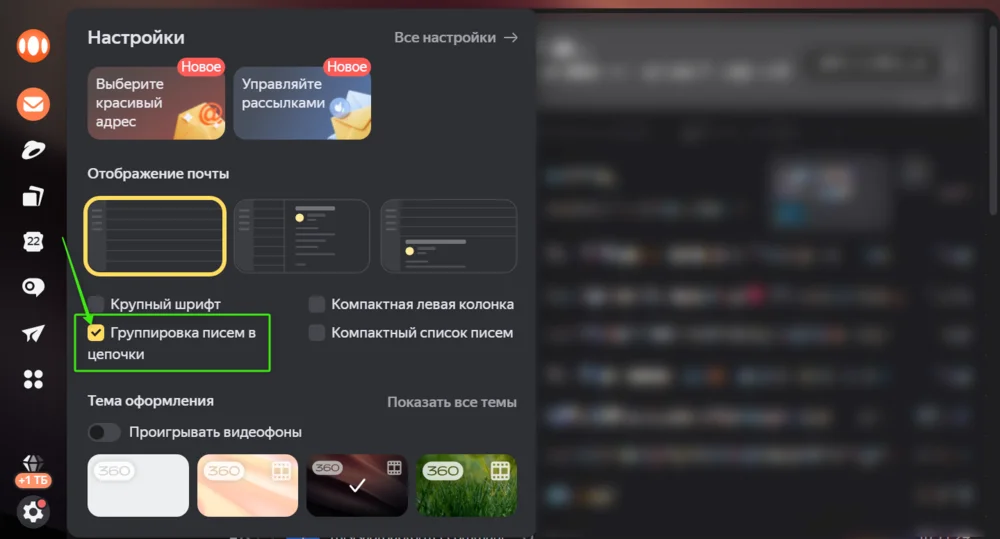
В Яндекс Почте также по умолчанию включена группировка по темам. Чтобы счётчик показывал количество отдельных писем, а не тем, нажмите на иконку шестерёнки в левом меню (Настройки). В разделе «Отображение почты» снимите галочку с пункта «Группировка писем по теме». 

Сколько писем в яндекс почте
Отмена группировки писем в цепочки в Яндекс Почте

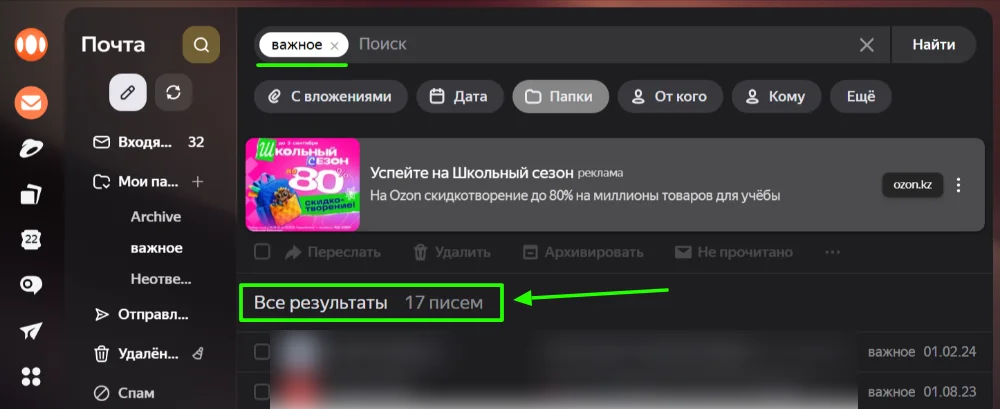
Для подсчёта через поиск Яндекс Почта предлагает стандартную строку вверху экрана. Но текстовые операторы вроде in:inbox здесь не используются. Яндекс использует расширенный фильтр поиска. Чтобы задать параметры поиска:

  1. Нажмите на иконку с фильтрами (значок настроек/слайдеров) в правой части поисковой строки. 
  2. Выберите параметры. В частности, для подсчёта укажите нужную папку.  
  3. Нажмите «Найти» и посмотрите количество найденных писем. 
Как узнать сколько писем в почте яндекс
Применение фильтра поиска в Яндекс Почте

Дополнительно в поисковой строке можно написать слова или фразы, которые содержатся в письме или теме. Также можно указать временной период поиска, имя отправителя и прочее. 

Обратите внимание, что в Яндекс Почте используется бесконечная прокрутка. То есть письма подгружаются автоматически по мере того, как вы листаете страницу вниз. Если сообщений в папке очень много, то при слишком быстрой прокрутке браузер может начать подтормаживать или зависать из-за постоянной подгрузки данных. В подобном случае просто не торопитесь, и листайте список плавно, давая странице время загрузить следующий блок писем. 

В Яндекс Почте нет аналога поискового оператора in:anywhere, который мог бы одной командой вывести абсолютную цифру всех писем из всех папок (включая «Спам» и «Корзину»). Поиск осуществляется либо по конкретной папке, либо по основным рабочим разделам, исключая «Спам».

Важно! В мобильном приложении Яндекс Почты отображение общего количества писем в папках урезано. Там виден только счётчик непрочитанных сообщений. 

Как считать письма в Почте Mail

В Почте Mail возле папок в левой колонке по умолчанию отображается только количество непрочитанных сообщений. Чтобы узнать общее число писем, можно навести курсор мыши на название нужной папки. Во всплывающей подсказке отобразится общее количество писем и число непрочитанных. 
Всплывающая подсказка в Почте Mail
Подсчёт писем в папке Почты Mail через всплывающую подсказку

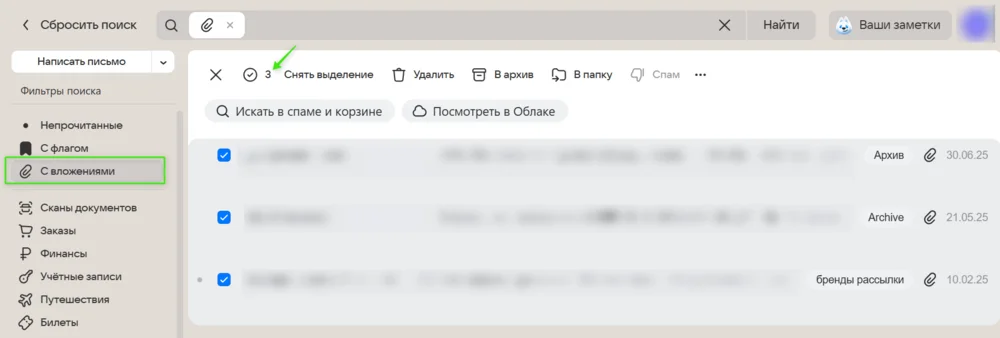
Однако самым быстрым и наглядным инструментом для подсчёта внутри конкретной папки является функция выделения. Зайдите в нужную папку и кликните на надпись «Выделить все» над списком писем. Вместо надписи отобразится точное число сообщений. 
Подсчёт писем в почте
Выделение писем в папке в Почте Mail для просмотра количества

Главный плюс подсчёта через выделение в Почте Mail в том, что он автоматически выводит точную цифру отдельных писем, даже если в ящике активен режим цепочек (группировка по теме). 

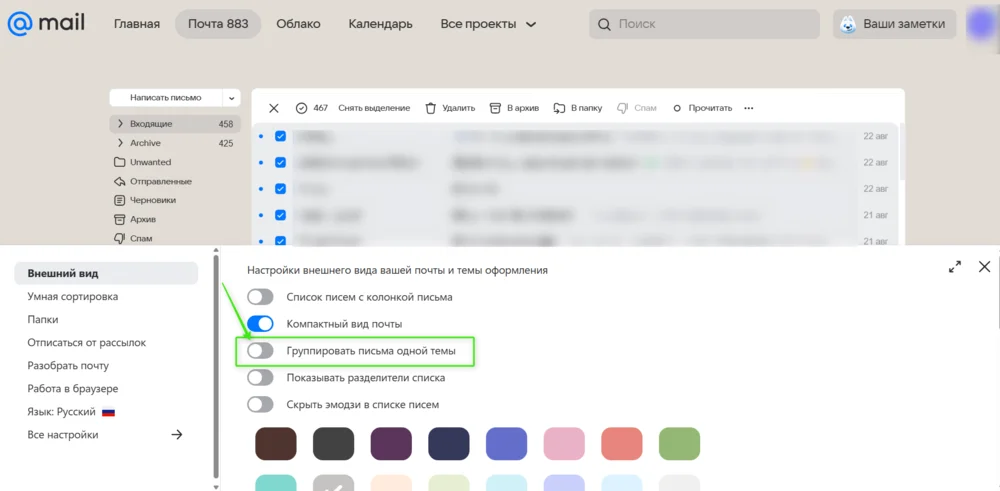
Если же вы хотите, чтобы общее количество писем всегда корректно отражалось в подсказках, отключить группировку можно в левом нижнем углу. Для этого кликните на «Настройки» в нижнем левом углу и деактивируйте пункт «Группировать письма одной темы». 

Узнать сколько писем на мейл ру
Переключение просмотра с групп на отдельные письма в Почте Mail

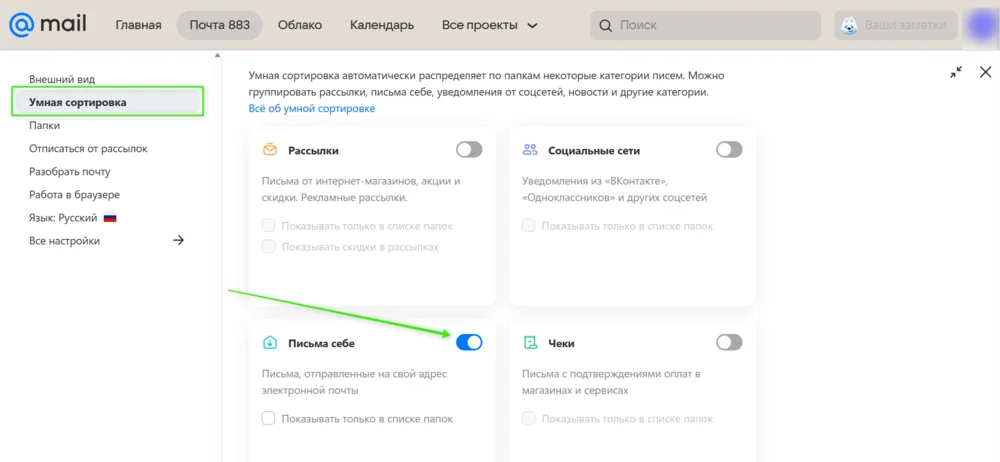
В Почте Mail при подсчёте писем во «Входящих» часто возникает путаница из-за включённой по умолчанию «Умной сортировки». Алгоритмы автоматически распределяют поступающие сообщения по подкатегориям («Социальные сети», «Рассылки», «Скидки», «Финансы»). В результате счётчик папки «Входящие» может не учитывать сообщения, ушедшие в эти вкладки. Чтобы увидеть реальное количество, нужно выключить эту функцию. Перейдите в «Настройки» (левый нижний угол) и в разделе «Умная сортировка» деактивируйте ненужные категории. 

Отключить умную сортировку
Деактивация категорий «Умной сортировки» в Почте Mail

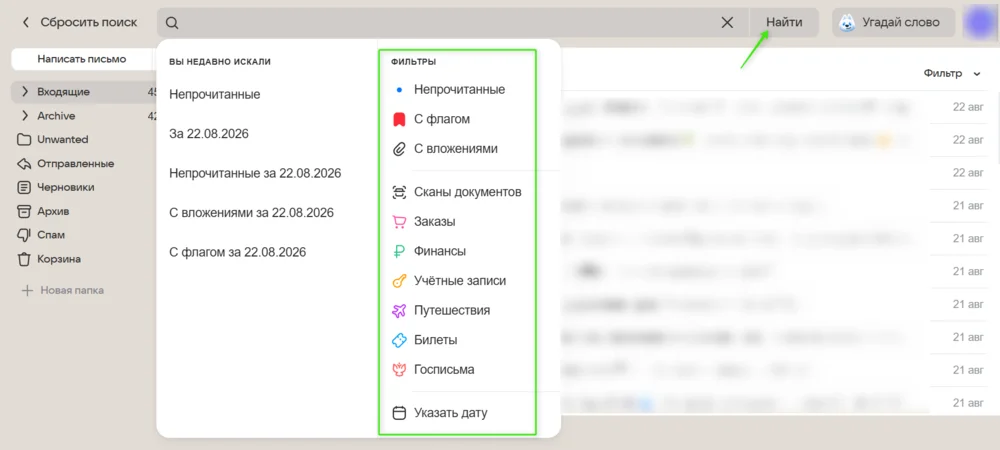
Поисковая строка Почты Mail не поддерживает текстовые операторы вроде in:inbox. Вместо этого при клике на строку поиска выпадает всплывающая панель с визуальными фильтрами. Можно выбрать определённую категорию писем для подсчёта или указать временной период поиска. 

Фильтры в Почте Mail
Выбор поисковых фильтров в Почте Mail

В поисковой строке можно сначала указать период, а потом выбрать категории — так сервис покажет письма определённой темы за конкретный отрезок времени. 

После применения фильтров нужно активировать опцию «Выделить все» над списком найденных сообщений, чтобы увидеть их общее количество.

Просмотр числа писем по фильтрам
Подсчёт писем с выбранным фильтром в Почте Mail

Обратите внимание на верхнюю плашку «Почта». Цифра на верхней панели показывает общее количество непрочитанных писем только во «Входящих» и вложенных пользовательских папках. Системные разделы (включая «Архив», «Спам» и «Корзину»), а также все прочитанные письма этот счётчик полностью игнорирует. 

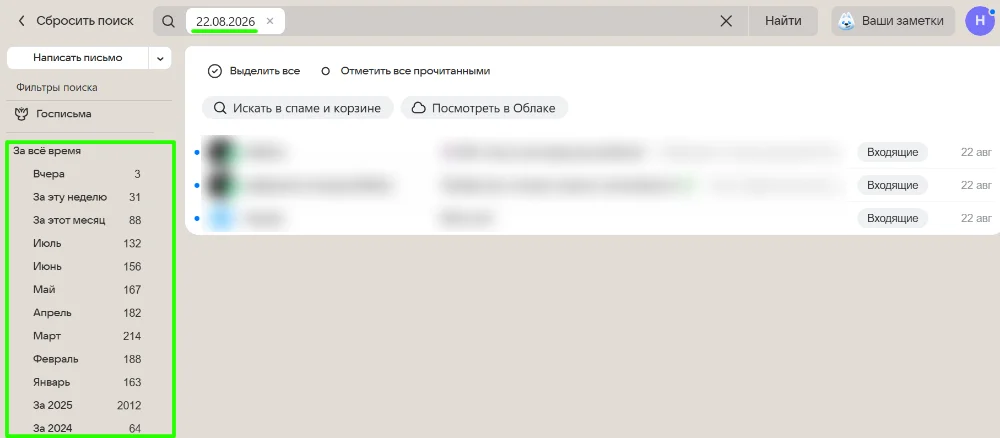
Если в поисковой строке указать только временной период, то при переходе в раздел поиска можно посмотреть число писем «За всё время». Здесь все сообщения разбиты на группы — сегодня, вчера, за эту неделю, за этот месяц, по месяцам, по годам. 

Сколько писем на почте Mail
Просмотр количества писем за определённый период в Почте Mail

Важно! В мобильном приложении Почты Mail подсказки при наведении отсутствуют. Узнать количество писем можно, только открыв папку, выделив сообщения или воспользовавшись встроенным поиском по разделам. 

Как посчитать все письма через протокол IMAP

IMAP (Internet Message Access Protocol) — это протокол двусторонней синхронизации почты. В отличие от браузерного интерфейса, почтовые программы при подключении по IMAP запрашивают у сервера точные системные метаданные без ухищрений с фильтрами и цепочками. Это один из самых точных и удобных способов узнать статистику сразу по всем папкам. Чтобы посчитать письма этим методом, необходимо выполнить несколько шагов. 

Шаг 1. Подготовка доступа в настройках почты

В зависимости от конкретного сервиса, может отличаться способ авторизации по IMAP. 

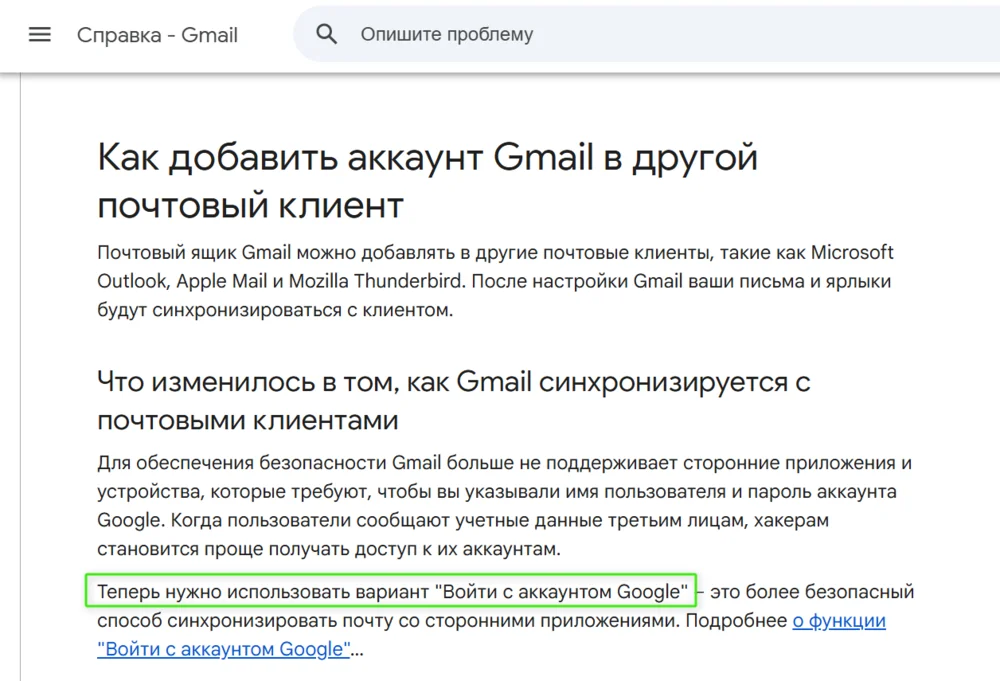
Gmail. Предварительно включать ничего не нужно. IMAP активен по умолчанию. Войти по логину и паролю не получится даже с подтверждением. Gmail полностью отключил этот способ. Необходимо авторизоваться через аккаунт Google. 

Выдержка из справки Gmail
В справке Gmail сказано, что для авторизации лучше применять авторизацию через аккаунт

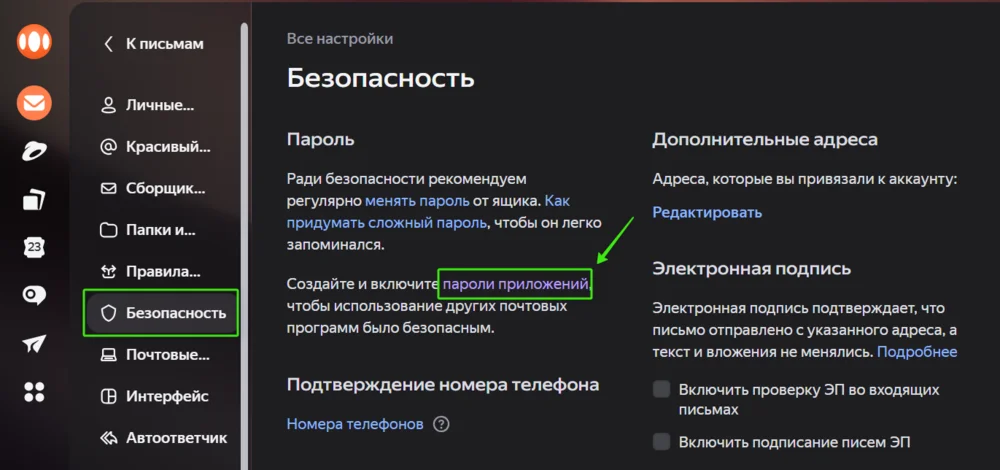
Яндекс Почта. Здесь потребуется генерация отдельного пароля. Для этого перейдите во «Все настройки» и в разделе «Почтовые программы» убедитесь, что включён доступ «С сервера imap.yandex.ru по протоколу IMAP». Затем там же в настройках перейдите в раздел «Безопасность» и кликните на активную ссылку «пароли приложений» в пункте «Пароль». Система сама перенаправит в нужный раздел Яндекс ID, где нужно сгенерировать пароль для категории «Почта». 

Создание пароля приложений в Яндекс Почте
Переход к созданию внешнего пароля в Яндекс Почте

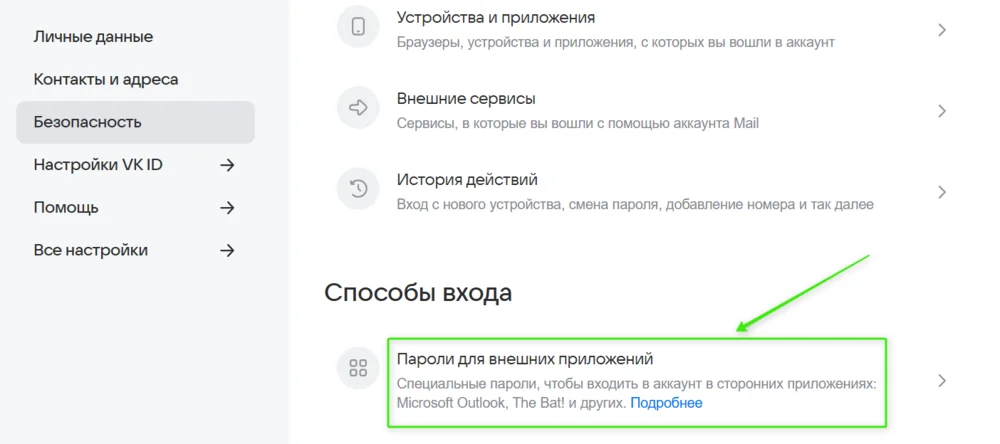
Почта Mail. Здесь также нужен специальный пароль для внешних приложений. Перейдите в «Настройки» (левый нижний угол), а затем во «Все настройки». В разделе «Безопасность» найдите пункт «Пароли для внешних приложений» и создайте уникальную комбинацию. 

Создание внешних паролей в Почте Mail
Раздел генерации внешних приложений в Почте Mail

Шаг 2. Подключение к почтовому клиенту

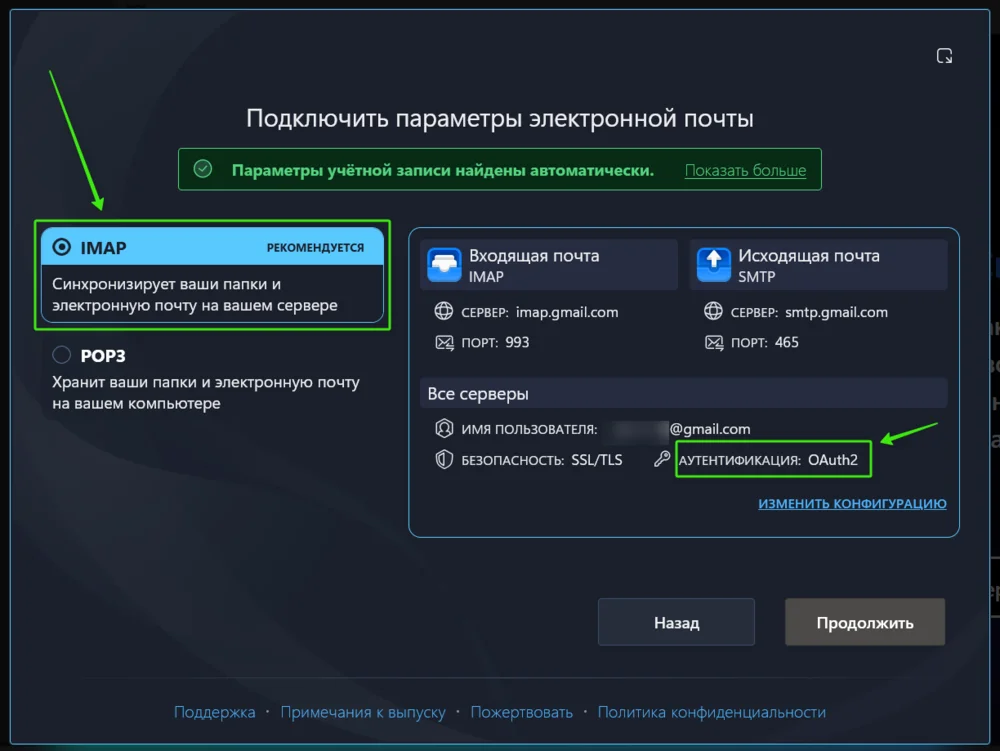
Скачайте и установите любой десктопный почтовый клиент (Mozilla Thunderbird, Apple Mail или Microsoft Outlook). Затем: 

  • откройте приложение и выберите «Добавить аккаунт»; 
  • укажите адрес электронной почты; 
  • введите сгенерированный пароль для Яндекс Почты и Почты Mail, а для Gmail используйте вход через Google аккаунт. 
Вход в Mozilla Thunderbird
Подключение почты в Mozilla Thunderbird

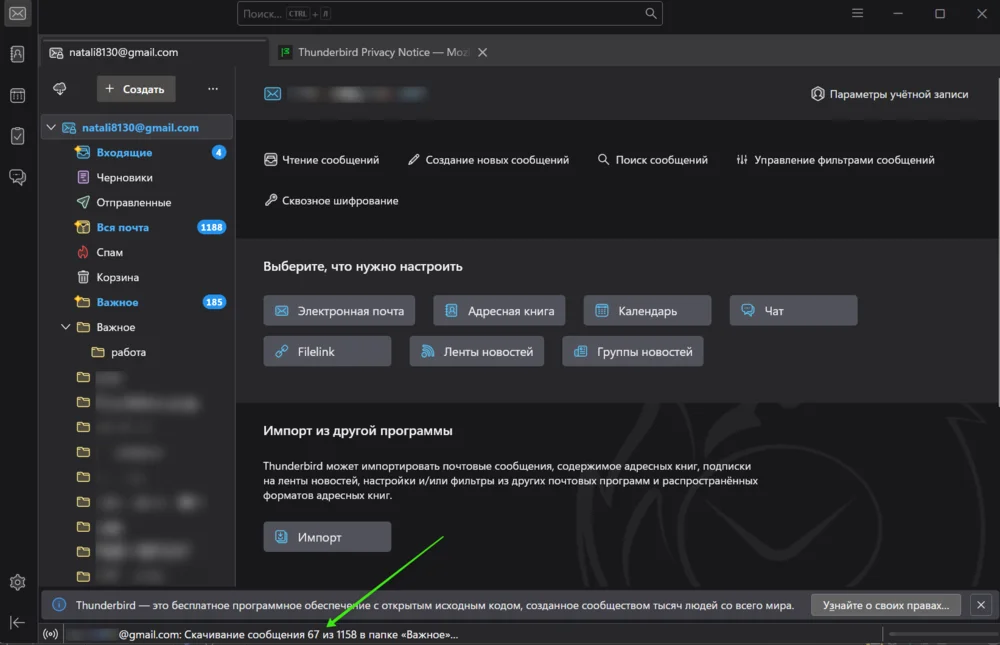
После добавления аккаунта подождите некоторое время. Почтовому клиенту требуется время на первичную синхронизацию и загрузку базы писем. Чем больше архив, тем дольше процесс (от пары минут до получаса). Внизу окна программы обычно отображается статус: «Синхронизация...» или «Загрузка сообщений». Дождитесь, пока этот статус исчезнет. 

Синхронизация в Thunderbird"
Для синхронизации в Thunderbird требуется время

При добавлении аккаунта почтовый клиент (например, Thunderbird) может предложить синхронизировать не только почту, но и календарь, контакты и задачи. Все эти пункты можно смело снять или пропустить. Для подсчёта писем нужна только сама почта, а отказ от календарей ускорит первоначальную загрузку. 

Шаг 3. Проверка лимитов синхронизации

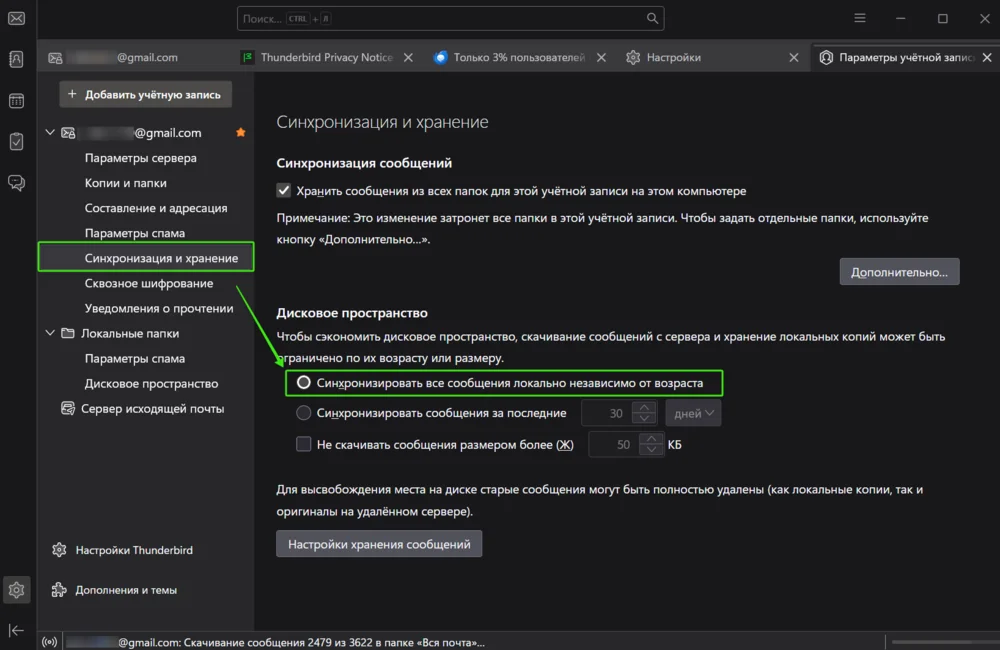
Клиент может подтянуть не весь архив, а лишь его часть. Поэтому проверьте параметры ограничений в почтовом клиенте. Для этого просмотрите параметры учётной записи и убедитесь, что параметр «Синхронизировать почту» установлен в режим «За всё время» (а не за последние 1–3 месяца). 

Лимиты синхронизации
Настройка синхронизации в Thunderbird

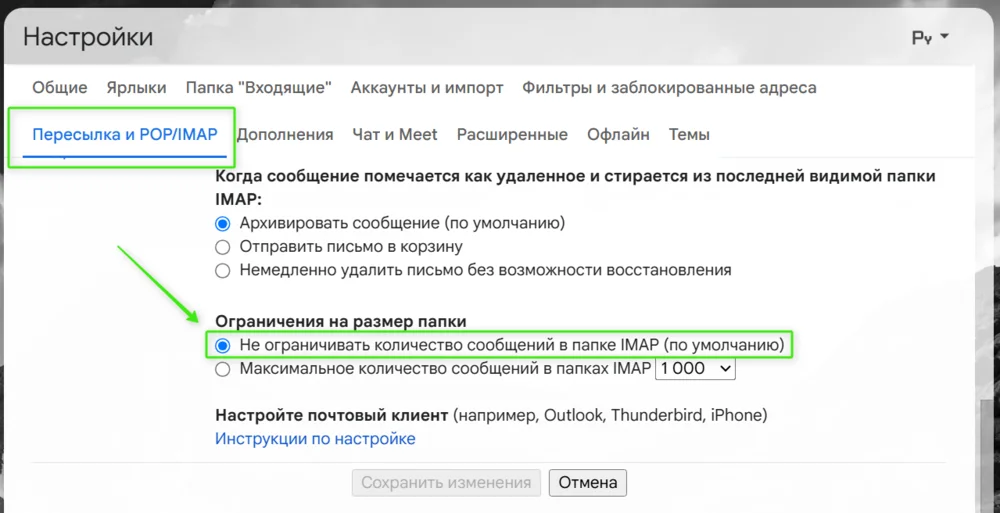
Для Gmail нужна дополнительная настройка передачи данных. В веб-версии почтового ящика перейдите во «Все настройки». В разделе «Пересылка и POP/IMAP» найдите пункт «Ограничения на размер папки». Выберите пункт «Не ограничивать количество сообщений в папке IMAP», иначе сервис выдаст клиенту не больше 1 000–5 000 писем.

Размеры папок в почте
Размер папки IMAP в Gmail по умолчанию не ограничен, но лучше это проверить

Шаг 4. Просмотр точной статистики

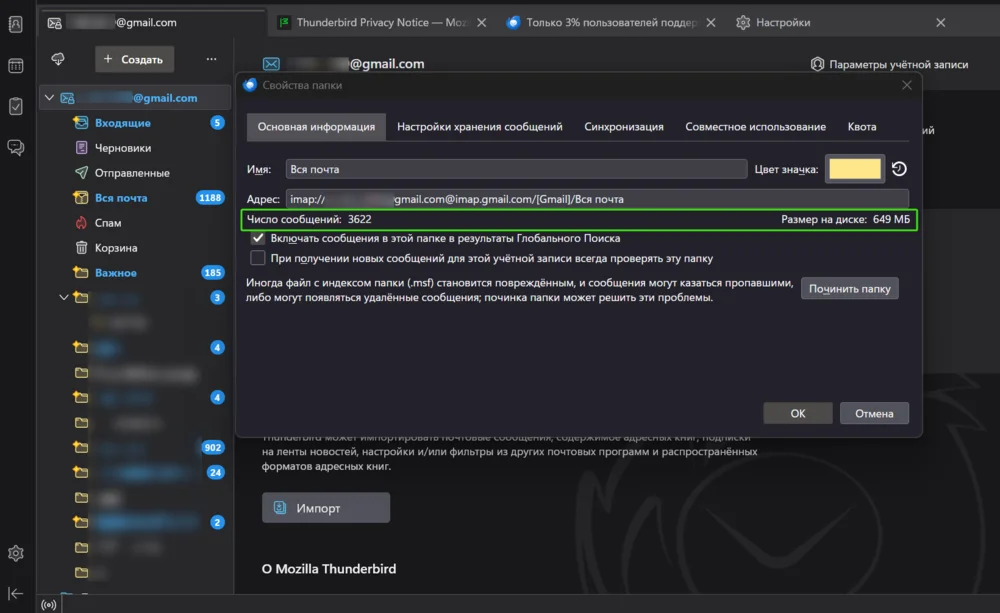
После завершения синхронизации кликните правой кнопкой мыши по любой папке («Входящие», «Вся почта», «Архив») и выберите «Свойства» (или «Информация»). В открывшемся окне отобразится точное системное количество сообщений в папке и занимаемый ими объём на диске. 

Количество писем в Thunderbird
Просмотр статистики в Thunderbird

Как считать письма через сторонние сервисы

Для тех, кому нужна подробная аналитика, существуют специализированные веб-сервисы. При работе с такими инструментами не нужно вручную задавать параметры или создавать фильтры. Каждый сервис по умолчанию сам проводит первичный аудит и показывает то, под что заточен его функционал.  

Общий порядок действий при использовании любой утилиты: 

  1. Укажите свой email на сайте сервиса. Нажмите кнопку входа («Sign In» / «Try for Free») и просто введите адрес почты. 
  2. Предоставьте доступ к ящику. Для Gmail / Outlook войдите посредством авторизации через аккаунт. Для Яндекс Почты и Почты Mail используйте заранее сгенерированный внешний пароль. 
  3.  Дождитесь автоматического сканирования: Сервис сразу начнёт считывать заголовки писем и формировать отчёты. В зависимости от размера архива это занимает от 1 до 10 минут. 
  4. Посмотрите итоговый результат. Никаких дополнительных настроек задавать не нужно. Как правило, сервис после сканирования покажет главную панель (Dashboard) с итоговыми счётчиками писем и наглядной графикой. 

Вот краткий обзор некоторых популярных инструментов. 

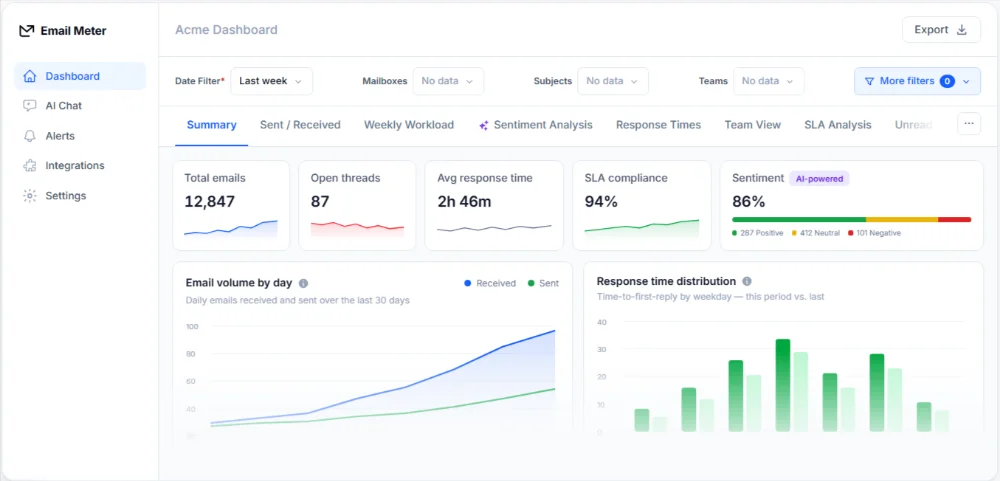
Email Meter. Работает исключительно с Gmail (Google Workspace) и Microsoft 365 / Outlook. Это инструмент глубокой аналитики работы с почтой. Он считает общее количество входящих и исходящих писем, рассчитывает среднее время ответа, показывает пиковые дни нагрузки, строит графики по наиболее активным собеседникам и помогает понять, сколько времени уходит на переписку. Сервис работает в режиме «чтения» и анализирует метаданные (заголовки, время, адреса), не изменяя и не удаляя письма. 

Email Meter
Интерфейс Email Meter

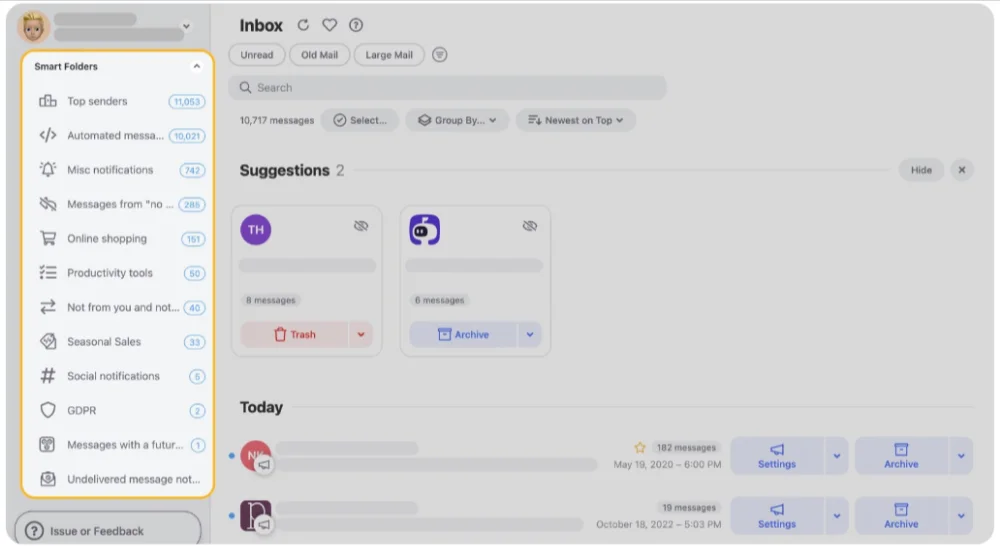
Clean Email. Поддерживает Gmail, Yahoo, Outlook, а также Яндекс Почту и Почту Mail через подключение по IMAP. Его главной задачей является расчистка ящика от цифрового мусора. Он сканирует всю почту и раскладывает сообщения по смарт-категориям: «Старые рассылки», «Социальные сети», «Уведомления», «Письма с крупными вложениями» или «Дубликаты». 

Возле каждой категории выводится точный счётчик входящих в неё писем. Сервис позволяет гибко удалять или архивировать письма целыми группами. Бесплатный тестовый режим имеет ограничение на количество обрабатываемых сообщений (для полного анализа требуется подписка). 

Clean Email
Сортировка по папкам в Clean Email

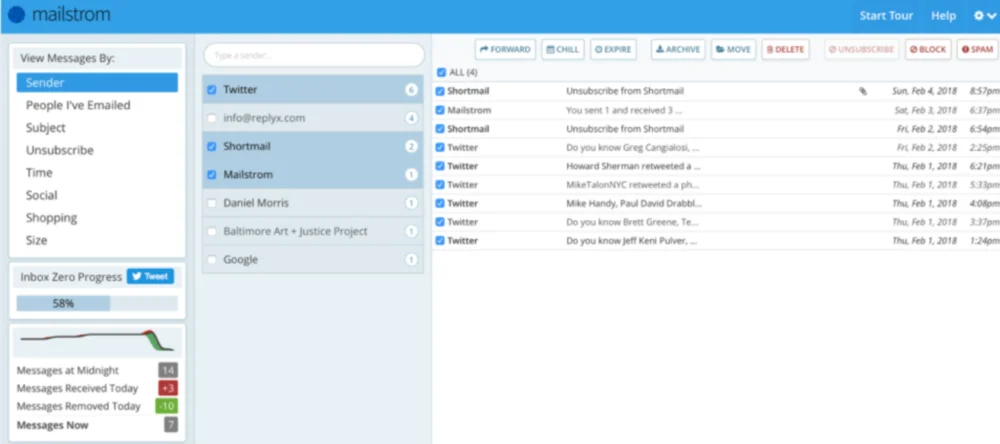
Mailstrom. Работает с Gmail, Outlook, Yahoo, «Яндекс Почтой» и «Почтой Mail» по протоколу IMAP. Помогает быстро разобрать огромное количество писем. Сервис группирует сообщения по отправителям, доменам, теме, размеру и временным отрезкам, выводя точную цифру писем в каждой группе. Mailstrom работает с заголовками писем и не скачивает их содержимое. 

В бесплатном пробном режиме сервис сканирует только часть архива (обычно до 5 000 последних сообщений). То есть, если в вашем ящике 30 000 писем, без платной подписки полную цифру сервис не покажет. 

Как соблюсти безопасность при использовании сторонних сервисов

Предоставление сторонним сайтам доступа к почтовому ящику всегда связано с риском утечки личной переписки или конфиденциальных данных. Чтобы защитить свой аккаунт, обязательно соблюдайте ключевые правила безопасности: 

  • никогда не вводите основной пароль от почты на сторонних сайтах и сервисах; 
  • для Gmail и Microsoft используйте вход через официальное окно авторизации (OAuth); 
  • при подключении Яндекс Почты или Почты Mail применяйте исключительно сгенерированный пароль приложения; 
  • после завершения подсчёта и закрытия сессии отзовите OAuth-разрешение в Gmail и Microsoft, а в Яндекс Почте и Почте Mail удалите сгенерированный пароль приложения. 

Обращаться к сторонним сервисам имеет смысл только в двух случаях: нужна глубокая визуальная аналитика (графики, пики нагрузки, среднее время ответа) или необходимо не просто посчитать письма, а сразу расчистить ящик от тысяч старых рассылок в один клик. Во всех остальных ситуациях — для простой и безопасной оценки объема почты — вполне достаточно штатных инструментов веб-версии или подключения через десктопный IMAP-клиент. 

В целом, посчитать письма в почте вполне можно с помощью встроенных функций самих почтовых сервисов. Но если требуется абсолютная точность и данные по всем папкам одновременно, лучше подключить десктопный клиент по IMAP. Сторонние же утилиты стоит привлекать только тогда, когда задача выходит за рамки простого подсчёта и требуется генерация подробных отчётов или глубокая чистка архива. 

«Честно» — рассылка о том, что волнует и бесит

Искренние письма о работе и жизни, эксклюзивные кейсы и интервью с экспертами диджитала.

Наш юрист будет ругаться, если вы не примете :(
Нажимая «Подписаться», я принимаю Правила использования и подтверждаю, что ознакомлен с Политикой обработки персональных данных.
🔮 Создать письмо