


Прямо сейчас мы тестируем новую услугу для компаний — ведение брендового блога в этом журнале.
Интересно? Напишите нам письмо
на konvert@unisender.com с темой «Блог компании», чтобы обсудить подробности.
Вы записали часовой подкаст, а самую интересную историю гость рассказал ближе к сороковой минуте. Этот момент можно вынести в отдельный Shorts, чтобы привлечь новых зрителей и заинтересовать их полным выпуском.
Разберём, как выбрать подходящий фрагмент, убрать лишнее, подготовить вертикальный кадр и загрузить ролик на YouTube. Те же шаги подойдут для вебинаров и лекций.
Выбирайте отрывок, который понятен сам по себе. Из интервью можно взять законченную историю, из вебинара — объяснение одного приёма с конкретным результатом.
Обратите внимание на начало: если человек говорит «как я уже упоминал» или ссылается на цифры из предыдущей части записи, зритель может не понять, о чём речь. Иногда достаточно добавить короткое пояснение на экране. Если для понимания нужны предыдущие десять минут разговора, лучше выбрать другой момент.
Первые несколько фраз часто можно убрать, так как человек ещё подводит к теме. Попробуйте начать с момента, где звучит главная мысль, и проверьте, хватает ли зрителю контекста. В конце оставьте небольшую паузу, чтобы последняя фраза не обрывалась резко.
Shorts может длиться до трёх минут, но использовать всё это время необязательно. Если история умещается в сорок секунд, оставьте сорок.
При работе с длинной записью можно использовать автоматическую нарезку, однако все предложенные фрагменты придётся просмотреть. Алгоритм может выбрать яркую реплику, смысл которой теряется вне разговора.
После выбора фрагмента остаётся немного поработать с монтажной шкалой.
Уберите слова-паразиты, повторы и затянутые паузы. Если редактор удаляет тишину автоматически, прослушайте места склеек: вместе с паузами иногда пропадают окончания слов или важные для интонации моменты.
Длинный вопрос ведущего можно сократить или заменить короткой подписью на экране. Главное, чтобы ответ оставался понятным.
Shorts на выходе имеют вертикальный или квадратный формат. Если хотите, чтобы видео занимало весь экран телефона, выберите 9:16.
При обрезке горизонтальной записи по бокам может пропасть второй собеседник, часть слайда или важная деталь. Просмотрите весь фрагмент и при необходимости поправьте положение кадра. Если нужно сохранить изображение целиком, расположите его на вертикальном фоне, а свободное пространство заполните цветом или размытой копией видео.
Для движущегося человека можно включить автокадрирование. После обработки проверьте результат: программа может переключаться между несколькими людьми в кадре.
Субтитры в Shorts помогают привлечь внимание к словам героя. Ключевые фразы можно выделить цветом или добавить подсветку слов в такт речи. После автоматической расшифровки проверьте имена, названия и термины.
Важно! Разместите текст так, чтобы его не перекрывали элементы интерфейса YouTube.
Если фоновый шум мешает разобрать речь, приглушите его. Проверьте, нет ли резких перепадов громкости, особенно в местах склеек.
Как нарезать видео на фрагменты на компьютере, лучше показать на конкретных программах. Посмотрим, какие инструменты для этого есть в четырёх видеоредакторах.
Платформы: Windows, macOS
Официальный сайт: https://www.movavika.ru/videoeditor/
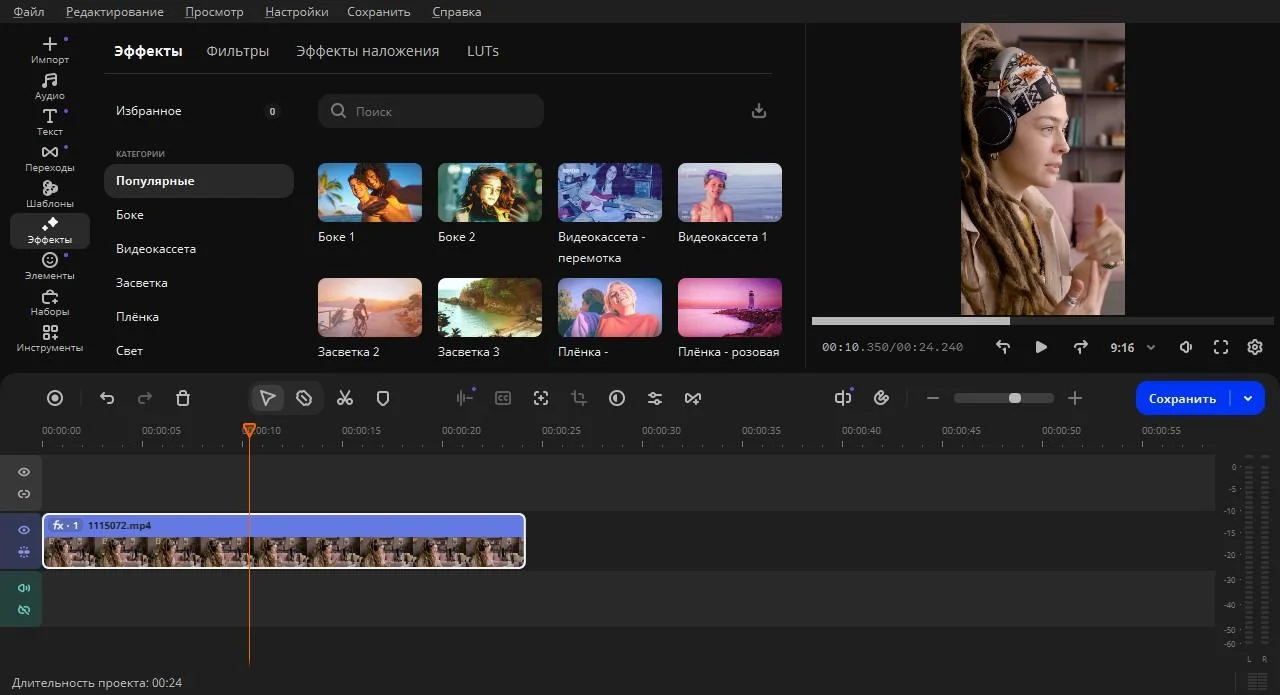
Мовавика Видео – простой и функциональный видеоредактор с настраиваемыми шаблонами, сотнями готовых эффектов и ИИ-инструментами, которые работают в один клик. В программе можно работать с изображением и звуком, добавлять музыку, титры и переходы, а ИИ автоматизирует часть обработки видео.
Если планируете целую серию, для быстрого оформления можно использовать Мовавика Шаблоны. Они состоят из Блоков – коротких смонтированных фрагментов, которые можно переставлять, добавлять и удалять. В шаблонах можно заменять видео и текст, менять музыку и переходы. Так даже из одного шаблона получится собрать разные шортсы, с новыми клипами, оформлением и порядком Блоков.
Как сделать шортс в Мовавика Видео:
Из минусов — здесь меньше возможностей для сложного профессионального монтажа. А тем, кто привык работать на разных устройствах, придётся переносить проекты вручную: облачной синхронизации проектов нет.
Платформы: Windows, macOS
Официальный сайт: https://filmora.wondershare.com.ru/
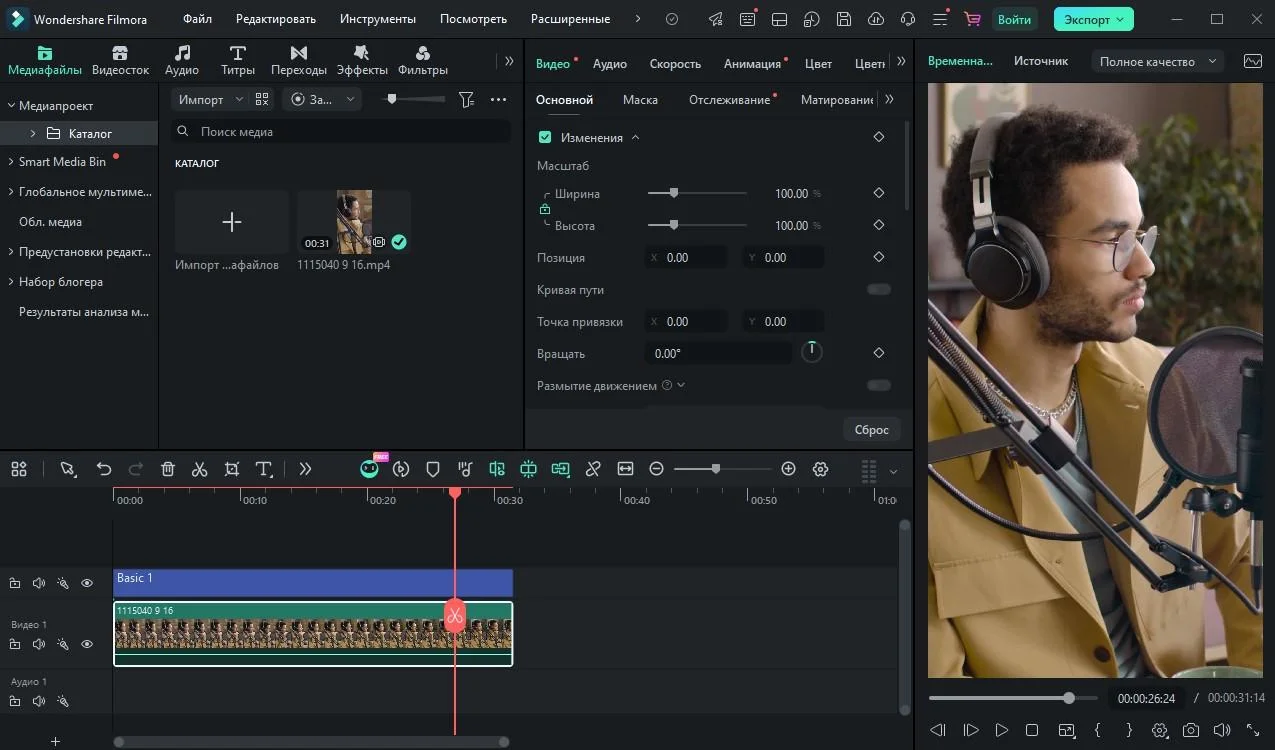
Filmora – видеоредактор с многодорожечным монтажом, цветокоррекцией и инструментами для работы со звуком. В программе также есть большая библиотека эффектов, переходов, титров и шаблонов оформления.
Отдельная часть возможностей связана с ИИ. Filmora умеет улучшать качество изображения, убирать фоновый шум, распознавать речь и автоматизировать другие монтажные задачи. При этом результаты можно дорабатывать вручную с помощью обычных инструментов редактора.
Как сделать шортс в Filmora:
ИИ-инструменты в этом видеоредакторе, в отличие от Мовавика Видео, расходуют ИИ-кредиты. Количество доступных кредитов зависит от тарифа, поэтому перед обработкой длинной записи стоит проверить условия и баланс.
Платформы: Windows, macOS, Linux
Официальный сайт: https://www.blackmagicdesign.com/products/davinciresolve
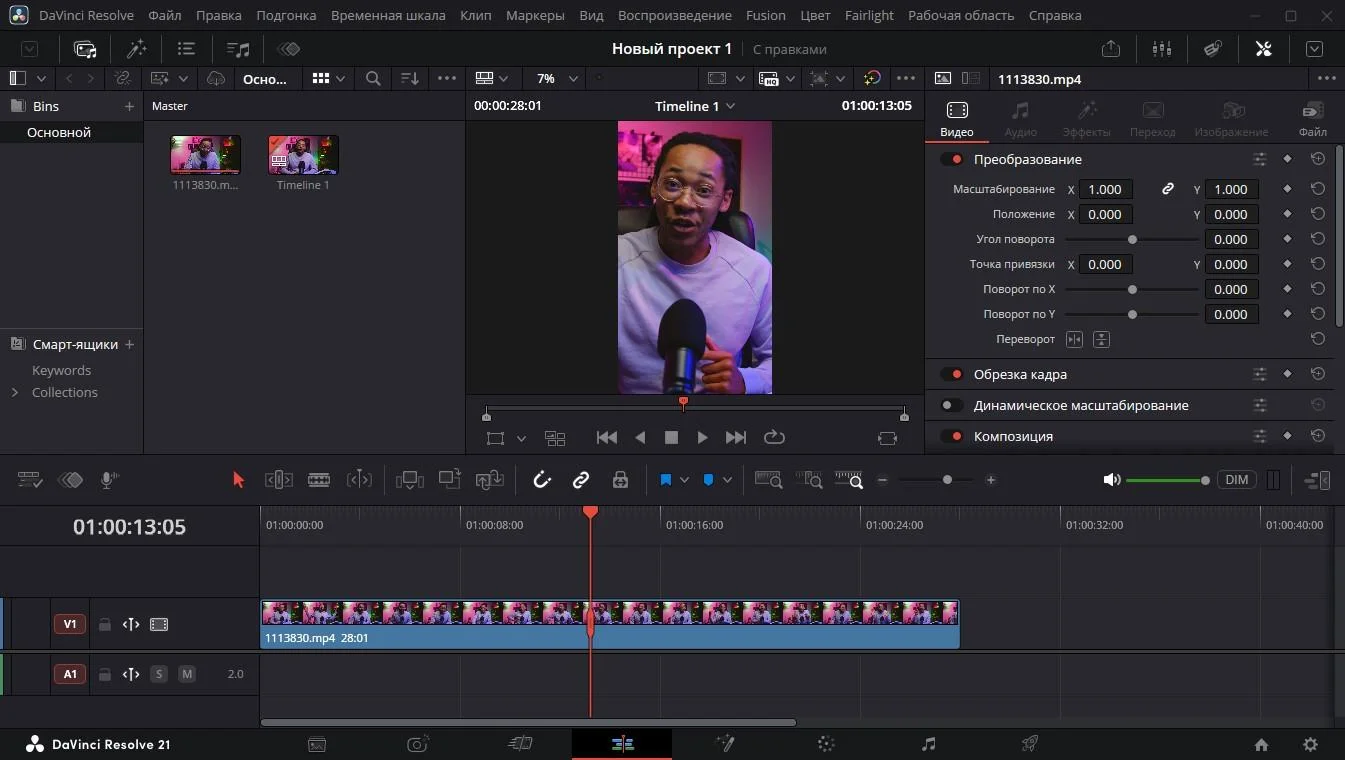
DaVinci Resolve располагает подробными настройками монтажа, звука и цвета. Они распределены по отдельным рабочим страницам, поэтому для разных задач предусмотрены свои наборы инструментов.
Программой можно использовать бесплатно, причём без ограничения по времени. В платной версии Studio доступны дополнительные ИИ-инструменты, эффекты и расширенные возможности работы с HDR-видео.
Как сделать шортс в DaVinci Resolve
Для простых монтажных задач DaVinci Resolve может оказаться слишком сложной: сначала придётся потратить время на освоение интерфейса и настроек. К тому же программа сильно нагружает компьютер, особенно при работе с видео высокого разрешения.
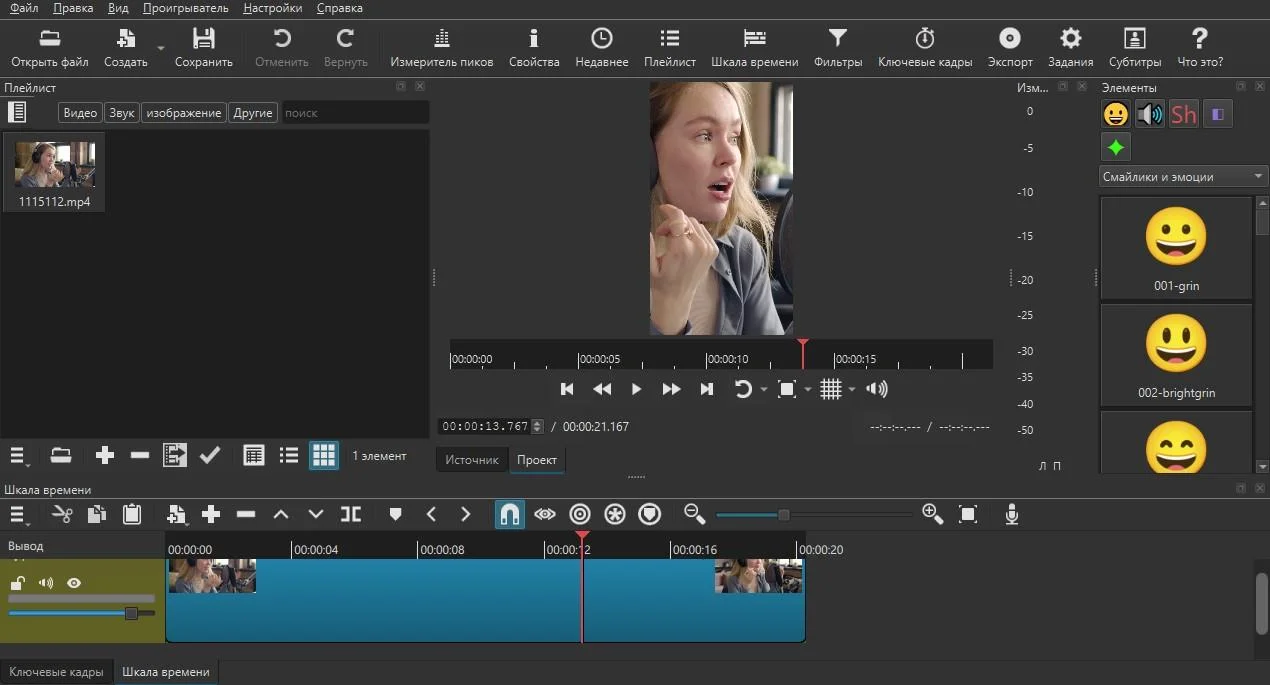
Платформы: Windows, macOS, Linux
Официальный сайт: https://www.shotcut.org/
Shotcut – бесплатный видеоредактор с открытым исходным кодом. В нём можно монтировать видео на нескольких дорожках, менять скорость воспроизведения, создавать стоп-кадры и анимацию с помощью ключевых кадров.
Программа поддерживает множество форматов и позволяет совмещать в одном проекте видео с разным разрешением и частотой кадров. Также здесь можно записывать видео с веб-камеры и звук с микрофона. Для работы не требуется регистрация или подписка.
Как сделать шортс в Shotcut
Из минусов – интерфейс Shotcut поначалу может показаться перегруженным. Здесь много отдельных панелей и настроек, поэтому на освоение кнопок, меню и процессов работы инструментов потребуется время.
| Программа | Платформы | Особенности | Стоимость |
| Мовавика Видео | Windows, macOS | Настраиваемые шаблоны из блоков, автокадрирование, автосубтитры | Есть бесплатная версия с ограничениями, полная версия снимает лимиты |
| Filmora | Windows, macOS | Подбор клипов через ИИ, библиотека эффектов, шаблоны оформления | Бесплатная версия с водяным знаком, платные тарифы с ИИ-кредитами |
| DaVinci Resolve | Windows, macOS, Linux | Подробные настройки монтажа, звука и цвета, отдельные рабочие страницы под разные задачи | Бесплатная версия без ограничения по времени, платная Studio |
| Shotcut | Windows, macOS, Linux | Монтаж на нескольких дорожках, анимация ключевыми кадрами, поддержка множества форматов | Бесплатно |
Перед загрузкой проверьте длительность и формат ролика. Для полноэкранного вертикального видео подойдёт соотношение сторон 9:16 и разрешение 1080 × 1920. Shorts также поддерживает квадратные ролики продолжительностью до трёх минут.
После публикации можно добавить ссылку на полную запись через функцию Похожее видео в настройках Shorts. Она доступна каналам с подключёнными продвинутыми функциями.
С музыкой стоит быть внимательнее. Используйте треки из Аудиотеки YouTube или композиции, на публикацию которых у вас есть права. Если система Content ID обнаружит чужой контент, на видео могут наложить ограничения.
Прямо сейчас мы тестируем новую услугу для компаний — ведение брендового блога в этом журнале.
Интересно? Напишите нам письмо
на konvert@unisender.com с темой «Блог компании», чтобы обсудить подробности.
До трёх минут. Видео должно быть вертикальным или квадратным. Если ролик длиннее или имеет горизонтальный формат, YouTube будет обрабатывать его как обычное видео.
Напрямую – нет. Чтобы ролик попал в Shorts, измените соотношение сторон на вертикальное или квадратное. Для этого можно обрезать горизонтальный кадр или разместить его на подходящем фоне.
Посмотрите каждый фрагмент отдельно от полной записи. Проверьте, понятно ли начало, закончена ли мысль и правильно ли распознана речь в субтитрах. Неудачные границы фрагмента лучше поправить вручную.
Нет. YouTube определяет формат Shorts по соотношению сторон и длительности видео. Хештег можно добавить, если он уместен, но для попадания в Shorts он не требуется.
Для публикации чужих материалов нужны соответствующие права или другое законное основание. Простая нарезка чужого ролика сама по себе не разрешает его использование. При нарушении авторских прав YouTube может ограничить доступ к видео или удалить его.
Обычно используют MP4 с видеокодеком H.264. Для вертикального ролика 9:16 подойдёт разрешение 1080 × 1920. Сохраняйте исходную частоту кадров, если нет причины её менять.
Даже при хорошо слышной речи субтитры добавляют ролику визуальный акцент, позволяют следить за разговором при выключенном звуке и делают видео доступнее. Если используете автоматическую расшифровку, обязательно проверьте текст перед публикацией.
Используйте одинаковые шрифты, цвета субтитров и заставки. Если редактор поддерживает шаблоны, можно взять один вариант оформления для всей серии и менять в нём видеофрагменты.
 Как мы подарили футболку Славе КПСС — и теперь получаем заказы на 800 000 ₽ в месяц
Искренние письма о работе и жизни, эксклюзивные кейсы и интервью с экспертами диджитала.