Как отсканировать документ с принтера на компьютер: 6 рабочих инструкций

Как отсканировать документ с принтера на компьютер: 6 рабочих инструкций

Разберемся, как отсканировать документ с принтера на компьютер, если у устройства есть встроенный сканер. Для этого нужны программа производителя, стандартные средства Windows или сторонний софт. В статье расскажем про каждый способ в пошаговых инструкциях со скриншотами.

Что проверить перед сканированием документа

Поддерживает ли принтер сканирование. Эта возможность есть у многофункциональных устройств (МФУ), которые совмещают принтер и сканер. Уточните тип своей модели в инструкции.

Подключение. При подключении через USB проверьте, плотно ли вставлен кабель. Если используете Wi-Fi, убедитесь, что техника находится в одной локальной сети.

Установлены ли драйверы и программы. Проверьте, определяется ли МФУ на компьютере. Если нет, установите драйвер сканера и при необходимости программу с официального сайта производителя.

Правильно ли размещена бумага. На стекло положите лист текстом вниз, выровняйте по отметке у края. В автоподатчик загружайте страницы по схеме на корпусе: положение лицевой стороны зависит от модели. Дополнительно убедитесь, что все поля договора или формы заполнены, документ готов к оцифровке.

Куда отправится результат. Заранее определите папку и задайте понятное имя файла, например «Договор_аренды».

В каком формате сохранять. Для договоров и справок, книг и учебников установите PDF: он позволяет объединить страницы и распознать текст. Для серии фотографий подойдет PNG.

Как сделать скан файла через PDF-редакторы

Сторонние программы помогут подключиться к технике и подготовить бумаги к отправке уже после того, как отсканировали документ на компьютер. Например, быстро упорядочить листы в договоре, встроить дополнительную страницу с реквизитами, скрыть лишние сведения и т. д.

PDF Commander

PDF Commander — это российский редактор на Windows и Linux с широким функционалом для обработки PDF-файлов. С его помощью вы сможете обрезать поля, повысить четкость текста и стереть лишнее. А если нужно заверить документ, есть готовые штампы, ручная и электронная подпись.
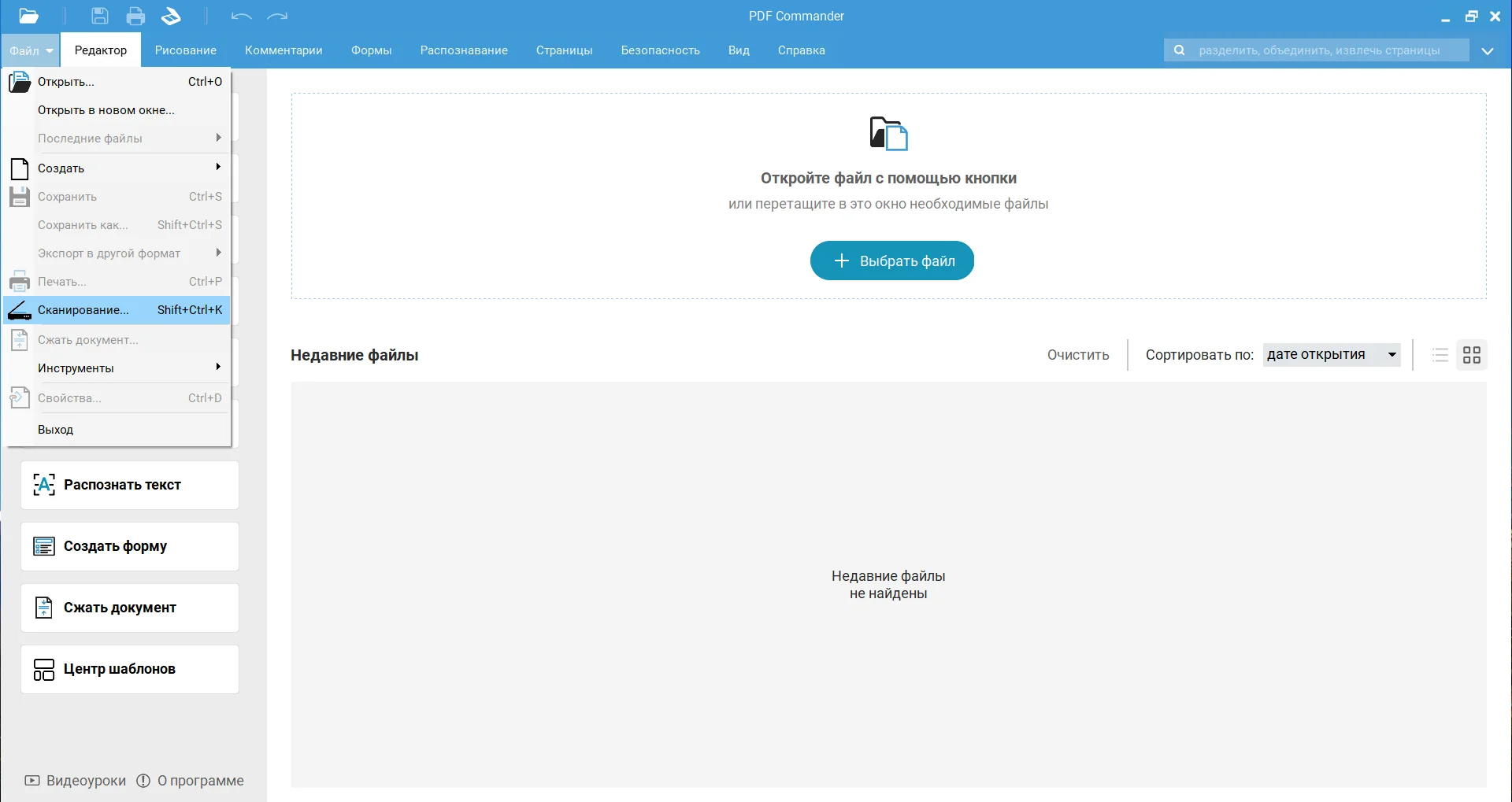
  1. Скачайте редактор и запустите. В разделе «Файл» щелкните «Сканирование».
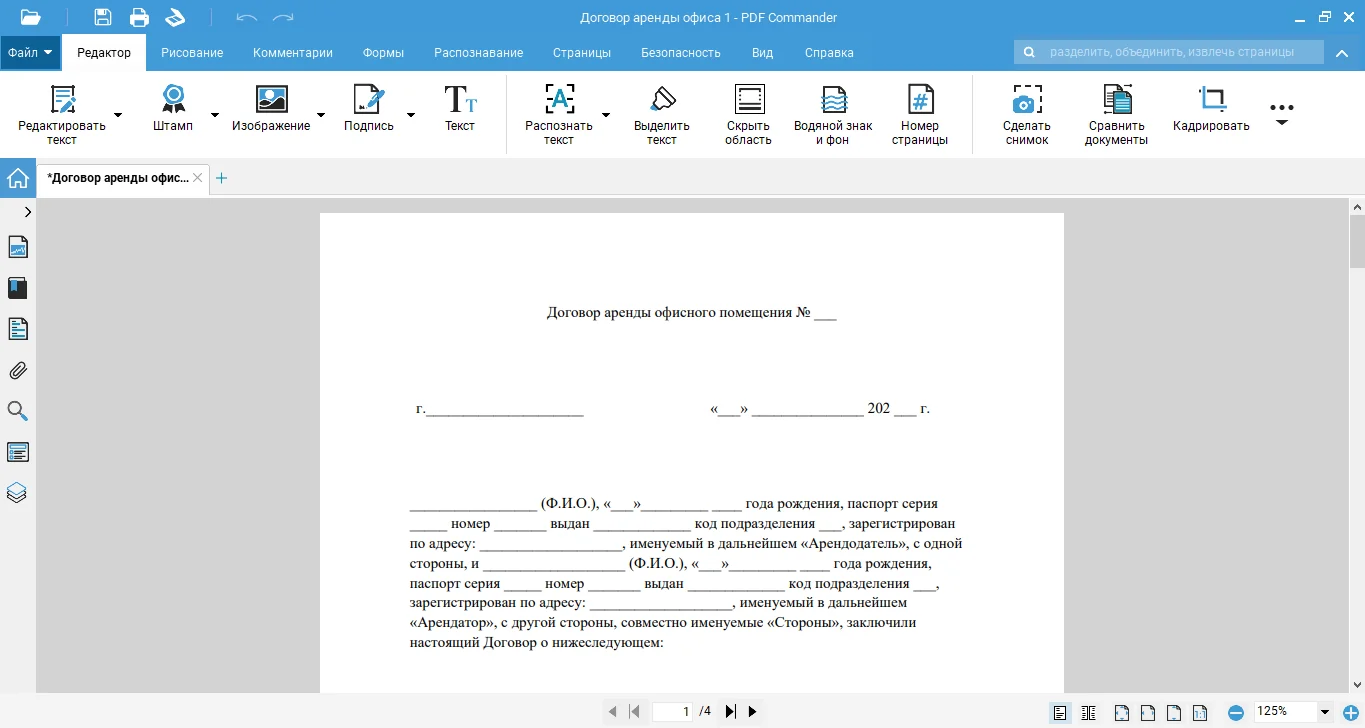
Интерфейс программы PDF Commander
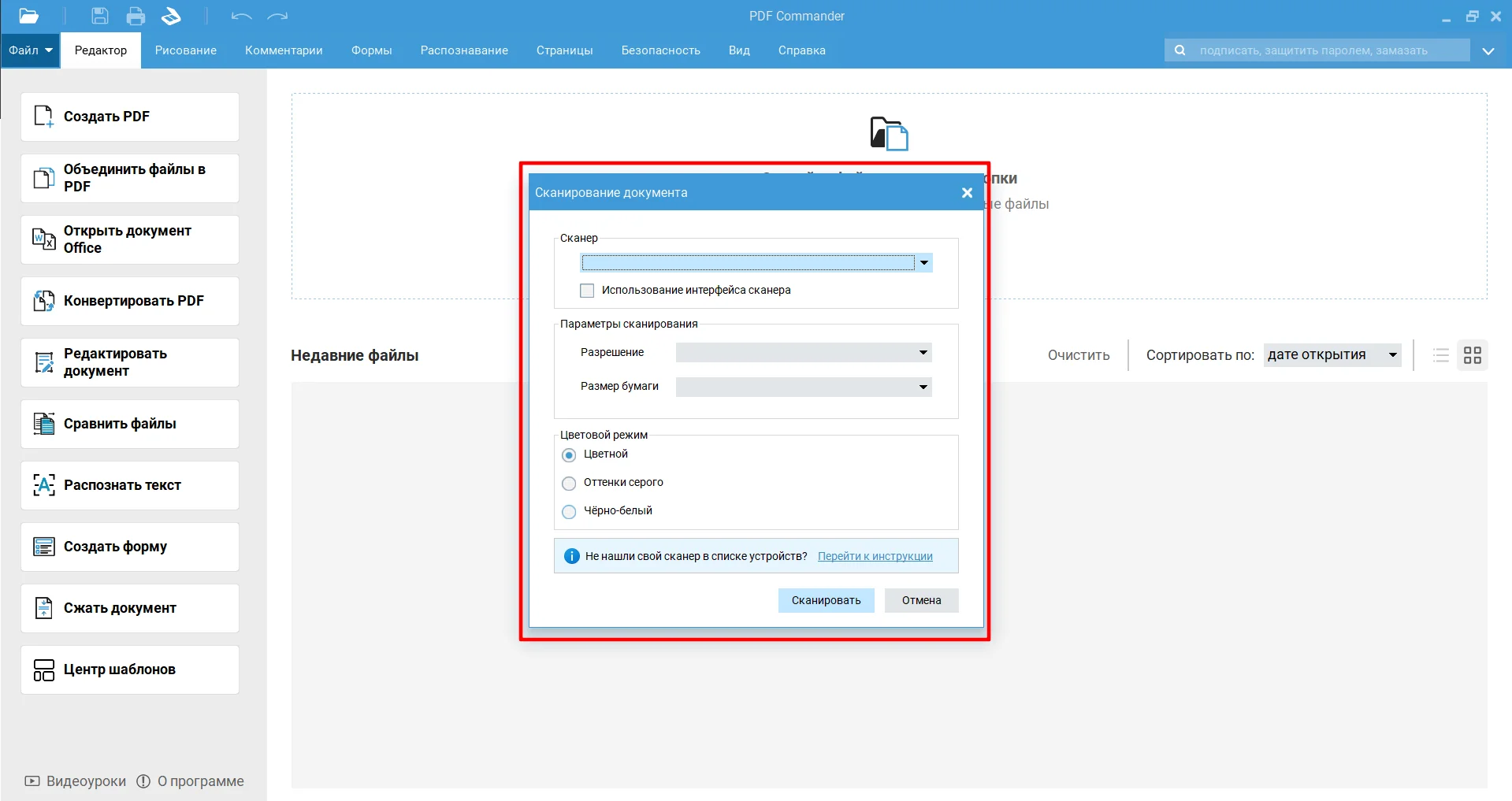
  1. В выпадающем списке отметьте ваше устройство и отрегулируйте параметры. Настройте разрешение в DPI (количество точек на дюйм), формат бумаги.
  2. Отрегулируйте цветовой режим. Например, для файлов с картинками или фотографий поставьте «Цветной», для винтажных снимков — оттенки серого, а для офисной документации выберите черно-белый.
Окно настройки сканера в PDF Commander
  1. Перепроверьте настройки и нажмите «Сканировать». После готовая копия автоматически окажется в редакторе, где вы сможете улучшить ее внешний вид и изменить содержимое.
Готовый скан в PDF Commander

Плюсы:

  • распознавание текста OCR для копирования и редактирования содержимого на 100+ языках;
  • соединение и разъединение PDF, поворот страниц;
  • автоматическое устранение перекосов;
  • кадрирование и улучшение качества картинки в специальном редакторе;
  • добавление водяных знаков на копии;
  • сжатие готовых материалов.

Минусы: 

  • результат нельзя отправить по почте сразу из программы;
  • добавление ЭП только на Windows.

PDF24 Creator

Популярная программа с утилитами для обработки PDF-файлов. Рассмотрим, как отсканировать документ с принтера с ее помощью:
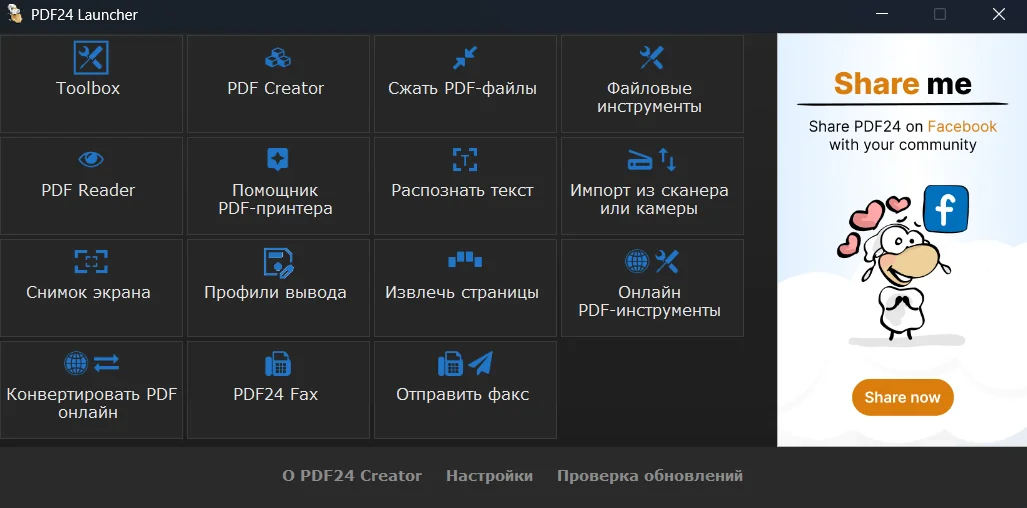
  1. Запустите меню PDF24 Launcher и щелкните «Создатель PDF» (PDF Creator).
Как отсканировать документ с принтера на компьютер: 6 рабочих инструкций 4
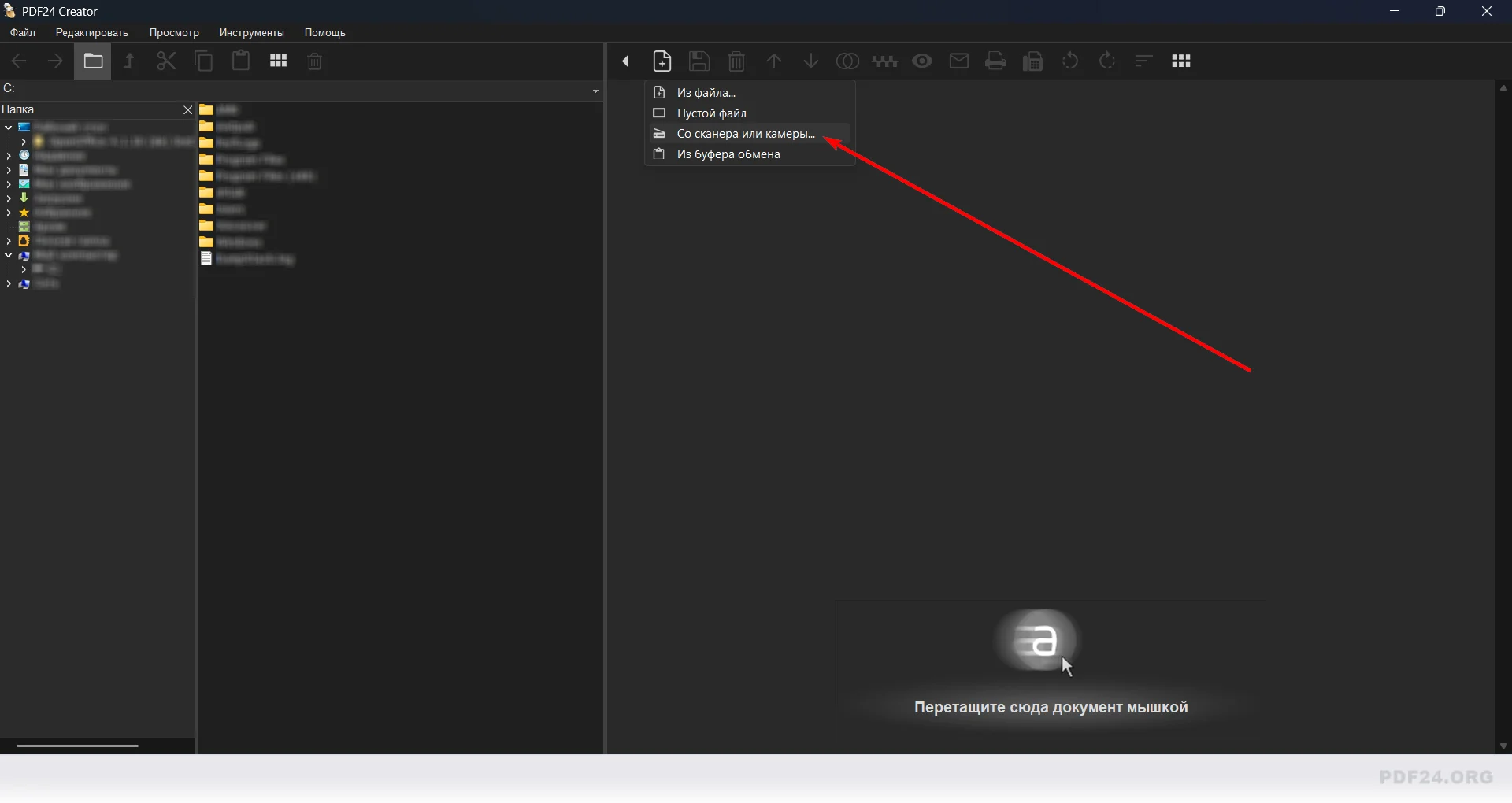
  1. В новом окне кликните по значку листа со знаком плюс и определите источник: со сканера или камеры. Затем во всплывающем окне кликните по имени устройства.
Как найти источник сканирования
  1. Настройте тип изображения и качество при необходимости. Когда все будет готово, щелкните «Сканировать» и дождитесь результата.
Как отсканировать документ с принтера на компьютер: 6 рабочих инструкций 6

Плюсы:

  • бесплатная, не содержит рекламы;
  • работа без подключения к интернету;
  • последовательное добавление сканов в один документ.

Минусы:

  • только для Windows;
  • для объединения, распознавания текста и сжатия данных предусмотрены отдельные инструменты, между которыми придется переключаться.

Как выполнить сканирование с помощью программы производителя принтера

Многие производители принтеров предлагают к ним специальные утилиты. Такие решения учитывают особенности конкретных моделей и дают новые возможности. Например, поддерживают автоподачу или двустороннее электронное сканирование.

HP Scan

HP Scan входит в комплект программного обеспечения для совместимых устройств HP. В нем можно настроить оцифровку, проверить результат и сохранить несколько страниц в один PDF-файл. Набор возможностей зависит от модели устройства, которое вы используете.

Как сканировать документы на принтере HP:
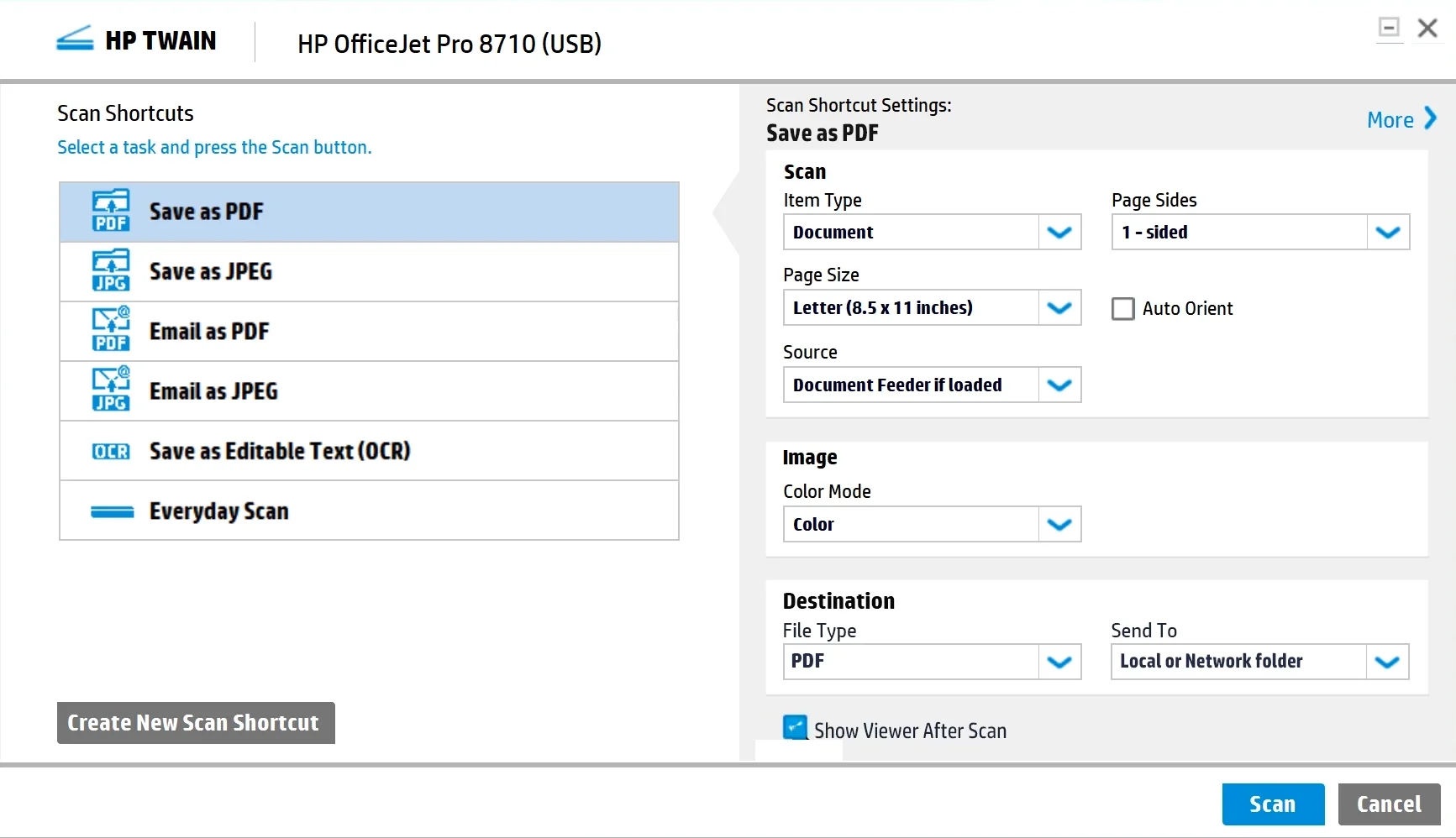
  1. В списке профилей нажмите «Сохранить как PDF» (Save as PDF). Укажите «Источник» (Source): стекло или устройство подачи.
  2. Настройте размер страницы и цветовой режим. Для выбора дополнительных параметров, включая разрешение и папку сохранения, нажмите «Еще» (More).
  3. Отсканируйте оригинал.
Как отсканировать документ с принтера на компьютер: 6 рабочих инструкций 7
Источник: HP Support, YouTube

Плюсы:

  • оцифровка нескольких листов в один PDF-файл;
  • обрезка, поворот и настройка яркости сканов перед сохранением;
  • сохранение собственных профилей, чтобы не задавать параметры заново для однотипных бумаг.

Минусы:

  • OCR плохо справляется со сложной версткой, таблицами или мелким шрифтом;
  • доступно не для всех устройств — наличие программы нужно проверять в комплекте ПО для конкретной модели.

Epson Print and Scan

Утилита для моделей от компании Epson. Рассмотрим, как сканировать на принтере с ее помощью.
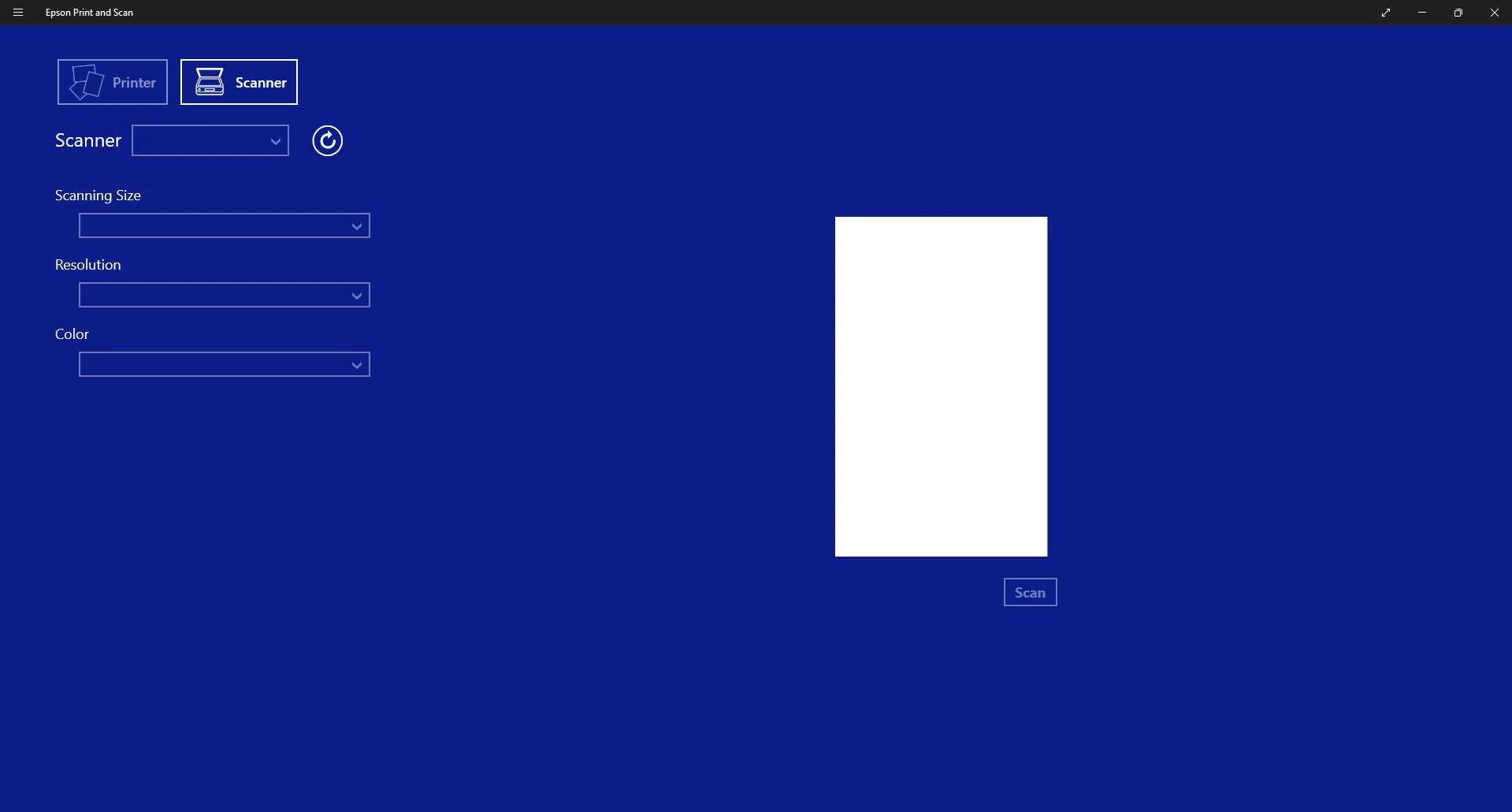
  1. Откройте Epson Print and Scan. В списке «Сканер» (Scanner) поставьте подключенное устройство.
  2. В соответствующих полях укажите соотношение сторон, разрешение, цветовой профиль.
  3. Нажмите «Сканировать» (Scan).
Как отсканировать документ с принтера на компьютер: 6 рабочих инструкций 8

Плюсы:

  • не требуется подписка;
  • сохранение сканов на устройство или в Microsoft OneDrive;
  • сканирование по Wi-Fi — можно разместить МФУ вдали от компьютера;
  • печать и оцифровка в одном приложении.

Минусы: 

  • подключение МФУ по USB не поддерживается;
  • доступно только для пользователей устройств Epson;
  • не поддерживает Windows 11.

Как получить скан средствами Windows

Утилиты от Windows удобны для быстрого оцифровывания: не нужно подбирать отдельную программу под марку МФУ и разбираться в ее интерфейсе. Одно приложение можно использовать с техникой разных производителей.

Через приложение Paint

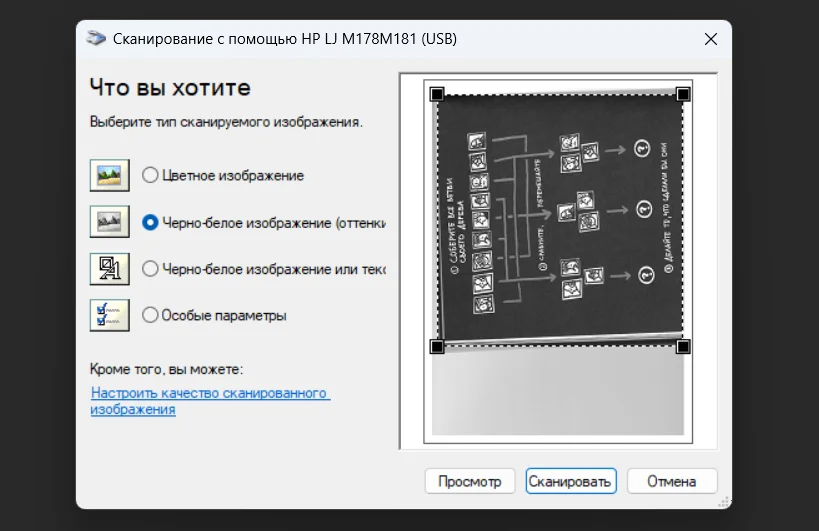
Бесплатная программа, которую можно найти во всех версиях Windows. Вот как сканировать на компьютер бумаги с ее помощью:
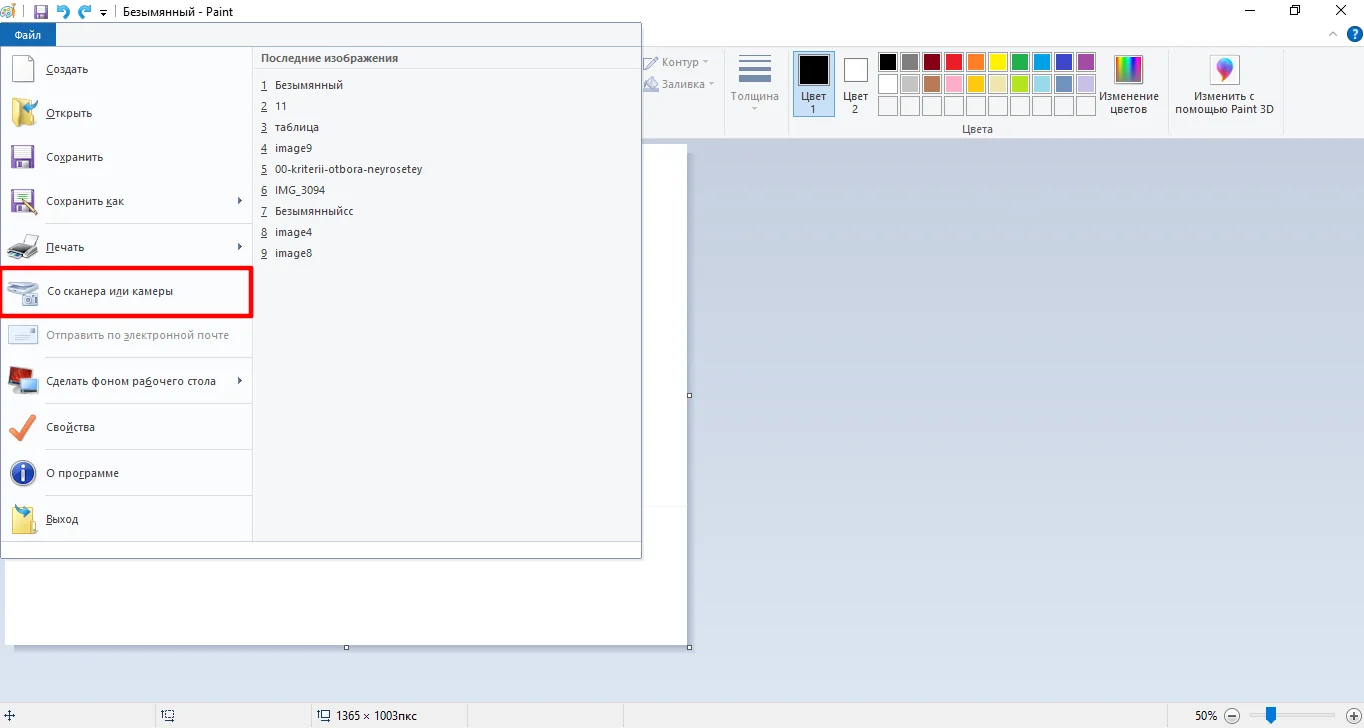
  1. Откройте приложение. В меню «Файл» нажмите «Со сканера или камеры». 
Поиск функции в Paint
  1. Выберите МФУ из списка и отрегулируйте параметры: формат, цветность, разрешение. Нажмите «Сканировать».
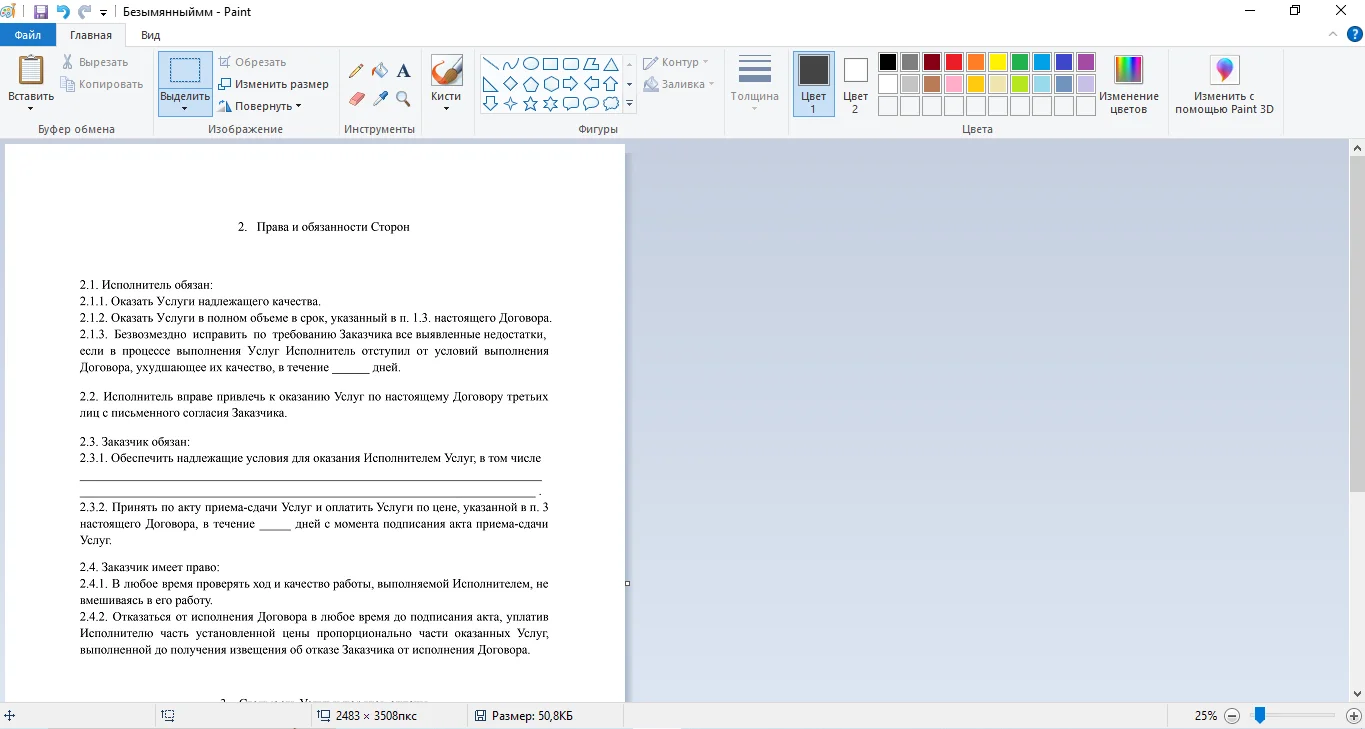
  2. Цифровая копия автоматически откроется в Paint. Передвигайте маркеры и кадрируйте изображение.
Как отсканировать документ с принтера на компьютер: 6 рабочих инструкций 10

Плюсы:

  • разные форматы экспорта: JPEG, PNG, TIFF, GIF и другие;
  • простой инструмент на русском языке;
  • можно добавить стрелки, обводку и надписи;
  • оцифровка со стекла и через автоподатчик.

Минусы:

  • нельзя повернуть копию на небольшой угол, только на 90 градусов;
  • нет функции сжатия.

Через «Факсы и сканирование Windows»

Стандартная программа Microsoft. Разработана, чтобы сканировать страницы, отправлять и принимать факсы.

Рассказываем, как сделать скан с принтера на компьютер:
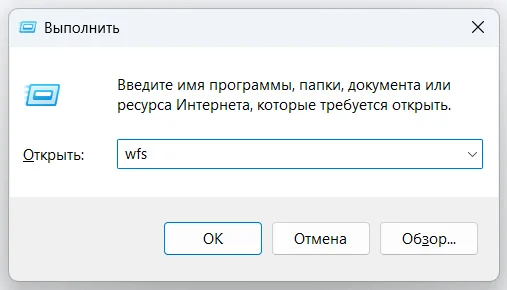
  1. Нажмите комбинацию клавиш Win + R, введите команду wfs и нажмите Enter.
окно «Выполнить» Windows
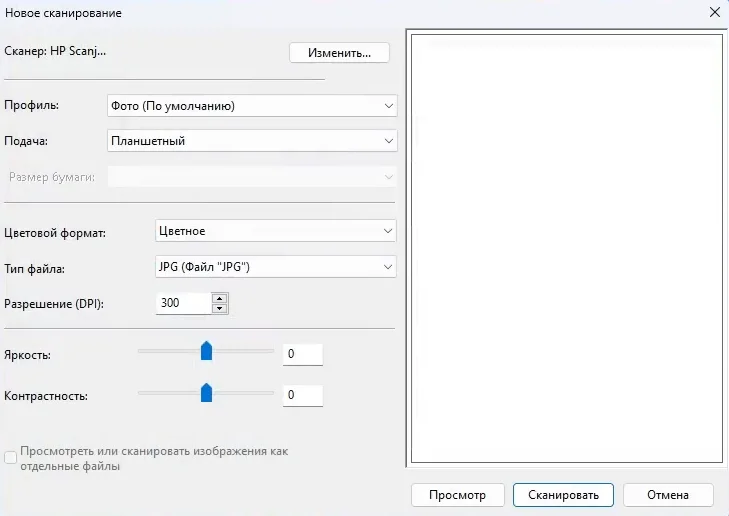
  1. В верхнем левом углу нажмите кнопку «Новое сканирование». Назначьте устройство, также задайте формат итогового файла, разрешение и цветовой профиль.
  2. Запустите процесс.
интерфейс «Факсы и сканирование Windows»
Источник: ТЕХНО КОМПЬЮТЕР, YouTube

Плюсы:

  • параметры последнего сканирования автоматически запоминаются;
  • выбор нужной области: можно отсканировать только часть листа;
  • список оцифрованных файлов в главном окне.

Минусы:

  • нет инструментов для выравнивания перекошенных страниц и другой обработки сканов;
  • в 11 версии Windows этот компонент сделали необязательным, поэтому его придется предварительно установить, в России может скачиваться очень долго.

Что нужно проверить после получения скана

Откройте сохраненный файл и проверьте результат:

  • Файл открывается без ошибок.
  • Все страницы на месте, края не обрезаны.
  • Текст четкий и хорошо читается.
  • На изображении нет полос, пятен и других дефектов.
  • Страницы повернуты нужной стороной.
  • Формат файла соответствует выбранному.
  • Результат сохранен в нужную папку.

Для сканирования можно использовать утилиту от производителя, полноценные PDF-редакторы или средства Windows. Выбирайте способ с учетом дальнейшей работы: для сохранения копии достаточно базовых настроек, а для обрезки полей, распознавания текста и объединения листов пригодятся PDF Commander или PDF24 Creator. Многостраничные документы сохраняйте в PDF и проверяйте читаемость и порядок страниц перед отправкой.

«Честно» — рассылка о том, что волнует и бесит

Искренние письма о работе и жизни, эксклюзивные кейсы и интервью с экспертами диджитала.

Наш юрист будет ругаться, если вы не примете :(
Нажимая «Подписаться», я принимаю Правила использования и подтверждаю, что ознакомлен с Политикой обработки персональных данных.
🔥 ЧП-пакет: до -30% на Unisender ООО «Юнисендер СМАРТ», ИНН 9731091240, erid: 2VSb5xHa3n2