Работает в Claude, Cursor и других клиентах с поддержкой MCP

MCP-сервер Unisender

Опишите рассылку словами: ассистент соберёт письмо, сегмент и кампанию прямо в вашем аккаунте. Кнопку «Отправить» нажимаете вы.
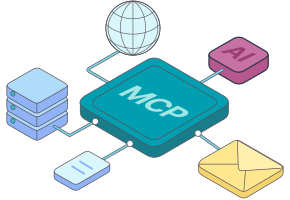
MCP-сервер Unisender

Рассылка без ручной рутины

Письмо в редакторе

Ассистент сам собирает его в Unisender — копировать текст из чата больше не нужно.

Статистика в чате

Спросите, как сработала рассылка, без выгрузок и таблиц.

Кампания за одну фразу

Список, сегмент и отправитель подставятся сами — останется проверить и отправить.

Что можно поручить ассистенту в вашем аккаунте

01

Собрать письма

Ваш AI-ассистент напишет текст по вашему описанию, соберёт шаблон из галереи или прошлой рассылки и пришлёт ссылку на редактор, чтобы поправить вёрстку. Отправит тестовую копию вам на почту.
02

Навести порядок в базе

Найдёт контакт и покажет, в каких он списках. Соберёт сегмент по условиям, например «не открывали 3 месяца». Поставит теги и перенесет контакты между списками.
03

Подготовить кампании

Проставит список, сегмент и отправителя, подсчитает получателей — вам останется только нажать кнопку «Отправить».
04

Собрать статистику

Открытия, клики, отписки и жалобы по рассылке. По каким ссылкам кликали, почему письма не доставлены. Сравнение кампаний между собой, без выгрузок.
Что можно поручить ассистенту в вашем аккаунте

Что попросить у ассистента: готовые промпты под ваши задачи

В квадратных скобках то, что нужно заменить на ваше: название списка, акции, ссылку. Остальное можно отправлять как есть.
Я только зарегистрировался в Unisender. Что нужно настроить, чтобы отправить первую рассылку? Пройди со мной по шагам.
Кто я в Unisender и какие у меня списки контактов? Сколько в каждом подписчиков?
Что ты можешь делать в моём аккаунте Unisender? Ответь коротким списком и предложи, с чего начать.
Собери письмо про [акцию]: [условия и срок], кнопка ведёт на [ссылку]. Тон [дружелюбный, без восклицательных знаков]. Брендинг и стили возьми с моего сайта [адрес]. Пришли ссылку на редактор.
Возьми рассылку «[название прошлой рассылки]», сделай копию, замени [что поменять] и пришли ссылку на редактор.
Предложи 5 вариантов темы и прехедера для письма «[название]». Поставь лучший и объясни выбор.
Подготовь кампанию для письма «[название]» по списку «[название списка]». Отправитель — как в прошлой рассылке. Сколько человек её получат?
Проверь, подтверждены ли мои отправители и домен. Что ещё нужно настроить, чтобы письма доходили?
Пришли тестовую копию письма «[название]» на [мой адрес] и ссылку на кампанию в кабинете.
Создай в списке «[название]» сегмент тех, кто не открывал письма [3 месяца]. Сколько там человек?
Поставь тег «[тег]» всем, кто кликнул по ссылкам в рассылке «[название]».
Собери в новый список «[название]» всех из сегмента «[название сегмента]».
Как сработала последняя рассылка? Открытия, клики, отписки и жалобы. Сравни с предыдущей и скажи, что изменилось.
По каким ссылкам в рассылке «[название]» кликали чаще всего?
Почему у рассылки «[название]» столько недоставленных писем? Разбери по причинам и подскажи, что делать.

Первая рассылка в новом аккаунте

1. Добавь отправителя [мой адрес] с именем «[название компании]». Что мне нужно сделать, чтобы его подтвердить?
2. Создай список «[название]» и загрузи в него контакты из файла. Сначала покажи, как ты распознал колонки.
3. Собери приветственное письмо для этого списка: [о чём компания, чем полезны письма]. Пришли тестовую копию на [мой адрес] и подготовь кампанию.

Акция за один разговор

1. Собери письмо про [акцию]: [условия], кнопка на [ссылку]. Возьми шаблон из галереи.
2. Пришли тестовую копию на [мой адрес].
3. Подготовь кампанию по списку «[список]», отправитель как в прошлой рассылке. Сколько получателей?

Вернуть тех, кто перестал читать

1. Создай в списке «[список]» сегмент тех, кто не открывал письма [3 месяца]. Сколько там человек?
2. Собери для них короткое письмо: [чем зацепить — подарок, подборка, вопрос]. Без давления, с кнопкой «[текст кнопки]».
3. Подготовь кампанию на этот сегмент и пришли ссылку в кабинет.
Не нашли свою задачу?
Напишите ассистенту обычными словами, как написали бы коллеге.

Кнопку «Отправить» нажимаете вы

Ваш ассистент готовит рассылку до последнего шага и останавливается на ссылке в кабинет. Финальное решение всегда за человеком.

Ассистент делает сам

  • создаёт и правит черновики писем;
  • собирает сегменты, списки и теги;
  • готовит кампанию и считает получателей;
  • присылает тестовые письма на ваши адреса;
  • показывает статистику.

Только после вашего «да» в чате

  • удаляет контакты, списки или сегменты: сначала называет, сколько затронет, и ждёт подтверждения;
  • загружает контакты из файла: сначала показывает, как распознал колонки.

Ассистент не может

  • отправить рассылку по базе: такого действия у него нет;
  • войти в аккаунт без вашего согласия: доступ выдаёте на странице Unisender через OAuth, пароль ассистенту не нужен;
  • выйти за пределы ваших прав в аккаунте.
Доступ можно отозвать в любой момент

Четыре шага, и ассистент в вашем аккаунте

01

Зарегистрируйтесь в Unisender

Это бесплатно. Уже есть аккаунт — переходите сразу ко второму шагу.
Зарегистрироваться
02

Добавьте MCP-сервер

В настройках AI-ассистента добавьте коннектор с адресом. Пошаговая инструкция в Базе знаний.
https://mcp.unisender.com/mcp
03

Разрешите доступ

При первом запросе откроется страница Unisender. Войдите в аккаунт и подтвердите доступ. API-ключ не нужен.
04

Задайте первый вопрос

Ассистент ответил по вашему аккаунту? Всё работает.

Первый вопрос

Я только зарегистрировался в Unisender. Что нужно настроить, чтобы отправить первую рассылку? Пройди со мной по шагам.
Кто я в Unisender и какие у меня списки контактов?
Если что-то пошло не так: переподключите коннектор в настройках клиента и снова разрешите доступ.
Не помогло? Напишите в поддержку, ответим в чате 24/7.

Часто задаваемые вопросы

Что такое MCP?

MCP расшифровывается как Model Context Protocol. Это открытый стандарт, по которому AI-ассистент подключается к внешним сервисам.

Представьте, что AI-ассистент — помощник, который работает удалённо. Он может подсказать, как собрать рассылку, но в ваш аккаунт попасть не может: делать всё равно приходится вам. MCP — это пропуск, который вы выдаёте ему сами. С ним ассистент заходит в ваш аккаунт Unisender и делает работу: собирает письмо, сегмент, кампанию, смотрит статистику. Пропуск ограничен вашими правами, а кнопку «Отправить» нажимаете вы.

Сколько это стоит?

Вы оплачиваете только своего AI-ассистента, если пользуетесь его платной версией. Подключение к MCP Unisender — бесплатно.

Можно ли подключить Unisender к Алисе?

Пока нет: Алиса AI не поддерживает подключение внешних MCP-серверов. Разработчики могут подключить Unisender в Yandex AI Studio. Как только Яндекс откроет подключение в Алисе, мы добавим инструкцию.

Что если ассистент ошибётся?

Письмо и кампания сначала создаются как черновик. Перед отправкой вы видите их в кабинете, можете поправить или удалить. Перед любым необратимым действием ассистент спрашивает подтверждение.

Поручите ассистенту следующую рассылку

Поручите ассистенту следующую рассылку

Зарегистрируйтесь бесплатно, подключите MCP-сервер к своему AI-ассистенту и начните с готового промпта.
Зарегистрироваться бесплатно
ООО «Юнисендер СМАРТ», ИНН 9731091240, erid: CQH36pWzJqVJDpu4uDKqYXk7 PZBdMNRN6EjNjqdYU5TZSV
Готовьтесь к Чёрной пятнице заранее
Пакетные решения с выгодой до 35%
Подробнее
Запустили МСР-сервердля Al-ассистентов
Запустили МСР-сервер
для Al-ассистентов
Готовьте рассылки в чате Claude или Cursor
Узнать больше