
MCP (Model Context Protocol) — это протокол, который позволяет AI-ассистентам взаимодействовать с внешними сервисами.
MCP-сервер Unisender подключает аккаунт к вашему AI-ассистенту с поддержкой этого протокола. После подключения ассистент получает доступ к контактам, спискам, тегам, сегментам, шаблонам писем, рассылкам и статистике.
Кому будет полезен:
- Маркетологам — чтобы работать с шаблонами писем,создавать сегменты подписчиков и анализировать результаты кампаний.
- Контент-менеджерам — чтобы создавать тексты писем, редактировать готовые шаблоны и подготавливать контент к отправке.
- Владельцам малого бизнеса — чтобы управлять рассылками и получать статистику без необходимости выполнять каждое действие вручную.
- CRM-маркетологам — чтобы находить нужные контакты, работать с тегами и сегментировать подписчиков.
MCP-сервер Unisender работает с Cursor, Codex и другими AI-агентами поддерживающими MCP.
Доступен на всех тарифах. Вы оплачиваете только своего AI-ассистента, если пользуетесь его платной версией. Подключение к MCP Unisender — бесплатно.
В статье расскажем, как подключить MCP-сервер Unisender и какие задачи можно поручить AI-ассистенту.
Как подключить MCP-сервер Unisender
Для подключения понадобится аккаунт Unisender и AI-ассистент с поддержкой MCP.
Шаг 1. Зарегистрируйтесь в Unisender
Если у вас еще нет аккаунта, зарегистрируйтесь бесплатно. Если аккаунт уже есть, переходите к следующему шагу.
Шаг 2. Добавьте MCP-сервер
В настройках AI-ассистента добавьте коннектор с адресом: https://mcp.unisender.com/mcp
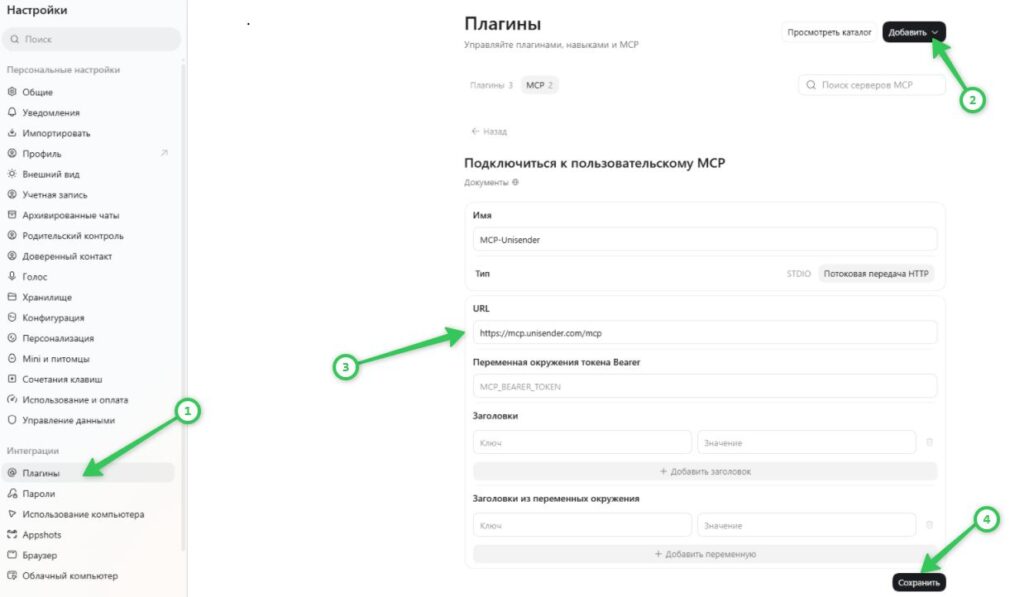
Пример подключения MCP-сервера Unisender к AI-ассистенту Codex
Или попросите в чате AI-ассистента подключится к: https://mcp.unisender.com/mcp
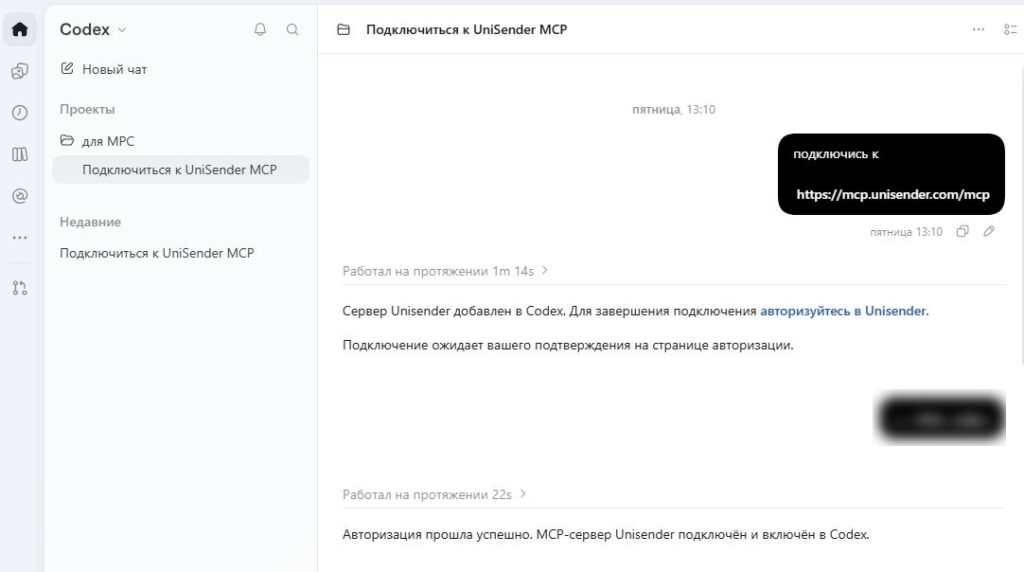
Шаг 3. Разрешите доступ к аккаунту
После отправки адреса откроется страница Unisender. Войдите в аккаунт и подтвердите доступ AI-ассистенту, нажав на кнопку «Разрешить».
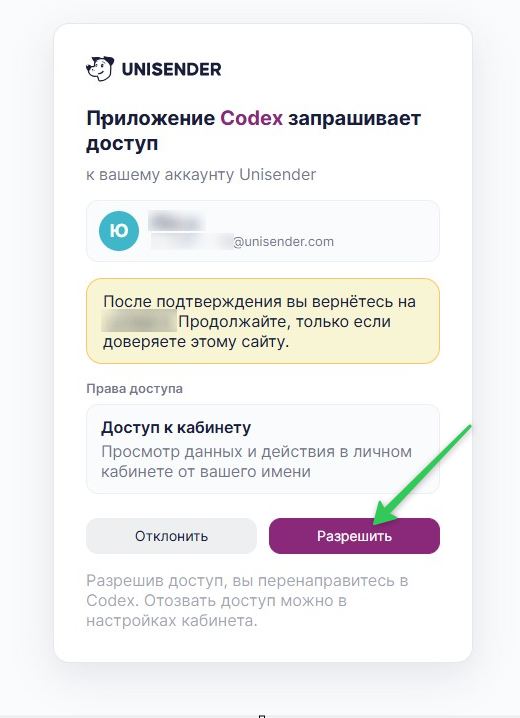
Шаг 4. Проверьте подключение
Вернитесь в чат с AI-ассистентом и отправьте запрос, например: «Покажи мои списки контактов в Unisender и количество подписчиков в каждом списке».
Если ассистент получил данные из аккаунта и ответил на запрос, подключение работает.
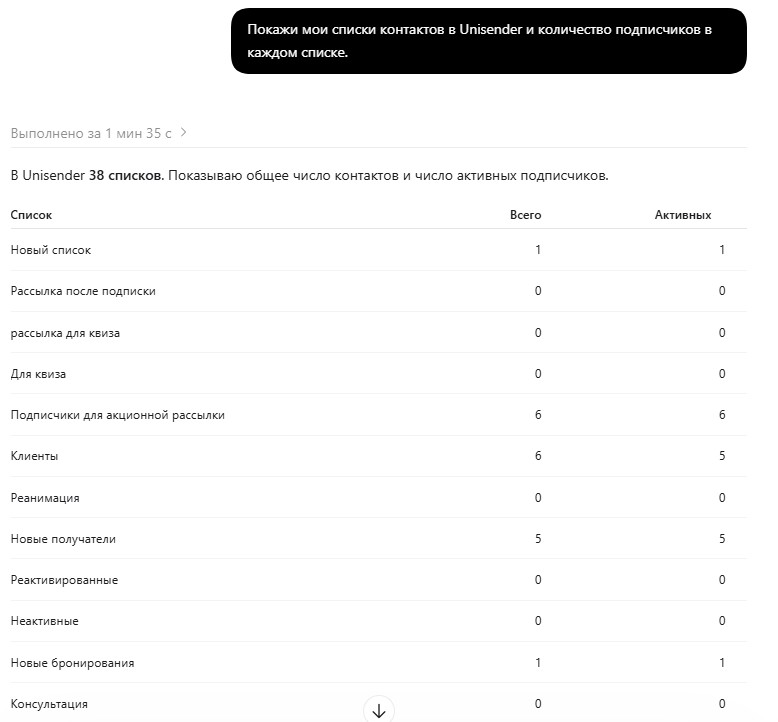
Как управлять доступом AI-ассистента
AI-ассистент работает от имени пользователя, который предоставил ему доступ к Unisender. Он видит только те данные, которые доступны этому пользователю.
При работе с MCP-сервером действуют следующие правила:
- Письма и рассылки сначала создаются как черновики. Вы можете проверить, изменить или удалить их в личном кабинете.
- Рассылки отправляете только вы, ассистент не запускает их самостоятельно.
- Рекомендуем добавлять в промт требование подтверждать действия перед их выполнением.
- Если вы хотите отозвать доступ, то удалите коннектор в настройках ассистента.
Зарегистрируйтесь в Unisender, подключите MCP-сервер Unisender бесплатно и поручите AI-ассистенту первую задачу.