Менеджер событий Unisender — инструмент для отслеживания действий пользователей на сайте.
Когда посетитель сайта совершает действие, например добавляет товар в корзину или оплачивает заказ, Unisender получает об этом информацию и сохраняет ее в профиле контакта. Далее эту информацию можно использовать для сегментации контактов и в омниканальной автоматизации с помощью триггера «Наступление события».
Менеджер событий доступен на всех тарифах.
Для отслеживания поведения используются события. Событие — это действие на сайте, которое вы хотите отслеживать, например «купил», «бросил корзину», «зарегистрировался».
Далее подробнее разберем основные понятия инструмента и разницу между ними.
| Термин | Что означает |
| Настройка события | Настройка события — это сущность, описывающая один тип события, например регистрацию на сайте. Настройку можно создать вручную в личном кабинете, или она появится автоматически, когда сайт впервые отправит событие с новым именем через API. Настройку каждого типа события можно включать и выключать. Если событие будет отправлено при выключенной регистрации, сервер вернет ошибку 400. Настройка события может быть удалена, восстановить ее вручную нельзя. Если после удаления сайт снова отправит событие с тем же именем, настройка будет создана заново автоматически. Все удаленные события будут отображаться в логах с иконкой удалено. |
| Событие | Действие, которое происходит на вашем сайте или в вашей системе с конкретным контактом: покупка, регистрация, оплата заказа, просмотр товара. О каждом таком действии ваш сайт сообщает Unisender. Одна настройка события отвечает за один тип события. |
| Запись о событии (лог) | Фиксация того, что событие произошло с конкретным контактом. Запись в журнале событий, соответствующая произошедшему событию, отображается в логах и в карточке контакта. Записи о событиях показываются в хронологическом порядке. Если настройку события удалили или выключили, старые записи сохраняются и остаются доступны для сегментации. |
Важно:
Для идентификации контакта Unisender использует email. Это значит, что отслеживать можно только действия пользователей, у которых есть email в вашей системе. Анонимные посещения (зашел, посмотрел, ушел) не будут отслеживаться.
Примеры событий
Собрали популярные примеры событий, которые можно использовать в ваших бизнес задачах.
Брошенная корзина. Срабатывает когда пользователь добавил товар в корзину, но не оформил заказ в течение нескольких часов. Далее можно отправить письмо «Вы забыли в корзине…» — часто со скидкой или напоминанием. Один из самых эффективных триггеров для возврата покупателей.
Просмотр товара. Срабатывает когда пользователь открыл страницу товара, но ничего не купил и не добавил в корзину. Клиенту можно будет прислать письмо «Вы недавно смотрели…» с этим товаром и похожими.
Регистрация на сайте. Срабатывает когда новый пользователь создал аккаунт и подтвердил email. Можно запустить серию приветственных писем, например, рассказать о продукте, показать главные возможности, помочь начать работу.
Оформленный заказ. Срабатывает когда пользователь оплатил заказ. Далее можно отправить подтверждение, статус доставки, запросить отзыв после получения и так далее.
Товар снова в наличии. Срабатывает когда товар, на который пользователь подписался на уведомление, снова появился на складе. Далее можно сразу отправить письмо, например «Успейте купить».
Как начать работать с событиями
Чтобы начать работать с событиями, нужно создать настройки событий. Сделать это можно двумя способами:
- вручную в личном кабинете. Подходит, если вы хотите заранее задать понятный заголовок события и передать разработчику готовые данные для интеграции;
- автоматически через API. Разработчик настраивает отправку событий с сайта, а настройки появляются в менеджере событий, когда Unisender получит первое событие.
Способы можно совмещать: часть событий создать вручную, а остальные через API.
Создать событие вручную
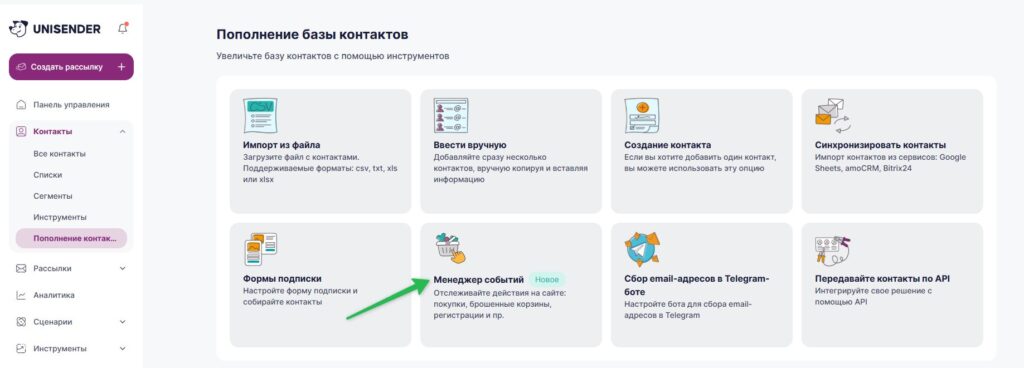
Для этого перейдите в раздел «Контакты — Пополнение базы контактов» — «Менеджер событий».
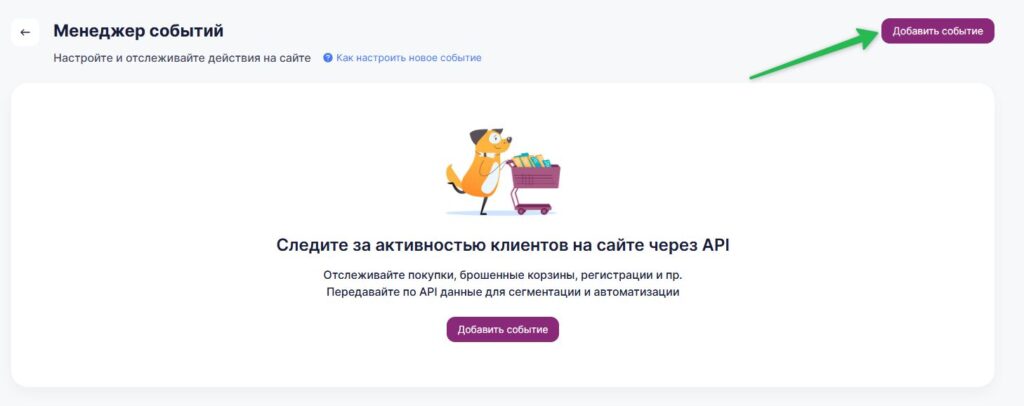
Далее нажмите на кнопку «Добавить событие».
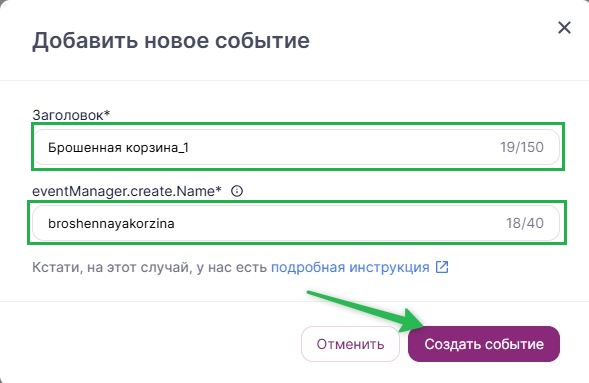
Заполните поля в открывшемся окне.
- Введите заголовок события. Название должно быть понятным, например брошенная корзина. Это название будет использоваться в списке событий, логах и при сегментации. Длина названия не должна превышать 150 символов.
- Имя события. Это технический идентификатор для интеграции на стороне сайта. Допускаются только латинские буквы и нижнее подчеркивания. Максимальная длина — до 40 символов. Имя можно изменить вручную до создания события. Позже изменить его будет невозможно.
После заполнения всех полей нажмите на кнопку «Создать событие».
После создания события откроется окно с данными для интеграции.
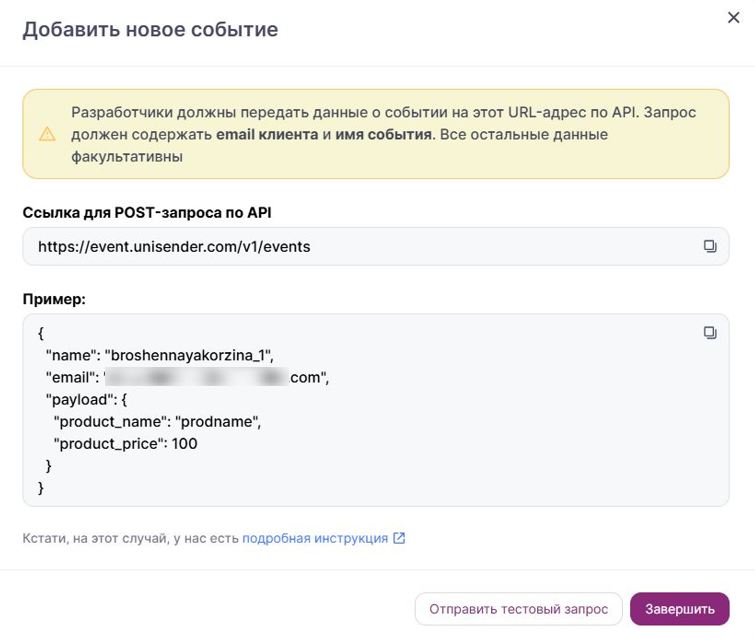
Для настройки события разработчикам нужно настроить отправку данных. Передайте эти данные разработчику вашего сайта.
В каждом запросе обязательно должен быть указан API Key для аутентификации отправителя события, а также email пользователя и имя события. Без них данные не будут приняты.
Разработчик должен отправить данные в следующем формате:
| curl --request POST \
--url https://event.unisender.com/events/ \ --header 'Content-Type: application/json' \ --header 'Authorization: Bearer YOUR_API_KEY' \ --data '{ "events": [ { "name": "abandoned_cart", "email": "user@example.com", "created": "2026-05-13 10:00:00", "cart_value": 4990, "currency": "RUB", "item_count": 2 } ] } |
Важно!
При настройке запроса попросите разработчика сверяться с документацией API. Как настроить запрос через API-интеграцию рассказываем в статье «Event tracking API».
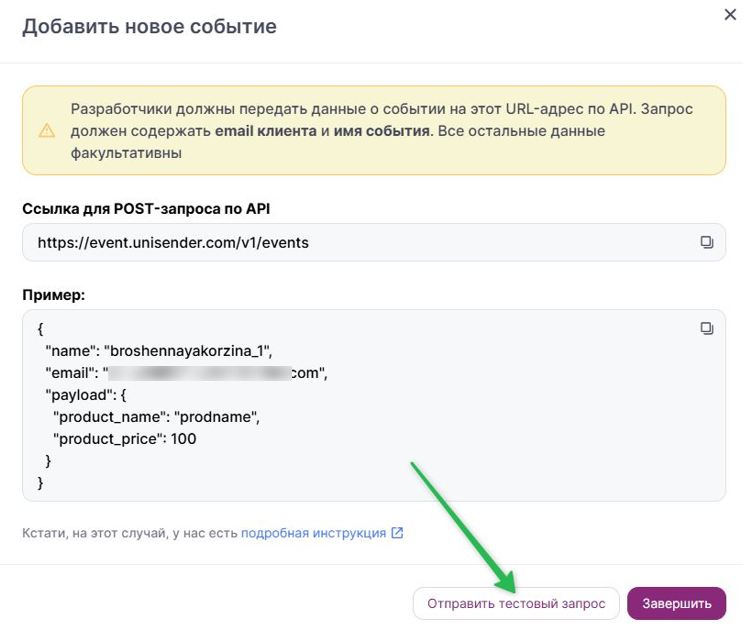
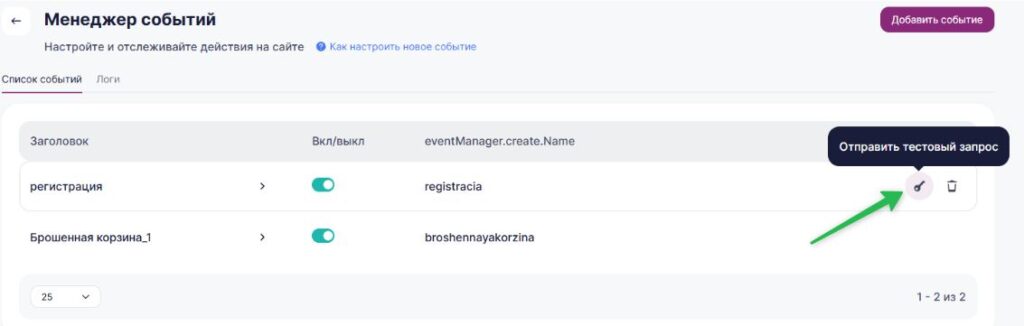
Чтобы проверить работу интеграции после настройки, можно отправить тестовый запрос. Для этого нажмите на кнопку «Отправить тестовый запрос».
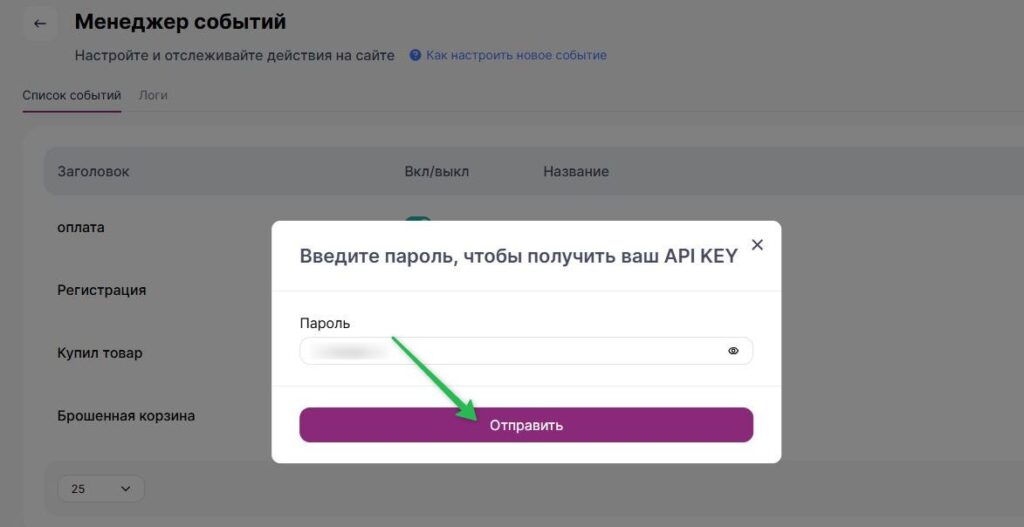
В открывшемся окне введите пароль от личного кабинета Unisender и нажмите на кнопку «Отправить».
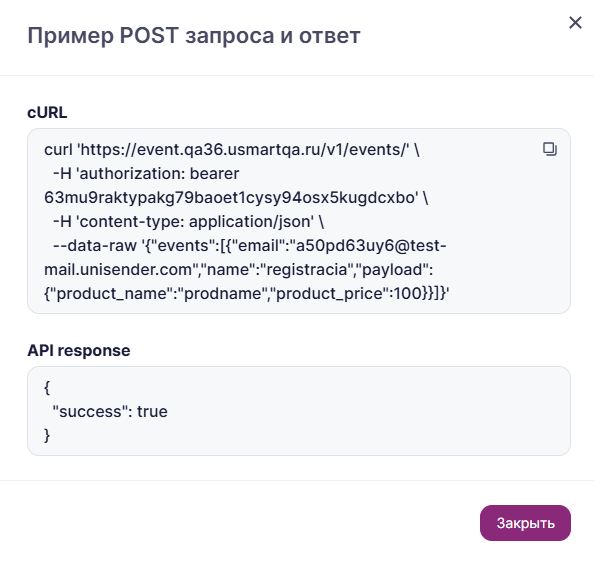
Тестовый запрос будет отправлен с указанием email вашего аккаунта. Вы увидите подтверждение об успешной отправке.
Создать событие через API
Если разработчик отправит в event tracking API событие с именем, которого еще нет в менеджере событий, Unisender автоматически создаст для него настройку события.
В этом случае, регистрировать событие в личном кабинете заранее не нужно.
Как создать событие через API:
- Разработчик настраивает на сайте отправку события в формате, указанном выше: с API Key, email пользователя и именем события.
- Когда Unisender получает первое событие с новым именем, в разделе «Менеджер событий» — «Список событий» появится новая настройка. Регистрация события сразу включена.
- Событие записывается в журнал и отображается в логах и в карточке контакта.
С автоматически созданным событием можно работать так же, как с созданным вручную: включать и выключать, смотреть логи, использовать в сегментации и в сценариях.
Ограничений на количество типов событий пока нет.
Каждое новое имя создает отдельную настройку события.
Список событий и логи
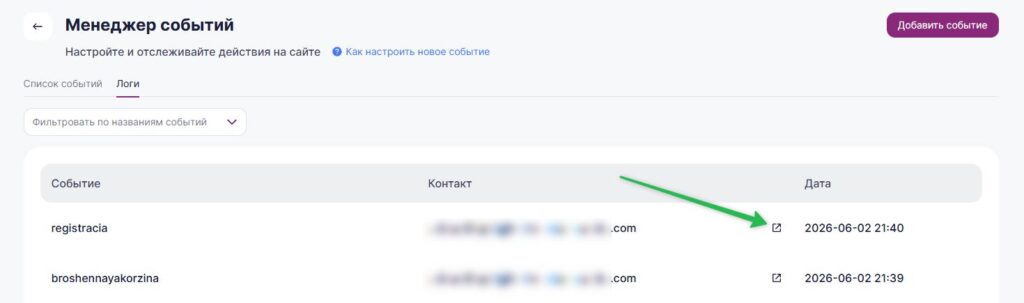
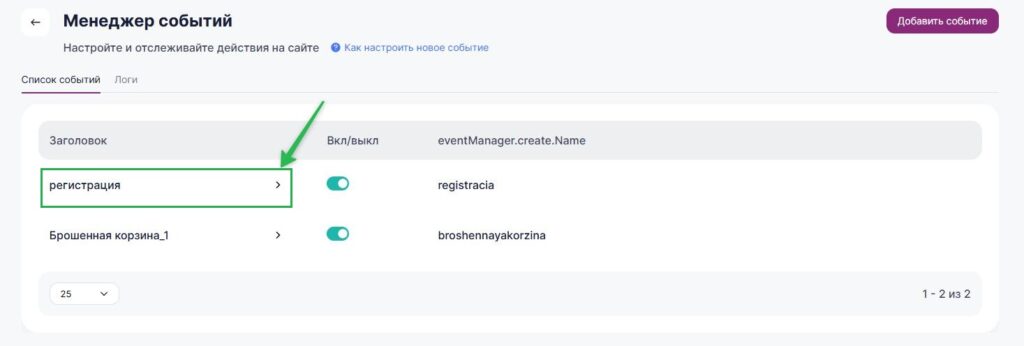
На странице менеджера событий в разделе «Список событий» отображается журнал событий. Он содержит список всех созданных событий (заголовок, статус и имя события), который учитывает выбранные фильтры и отсортирован в хронологическом порядке.
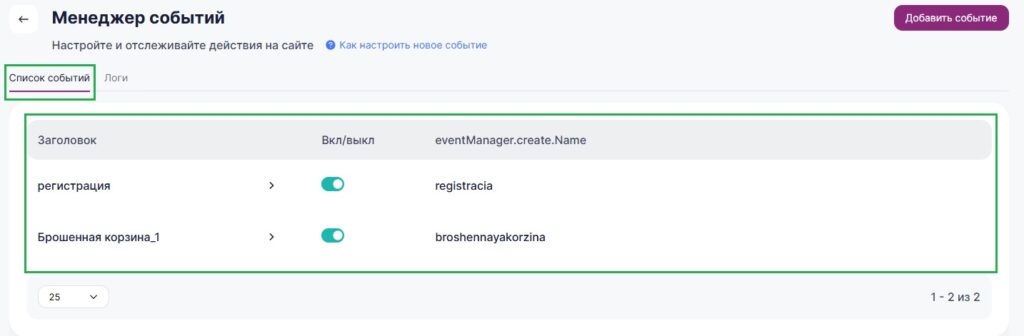
Каждое событие можно:
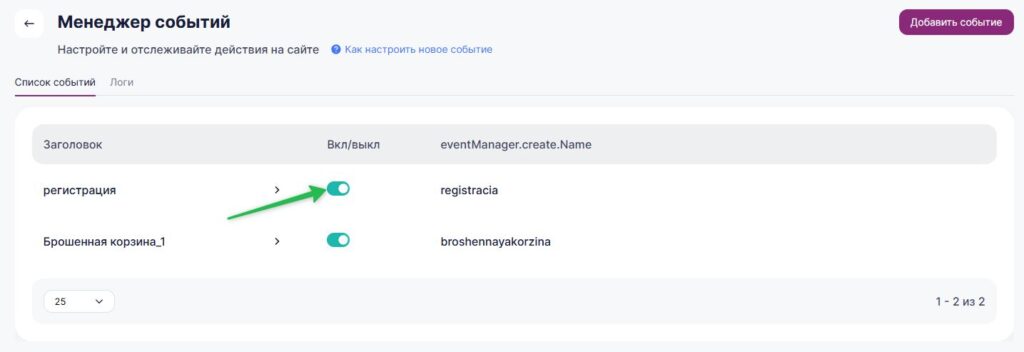
Включить / выключить. Регистрация события включена сразу после создания события. Если выключить, данные о событии перестанут приниматься. Уже сохраненные записи при этом не удаляются.
Отправить тестовый запрос. После настройки интеграции можно отправить тестовый запрос, нажав на иконку ключа.
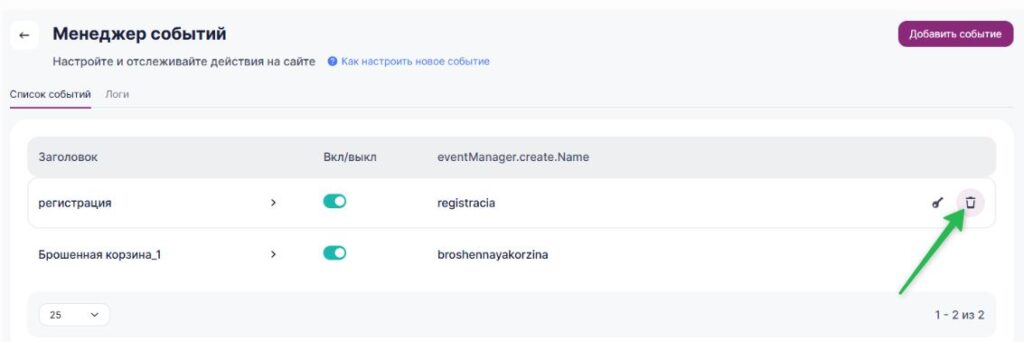
Удалить. Перед удалением появится окно с предупреждением о необратимости действия и подтверждением. Событие удалится из списка, однако все ранее собранные записи о событиях сохранятся в карточках контактов и останутся доступны для сегментации — с пометкой «Удалено».
Важно:
Если сайт продолжит отправлять удаленное событие, настройка будет автоматически создана заново, и записи снова начнут попадать в журнал. Чтобы событие перестало записываться, его необходимо выключить.
Перейти к логам. Для этого нажмите на название события или на иконку стрелки рядом с ним.
Логи событий также можно посмотреть перейдя во вкладку «Логи».
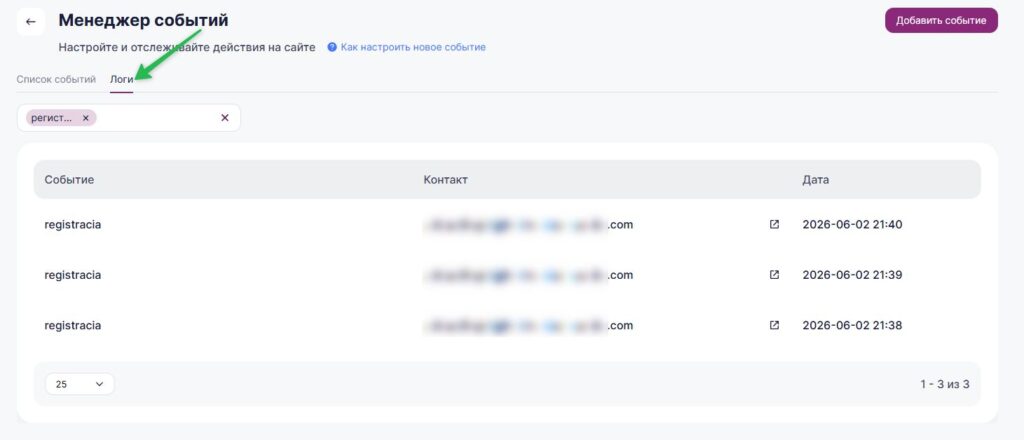
В логах хранится история всех записей по всем контактам. Для каждой записи видно название события, email контакта и дату. Новые записи отображаются вверху.
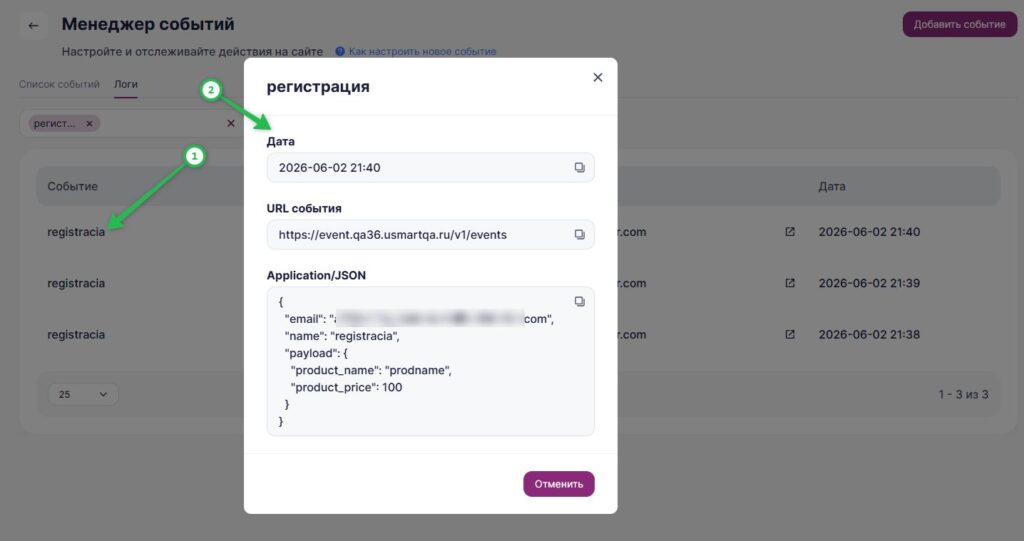
Просмотр деталей события. Нажмите на строку записи, чтобы увидеть все данные, переданные с сайта.
Пример описания тела события в логе:
| {
"email": "a50pd63uy6@test-mail.unisender.com", "name": "registracia", "payload": { "product_name": "prodname", "product_price": 100 } } |
Где:
- email — email конечного пользователя, указанный в событии;
- name — имя события;
- payload — тело события в том виде как оно было отправлено (raw).
Фильтрация. Записи можно отфильтровать, чтобы отобрать по одному или нескольким событиям.
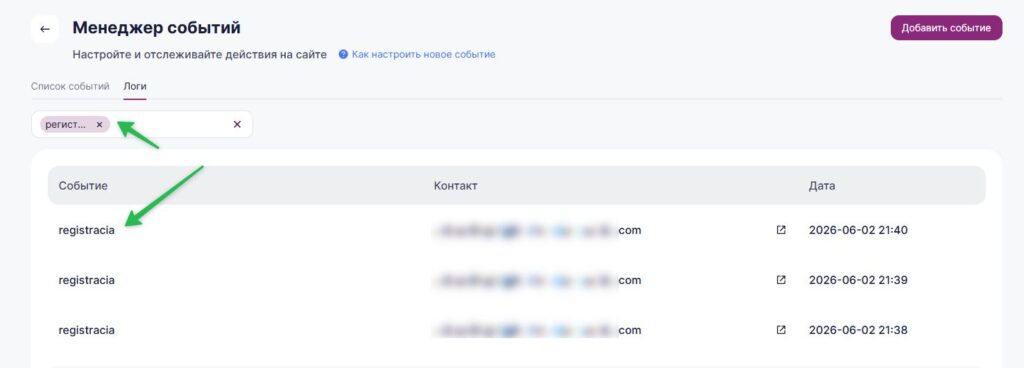
Карточка контакта. Чтобы перейти в карточку контакта нажмите на иконку стрелочки рядом с email.