
Теги — это метки, которые помогают классифицировать списки контактов. С их помощью вы можете группировать списки по признаку (например, «Активные», «Прошли опрос») и быстро находить нужные.
У списка контактов может быть сразу несколько тегов, а один и тот же тег можно назначать разным спискам.
Важно
В Unisender теги также используются для классифицирования базы контактов, но они представляют собой отдельные сущности.
Что такое теги и как их использовать в рассылках
Создать тег
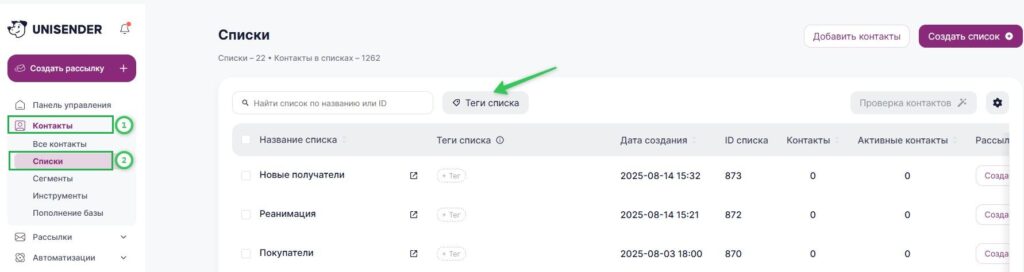
В личном кабинете перейдите в раздел «Контакты» — «Списки» и нажмите на кнопку «Теги списка».
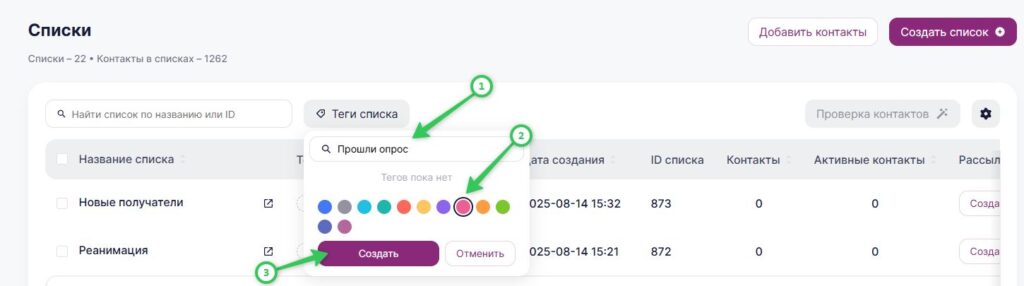
Далее введите название тега, выберите цвет из палитры и нажмите «Создать».
Ограничения:
Максимальная длина названия тега — 255 символов.
Лимит: не более 100 тегов.
Также тег можно создать рядом с нужным списком и сразу присвоить конкретному списку. Для этого нажмите на кнопку «+ Тег» и создайте новый.
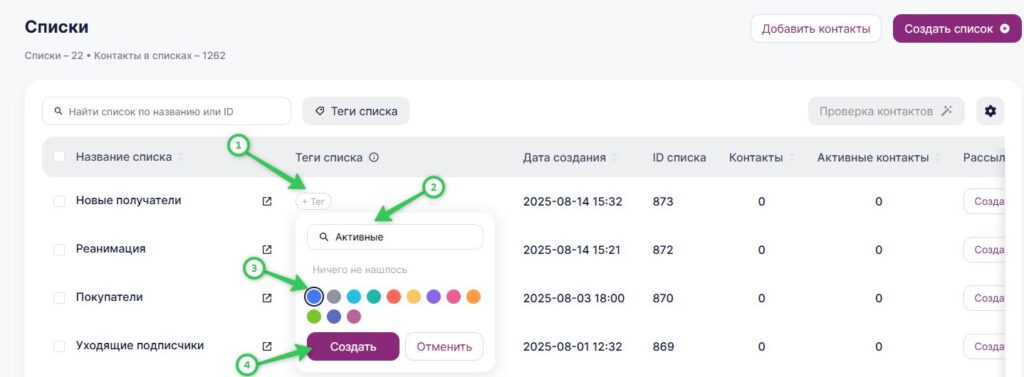
Тег появится в списке созданных тегов и будет доступен для других списков, а также будет присвоен этому списку.
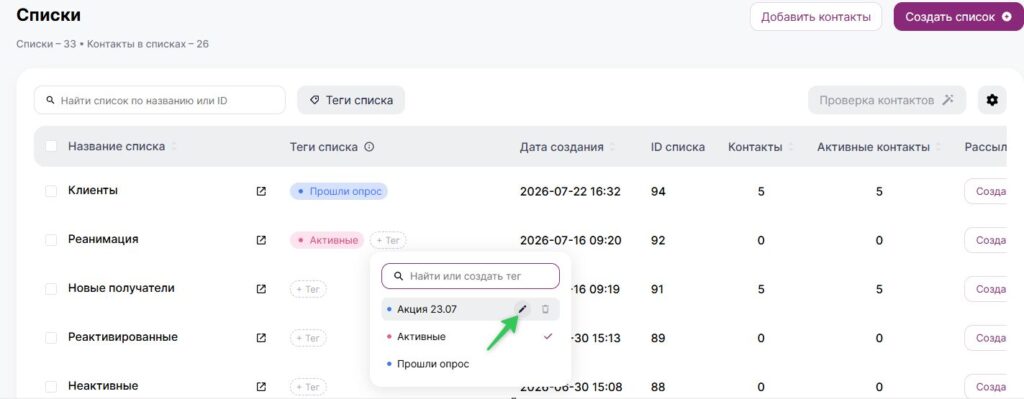
Изменить название тега можно нажав иконку карандаша.
Присвоить тег списку
Чтобы присвоить тег, найдите нужный список, нажмите на кнопку «+Тег» и выберите один или несколько тегов.
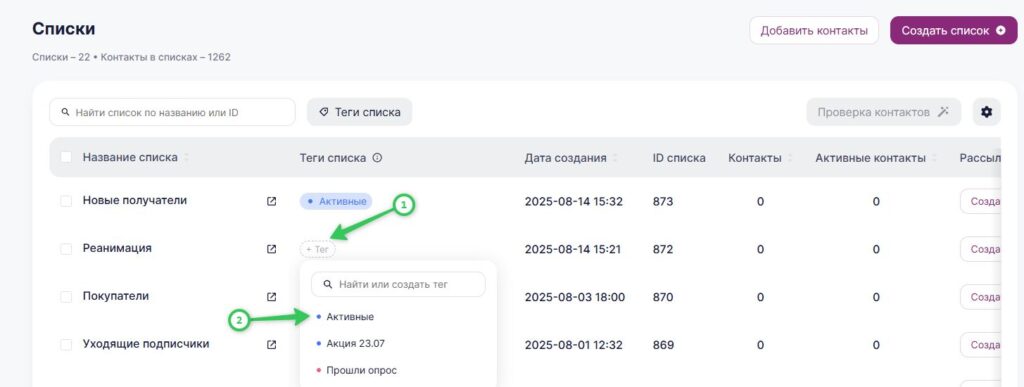
Если подходящего тега еще нет, его можно создать. Он автоматически привяжется к конкретному списку контактов и будет доступен для присвоения (отметки) другим спискам.
Убрать тег со списка
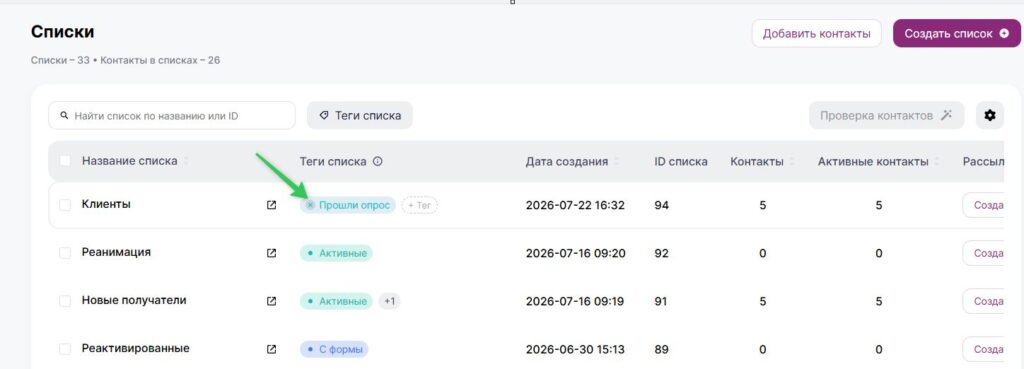
Напротив списка нажмите на крестик тега. Тег исчезнет со списка, но останется в общем справочнике — его можно будет назначить другим спискам.
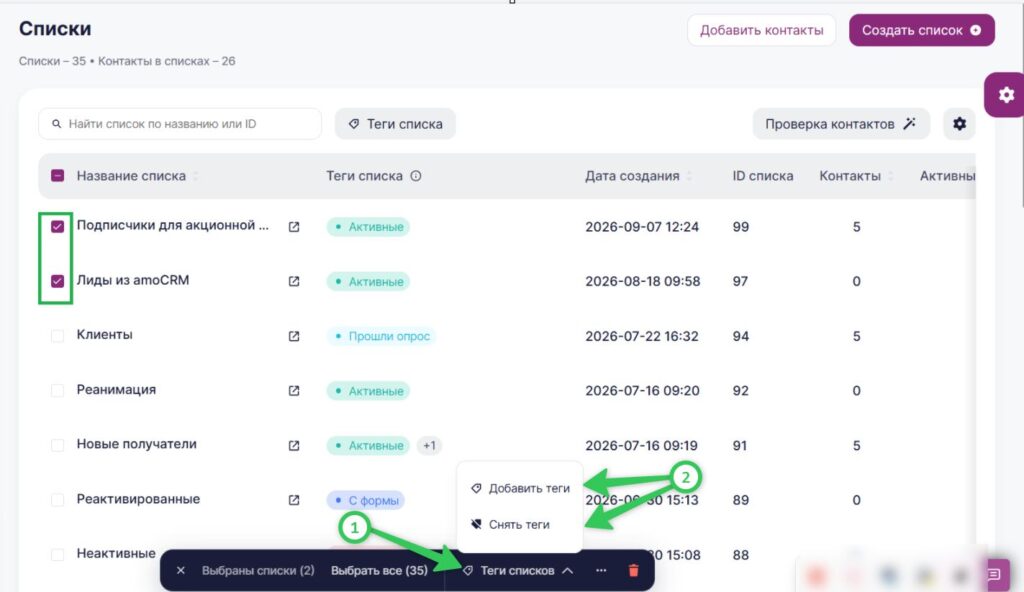
Если нужно добавить или убрать несколько тегов одновременно, выделите списки с помощью чекбоксов, затем во всплывающей панели выберите «Теги списков» — «Добавить теги» / «Снять теги».
Найти список по тегу
Нажмите на кнопку «Теги списка» и выберите один или несколько подходящих тегов — можно ввести название в поиске, чтобы быстрее найти нужный.
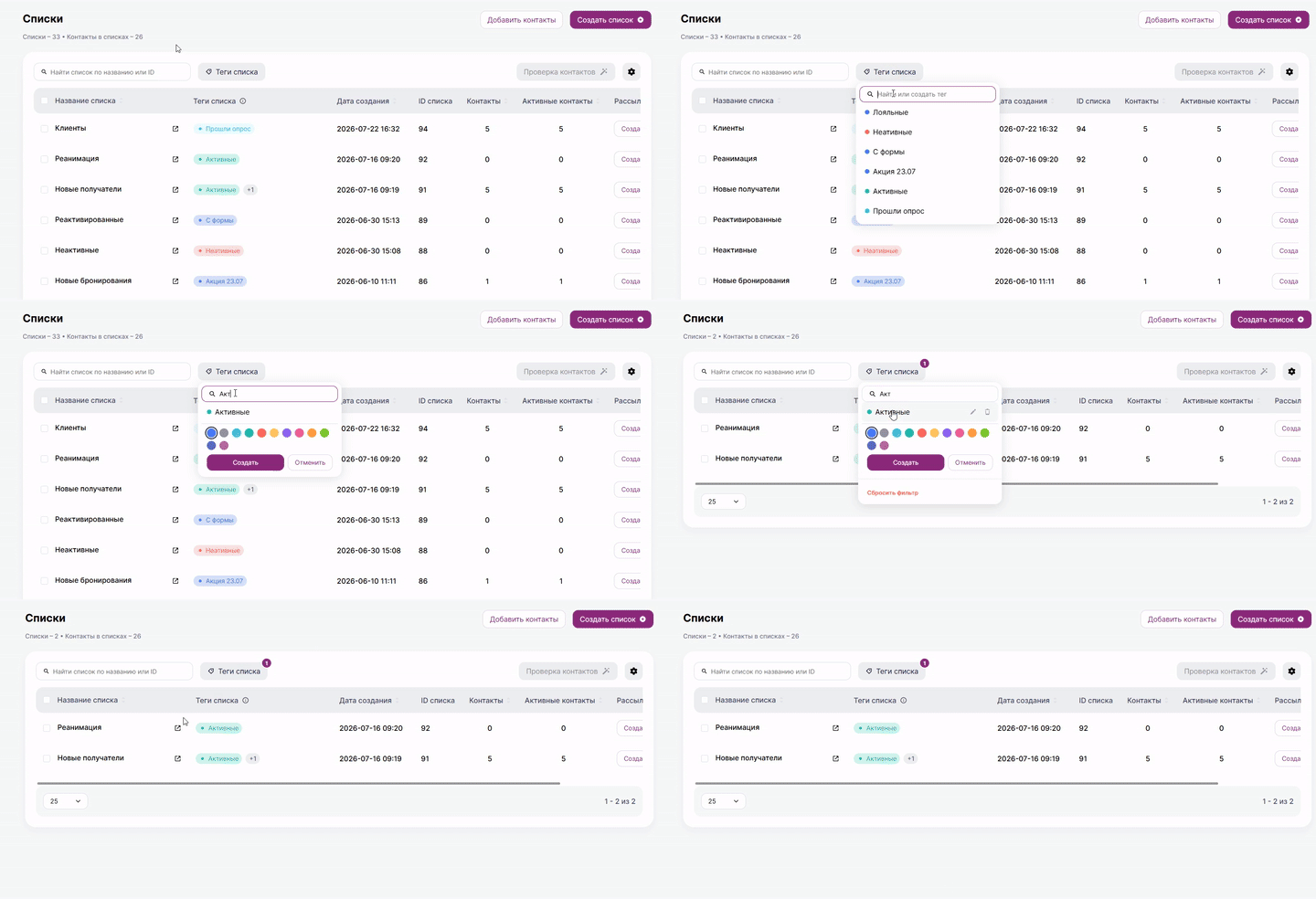
Если выбрать несколько тегов, отобразятся все списки, у которых есть хотя бы один из выбранных тегов. Выбранные теги отмечаются галочкой.
Удалить тег
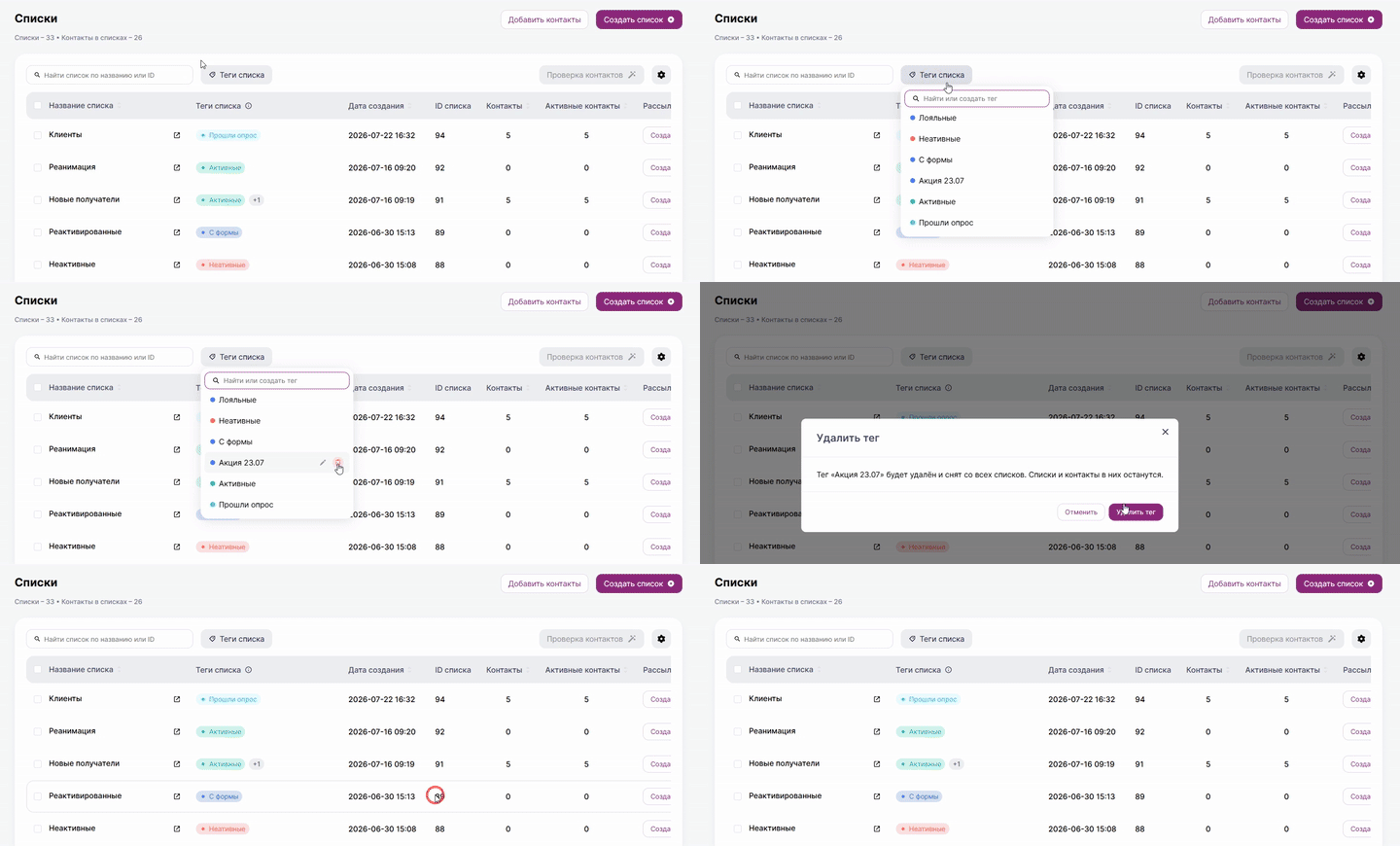
Чтобы удалить тег, откройте раздел «Теги списка», выберите нужный тег и нажмите на значок корзины.
Далее подтвердите действие кнопкой «Удалить тег».
Тег также можно удалить, нажав на кнопку «+Тег», затем выбрать значок корзины и подтвердить действие кнопкой «Удалить тег».
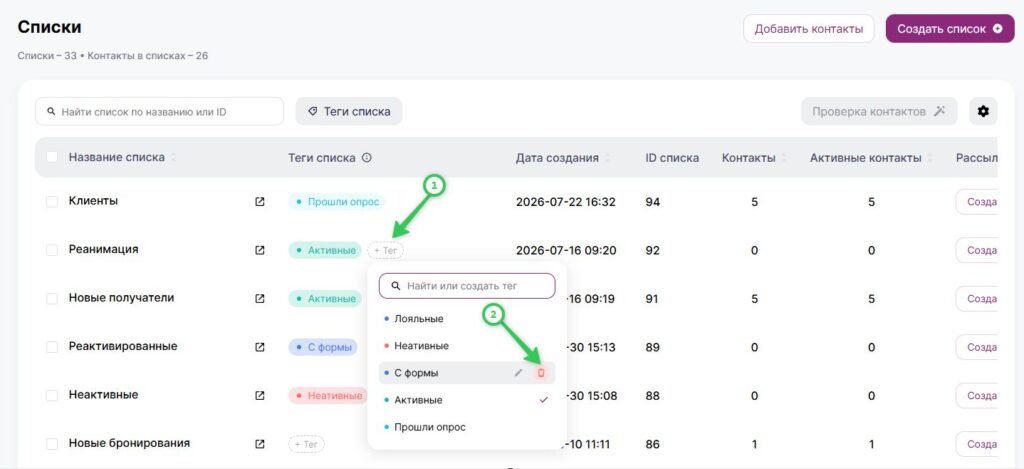
После удаления тег будет удален и снят со всех списков, к которым был привязан. Списки и контакты в них останутся.