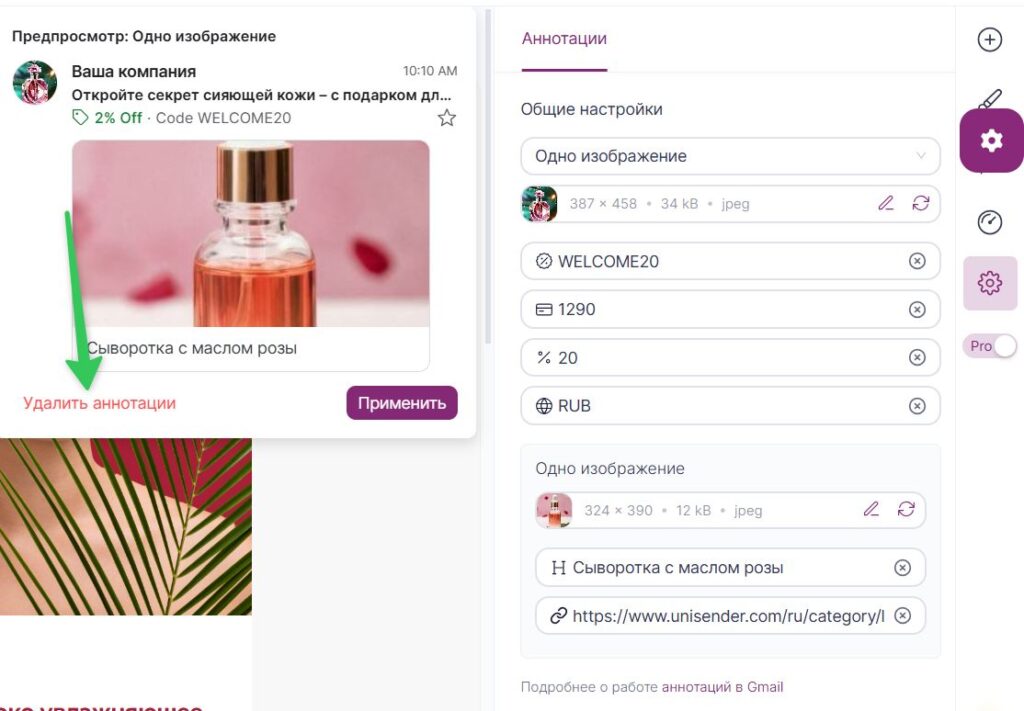
Gmail-аннотация — это метаданные, которые можно добавить к письмам, чтобы они выглядели более привлекательно и информативно в почтовом клиенте Gmail.
Алгоритмы Gmail анализируют содержимое рассылки, сортируют входящие письма по вкладкам и определяют элементы, которые будут показаны получателям. С помощью аннотаций можно добавлять к письмам промокоды, изображения и сроки действия акции. Эта информация будет отображаться в почтовом клиенте рядом с темой и прехедером письма.
В новом редакторе Unisender реализован конструктор аннотаций для Gmail.
Что нужно знать о Gmail-аннотации
Google ведет список отправителей, которым разрешено использовать аннотации в рассылках, чтобы уберечь пользователей Gmail от злоумышленников и спама.
Перед использованием аннотаций необходимо запросить у Google доступ к функции Gmail Email Promotions. Для этого отправьте электронное письмо на адрес p-Promo-Outreach@google.com со следующей информацией:
- Все домены, с которых планируете отправлять письма с аннотациями (например, example.com).
- Все поддомены (например, send.example.com, blog.example.com, marketing.example.com).
- URL-адрес вашего сайта.
Дождитесь, когда Google внесет ваш email в список разрешенных адресов, а затем можно приступать к созданию и отправке рассылок с аннотациями.
Рассмотрение заявки может занять 7–10 рабочих дней.
До тех пор, пока вы не будете добавлены в белый список Google, любой код аннотаций в письмах будет игнорироваться.
Как создать Gmail-аннотацию с помощью готовых элементов
Полезный совет
Функционал доступен в бесплатном PRO-режиме редактора. Используйте переключатель в правой части экрана, чтобы получить доступ к расширенным настройкам.
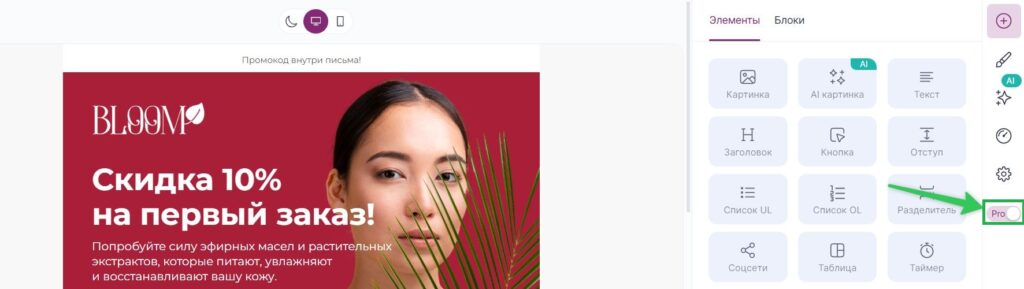
В письмо можно добавить:
- Карусель товаров. Позволяет показать карусель товаров в в списке входящих писем, не переходя на сайт. Подходит для демонстрации каталога, сезонных подборок и выгодных предложений.
- Одно изображение. Акцент на одном ключевом визуале или товаре.
- Аннотацию акции. Подходит для короткого и емкого описания акции (например, «Скидка 20% на весь ассортимент»). Помогает донести ценность оффера еще до открытия письма.
- Карточку акции. Блок с условиями акции. Подходит для отображения промокода и таймера/даты окончания акции.
Разберем подробнее каждый вариант.
Карусель товаров
Чтобы добавить аннотацию, создайте рассылку и письмо любым удобным способом, следуя инструкции.
Затем нажмите на значок шестеренки и в общих настройках выберите «Карусель товаров».
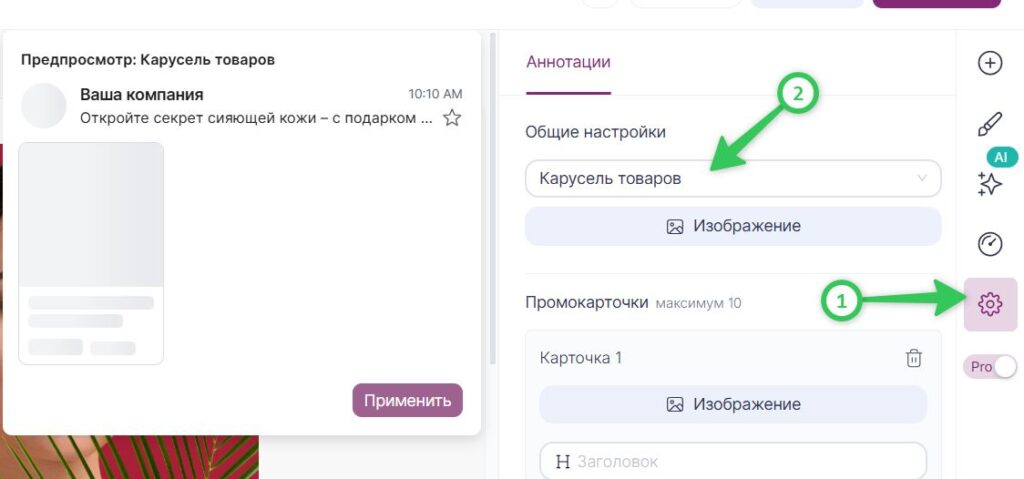
Далее добавьте:
- Логотип вашей компании.
- Карточку товара.
- Заголовок аннотации.
- Ссылку на сайт акции или магазина.
- Цену товара или услуги.
- Размер скидки.
- Валюту.
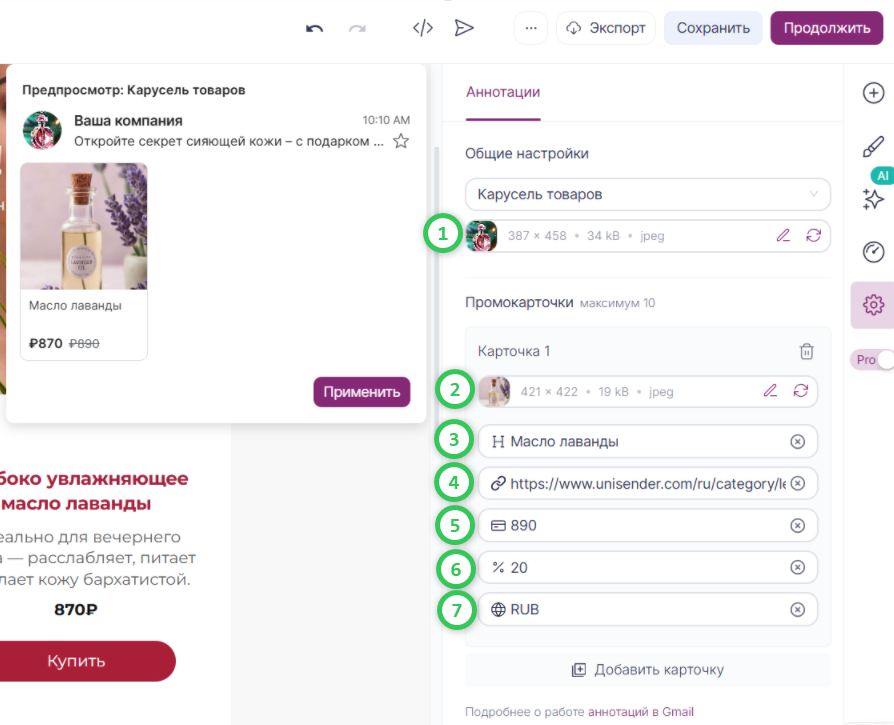
Добавьте необходимое количество карточек с помощью кнопки «Добавить карточку» (максимальное количество 10).
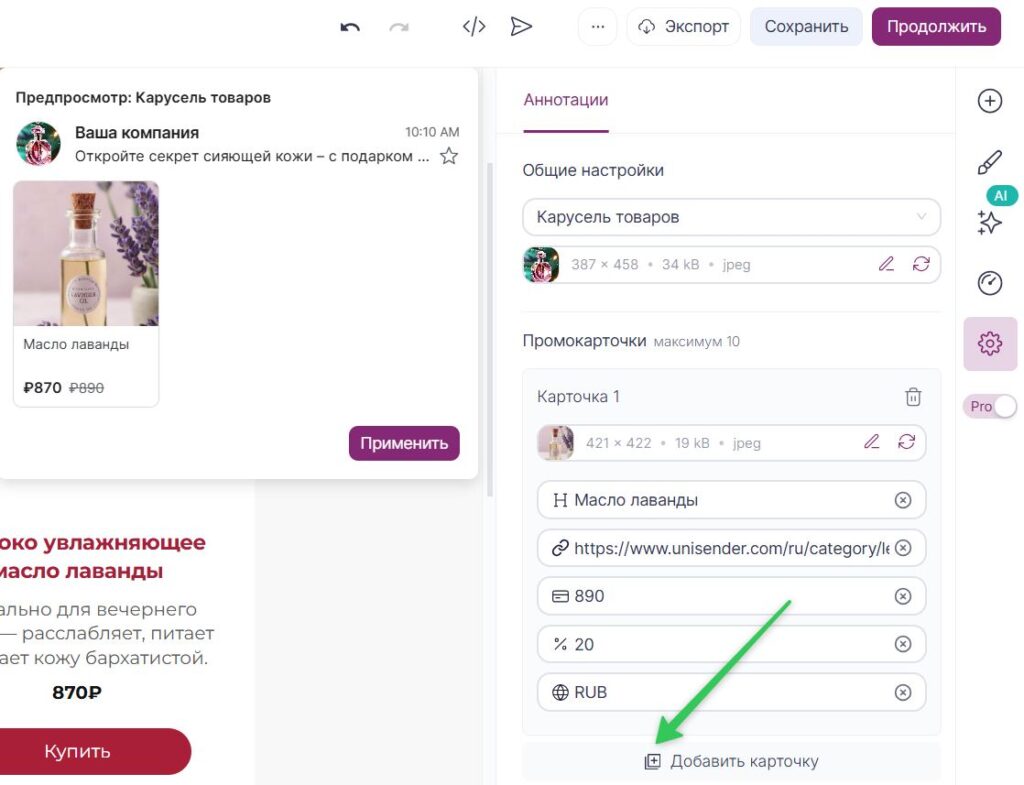
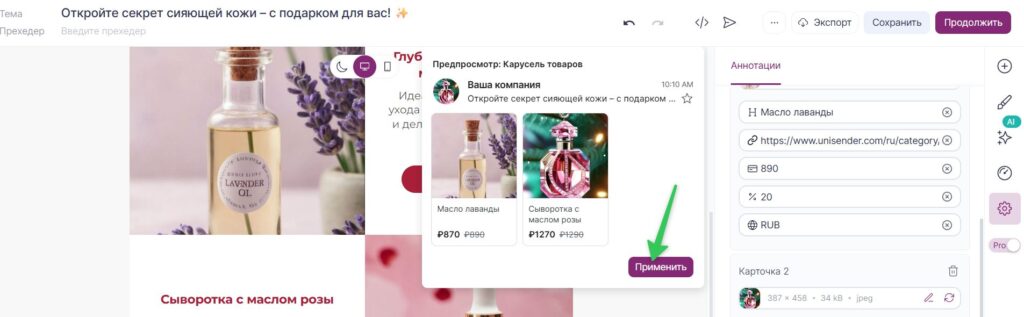
Когда карусель будет готова, нажмите на кнопку «Применить», чтобы добавить аннотацию в письмо.
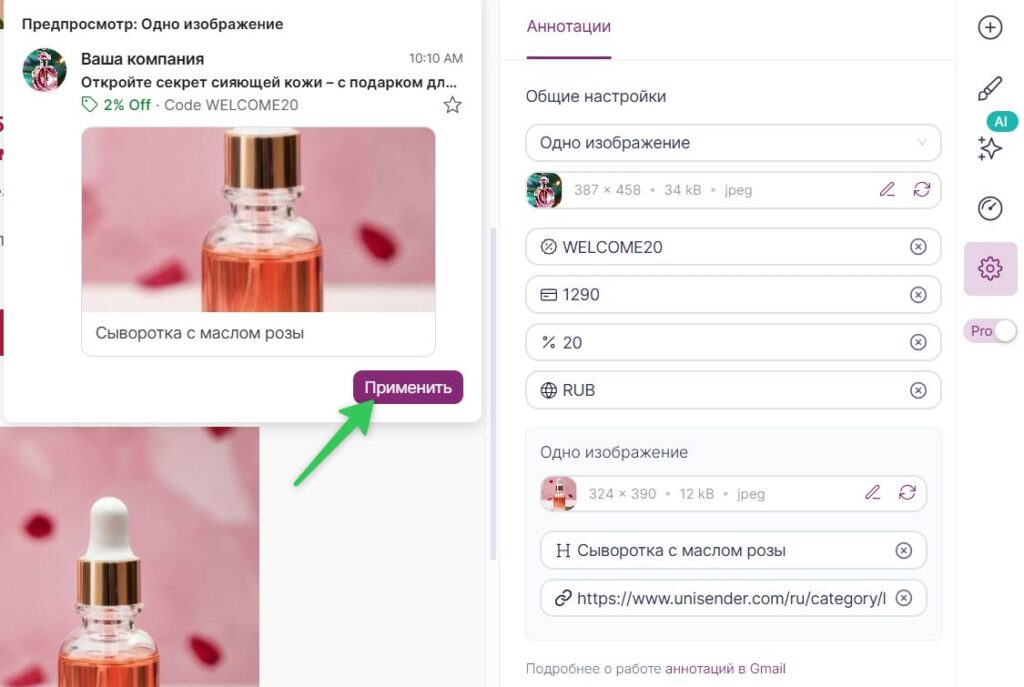
Одно изображение
Создайте рассылку и письмо любым удобным способом, следуя инструкции.
Затем нажмите на значок шестеренки и в общих настройках выберите «Одно изображение».
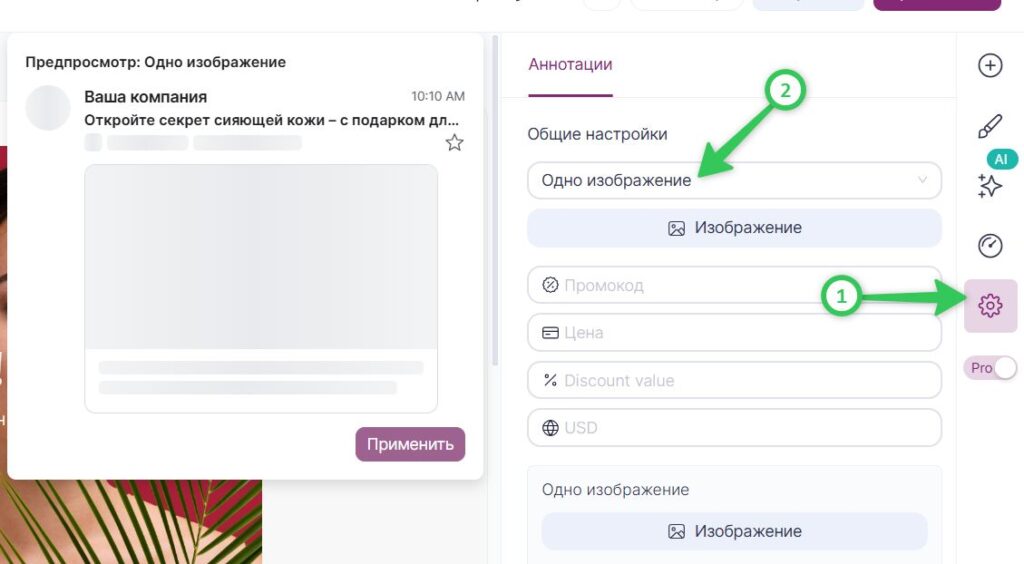
Далее добавьте:
- Логотип вашей компании.
- Название промокода.
- Цену товара или услуги.
- Размер скидки.
- Валюту.
- Карточку товара.
- Заголовок аннотации.
- Ссылку на сайт акции или товара.
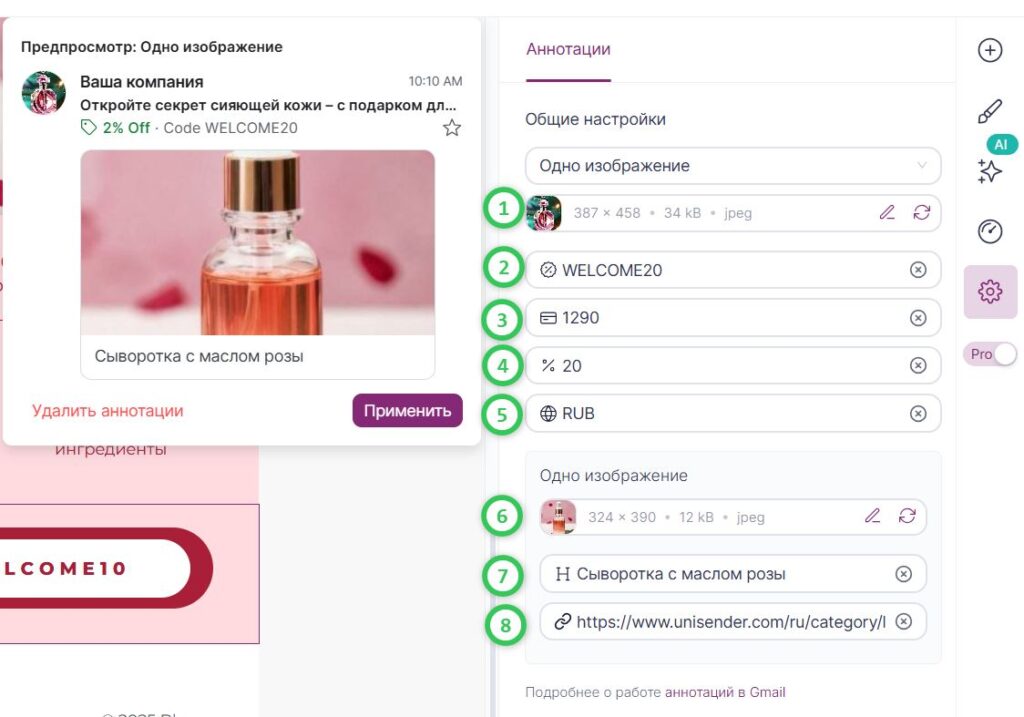
Когда настройки будут готовы, нажмите на кнопку «Применить», чтобы добавить аннотацию в письмо.
Аннотация акции
Создайте рассылку и письмо любым удобным способом, следуя инструкции.
Затем нажмите на значок шестеренки и в общих настройках выберите «Аннотация акции».
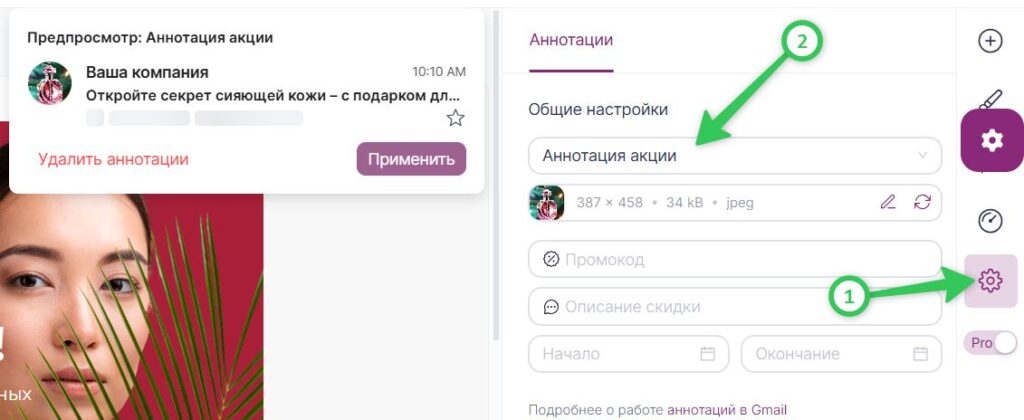
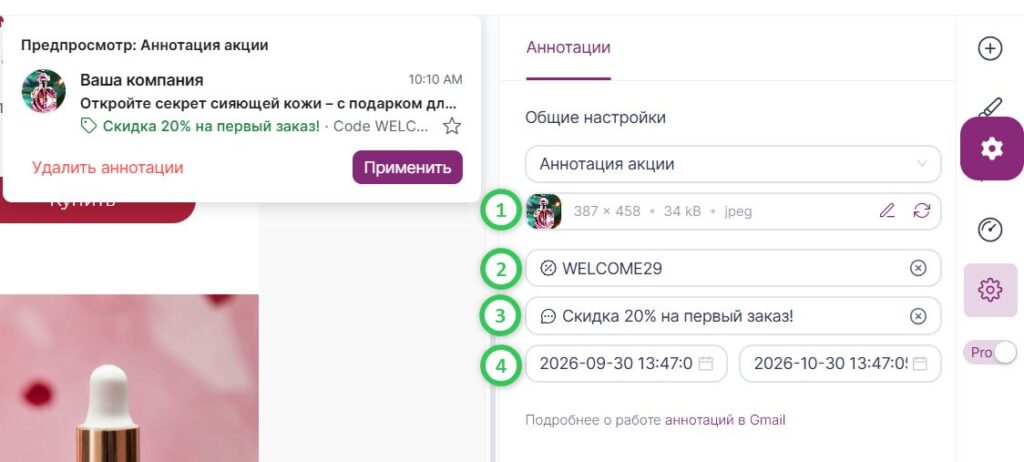
Далее добавьте:
- Логотип вашей компании.
- Название промокода.
- Описание скидки.
- Дату начала и окончания акции.
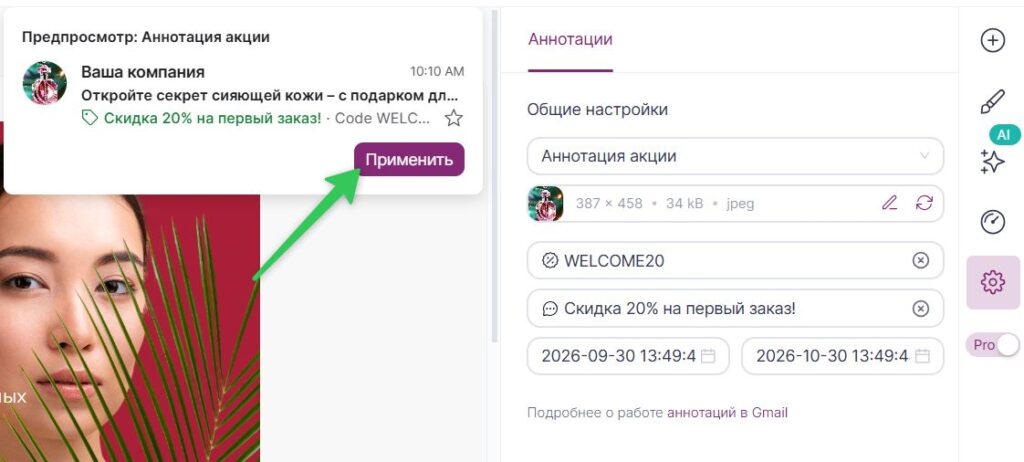
Когда настройки будут готовы, нажмите на кнопку «Применить», чтобы добавить аннотацию в письмо.
Карточка акции
Создайте рассылку и письмо любым удобным способом, следуя инструкции.
Затем нажмите на значок шестеренки и в общих настройках выберите «Карточка акции».
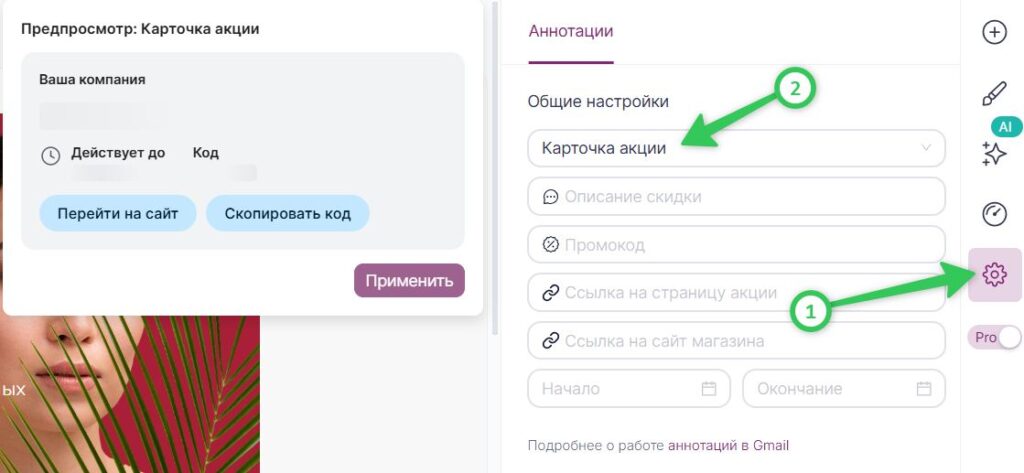
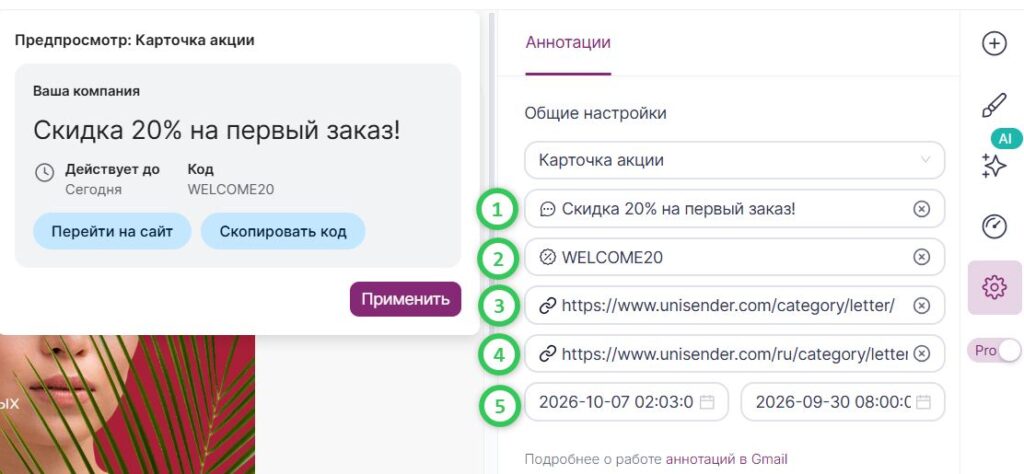
Далее укажите:
- Описание скидки.
- Название промокода.
- Ссылку на страницу акции.
- Ссылку на сайт магазина.
- Дату начала и окончания акции.
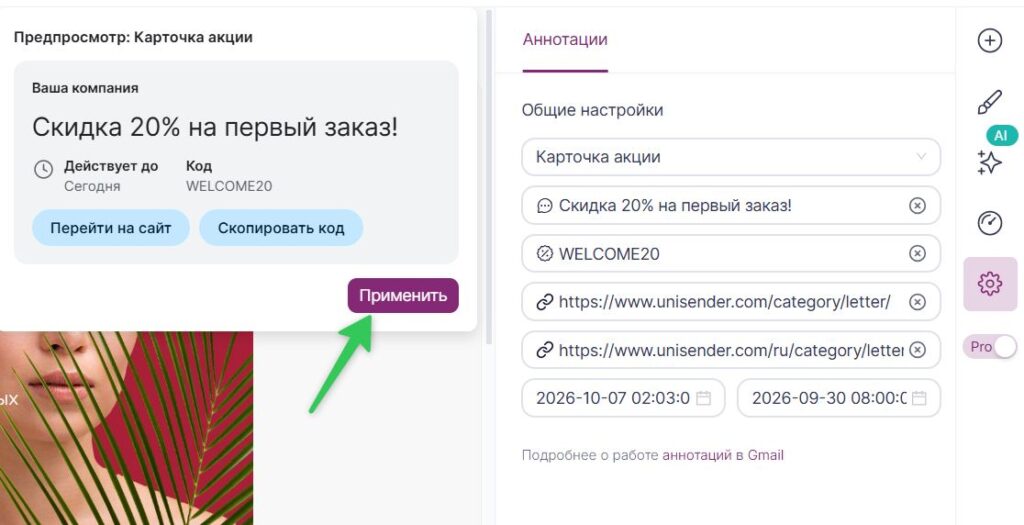
Когда настройки будут готовы, нажмите на кнопку «Применить», чтобы добавить аннотацию в письмо.
Как удалить аннотацию из письма
Чтобы удалить аннотацию из письма, нажмите на значок шестеренки в правой части экрана, а затем нажмите на кнопку «Удалить аннотации».