
В омниканальных сценариях Unisender можно массово заменить каналы, дополнительные поля, теги, сегменты или списки с помощью инструмента «Найти и заменить». Инструмент удобен, когда нужно быстро обновить настройки сразу во всем сценарии. Например, если вы переименовали канал, удалили поле или скопировали сценарий для другого проекта.
С помощью этого инструмента вы можете:
- скопировать сценарий для другого проекта и заменить старые элементы на новые.
- заменить удаленные элементы, например канал или поле, которые больше не существуют в личном кабинете.
- массово обновить элементы во всем сценарии, не редактируя каждый блок вручную.
Как заменить элемент
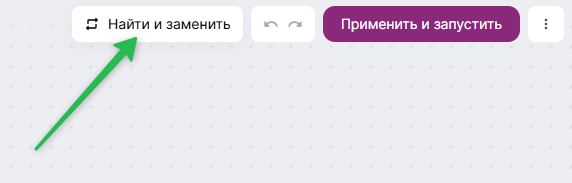
Откройте нужный сценарий в редакторе и нажмите кнопку «Найти и заменить» в правом верхнем углу.
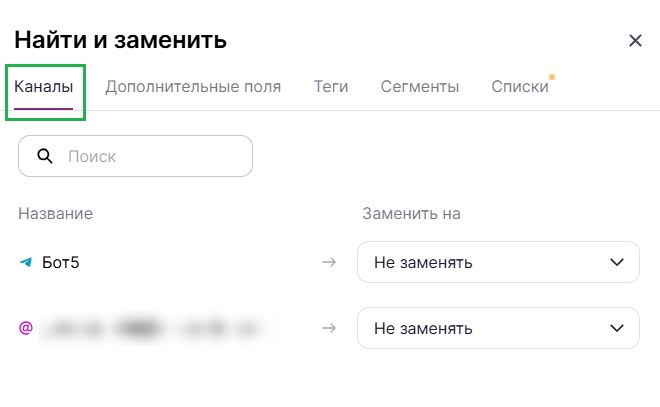
Откроется окно с вкладками: «Каналы», «Дополнительные поля», «Теги», «Сегменты», «Списки».
Каждая вкладка покажет только те элементы, которые используются в вашем сценарии. Если вкладка пустая, значит в сценарии нет элементов этого типа.
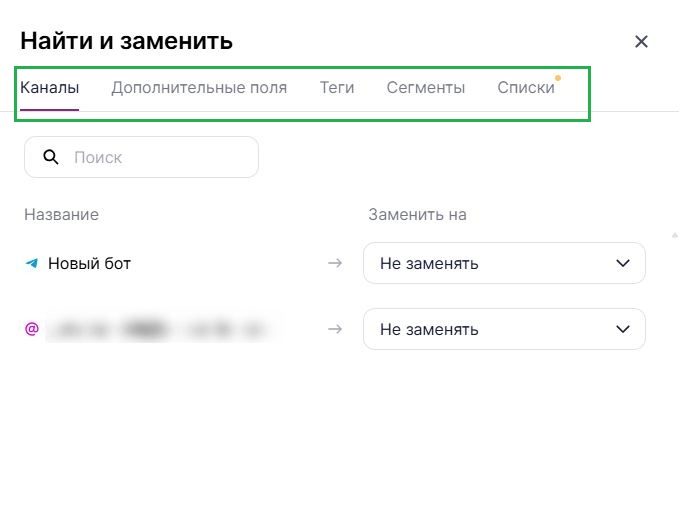
В каждой вкладке есть два основных столбца: «Название» — что используется сейчас, и «Заменить на» — на что нужно заменить.
Чтобы заменить элемент:
- Найдите нужную строку в списке. Для быстрого поиска можно ввести название и система подскажет подходящие варианты.
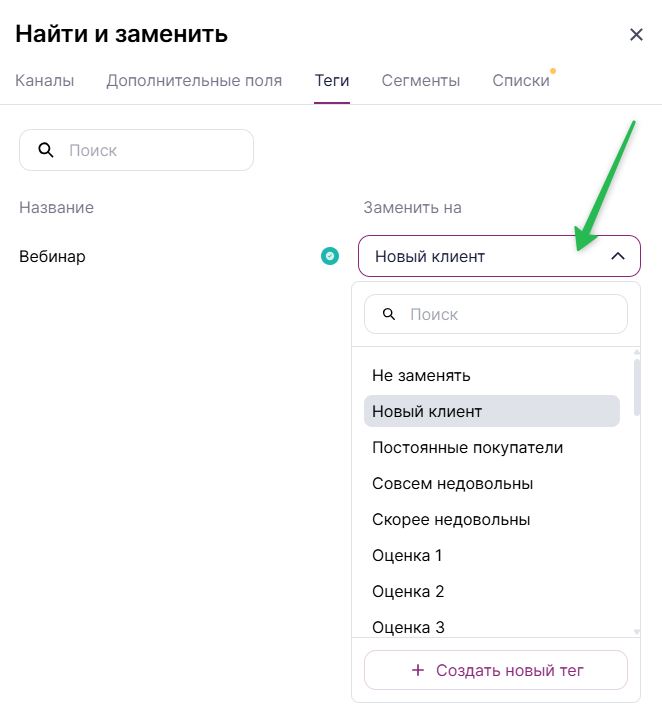
- В столбце «Заменить на» откройте выпадающий список и выберите новый элемент.
- После выбора иконка ошибки сменится на зеленую галочку — это значит, что изменение готово к применению.
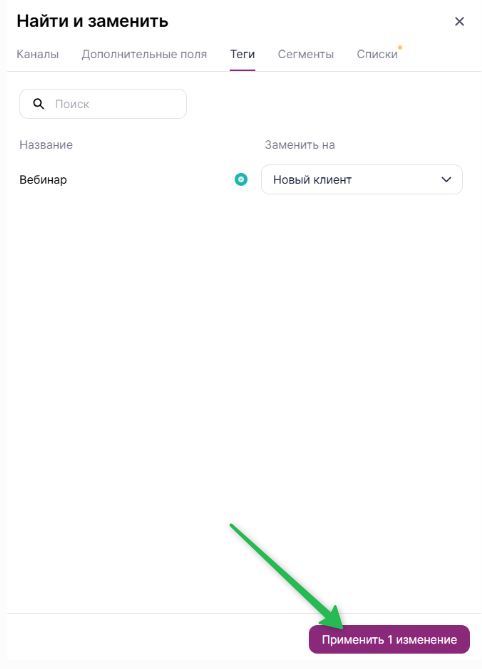
Когда вы выбрали все нужные замены, нажмите «Применить изменение» в нижней части окна.
После этого в верхней части экрана появится уведомление об успешном применении.
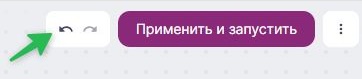
Все изменения сохраняются в сценарии как один шаг. Чтобы отменить их, нажмите на иконку со стрелочками (стандартная отмена действия).
В каналах
В столбце «Название» отображается иконка и название канала. Если канал отсутствует, вместо названия будет указано: @Email Канал 1 / @Telegram Канал 1.
В столбце «Заменить на» можно выбрать только совместимые каналы: email-адреса для email-каналов и Telegram-боты для Telegram.
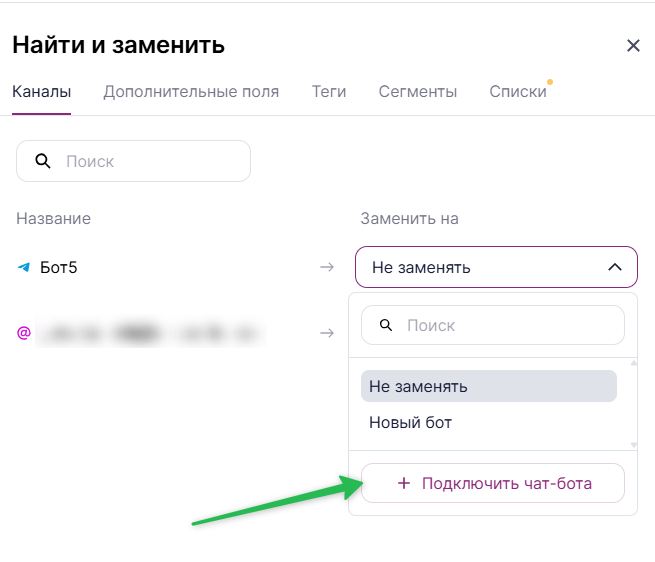
Дополнительно в выпадающем списке доступно:
«Подключить чат-бота» для Telegram-каналов — подключить нового чат-бота.
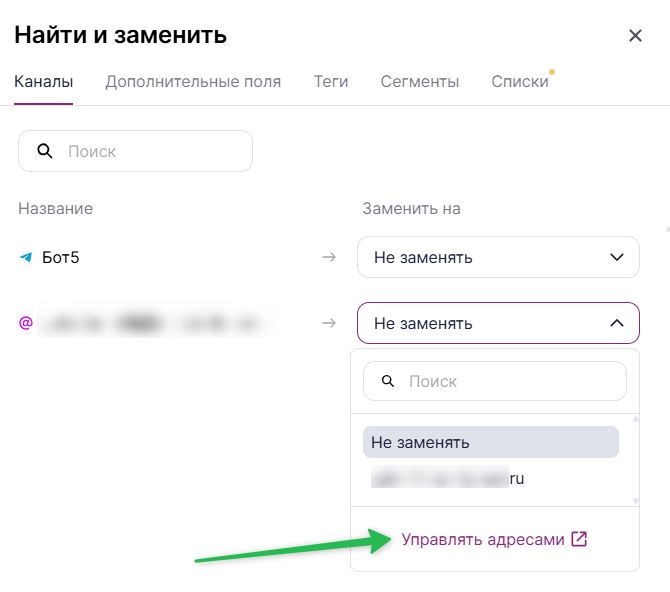
«Управлять адресами» для email-адресов — открывается страница подтвержденных email-адресов.
Как запустить чат-бота в омниканальном сценарии
В дополнительных полях
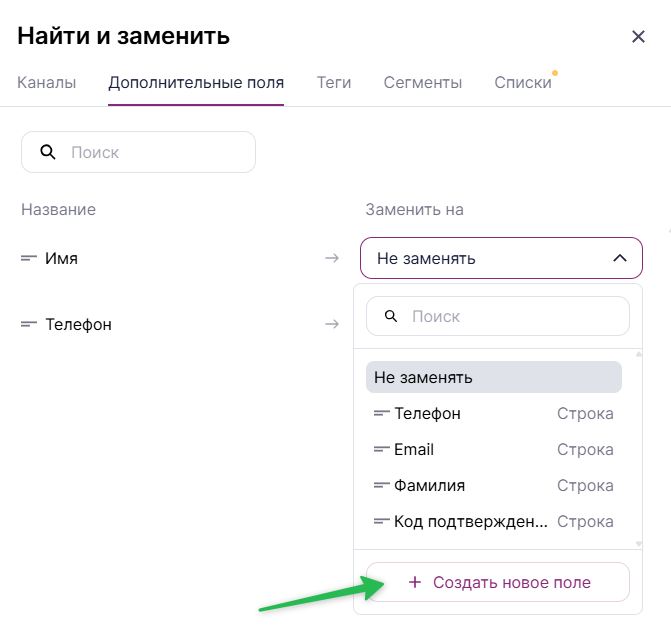
В столбце «Название» отображается тип поля и его название. В столбце «Заменить на» отображается список полей доступных на замену.
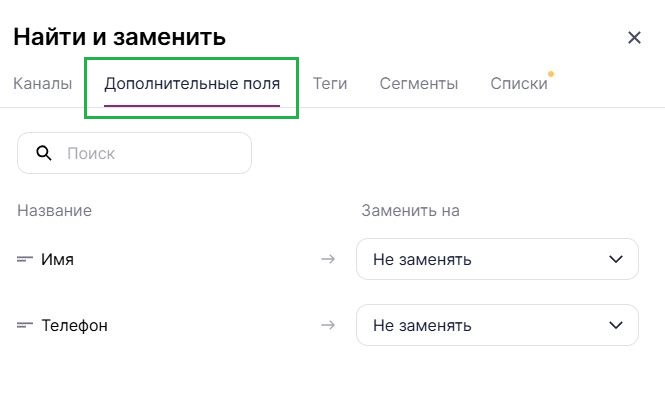
Если тип поля неизвестен, например оно использовалось только как переменная {{name}}), будут доступны все пользовательские поля.
Чтобы добавить новое поле, выберите столбец «Заменить на» нажмите на кнопку «Создать новое поле».
Как создать дополнительное поле
В тегах и списках
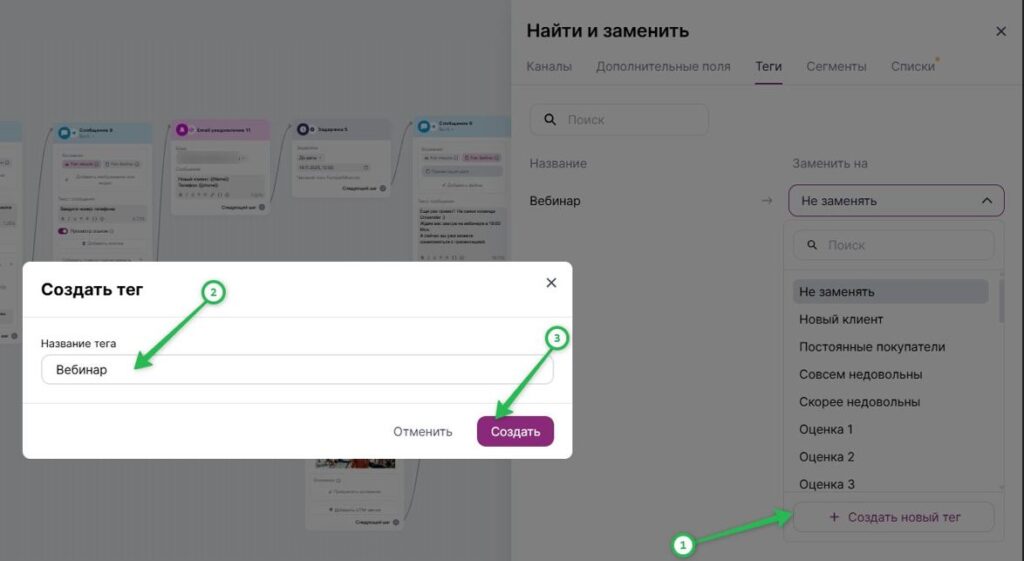
В столбце «Название» отображается название тега или списка. В выпадающем списке «Заменить на» отображаются все ранее созданные теги или списки.
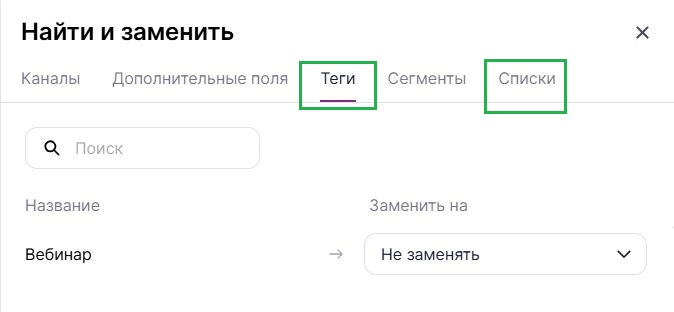
Чтобы добавить новый тег или список, в столбце «Заменить на» нажмите на кнопку «Добавить новый тег» / «Добавить новый список», введите название и далее нажмите «Создать».
Как создать список контактов
Что такое теги и как их использовать в рассылках
В сегментах
В столбце «Название» отображается название выбранного сегмента. Чтобы заменить его, выберите другой сегмент из списка ранее созданных в столбце «Заменить на».
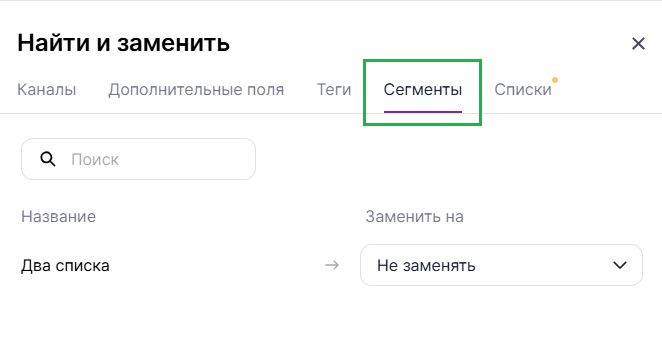
Чтобы добавить новый сегмент, выберите столбец «Заменить на» нажмите на кнопку «Создать новый сегмент».
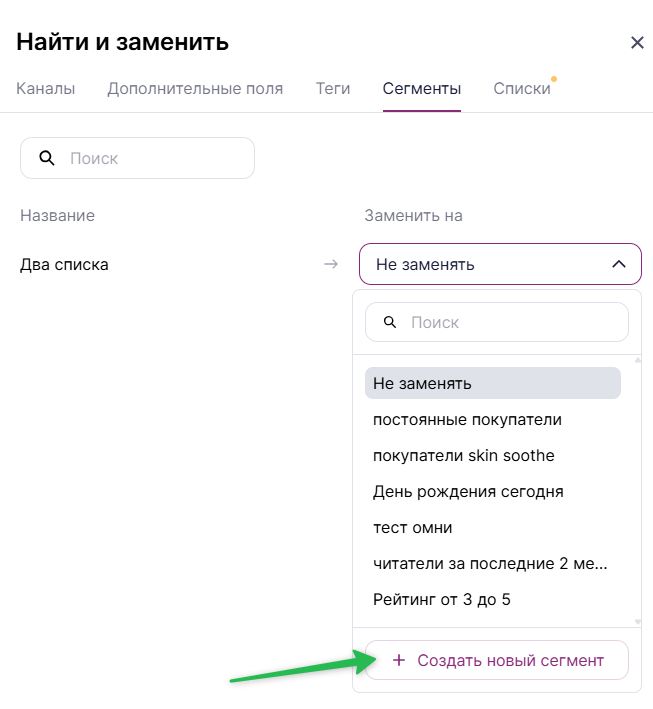
Как создать и использовать сегмент
Как работать с удаленными элементами
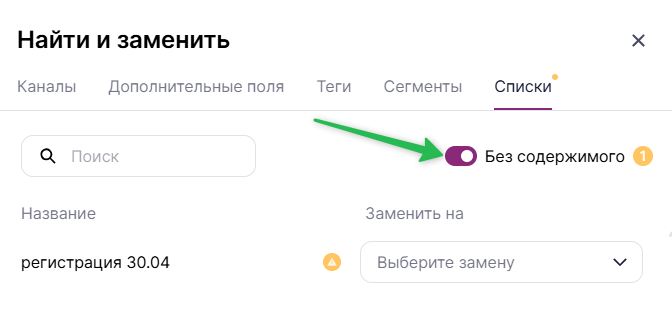
Если в сценарии используются каналы, поля или теги, которые больше не существуют в аккаунте, система помечает их как «Без содержимого». Вкладка с такими элементами будет выделена ошибкой.
Чтобы отфильтровать только удаленные элементы, нажмите переключатель «Без содержимого», система скроет остальные строки и покажет только те, которые требуют внимания. Переключатель запоминает выбор при переходе между вкладками.
Обратите внимание:
Для удаленных элементов опция «Не заменять» недоступна. Элементы необходимо заменить или создать заново, иначе сценарий не будет работать корректно.
Полезные ссылки
Что такое омниканальность и зачем она нужна
Как создать и запустить триггерный сценарий
Блоки триггеров
Блоки сообщений
Блоки действий
Блоки логики сценариев
Действия над блоками