
После подключения вы сможете создавать письма, работать с контактами, подготавливать рассылки и получать статистику с помощью текстовых запросов — промптов.
Создавать и редактировать письма
AI-ассистент может написать текст письма по вашему промпту, создать шаблон на основе готового варианта из галереи или предыдущей рассылки.
При создании письма можно указать:
- Цель письма и основную информацию для подписчиков.
- Желаемую структуру и содержание.
- Тон общения с аудиторией.
- Изображения и другие материалы, которые нужно использовать.
- Готовый шаблон или предыдущую рассылку, на основе которых нужно создать письмо.
Пример промпта:
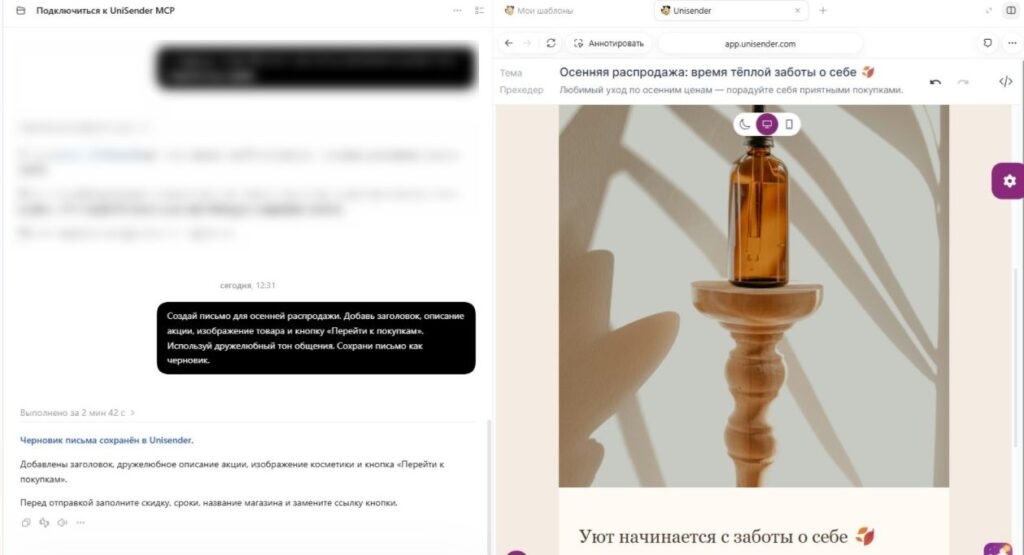
Создай письмо для осенней распродажи. Добавь заголовок, описание акции, изображение товара и кнопку «Перейти к покупкам». Используй дружелюбный тон общения. Сохрани письмо как черновик.Также можно попросить ассистента изменить существующий шаблон:
Найди шаблон «Осенняя распродажа». Замени заголовок на «Скидки до 30%», сократи текст и измени надпись на кнопке на «Выбрать товары».После создания письма ассистент предоставит ссылку на редактор Unisender. Вы сможете проверить оформление и при необходимости внести изменения.
Подробнее о работе с шаблонами — в разделе «Создание письма».
Работать с контактами и сегментами
С помощью AI-ассистента можно:
- Находить контакты и проверять, в каких списках они находятся.
- Создавать списки и загружать контакты.
- Редактировать данные подписчиков.
- Добавлять теги и переносить контакты между списками.
- Создавать сегменты по заданным условиям.
Важно
MCP создает сегменты только из тех полей и тегов, которые уже есть в вашем аккаунте Unisender. Если вы используете интеграцию с CRM и хотите сегментировать контакты, создайте нужное дополнительное поле и настройте передачу данных, после чего формируйте сегменты с помощью AI-ассистента.
Рассмотрим примеры промптов для работы с контактами:
Для поиска контакта:
Найди контакт example@example.com. Покажи, в каких списках он находится и какие теги ему присвоены.Для сегментации:
Создай сегмент «Неактивные подписчики» из контактов, которые не открывали письма последние три месяца. Покажи количество контактов в сегменте.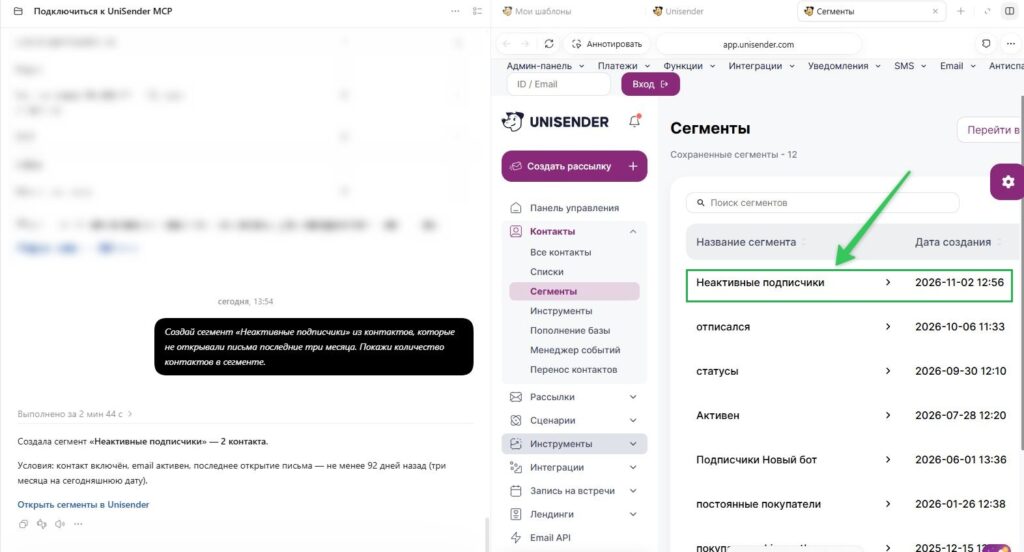
Можно поручить ассистенту и загрузку новой базы.
Загрузить базу контактов:
Подготовь загрузку контактов из прикрепленного файла в список «Участники вебинара». Покажи количество контактов и запроси подтверждение перед загрузкой.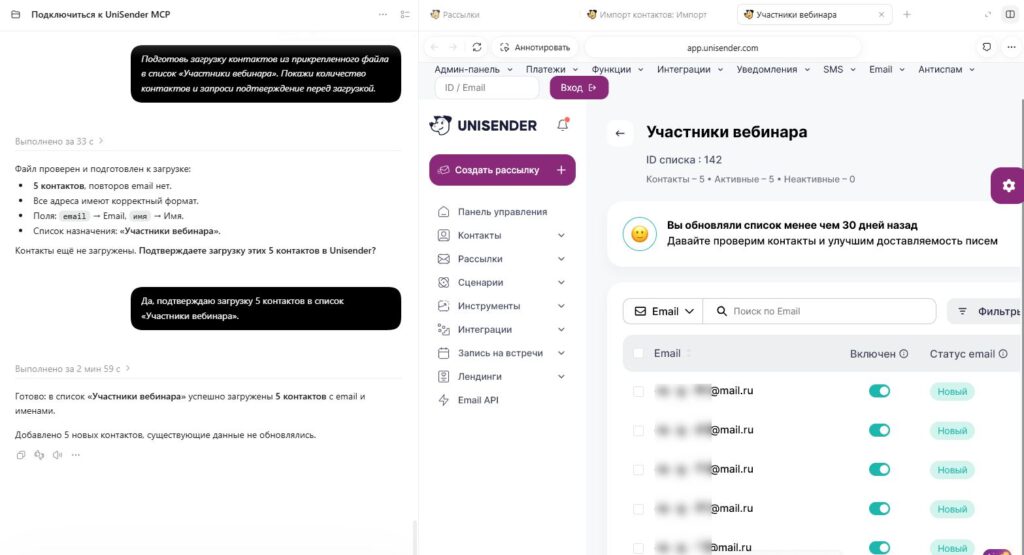
Подробнее о работе с контактами — в разделе «Работа с контактами».
Готовить рассылки
AI-ассистент поможет вам создать рассылку.
Например, вы можете попросить его:
- Создать новую рассылку.
- Выбрать готовый шаблон письма.
- Указать список контактов или сегмент получателей.
- Настроить отправителя.
- Подсчитать количество получателей.
- Сохранить рассылку как черновик.
Пример промпта:
Подготовь рассылку «Ноябрьская акция» на основе шаблона «Осенняя распродажа: время теплой заботы о себе». Выбери список «Клиенты», укажи настроенного отправителя и покажи количество получателей. Сохрани рассылку как черновик.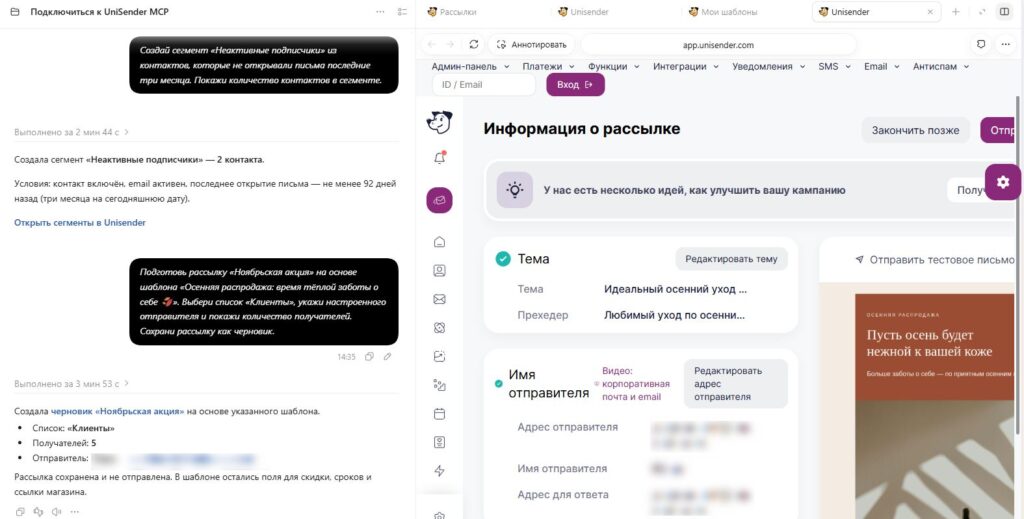
После подготовки ассистент предоставит ссылку на кампанию в личном кабинете Unisender.
Вы сможете проверить письмо, получателей и настройки отправки.
Важно
MCP-сервер только подготавливает рассылку. Чтобы ее отправить, необходимо открыть кампанию в Unisender и нажать кнопку «Отправить рассылку».
Подробнее про создание рассылок — в разделе «Отправка писем».
Анализировать статистику рассылок
AI-ассистент может получать статистику рассылок и сравнивать результаты кампаний без ручной выгрузки отчетов.
С его помощью можно посмотреть:
- Открытия и клики по ссылкам.
- Количество отписок и жалоб.
- Ссылки, по которым переходили подписчики.
- Причины недоставки писем.
- Результаты нескольких рассылок.
Пример промпта:
Сравни две последние рассылки. Покажи количество открытий, кликов, отписок. В какой рассылке показатели были выше?Ассистент получит данные из Unisender и покажет результаты в чате.
Подробнее про аналитику — в разделе «Отчеты».
Работать с инструментами
В MCP-сервере Unisender можно управлять циклом email-маркетинга с помощью специальных инструментов. Инструменты будут полезны тем, кто хочет управлять контактами и кампаниями через AI-ассистента короткими командами, без подробных промптов.
Например, с помощью инструмента check_letter_spam можно заранее оценить риски попадания рассылки в папку «Спам» и скорректировать текст.
А с помощью инструмента create_segment, выделить узкую аудиторию (например, «контакты, которые не открывали письма последние 6 месяцев»).
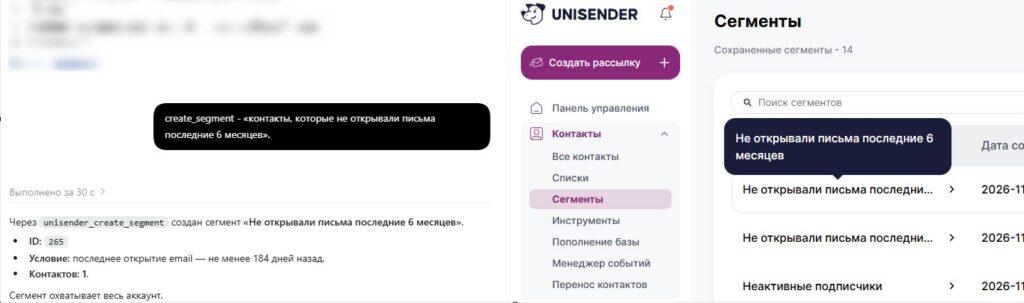
Подробнее про инструменты можно прочитать в статье «Доступные инструменты MCP-Unisender».