
Многим специалистам знакома ситуация, вы работаете с клиентом, а в мессенджере приходит сообщение: «Хочу записаться». Начинается долгий диалог:
— «Вам удобно во вторник в 15:00?».
— «Нет, давайте в среду».
— «В среду только после 18:00».
— «Тогда на следующей неделе».
В итоге сообщения накапливаются в чатах, расписание необходимо постоянно обновлять, на это уходит много времени, а клиенты и вовсе забывают о записи и не приходят.
Неважно, принимаете вы клиентов лично или онлайн — долгая переписка бесит одинаково всех. Она отнимает время, отвлекает от основной работы и заставляет хвататься за телефон посреди консультации или процедуры.
Хуже всего, что хаос в записях стоит денег. По словам эксперта Марины Загородной: «Салоны теряют до 10–15% выручки из-за хаоса в записях». Его создают три проблемы:
- Несколько каналов записи. Договоренности в мессенджерах и социальных сетях могут потеряться. Клиент перенес встречу, а вы не обновили календарь. Другой отменил запись, и вы узнали об этом, только когда он не пришел.
- Двойные бронирования (овербукинг). При ручном переносе из блокнота в календарь онлайн-заявка и телефонный звонок накладываются друг на друга. В итоге вы теряете доверие клиентов.
- Высокий процент неявок. Без системы напоминаний клиенты забывают о встрече. Это приводит к потере времени специалиста и упущенной прибыли.
Решить эту проблему поможет автоматизация. Клиент сам выбирает свободное время, расписание обновляется без вашего участия, а напоминания приходят сами.
В статье расскажем, как это сделать с помощью инструмента «Запись на встречи» в Unisender, и покажем пошаговую инструкцию, как полностью автоматизировать процесс.
Инструмент «Запись на встречи» в Unisender подойдет всем специалистам, которые работают с клиентами по записи:
- салонам красоты;
- частным мастерам бьюти-сферы;
- репетиторам;
- психологам;
- юристам;
- коучам и другим специалистам, оказывающим услуги онлайн или офлайн.
Как создать онлайн-расписание в Unisender
В Unisender с помощью инструмента «Запись на встречи» можно настроить расписание, создать встречи и принимать бронирования от клиентов.
На бесплатном тарифе доступно одно расписание и один тип встречи.
На платных тарифах можно создать до 10 расписаний и до 10 типов встреч.
Мы сформируем для вас ссылку, которую можно добавить на сайт или в социальных сетях. По этой ссылке клиент в один клик выбирает подходящее время и заполняет свои данные, после чего встреча моментально отобразится в вашем личном кабинете.
Контактные данные клиентов попадают в выбранный вами список без вашего участия, а уведомления и напоминания о встрече приходят и вам, и клиенту.
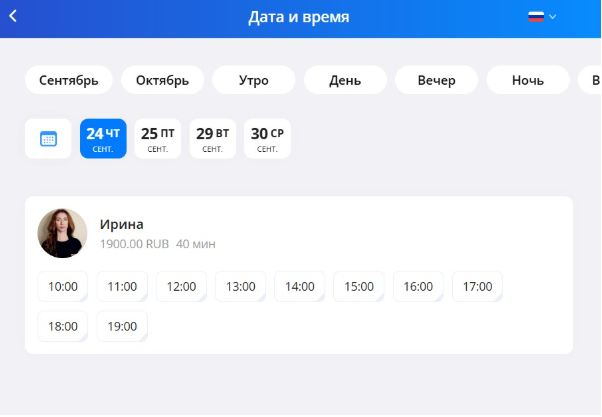
Салон красоты Beautengine использует онлайн-запись для управления записью клиентов
Настройте расписание и создайте тип встречи
Тип встречи — это шаблон, по которому клиент бронирует время. В нем задаются длительность, способ связи и правила записи.
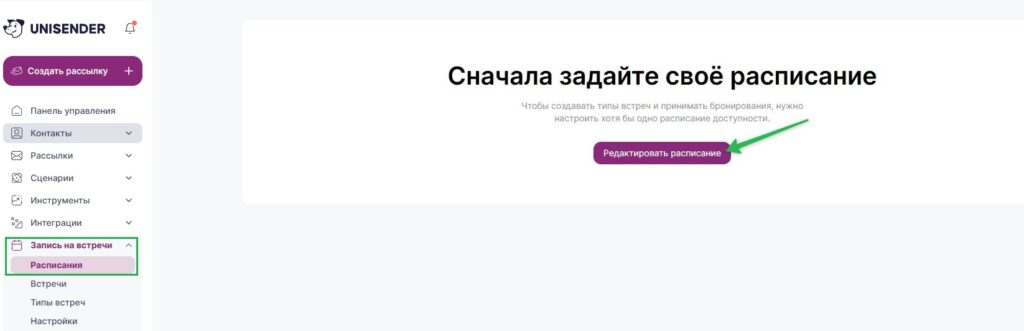
Чтобы создать тип встречи, сначала необходимо настроить расписание. Для этого перейдите в «Запись на встречи» — «Расписания», нажмите «Редактировать расписание» и укажите рабочие дни и часы.
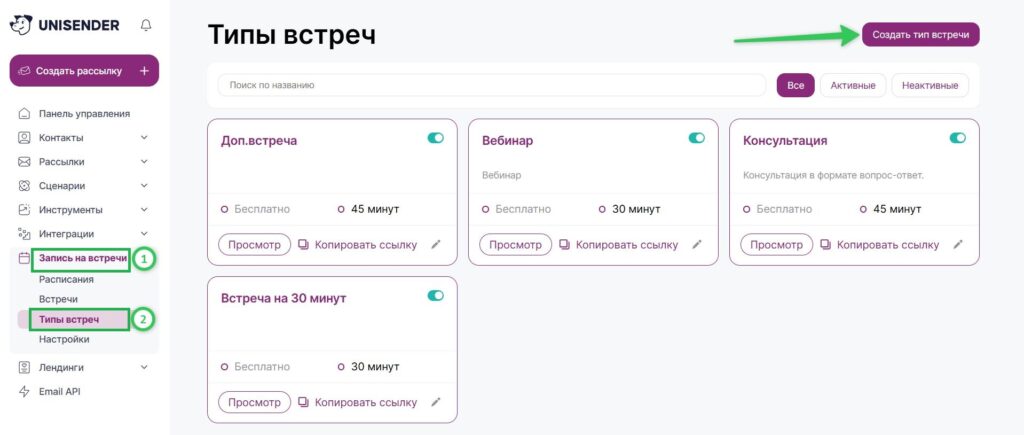
Теперь откройте «Типы встреч» и нажмите на кнопку «Создать тип встречи».
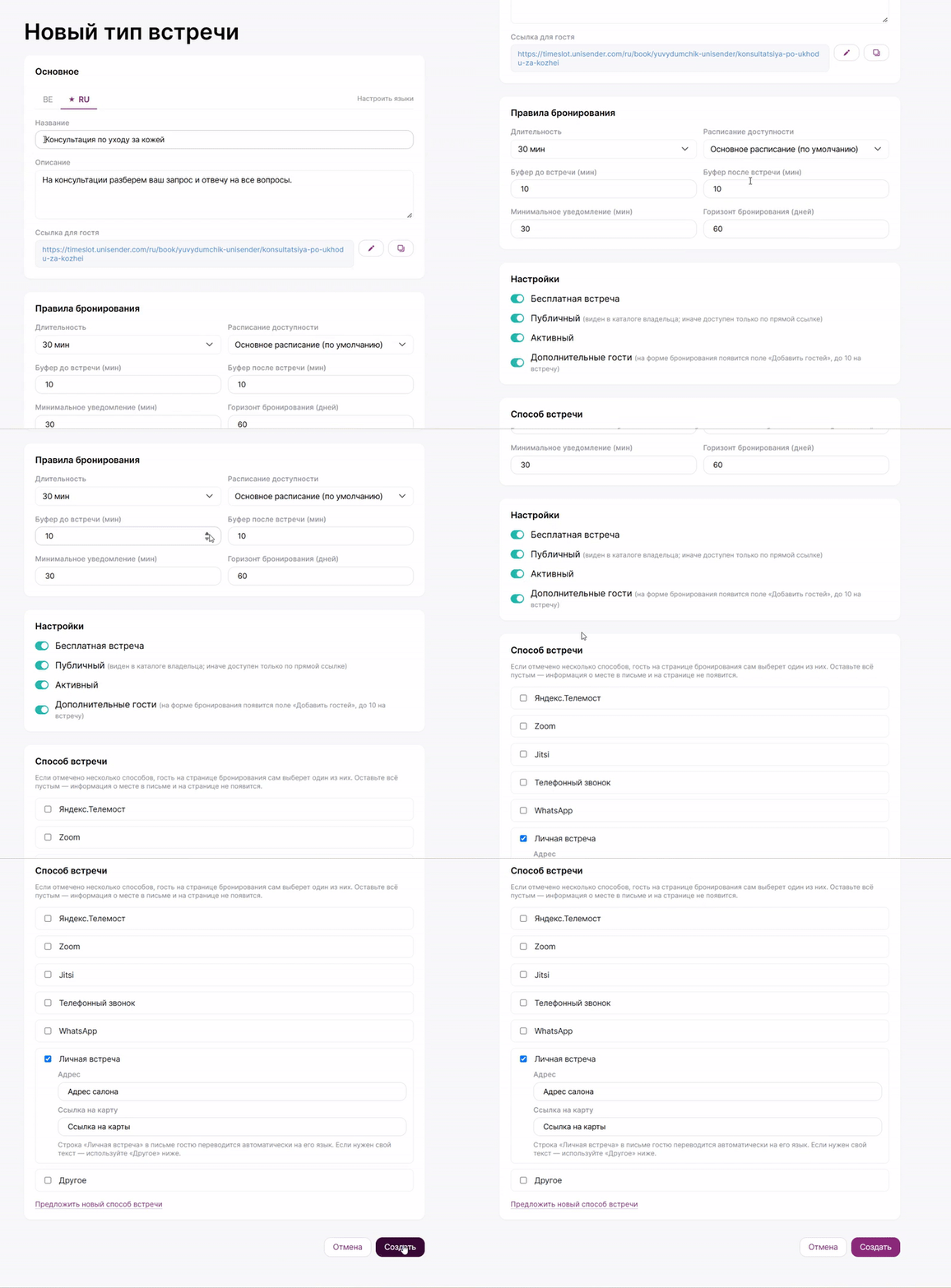
Далее необходимо указать:
Название и описание. Это увидит клиент на странице бронирования. Название должно сразу показывать пользу и снимать возражение «а вдруг это дорого или долго». Например: «Разбор вашего запроса», «Консультация перед процедурой», «Японский маникюр: SPA-уход без инструментов» или «Аппаратный маникюр: обработка с использованием одноразовых расходников».
Длительность. От 15 до 120 минут.
Буфер до и после встречи. Время на отдых и подготовку, которое система блокирует сама.
Минимальное уведомление и горизонт бронирования. Они не дадут записаться «на через час» или на полгода вперед.
Способ встречи. Телемост, Zoom, Jitsi, звонок или личная встреча. Можно выбрать несколько, клиент сам отметит удобный.
Как создать разные типы встреч
После создания встречи разместите ссылку на страницу бронирования. Для этого перейдите в раздел «Настройки» — «Публичная страница» и нажмите на кнопку «Копировать».
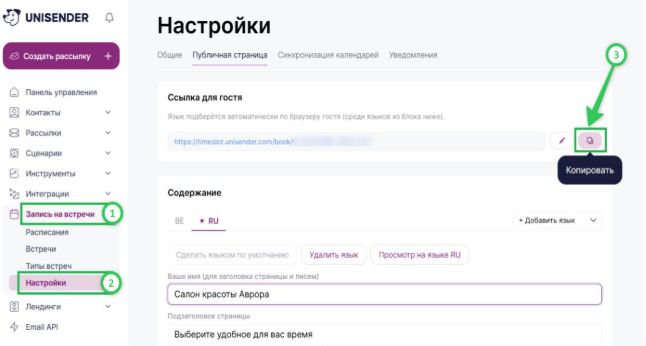
Ссылку можно разместить на сайте, в шапке профиля социальных сетей или и в мессенджере вместо ответа «давайте подберем время».
Как поделиться ссылкой на страницу бронирования встреч
Настройте уведомления о встречах
После того как клиент запишется, уведомление о новом бронировании придет на указанную при регистрации почту вам и вашему клиенту.
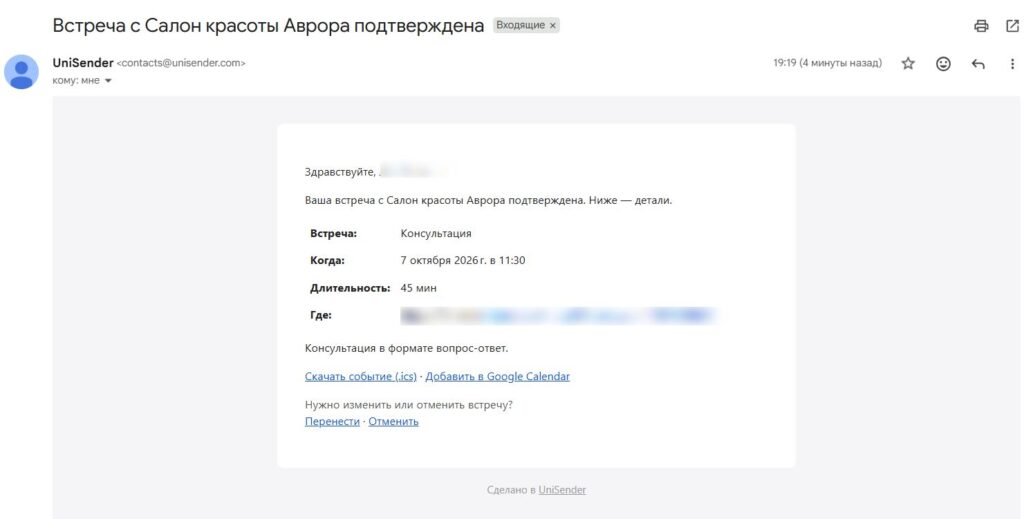
Уведомление на почту клиента о подтверждении записи
Также сервис напомнит клиенту о встрече. Можно настроить напоминание за 1 день и за 2 часа до встречи.
Как настроить уведомления о встречах
Настройте список
Чтобы контакты записавшихся клиентов не смешивались с остальной базой, выберите для них отдельный список.
Для этого перейдите в раздел «Запись на встречи» — «Настройки», далее перейдите во вкладку «Общие». Создайте новый или выберите список, в который будут добавляться контакты клиентов после первого бронирования.
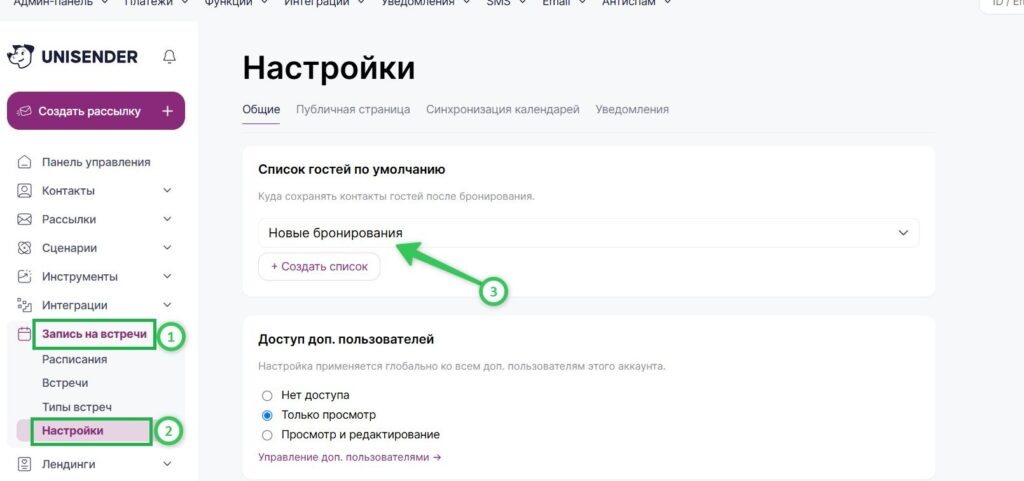
Так все, кто записался, окажутся в одном месте, и в дальнейшем для них можно запускать сценарии автоматизации. Кроме того, вы начнете собирать клиентскую базу без ручной работы.
Как настроить запись на встречи
Запустите сценарий автоматизации
Собрав базу клиентов, вы сможете автоматизировать их сопровождение после записи и поддерживать лояльность с помощью сценариев. Например, автоматически попросить оставить отзыв после приема, предложить записаться на повторную процедуру через месяц или отправить специальное предложение.
Какие еще могут быть письма, рассказываем в статье «Как использовать триггерные письма для удержания клиентов».
Чтобы создать сценарий, перейдите в раздел «Сценарии — Триггерные» и нажмите на кнопку «Новый сценарий».
Как настроить сценарий автоматизации
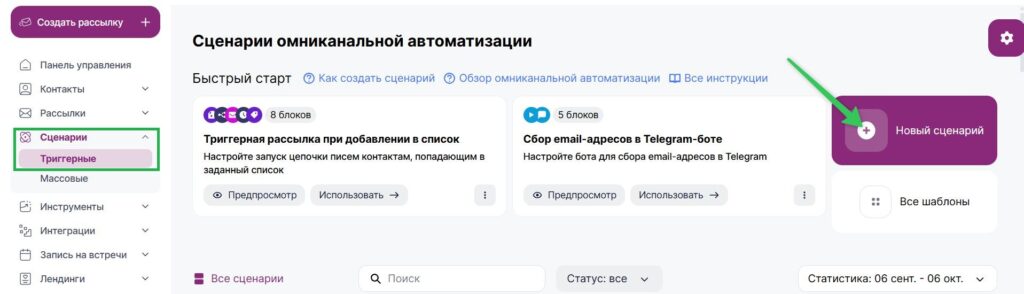
Сценарий должен начинаться с триггера. Добавьте на рабочую область триггер «Добавить в список» и укажите список, куда сохраняются ваши контакты со встреч.
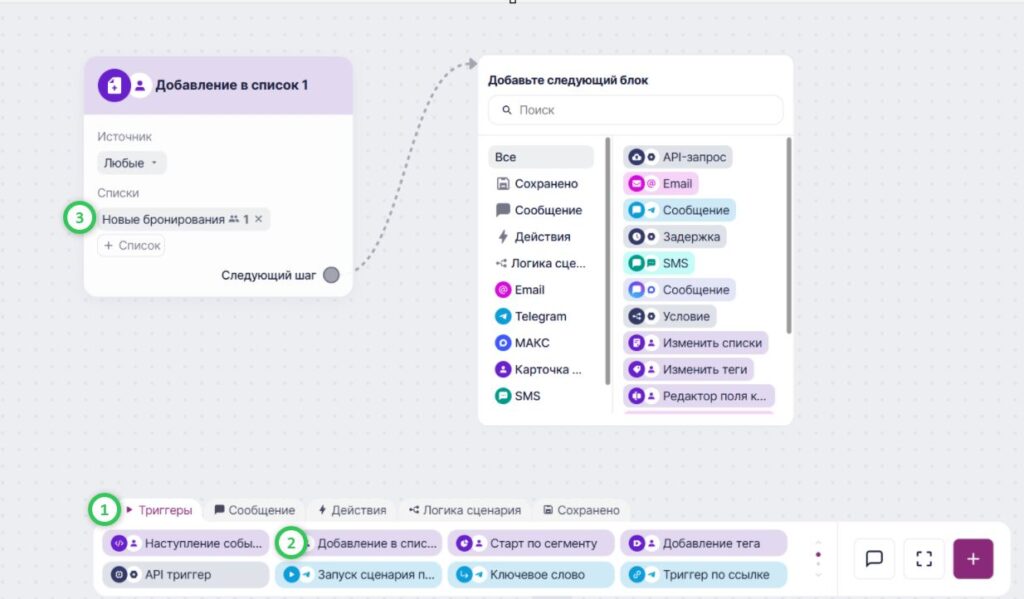
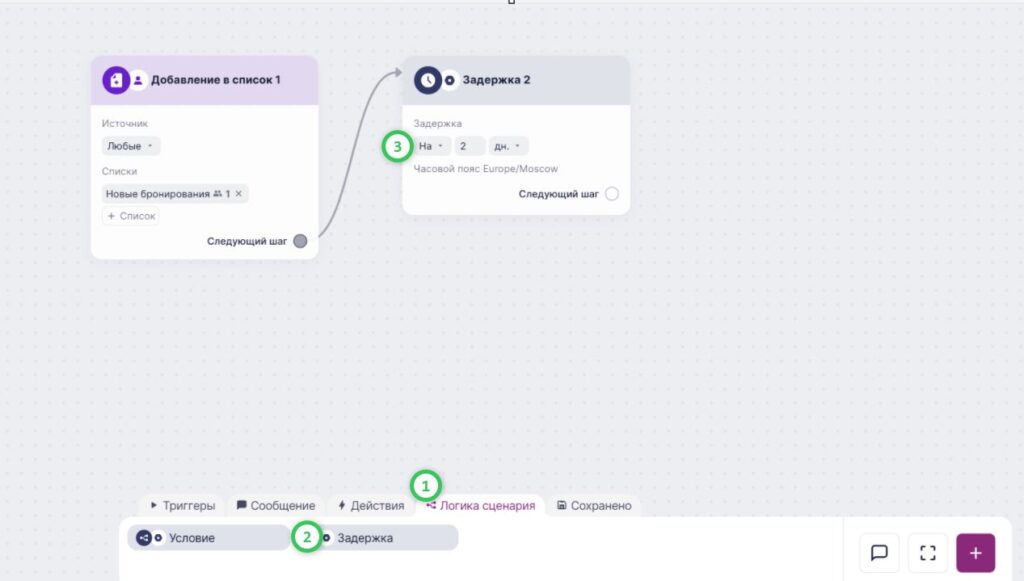
Сценарий будет запускаться, как только клиент запишется. Письмо-подтверждение с датой и ссылкой клиент получит от самого сервиса. Поэтому для следующего письма сразу добавляем в сценарий блок «Задержка» из категории «Логика сценария» и устанавливаем задержку в 1–2 дня.
Также с помощью блока «Задержка» можно настроить напоминание, которое через месяц напомнит о повторной процедуре и сразу предложит удобные слоты для записи.
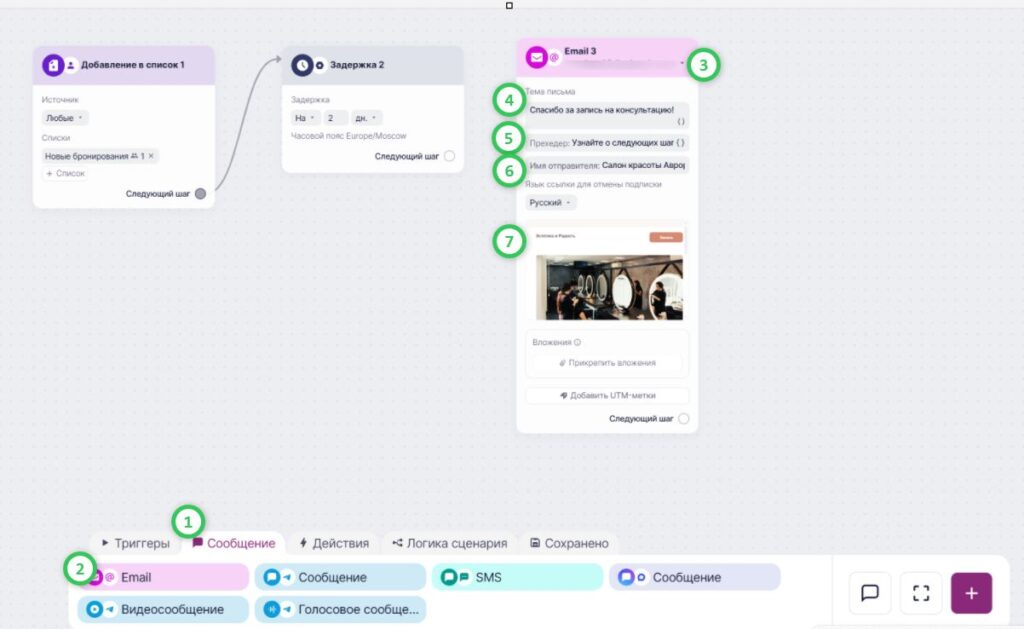
Теперь добавим в сценарий письмо после встречи, для этого добавим блок «Email» из категории «Сообщение».
В настройках блока заполните все обязательные поля и добавьте письмо.
Как создать письмо в блочном редакторе
Когда сценарий будет готов, не забудьте запустить сценарий. Для этого, нажмите в правом верхнем углу редактора кнопку «Применить и запустить».

Готово! Расписание настроено, сценарий автоматизации запущен. Больше никаких потерянных заявок и хаоса в календаре.