
Если у вас уже есть база подписчиков Telegram-бота из другого сервиса, ее можно импортировать в Unisender. После этого вы сможете запускать массовые рассылки и создавать сценарии в омниканальной автоматизации.
Важно:
Импорт подписчиков возможен только при наличии Telegram ID. Без этого идентификатора подписчики не будут добавлены в сервис.
Как загрузить подписчиков в сервис
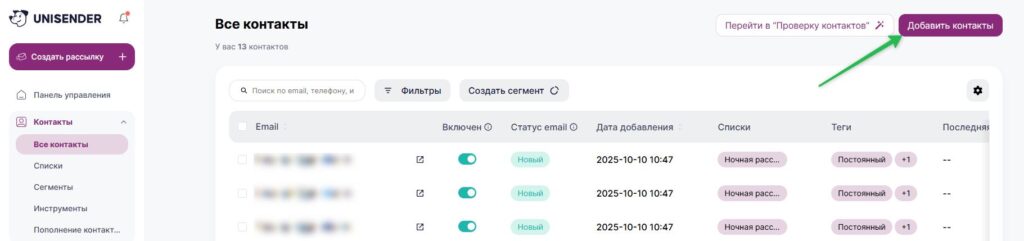
В личном кабинете Перейдите в раздел «Контакты» — «Все контакты» или «Контакты» — «Списки» и нажмите кнопку «Добавить контакты».
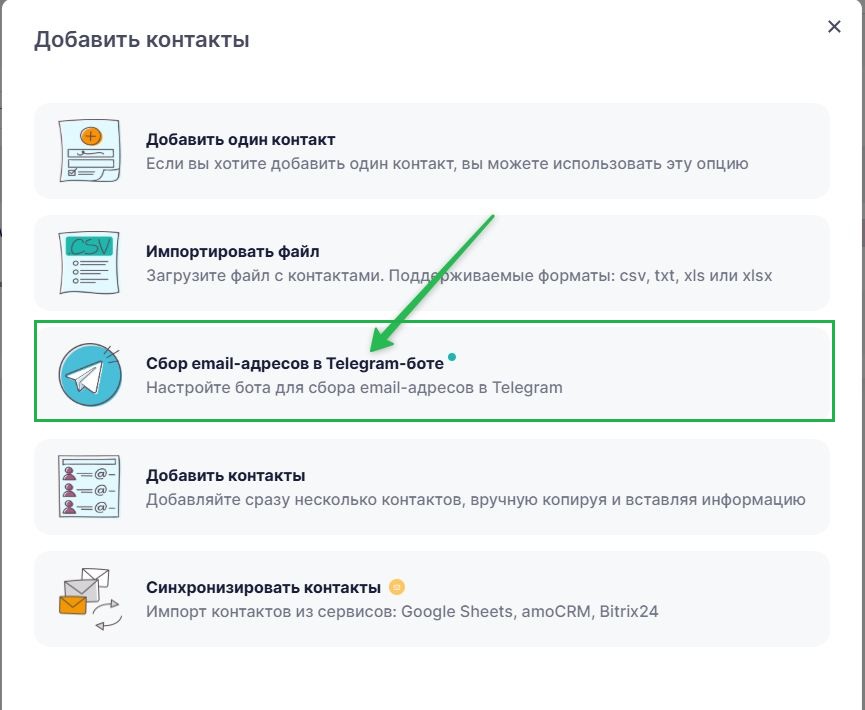
В открывшемся окне выберите «Сбор email-адресов в Telegram-боте».
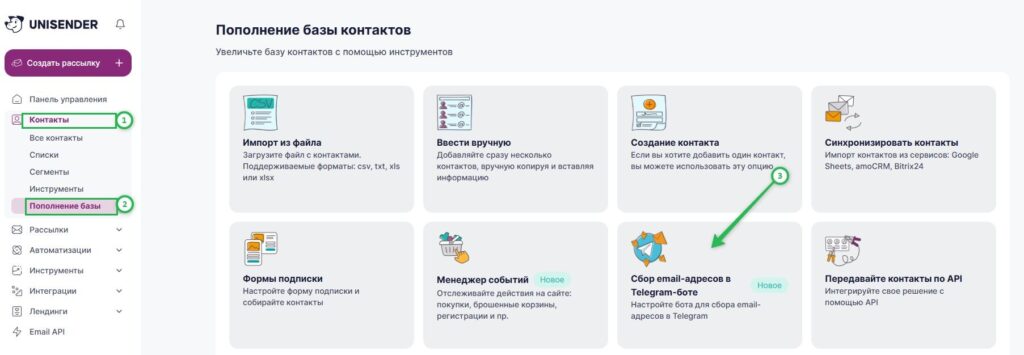
Также начать импорт можно из «Панели управления» или в разделе «Пополнение базы» — «Сбор email-адресов в Telegram-боте».
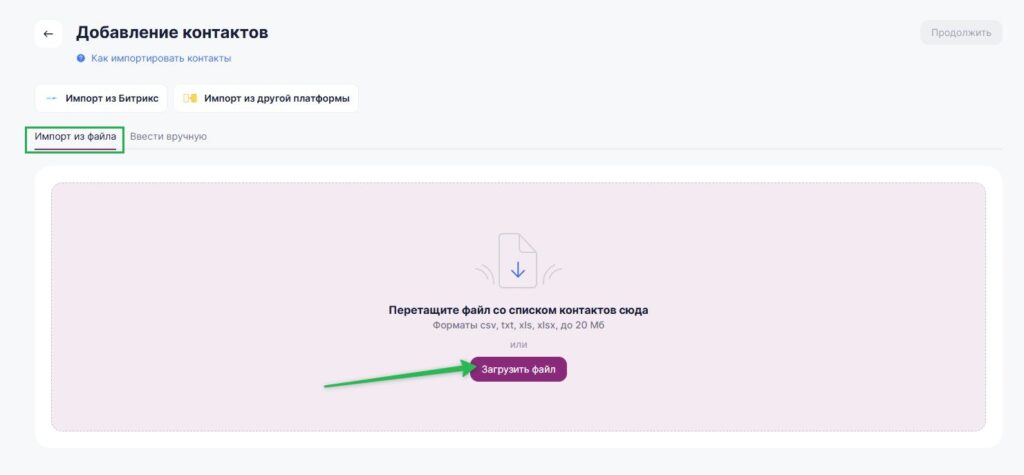
Откроется страница импорта. Вы можете добавить контакты двумя способами:
- Импортировать подписчиков из файла.
- Добавить подписчиков вручную.
Разберем каждый способ подробнее.
Импортировать подписчиков из файла
Чтобы загрузить подписчиков из файла, следуйте пошаговой инструкции.
Шаг 1. Подготовьте документ для импорта. Для загрузки контактов файл должен соответствовать следующим требованиям:
- Формат csv, .txt, .xls, .xlsx.
Максимальный размер файла — 20 МБ. Если вес файла более 20 Mb, используйте архив (.rar, .zip, .7z).
Рекомендуем использовать формат .csv. Этот формат удаляет из таблицы ссылки, формулы и другие элементы, которые могут нарушить корректный импорт контактов.
Шаг 2. Загрузите контакты. После подготовки документа, перетащите или загрузите файл с контактами в специальное поле.
Шаг 3. Сопоставьте данные. После загрузки контактов необходимо сопоставить экспортируемые данные с дополнительными полями, чтобы вся информация корректно добавилась в сервис.
Для каждого типа данных выберите из выпадающего списка одно из существующих полей или создайте новое, кликнув «Создать новое поле».
Как создавать дополнительные поля
Если вы хотите убрать какую-то информацию о контакте, выберите «Не импортировать».
С помощью чекбоксов можно настроить дополнительные параметры импорта:
- Обязательный импорт email-адресов. При активации данной функции, контакты без email-адреса добавлены не будут.
- Обязательный импорт Telegram user ID. При активации данной функции, контакты без Telegram ID добавлены не будут. Telegram user ID необходим для отправки сообщений через чат-бота.
- Обязательный импорт мобильных телефонов. При активации данной функции в базу не будут добавлены контакты, у которых не указаны телефоны.
- Обновление существующих контактов. При активации данной функции, данные контактов, которые уже есть в базе, будут обновлены.
Важно:
Для поля Telegram user ID в выпадающем списке обязательно выберите Telegram ID, иначе список доступных ботов для привязки не загрузится.
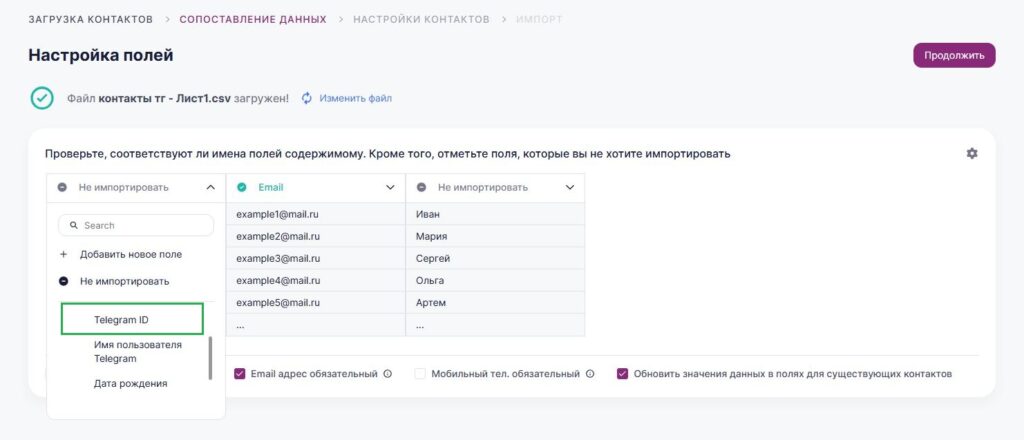
Когда все будет готово нажмите «Продолжить».
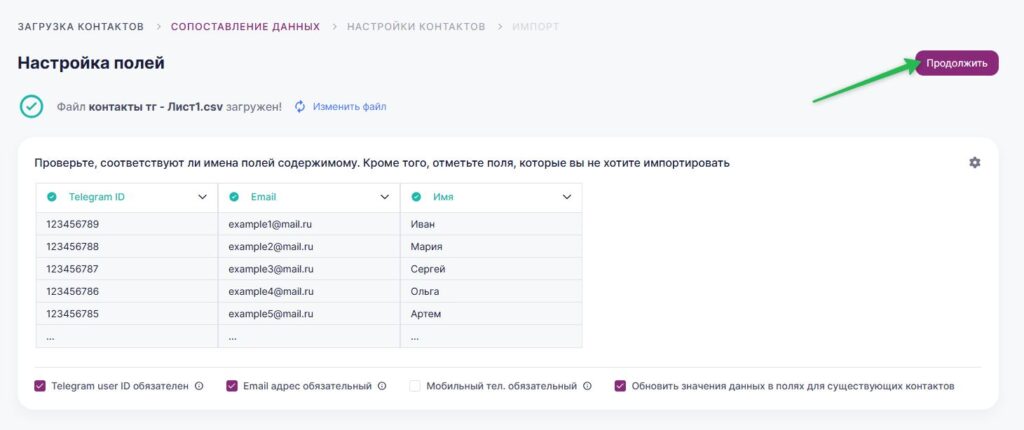
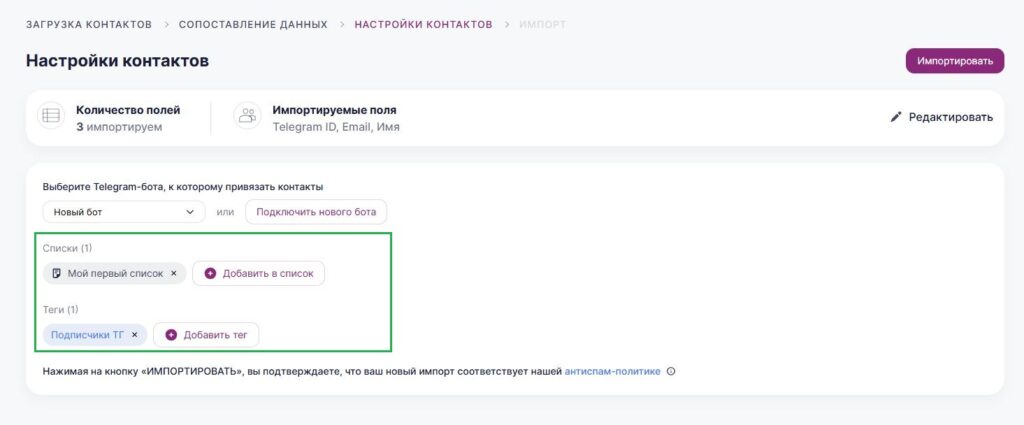
Шаг 4. Выберите чат-бота и списки. Теперь вы можете просмотреть, какие поля будут импортированы в систему. Далее нужно добавить контакты в список и назначить им теги (при необходимости). Также контакты необходимо привязать к боту, чтобы отправлять подписчикам сообщения через чат-бот.
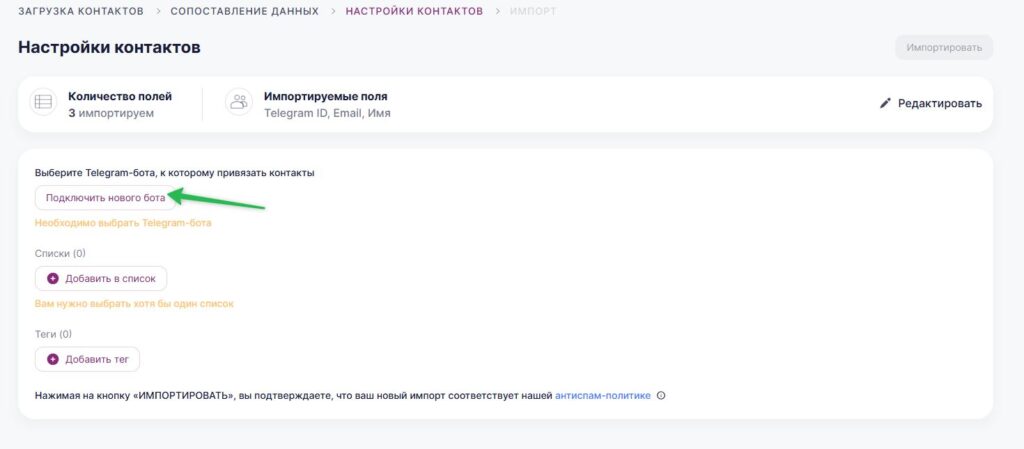
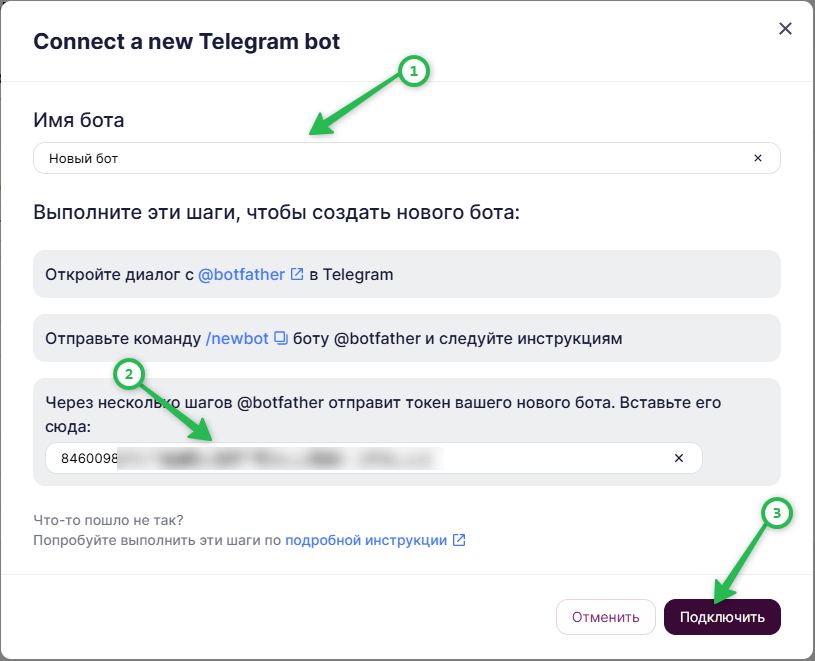
Если бот еще не добавлен, нажмите кнопку «Подключить нового бота» и подключите его в открывшемся окне. После подключения окно закроется, и бот появится в настройках импорта.
Если бот уже добавлен, выберите нужного из выпадающего списка. Если у вас только один бот или вы только что подключили нового, он подставится автоматически.
Поля «Список» и «Бот» обязательны для заполнения. Если вы указали Telegram ID на предыдущем шаге, но не выбрали бота, система не даст завершить импорт.
Далее вы можете выбрать списки и присвоить контактам теги.
Выберите один или несколько списков, куда будут импортированы контакты. При необходимости вы можете создать новый список.
Также на этом шаге можно присвоить теги контактам. Чтобы создать новый тег, введите название тега и нажмите «Создать».
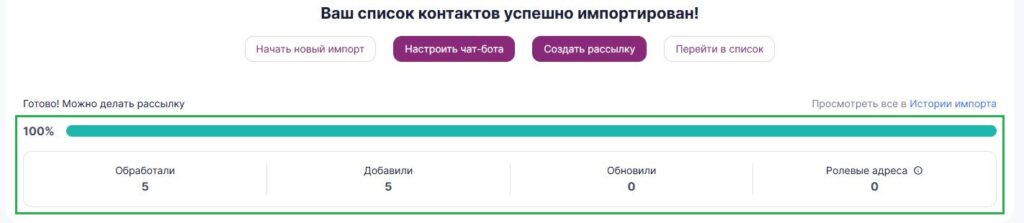
Шаг 5. Завершите импорт и посмотрите статистику. Чтобы завершить импорт нажмите на кнопку «Импортировать». Вы сможете увидеть прогресс импорта и статистику:
- Обработали — все контакты которые были импортированы.
- Добавили — контакты, которых еще не было в списках.
- Обновили — контакты, которые уже были в списках.
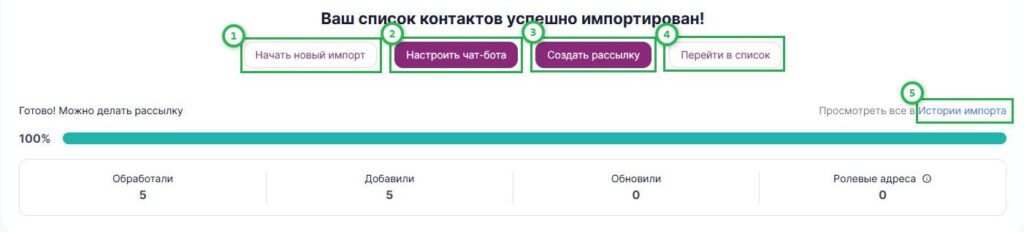
После импорта вы можете:
- Начать новый импорт контактов.
- Отправить массовую рассылку для подписчиков в сценарии.
- Создать рассылку.
- Перейти в список.
- Посмотреть историю импорта.
Добавить подписчиков вручную
Способ позволяет добавить сразу несколько контактов вручную. Вы можете самостоятельно ввести нужные данные или скопировать их из файла.
На странице импорта перейдите во вкладку «Ввести вручную».
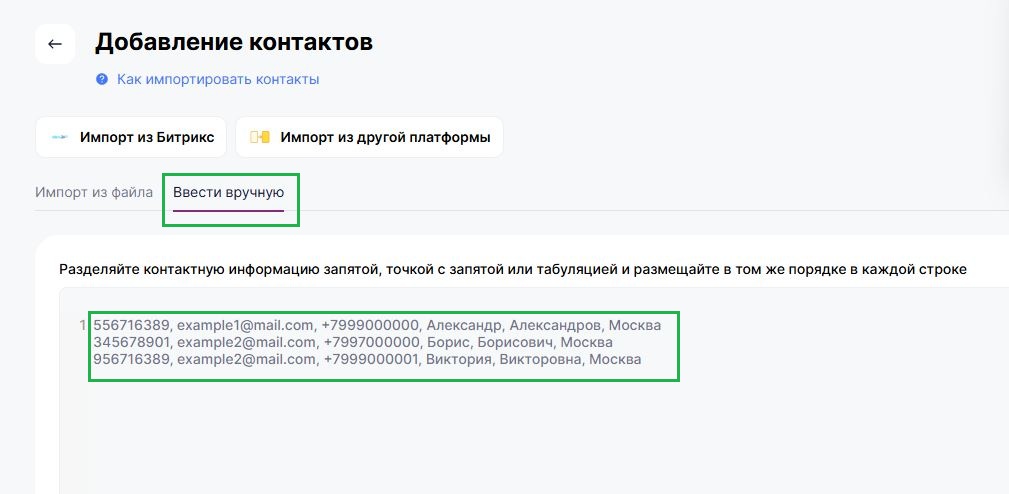
Далее необходимо сопоставить загруженные данные с дополнительными полями сервиса, добавить контакты в список и выбрать чат-бот. Чтобы это сделать, следуйте шагам 3-5 инструкции из раздела «Импортировать подписчиков из файла».
Полезные ссылки
Как загрузить базу
Импорт телефонных номеров
Что такое отчёт об ошибках при импорте?