
В омниканальных сценариях Unisender можно разнообразить коммуникацию с подписчиками и подробно рассказать о своем предложении с помощью вложений. Например, отправить фотографии товаров, видеоинструкцию, прайс-лист, презентацию или другие полезные материалы.
Рассказываем подробно, какие вложения можно использовать и как их добавить в сценарий.
Обратите внимание! Функционал находится на стадии бета-тестирования. Мы продолжаем его улучшать и открываем для пользователей поэтапно.
Если в меню появился пункт «Сценарии», вы уже получили доступ и можете использовать возможности автоматизации.
Если доступа пока нет или вы хотите поделиться обратной связью, напишите на почту beta@unisender.com.
Добавить изображение, видео или файл в блок сообщение в Telegram
Поддерживаемые форматы
Можно прикреплять вложения следующих форматов:
- Изображения — JPG, JPEG, PNG, GIF.
- Видео — MP4, MOV.
- Файлы — любого типа, например PDF, DOCX, XLSX, PPTX или ZIP.
Ограничения
Важно! Описанные в этом разделе ограничения связаны с особенностями Telegram.
В одном сообщении можно прикрепить до 10 вложений.
Максимальный размер одного вложения зависит от формата:
- JPG, JPEG, PNG — до 10 МБ.
- GIF, MP4, MOV — до 32 МБ.
- PDF, DOCX, XLSX, PPTX, ZIP — до 32 МБ.
Сумма ширины и высоты изображения не должна превышать 10 000 px. Например, если высота и ширина картинки — 400 px, их сумма составит 800 px. Такое изображение подходит.
Если в сообщении использовать несколько GIF, они превратятся в статичные изображения.
При использовании более одного вложения добавить кнопки не получится.
При использовании вложений длина текстового сообщения не должна превышать 1024 символа. Без вложений — до 4096 символов.
Как добавить медиа или файл в сценарий
Чтобы использовать вложения в сценарии, добавьте на рабочую область редактора блок «Сообщение» и в настройках выберите тип вложения:
- Как медиа. Если нужно добавить в сценарий картинки, GIF или видео.
- Как файлы. Если нужно отправить документ, таблицу или презентацию.
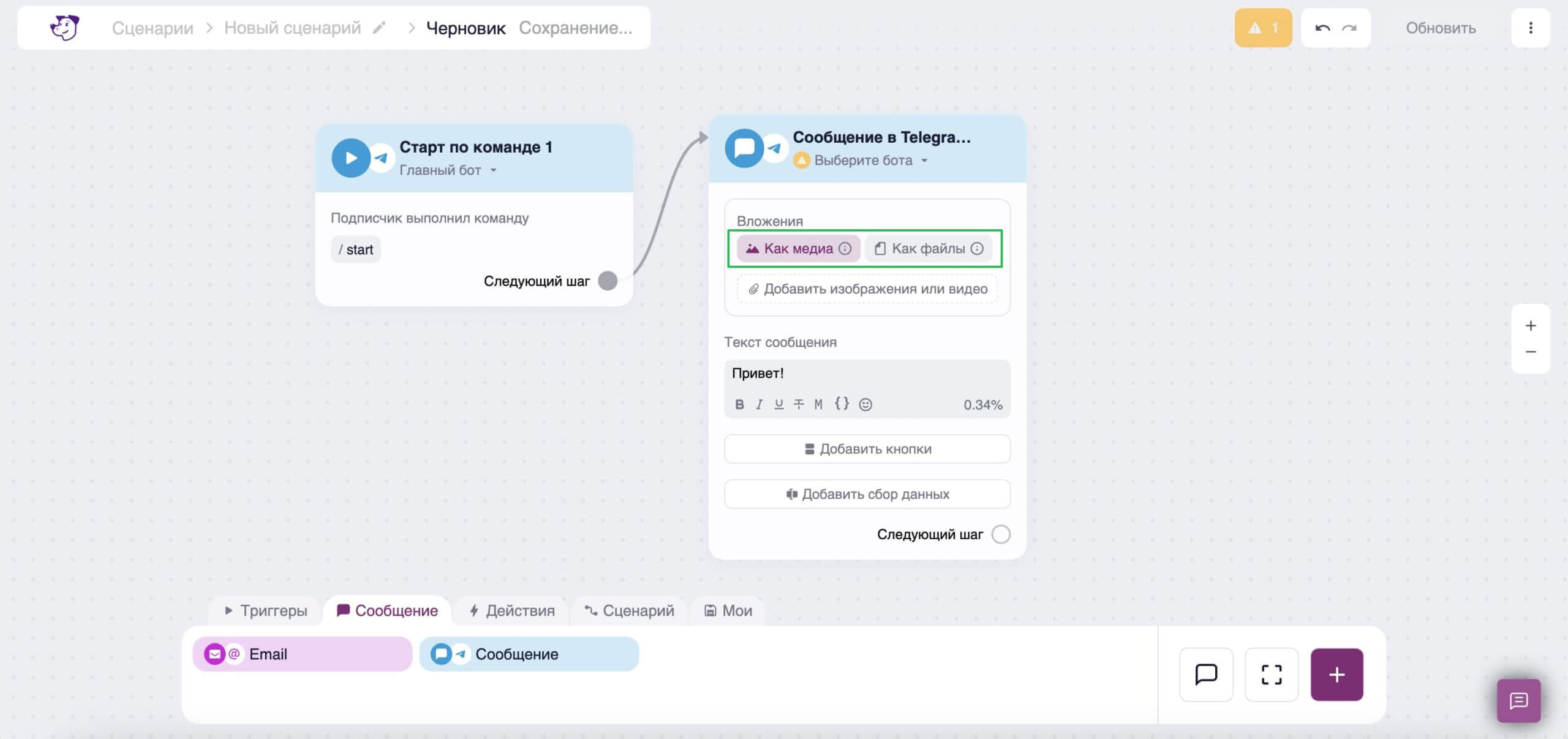
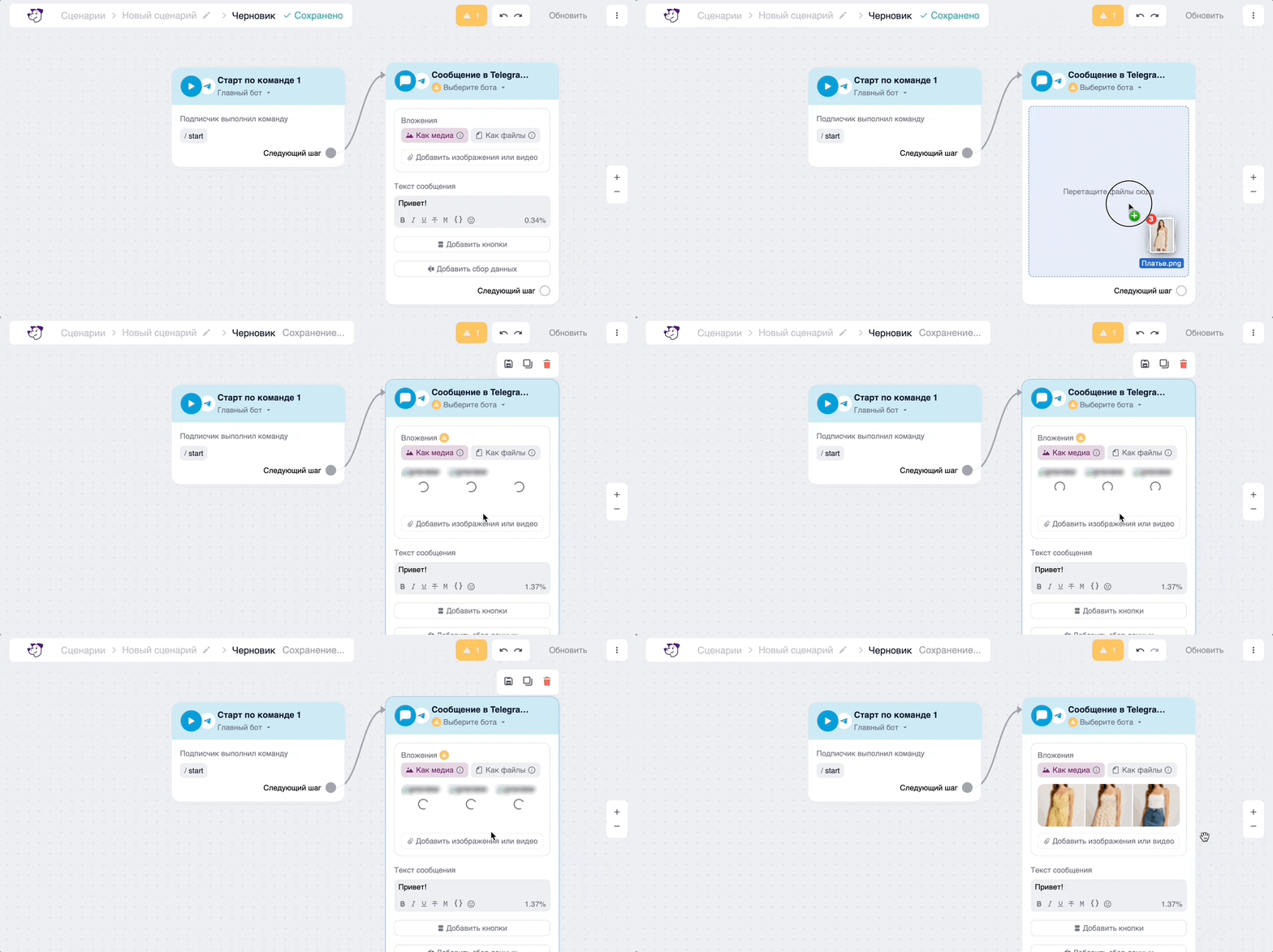
Затем перетащите вложение в соответствующую область блока или нажмите кнопку «Добавить» и загрузить медиа/файл с устройства.
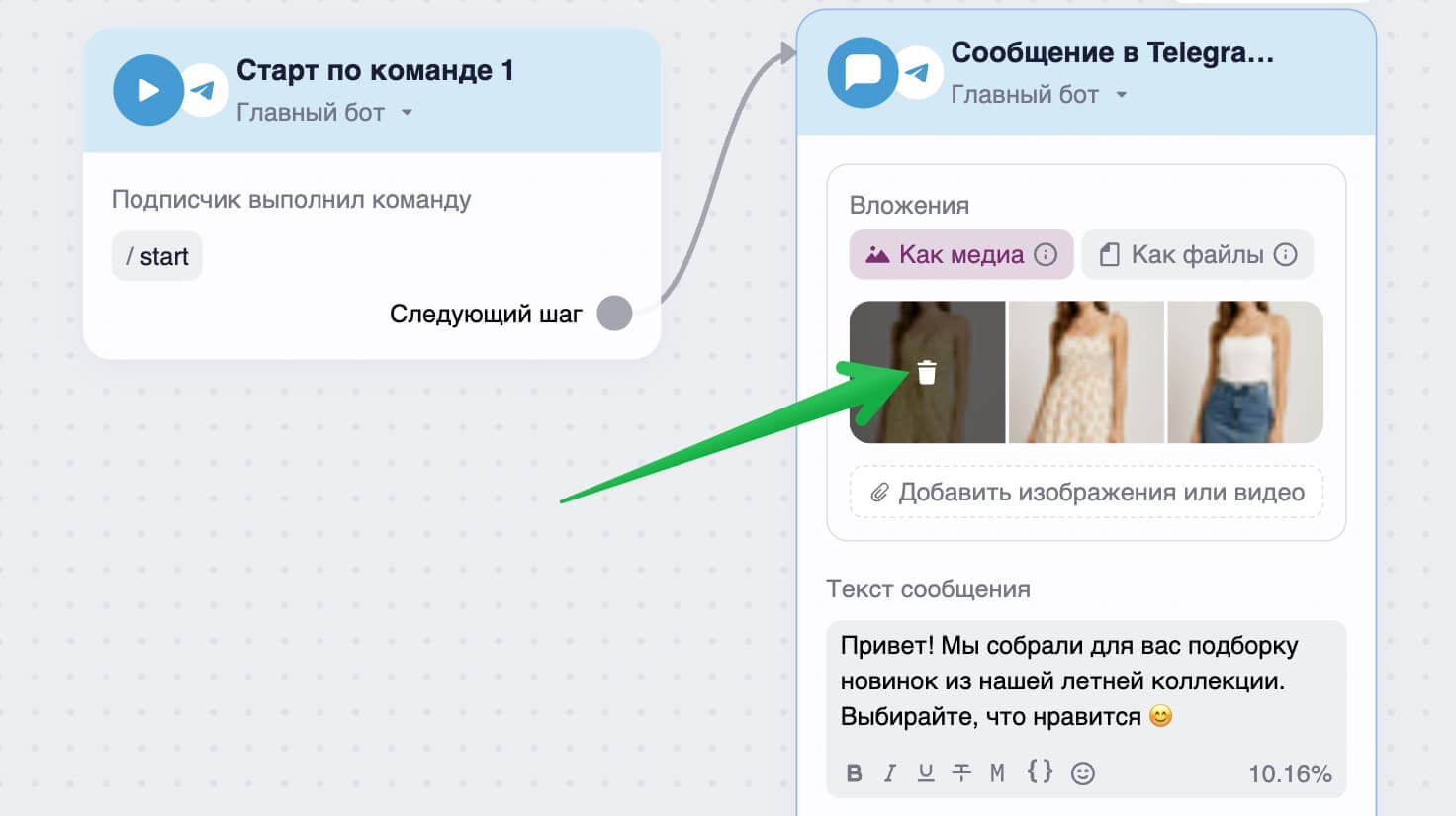
Чтобы удалить вложение из сценария, наведите на него курсор мыши и кликните на иконку корзины.
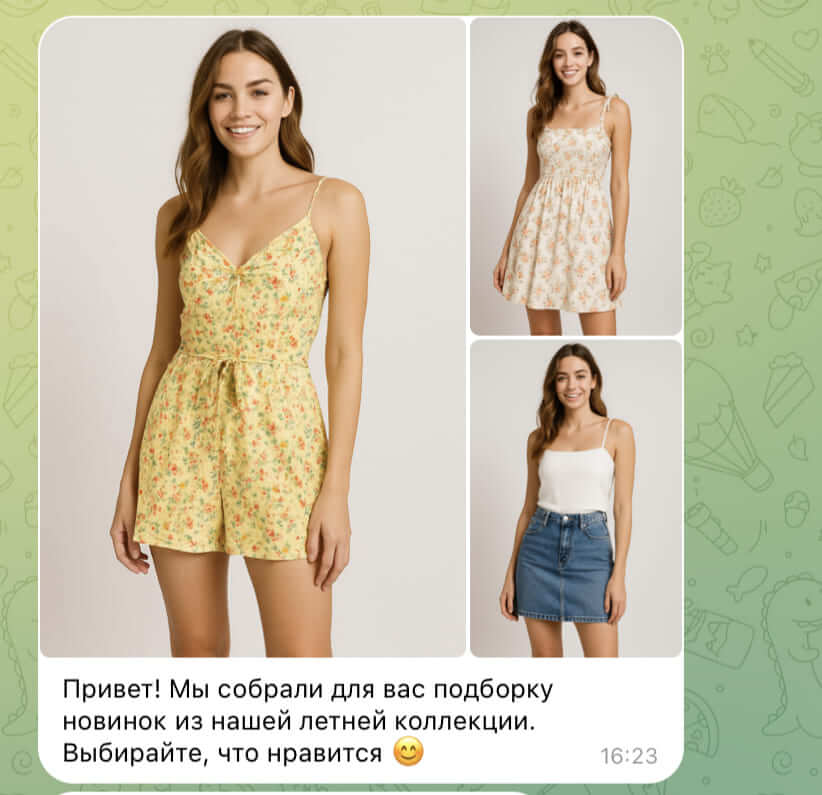
Готово! Нужные вложения добавлены в сценарий.
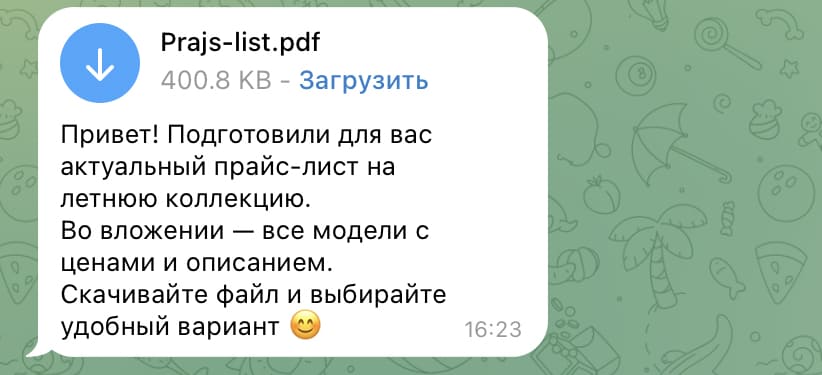
У подписчика прикрепленные медиа будут выглядеть так:
А файл так:
Добавить файл в блок Email
В омниканальных сценариях Unisender можно отправлять подписчикам полезные материалы в письме. Например, инструкцию, электронную книгу, инфографику и т.д.
Поддерживаемые форматы
В блоке «Email» можно прикреплять файлы следующих форматов:
- Файлы — XLS, XLSX, PDF, DOCX.
- Изображения — JPG, PNG.
Ограничения
Для обеспечения корректной доставки и быстрой загрузки писем, предусмотрены следующие ограничения:
- Максимальный размер одного файла — 3 МБ.
- Общий размер всех прикрепленных файлов в одном блоке — не более 3 МБ.
- В один блок можно добавить до 10 файлов.
Как добавить файл в блок Email
Добавьте на рабочую область блок «Email», в настройках блока нажмите «Прикрепить вложения».
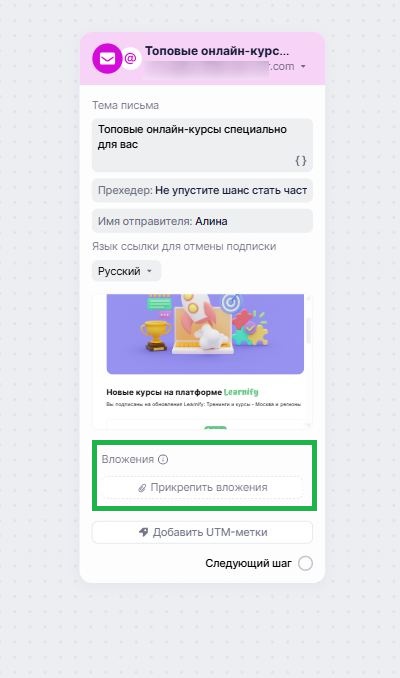
Далее выберите нужное вложение/файл загрузите с устройства.
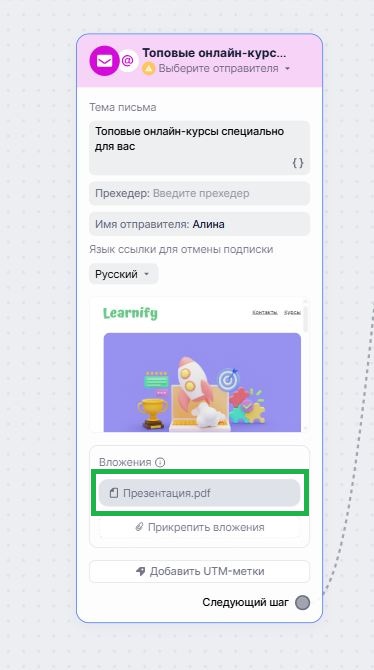
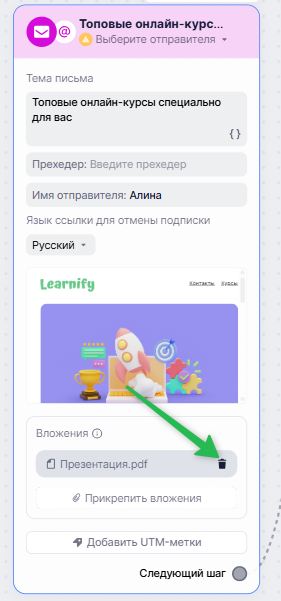
Чтобы удалить файл, наведите курсор на карточку вложения и нажмите на иконку корзины. Если нужно заменить файл, удалите текущий и загрузите новый тем же способом.
При дублировании блока «Email» прикрепленные файлы также копируются — не нужно добавлять их заново.
Обратите внимание:
Если вы делитесь сценарием как шаблоном, прикрепленные к нему файлы и вложения сохраняются.
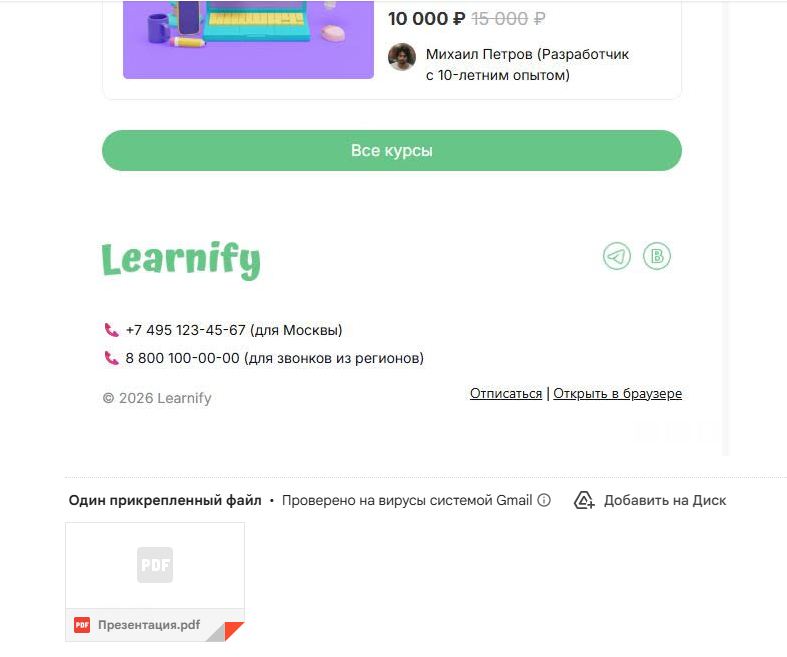
После получения письма подписчик увидит прикрепленный файл под основным текстом сообщения. Файл можно скачать или открыть в зависимости от формата и настроек почтового клиента.
Полезные ссылки
Введение в омниканальную автоматизацию
Как создать и запустить омниканальный сценарий
Как добавить голосовое или видеосообщение в сценарий