
Планируете перейти из NotiSend в Unisender, но не знаете, с чего начать? В статье расскажем, как сделать это без лишних трудностей. Нужно только:
- Перенести контакты.
- Перенести шаблоны писем.
- Перенести формы подписки.
- Настроить интеграции.
Давайте разберем подробно каждый шаг.
Перенести контакты
Вы можете автоматически импортировать контакты из NotiSend в Unisender.
Чтобы перенести контакты, сначала подключите свой аккаунт NotiSend к Unisender с помощью API-ключа NotiSend.
Где взять API-ключ NotiSend
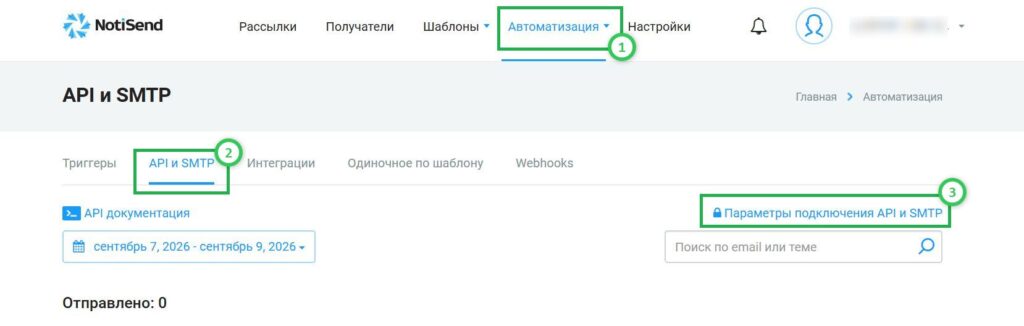
В личном кабинете NotiSend перейдите в разделе «Автоматизация», выберите вкладку «API и SMTP» и нажмите «Параметры подключения API и SMTP».
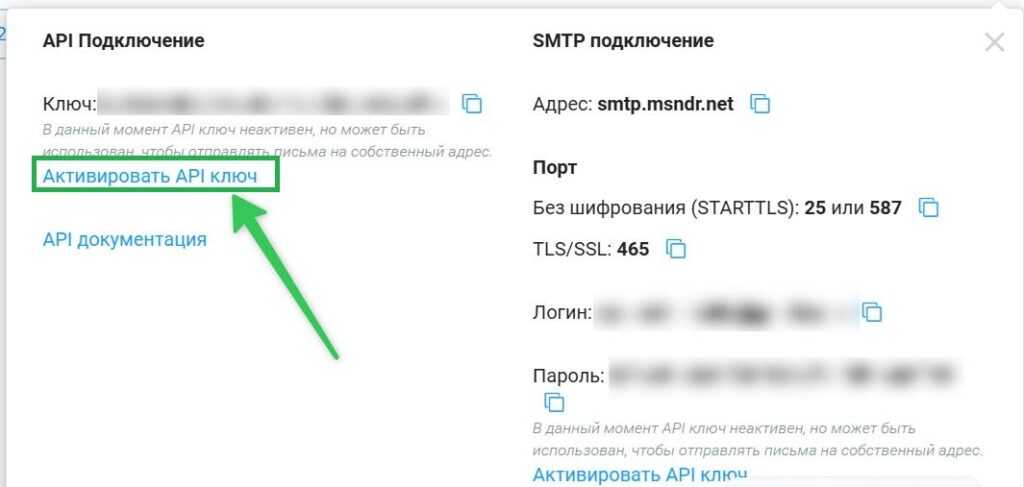
В открывшимся окне нажмите на кнопку «Активировать API-ключ».
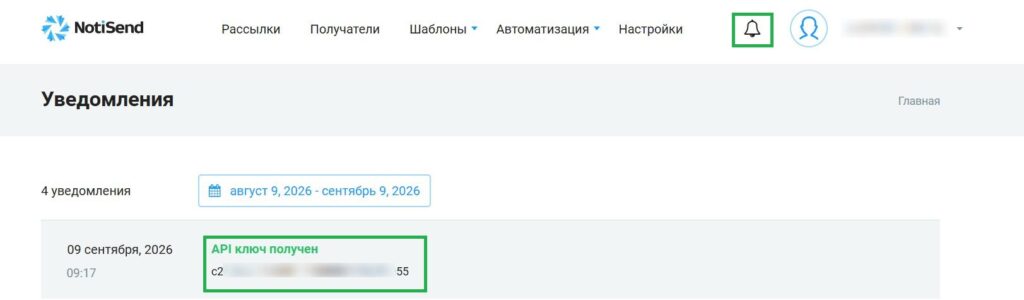
Дождитесь уведомления, что ключ получен.
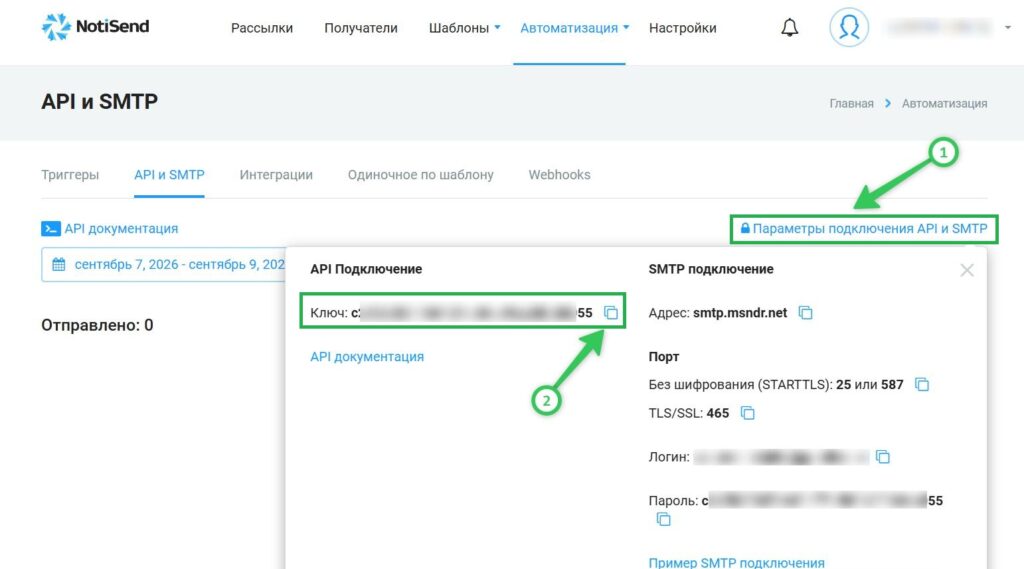
Вернитесь во вкладку «Параметры подключения API и SMTP» и скопируйте API-ключ.
Настройте импорт в личном кабинете Unisender
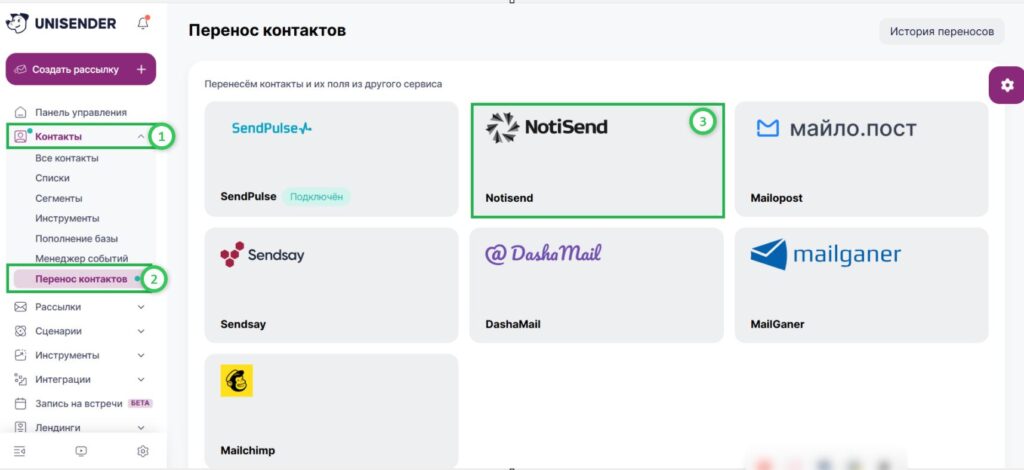
В личном кабинете Unisender перейдите в раздел «Контакты» — «Перенос контактов» и выберите NotiSend.
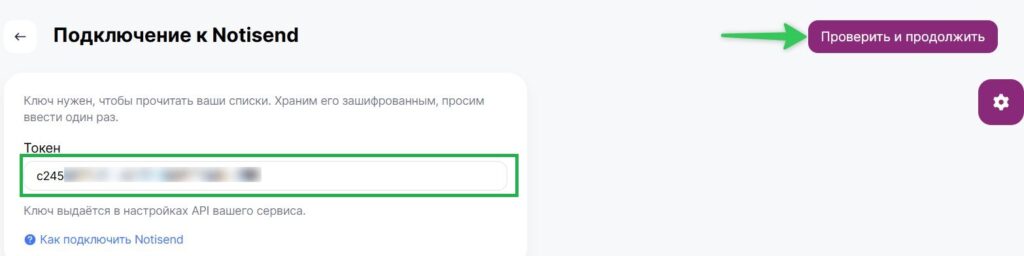
Введите скопированный ключ из NotiSend в поле «Токен» и нажмите «Проверить и продолжить».
Подключить аккаунт NotiSend нужно всего один раз. Unisender сохранит данные для подключения, поэтому при следующем запуске импорта вы сможете сразу перейти к выбору способа импорта контактов.
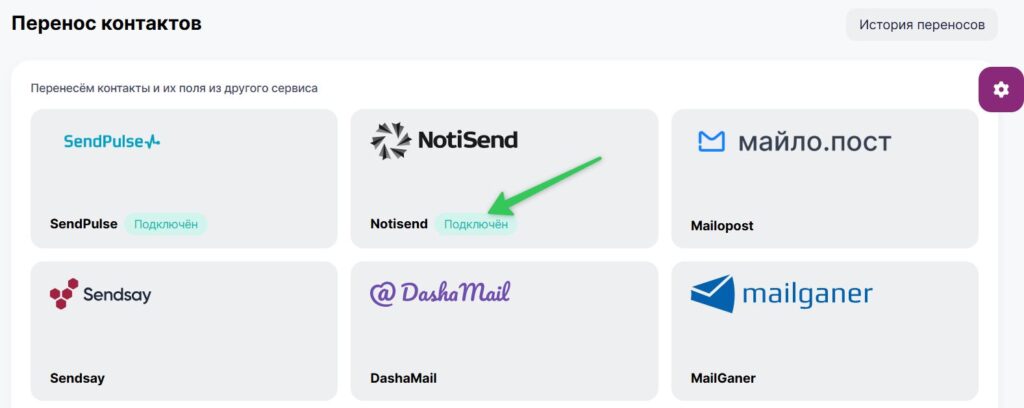
Если NotiSend был успешно подключен, в разделе «Перенос контактов» вы увидите статус «Подключен».
Выберите способ переноса контактов
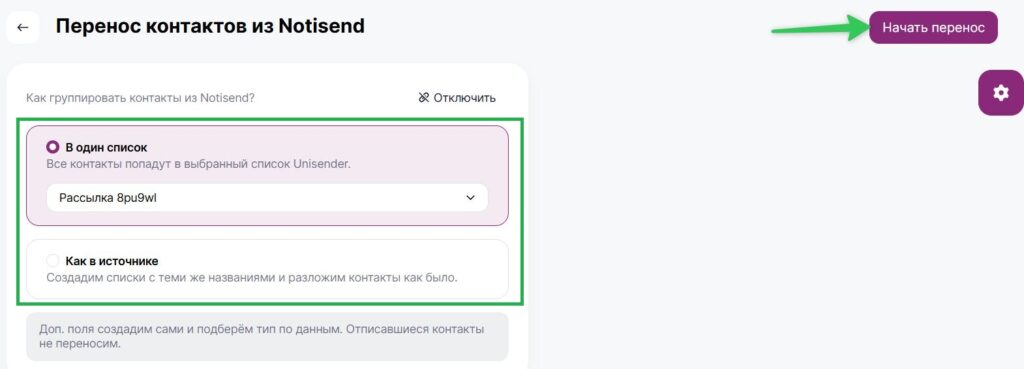
Контакты можно перенести одним из двух способов:
- В один список. Все контакты из NotiSend будут импортированы в единый список контактов Unisender. Вы можете выбрать уже существующий список или создать новый.
- Как в источнике. Unisender импортирует списки контактов из NotiSend по отдельности. В Unisender будут созданы новые списки на основе ваших списков из NotiSend.
Выберите подходящий вариант и нажмите на кнопку «Начать перенос».
Завершите перенос
Процесс переноса контактов состоит из трех этапов:
- Выгрузка контактов. Unisender получает ваши контакты из NotiSend.
- Обработка полей. Unisender обрабатывает экспортированные данные и автоматически сопоставляет поля контактов.
- Загрузка контактов. Unisender импортирует обработанные контакты в ваш аккаунт.
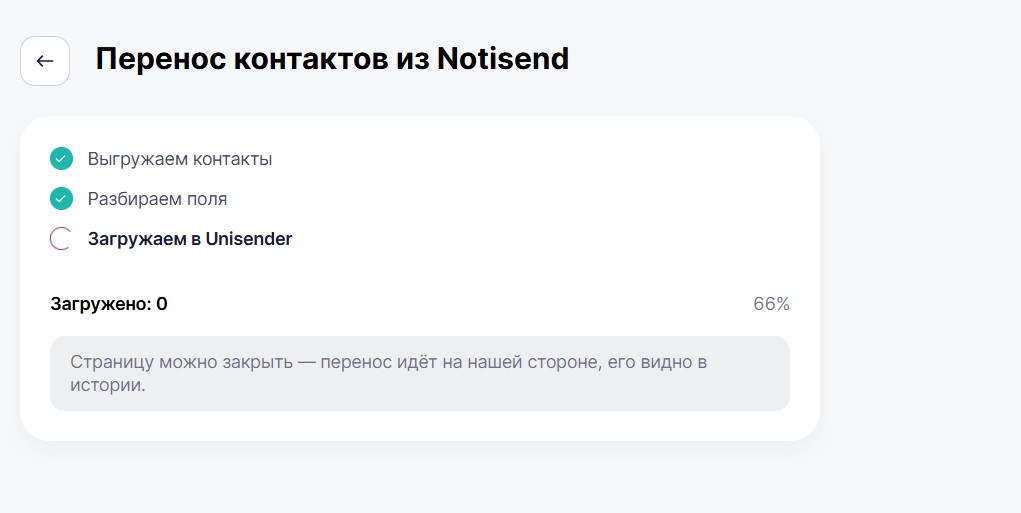
Сопоставлять поля вручную не нужно. Это происходит автоматически.
Во время переноса:
- Процесс может приостанавливаться или временно отображать 0%. Это нормально: контакты экспортируются группами, и при необходимости Unisender может повторить попытку обработки группы.
- Импорт нескольких списков может занять больше времени. Если вы переносите структуру списков NotiSend, Unisender импортирует каждый из них как отдельную группу, поэтому между обработкой списков возможны паузы.
Вы можете закрыть страницу переноса. После запуска процесса импорта Unisender выполняет его в фоновом режиме. Отследить перенос можно в истории импорта.
Проверьте результат переноса
После завершения переноса будут показаны результаты импорта. Вы увидите, сколько контактов было добавлено, а сколько — пропущено.
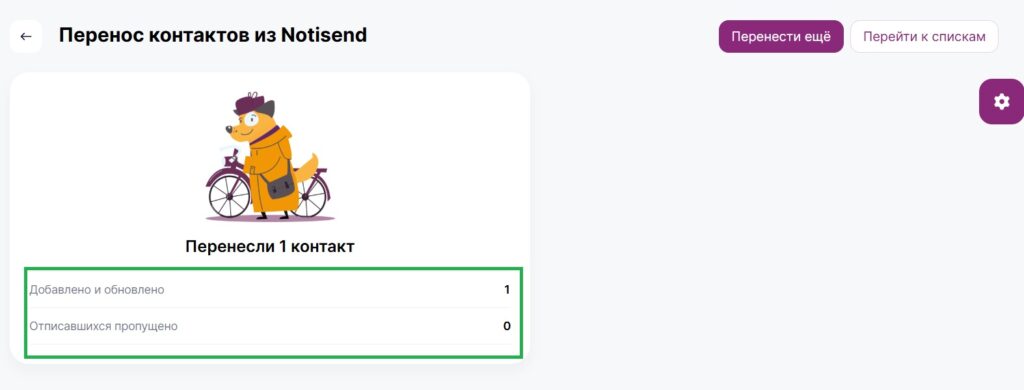
Если возникли ошибки, скачайте отчет об ошибках, чтобы узнать, какие контакты были пропущены и по какой причине.
Информацию о предыдущих импортах можно найти в разделе «Контакты» — «Инструменты» — «История импорта». Отчет об ошибках доступен в течение 7 дней.
Если вы хотите сохранить структуру списков NotiSend, каждый список будет импортироваться отдельно. Результаты импорта можно будет проверить для каждого списка.
Отключение NotiSend
Unisender сохраняет ваши учетные данные NotiSend, поэтому вам не нужно повторно подключать аккаунт при каждом переносе контактов.
Если после первого переноса вы редактировали поля контактов, перемещали контакты между списками или иным образом изменяли импортированные контакты в Unisender, повторный импорт из NotiSend может перезаписать некоторые из этих изменений.
Если вы внесли изменения в Unisender и хотите снова импортировать контакты из NotiSend, рекомендуем сначала отключить NotiSend.
Для этого перейдите в раздел «Контакты» — «Перенос контактов», выберите NotiSend и нажмите на кнопку «Отключить».
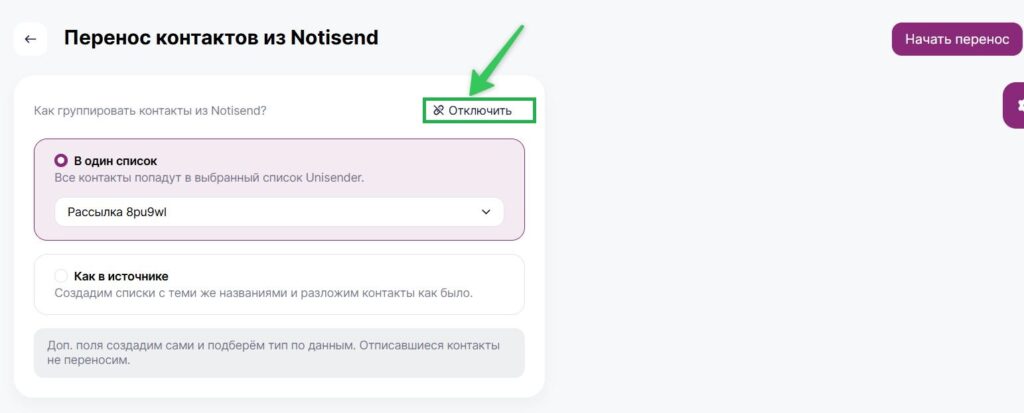
После этого Unisender удалит сохраненные учетные данные для этого подключения.
Перенос шаблонов
Чтобы перенести нужные письма из NotiSend, сначала отправьте их себе как тестовые. Затем откройте полученные письма в почтовом ящике и скачайте, следуя инструкции.
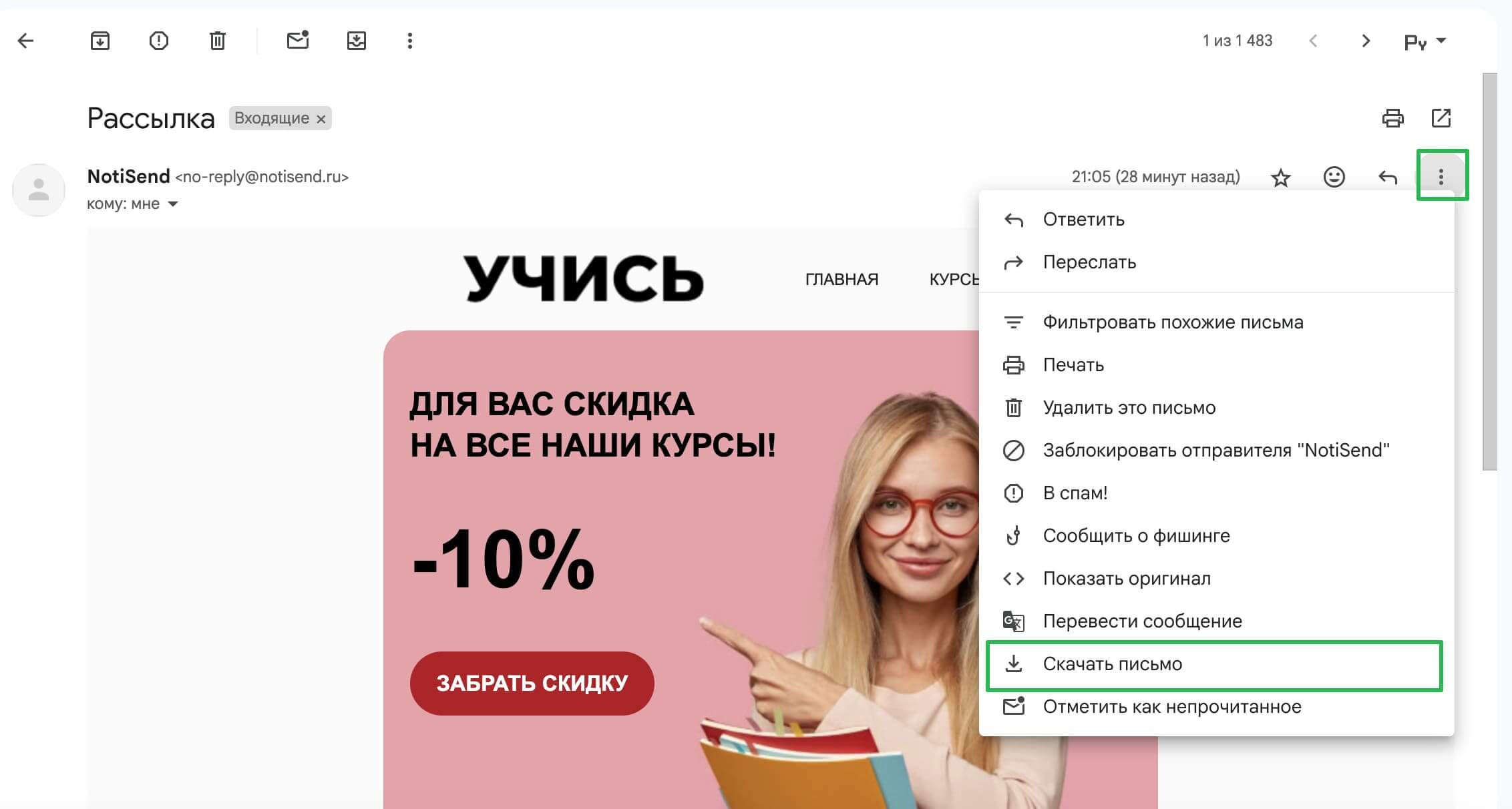
После этого нужно импортировать письмо в Unisender. Для этого в личном кабинете нажмите «Создать рассылку» — «Email». Выберите способ создания «Письмо с нуля» и в правом углу экрана нажмите кнопку «Импортировать».
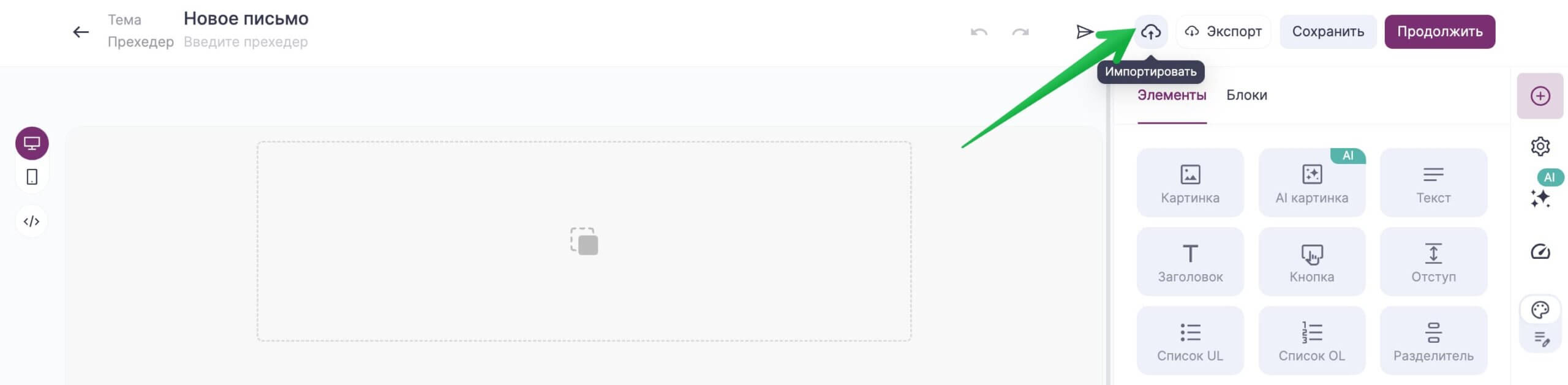
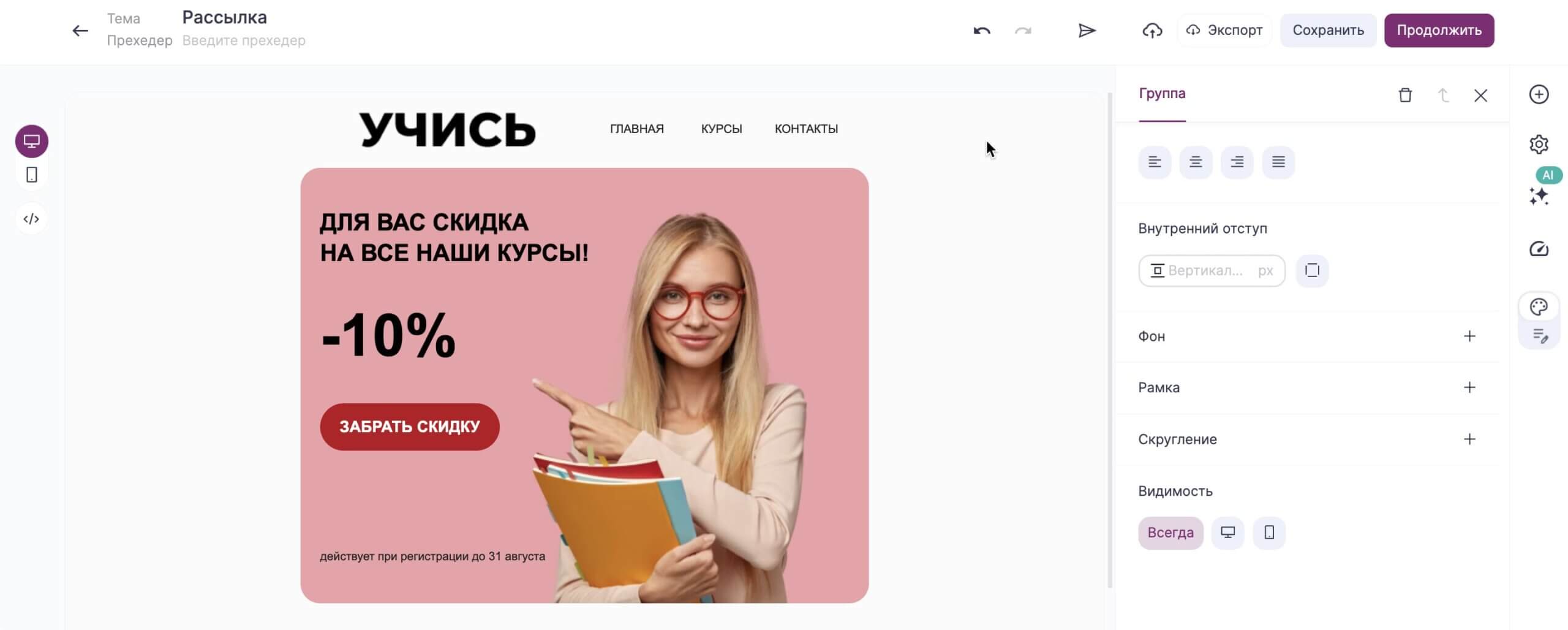
Загрузите письмо с устройства. Редактор распознает основные элементы и отобразит контент письма. При необходимости вы сможете отредактировать письмо прямо в редакторе или добавить в него новые блоки.
Как работать в новом редакторе писем
Из-за различий в архитектуре редакторов NotiSend и Unisender некоторые элементы письма после переноса могут отображаться некорректно. Перед отправкой рассылки обязательно протестируйте, как будет выглядеть письмо.
При копировании писем и другого контента не нарушайте авторские права и другие права интеллектуальной собственности NotiSend или третьих лиц.
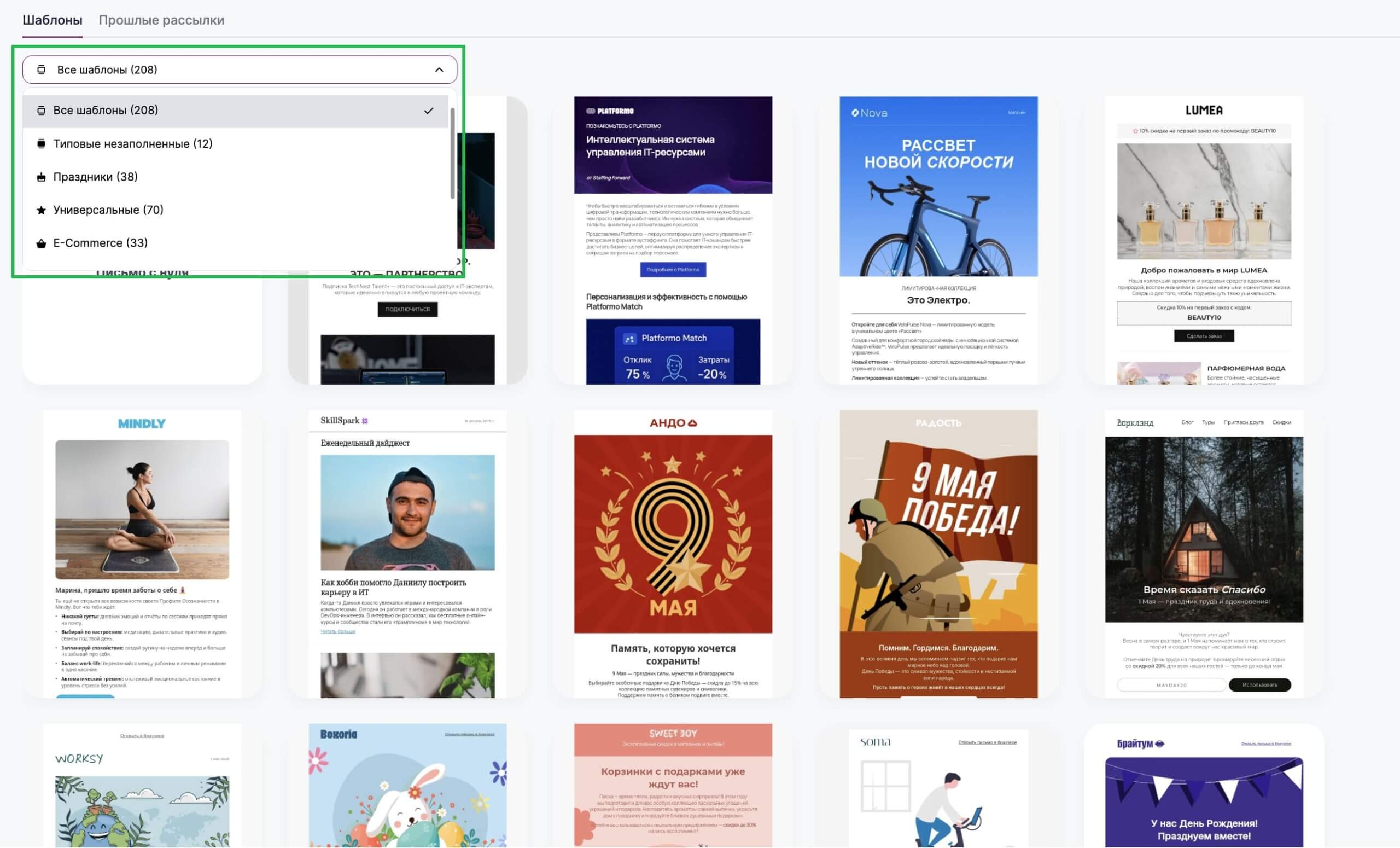
При необходимости вы можете собрать новые рассылки прямо в Unisender. В сервисе доступно более 200 шаблонов на разные инфоповоды и задачи. Просто выберите подходящий вариант и настройте его под себя — замените тексты, изображения, цвета и шрифты.
Если нужно быстро подготовить письмо, воспользуйтесь AI-ассистентом. Виртуальный помощник сгенерирует полноценное письмо по вашим пожеланиям и использует для оформления шрифты, цвета и логотип с корпоративного сайта.

Перенос форм подписки
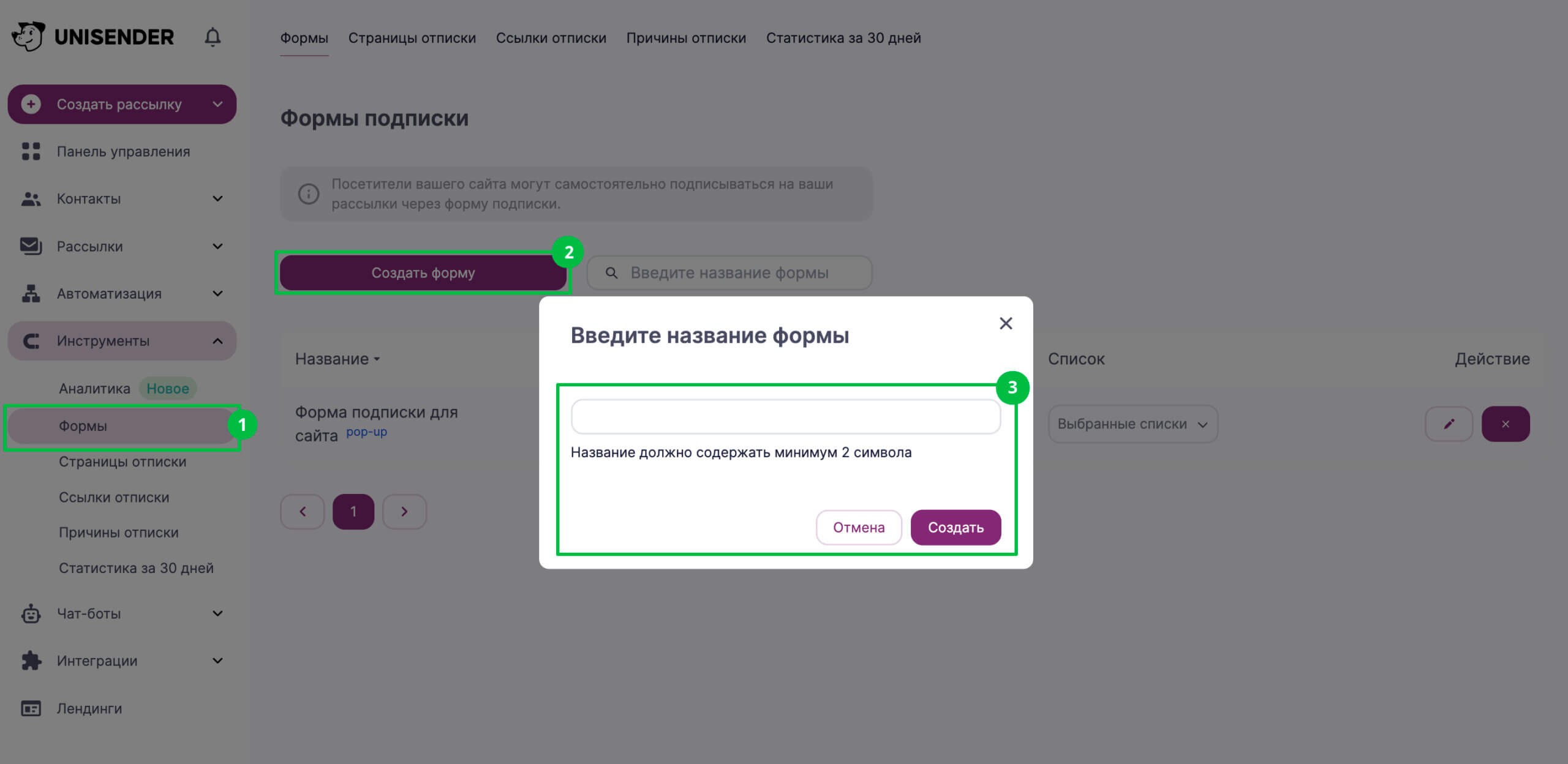
Чтобы все контакты из формы подписки на сайте автоматически попадали в Unisender, нужно создать новую форму в разделе «Инструменты» — «Формы». Для этого нажмите кнопку «Создать форму», введите название формы и кликните «Создать».
Откроется конструктор, где вы сможете создать новую форму подписки и настроить условия ее показа.
Когда форма будет готова, скопируйте код на этапе «Интеграция» и добавьте его на сайт.
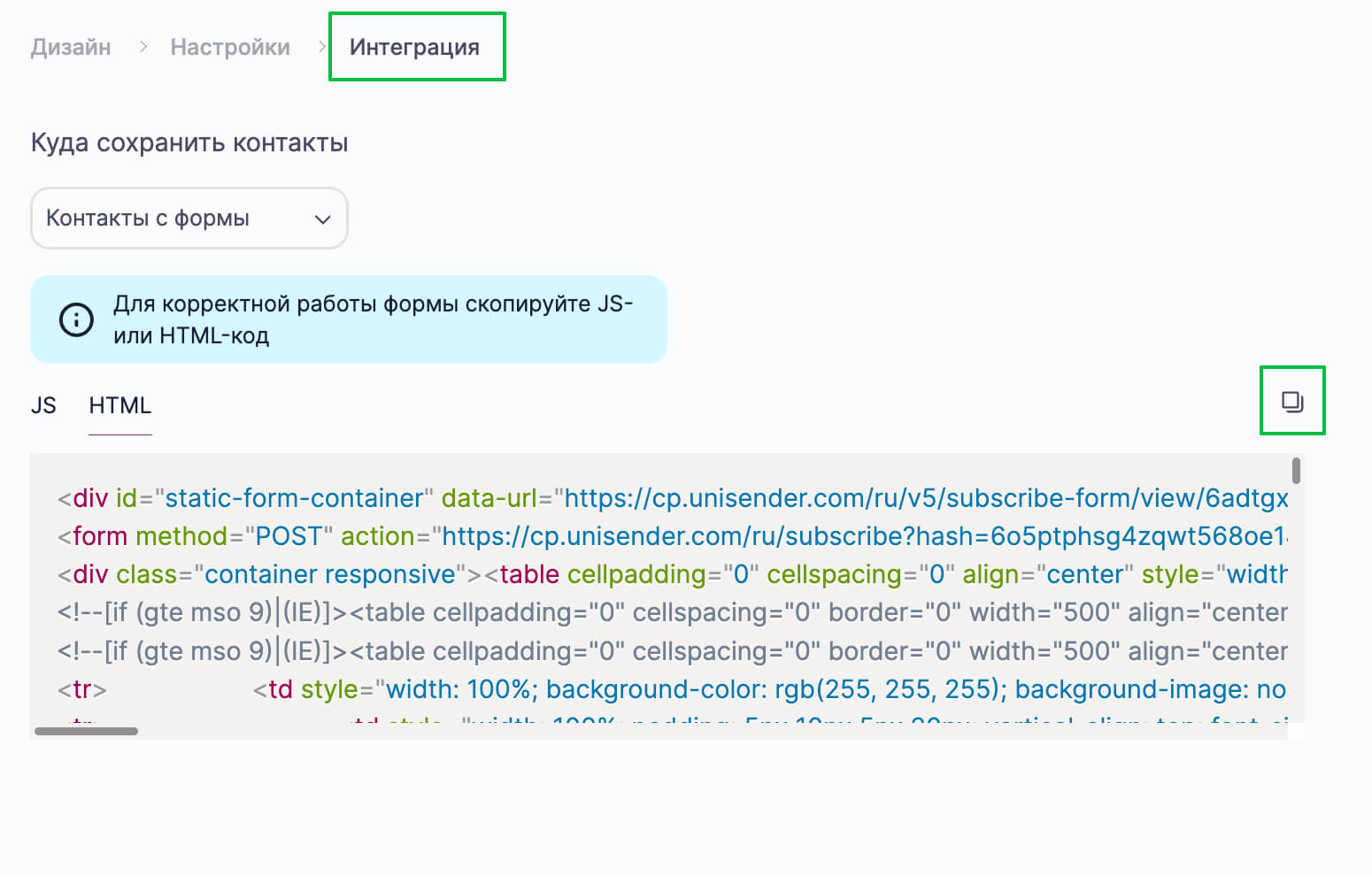
Не забудьте удалить форму от NotiSend, чтобы все подписчики попадали в Unisender.
Если ваша форма подписки была сделана не в NotiSend, а в другом сервисе, нужно будет настроить интеграцию с Unisender.
Настройка интеграций
В Unisender можно настроить интеграцию с CRM-системами, конструкторами сайтов, платформами онлайн-обучения и другими сервисами. Посмотрите список готовых интеграций и настройте их согласно инструкциям.
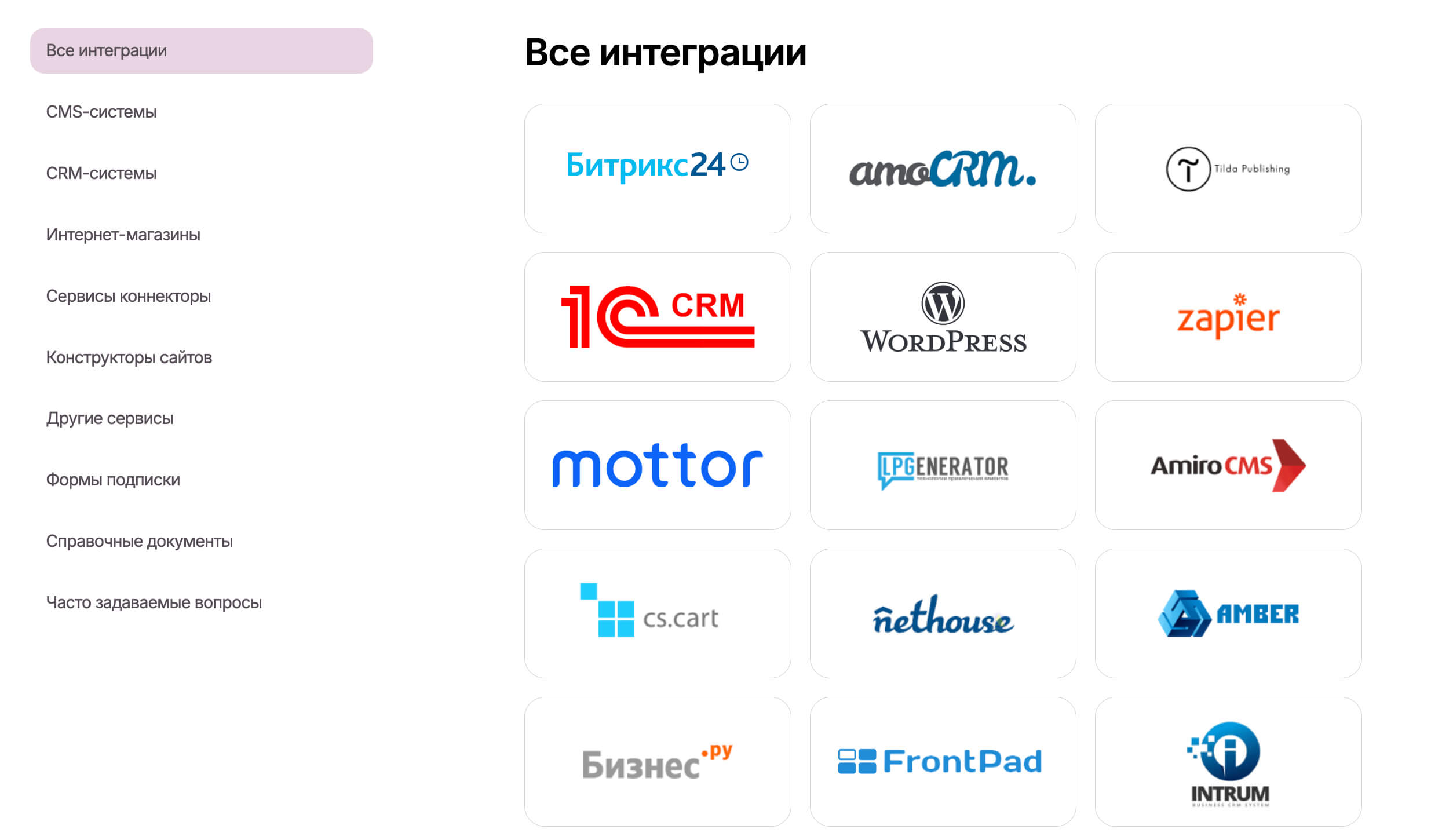
Если нужного сервиса нет в списке, можно привлечь разработчиков и настроить интеграцию по API.
Остались вопросы, напишите нам в чат, на почту support@unisender.com или позвоните.