
В Unisender вы можете импортировать контакты из Битрикс24. Данные будут передаваться по вебхуку, при настройке можно сопоставить поля, указать списки и теги.
Важно:
Контакты не синхронизируется автоматически. Новые контакты или изменения в существующих в Битрикс24 появятся в Unisender только после повторного импорта.
Если вы хотите автоматизировать импорт контактов, можно настроить интеграцию из Битрикса24.
Подробнее читайте в статье «Как импортировать контакты из стороннего сервиса».
Чтобы импортировать контакты из Битрикс24, выполните следующие шаги:
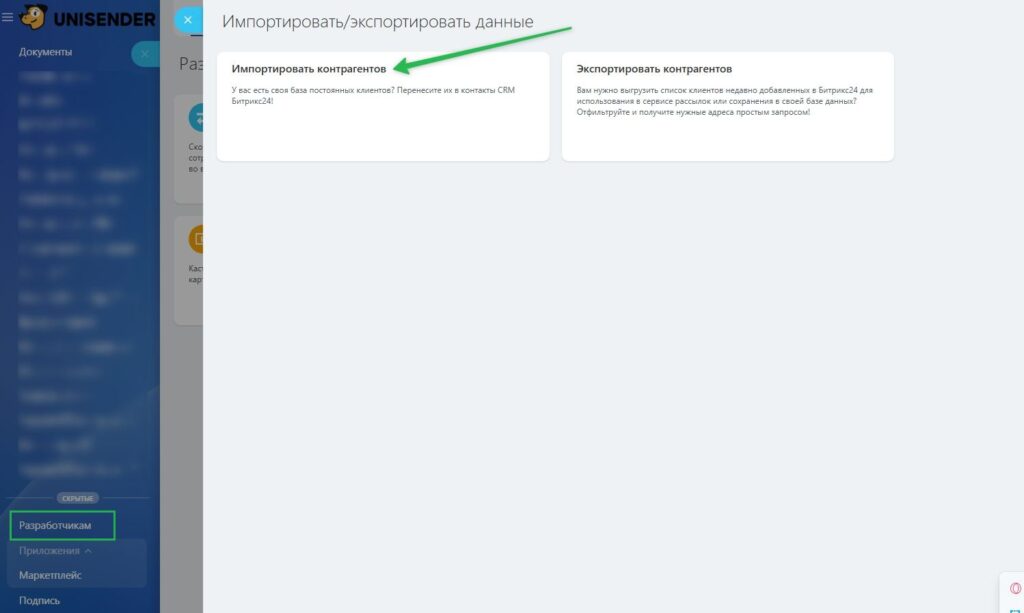
Шаг 1. Создайте вебхук для импорта контактов. Перейдите в Битрикс24 в раздел «Разработчикам». В готовых сценариях выберите «Импортировать экспортировать данные» — «Импортировать контрагентов».
В поле «Вебхук для вызова rest api» скопируйте секретный код (ссылку) вебхука.
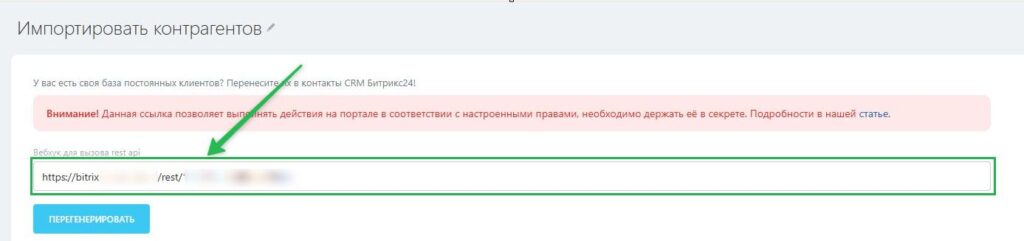
Обратите внимание:
Не передавайте секретный код вебхука третьим лицам и не указывайте его в коде. Это может предоставить посторонним доступ к вашим данным.
В Битрикс24 вебхуки доступны только на платных тарифах и при наличии подписки Маркетплейс + BitrixGPT.
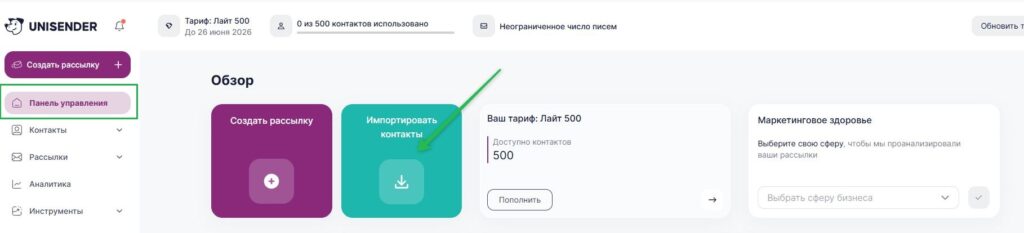
Шаг 2. Настройте импорт в личном кабинете Unisender. В личном кабинете Unisender перейдите в «Панель управления» — «Импортировать контакты».
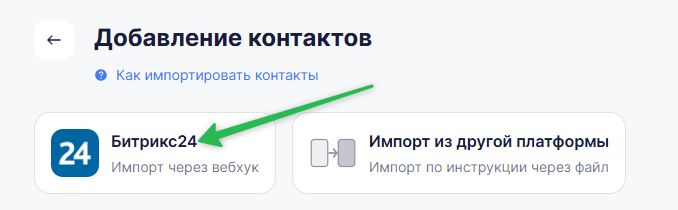
Далее нажмите на кнопку «Импорт из Битрикс».
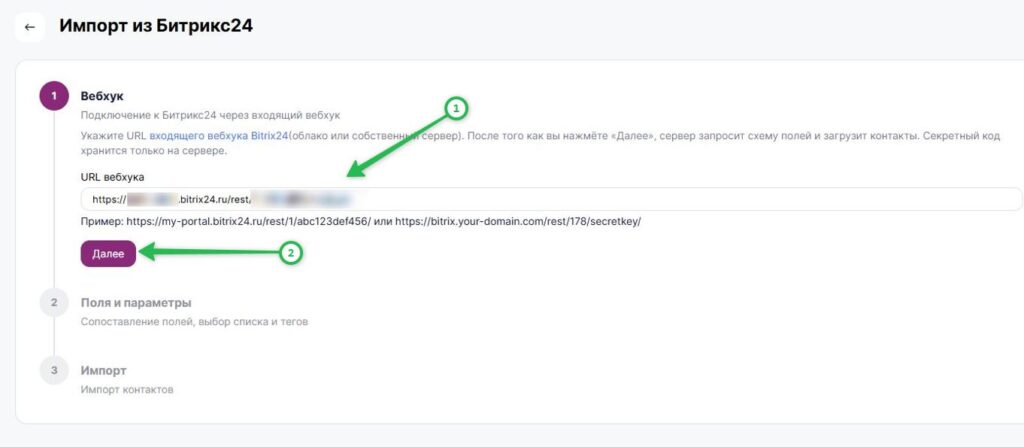
Вставьте скопированный код вебхука в поле «URL вебхука» и нажмите на кнопку «Далее».
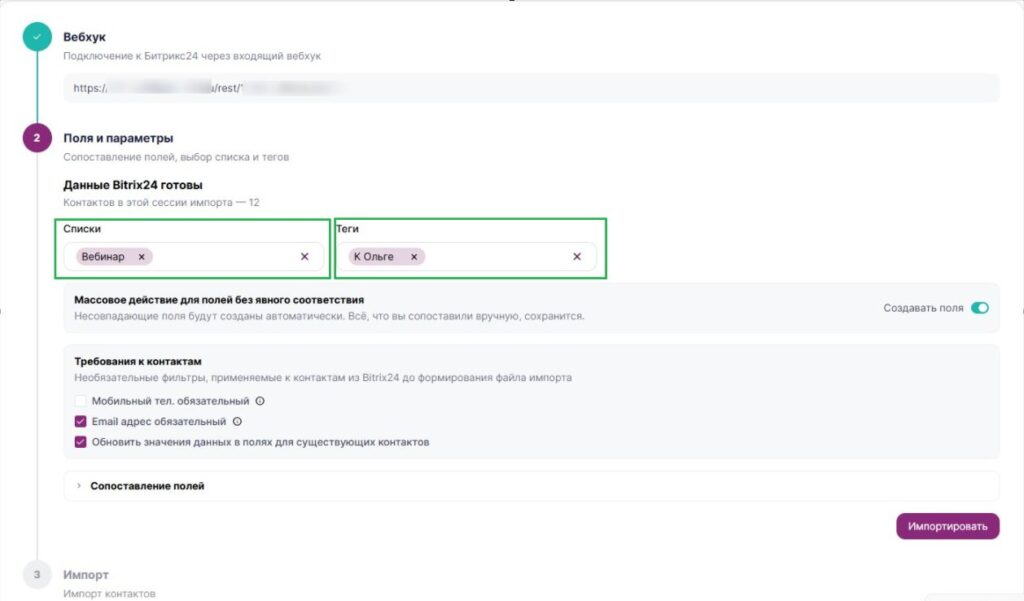
Выберите список для импорта контактов, при необходимости можно добавить теги.
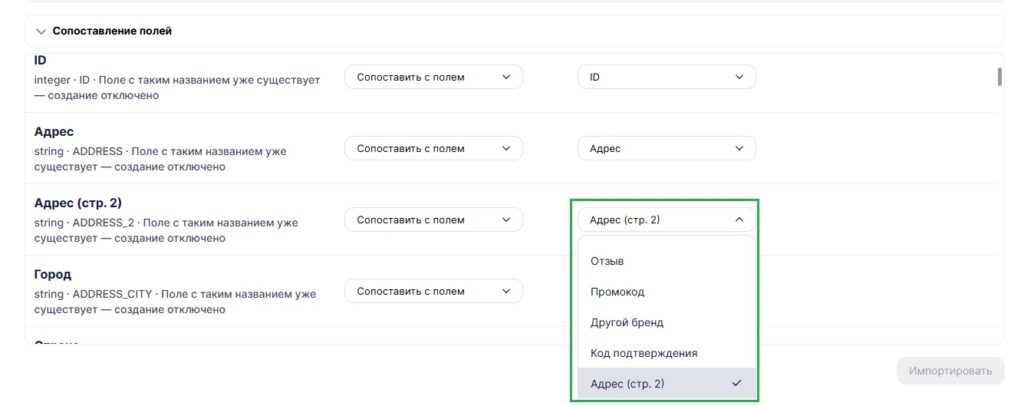
Шаг 3. Сопоставьте данные. При импорте поля сопоставляются автоматически, но вы можете вручную заменить их на другие значения, если требуется.
Шаг 4. Завершите импорт и посмотрите статистику. Для завершения импорта нажмите кнопку «Импортировать».
Можно будет увидеть прогресс импорта и статистику:
- Добавлено — контакты, которых добавили и их не было в списках.
- Обновлено — контакты, которые уже были в списках.
- Ошибки — записи, которые не удалось обработать.
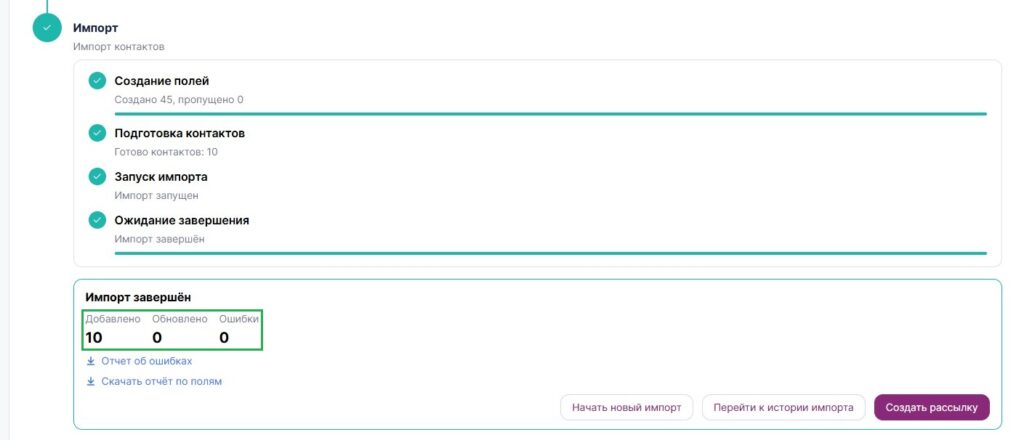
Если при импорте контактов возникнут ошибки, вы сможете скачать детальный отчет об ошибках (информация хранится 7 дней).

После завершения импорта контактов вы можете:
- Начать новый импорт.
- Перейти к истории импорта.
- Создать рассылку.

Полезные ссылки
Как создать и отправить рассылку
Как импортировать контакты из файла
Как работать со списками контактов
Как посмотреть карточку контакта и историю рассылок
Как объединить контакты
Как сегментировать контакты