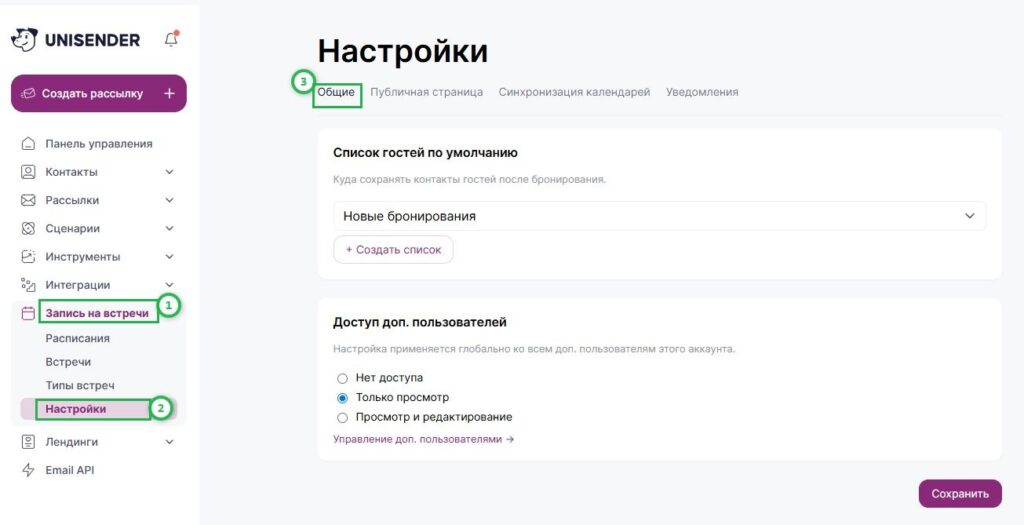
В общих настройках записи на встречи можно настроить, куда будут сохраняться контакты клиентов, а также задать параметры для дополнительных пользователей.
Для этого перейдите в раздел «Запись на встречи» — «Настройки», далее перейдите во вкладку «Общие».
Выберите список, в который будут добавляться контакты клиентов после первого бронирования.
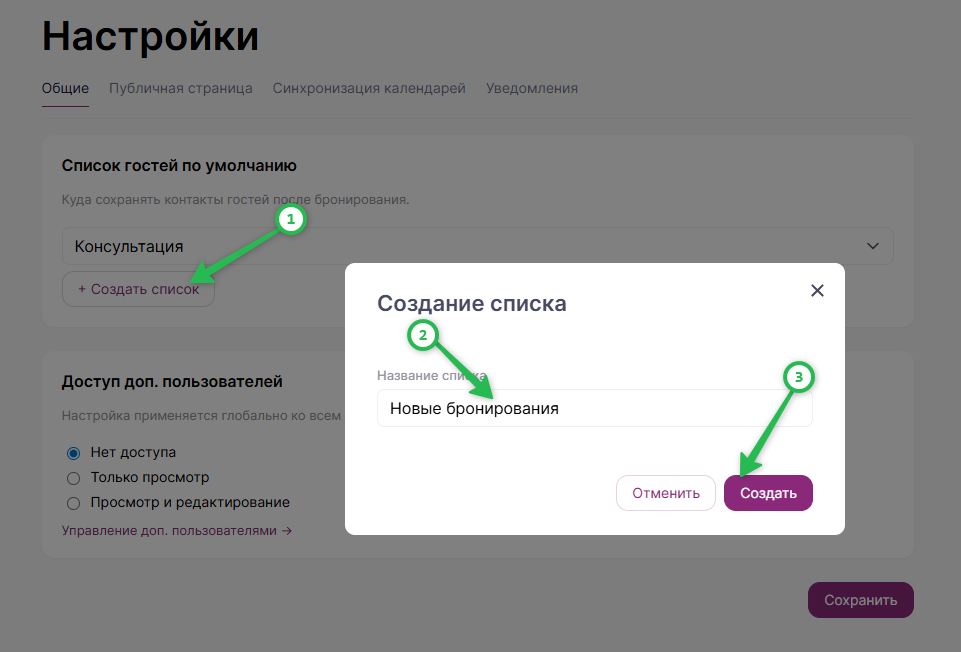
Если нужного списка нет, вы можете создать новый список. Для этого нажмите на кнопку «Создать список», введите название и нажмите «Создать».
Если список не будет выбран, контакты сохранятся в разделе «Все контакты».
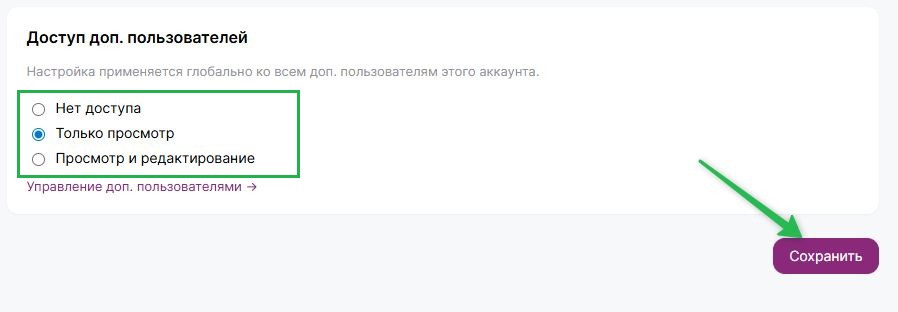
Если к вашему аккаунту подключены дополнительные пользователи, вы можете настроить их уровень доступа к разделу записей на встречи.
Выберите нужный уровень доступа и нажмите на кнопку «Сохранить».
По умолчанию у дополнительных пользователей нет доступа ко встречам.
Настроить публичную страницу
Публичная страница — это страница бронирования, которую видят ваши клиенты. На ней отображаются доступные типы встреч для записи. Здесь можно создать ссылку и настроить цвета кнопок и фона для страницы бронирования.
Чтобы настроить публичную страницу, перейдите в «Запись на встречи» — «Настройки» — «Публичная страница».
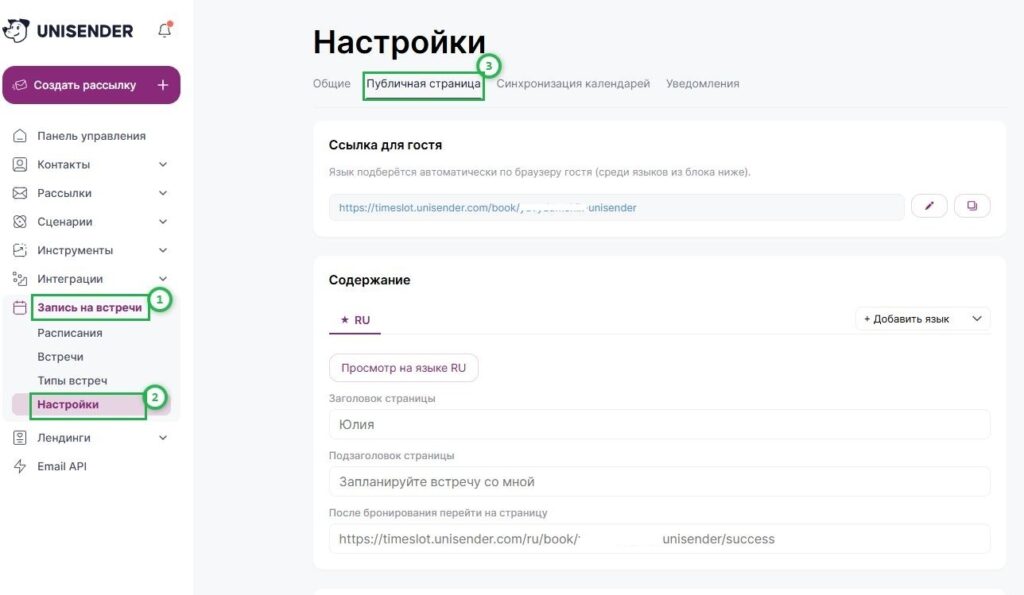
Ссылка для гостя генерируется автоматически при создании первого расписания. При необходимости ее можно изменить, нажав на иконку карандаша.
Адрес ссылки должен быть уникальным, если такой адрес уже есть, появится уведомление об ошибке.
Далее выберите языки, на которых будет работать ваша страница. По умолчанию указан русский язык. Если вы добавите дополнительный язык, он будет доступен и для локализации типов встреч.
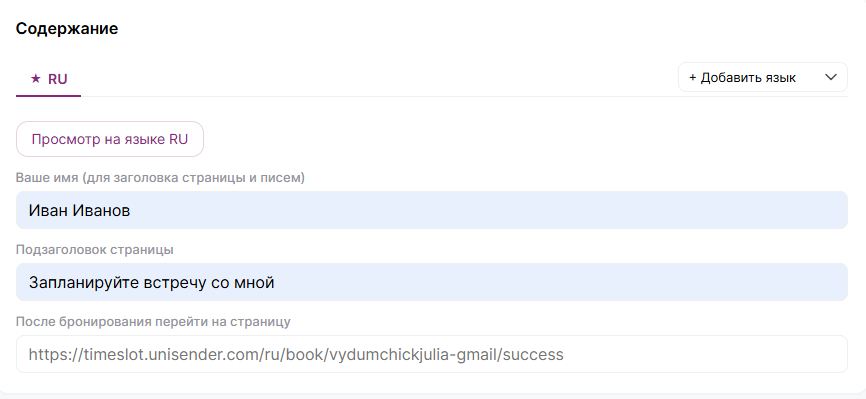
Заполните заголовок и подзаголовок страницы для каждого языка. Если подзаголовок не заполнен, отобразится стандартный текст «Запланируйте встречу со мной».
Вы можете изменить цвета кнопок и фона на публичной странице. Чтобы посмотреть, как будет выглядеть ваша страница на выбранном языке, нажмите на кнопку «Просмотр на языке RU».
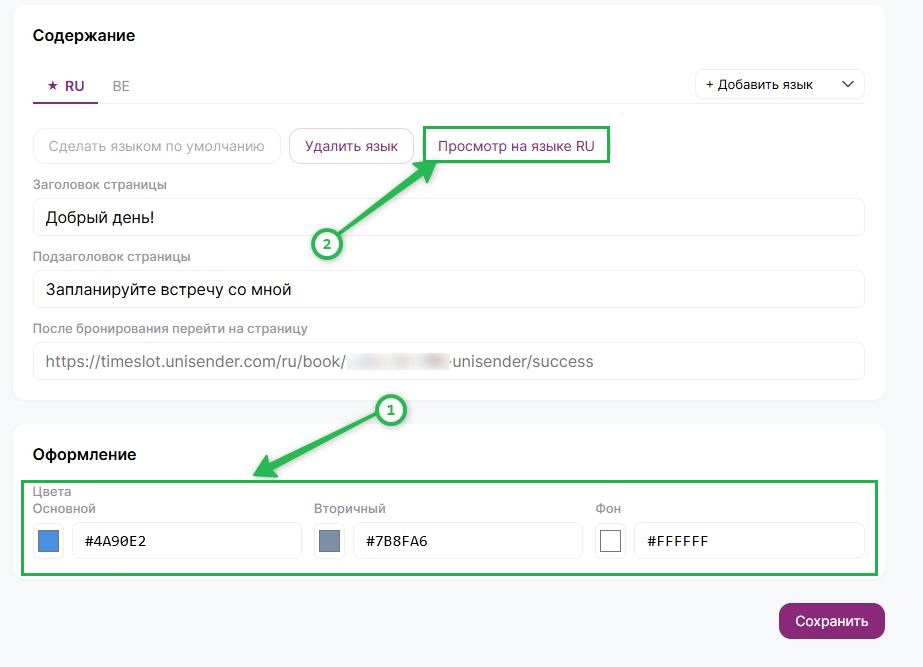
На тарифе «Стандарт» вы можете отключить отображение надписи «Сделано в Unisender».
После настройки нажмите кнопку «Сохранить».
Синхронизировать календари
В инструменте «Запись на встречи» вы можете синхронизировать свои календари. Это позволит системе проверять занятость в других календарях и не предлагать это время клиентам, а также автоматически добавлять новые бронирования в ваш календарь.
Чтобы настроить синхронизацию, перейдите в раздел «Запись на встречи» — «Настройки» — «Синхронизация календарей».
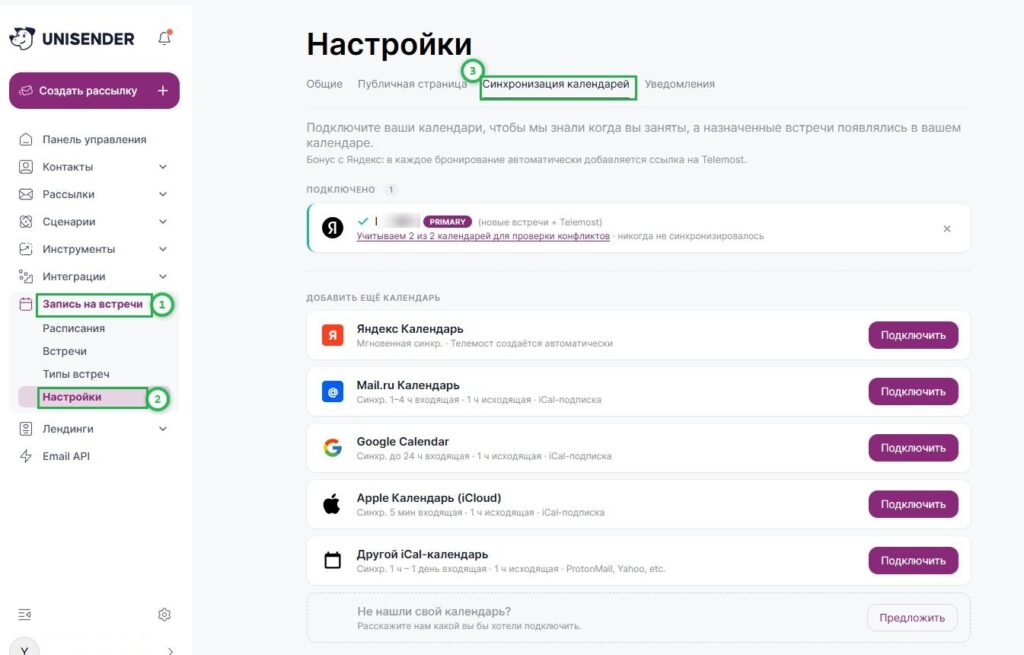
Выберите нужный календарь, нажмите на кнопку «Подключить» и следуйте инструкции на экране.
Одновременно можно подключить не более 10 календарей.
На примере рассмотрим, как подключить Mail.ru Календарь.
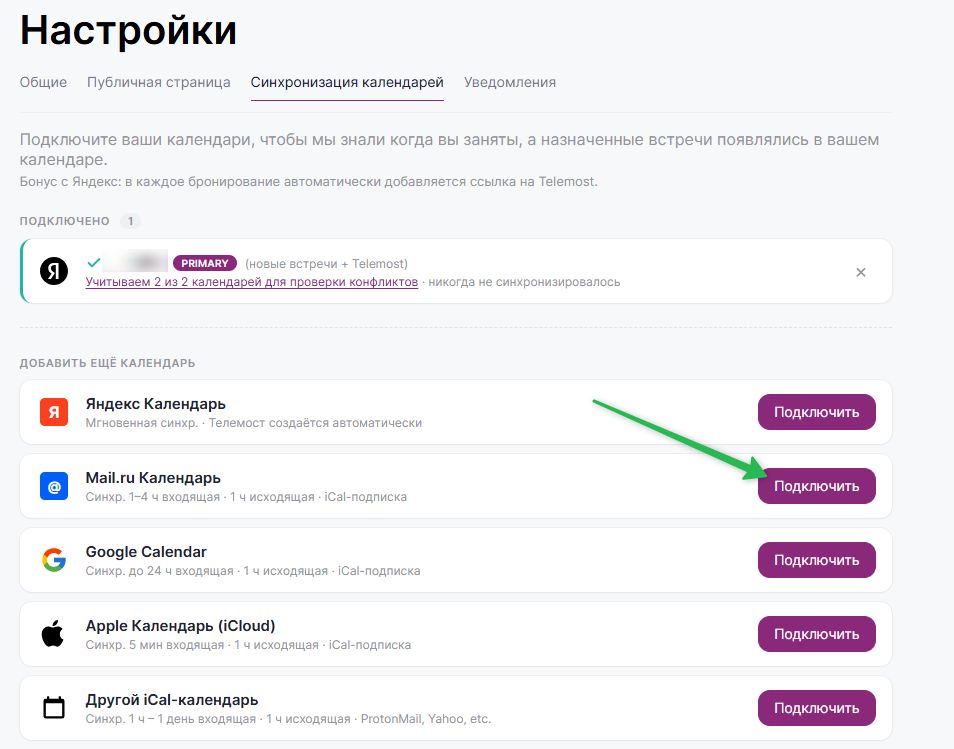
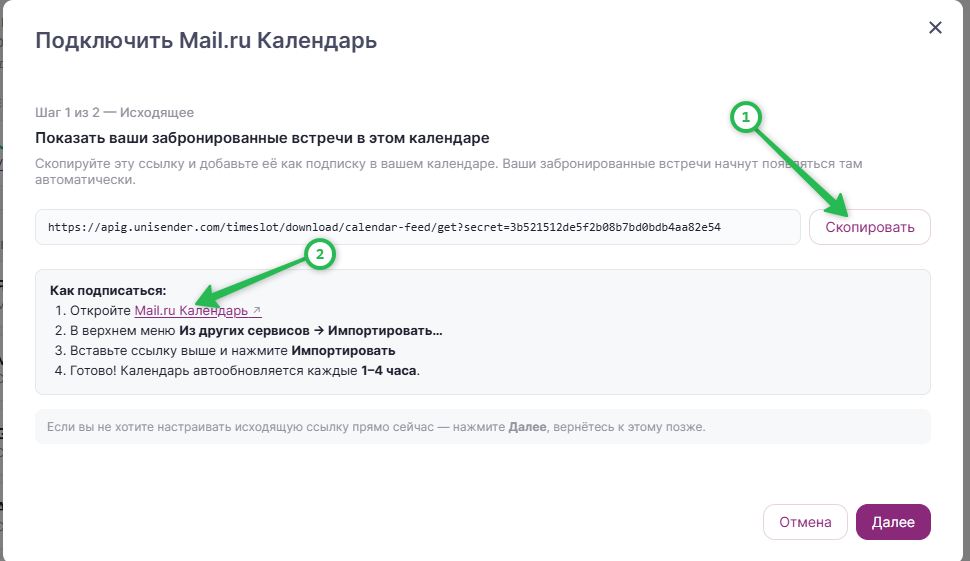
Перейдите в календарь, скопируйте ссылку и нажмите на кнопку «Далее».
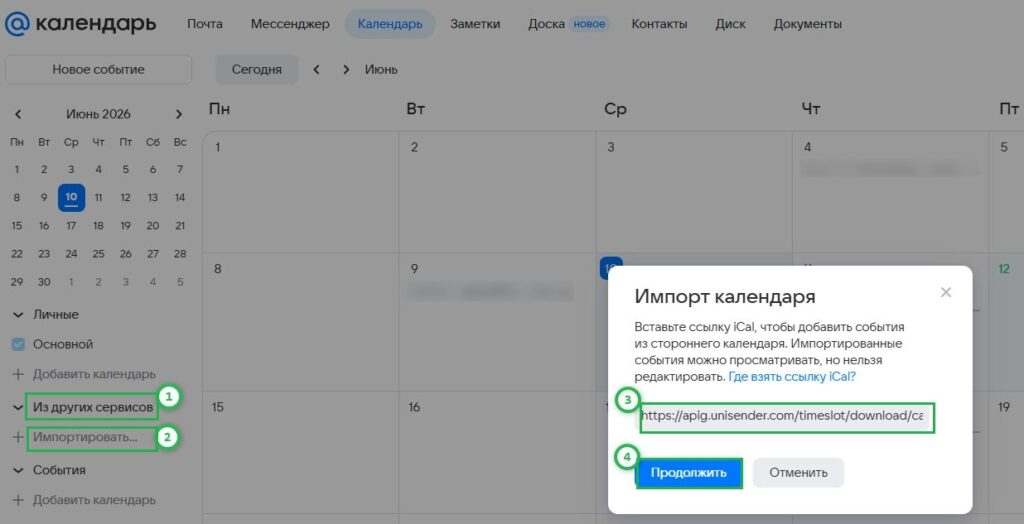
В левом меню календаря выберите «Из других сервисов» — «Импортировать», вставьте скопированную ссылку и нажмите «Продолжить».
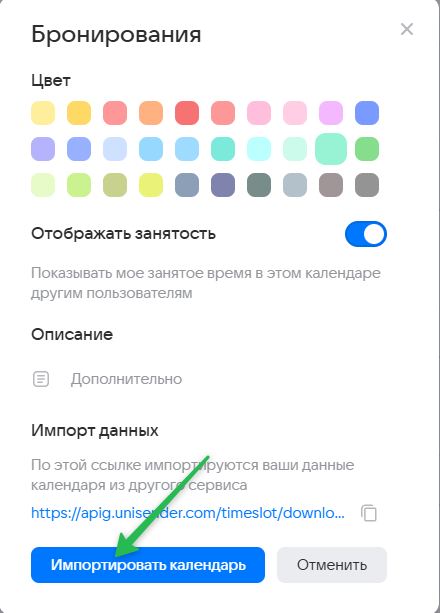
Далее придумайте название, укажите дополнительные настройки (если требуется) и нажмите «Импортировать календарь».
Наведите курсор на календарь и нажмите на три точки. Затем пролистайте до раздела «Ссылка для CalDAV» и скопируйте ссылку.
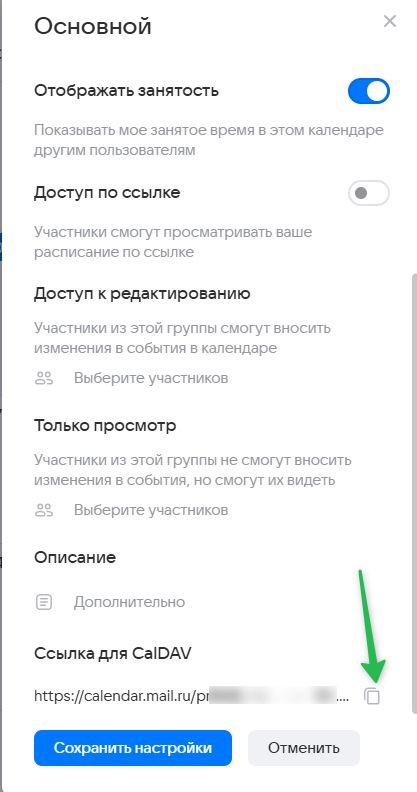
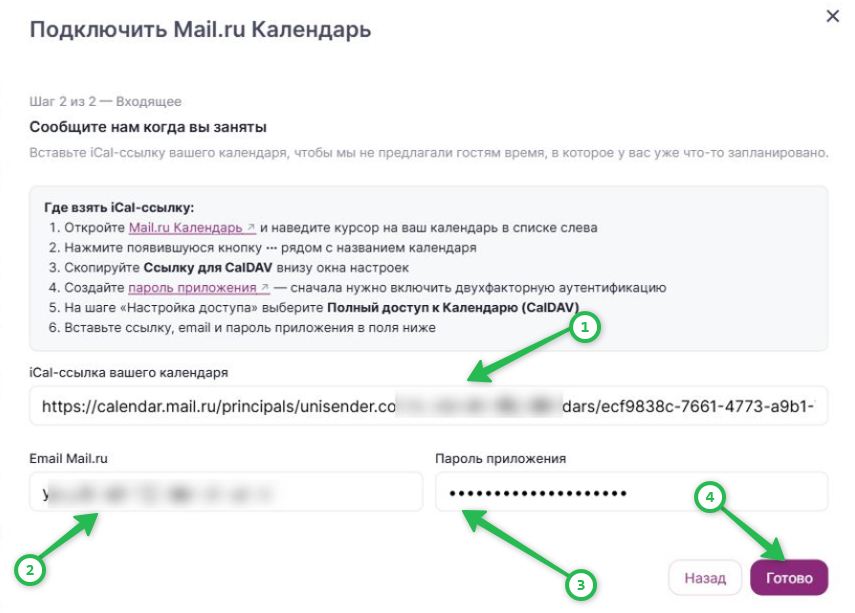
Теперь вернитесь на страницу «Синхронизация календарей» в личном кабинете и вставьте скопированную ссылку.
Чтобы продолжить, создайте пароль для двухфакторной аутентификации. Для этого откройте страницу создания паролей для внешних приложений календаря и нажмите на кнопку «Создать».
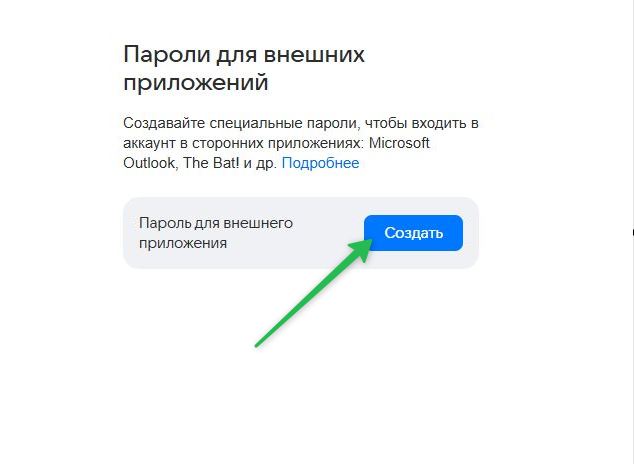
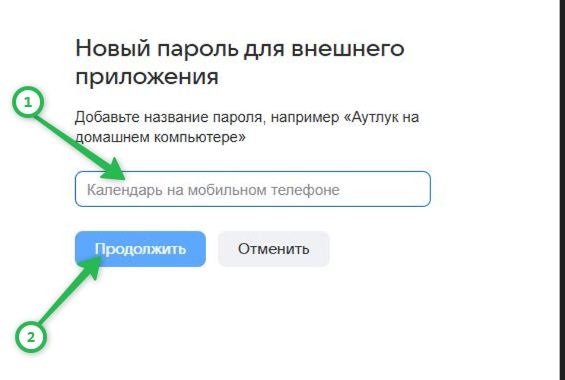
Далее добавьте название пароля и нажмите «Продолжить».
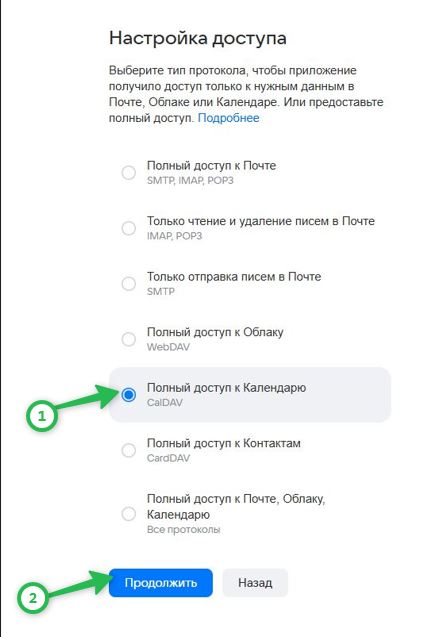
На шаге «Настройка доступа» выберите Полный доступ к Календарю (CalDAV) и нажмите «Продолжить».
Скопируйте пароль и email, затем вставьте их в личном кабинете и нажмите на кнопку «Готово».
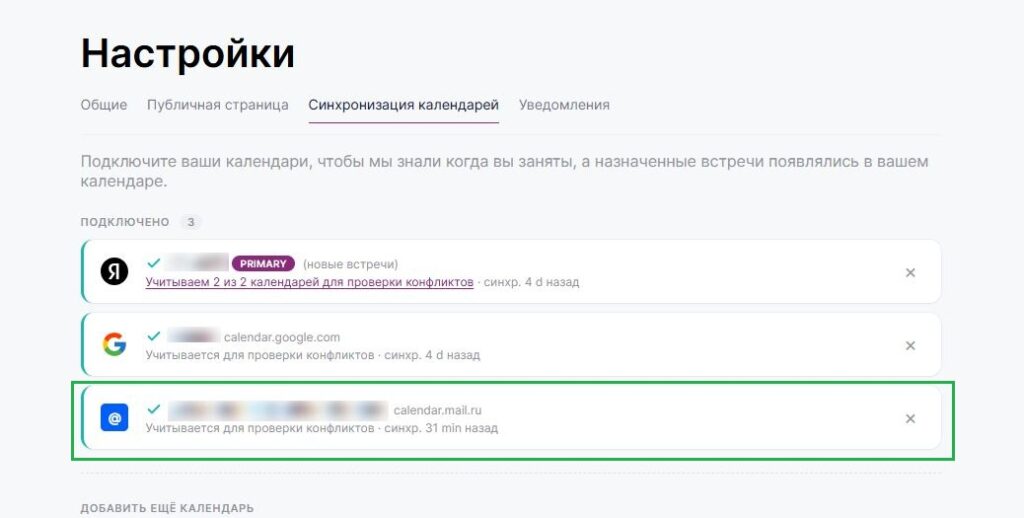
Теперь встречи отобразятся в вашем календаре, и сервис будет учитывать вашу занятость.
Настроить уведомления о встречах
Уведомление о новом бронировании придет на указанную при регистрации почту вам и вашим клиентам.
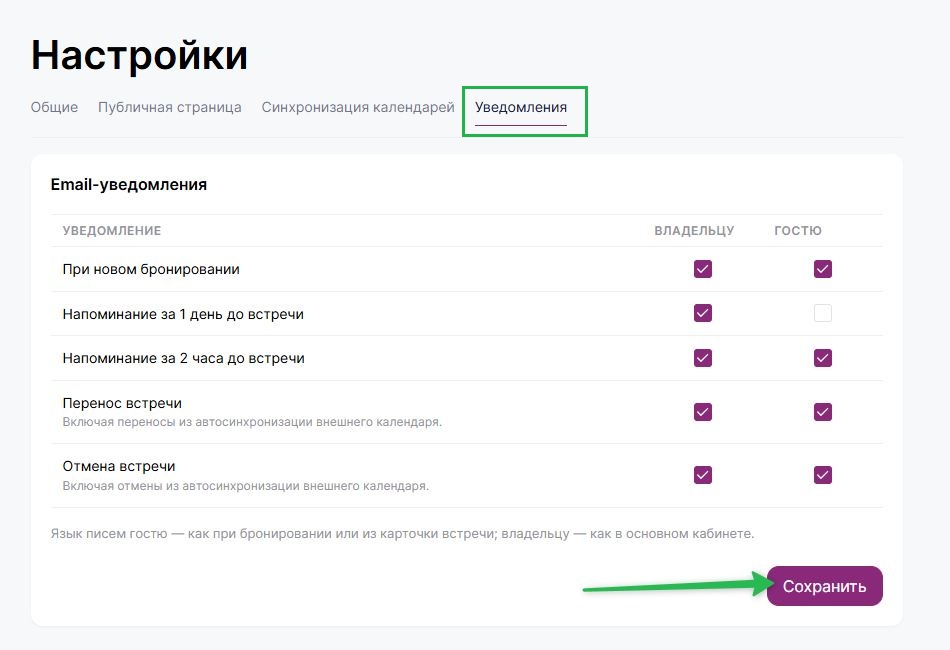
Чтобы настроить уведомления, перейдите в раздел «Запись на встречи» — «Настройки» — «Уведомления».
Выберите, какие уведомления нужно получать владельцу и гостю и сохраните изменения. По умолчанию все уведомления включены.