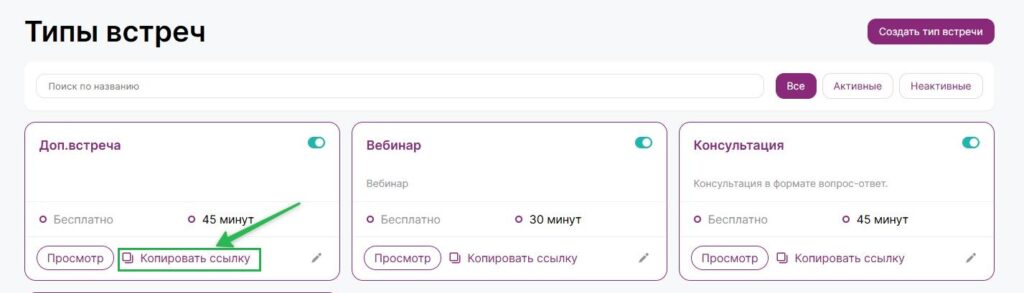
С помощью инструмента «Запись на встречи» можно настроить расписание, создать типы встреч и принимать бронирования от клиентов.
Вы получите ссылку, которую можно разместить на сайте, в социальных сетях или которой можно поделиться любым другим удобным способом. Перейдя по ней, клиент самостоятельно выбирает удобное время и заполняет свои данные. После этого встреча появится в вашем личном кабинете.
Контакты клиентов автоматически сохраняются в выбранный список Unisender, а вам и клиенту приходят письма-подтверждения и напоминания.
Обратите внимание:
На бесплатном тарифе доступно одно расписание и один тип встречи.
На платных тарифах можно создать до 10 расписаний и до 10 типов встреч.
Перед тем как начать принимать бронирования, нужно выполнить следующие действия:
- Настроить расписание доступности и указать рабочие дни и часы.
- Создать типы встреч, задать длительность, способ связи и другие параметры.
- Поделиться ссылкой на страницу бронирования с клиентами.
Далее подробнее расскажем, как это сделать.
Настроить расписание
Расписание определяет, когда вы доступны для бронирований. Можно создать несколько расписаний, например отдельно для консультаций и для других встреч.
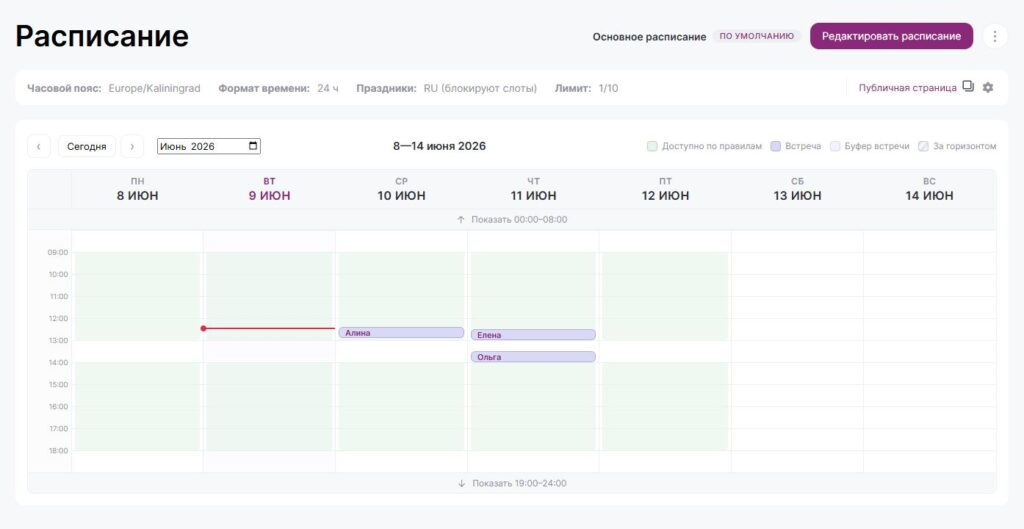
Чтобы настроить расписание, перейдите в раздел «Запись на встречи» — «Расписания» и далее нажмите на кнопку «Редактировать расписание».
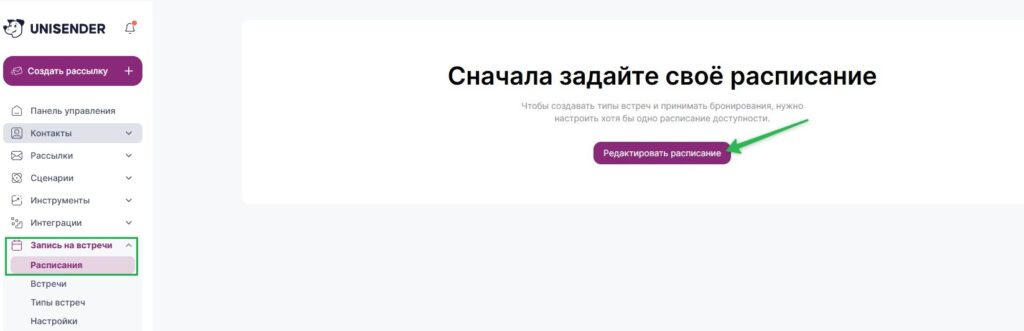
По умолчанию будет использовано название «Основное расписание», но при необходимости вы можете его изменить.
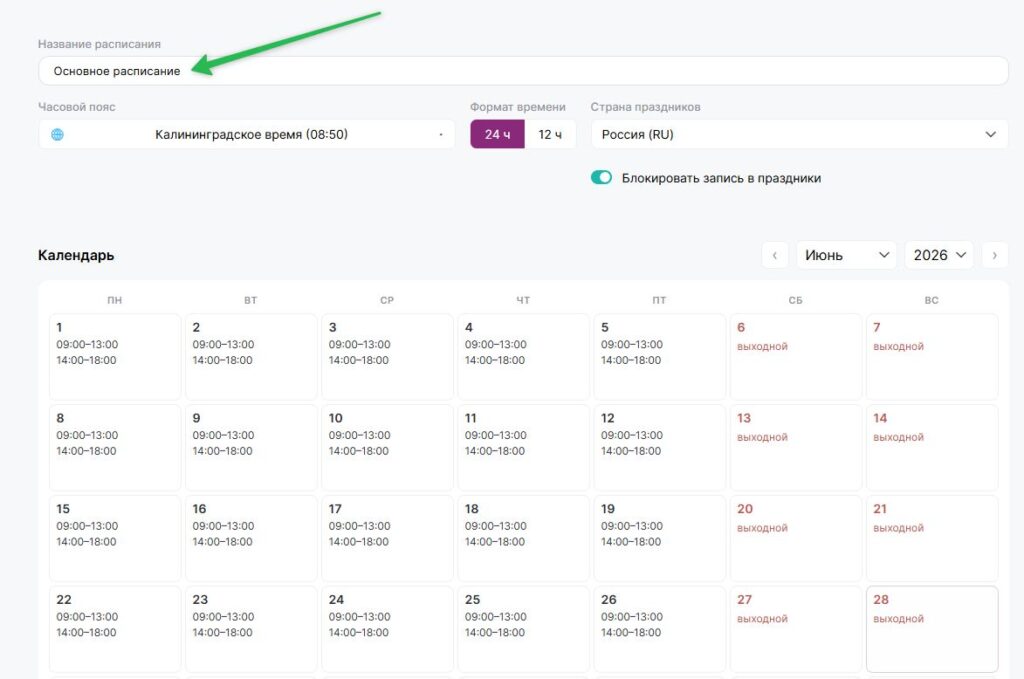
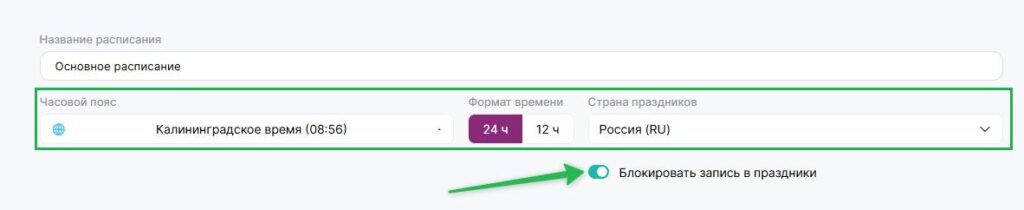
В расписании можно задать часовой пояс, выбрать формат времени (12- или 24-часовой), указать страну, праздники которой будут учитываться. Для блокировки записей в праздничные дни включите соответствующий переключатель «Блокировать запись в праздники».
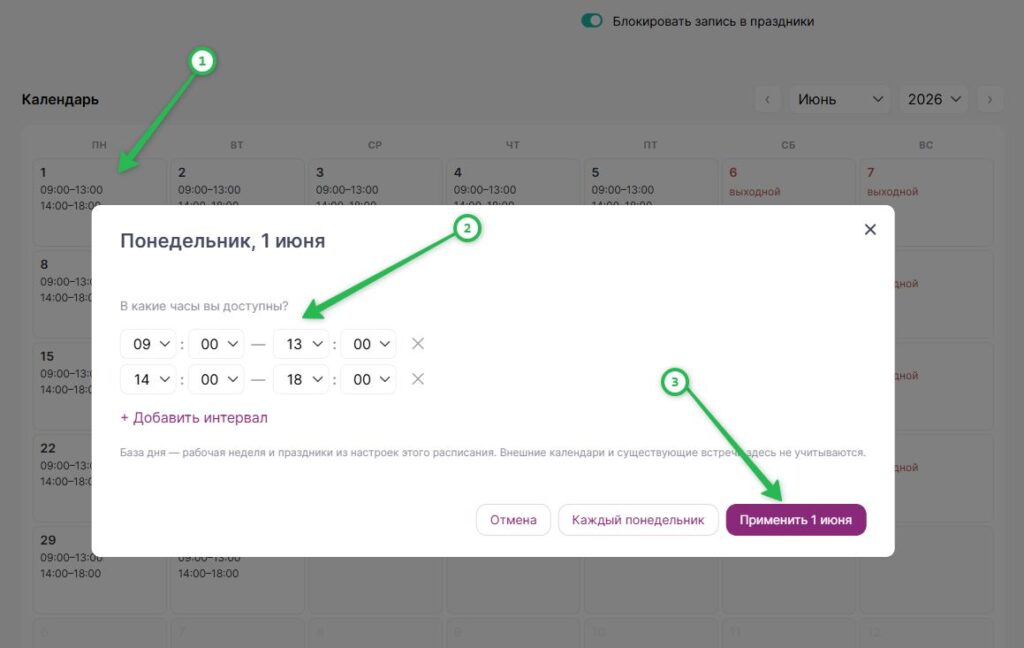
Укажите нужные временные интервалы. Для этого выберите в календаре месяц, затем день и кликните на дату, далее укажите временной диапазон и нажмите на кнопку «Применить».
Важно:
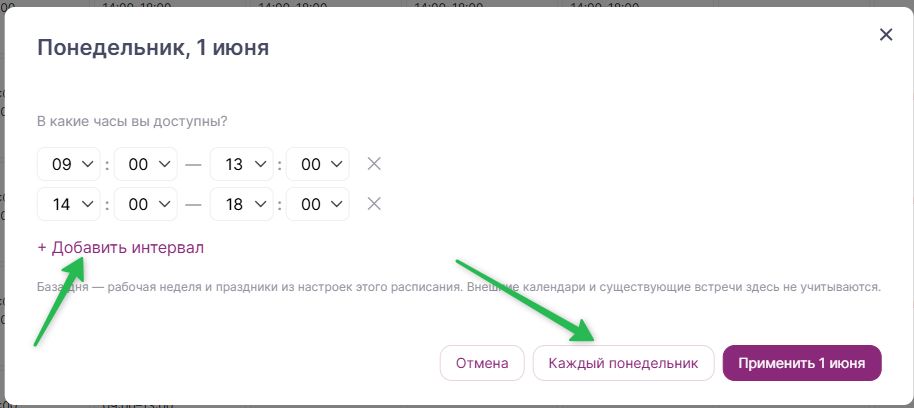
В расписание можно добавить несколько интервалов и настроить повторяющееся расписание на выбранный день. Обязательно укажите ваши рабочие часы в будние дни, чтобы система автоматически предлагала их в дальнейшем.
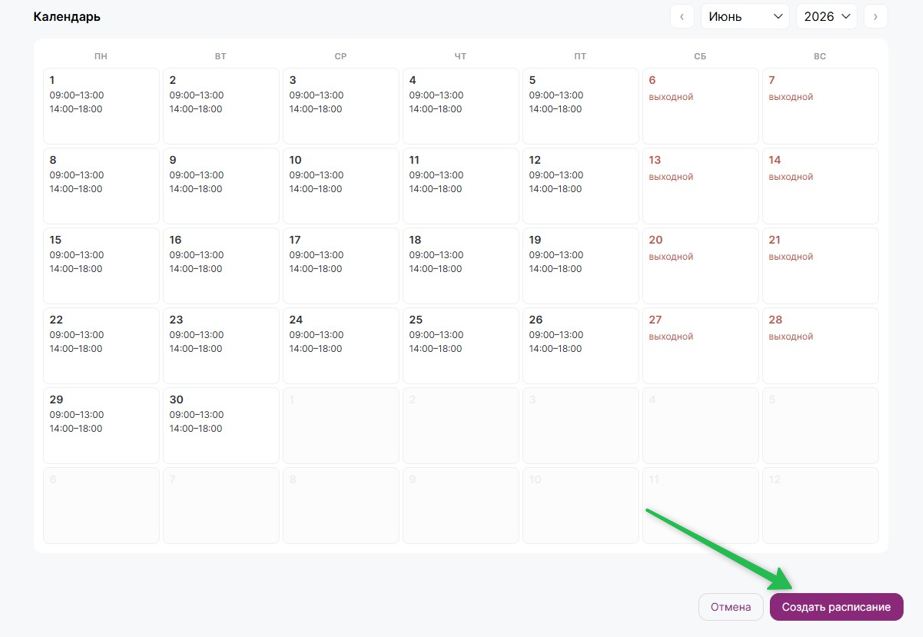
Когда расписание будет настроено, нажмите на кнопку «Создать расписание».
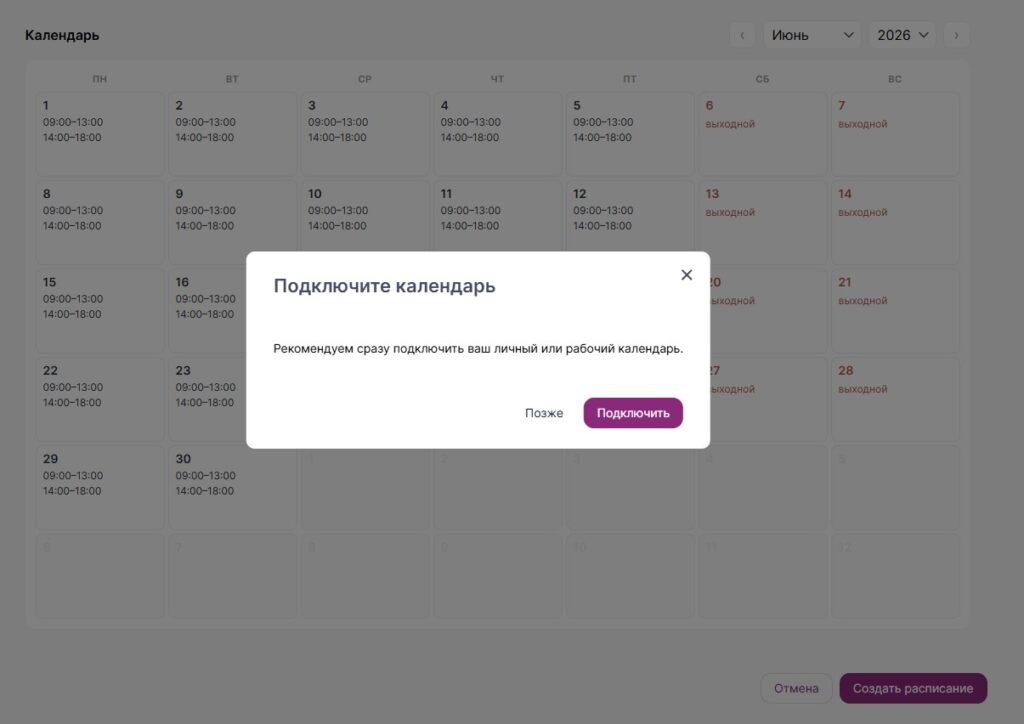
Система предложит подключить календарь к расписанию. Подключите его сразу или выберите «Позже».
Теперь на странице «Расписания» будет отображаться календарь. Дни с уже созданными встречами будут отмечены маркерами.
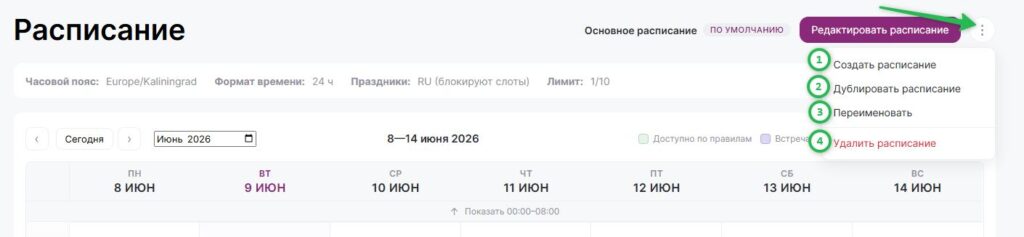
На вкладке «Расписание» вы можете:
- Создать новое расписание.
- Дублировать существующее.
- Переименовать расписание.
- Удалить, если оно больше не актуально.
Создать разные типы встреч
Тип встречи — это шаблон, по которому клиент бронирует время. В нем задается длительность, способ связи, расписание и цена. Клиент выбирает один из доступных типов на вашей странице бронирования.
При создании первого расписания автоматически формируется один тип встречи — бесплатная 30-минутная сессия, где выбраны следующие способы связи: «Яндекс Телемост», Jitsi и телефонный звонок. Вы можете изменить его или создать новые типы встреч.
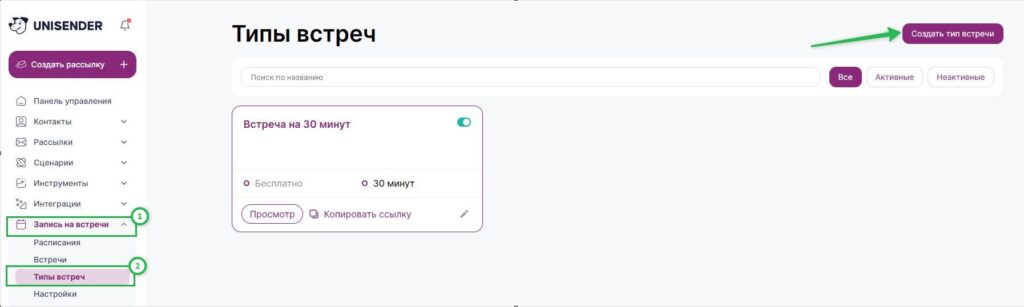
Чтобы создать тип встреч, перейдите в раздел «Запись на встречи» — «Типы встреч», затем нажмите на кнопку «Создать тип встречи».
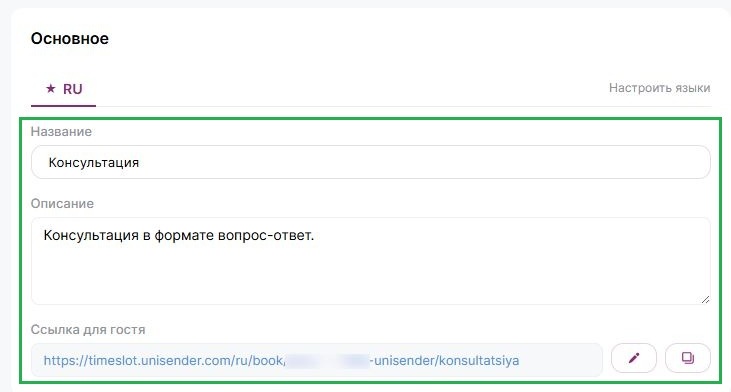
В открывшемся окне укажите:
Название и описание встречи. Это то, что увидит клиент на странице бронирования. Если ваша страница работает на нескольких языках, заполните название и описание для каждого языка. Ссылка для гостя заполнится автоматически на основе названия встречи.
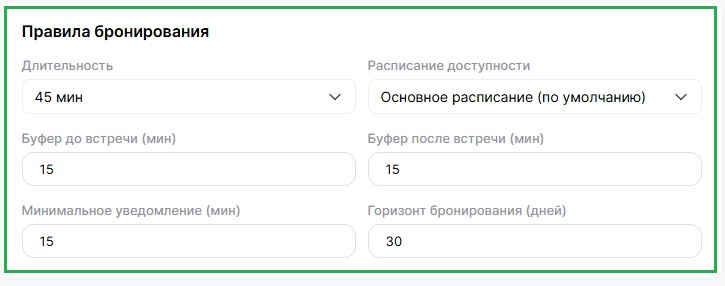
Правила бронирования.
- Длительность — выберите продолжительность встречи: 15, 30, 45, 60, 90 или 120 минут.
- Расписание доступности — выберите расписание, по которому будет доступна эта встреча.
- Буфер до и после встречи — время, которое система автоматически блокирует перед встречей и после нее. Помогает избежать встреч подряд без перерыва.
- Минимальное уведомление — время до встречи, за которое нужно оповестить клиента.
- Горизонт бронирования — на сколько дней вперед доступны слоты для записи.
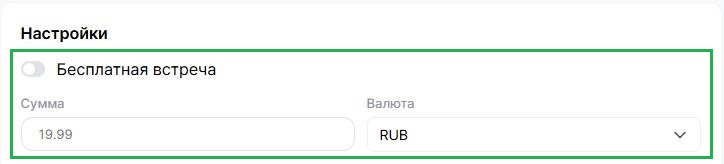
Настройки встречи. Укажите стоимость встречи или оставьте бесплатной.
Важно:
Unisender пока не принимает оплату. Гостю необходимо оплатить услугу тем способом, который вы заранее с ним согласуете.
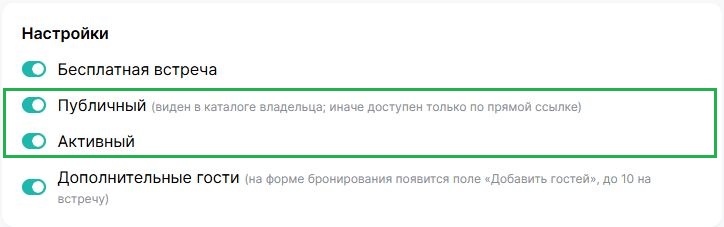
Далее настройте видимость и статус:
- Публичный — тип встречи виден всем на странице бронирования.
- Приватный — доступен только по прямой ссылке, в общем списке не отображается.
- Активный — принимает бронирования.
- Неактивный — запись закрыта, уже созданные встречи остаются.
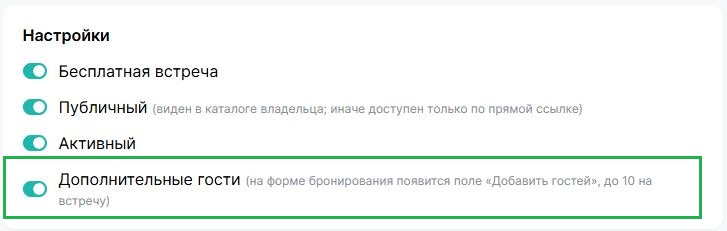
Затем укажите, можно ли добавлять дополнительных гостей. Если включить эту опцию, клиент сможет указать дополнительные email-адреса, и все участники получат письмо с подтверждением.
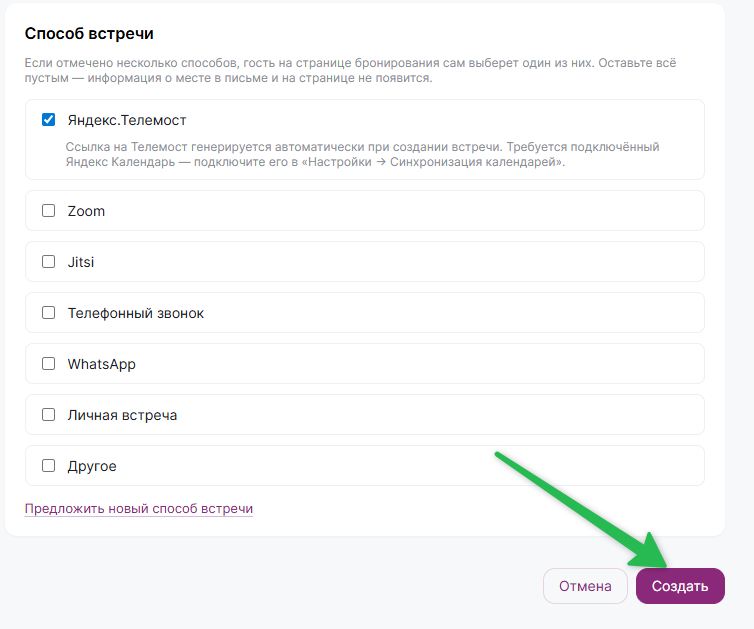
Способ встречи. Выберите один или несколько способов проведения встречи. Если отмечено несколько вариантов, клиент сам выберет подходящий при бронировании.
Доступны следующие способы встреч:
| Способ | Как работает |
| Яндекс Телемост | Ссылка на видеоконференцию создается автоматически при подключенном Яндекс Календаре. Отправляется клиенту в письме. |
| Zoom | Используется ваша личная комната Zoom. Укажите ссылку на нее в настройках. |
| Jitsi | Ссылка на видеоконференцию создается автоматически. Не требует дополнительных настроек. |
| Телефонный звонок | Гость должен будет указать свой телефон при бронировании. |
| WhatsApp* | Вы пишете клиенту в WhatsApp*. Гость должен будет указать свой WhatsApp*-номер при бронировании. |
| Личная встреча | Укажите ссылку, клиент увидит ее в карточке встречи и в письме. |
| Другое | Укажите свой способ встречи. Например: «свяжусь через корпоративный мессенджер». |
Когда все будет готово, нажмите на кнопку «Создать».
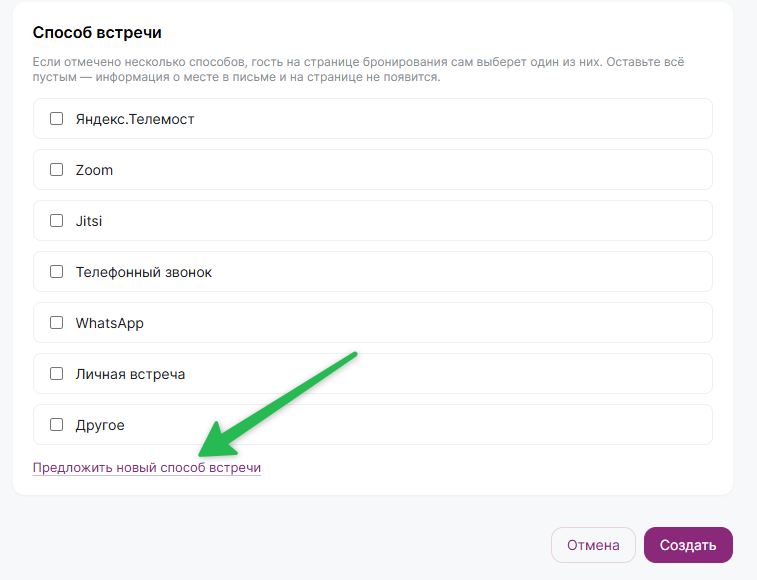
Если в списке нет подходящего способа встречи, воспользуйтесь кнопкой «Предложить новый способ встречи». Укажите желаемый вариант и нажмите на кнопку «Отправить». Наши специалисты рассматривают заявки и в будущем могут добавить популярные способы встреч.
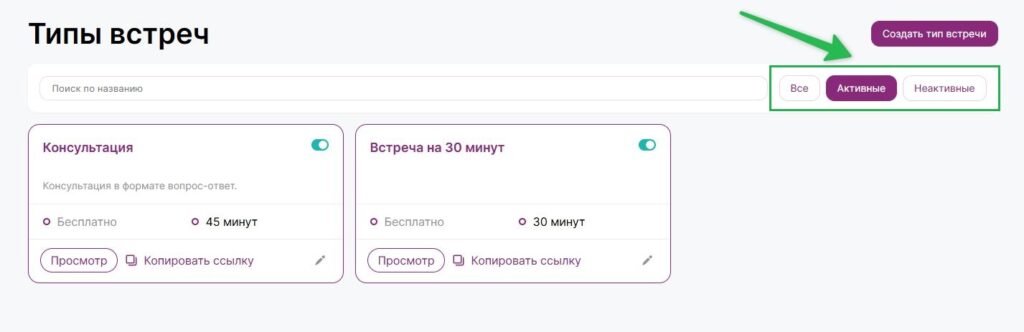
После создания встреч вы сможете увидеть все типы встреч или выбрать по статусу: «Активные» или «Неактивные».
Создать встречу
После создания расписания и типов встреч в разделе «Запись на встречи» — «Встречи» будут отображаться все созданные бронирования.
Ваши гости будут создавать встречи по публичной ссылке, которую вы разместите на сайте или в соцсетях. Но вы всегда можете сделать это самостоятельно.
Создать встречу также можно на странице «Расписание». Для этого кликните по свободному зеленому слоту и система предложит создать встречу в указанное время.
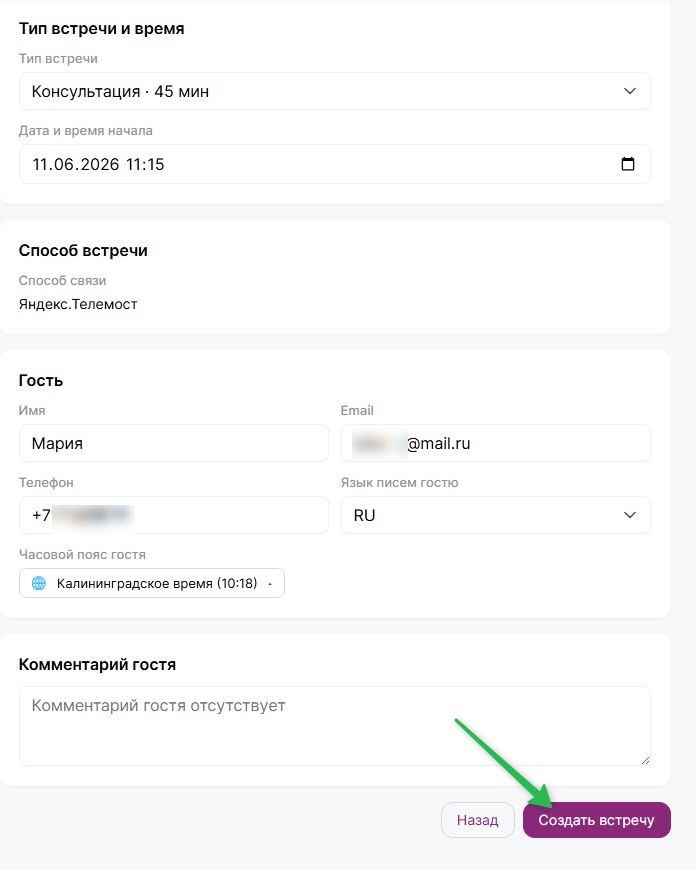
Чтобы самостоятельно создать новую встречу, нажмите на кнопку «Новая встреча».
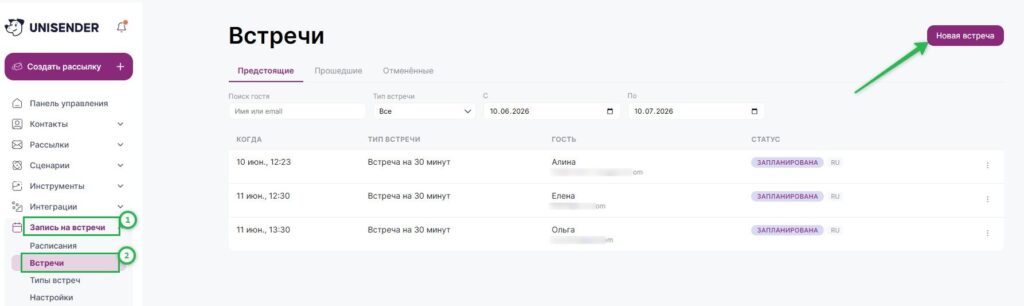
На вкладке добавления встречи выберите тип, укажите дату и время, введите данные гостя и выберите язык письма.
Телефон должен быть указан в международном формате вида +79232456789 или 7923456789.
Когда все данные будут заполнены, нажмите на кнопку «Создать встречу».
Важно:
Способ встречи будет добавлен автоматически в зависимости от выбранного типа встречи. Если вам нужен другой способ, создайте новый тип встречи.
Созданные встречи разделены на вкладки:
- Предстоящие — ближайшие запланированные встречи.
- Прошедшие — уже состоявшиеся.
- Отмененные — отмененные вами или клиентом.
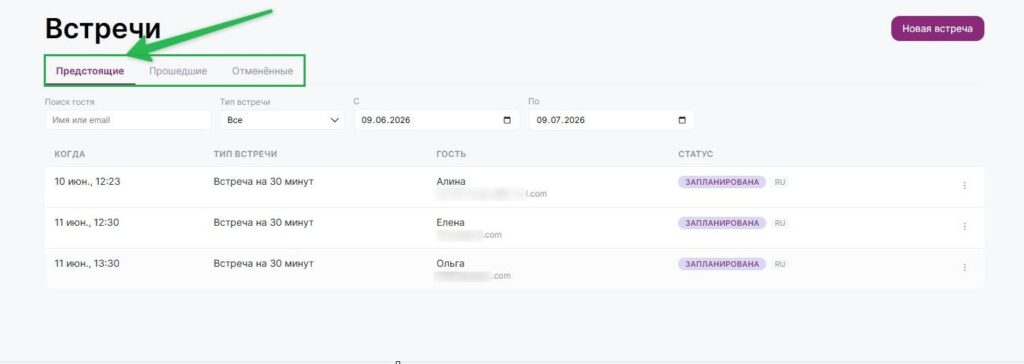
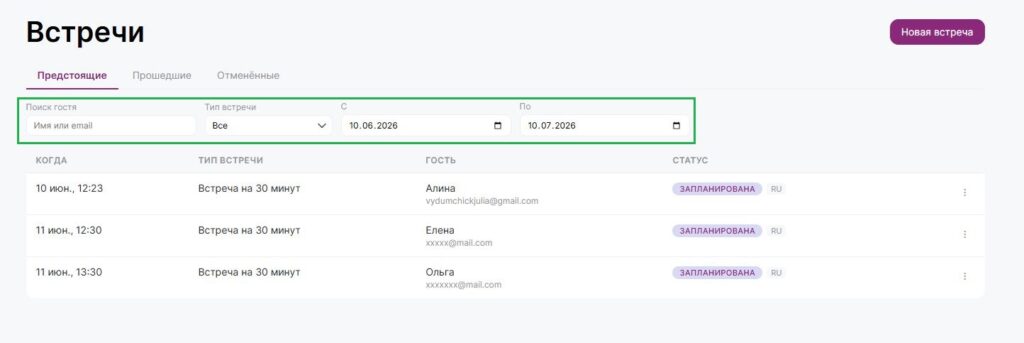
Встречи также можно фильтровать по имени или email клиента, типу встречи или по диапазону дат.
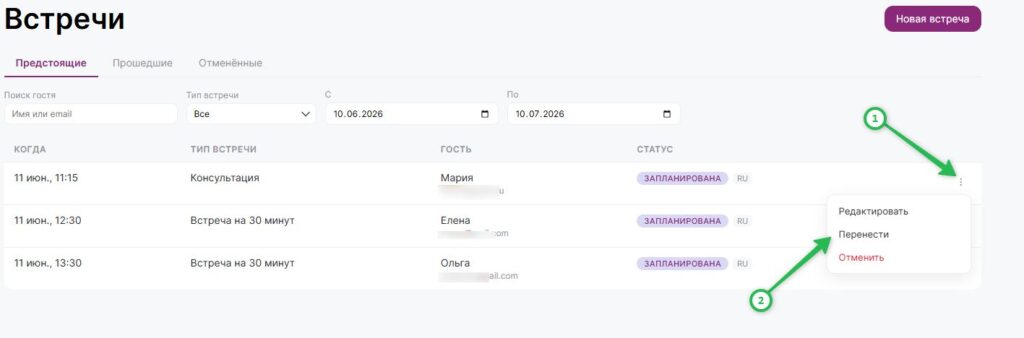
Созданные встречи можно:
- Редактировать — изменить время, добавить примечание или изменить язык писем клиенту.
Перенести — выбрать новое время. Клиент и дополнительные участники получат письмо с новыми данными. - Отменить — при необходимости можно указать причину. Клиент получит письмо об отмене.
Для этого нажмите на значок «три точки» напротив нужной встречи и выберите необходимое действие.
Поделиться ссылкой на страницу бронирования встреч
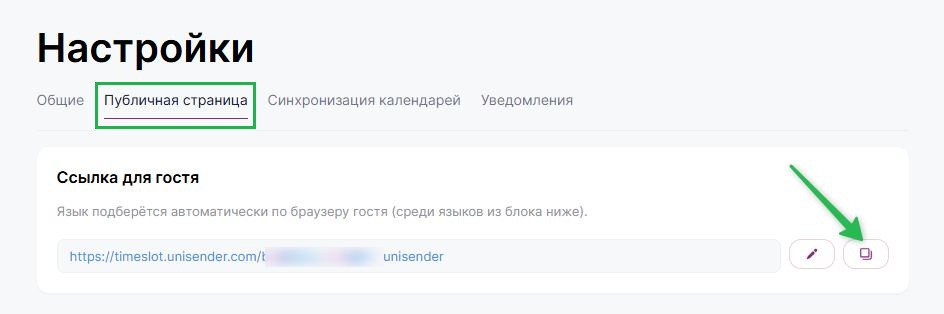
Чтобы клиенты могли бронировать с вами встречи, нужно поделиться ссылкой на страницу бронирования. Ссылку можно разместить на своем сайте или в социальных сетях, так клиенты смогут самостоятельно бронировать свободные слоты.
Чтобы это сделать, перейдите в раздел «Запись на встречи» — «Настройки», затем перейдите на вкладку «Публичная страница», скопируйте ссылку и поделитесь ею с клиентами удобным способом.
Обратите внимание:
Приватные типы встреч доступны только по прямой ссылке. Чтобы поделиться приватной встречей, перейдите в раздел «Типы встреч» и скопируйте прямую ссылку.