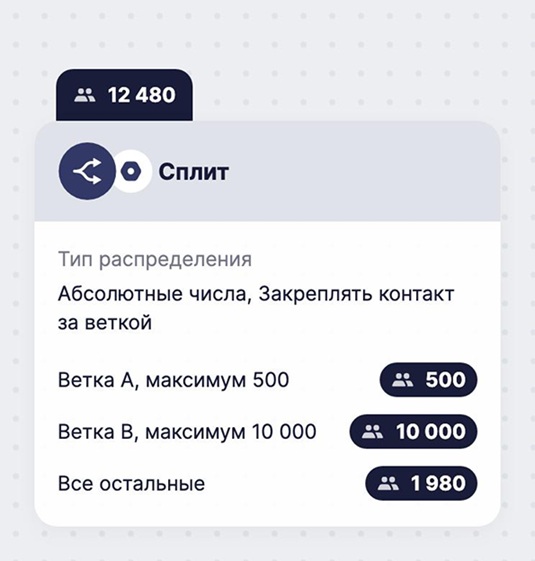
В этой статье подробно разберем блок «Сплит» из категории «Логика сценария».
Блок «Сплит» делит подписчиков на группы и направляет каждую группу по своей ветке сценария. С его помощью можно:
- Проводить A/B-тестирование. Например, отправить половине подписчиков письмо со скидкой 10%, а другой половине с бесплатной доставкой, и посмотреть, какое предложение сработает лучше.
- Тестировать несколько каналов. Можно распределить одну группу контактов в SMS, а другую — в Email. Это поможет сравнить конверсию и понять, какой канал коммуникации работает эффективнее.
- Делать разные закольцованные сценарии. Можно задать до 10 разных вариантов следующего сообщения и распределять их между ветками, чтобы каждый проход сценария был уникальным для пользователя.
Блок доступен как в триггерных, так и в массовых сценариях.

По умолчанию в блоке создаются две ветки. У каждой ветки есть свой выход, который нужно соединить со следующим блоком. Так вы зададите, что именно произойдет с подписчиками из каждой ветки.
Распределить контакты по веткам
Распределить контакты можно двумя способами:
В процентах
В блоке «Сплит» можно указать, какой процент контактов пойдет по каждой ветке. Процент считается от всех контактов, которые дошли до блока «Сплит».
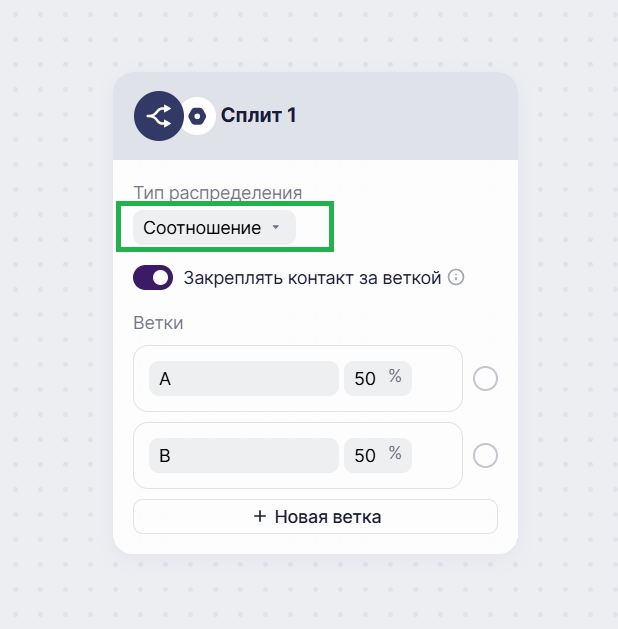
Например, до блока дошли 1 000 контактов, а вы указали 50% для ветки A и 50% для ветки B. Тогда каждый вариант письма получат по 500 человек.
В сумме по всем веткам должно получиться ровно 100%. Если распределено меньше или больше, в блоке появится подсказка, сколько процентов осталось распределить или на сколько превышен лимит. Пока сумма не равна 100%, изменения сохраняются в черновике, но применить их или запустить сценарий не получится.
Если 100% уже распределены, поле процента у ветки с 0% будет недоступно, и в такие ветки контакты не попадут.
В абсолютных числах
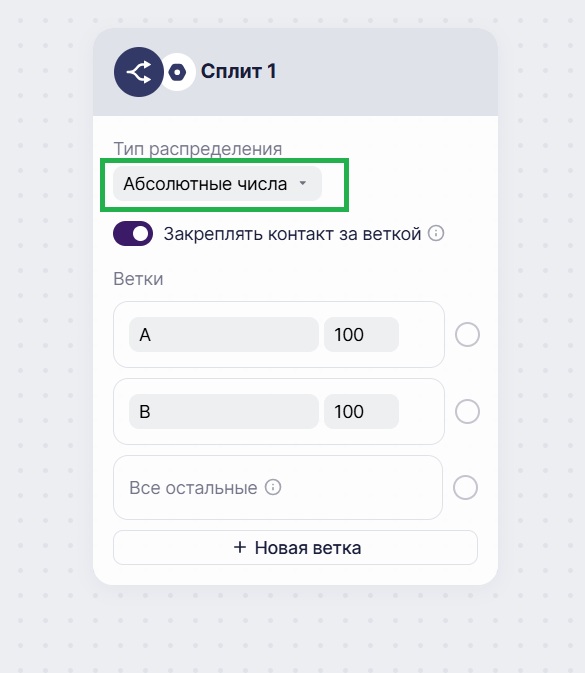
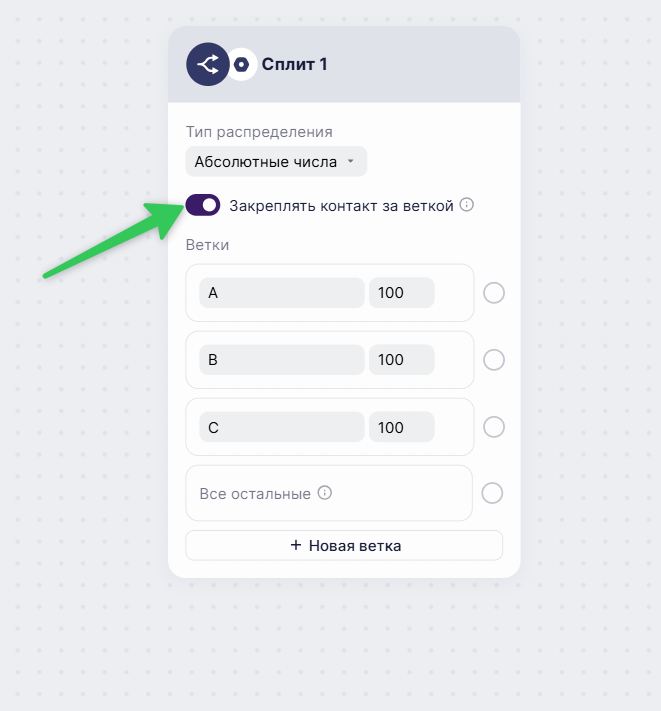
В блоке «Сплит» для каждой ветки можно задать максимальное число контактов.
Контакты распределяются по очереди, по одному в каждую ветку, сверху вниз. Например, для ветки A задано 3 контакта, для ветки B — 2. Тогда контакты распределятся так: A, B, A, B, A, а все последующие пойдут в ветку «Все остальные».
Если включена кнопка «Закреплять контакт за веткой», контакт, который снова попадет в блок, пойдет по своей прежней ветке. Если настройка выключена, каждое прохождение блока будет считаться отдельно.
Управлять ветками
В блоке «Сплит» вы можете:
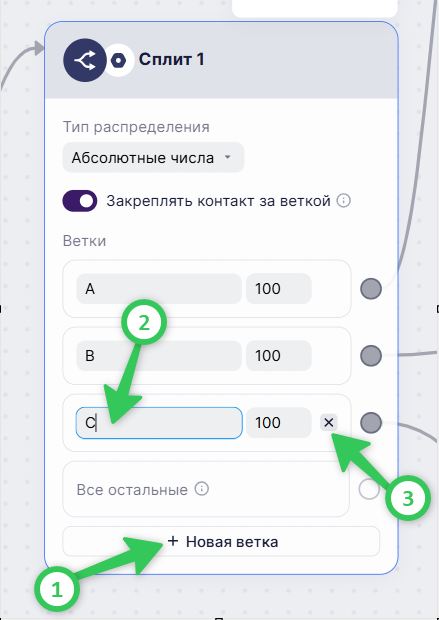
- Добавить ветку. Для этого нажмите на кнопку «Новая ветка». В блоке можно создать до 10 веток.
- Переименовать ветку. Каждой ветке можно дать понятное название, например «Скидка 10%» или «Бесплатная доставка». Так будет проще разобраться в сценарии и статистике.
- Удалить ветку. Если в блоке всего две ветки, удалить их нельзя, для сплита нужно минимум два варианта.
Важно:
Если вы удалите ветку в уже запущенном сценарии, статистика по этой ветке будет потеряна.
Повторное прохождение блока
Чтобы результаты теста были корректными, контакт должен получать один и тот же вариант, даже если он проходит сценарий несколько раз. Сделать это можно с помощью переключателя «Закреплять контакт за веткой»:
- Включен (по умолчанию). Если контакт уже проходил через этот блок, он снова пойдет по той же ветке, что и в первый раз.
- Выключен. Контакт каждый раз распределяется по веткам заново и может попасть в другую ветку. Этот вариант подходит для закольцованных сценариев. Если контакт повторно проходит один и тот же сценарий, при каждом новом прохождении он будет получать новый контент.
Анализ результатов
Сравнить результаты и выбрать лучший вариант сценария можно в режиме статистики. Здесь показано, как распределились подписчики по каждой из веток.