
Массовые сценарии в Unisender позволяют отправлять сообщения подписчикам чат-бота из выбранного списка или сегмента.
Рассылка подписчикам чат-бота настраивается через омниканальные сценарии.
Это позволяет:
- Объединять email и Telegram-коммуникации в одной цепочке.
- Использовать условия, задержки и теги для персонализации.
- Отслеживать перемещение контактов по сценарию в реальном времени.
- Работать с единой базой контактов, независимо от канала.
В этой статье расскажем, как настроить и запустить рассылку в Telegram через массовый сценарий, а также какие триггеры при этом доступны.
Как создать рассылку
Важно:
Запустить массовую Telegram-рассылку можно только для подписчиков, которые подписаны на бота, от имени которого вы запускаете рассылку.
Если в списке окажутся подписчики других ботов, те, кто отписался или заблокировал бот, то в сценарии появятся ошибки, и такие контакты не получат рассылку.
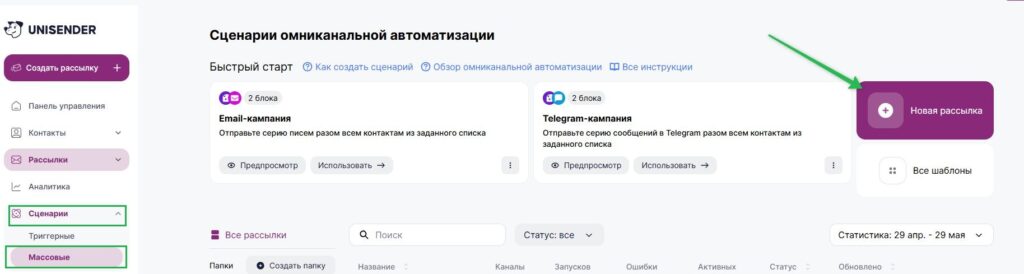
Чтобы создать рассылку в личном кабинете Unisender перейдите в раздел «Сценарии» — «Массовые» далее нажмите кнопку «Новая рассылка».
Выберите триггер
Сценарий должен начинаться с триггера — это событие, которое запускает сценарий.
Для массовой рассылки доступны следующие триггеры:
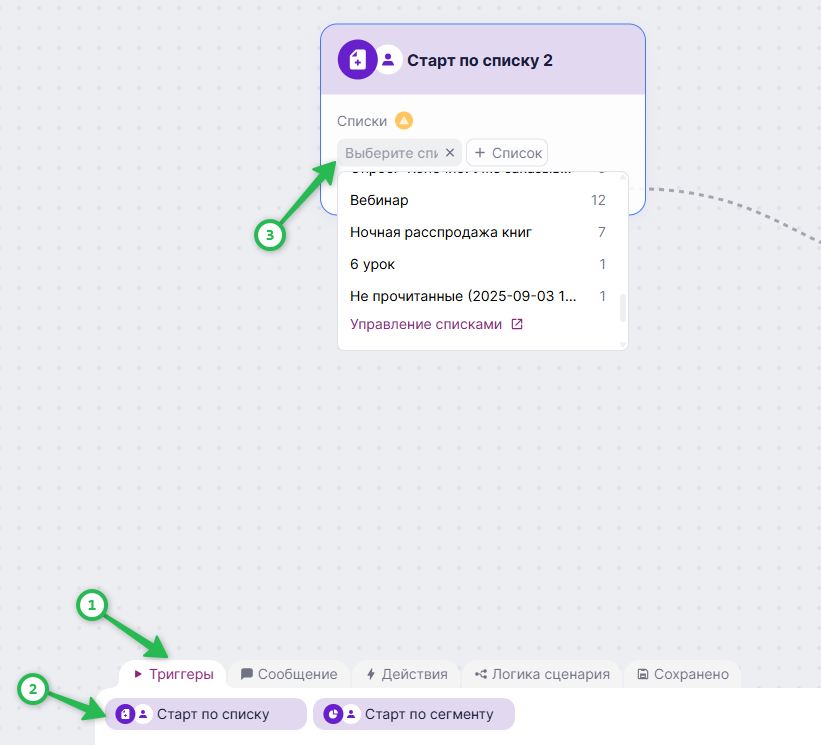
- Старт по списку. Рассылка отправится на контакты, находящиеся в выбранном списке.
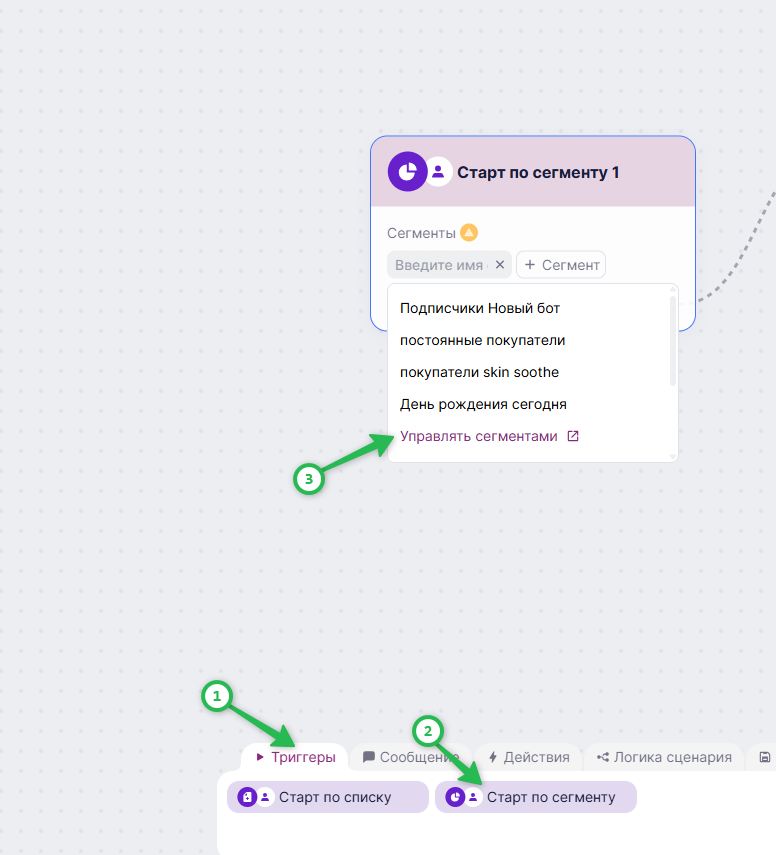
- Старт по сегменту. Рассылка отправится по выбранному сегменту контактов.
Чтобы отправить рассылку по списку, добавьте на рабочее поле триггер «Старт по списку», в настройках блока выберите список контактов, которым хотите отправить рассылку.
Если вы не создавали список для Telegram-подписчиков, можно использовать сегментацию.
Для этого выберите триггер «Старт по сегменту» — «Управлять сегментами».
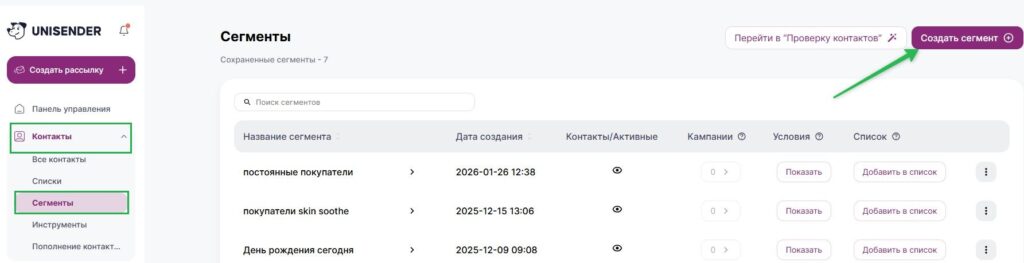
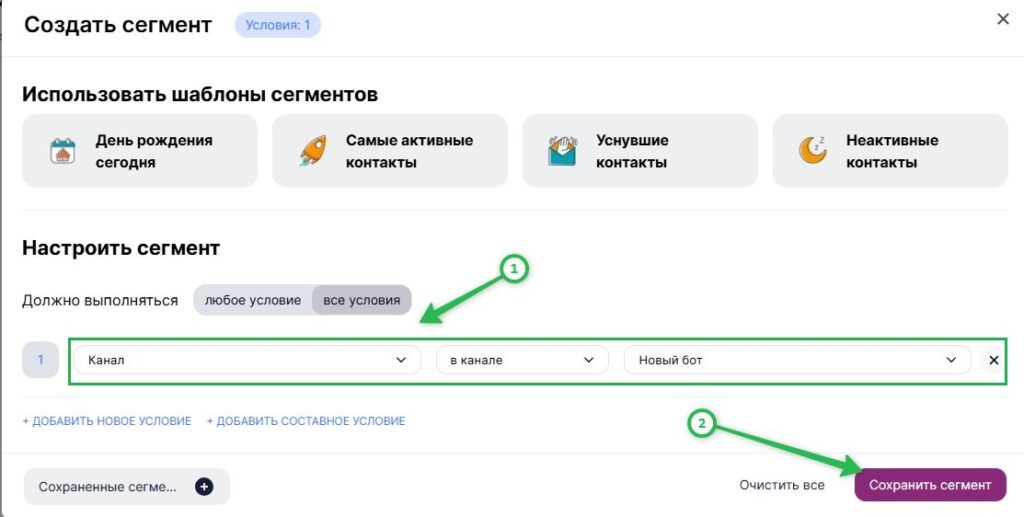
В открывшимся окне нажмите на кнопку «Создать сегмент».
Настройте сегмент: выберите «Канал» — «в канале» и укажите нужное название канала, затем нажмите на кнопку «Сохранить сегмент».
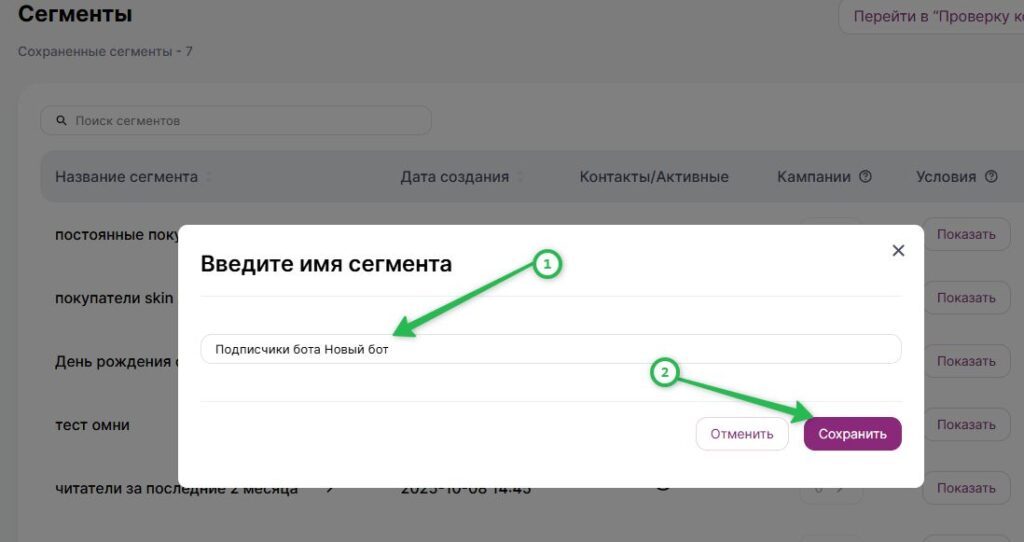
Далее введите название сегмента и снова нажмите «Сохранить».
Вернитесь в сценарий и выберите сохраненный сегмент в настройках блока массового сценария.
Так вы сможете отправить рассылку только на активных подписчиков бота, не создавая отдельный список.
Если вы импортировали контакты для рассылки из стороннего сервиса, (например Tilda), вы можете использовать их контакты не только в сценариях. Контакты сохраняются в разделе «Все контакты».
Вы можете:
- применять к контакту теги, изменять списки;
- использовать контакт в других сценариях и рассылках.
Добавьте блок сообщение
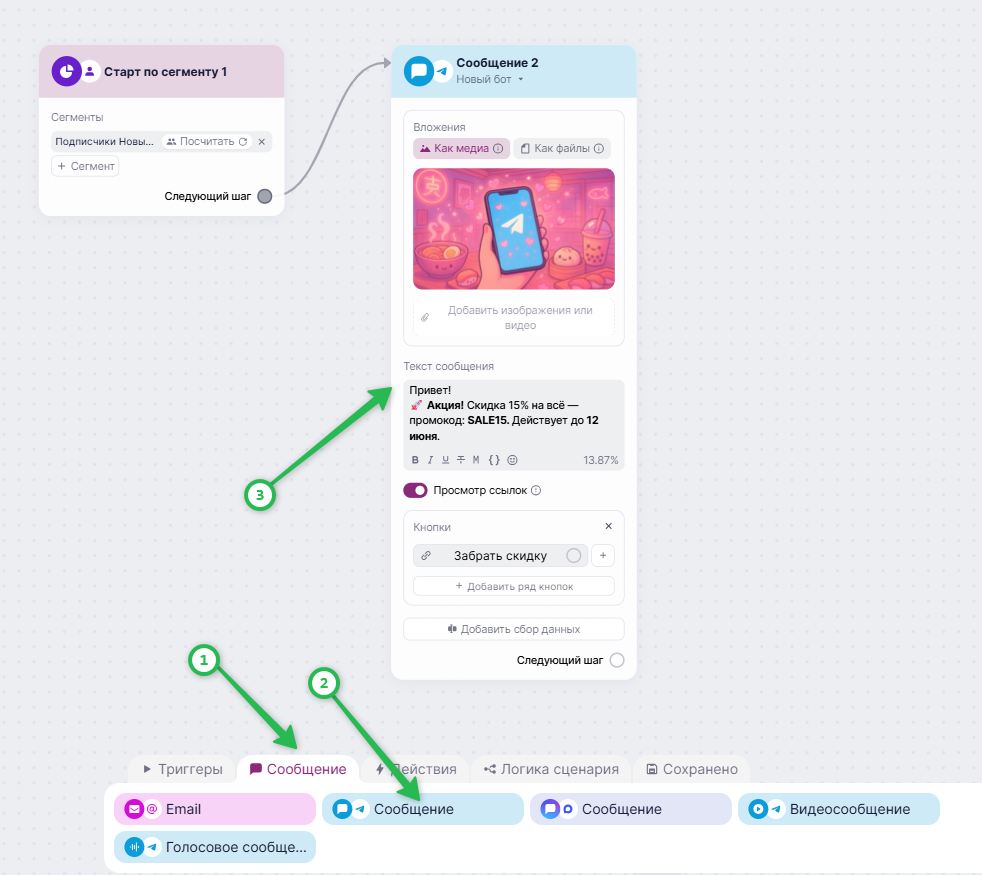
После добавления триггера перетащите на рабочую область блок «Текстовое сообщение в Telegram». Для Telegram можно использовать и другой тип сообщения: голосовое или видеосообщение.
В настройках блока:
- Выберите чат-бота, от имени которого будет отправлено сообщение.
- Добавьте текст сообщения (до 4096 символов или до 1024, если есть вложение).
- При необходимости добавьте кнопку со ссылкой или UTM-метки.
Как добавить изображение, видео или файл в сценарий
Обязательно соедините между собой блоки, иначе рассылка не отравится.
Если в настройках блоков не отображается нужный чат-бот, его нужно подключить. Для этого кликните «Выберите бота — Подключить чат-бот» и следуйте инструкции на экране.
При необходимости вы можете расширить сценарий: добавить к нему несколько блоков сообщение или использовать «Условие» и «Задержку».
Как сохранить рассылку
Вы можете сохранить рассылку как черновик, если хотите еще над ней поработать. Сценарий сохранится автоматически после создания. Укажите имя для рассылки, чтобы ее было можно легко найти.
Найти сохраненную рассылку можно в разделе «Сценарии» — «Массовые», у нее будет указан статус «Черновик».

Как отправить рассылку
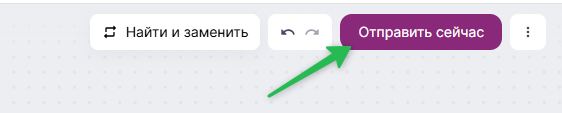
После того, как сценарий будет готов, в правом верхнем углу нажмите на кнопку «Отправить сейчас». После этого подписчики получат нужный контент.
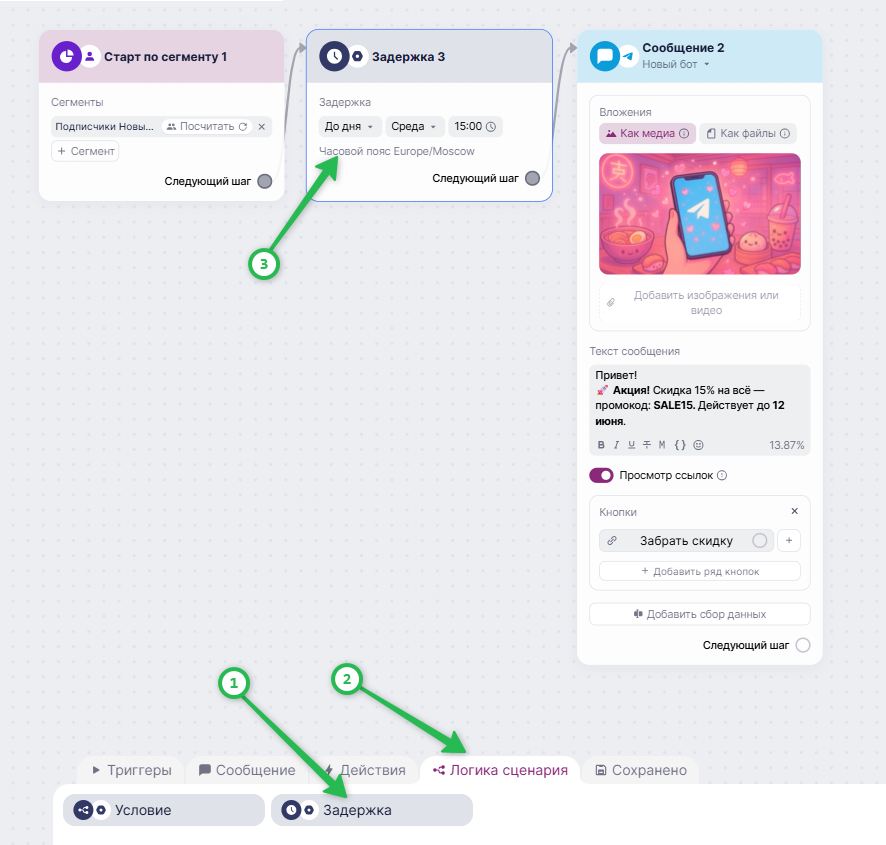
Если вы хотите запланировать рассылку на определенное время, добавьте блок «Задержка» из категории «Логика сценария». Выберите нужный временный диапазон и соедините блоки между собой. Это позволит отложить отправку сообщений.
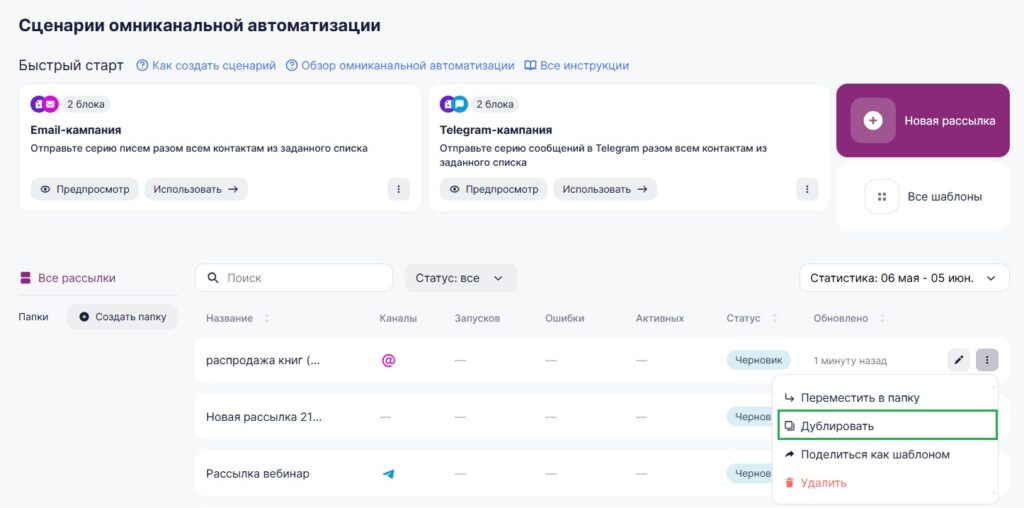
Если вам нужно отправить рассылку повторно, дублируйте сценарий и отправьте его еще раз.
Полезные ссылки
Введение в омниканальную автоматизацию
Создать меню с командами чат-бота
Запустить чат-бота в омниканальном сценарии
Создать и запустить массовый сценарий