В Unisender вы можете поддерживать базу в актуальном состоянии и оставлять в ней только активную аудиторию с помощью инструмента по очистке списков. Он умеет находить в базе контакты, которым невозможно доставить рассылку, и исключать их из списка получателей.
В статье расскажем подробно, как с ним работать.
Как перейти к очистке списков
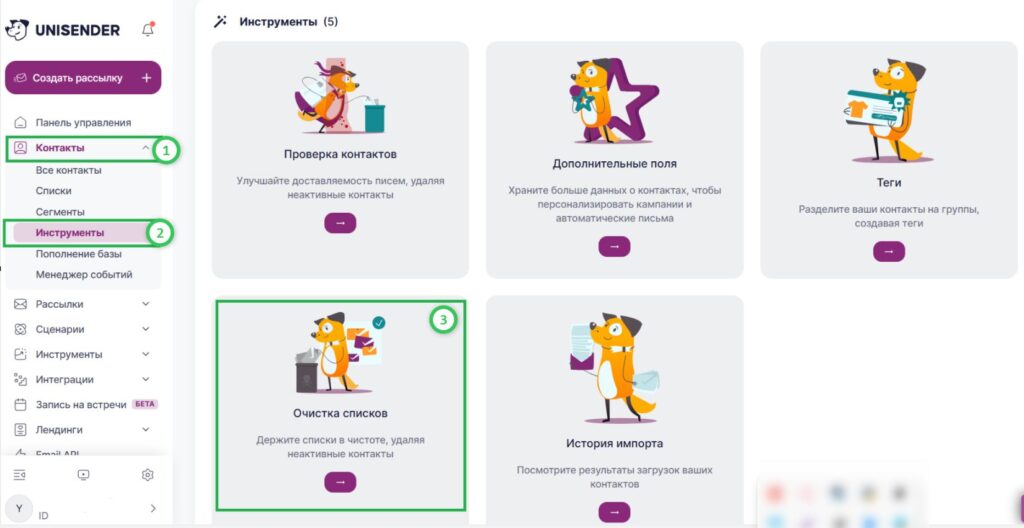
В личном кабинете перейдите в раздел «Контакты» — «Инструменты» и выберите «Очистка списков».
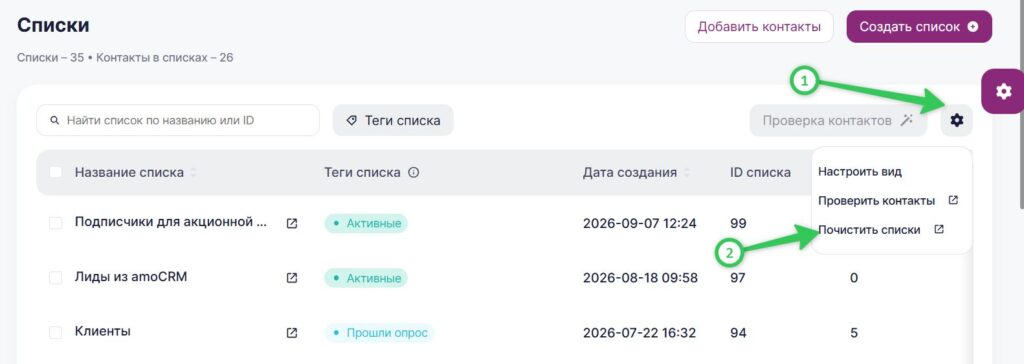
Также вы можете перейти к очистке списков из раздела «Контакты» — «Списки». Нажмите на шестеренку и выберите пункт «Почистить списки».
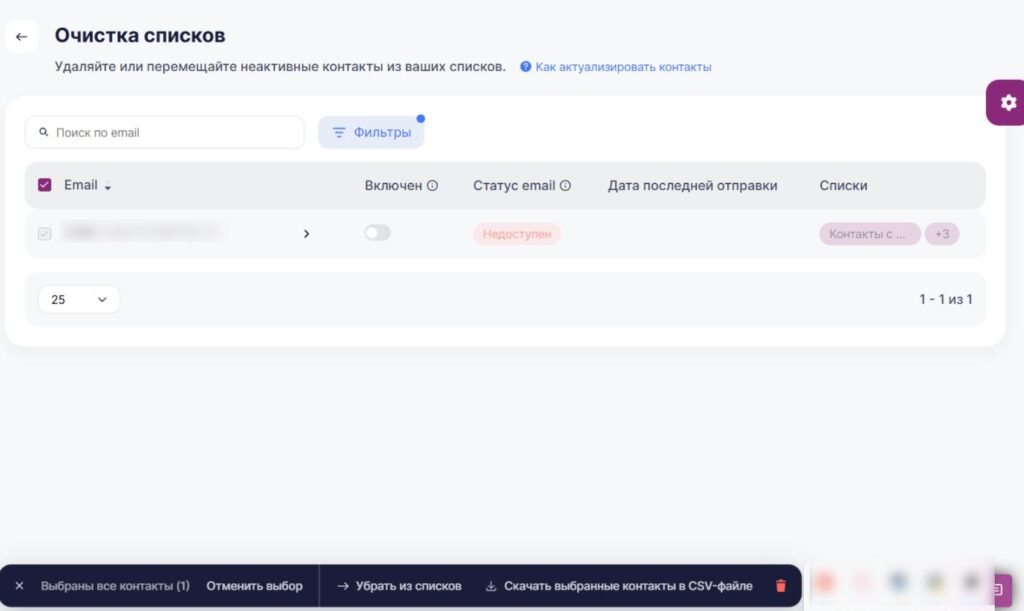
Откроется страница инструмента.
Как найти контакты
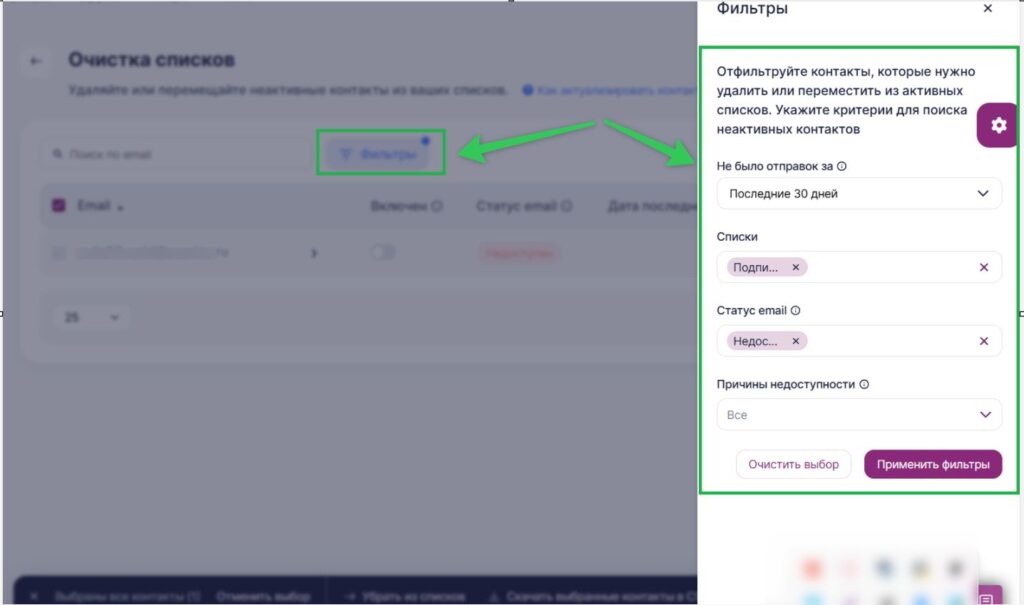
По умолчанию на странице будут отображаться все контакты, на которые нельзя отправлять письма и при этом за последние 30 дней письма им не отправлялись.
При необходимости вы можете отфильтровать контакты по следующим параметрам:
- Период отправки. Выберите, в течение какого времени контакт не получал письма (последние 7 дней, 30 дней, 3 месяца, 6 месяцев, год) или задайте свой диапазон.
- Список. Фильтрация по списку, в котором состоит контакт.
- Статус. Состояние контакта, которое показывает, можно ли отправлять письма на этот адрес или почему отправка может быть недоступна.
Чтобы применить фильтр, нажмите кнопку «Фильтры», задайте нужные параметры и кликните «Применить фильтры». В разделе отобразятся контакты, которые соответствуют условиям.
Как удалить, переместить или скачать контакты
После применения фильтра в списке отобразятся контакты, которые соответствуют выбранным условиям.
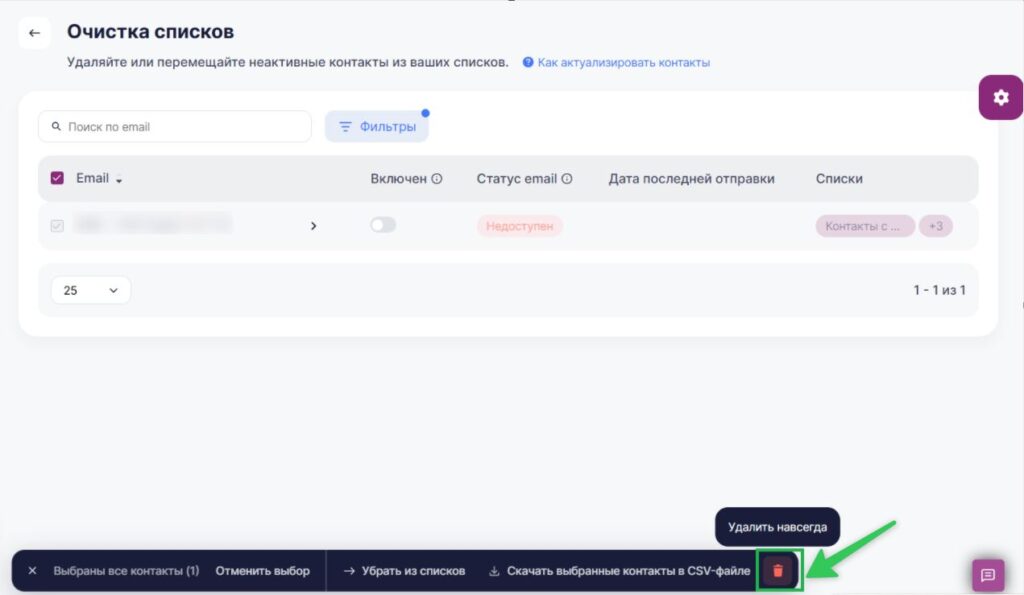
Если хотите удалить эти контакты из базы, нажмите иконку «Удалить навсегда» внизу страницы.
Контакты будут безвозвратно удалены из вашей базы, восстановить их не получится
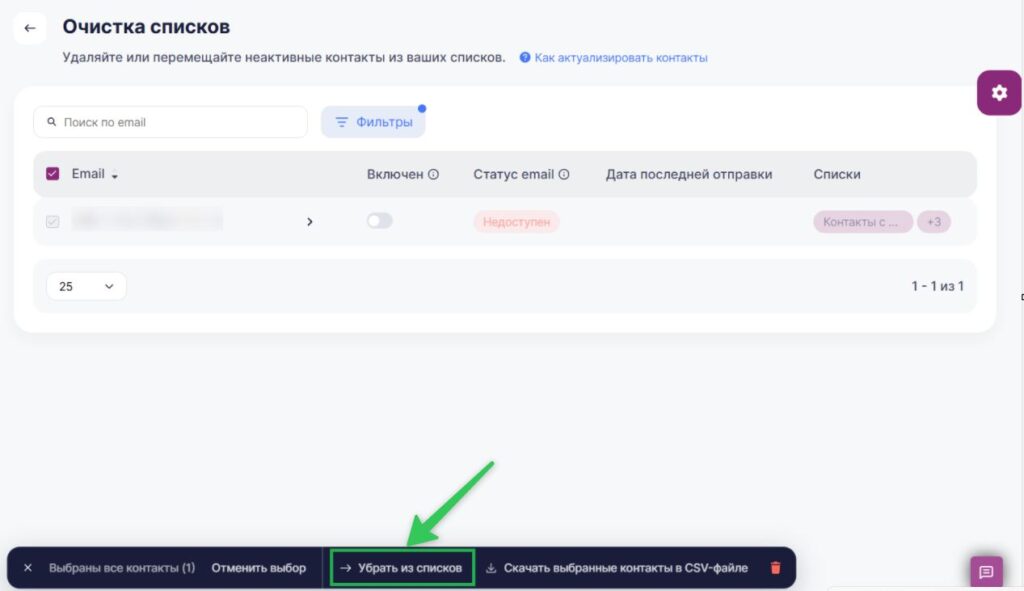
 Чтобы оставить контакты в базе, но исключить их из рассылок, используйте кнопку «Убрать из списков». В этом случае они сохранятся в базе, но будут убраны из всех списков, письма на них нельзя будет отправлять.
Если нужно скачать найденные контакты, нажмите на кнопку «Скачать выбранные контакты в CSV-файле».
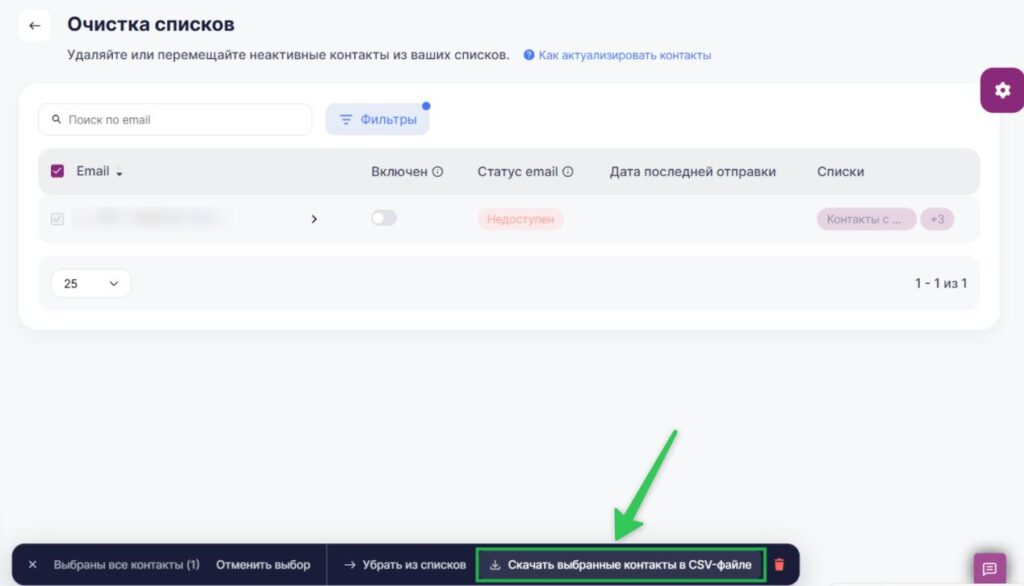
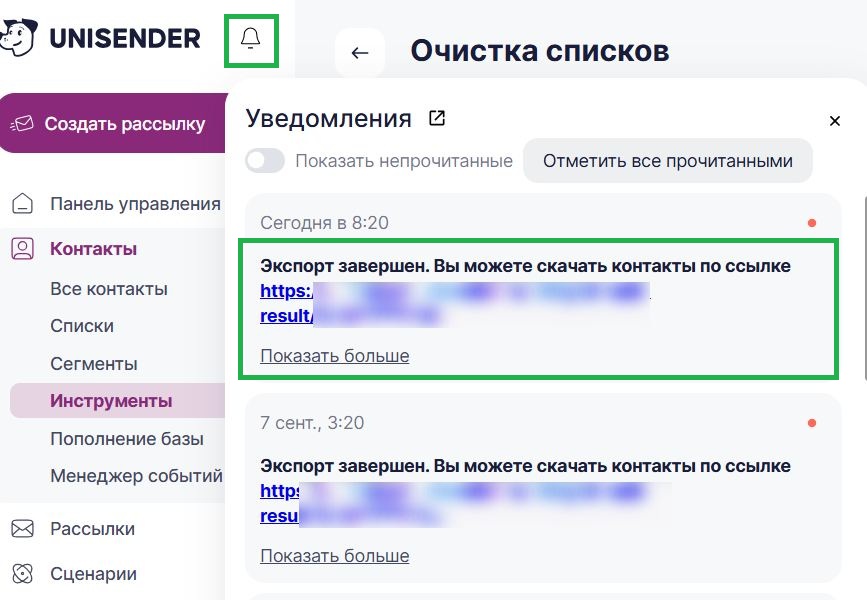
Ссылка для скачивания файла в формате CSV появится в разделе «Уведомления» (колокольчик справа от логотипа сервиса).