
Всё для быстрого старта в email-маркетинге: блочный редактор, 200 шаблонов, ИИ-помощник. 1500 писем бесплатно.
Разборы
20.11.2026
Маркетинг для геймеров: как бренды обыграли выход GTA VI
Пошагово показываем, как добавить, убрать, отредактировать направляющие и сделать из них сетку

Если вы собираете макет в Photoshop «на глаз», скорее всего, картинки, текст, иконки или кнопки расположены неровно относительно друг друга. Кроме того, отступы между элементами и расстояния до краев рабочего поля тоже могут различаться. Иногда разница всего в несколько пикселей делает даже красивый дизайн неаккуратным.
Исправить эту ситуацию помогут специальные линии — направляющие, которые упрощают и ускоряют выравнивание элементов и соблюдение отступов. В статье расскажу, как добавлять и убирать направляющие, как работать с ними и создавать сетки.
Направляющие в Photoshop — это вспомогательные горизонтальные и вертикальные линии, помогающие размещать и выравнивать элементы на макете. Они не становятся частью изображения и не отображаются при печати или экспорте, например, в JPEG или PNG. Но если вы экспортируете макет в PSD (родной формат Photoshop), направляющие останутся и ими можно будет управлять.
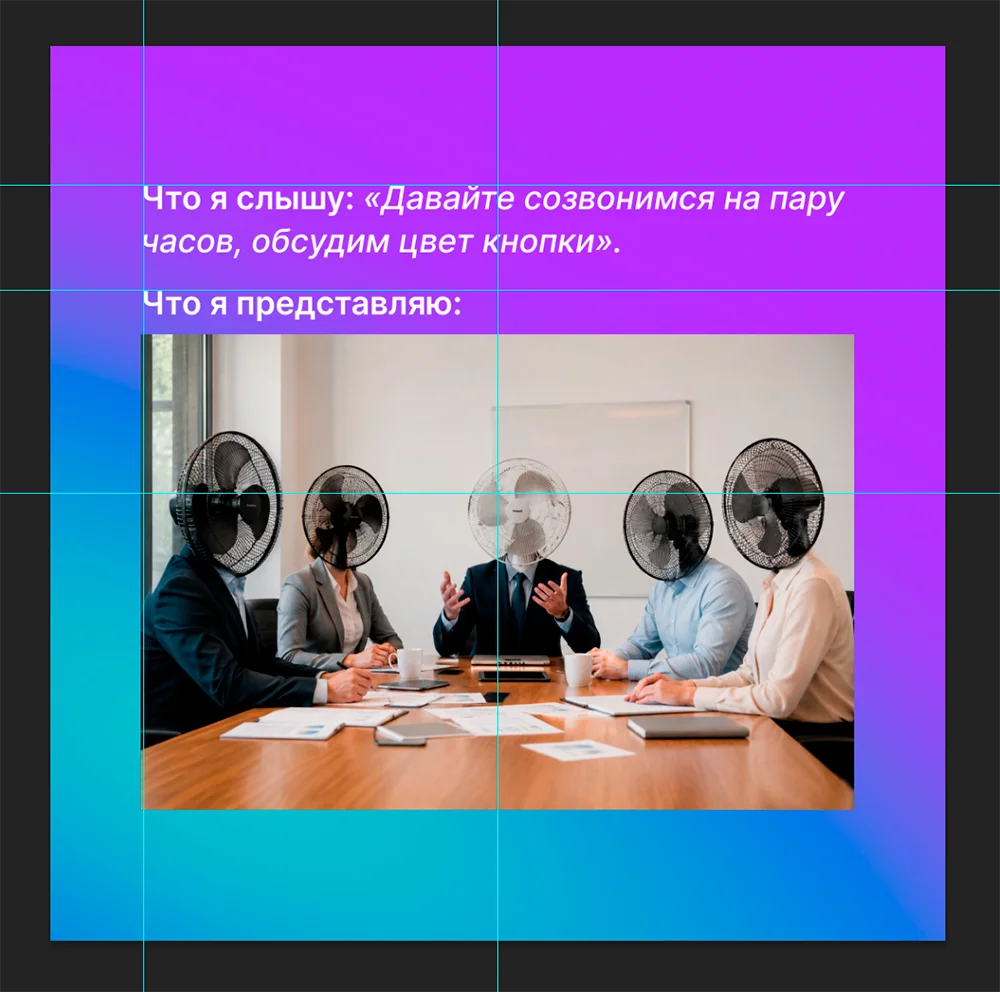
Направляющие пригодятся, если вы создаете баннеры, картинки для соцсетей, рекламные креативы, обложки или другие креативы. И без них просто не обойтись, если вы делаете дизайн с большим количеством элементов. С их помощью:
Первое что я делаю, создав новый макет в Photoshop — это размечаю центр изображения с помощью двух направляющих: вертикальной и горизонтальной. Это привычка, ставшая автоматической за годы работы с дизайнами. Скорее всего, вам тоже будет удобно начинать любую работу с изображениями с расстановки направляющих.
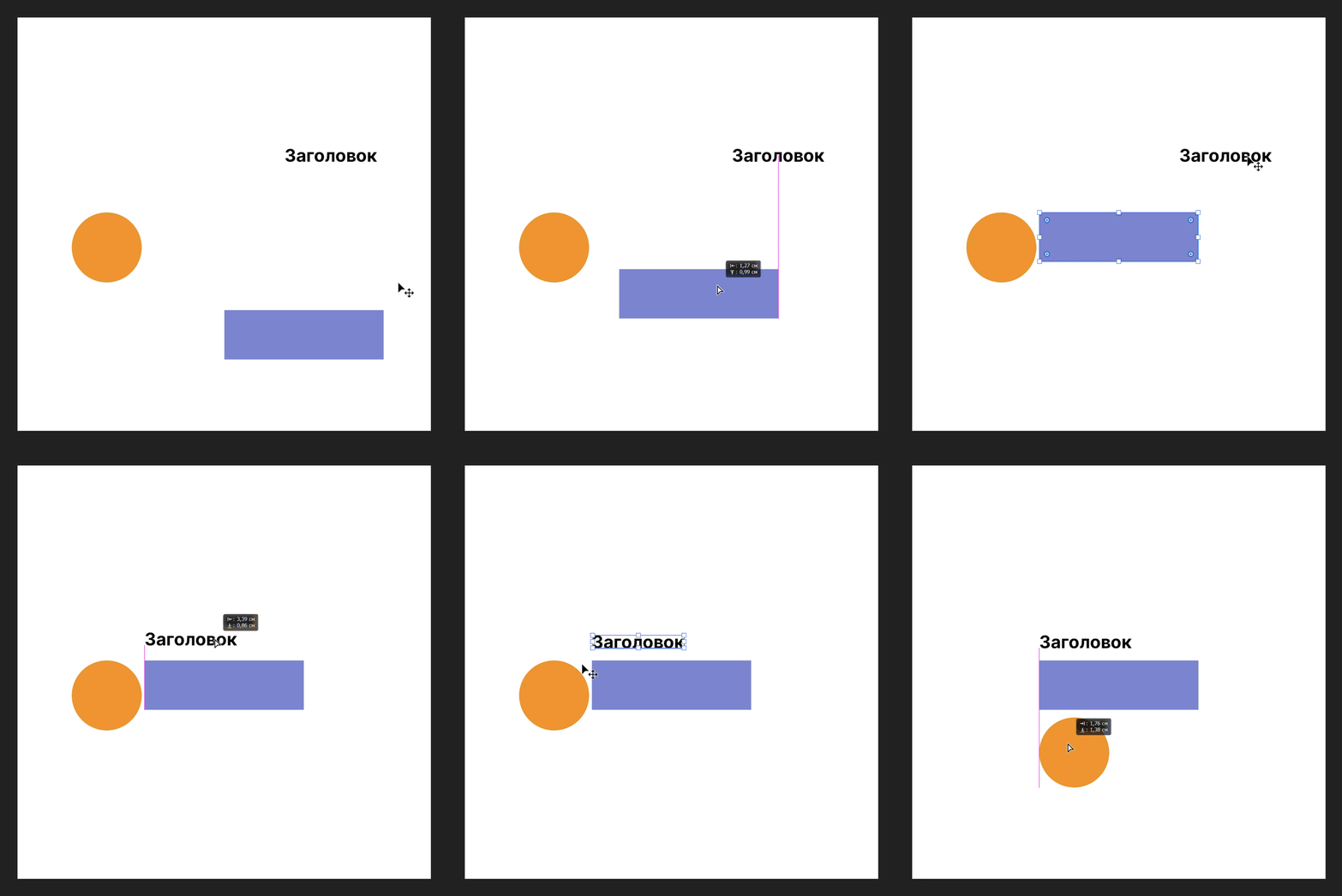
В Photoshop есть и другой вид направляющих — интеллектуальные. В отличие от обычных они появляются автоматически при перемещении объектов и помогают выравнивать их относительно других элементов или центра холста. Например, если вы двигаете блок с текстом, интеллектуальная направляющая подскажет, когда он окажется на одной линии с заголовком или изображением.
Чтобы направляющие помогали в работе, сначала нужно разобраться, как с ними обращаться. Показываю, как добавить и как убрать направляющие в Photoshop.
Самый простой способ добавить направляющие в Photoshop — это вытащить их из линеек. Если линейки не включены, перейдите в меню «Просмотр» и поставьте галочку напротив пункта «Линейки» (или нажмите Ctrl+R).
Чтобы добавить вертикальную направляющую, наведите курсор на левую линейку, зажмите левую кнопку и тащите вправо. Когда линия окажется в нужном месте, отпустите зажатую кнопку мыши. Тем же способом можно добавить горизонтальную направляющую: вытяните ее из верхней линейки, и тащите вниз.
Если выделить фигуру или фон, вы увидите центровые метки-квадратики по бокам. Установите на них направляющие, чтобы отметить центр
Если направляющая оказалась не там, где нужно, ее можно подвинуть. Выберите инструмент «Перемещение» (V), наведите курсор на одну из линий, зажмите левую кнопку мыши и перетащите в нужное место. Если хотите сдвинуть сразу несколько направляющих, зажмите Shift + Alt, щелкните левой кнопкой мыши по нужным линиям, а затем переместите их.
Обратите внимание — выделенные направляющие меняют цвет
Если хотите установить направляющую в точное положение, откройте меню «Просмотр» — «Направляющие» — «Новая направляющая». В появившемся окне выберите ориентацию (горизонтальную или вертикальную), задайте положение и при желании выберите цвет линии.
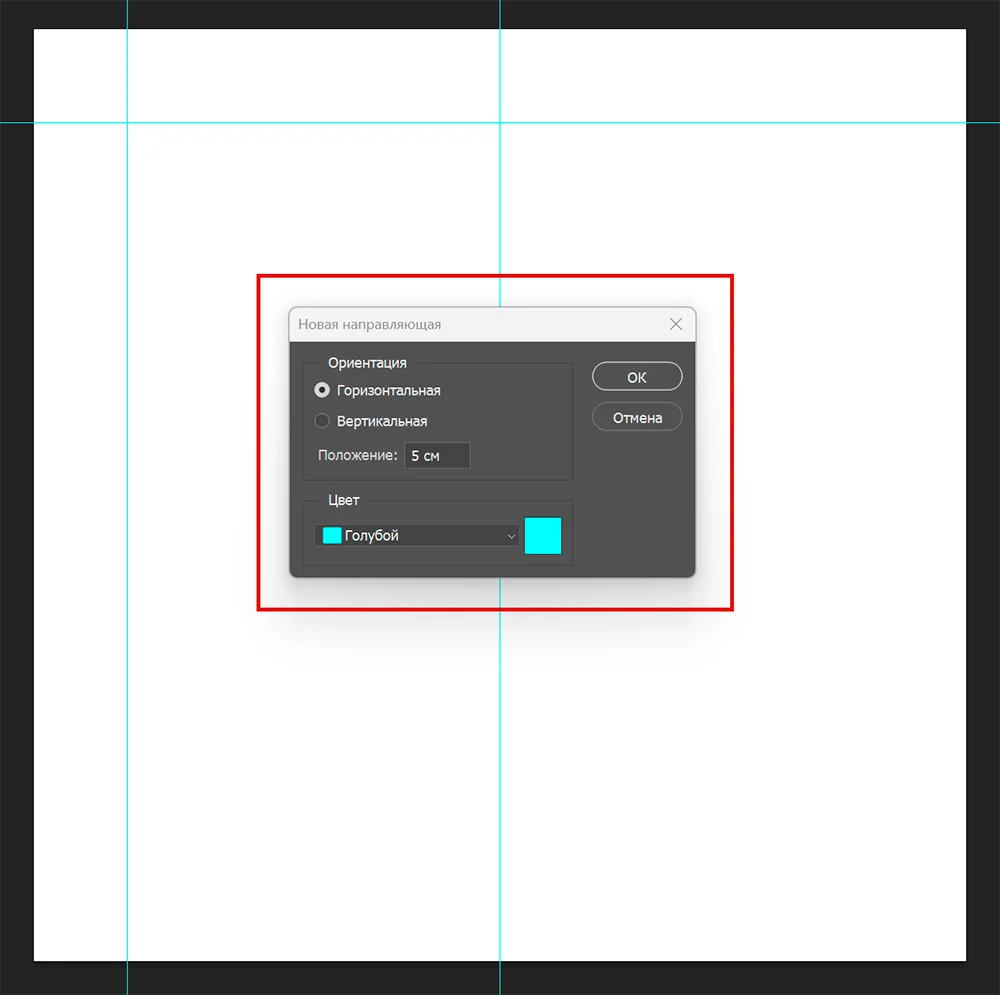
Представьте, что у вас есть макет визитки длиной 10 см и шириной 7 см, и вам нужно отступить ровно 1 см от всех краев. Верхнюю и левую направляющую можно добавить, указав положение 1 см. Для нижней и правой направляющей придется отнять от размеров макета 1 см (для нижней отнимайте от высоты макета, для правой — от ширины). В нашем примере получится 9 и 6 см соответственно.
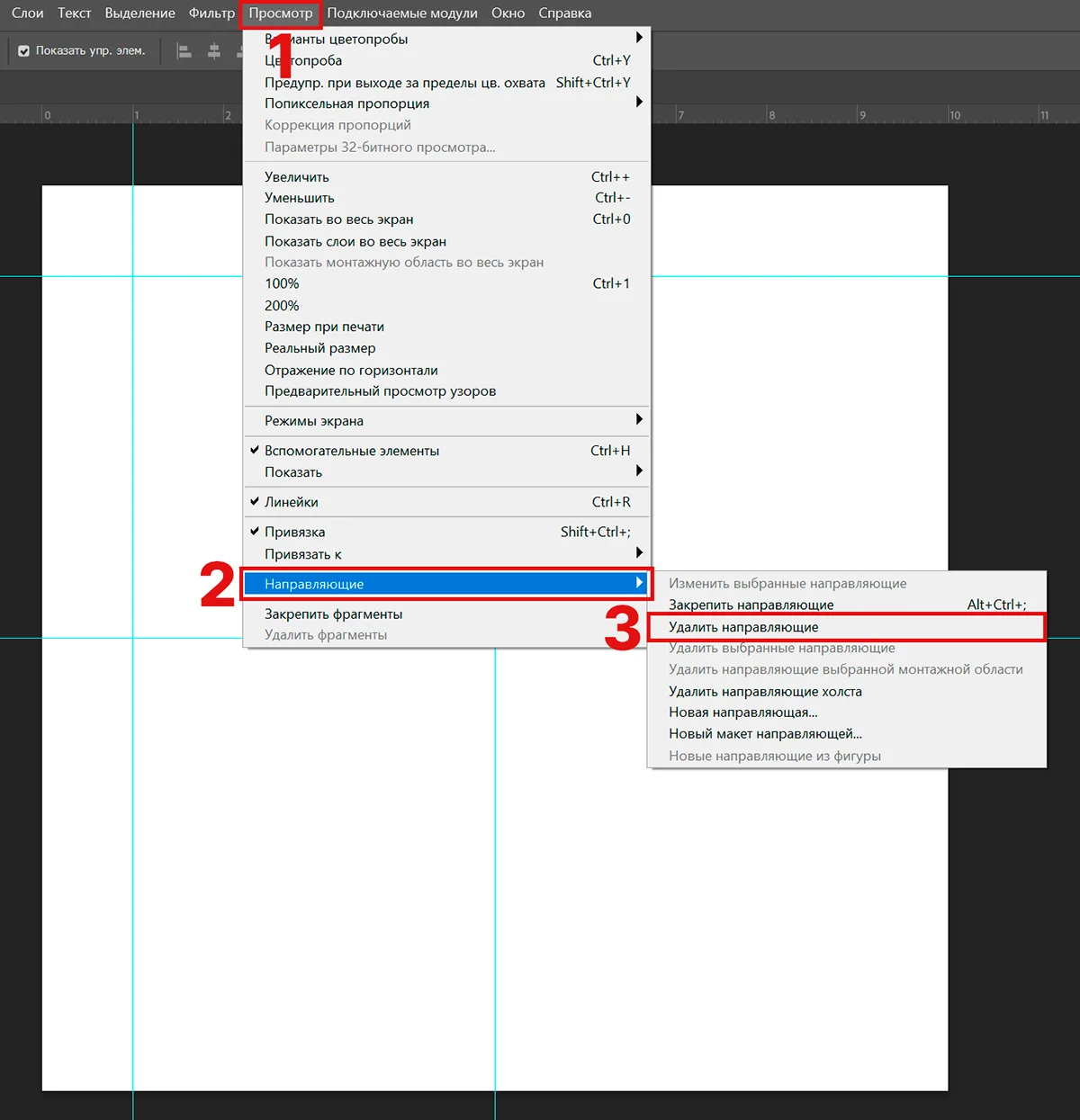
Если вам нужно удалить сразу все направляющие, проще всего перейти в меню «Просмотр» — «Направляющие» — «Удалить направляющие».
Если хотите убрать одну из линий, выберите инструмент «Перемещение» (V) и наведите курсор на направляющую. Когда курсор попадет на направляющую, он сменит вид — зажимайте левую кнопку мыши и тащите линию обратно в линейку.
Когда курсор попадает на направляющую, он меняет свой вид на две параллельных линии со стрелками
Еще можно выделить направляющую, щелкнув по ней левой кнопкой мыши, и перейти в меню «Просмотр» — «Направляющие» — «Удалить выбранные направляющие». Это же действие можно сделать, щелкнув по линии правой кнопкой мыши, и в появившемся меню выбрав «Удалить выбранные направляющие». В этом же меню можно удалить все направляющие сразу.
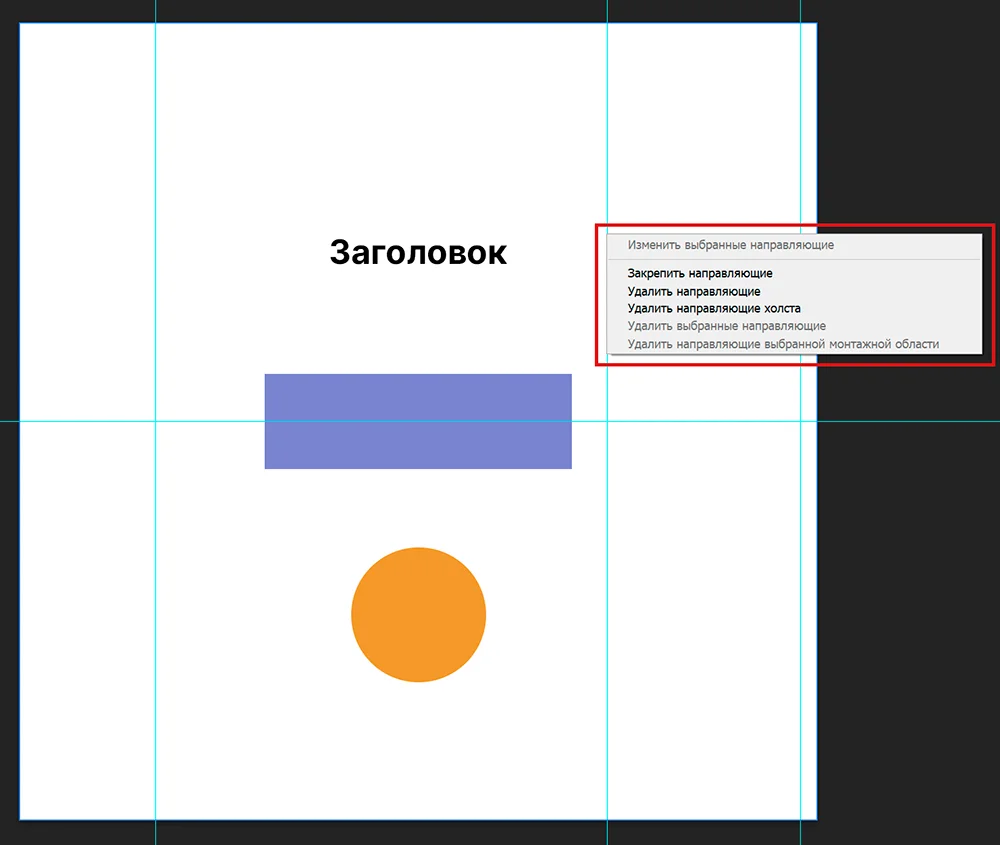
Бывает, что вы добавляете направляющие, а их не видно. Возможно, они просто скрыты. Покажу, как включить направляющие в Photoshop.
Перейдите в меню «Просмотр» — «Показать» и поставьте галочку напротив пункта «Направляющие». Или воспользуйтесь комбинацией горячих клавиш Ctrl + ;.
Этими же способами можно временно скрыть направляющие, например, если они мешают вам просматривать макет. Не переживайте, в этом случае линии не удаляются — их будет не видно до тех пор, пока вы снова не поставите галочку в нужном меню или не нажмете Ctrl + ;.
Направляющие можно не только добавлять и удалять, но и управлять ими. Рассказываю, что конкретно можно с ними сделать.
По умолчанию направляющие в Photoshop голубого цвета. Если вам их плохо видно, можно изменить оттенок.
Откройте меню «Редактирование» — «Настройки» — «Направляющие, сетка и фрагменты». Выберите подходящий цвет из предложенных вариантов или задайте свой. Нажмите «ОК».
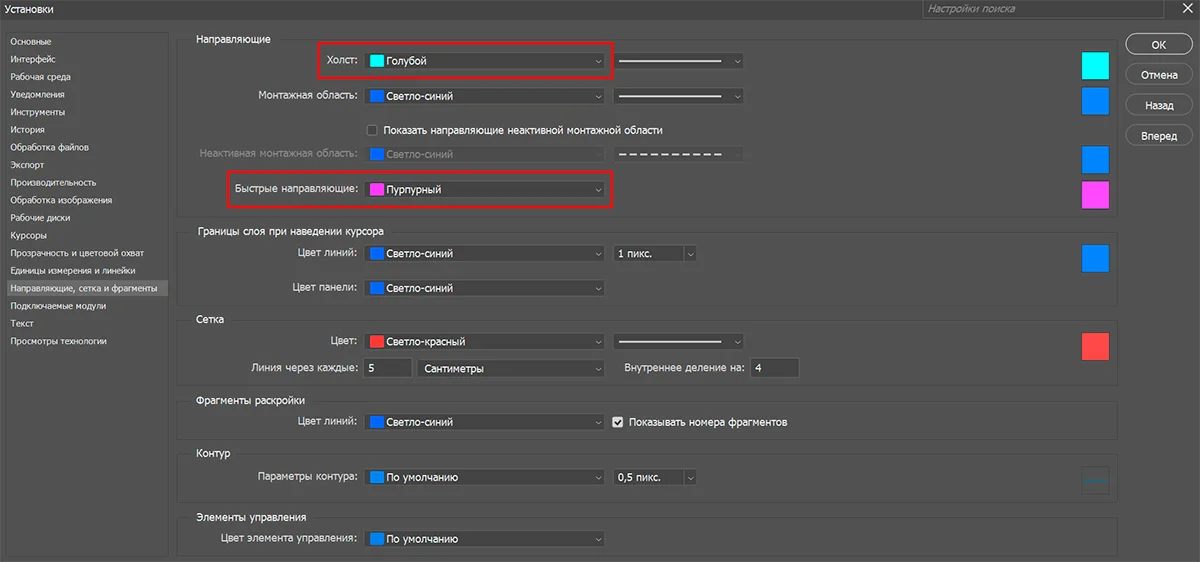
Советую выбирать оттенок, который хорошо контрастирует с фоном. Например, голубые направляющие на макете такого же цвета будут не видны, а вот если перекрасить их в красный, проблема решится.
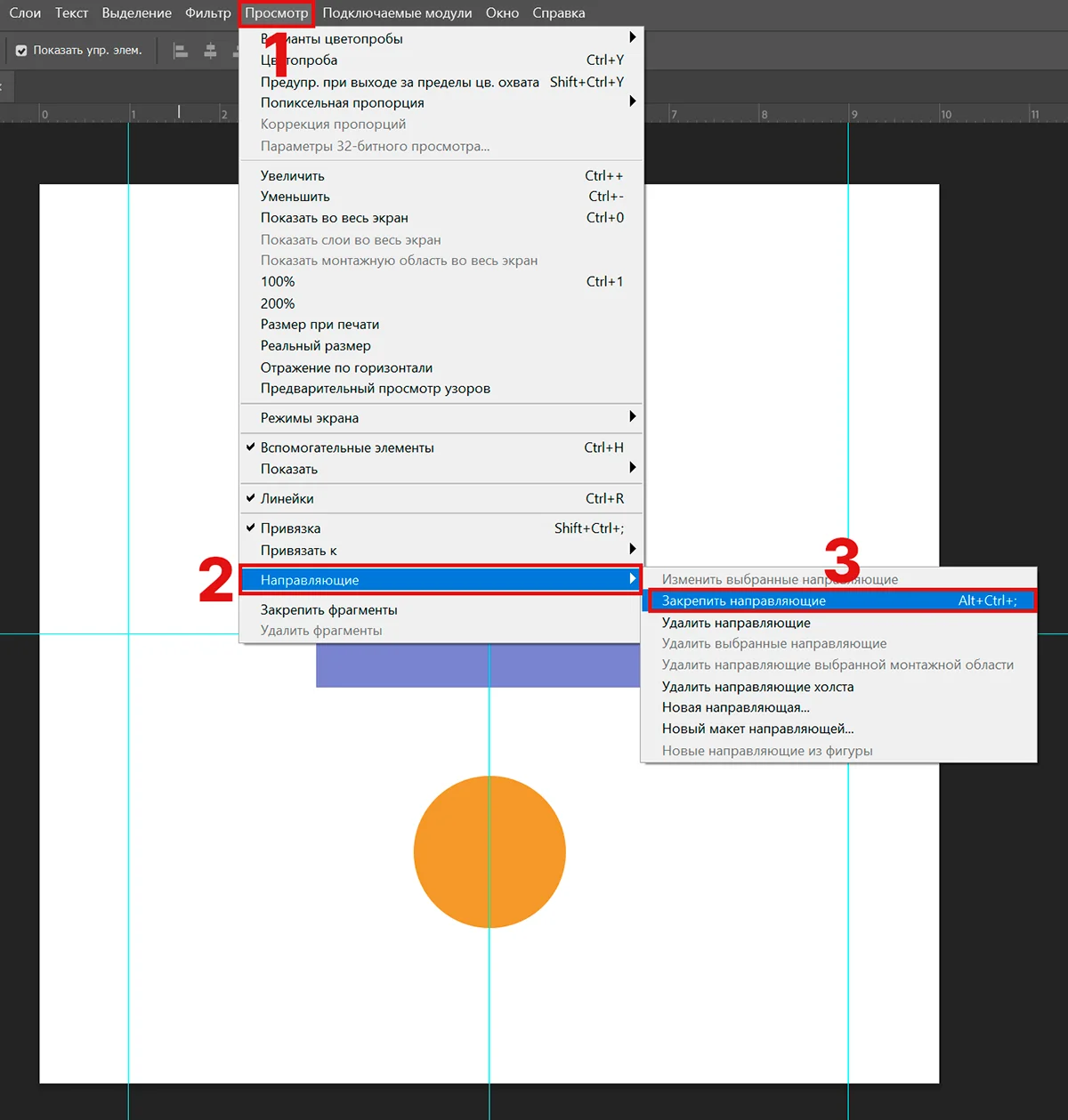
Во время работы с макетом можно промахнуться и вместо одного из элементов сдвинуть направляющую. Чтобы такого не происходило, лучше их закрепить.
Откройте меню «Просмотр» — «Направляющие» — «Закрепить направляющие». Теперь все линии будут оставаться на своих местах и вы не сможете их случайно подвинуть. А чтобы отменить блокировку, снимите галочку с пункта «Закрепить направляющие».
Сетка из направляющих пригодится, чтобы разделить макет на равные колонки и строки. Конечно, вы можете сделать свою сетку вручную, вытаскивая направляющие из линейки. Но я покажу, как сделать равномерную сетку всего в пару кликов.
Откройте меню «Просмотр» — «Направляющие» — «Новый макет направляющей». Укажите нужное количество столбцов и строк. При необходимости можно задать ширину колонок, высоту строк и промежутки между ними (средник). Здесь же можно выбрать цвет линий (раздел «Цвет») и настроить отступы от краев холста (раздел «Поля»).
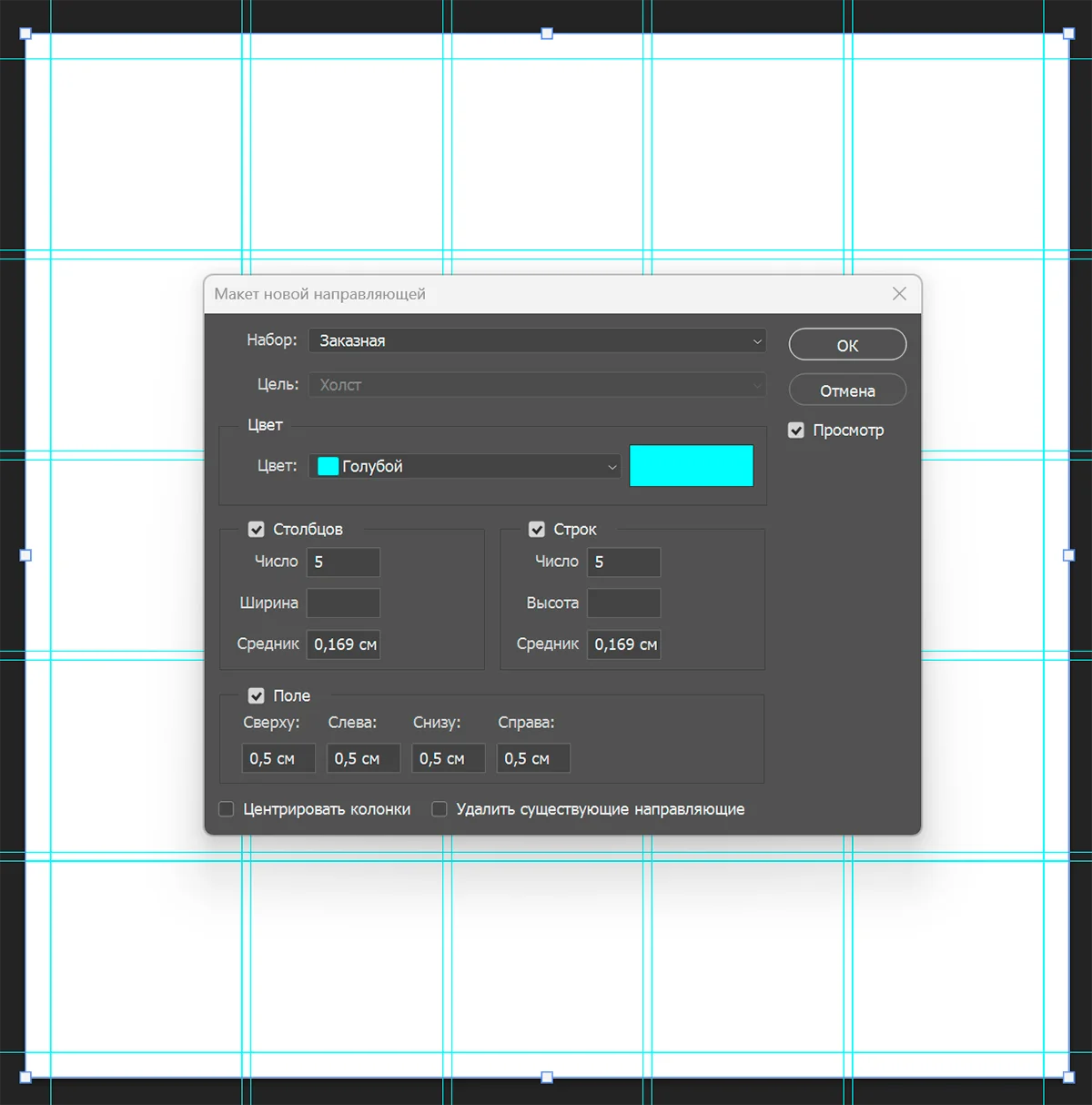
Прежде чем делать сетку из направляющих, определите, на сколько частей должен делиться макет и какие отступы вам нужны. Это поможет выстроить целостную композицию, а не просто выровнять все элементы.
 Я храню фестивальные награды в кладовке — и всё равно продолжаю за ними охотиться
 Топ-15 нейросетей для удаления фона с фото
Как отсканировать документ с принтера на компьютер: 6 рабочих инструкций
 Как сделать YouTube Shorts из длинного видео на компьютере
 Что осталось от SEO, когда поиск делают нейросети
Всё для быстрого старта в email-маркетинге: блочный редактор, 200 шаблонов, ИИ-помощник. 1500 писем бесплатно.

Искренние письма о работе и жизни, эксклюзивные кейсы и интервью с экспертами диджитала.