Как создать группу в «Максе» на Android, iPhone или компьютере

Инструкция и настройки чата

Как создать группу в MAX

Группа в мессенджере «Макс» — общий чат, где можно обсуждать задачи с коллегами, задавать вопросы по учебе, договариваться о встречах и делиться файлами. В отличие от канала, где посты публикуют владелец и администраторы, здесь сообщения могут писать все участники.

Показываем, как создать группу, оформить ее и настроить права пользователей.

Как создать группу в «Максе»

Чтобы создать группу, понадобится аккаунт в «Максе». Ее создатель станет владельцем чата: сможет выбирать права участников и назначать администраторов, которые будут модерировать переписку.

Группу можно сделать с телефона или компьютера — в приложении или веб-версии «Макса». Основные шаги везде совпадают, отличаются только названия некоторых кнопок. 

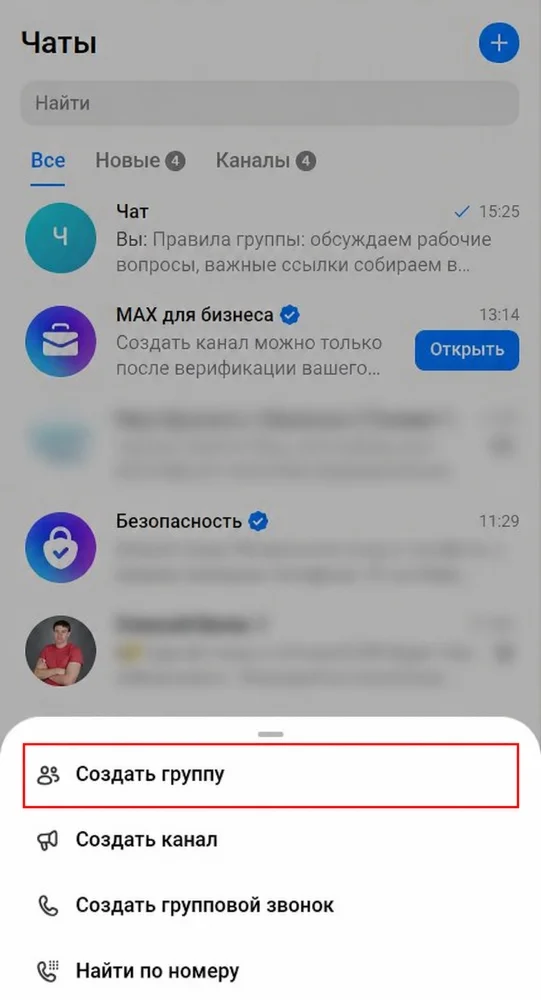
В списке чатов нужно нажать «+» в правом верхнем углу и выбрать «Создать группу».

Как создать группу в MAX

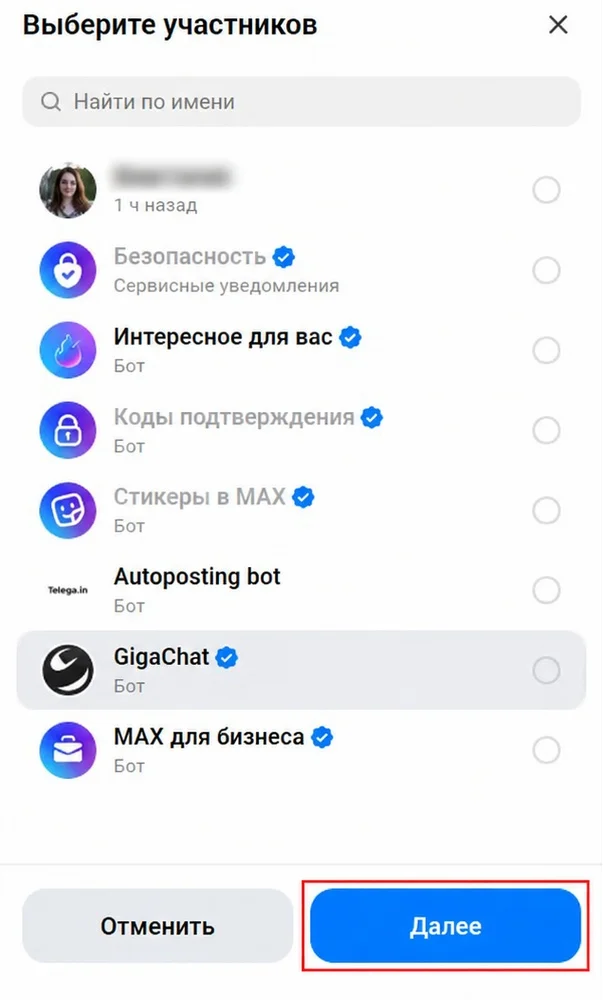
Затем ― отметить будущих участников из списка контактов и нажать «Продолжить» или «Далее». Каждый из приглашенных получит уведомление, что состоит в группе. Хотя этот этап можно пропустить и добавить участников позже — нужно просто нажать «Далее».   

Как выбрать участников группы в Макс

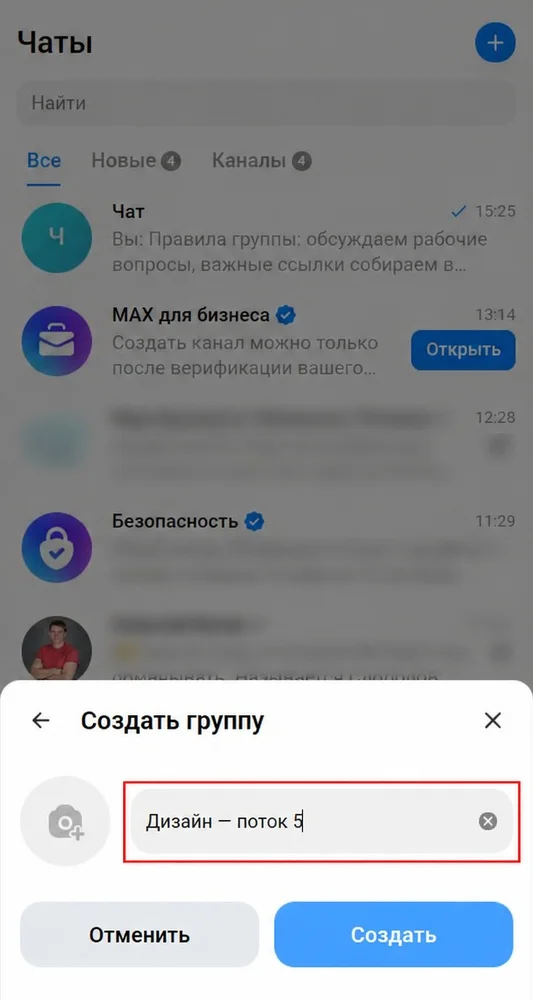
На следующем экране понадобится ввести название группы, добавить фото и нажать «Создать». После этого откроется общий чат — название и изображение можно изменить позже.

Название для группы лучше выбирать так, чтобы участники могли быстро найти чат в общем списке. Для рабочей команды подойдет название проекта, для учебной группы — курс и поток: к примеру, «Дизайн — поток 5».

Как указать название группы в Макс

Как оформить группу и закрепить важную информацию

Изменить название, фото и описание

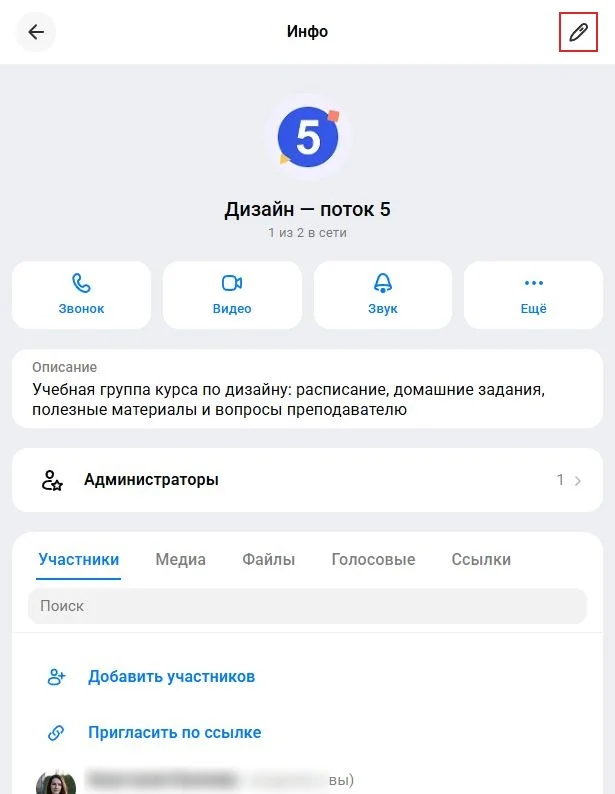
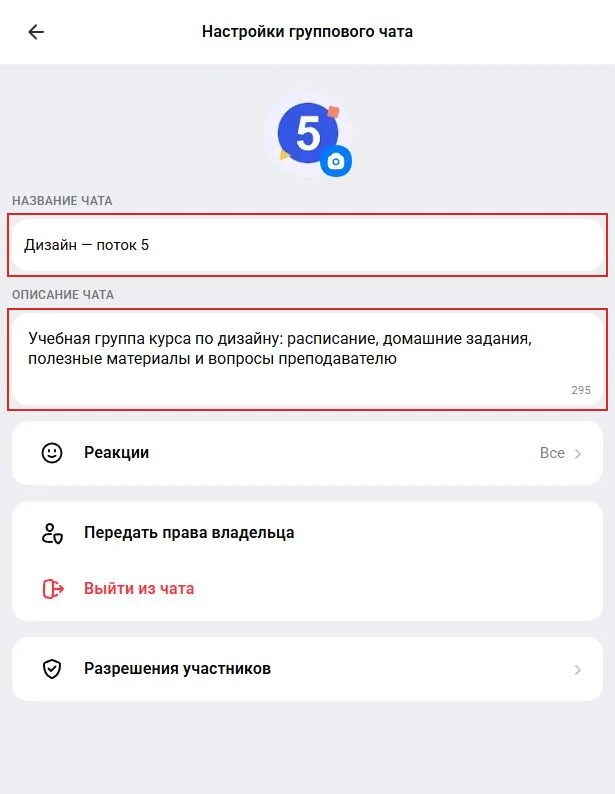
Чтобы обновить информацию о группе, нужно открыть чат и нажать на его название вверху экрана. Затем выбрать значок карандаша в правом верхнем углу, отредактировать название группы, описание и подтвердить правки кнопкой «Сохранить». 

Где найти настройки группы в Макс

В описании стоит коротко объяснить, для кого нужна группа и что в ней обсуждают. Например, в чате курса — домашние задания и расписание, в клиентской группе — вопросы по работе с продуктом.

Для смены фото нужно нажать на аватарку группы и загрузить подходящий файл. Например, подойдет логотип проекта, общая фотография или простая иллюстрация.

Как изменить название и описание группы в MAX
Пример оформления учебной группы курса по дизайну

Закрепить основную информацию для участников

Правила, ссылки и контакты могут затеряться среди новых сообщений. Чтобы участники не искали их по всему чату и не задавали одни и те же вопросы, все важное удобно собрать в одном сообщении и закрепить вверху переписки.

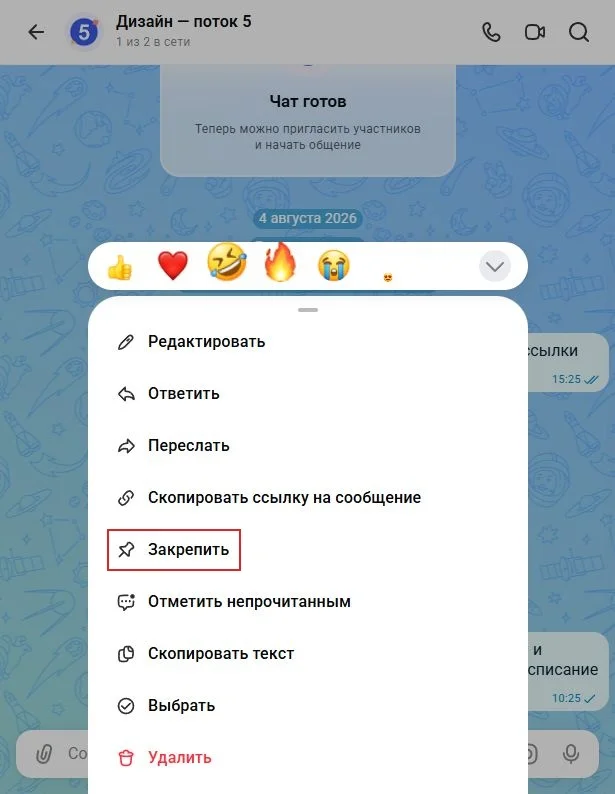
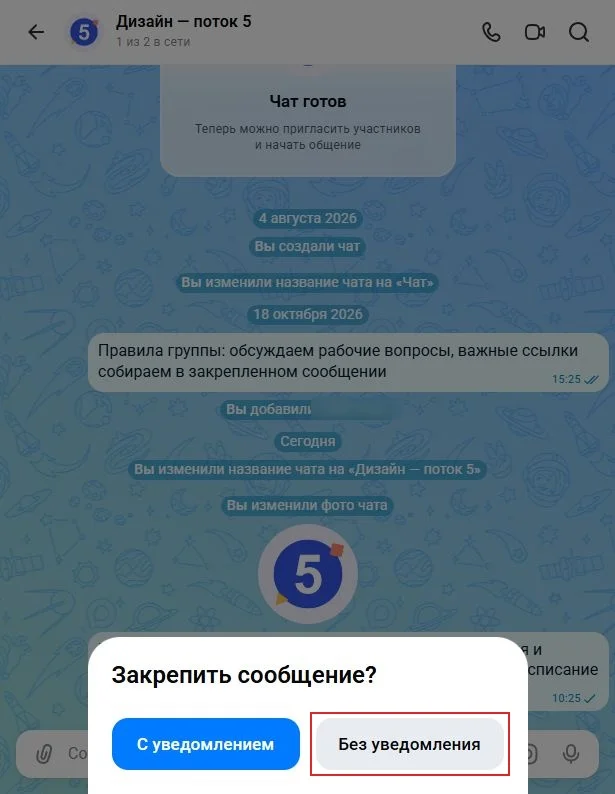
Сначала нужно отправить сообщение в чат, затем на смартфоне — нажать на сообщение, выбрать «Закрепить» с уведомлением или без. В веб-версии — нажать на сообщение правой кнопкой мыши и выбрать «Закрепить». В окне подтверждения можно включить или отключить флажок «Уведомить всех участников чата».

Как открыть меню сообщения в группе MAX

В мобильной веб-версии можно выбрать закрепление без уведомления.

Как закрепить сообщение в группе Макс без оповещения

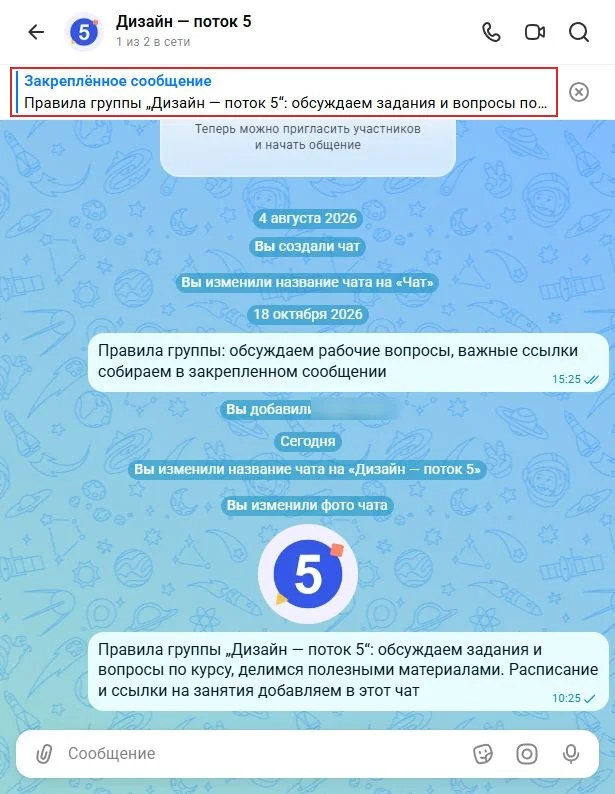
В группе может быть только одно закрепленное сообщение — новое заменит прежнее, и все участники увидят его, даже если им не отправили оповещение.

Где найти закрепленное сообщение в группе MAX
После закрепления сообщение появится над перепиской

Как настроить группу

Выбрать права участников

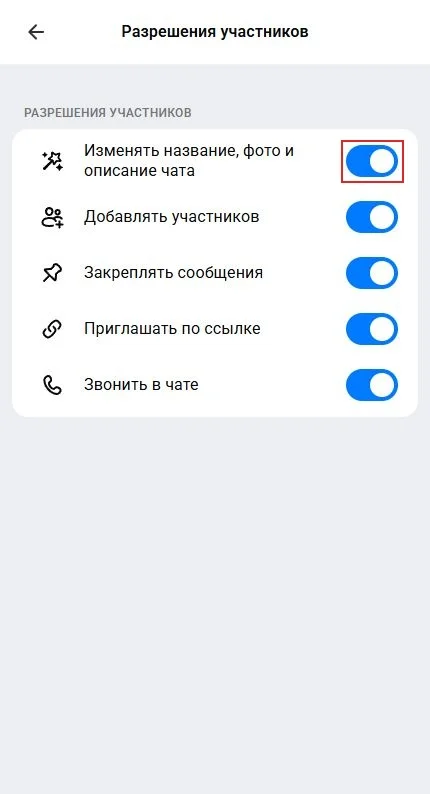
Что могут делать обычные участники группы, определяют разрешения. Чтобы изменить их, владельцу нужно открыть профиль группы, нажать на карандаш и перейти в «Разрешения участников».

Доступны пять переключателей:

Переключатель Что могут делать участники
«Изменять название, фото и описание чата» Менять оформление и сведения о группе
«Добавлять участников» Добавлять в чат новых людей
«Закреплять сообщения» Выбирать сообщение, которое будет вверху переписки
«Приглашать по ссылке» Открывать пригласительную ссылку группы и делиться ею
«Звонить в чате» Начинать групповые звонки

Чтобы участники группы могли приглашать людей по ссылке, в разделе «Разрешения участников» нужно сначала включить «Добавлять участников», затем — «Приглашать по ссылке».

Чтобы в рабочей группе добавлять людей и закреплять сообщения могли только администраторы, у обычных участников нужно отключить соответствующие разрешения.

Как изменить разрешения участников группы в MAX

Назначить администраторов

Управлять группой можно вместе с помощниками: владелец назначает их администраторами и выбирает, что каждый сможет делать.

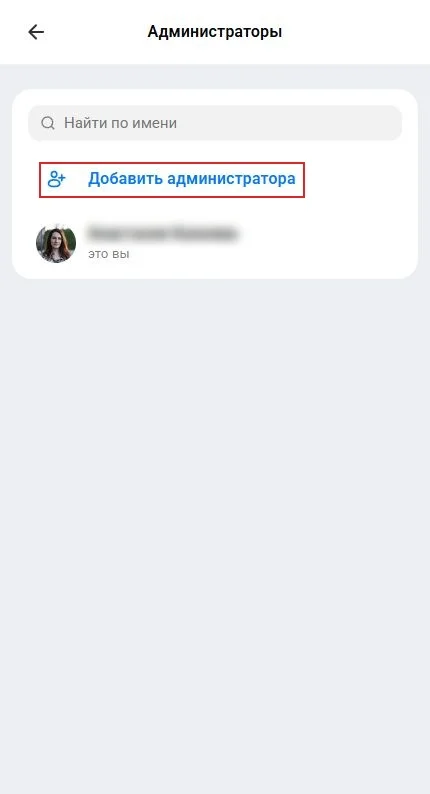
В профиле группы владельцу нужно выбрать «Администраторы», затем «Добавить администратора» и найти человека среди участников или контактов — после этого откроется экран с правами.

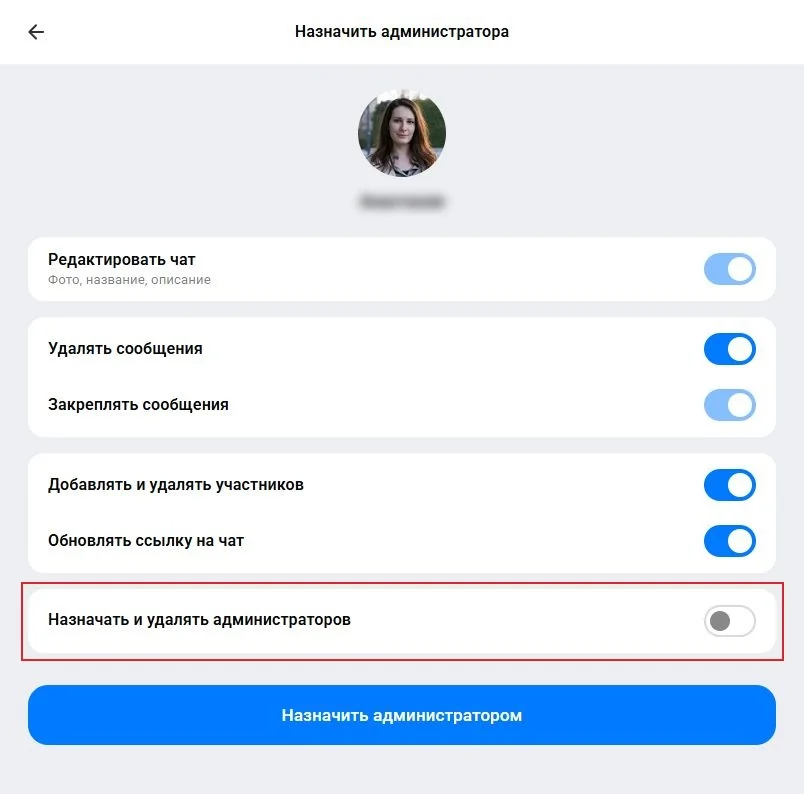
Администратору можно разрешить менять название, фото и описание чата, удалять и закреплять сообщения. Чтобы он мог обновлять ссылку на группу, ему также понадобится право добавлять и исключать участников.

На экране с правами нужно включить переключатели напротив тех действий, которые администратор сможет выполнять. Затем нажать на «Сохранить» или «Назначить администратором».

Как добавить администратора группы в Макс
Как выбрать права администратора группы в MAX
Право назначать других администраторов можно включить отдельно

Выбрать реакции на сообщения

Реакции помогают коротко ответить на сообщение: например, подтвердить, что задача понятна, или поблагодарить за материал.

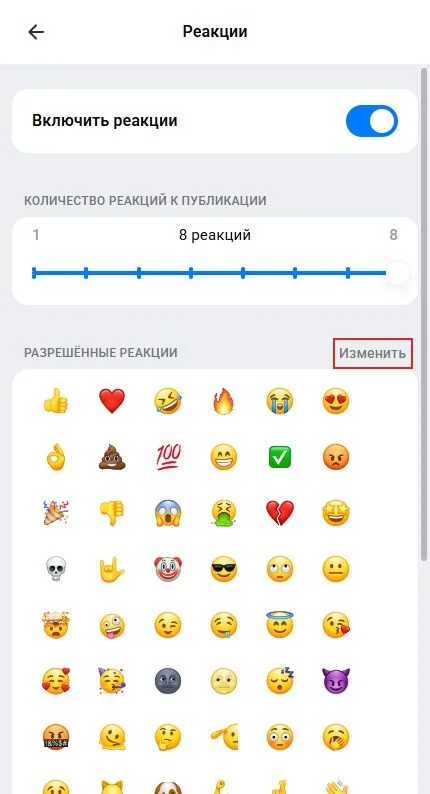
Для настройки нужно открыть профиль группы, нажать на карандаш и выбрать «Реакции». Здесь можно выключить переключатель «Включить реакции» и сохранить правки кнопкой «Сохранить».

Чтобы изменить набор эмодзи, нужно включить реакции и при необходимости ограничить количество эмодзи под одним сообщением в пункте «Количество реакций к публикации». Затем остается нажать «Изменить» рядом с «Разрешенные реакции», выбрать подходящие варианты и подтвердить кнопкой «Сохранить» внизу экрана.

Чтобы поставить реакцию, на Android нужно нажать на сообщение, на iPhone — удерживать его, а в веб-версии — нажать правой кнопкой мыши, после чего выбрать эмодзи. Свою реакцию можно убрать, если коснуться ее или щелкнуть по ней еще раз.

Как настроить реакции в группе Макс
В настройках группы можно изменить число и набор доступных реакций

Отключить уведомления

Если в группе идет активная переписка, уведомления можно отключить на время — сообщения продолжат приходить в чат. Это личная настройка: она действует только для того, кто ее изменил, и не влияет на остальных участников.

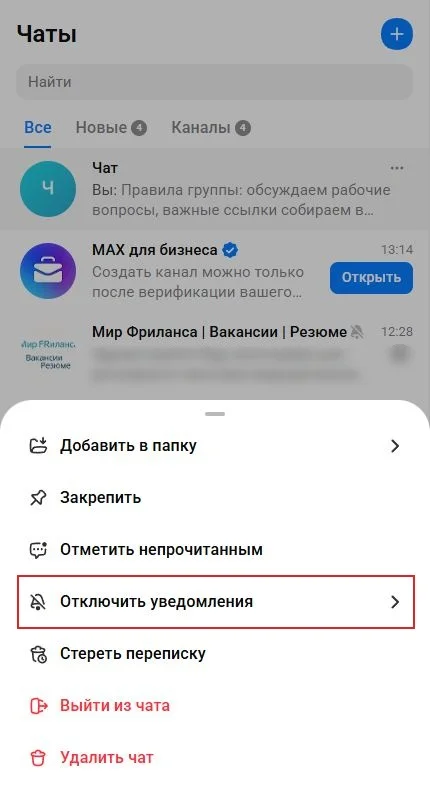
В списке чатов нужно открыть меню группы долгим нажатием на Android и iPhone или правой кнопкой мыши в веб-версии, выбрать «Отключить уведомления» и указать срок, например на час или навсегда.

Чтобы снова получать уведомления, в том же меню нужно выбрать «Включить уведомления».

Как отключить уведомления группы в MAX
Меню группы позволяет отключить уведомления

Как добавить участников в группу

Владелец может пригласить людей после создания и оформления группы. Администратору для этого нужно право добавлять участников, а обычным участникам — разрешение в настройках чата.

Добавить людей из контактов

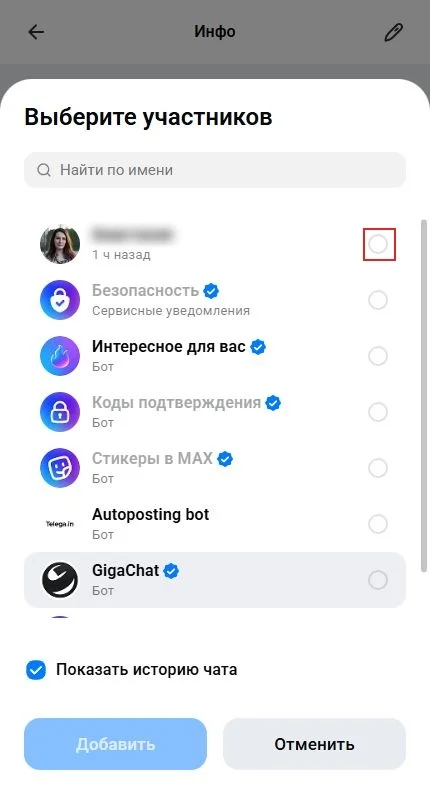
Нужно открыть группу, нажать на название вверху и выбрать «Добавить участников», затем отметить одного или нескольких человек и подтвердить кнопкой «Добавить».

Если добавить человека не получается, причина может быть в его настройках приватности. В таком случае можно отправить пригласительную ссылку: по ней он сможет присоединиться самостоятельно.

Пригласить по ссылке

Ссылка подойдет, когда человека нет в контактах или приглашение нужно отправить сразу нескольким людям.

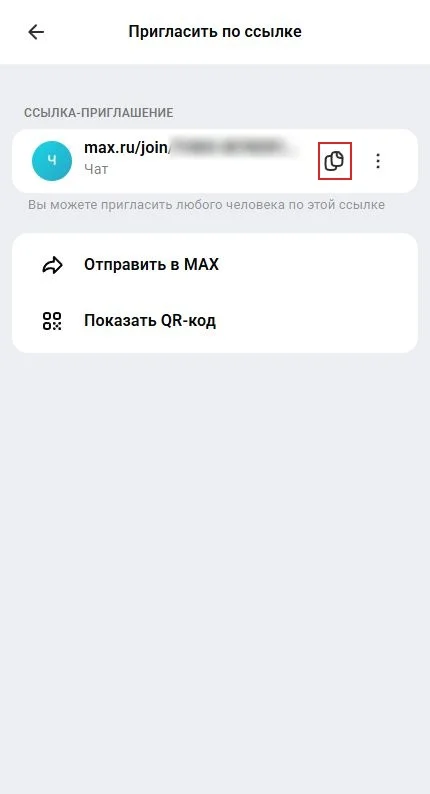
В профиле группы нужно перейти в «Пригласить по ссылке» и нажать на значок копирования рядом с адресом. Останется отправить ссылку в личном сообщении, письме или другом мессенджере — по ней получатель сможет открыть приглашение и вступить в группу.

Если группа нужна только команде проекта или ученикам курса, ссылку удобнее отправлять этим людям напрямую.

Как скопировать ссылку на группу в MAX

Пригласить по QR-коду

QR-код ведет по той же ссылке в группу — его удобно показать на экране во время встречи или добавить в печатные материалы.

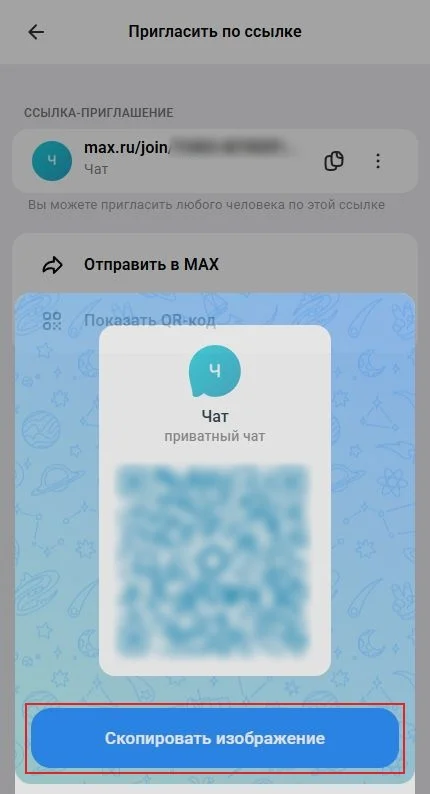
Нужно открыть профиль группы, перейти в «Пригласить по ссылке» и нажать «Показать QR-код». В браузере есть кнопка «Скопировать изображение» — с ее помощью картинку можно вставить в сообщение или макет.

Как получить куар код группы в Макс

Как выйти из группы или удалить ее

Выйти из группы

После выхода группа исчезнет из списка чатов у того, кто ее покинул, а остальные участники смогут продолжить общение.

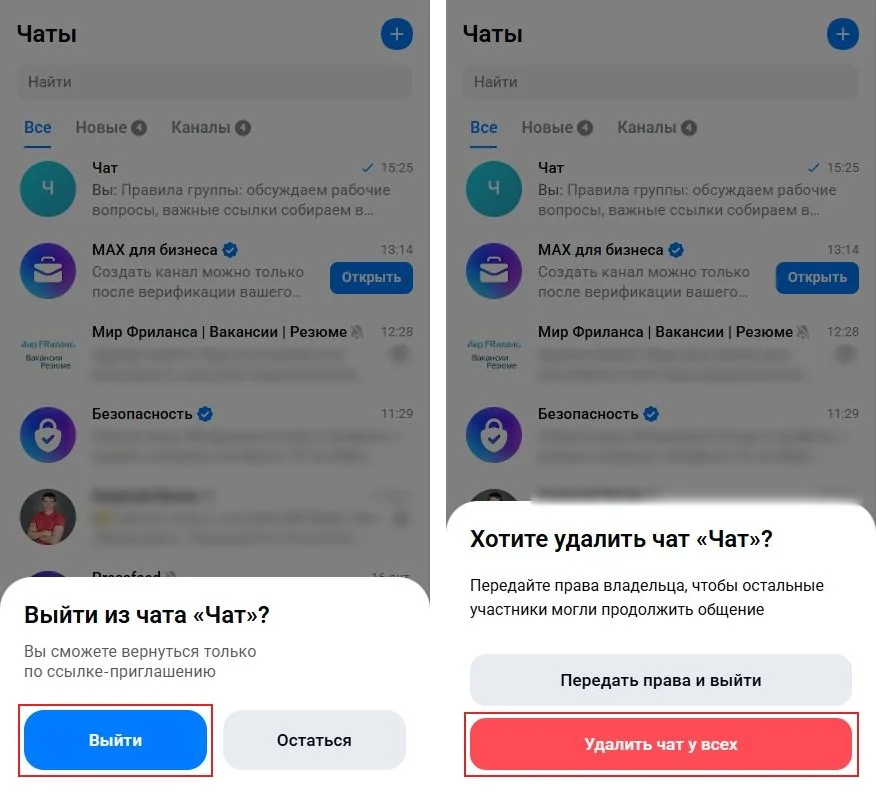
Обычному участнику или администратору нужно открыть меню группы в списке чатов: на Android и iPhone — долгим нажатием, в веб-версии — правой кнопкой мыши. В меню останется выбрать «Выйти из чата» и подтвердить действие в браузере кнопкой «Выйти».

Перед выходом владельцу группы с участниками нужно передать права другому человеку. Для этого есть пункт «Передать права владельца» в настройках чата: останется выбрать участника и подтвердить действие.

Удалить группу для всех

Владелец может удалить группу для всех участников — перед этим стоит скачать файлы и сохранить важную информацию из переписки в отдельном документе.

В списке чатов нужно открыть меню группы: в приложении на телефоне — долгим нажатием, в веб-версии — правой кнопкой мыши. Затем остается выбрать «Удалить чат» и подтвердить кнопкой «Удалить чат у всех» — после этого участники потеряют доступ к группе.

Как перевести чат из другого мессенджера в «Макс»

При переезде из другого мессенджера важные файлы и договоренности нужно добавить в новую группу отдельно, так как автоматически перенести историю переписки в «Макс» нельзя. В старом чате стоит разместить приглашение и объяснить, с какого момента общение переходит в «Макс».

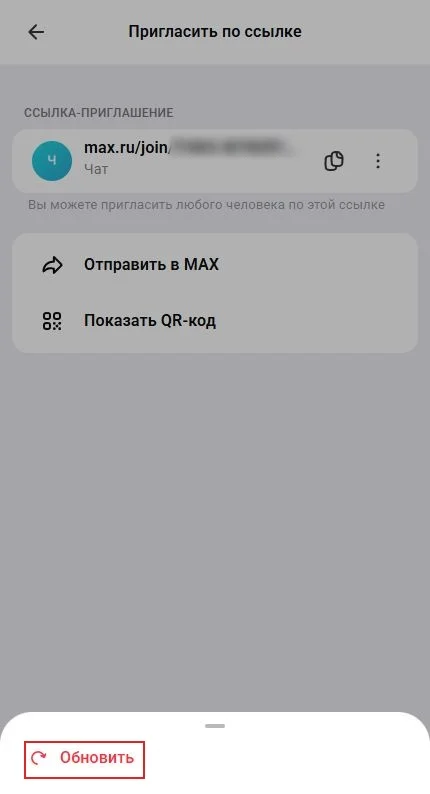
Если приглашение в закрытую группу попало к посторонним, владелец или администратор с нужным правом может заменить ссылку. Для этого нужно открыть «Пригласить по ссылке», нажать на три точки рядом с адресом, выбрать «Обновить» и подтвердить действие. Прежнее приглашение перестанет работать, поэтому понадобится поделиться новым и заменить QR-код там, где его разместили.

Как обновить пригласительную ссылку группы в Макс

«Честно» — рассылка о том, что волнует и бесит

Искренние письма о работе и жизни, эксклюзивные кейсы и интервью с экспертами диджитала.

Наш юрист будет ругаться, если вы не примете :(
Нажимая «Подписаться», я принимаю Правила использования и подтверждаю, что ознакомлен с Политикой обработки персональных данных.
Реклама в ТГ и MAX до -50% ИП Зурабян М.А., ИНН: 480281781920, erid: 2VSb5wPwGBL