Как перенести чаты из одного мессенджера в другой и ничего не потерять

Переезд из Telegram и WhatsApp* в Макс и Яндекс Телемост

Перенос чатов между мессенджерами

Иногда приходится менять рабочий мессенджер: например, если старый перестал работать, команда выбрала другой сервис или нужно собрать все чаты в одном месте. Но просто создать новую группу мало — нужно перенести все переписки и файлы.

Рассказываем, как из Telegram и WhatsApp* перейти в Макс и Яндекс Телемост: сохранить старые сообщения и добавить в новый чат нужные файлы и ссылки.

Что учесть перед переносом чатов

Переносить чаты лучше в два этапа. Сначала нужно сохранить старую переписку Telegram или WhatsApp* на устройстве (ПК, смартфон, съемный диск), затем — создать группу в новом мессенджере, пригласить участников и добавить весь архив или отдельные материалы.

После переноса старые сообщения не появятся внутри чатов другого мессенджера. Они будут храниться внутри архивного файла в формате ZIP. Например, внутри архивной папки, выгруженной из Telegram, будет HTML-страница со списком чатов и медиафайлов, которые можно открыть в браузере. А из архива в WhatsApp* — текстовый документ и медиафайлы, которые получится открыть внутри устройства как обычные файлы.

При переносе чатов из Telegram в Яндекс Телемост действует похожий принцип — есть специальный бот, который может создать группу с прежними названием, описанием и изображением, но он не интегрирует сообщения прямо в чаты. Поэтому, чтобы поделиться прошлой перепиской и файлами, нужно будет загрузить в общий чат архив или поделиться на него ссылкой, если он находится в облачном хранилище Яндекса.

В сентябре 2026 года Яндекс окончательно объединил Мессенджер с Телемостом. Отдельное приложение Яндекс Мессенджер больше не обновляется: переписка, контакты и вложения теперь доступны в Яндекс Телемосте. Бот для переноса групп из Telegram продолжает работать, поэтому в его сообщениях и отдельных материалах справки пока может встречаться название «Яндекс Мессенджер».

Чтобы не потерять данные и не собирать участников в спешке, перед переносом стоит:

Проверить, есть ли у вас права администратора. Без них не получится привязать Telegram-группу к организации и перенести ее в Яндекс Телемост. Если прав нет, нужно заранее попросить администратора дать их.

Назначить дату перехода. О ней нужно сообщить в старой и новой группах. Участники будут знать, где обсуждать новые задачи, и переписка не разделится между двумя мессенджерами.

Подготовить место для архивов. Архив рабочего чата лучше загрузить в корпоративное хранилище и открыть доступ только нужным участникам. Для личной переписки подойдет закрытая папка на устройстве или в облаке.

Не удалять старые чаты сразу. Сначала стоит открыть архив, проверить сообщения за разные даты и найти важные файлы. Если чего-то не хватает, материал можно будет найти и экспортировать из исходного чата.

Как выгрузить чаты из Telegram

Экспортировать один или несколько чатов из Telegram можно только через приложение Telegram Desktop на компьютере — в веб-версии и в мобильном приложении этой возможности нет.

Почему экспорт может начаться не сразу

При запуске экспорта Telegram Desktop может запросить подтверждение на другом устройстве или предложить подождать 24 часа. Такое происходит, если в аккаунт на этом компьютере вошли недавно — это мера безопасности внутри Telegram, чтобы защитить данные пользователя и дать ему время отреагировать на неразрешенный экспорт.

Ждать 24 часа не придется, если тот же аккаунт уже открыт на телефоне — Telegram пришлет туда служебное сообщение. Под ним нужно нажать «Разрешить», затем вернуться к компьютеру и продолжить экспорт.

Если аккаунт открыт только на компьютере, подтвердить запрос с телефона не получится. Тогда нужно подождать 24 часа и снова запросить экспорт с того же компьютера.

Из Telegram можно выгрузить все переписки или только нужные чаты. Но даже если задать небольшой размер выгрузки файлов, экспорт всех чатов может занять несколько часов, особенно если внутри много медиафайлов. При этом в архив попадут и ненужные диалоги — например, спам. Поэтому, если нет необходимости, лучше выгружать не все чаты, а только с конкретными пользователями.

Секретные чаты придется сохранить вручную

Секретные чаты не попадут в экспорт, потому что Telegram хранит их только на устройствах участников, а не в облаке. Если в такой переписке осталась важная информация, перед переходом ее нужно сохранить отдельно: например, текст сообщений можно вручную скопировать в отдельный документ.

Чтобы выгрузить остальные файлы, стоит поискать их в папке «Загрузки» и галерее устройства. Если там их нет, можно попросить собеседника отправить материалы еще раз в обычном чате или загрузить в облачное хранилище и поделиться ссылкой.

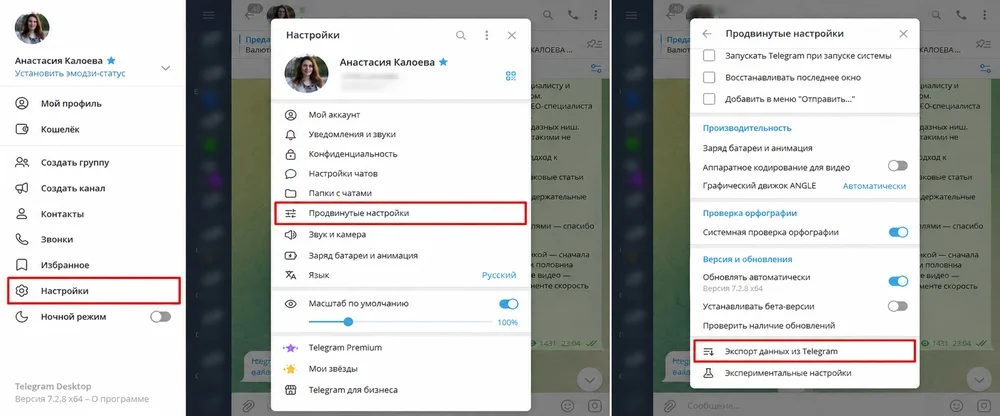
Как выгрузить все чаты. Нужно открыть меню Telegram Desktop и перейти в «Настройки» → «Продвинутые настройки», выбрать «Экспорт данных из Telegram».

Как экспортировать все данные из Телеграм

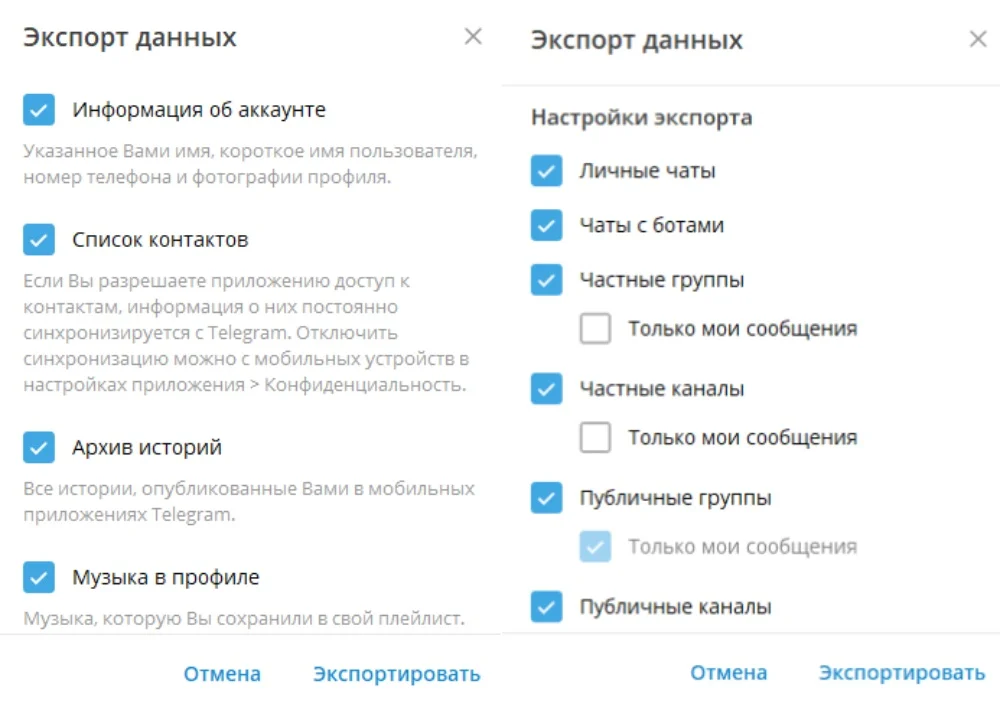
Затем нужно отметить категории чатов, групп и типы файлов, которые стоит сохранить: например, фото, видео, аудио, стикеры и другое. Вот как будут выглядеть настройки, если сохранить максимум информации из всех чатов аккаунта. 

Как настроить экспорт чатов из Телеграм
В настройках можно также отметить, что нужно выгрузить список контактов

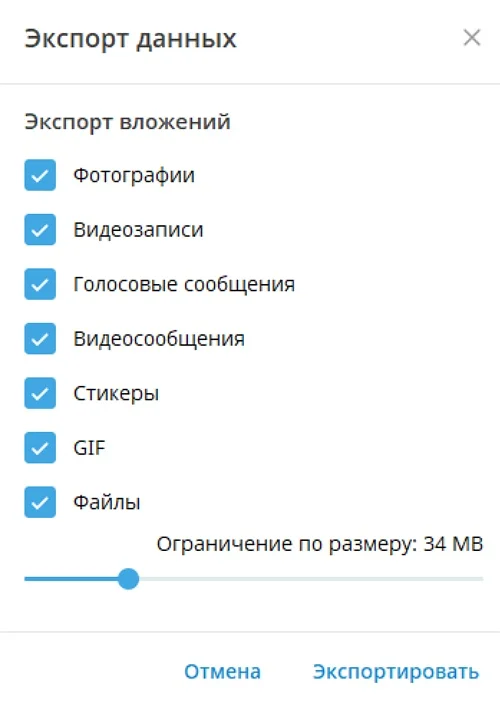
В нижней части окна экспорта данных есть ползунок «Ограничение по размеру» — он задает максимальный размер для выгрузки каждого файла: более тяжелые фотографии, видео и документы Telegram пропустит при экспорте. Чтобы сохранить как можно больше материалов, сдвиньте ползунок вправо. Мессенджер не покажет заранее, сколько места займет весь архив, поэтому точно рассчитать объем не получится. Если на устройстве мало свободного места, исключите из экспорта видео или уменьшите лимит.

Как настроить ограничения по размеру экспорта в Телеграм

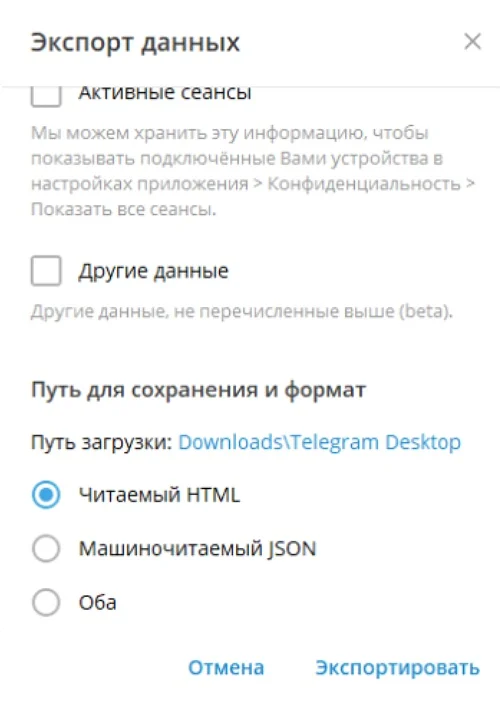
В поле «Формат» выберите HTML. Telegram сохранит переписку в виде веб-страниц, которые можно перенести в другой мессенджер и открыть в обычном браузере, чтобы прочитать сообщения и посмотреть загруженные файлы. Другой формат — JSON — нужен только для работы со специальными программами или нейросетями, например, если нужно автоматически рассортировать большое количество сообщений.

Как выбрать формат выгрузки данных в Телеграме

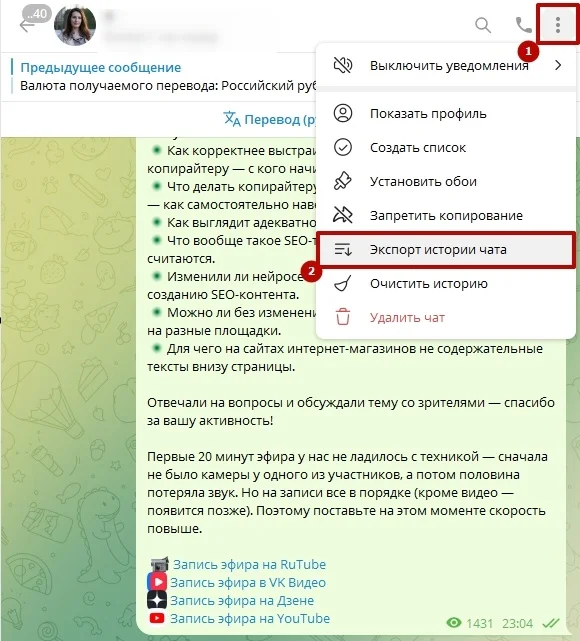
Как выгрузить один или несколько чатов. Нужно открыть диалог, нажать на три точки в правом верхнем углу и выбрать «Экспорт истории чата». Затем — отметить нужные типы файлов, выбрать HTML и запустить выгрузку. 

Как выгрузить один чат из Телеграма
Экспорт одной переписки запускается из меню самого чата

Откроется окно с настройками экспорта — там примерно те же параметры, что при выгрузке всех чатов. Нужно указать типы файлов и ограничения по весу, затем запустить экспорт.

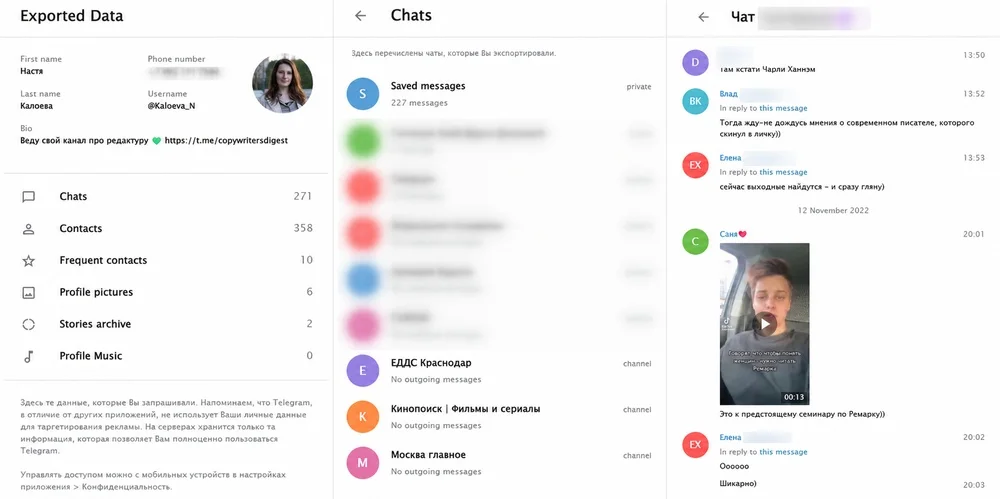
После выгрузки в указанной папке на устройстве появится ZIP-архив, в котором хранится HTML-страница со списком чатов. Ее нужно открыть в браузере и проверить:

  • есть ли в архиве нужная группа;
  • сохранились ли первые и последние сообщения;
  • правильно ли отображаются даты;
  • открываются ли важные файлы;
  • работает ли поиск по тексту.

Для проверки поиска можно взять знакомую фразу из середины переписки и найти ее с помощью комбинации клавиш Ctrl + F в Windows или Command + F в macOS. Если сообщение и вложения открываются, то архив можно использовать дальше для переноса в Макс или Яндекс Телемост.

Архив переписки из Телеграма в окне браузера
В выгрузке можно открыть нужный чат и посмотреть содержимое вместе с присланными файлами

Как перенести данные из Telegram в Макс

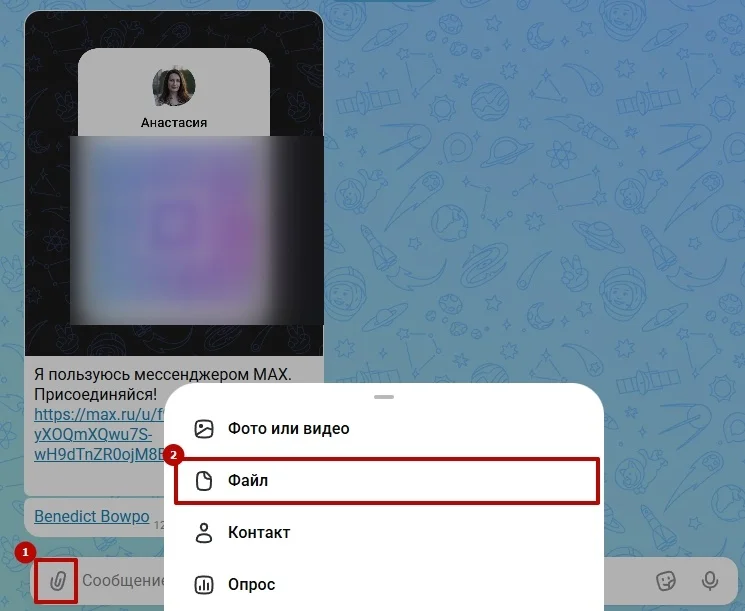
Готовый архив или отдельные переписки можно прислать в личный или групповой чат в Максе. Чтобы загрузить их, нужно нажать на скрепку рядом с полем сообщения, выбрать тип вложения и файл. Макс принимает файлы размером до 4 ГБ.

Как загрузить архив Телеграма в Макс

Архив лучше не удалять с устройства, а оставить как резервную копию: он пригодится, если кто-то по ошибке вдруг удалит файл из чата.

Как перенести данные из Telegram в Яндекс Телемост

Если компания подключила тариф Яндекс 360 для бизнеса, часть работы выполнит специальный бот. Он перенесет название, описание и изображение группы, создаст похожий чат в пространстве организации и добавит сотрудников после подтверждения. 

На этом возможности бота заканчиваются: содержимое переписки он не перенесет. Остальное нужно сделать вручную: выгрузить чаты из Telegram, а потом прикрепить архив или ссылку на него в общий чат.

Бот передаст Яндекс Телемосту сведения о группе и запустит переход. Для этого нужно добавить бот в каждую группу Telegram, которую компания планирует перенести. Это может сделать администратор или участник с правом приглашать пользователей. Боту права администратора не нужны.

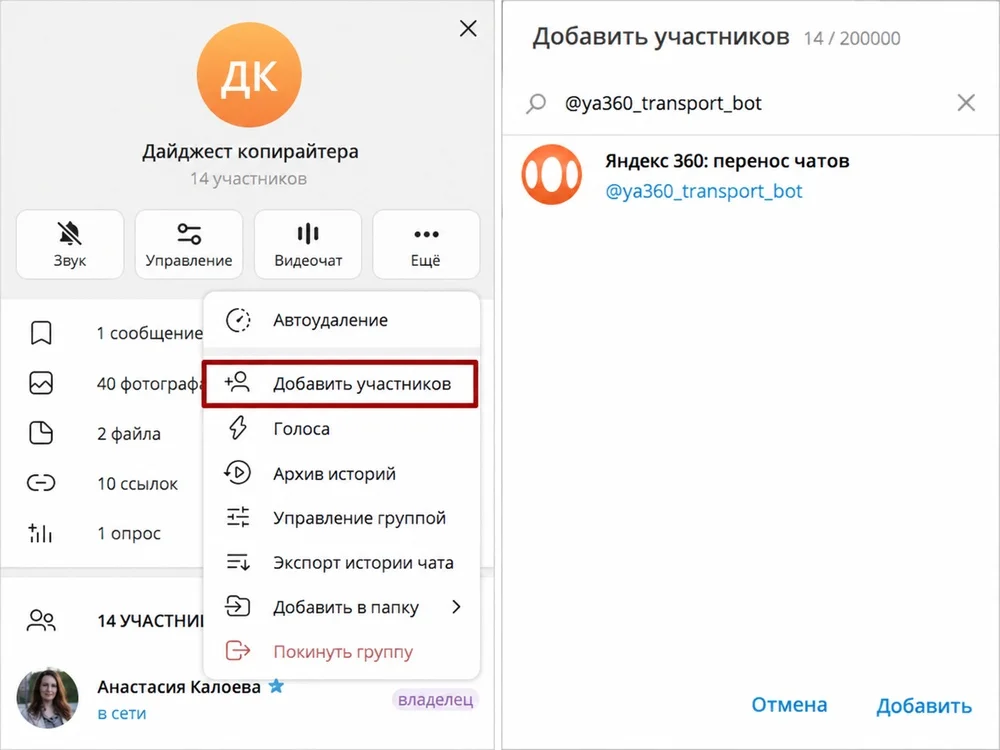
Порядок действий, чтобы начать переход из Telegram в Яндекс Телемост:

  1. Открыть исходную группу и нажать на ее название.
  2. Выбрать «Добавить участников».
  3. Ввести в поиске @ya360_transport_bot.
  4. Выбрать бота и подтвердить добавление в чат.

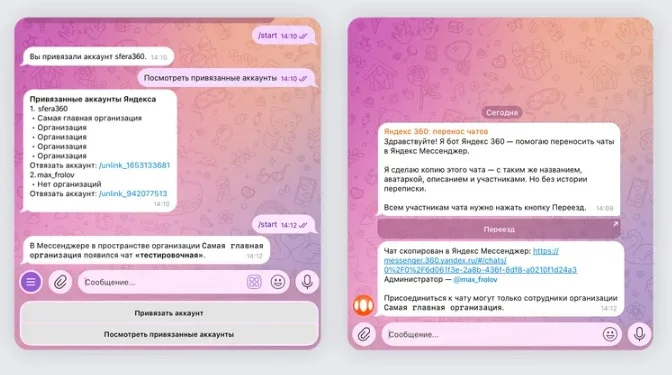
После добавления бот опубликует в группе сообщение с кнопкой «Переезд». Через нее администратор и сотрудники смогут выполнить следующие шаги.

Как перенести чат из Телеграм в Яндекс Телемост

Администратор должен нажать в сообщении бота кнопку «Переезд» и выбрать организацию. Бот создаст в Яндекс Телемосте чат с названием, описанием и изображением исходной группы.

Выбор организации и новый чат в Яндекс Телемосте
После выбора организации новый чат появится в Яндекс Телемосте. Источник

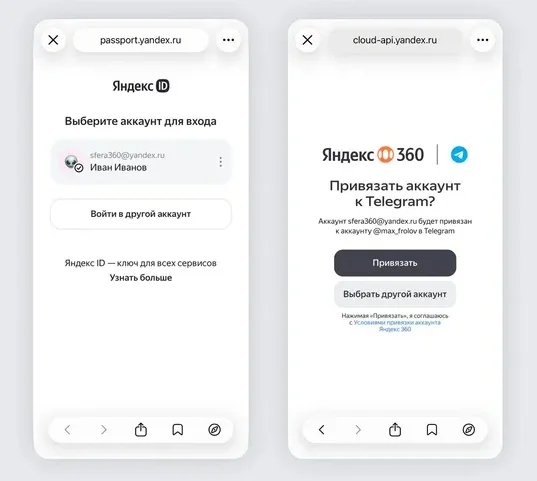
Затем, чтобы попасть в новый чат, каждый собеседник должен самостоятельно связать аккаунт Telegram со своим рабочим Яндекс ID. Для этого ему нужно:

  1. Найти в Telegram-бота @ya360_transport_bot и нажать «Начать».
  2. Выбрать «Меню» → «Привязать аккаунт».
  3. Войти со своим рабочим Яндекс ID и подтвердить связь.
  4. Вернуться в исходную группу и нажать «Переезд».

Если участник состоит в нескольких группах, аккаунты достаточно связать один раз. После этого в следующих группах останется нажать «Переезд» или написать в ней сообщение — и бот добавит участника в новый чат.

Привязка аккаунта Телеграма к рабочему Яндекс ИД
Для переноса нужен рабочий Яндекс ID, который относится к организации в Яндекс 360. Источник

После переезда бот не будет продолжать синхронизировать состав участников двух групп. Например, если позже один из участников выйдет из чата Telegram, он по-прежнему может остаться в чате Яндекс Телемоста.

Чтобы добавить в новый чат архив со старой перепиской и файлами — нужно нажать значок скрепки и выбрать документ. После этого каждый участник сможет открыть HTML-страницу, найти в ней диалог, просмотреть переписку и скачать файл.

Если в группе есть гости, администратору нужно включить опцию «Гости могут скачивать файлы» в настройках чата, иначе внешние участники увидят переписку, но не смогут скачать вложения.

Как выгрузить чаты из WhatsApp*

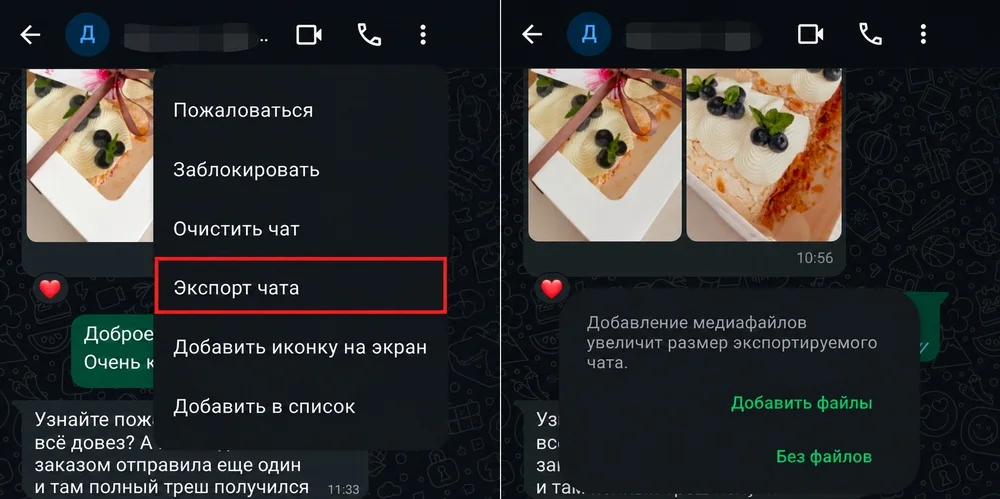
WhatsApp* сохраняет каждую переписку отдельно, поэтому экспорт чатов придется делать вручную. Для этого в Android необходимо открыть одну переписку, нажать на три точки в правом верхнем углу и выбрать «Еще» → «Экспорт чата».

Далее нажать «Без медиафайлов» или «Добавить файлы» — тогда в архив попадут фото, видео и другие материалы из переписки. В открывшемся окне нужно выбрать, куда отправить или сохранить выгрузку ZIP-архива.

Как перенести чаты из Вотсапа в Макс

На iPhone путь немного другой: в чате нужно нажать на имя контакта или группы вверху и выбрать «Экспорт чата». Затем WhatsApp* предложит экспортировать переписку с файлами или без них и откроет системное меню. После выбора места WhatsApp* упакует текстовый и медиафайлы в ZIP-архив.

Если администратор группы включил «Расширенную конфиденциальность чата», кнопка экспорта не сработает — тогда нужно попросить администратора отключать защиту. Для этого ему нужно открыть группу, нажать на ее название, выбрать «Расширенная конфиденциальность чата» и выключить переключатель. После этого экспорт можно запустить заново.

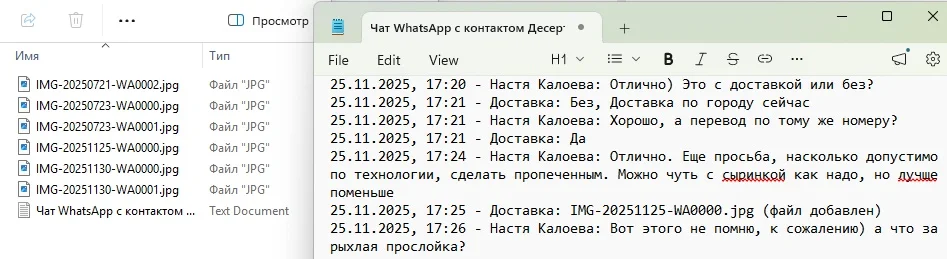
После выгрузки данных стоит проверить, экспортировались ли нужные сообщения и файлы. Например, с помощью поиска в текстовом файле по словам, именам, датам или просмотру фотографий и документов.

Текстовая копия чата Вотсапа и выгруженные файлы из переписки
В папке выгрузки будут находиться текстовые и медиафайлы чата WhatsApp*

Как перенести данные из WhatsApp* в Макс

Далее полученный ZIP-архив можно опубликовать в новом чате Макс — для этого нужно нажать на значок скрепки и выбрать документ. После этого каждый участник сможет загрузить себе архив, распаковать его и посмотреть переписки и медиафайлы.

Перенести самих участников чата можно вручную или через сохраненные контакты в памяти телефона — этот способ быстрее. Перед синхронизацией стоит проверить, что адресная книга телефона содержит номера участников чата. Если номер остался только внутри WhatsApp*, Макс его не увидит.

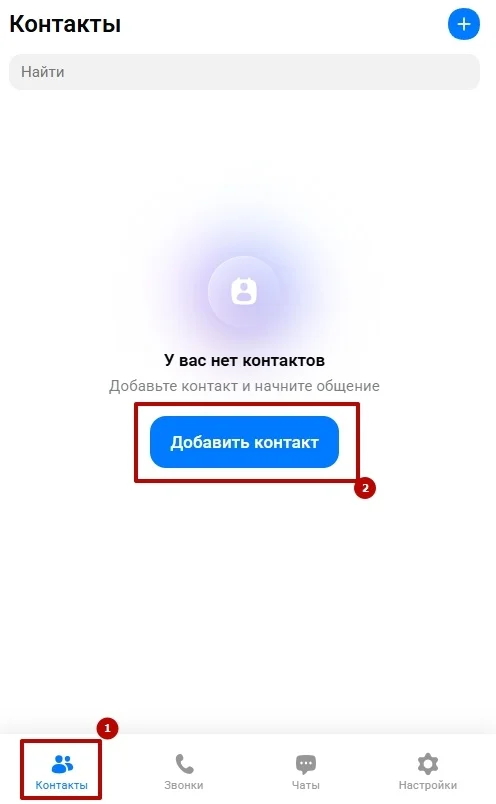
На вкладке «Чаты», «Звонки» или «Контакты» нужно нажать «Подключите контакты» и разрешить доступ мессенджеру Макс. После этого в разделе «Контакты» появятся записи из телефонной книги. Пользователям можно будет написать сразу и пригласить в общий чат.

Как подключить телефонную книгу и список контактов в Макс
Телефонная книга поможет найти участников в Максе

Как перенести данные из WhatsApp* в Яндекс Телемост

Этот способ работает для пользователей с тарифом Яндекс 360 для бизнеса. У компании в сервисе есть закрытое пространство, куда сотрудники входят с рабочими Яндекс ID — аккаунтами своей организации. Бот Яндекс 360 переносит оформление групп только из Telegram, поэтому для WhatsApp* группу и участников нужно собрать вручную.

В результате новые обсуждения будут идти в Яндекс Телемосте, а прежняя переписка останется в отдельном архиве WhatsApp*. Чтобы добавить в чат выгрузку, нужно нажать на скрепку и выбрать документ.

Яндекс Телемост сохранит файлы из чата в папке «Файлы Мессенджера» на Яндекс Диске автора сообщения. Удалять их оттуда, пока документы нужны команде, нельзя: после удаления участники не смогут открыть или скачать файл в чате.

Если среди участников есть гости, администратору нужно разрешить им скачивать файлы в настройках чата. После этого каждый участник сможет открыть архивную папку, найти текст переписки и медиафайлы.

Чек-лист: как проверить, что важные данные не потерялись

Перед переходом из одного мессенджера в другой стоит проверить несколько вещей:

Если команда прошла весь чек-лист, новые вопросы лучше обсуждать только на новой площадке, а архивы и исходные чаты ― хранить как резервную копию.

«Честно» — рассылка о том, что волнует и бесит

Искренние письма о работе и жизни, эксклюзивные кейсы и интервью с экспертами диджитала.

Наш юрист будет ругаться, если вы не примете :(
Нажимая «Подписаться», я принимаю Правила использования и подтверждаю, что ознакомлен с Политикой обработки персональных данных.
🔥 Готовьтесь к Чёрной пятнице заранее ООО «Юнисендер СМАРТ», ИНН 9731091240, erid: 2VSb5xSq8CS