Расскажи аудитории про Unisender. Забирай до 50% с их платежей 2 года.
Легко, как скинуть ссылку другу.
Выгружаем важные данные и сохраняем, чтобы всё не потерять

Мессенджер Telegram может годами хранить накопленные переписки, документы, фото, видео и голосовые сообщения. Это удобно, поскольку вся сохранённая история доступна в любое время с любого устройства. Но у этой системы есть уязвимые места. Например, можно потерять доступ к аккаунту или удалить важный чат по ошибке. Страховкой становится бэкап. Рассказываю, как сделать резервную копию Telegram.
Резервная копия (бэкап) Telegram — это архив личных данных, сохранённый вне мессенджера. Создание бэкапа предполагает выгрузку всей информации в виде файлов, которые можно открыть без Telegram и хранить сколько угодно.
Наличие резервной копии может пригодиться, если пользователь:
При копировании данных важно помнить про ограничение в отношении секретных чатов. Они не копируются через стандартные методы и хранятся только на том устройстве, где созданы. Однако вы можете переслать особо важные сообщения в обычный чат «Избранное». Так они потеряют end-to-end шифрование и попадут в бэкап.
В Telegram функция резервного копирования реализована через экспорт данных. При создании бэкапа можно сделать полную или частичную выгрузку. Это возможно только в десктопной версии Telegram. Мобильные приложения эту функцию не поддерживают из-за большого объёма информации.
Прежде всего, нужно установить Telegram Desktop с официального сайта (если ранее вы пользовались только мобильной версией). Войдите по номеру телефона, дождитесь полной синхронизации. При этом значок загрузки в левом верхнем углу должен исчезнуть. Если медиафайлов много, синхронизация займёт время, но для бэкапа она не обязательна, поскольку программа скачает всё при экспорте.
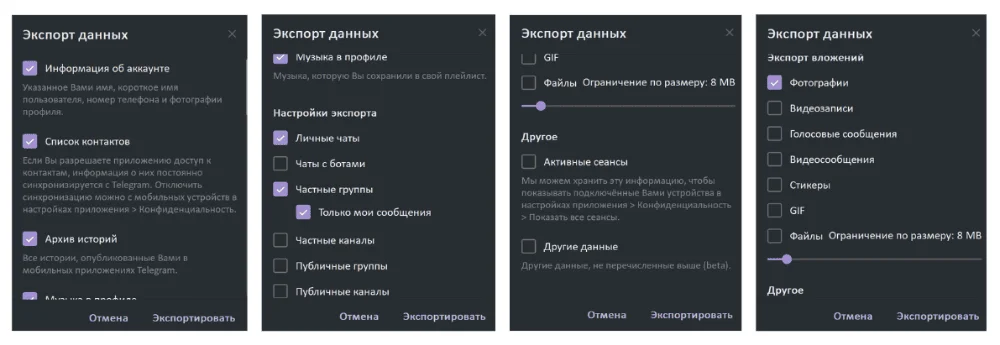
При полном экспорте можно выгрузить абсолютно все доступные данные аккаунта, однако скачивать лишнюю информацию не обязательно. Система позволяет гибко настроить архив, выбрав только конкретные типы чатов и категории файлов, которые действительно необходимы.
Чтобы настроить экспорт и создать резервную копию:
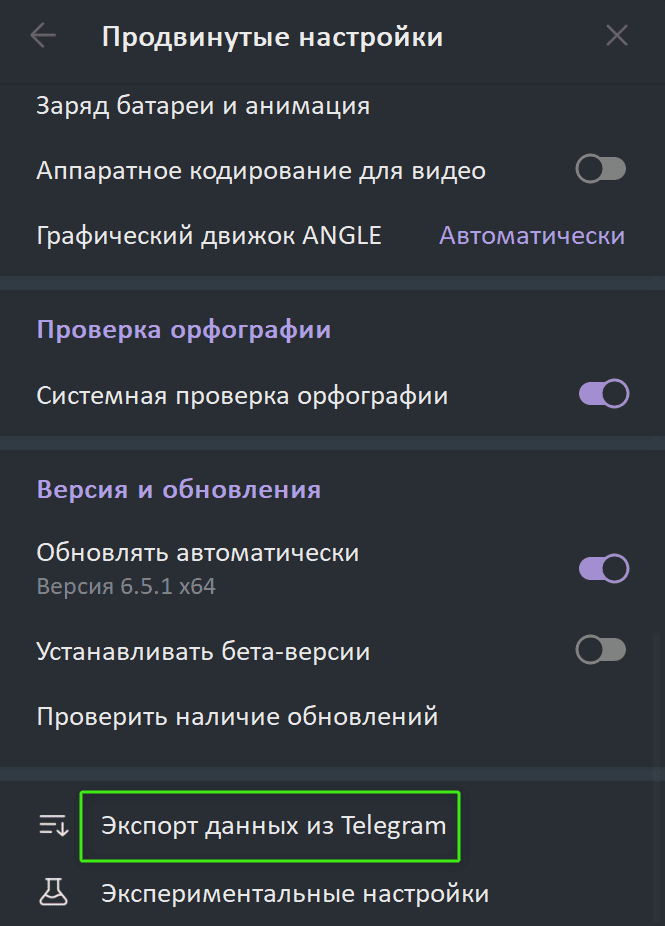
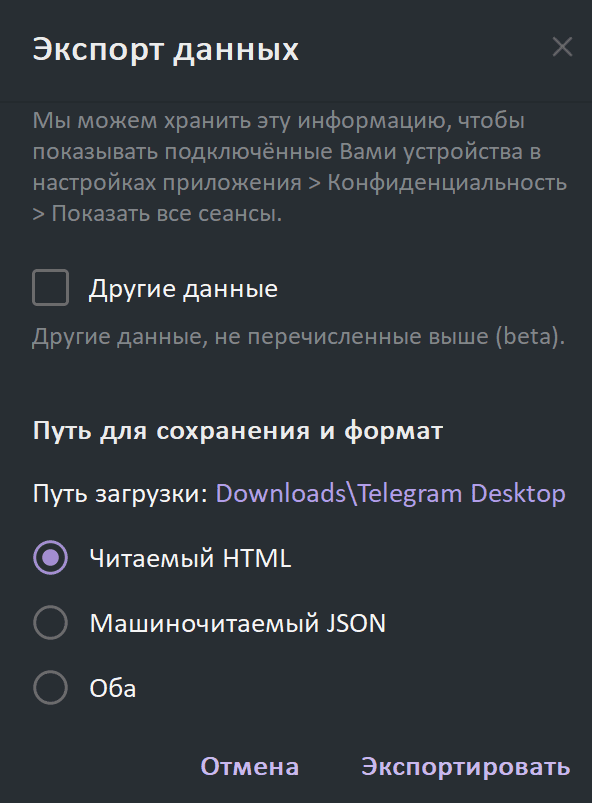
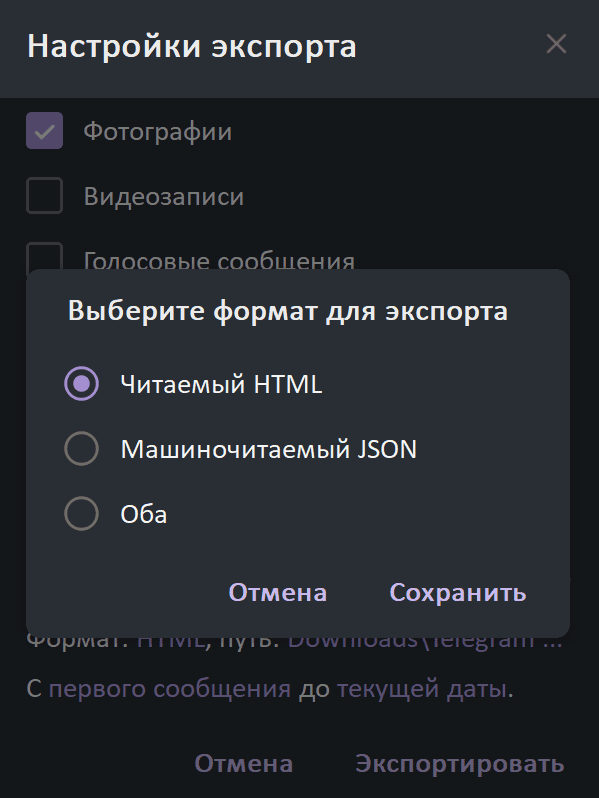
Обычному пользователю предпочтительно выбирать формат HTML, так как он не требует установки специальных программ и открывается в любом браузере даже без доступа к интернету. Этот формат визуально дублирует интерфейс мессенджера, сохраняя привычный вид диалогов, аватарок и медиафайлов, что делает чтение архива максимально комфортным.
По окончании экспорта мессенджер уведомит о завершении процесса. Кликнув на кнопку «Просмотр», можно перейти непосредственно в созданную папку.
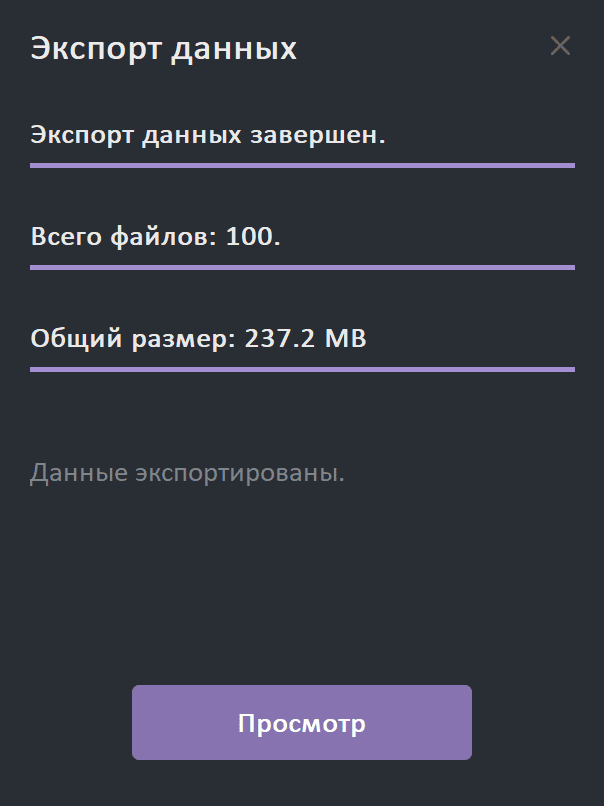
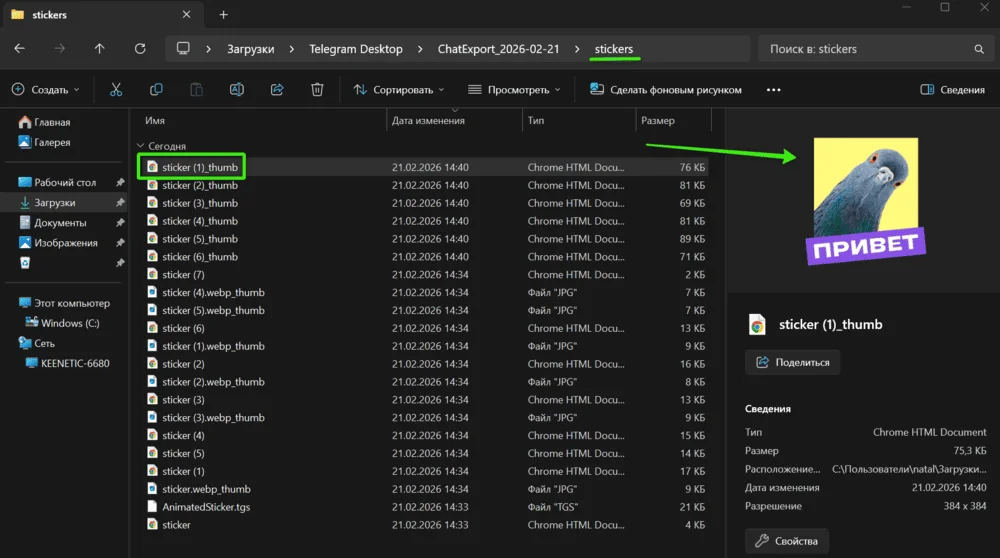
В результате экспорта в выбранном месте назначения будет создана папка с файлами. При её открытии вы увидите перечень папок с разными типами данных — сообщения, фото, файлы и прочее.
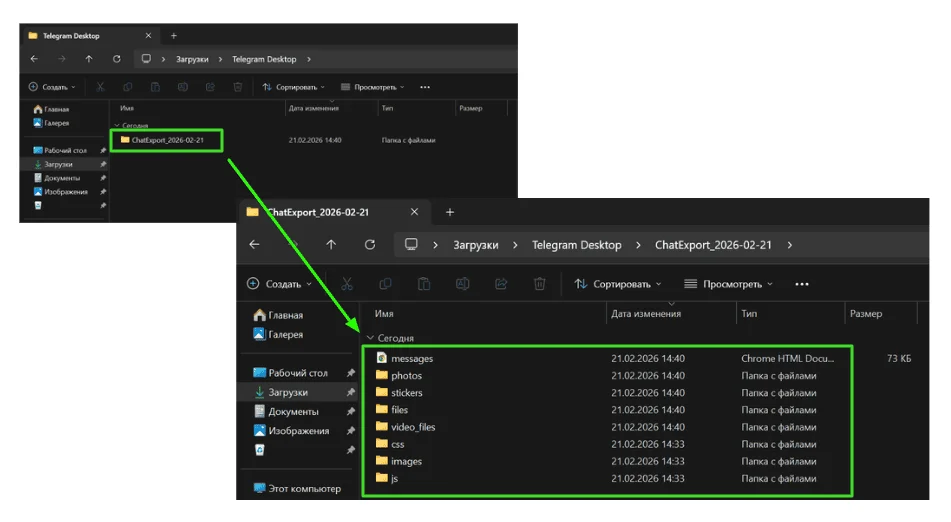
Папку messages в формате HTML можно открыть в любом браузере. Переписка будет выглядеть практически так же, как в самом приложении Telegram.
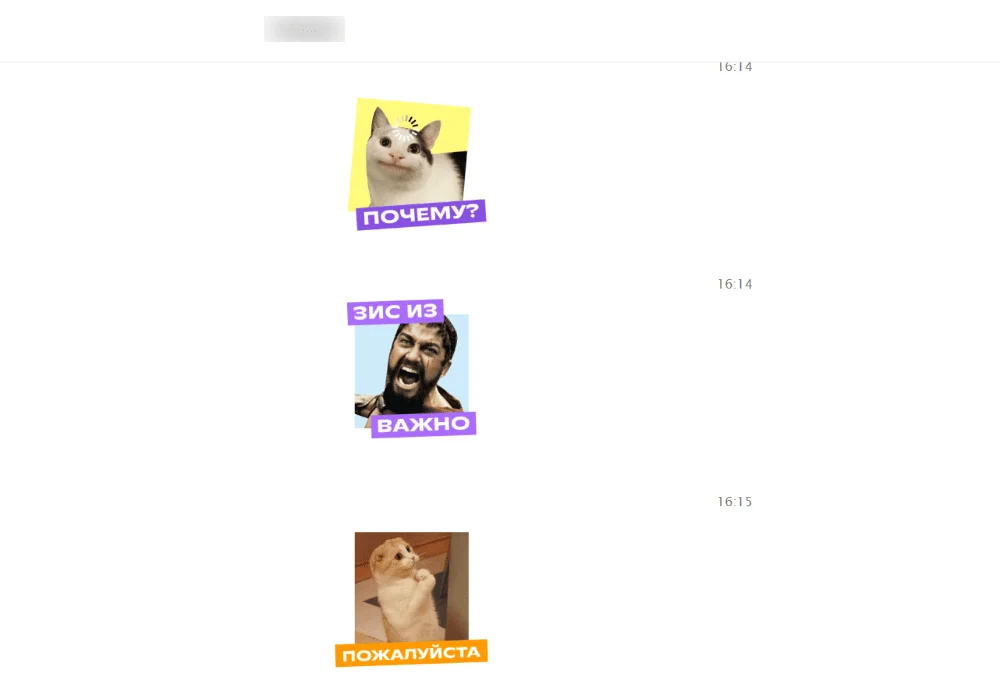
Остальные папки содержат разные типы данных — у каждой свой. К примеру, фото, видео и прочее. Почти все эти папки можно смотреть непосредственно на устройстве.
Перед началом экспорта обязательно проверьте наличие свободного места на компьютере или внешнем диске. Если в процессе выгрузки память закончится, Telegram выдаст ошибку и всё придется начинать заново. Для обычного пользователя архив чаще всего занимает от 2 до 10 ГБ. Большие объёмы обычно бывают у тех, кто постоянно пересылает длинные видео в высоком качестве. Но учтите, что можно регулировать вес архива, выбирая в настройках только нужные данные.
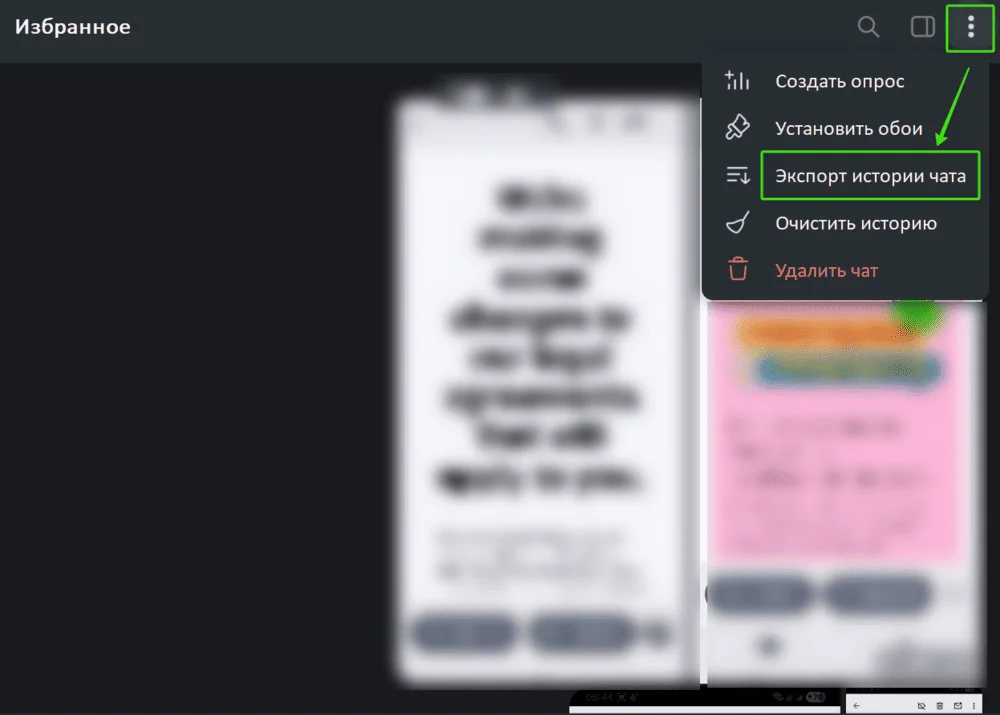
В ситуации, когда нужна только какая-то переписка из определённого чата или информация с какого-то публичного канала, можно выгрузить только нужные данные.
Чтобы экспортировать конкретный чат или канал:
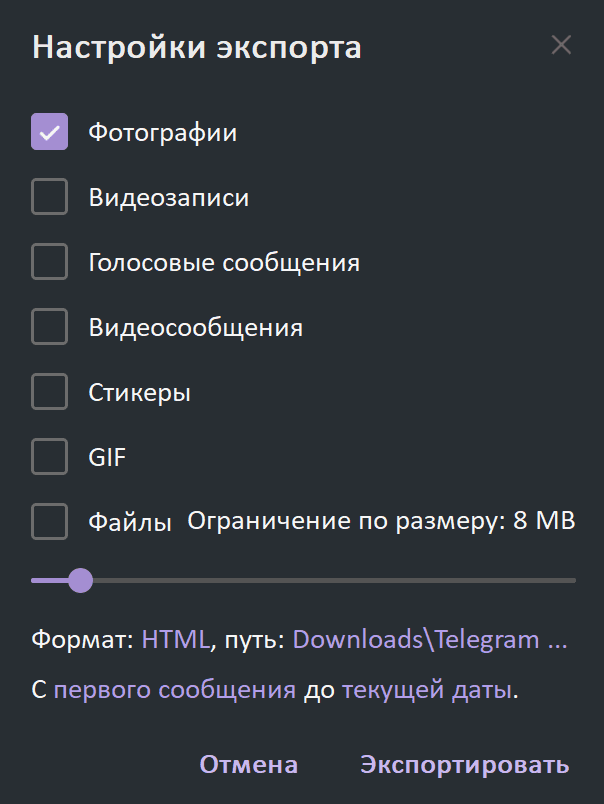
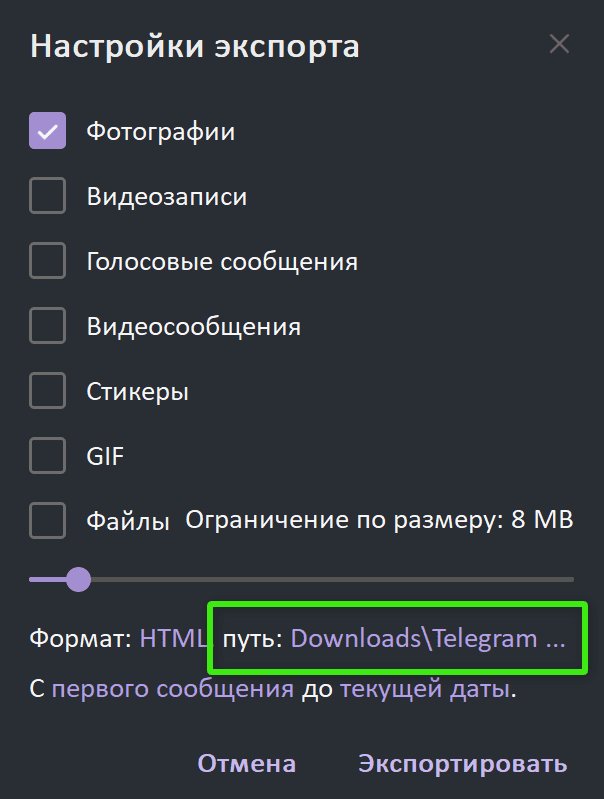
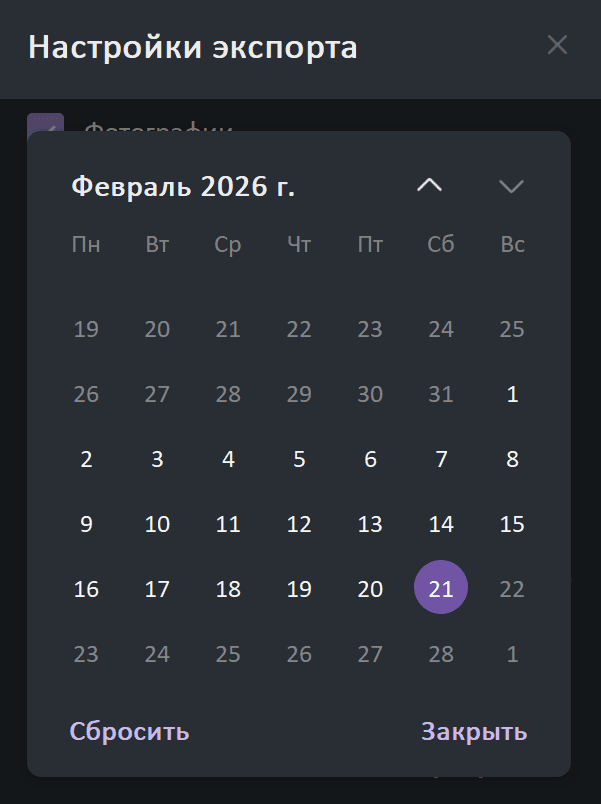
При выборе типов контента обратите внимание, что под списком вариантов указано ограничение по размеру файлов (по умолчанию 8 МБ). Чтобы в архив попали тяжёлые видео или документы, необходимо передвинуть ползунок, расположенный сразу под списком файлов, в крайнее правое положение. Это позволит увеличить допустимый объём каждого файла до максимума (4000 МБ).
Частота создания резервной копии напрямую зависит от активности пользователя в мессенджере и ценности хранящихся там документов. Чтобы не потерять важную информацию, стоит придерживаться определенного графика и учитывать ключевые события в жизни аккаунта.
Оптимальный график бэкапа:
При создании новой резервной копии не удаляйте старую. Иногда нужно найти, что было удалено полгода назад. Храните последние 3-6 месячных копий. Чтобы не запутаться, создайте систему папок по датам — Telegram_2026-01, Telegram_2026-02.
Для надёжной защиты данных лучше всего придерживаться правила трех копий. Это гарантирует, что даже если сломается компьютер или потеряется флешка, ваши данные останутся в сохранности.
Рекомендуемые места для хранения:
Учтите, что выгрузить архив напрямую в облачное хранилище не получится, даже если на компьютере установлено приложение Google Диск, Яндекс Диск или iCloud. Путь для сохранения нужно выбирать на локальном диске компьютера или внешней флешке. Если указать папку, которая синхронизируется с облаком, возникнет конфликт программ. В частности, Telegram будет пытаться записывать данные, а облачный агент — тут же отправлять их в сеть. Это приведет к ошибкам доступа, и экспорт будет прерван.
Периодически проверяйте целостность резервных копий. Бесполезный бэкап хуже, чем его отсутствие — вы думаете, что защищены, а на деле архив повреждён. Раз в месяц открывайте свежий бэкап: запустите HTML-файл, проверьте, что чаты отображаются, откройте пару случайных фото и видео. На это уйдёт 5 минут, но даст уверенность.
Создание резервной копии Telegram не требует специальных технических познаний. Достаточно один раз задать нужные настройки экспорта, и дальше система сделает всё автоматически. Регулярные бэкапы — гарантия того, что вся важная информация, документы и личные воспоминания останутся доступными даже в непредвиденных ситуациях.
Расскажи аудитории про Unisender. Забирай до 50% с их платежей 2 года.
Легко, как скинуть ссылку другу.

Искренние письма о работе и жизни, эксклюзивные кейсы и интервью с экспертами диджитала.