Почему на телефон не приходят пуш-уведомления и как это исправить

Инструкция для Android и iOS

Почему не приходят пуш-уведомления на смартфон

По данным агентства Go Mobile, в 2025 году средний пользователь смартфона получал до 20 пушей в день. Уведомления помогают вовремя узнавать о новых сообщениях, переводах, доставках и рабочих задачах ― без них можно пропустить срочное письмо или напоминание из банковского приложения. Разберемся, что делать, если уведомления перестали приходить.

Почему уведомления не приходят на телефон

То, что уведомления перестают приходить, бывает не сразу заметно. Человек просто не получает письмо от заказчика, пропускает напоминание о платеже или узнает о сообщении в чате спустя несколько часов, когда вручную открывает приложение. Вот самые частые причины, из-за которых пуши не доходят:

Уведомления отключены в настройках приложения. При первом запуске приложение обычно спрашивает разрешение на отправку уведомлений. Одно нажатие на «Запретить», и пуши больше не придут. Иногда пользователь отключает их позже, если ему надоедает спам от какого-нибудь маркетплейса, и заодно случайно выключает уведомления для мессенджера или банка.

Включен режим «Не беспокоить» или «Фокусирование». На Android режим «Не беспокоить» отключает звук и вибрацию уведомлений, а в некоторых случаях скрывает полностью. На iPhone похожим образом работает режим «Фокусирование» ― он может блокировать уведомления от определенных приложений или людей. Если режим включился по расписанию — например, на время сна — пуши могут пропадать каждый вечер, и пользователь не заподозрит, в чем дело.

Работу приложения ограничивает оптимизация батареи. Чтобы смартфон дольше работал без зарядки, система следит за приложениями, которые расходуют энергию в фоновом режиме. Если приложение попадает в список оптимизируемых, Android или iOS могут «замораживать» его, когда экран выключен. Приложение при этом не получает данные с сервера и, соответственно, не показывает уведомления. На Android это одна из частых причин пропавших пушей, особенно на смартфонах Xiaomi, Huawei и Samsung, чьи фирменные оболочки тщательно экономят батарею.

Нет стабильного интернет-соединения. Пуш-уведомления приходят через интернет. Если смартфон потерял связь с Wi-Fi, а мобильные данные отключены или работают нестабильно, уведомление просто не дойдет. Некоторые пуши после восстановления связи приходят с задержкой, а некоторые не приходят вовсе — у них есть «срок годности» на стороне сервера. Это делается, чтобы не засыпать пользователя устаревшими уведомлениями, например, напоминаниями об акции, которая закончилась.

Переполнен кэш или память устройства. Когда на смартфоне заканчивается свободная память, приложения начинают работать нестабильно. Система может принудительно выгружать фоновые процессы, а приложение — не сохранять входящие данные. Забитый кэш самого приложения тоже способен вызывать сбои: программа «зависает» на старых данных и не обрабатывает новые запросы с сервера.

Версия приложения или операционной системы устарела. Разработчики регулярно исправляют ошибки, в том числе связанные с доставкой уведомлений. Если приложение давно не обновлялось, в нем может быть ошибка, из-за которой пуши не регистрируются. То же касается и самой системы: обновления Android и iOS нередко меняют механизмы работы с уведомлениями, и старая версия приложения может оказаться несовместимой с новой логикой ОС — и наоборот.

Ограничена фоновая передача данных. На Android и iOS есть отдельные настройки, которые запрещают приложению использовать интернет в фоновом режиме. На Android это «Фоновый трафик» в параметрах конкретного приложения, на iPhone — «Обновление контента». Если функция выключена, приложение может выходить в сеть только когда пользователь его открывает. А значит, все уведомления копятся и поступают разом в момент входа в интернет или не приходят совсем.

Произошел сбой на стороне сервиса. Иногда проблема вообще не на стороне пользователя. Серверы приложения могут быть перегружены, пуш-сервис Google или Apple временно недоступен, или разработчики выпустили обновление с ошибкой. В таких случаях уведомления пропадают у многих пользователей одновременно, и единственное, что можно сделать, — подождать, пока сервис восстановится.

Как исправить проблему на Android: пошаговые действия

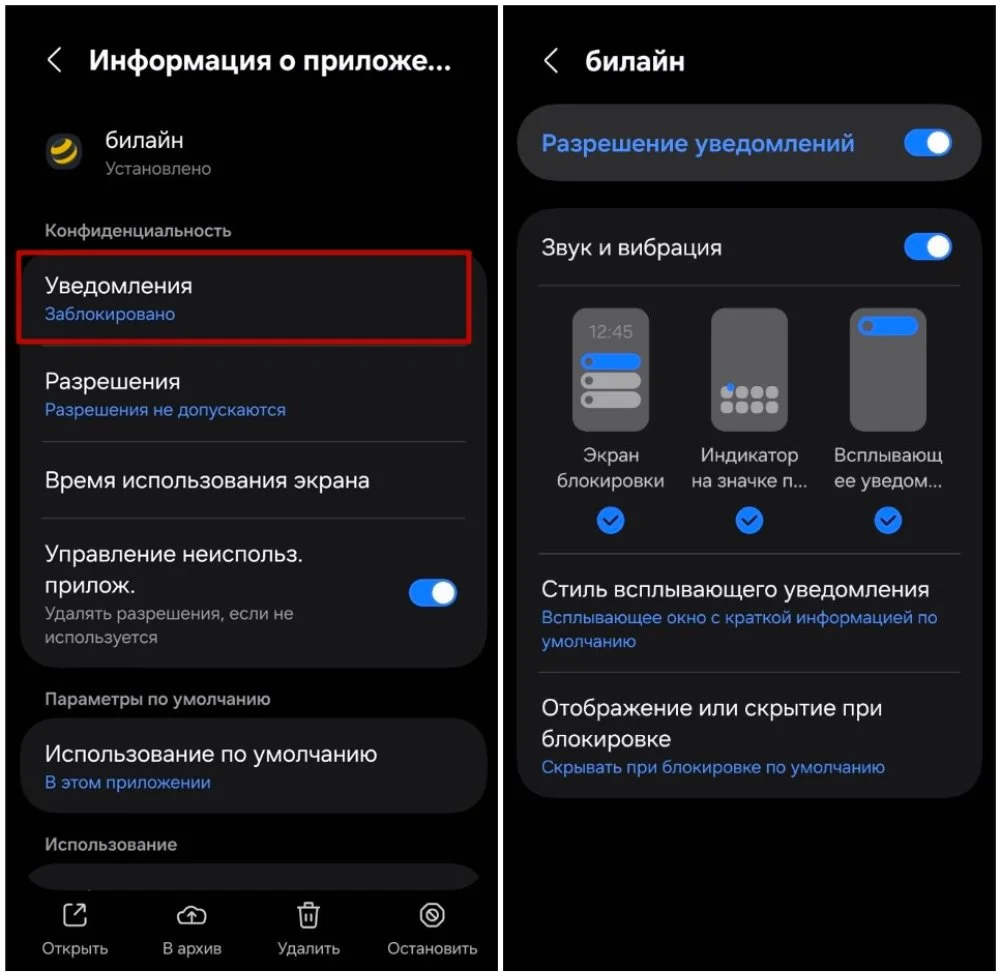
Для начала необходимо проверить настройки уведомлений для конкретного приложения. Нужно открыть «Настройки» → «Приложения», выбрать сервис и перейти в раздел «Уведомления». Здесь важно убедиться, что главный переключатель активен.

Настройки уведомлений приложения на Андроид
Например, на Galaxy S23 можно настроить вид уведомлений: строка на экране блокировки, индикатор на значке приложения и/или всплывающий блок

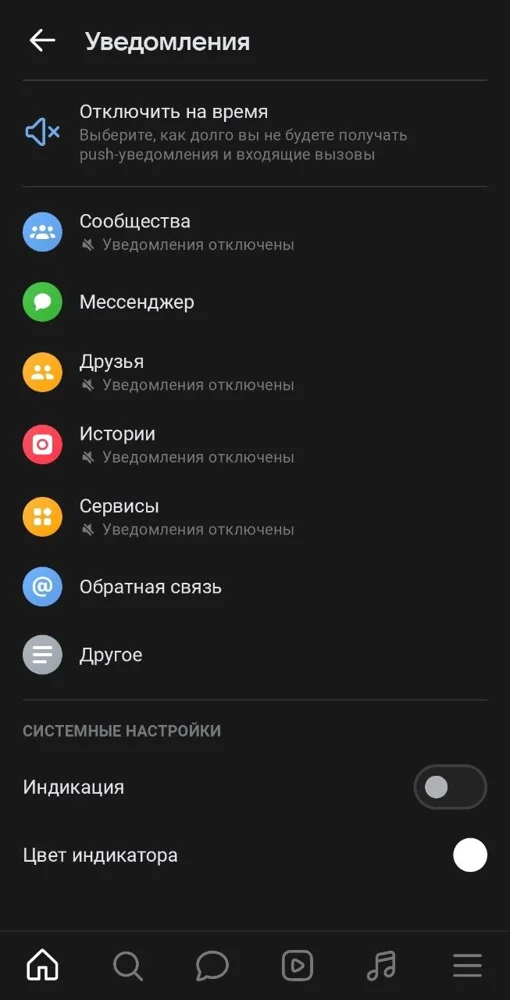
Но этого не всегда достаточно: у многих приложений есть отдельные категории уведомлений. Например, в приложениях мессенджеров оповещения делятся на «Сообщения», «Звонки» и «Прочее». Если одна из категорий отключена, часть пушей просто не придет. Поэтому нужно открыть приложение, зайти в настройки или кликнуть на значок «колокольчика» и включить оповещения у категорий, которые нужны.

Настройки уведомлений приложения ВКонтакте на Андроид
В настройках уведомлений приложения ВКонтакте могут быть десятки категорий, и каждую можно включить по отдельности

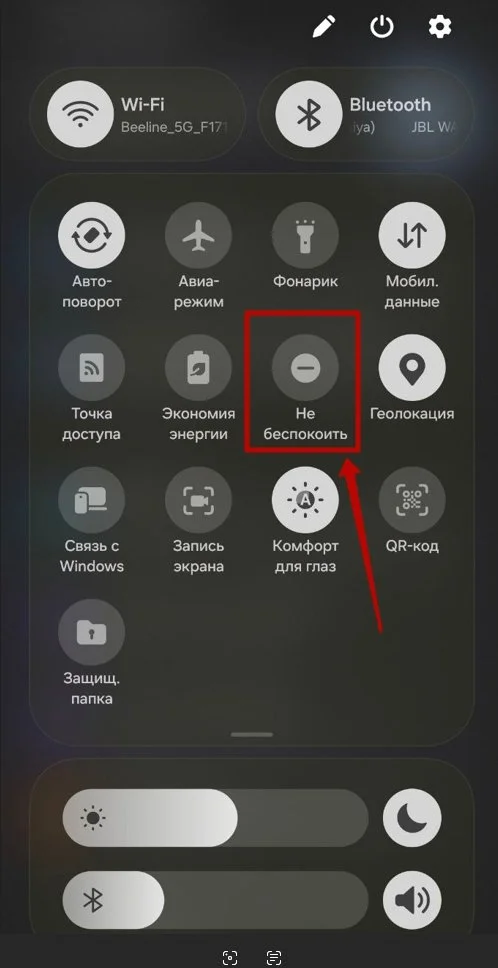
Отключить режим «Не беспокоить». Обычно это можно сделать быстро через шторку уведомлений, смахнув вниз от верхнего края экрана. Значок режима выглядит как перечеркнутый круг или полумесяц. Если режим активен, достаточно нажать на значок, чтобы его выключить.

Как отключить режим «Не беспокоить»

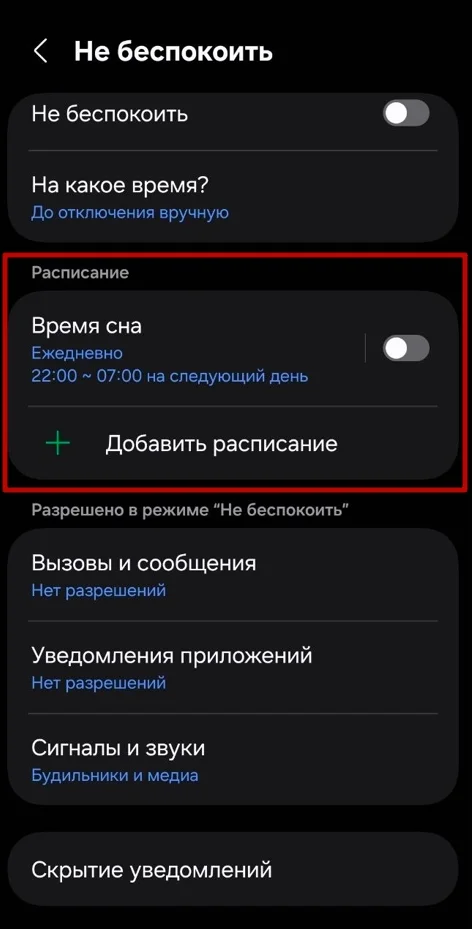
Также нужно проверить расписание автоматического включения. Для этого перейти в «Настройки» → «Звуки и вибрация» → «Не беспокоить» → «Расписание». Некоторые смартфоны включают этот режим по расписанию каждую ночь, и если время выхода из него настроено не точно, пуши могут пропадать и утром.

Расписание автоматического включения режима «Не беспокоить» на Андроид
Расписание режима «Не беспокоить» легко не заметить, если его когда-то настроили и забыли об этом

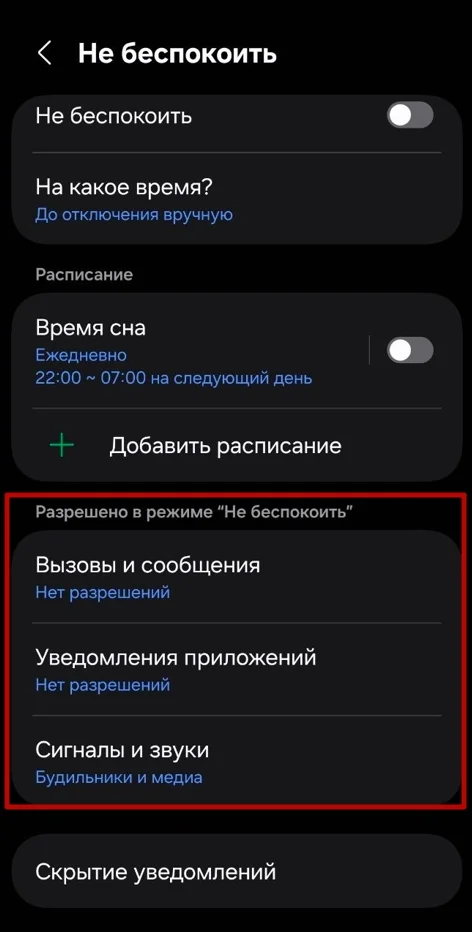
Если полностью отключать режим не хочется, можно добавить важные приложения в исключения. В том же разделе «Не беспокоить» есть пункт «Исключения» или «Разрешить уведомления». Там можно указать приложения, которым допускается присылать пуши даже в тихом режиме.

Как добавить разрешения приложения присылать уведомления на Андроид с учетом расписания
Здесь можно добавить приложения в исключения и получать от них уведомления даже в режиме «Время сна»

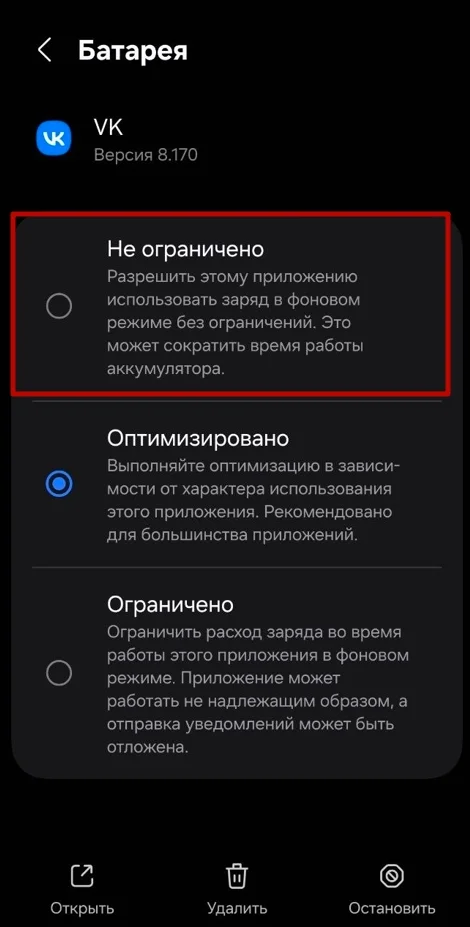
Снять ограничения оптимизации батареи. Добраться до нужного приложения можно и через долгое нажатие на иконку приложения → «О приложении» → «Использование батареи» → «Без ограничений» или «Не ограничено». В Xiaomi «Контроль активности» ищется через путь «Безопасность» → «Питание». 

Так можно разрешить приложению использовать заряд в фоновом режиме без ограничений и отправлять уведомления вовремя.

Отключение оптимизации батареи для приложения на Андроид
На смартфонах разных производителей путь к настройке оптимизации батареи может отличаться ― на скриншоте показан пример для Galaxy S23

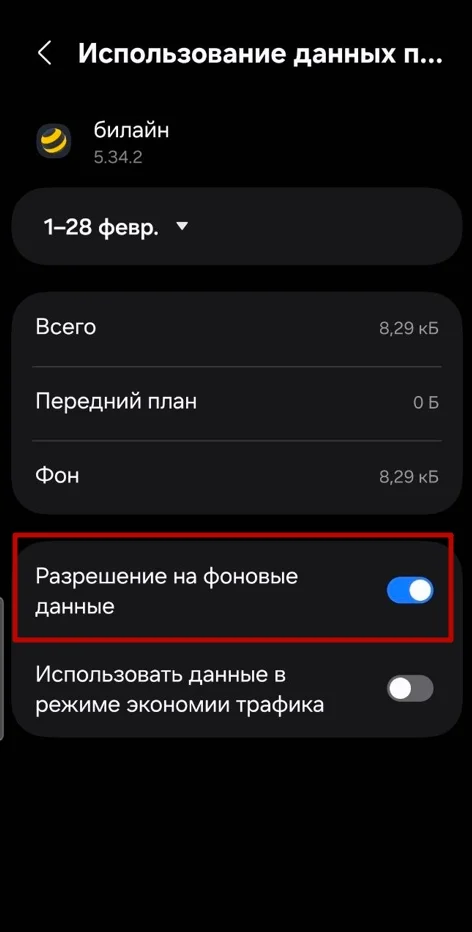
Разрешить фоновую передачу данных. Нужно открыть «Настройки» → «Приложения», выбрать приложение, затем перейти в «Мобильные данные» и убедиться, что переключатель «Разрешение на фоновые данные» включен:

Включение фоновой передачи данных для приложения на Андроид

Без него приложение сможет подключаться к интернету, только когда пользователь его открывает. Все уведомления за время простоя теряются или приходят с большой задержкой.

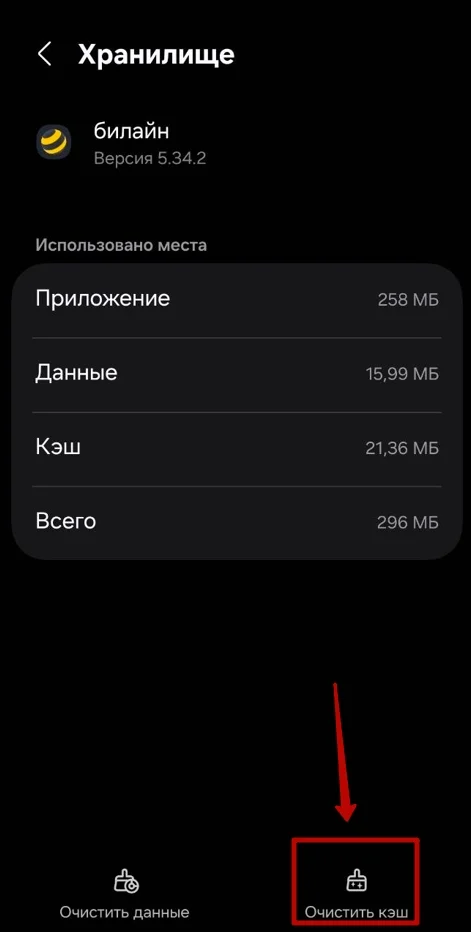
Очистить кэш приложения. Для этого нужно зайти в «Настройки» → «Приложения», выбрать приложение и открыть раздел «Хранилище». Здесь есть две кнопки: «Очистить кэш» и «Удалить данные». Нажимать нужно именно «Очистить кэш». Удаление данных сбросит приложение полностью ― придется заново входить в аккаунт и настраивать параметры. К тому же, есть риск потерять внутренние файлы.

Очистка кэша приложения на Андроид в разделе «Хранилище»
Кнопка «Очистить кэш» безопасна, а вот «Удалить данные» сбросит приложение до начального состояния

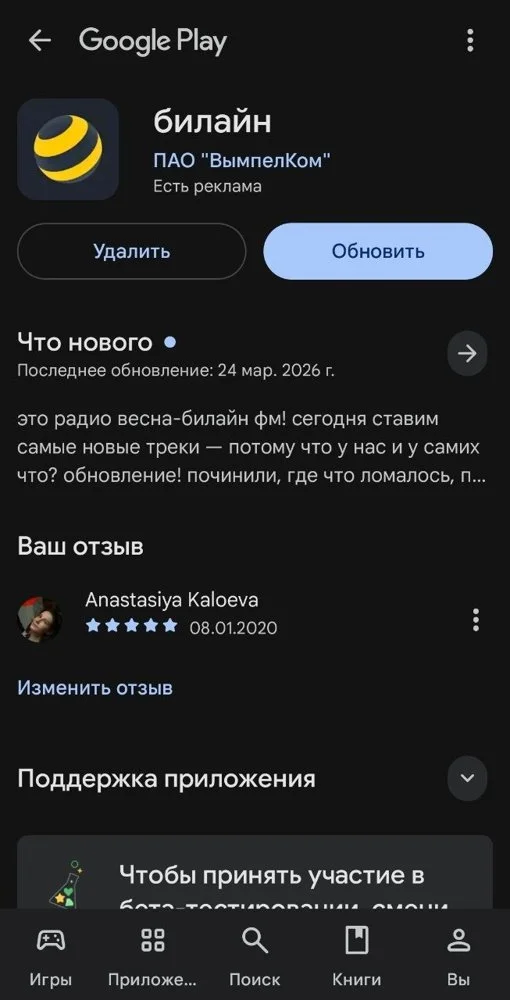
Обновить приложение и систему. Нужно открыть Google Play, найти проблемное приложение и проверить, нет ли доступных обновлений. Если есть, выбрать «Обновить приложение»:

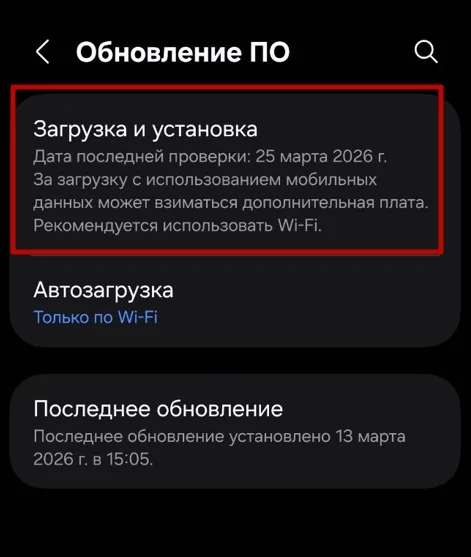
Система тоже может влиять на отсутствие уведомлений, поэтому нужно регулярно проверять ее обновления в разделах «Настройки» → «Обновление ПО». Иногда свежая версия приложения или Android содержит исправление бага, из-за которого пропадали уведомления:

Проверка обновлений приложения в Google Play и обновлений системы на Андроид

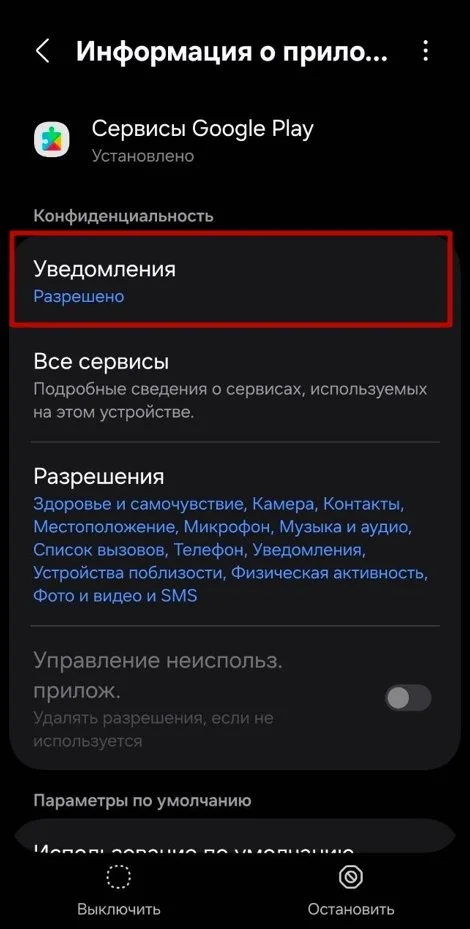
Проверить, включены ли Google Play Services. Системный компонент отвечает за доставку пушей на Android, без этого уведомления работать не будут. Проверить состояние компонента можно в «Настройки» → «Приложения» → «Сервисы Google Play». Если компонент отключен, нужно нажать «Включить». Если он работает, но пуши все равно не приходят, стоит очистить его кэш тем же способом, что описан выше.

Проверка работы сервисов Google Play в настройках Андроид
Сервисы Google Play работают незаметно, но без них не функционируют пуш-уведомления большинства приложений

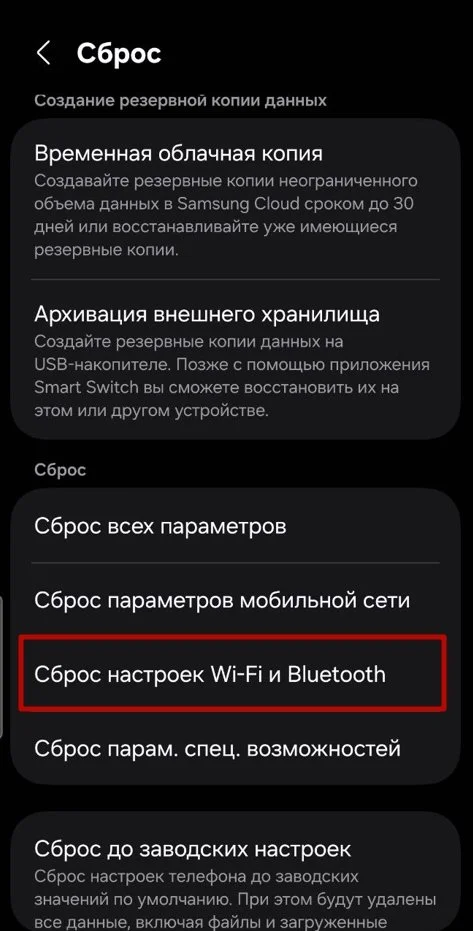
Сбросить настройки сети. Если уведомления не приходят из-за проблем с подключением, может помочь сброс сетевых параметров. На большинстве Android-смартфонов путь такой: «Настройки» → «Общие настройки» → «Сброс» → «Сброс параметров сети». На Xiaomi нужно искать в «Настройки» → «Подключение и общий доступ» → «Сбросить Wi-Fi, мобильный интернет и Bluetooth». 

После подтверждения система удалит все сохраненные пароли Wi-Fi, настройки Bluetooth-сопряжений и параметры мобильной сети. Смартфон заново установит соединение с интернетом, и вместе с ним восстановится связь с сервером. После сброса нужно заново подключиться к Wi-Fi и ввести пароль.

Сброс параметров сети на Андроид для восстановления пуш-уведомлений
Сброс сети на Android удаляет все сохраненные подключения, поэтому пароли от Wi-Fi лучше заранее записать

Перезагрузить устройство. Самый простой шаг, о котором часто забывают. Перезагрузка сбрасывает зависшие фоновые процессы и заново устанавливает соединение с сервером. Иногда этого достаточно, чтобы уведомления начали снова приходить.

Как исправить проблему на iPhone: пошаговые действия

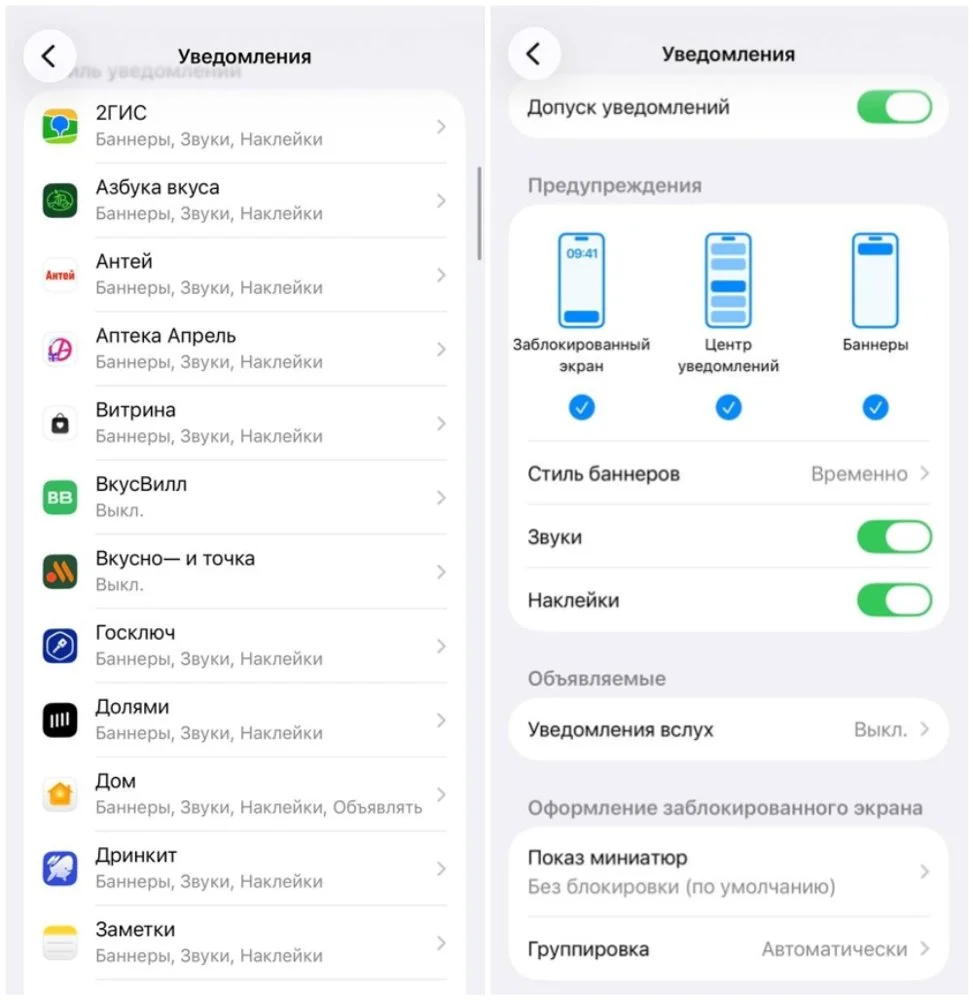
Проверить настройки уведомлений. Нужно открыть «Настройки» → «Уведомления», выбрать приложение и убедиться, что ползунок «Допуск уведомлений» включен. 

Помимо главного переключателя стоит проверить стиль баннеров: если выбран вариант «Временный», уведомление появится на экране на пару секунд и тихо исчезнет. Для важных приложений лучше выбрать «Постоянный», чтобы баннер оставался на экране до ручного закрытия. Также стоит убедиться, что включены звуки и наклейки на значке приложения, иначе пуш может прийти, но остаться незамеченным.

Настройки уведомлений приложения на iPhone с выбором стиля баннера
Стиль баннера «Временный» легко пропустить, для важных приложений лучше выбрать «Постоянный»

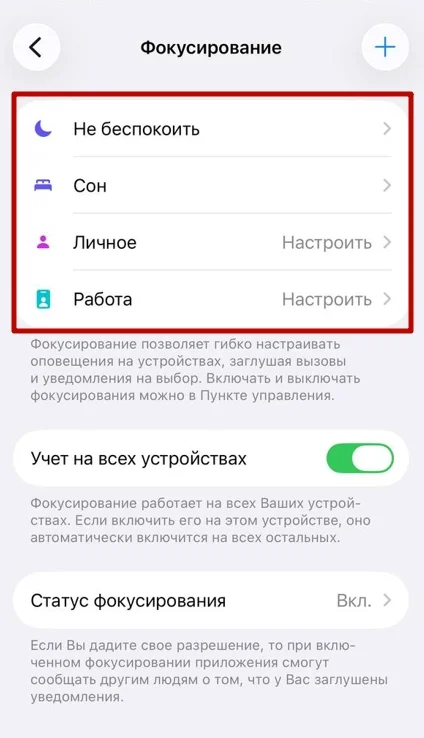
Отключить режим фокусирования. Нужно перейти в «Настройки» → «Фокусирование» и проверить, не активен ли один из режимов. Каждый режим фокусирования содержит собственный список приложений, которым разрешено или запрещено отправлять уведомления. Если нужное приложение не добавлено в список разрешенных, его пуши будут заблокированы. Быстро проверить, активен ли режим, можно по значку на экране блокировки или в «Пункте управления».

Настройки режима фокусирования на iPhone со списком разрешенных приложений
В каждом режиме фокусирования свой список разрешенных приложений. Возможно уведомления не приходят из-за того, что нужное приложение не входит в этот перечень

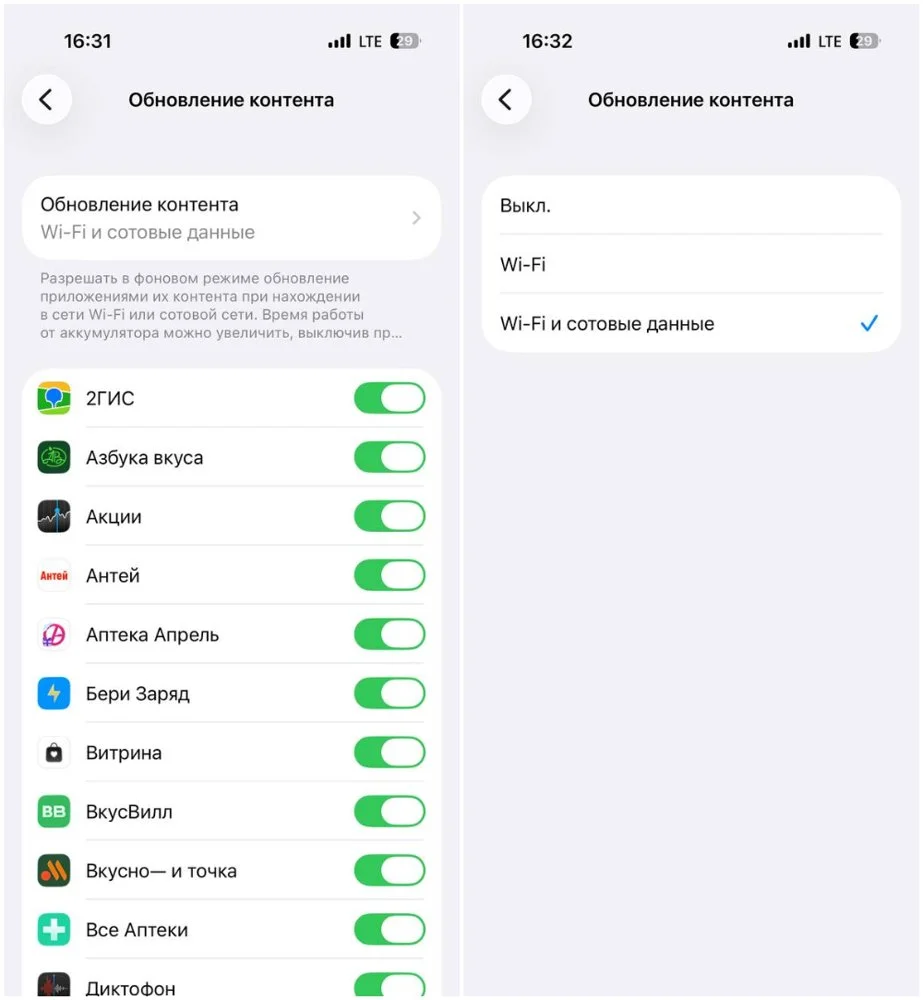
Включить фоновое обновление контента. Это можно сделать через «Настройки» → «Основные» → «Обновление контента». Здесь нужно убедиться, что функция активна, а также включена для конкретного приложения. Без фонового обновления приложение не может связываться с сервером, пока пользователь его не откроет. Уведомления при этом либо приходят с большой задержкой, либо теряются.

Включение фонового обновления контента на iPhone в настройках
Если главный переключатель «Обновление контента» выключен, фоновая активность будет заблокирована для всех приложений сразу

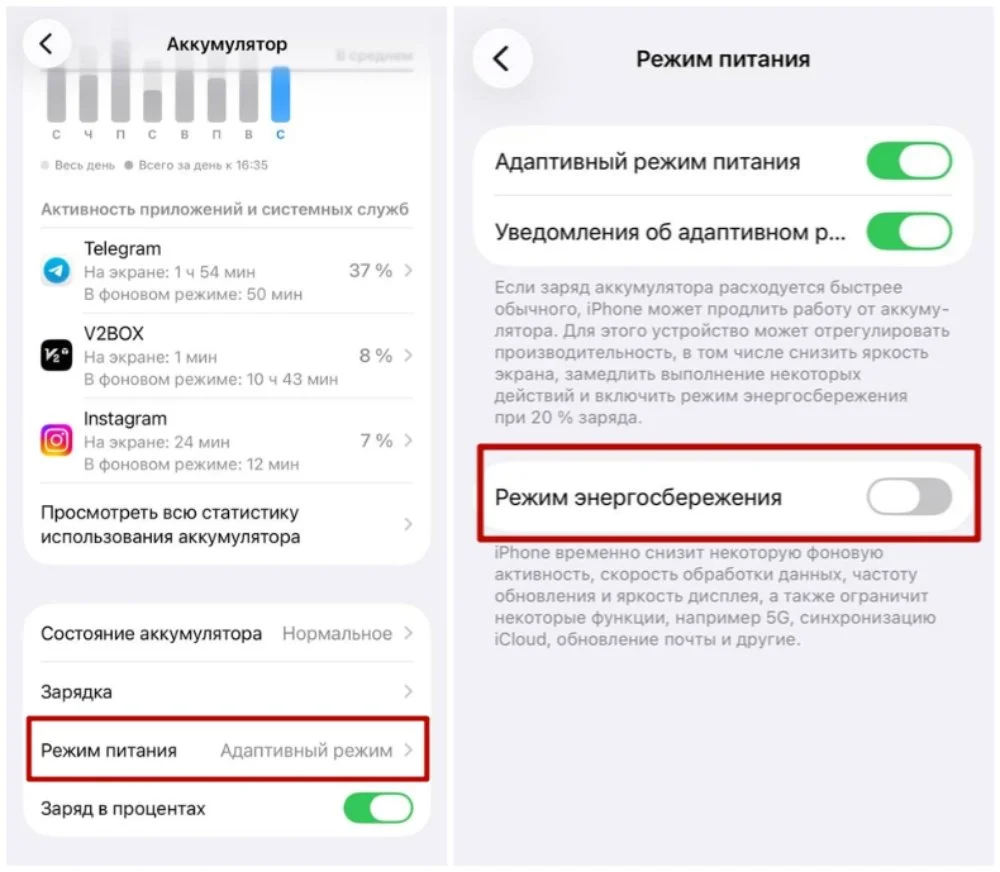
Проверить, не включен ли режим энергосбережения. Когда на iPhone активен режим «Экономия энергии», система ограничивает фоновую активность приложений и откладывает доставку уведомлений. Отключить его можно в «Настройки» → «Аккумулятор». Там же можно убедиться, что режим не включается автоматически при определенном уровне заряда. Если батарея быстро садится и режим приходится постоянно держать включенным, нужно знать об этой особенности системы.

Отключение режима энергосбережения на iPhone в настройках аккумулятора
Режим энергосбережения экономит заряд, но ценой задержки или потери уведомлений

Переустановить приложение. Если предыдущие шаги не помогли, стоит удалить проблемное приложение и скачать его заново из App Store. При удалении сбрасываются все локальные данные, кэш и настройки уведомлений. После повторной установки приложение заново запросит разрешение на отправку пушей ― необходимо нажать «Разрешить», иначе ситуация повторится. Этот способ помогает, когда данные приложения повреждены и нет возможности очистить кэш.

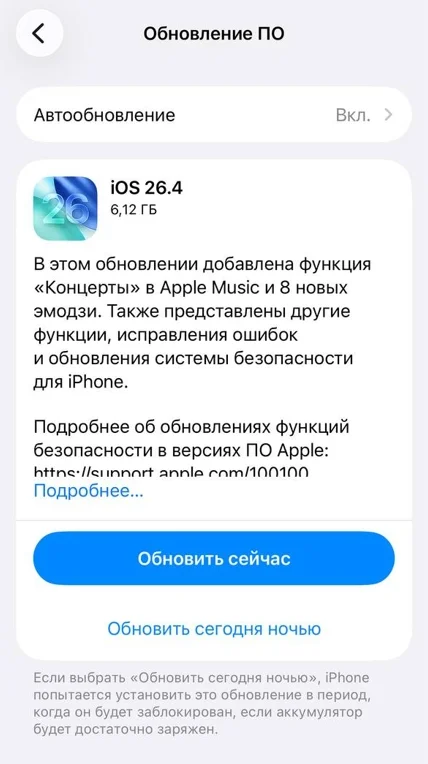
Обновить iOS. Проверить наличие обновлений можно в «Настройки» → «Основные» → «Обновление ПО». Apple регулярно выпускает обновления, в которых исправляет ошибки системы, в том числе связанные с доставкой уведомлений. Если на устройстве стоит устаревшая версия iOS, обновление может автоматически решить проблему.

Проверка обновлений iOS в настройках iPhone
Обновления iOS нередко содержат исправления, связанные с работой уведомлений и фоновых процессов

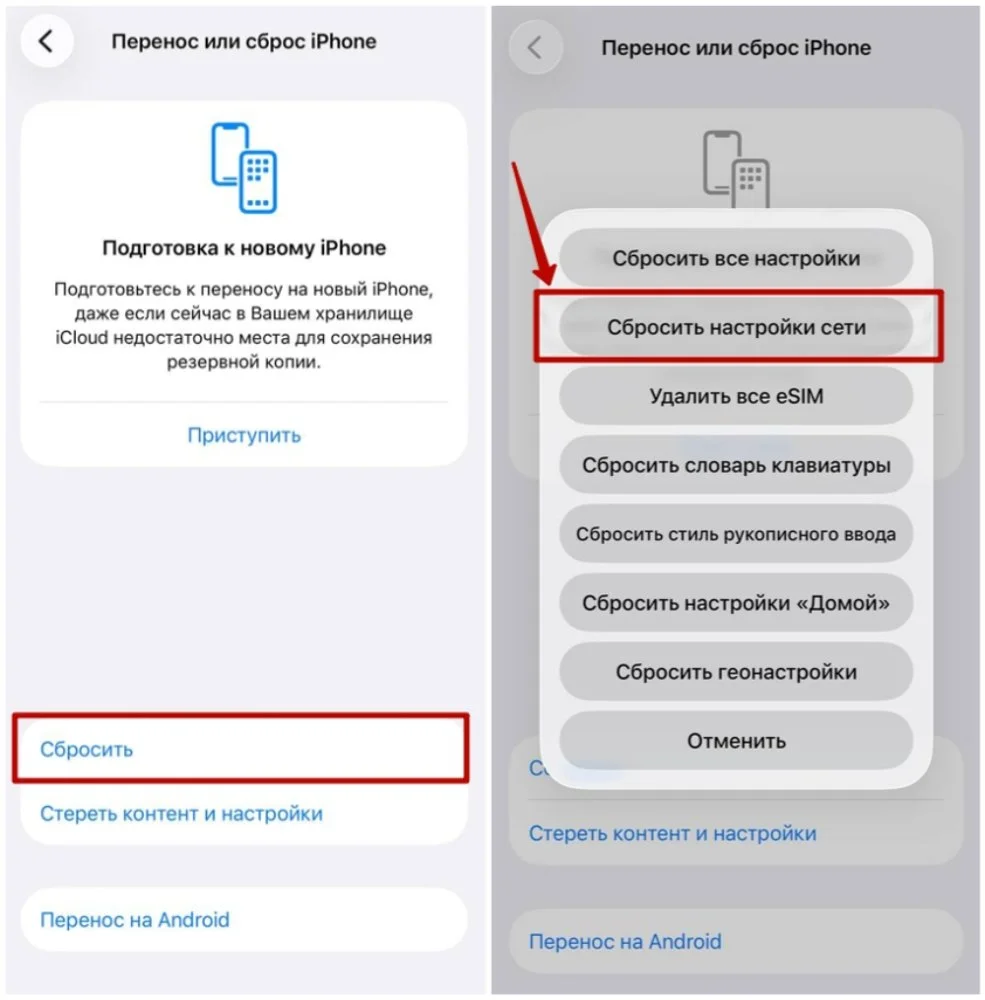
Сбросить настройки сети. Способ помогает, когда уведомления не приходят из-за проблем с соединением. Нужно зайти в «Настройки» → «Основные» → «Перенос или сброс iPhone» → «Сбросить» → «Сбросить настройки сети». Эта операция удаляет все сохраненные пароли Wi-Fi и параметры сотовой сети, после чего устройство заново подключается к интернету. После сброса нужно будет заново ввести пароли от Wi-Fi.

Сброс настроек сети на iPhone для устранения проблем с пуш-уведомлениями
Сброс сети удалит все сохраненные пароли Wi-Fi, поэтому перед процедурой стоит убедиться, что они где-то записаны

Что делать, если ничего не помогло

Если вы проверили все настройки, обновили приложение, а уведомления по-прежнему не приходят, проблема может быть не на стороне устройства. Стоит:

Проверить, нет ли сбоя на стороне сервиса. Иногда пуши пропадают у тысяч пользователей одновременно из-за аварии на серверах приложения. Многие крупные приложения публикуют информацию о сбоях на своих сайтах или в соцсетях. 

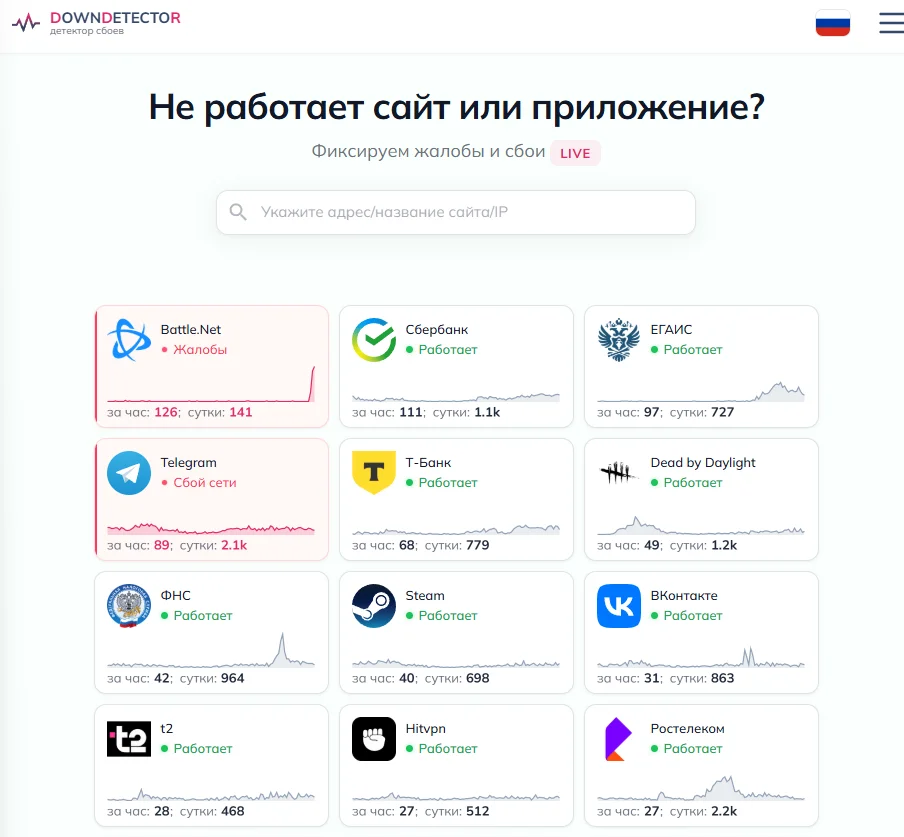
Также стоит поискать свежие жалобы других пользователей в тематических чатах или на Downdetector. Это бесплатный онлайн-сервис, который в реальном времени отслеживает сбои популярных приложений и сайтов. Достаточно ввести название и посмотреть, не выросло ли число жалоб за последние часы. Если проблема массовая, остается только ждать, пока разработчики ее устранят.

Проверка сбоев сервиса на Downdetector
На Downdetector можно быстро проверить, не испытывают ли другие пользователи ту же проблему с уведомлениями

Выйти из аккаунта и зайти заново. В некоторых приложениях пуш-токен привязывается к конкретной сессии. Если сессия «зависла» на стороне сервера, уведомления перестают приходить. Повторный вход в аккаунт заставляет приложение заново зарегистрироваться в сервисе и получить свежий токен. Для этого нужно открыть настройки внутри приложения, выйти из аккаунта, закрыть приложение, а затем снова войти. После этого стоит подождать несколько минут и проверить, начали ли приходить уведомления.

Обратиться в поддержку приложения. Если ничего из перечисленного не сработало, стоит написать в службу поддержки. Чтобы обращение было полезным, в сообщении лучше сразу указать модель смартфона, версию операционной системы, версию приложения и перечислить все шаги, которые уже удалось выполнить. Это поможет специалистам быстрее разобраться в ситуации. Контакты поддержки обычно можно найти в самом приложении в разделе «Помощь» или «Настройки», а также на сайте разработчика.

Коротко: что делать, если не приходят пуш-уведомления

В большинстве случаев достаточно пройтись по настройкам смартфона, чтобы все заработало снова. Вот шпаргалка со списком действий:

  1. Проверить, не включен ли режим «Не беспокоить» на Android или «Фокусирование» на iPhone. Если включен, отключить его или добавить нужное приложение в список исключений.
  2. Открыть настройки уведомлений для конкретного приложения и убедиться, что все переключатели активны, включая отдельные категории уведомлений.
  3. Разрешить приложению работать в фоновом режиме. На Android снять ограничения оптимизации батареи и включить фоновый трафик. На iPhone включить «Обновление контента» и отключить режим энергосбережения.
  4. Проверить интернет-соединение. Убедиться, что смартфон подключен к Wi-Fi или мобильной сети. Если связь нестабильная, на Android или iPhone можно сбросить настройки сети.
  5. Очистить кэш проблемного приложения. На Android это можно сделать через «Настройки» → «Приложения» → «Хранилище» → «Очистить кэш». На iPhone для очистки данных придется переустановить приложение из App Store.
  6. Обновить приложение и операционную систему до последней доступной версии. На Android дополнительно проверить, что сервисы Google Play включены и работают корректно.
  7. Перезагрузить устройство. Это сбрасывает зависшие фоновые процессы и заново устанавливает соединение с сервером.
  8. Если ни один из шагов не помог, проверить статус сервиса на Downdetector, попробовать перезайти в аккаунт, а при необходимости написать в поддержку приложения с указанием модели устройства, версии ОС и списка выполненных действий.

«Честно» — рассылка о том, что волнует и бесит

Искренние письма о работе и жизни, эксклюзивные кейсы и интервью с экспертами диджитала.

Наш юрист будет ругаться, если вы не примете :(
💌 Попробовать Unisender за 0₽ ООО «Юнисендер СМАРТ», ИНН 9731091240, erid: 2VSb5xmwBcW