


Прямо сейчас мы тестируем новую услугу для компаний — ведение брендового блога в этом журнале.
Интересно? Напишите нам письмо на konvert@unisender.com с темой «Блог компании», чтобы обсудить подробности.
Десктопные программы, онлайн-сервисы, мобильные приложения
Тяжелый документ проблематично отправить по электронной почте или загрузить на сайт. В статье разберем, как уменьшить размер PDF-файла с минимальным снижением качества. Покажем, когда удобнее использовать программу на ПК, а когда — онлайн-сервис или приложение для телефона. И дадим инструкции для каждого способа.
Чаще всего PDF-файл утяжеляют фотографии, иллюстрации и сканы. Дополнительный объем занимают встроенные шрифты, особенно если используется несколько гарнитур.
Посмотрите, можно ли снизить разрешение картинок или изменить оформление текста. И определите, для какой задачи нужно уменьшить файл:
Важно: уменьшать PDF-документ лучше не «до минимума», а до размера, который решает конкретную задачу. Если не уверены, до какого размера лучше ужать файл, обязательно сохраните оригинал. После проверки на выходе вы сможете вернуться к исходнику, если результат окажется неудачным.
Если PDF-документ содержит конфиденциальную информацию (персональные данные, банковские реквизиты, коммерческую тайну), загружать его на сторонние сервисы нежелательно. В этом случае лучше использовать десктопные программы: данные обрабатываются локально и не передается на внешний сервер. Кроме сжатия, такие решения часто предлагают дополнительные инструменты для работы с файлами PDF-формата.
PDF Commander — редактор документов для Windows и Linux, который позволяет их документы с чистого листа или с помощью сканирования. Далее файлы можно редактировать, сохранять и сжимать.
Инструкция, как уменьшить вес файла без потери качества в PDF Commander:
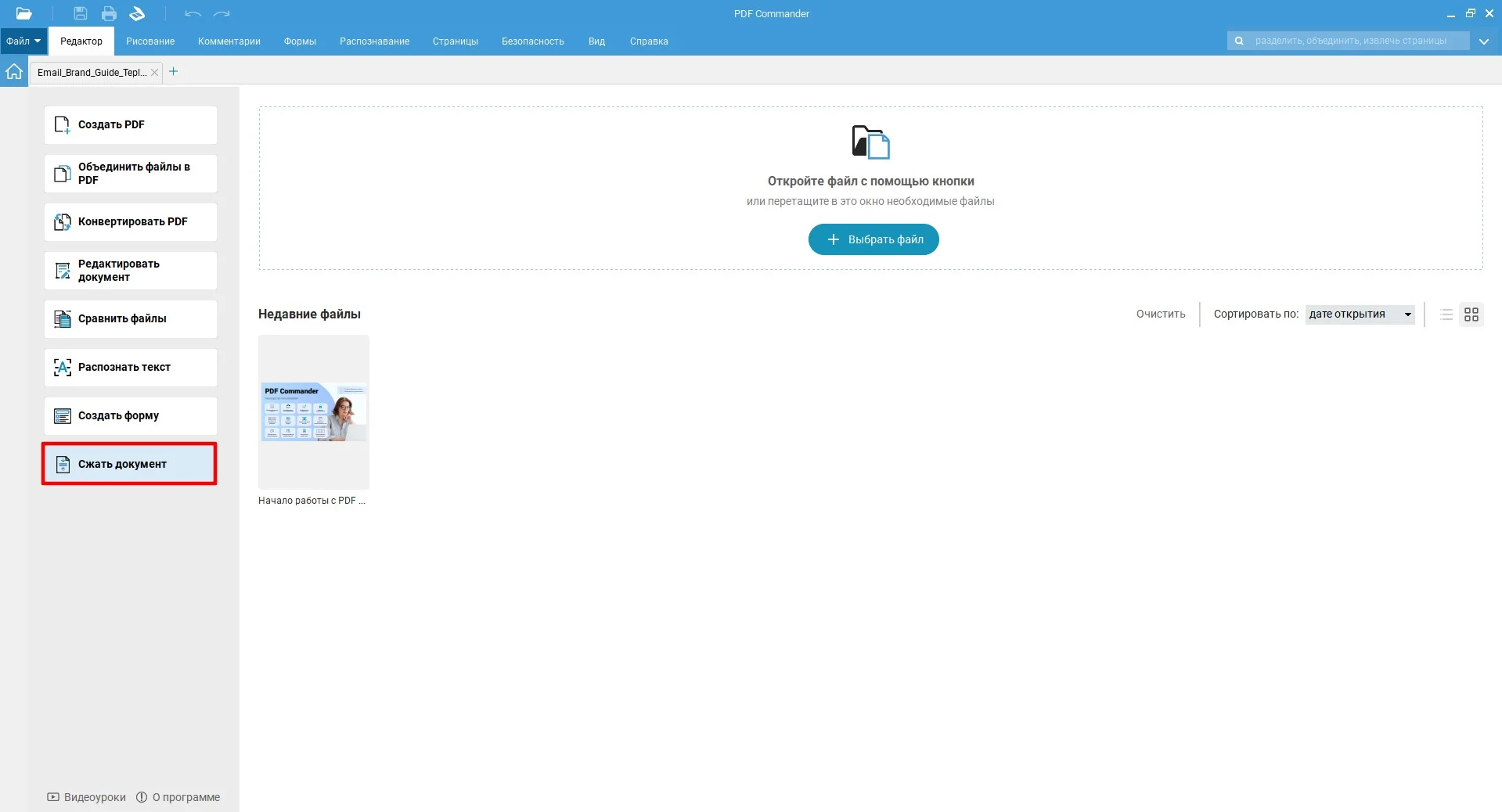
1. На панели с быстрыми операциями выберите нужную команду.
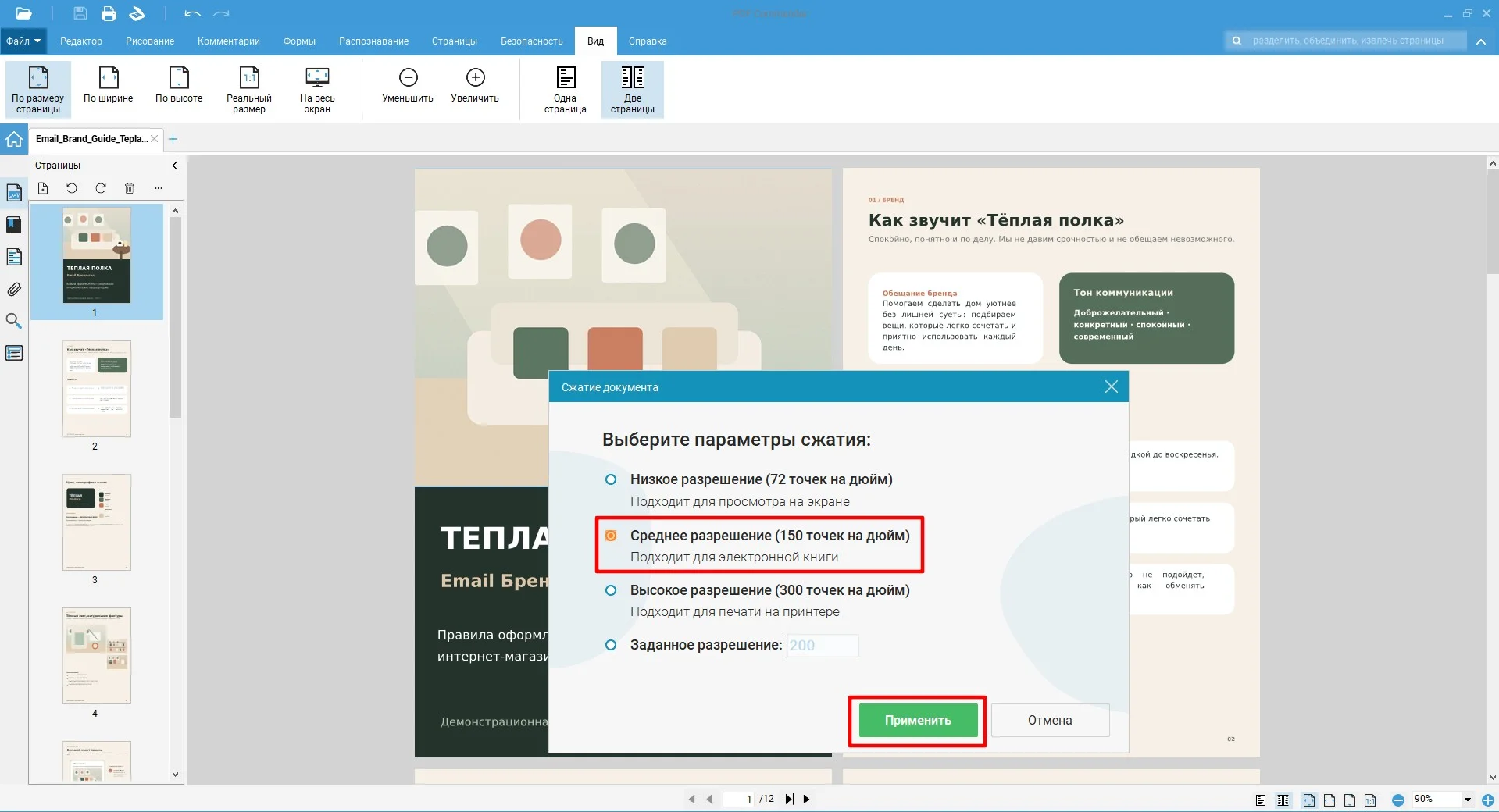
2. Воспользуйтесь подсказками программы, чтобы определиться со значениями. Установите количество точек на дюйм (dpi) под свою задачу или задайте собственные параметры.
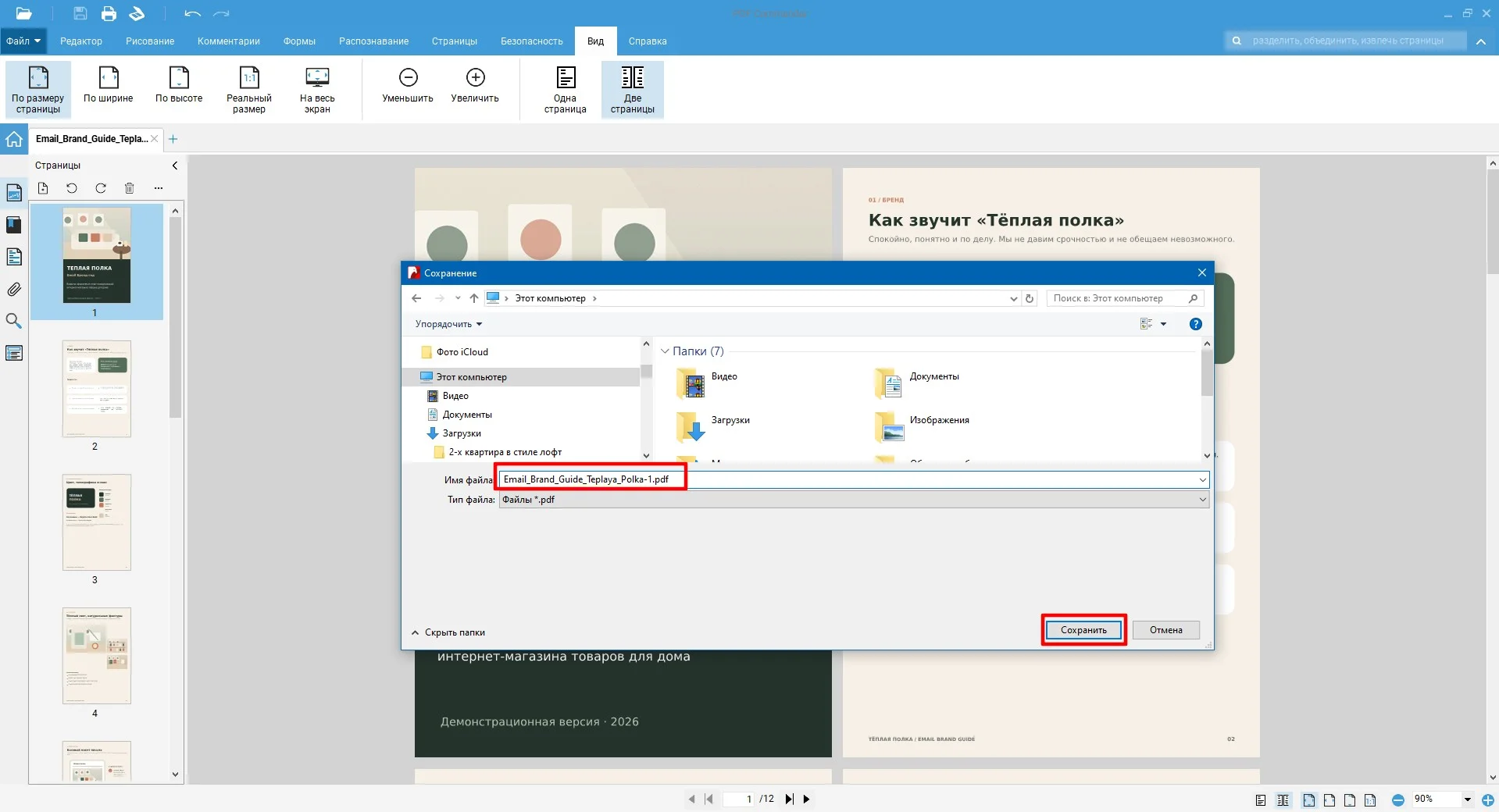
3. Выберите место сохранения и введите имя нового PDF-файла.
Плюсы:
Минусы:
Известный текстовый редактор также умеет открывать PDF-файлы и позволяет вносить в них изменения.
Как сжать документ PDF в Word, чтобы меньше весил:
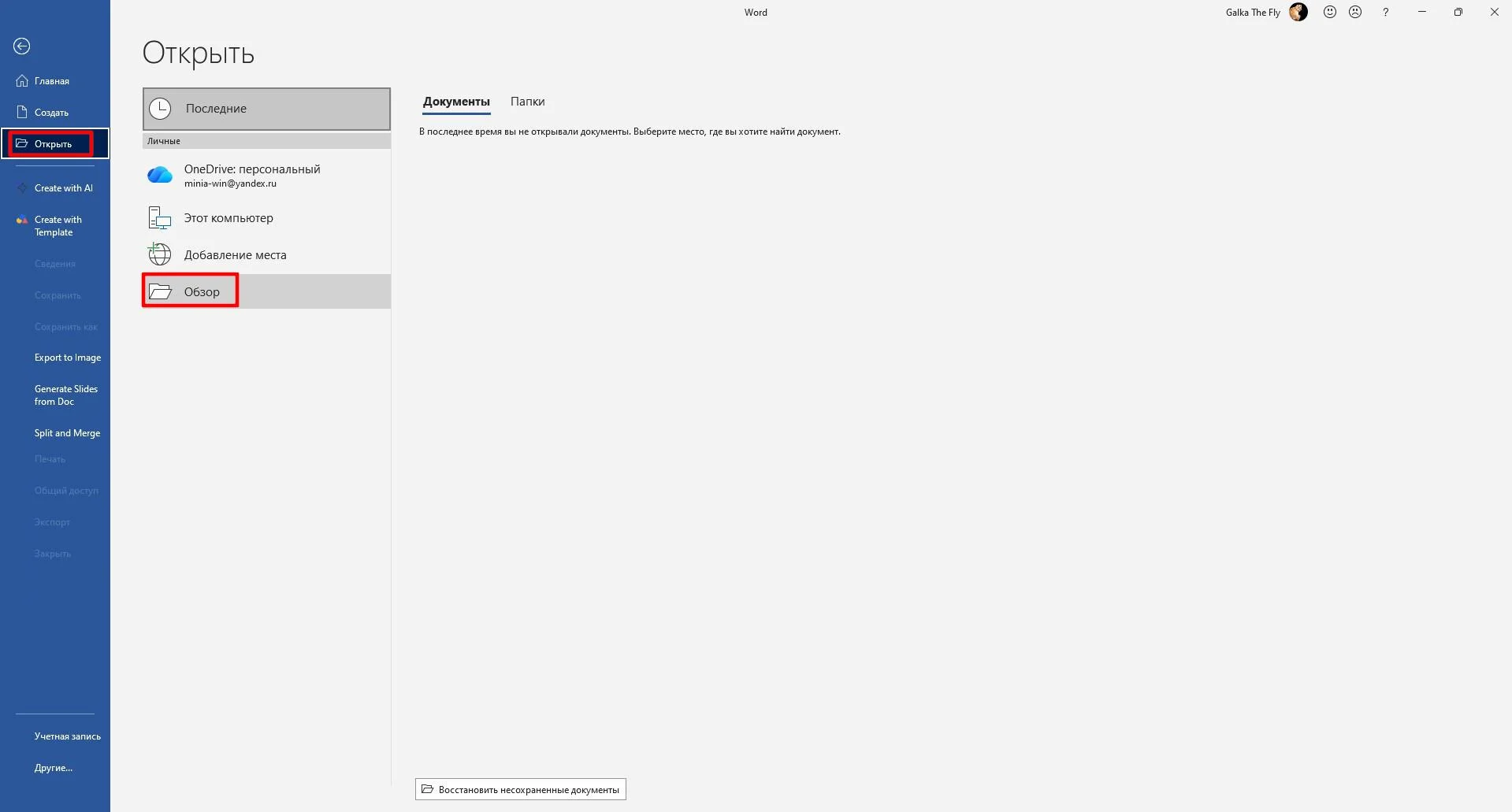
1. Откройте документ в Word. Появится предупреждение, что программа создаст его копию и преобразует в редактируемый формат — нажмите «ОК».
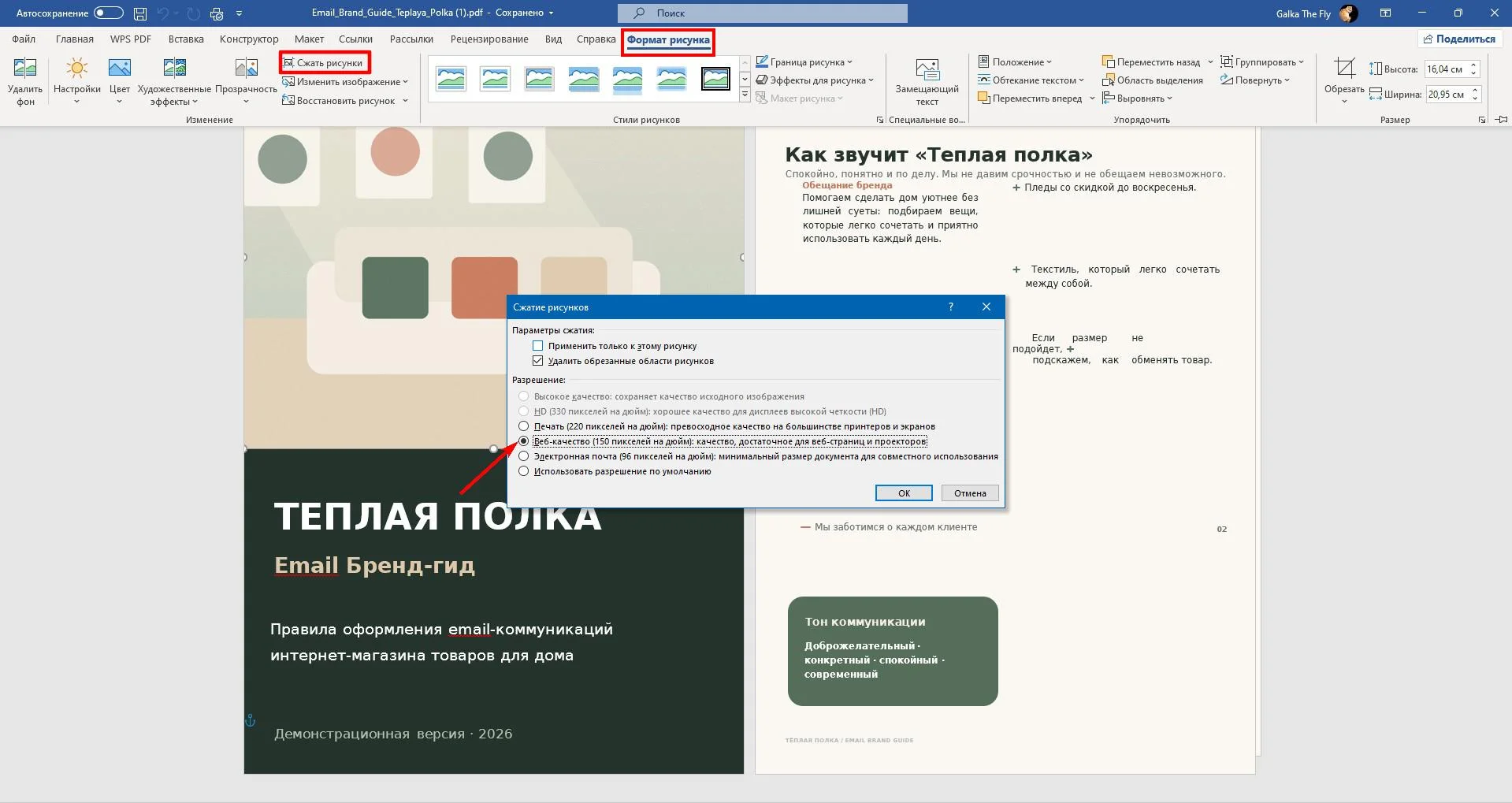
2. Выделите изображение, перейдите во вкладку «Формат рисунка» → «Сжать рисунки» и выберите подходящее разрешение. Если нужно уменьшить все картинки, снимите галочку рядом с «Применить только к этому рисунку».
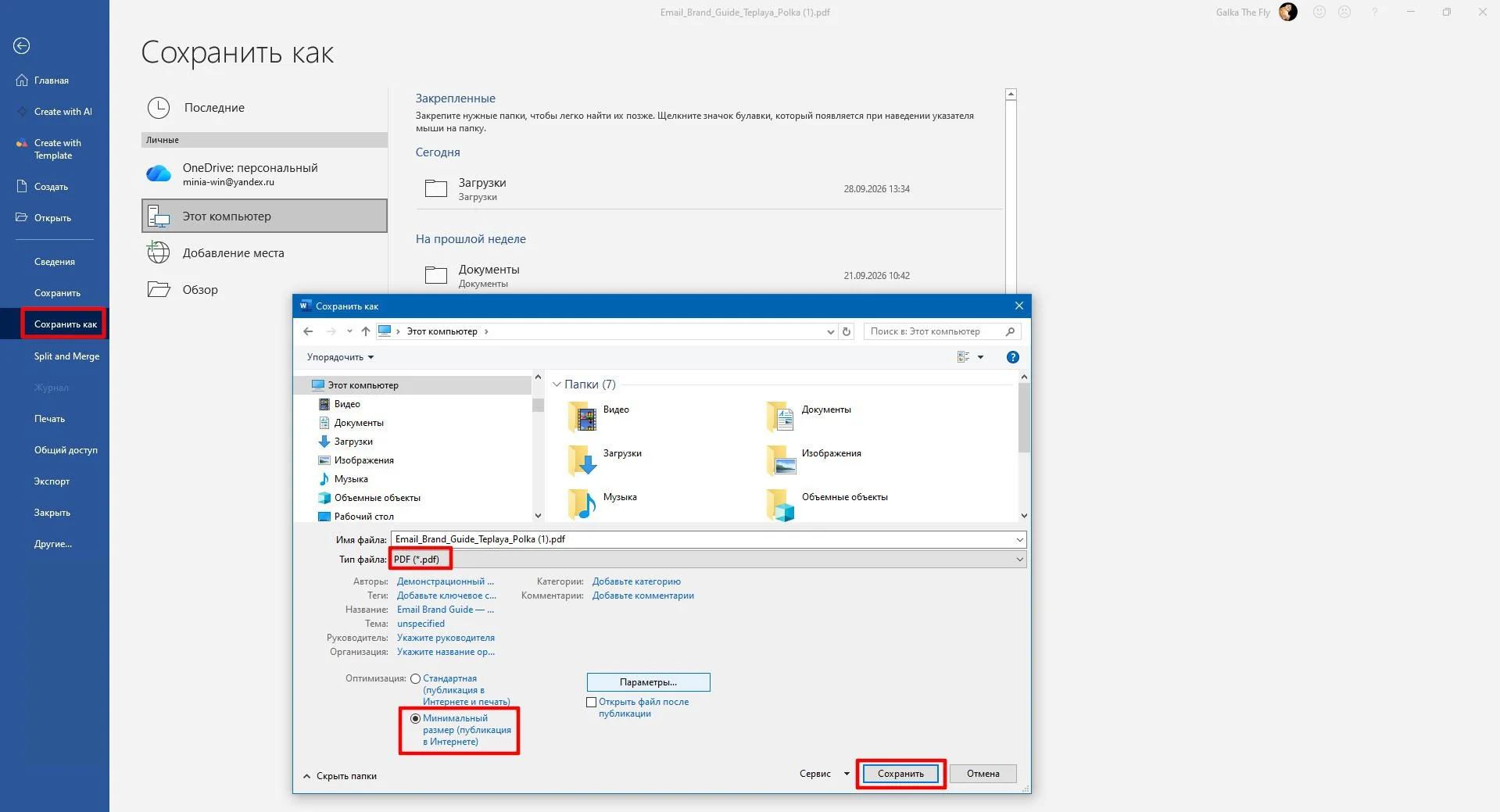
3. Откройте «Файл» → «Сохранить как», укажите формат и установите галочку рядом с нужным вариантом оптимизации. Для значительного уменьшения выбирайте «Минимальный размер». Стандартный режим подходит для печати.
Плюсы:
Минусы:
Приложение работает не только с фото: позволяет читать и редактировать документы PDF.
Пошаговый алгоритм, как уменьшить PDF-файл в размере для отправки в macOS:
1. Откройте документ в приложении «Просмотр». Нажмите «Файл» → «Экспортировать».
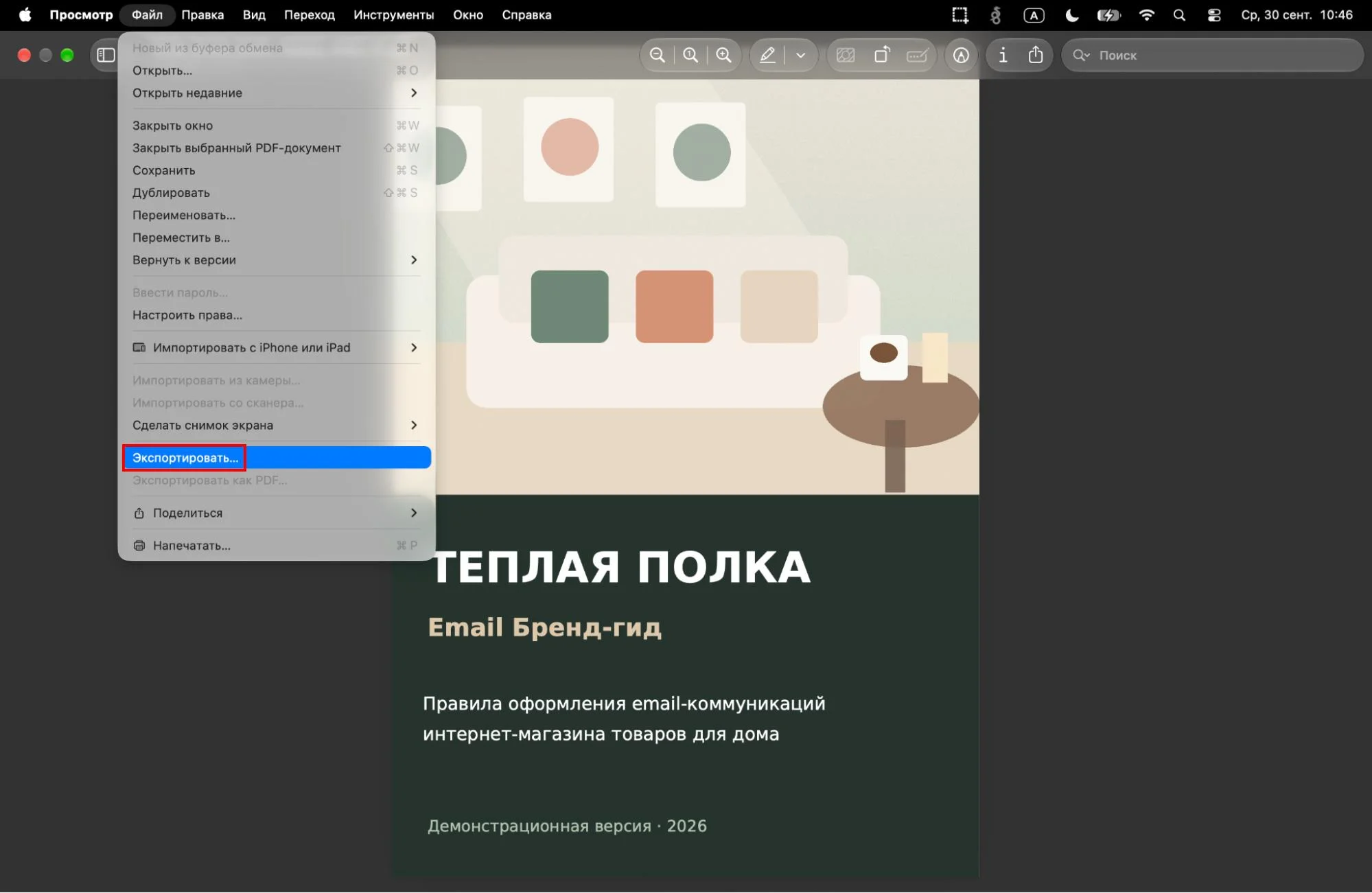
2. Установите формат, а в строке «Фильтр Quartz» выберите «Уменьшить размер файла» (Reduce File Size).
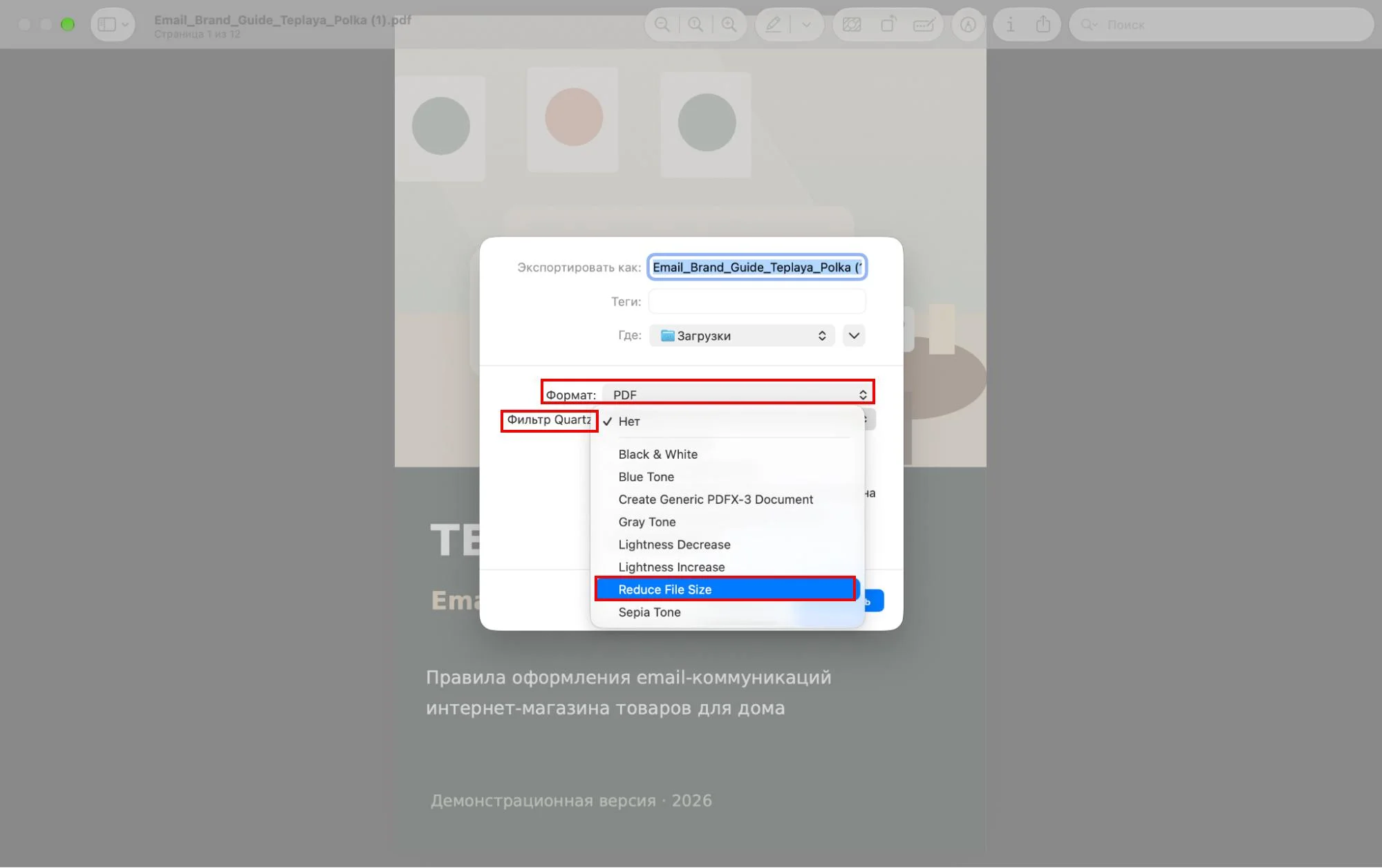
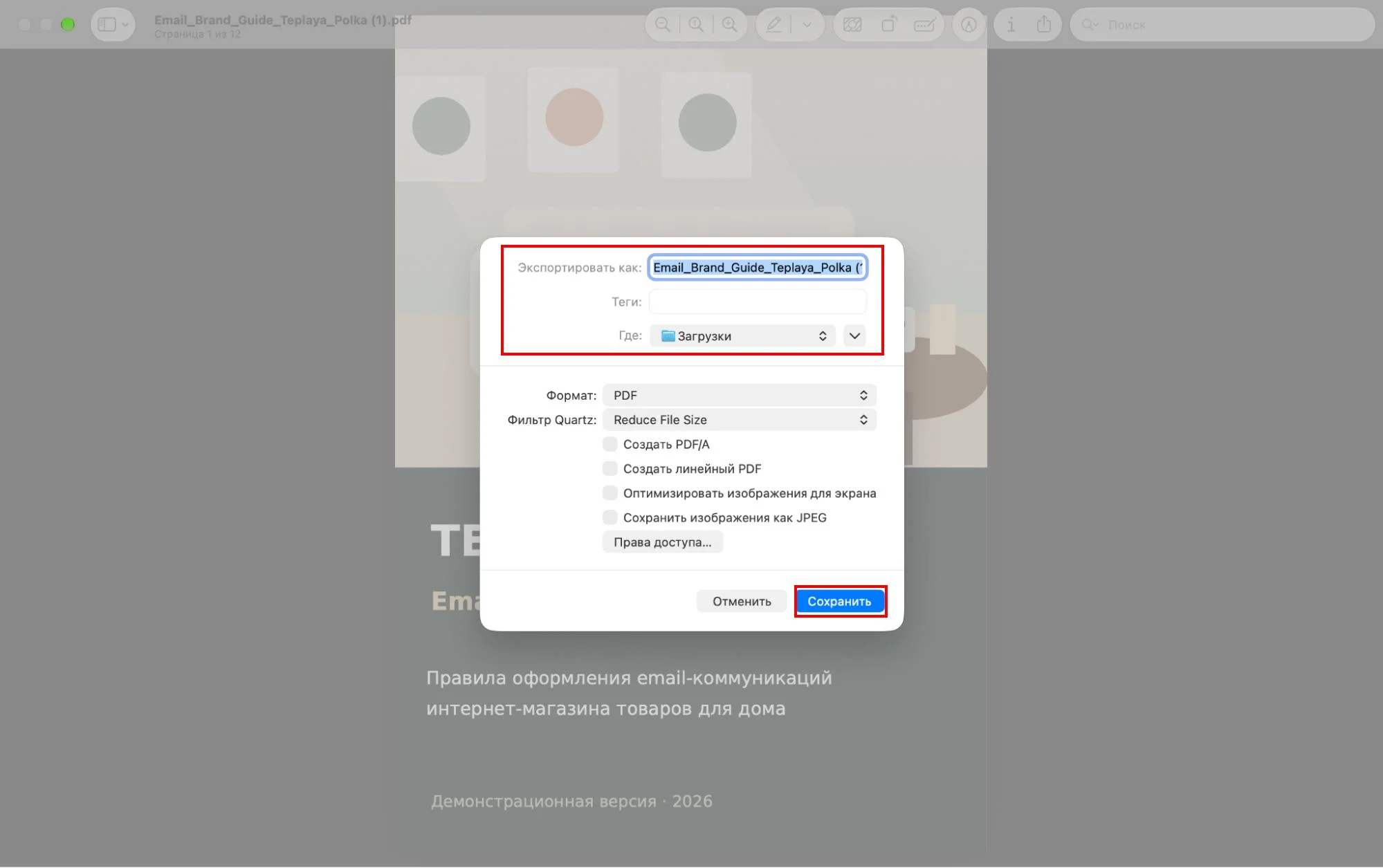
3. Задайте имя и папку экспорта, затем нажмите «Сохранить».
Плюсы:
Минусы:
Онлайн-сервисы выручают, когда под рукой нет компьютера с установленной программой, а PDF-файл нужно отправить срочно. Но прежде чем загружать ПДФ-документ, хорошо проверить, нет ли в нем конфиденциальных данных, и уточнить, как сервис хранит и удаляет материалы.
Бесплатный онлайн-редактор с инструментами для изменения содержимого, организации страниц, конвертации и распознавания текста.
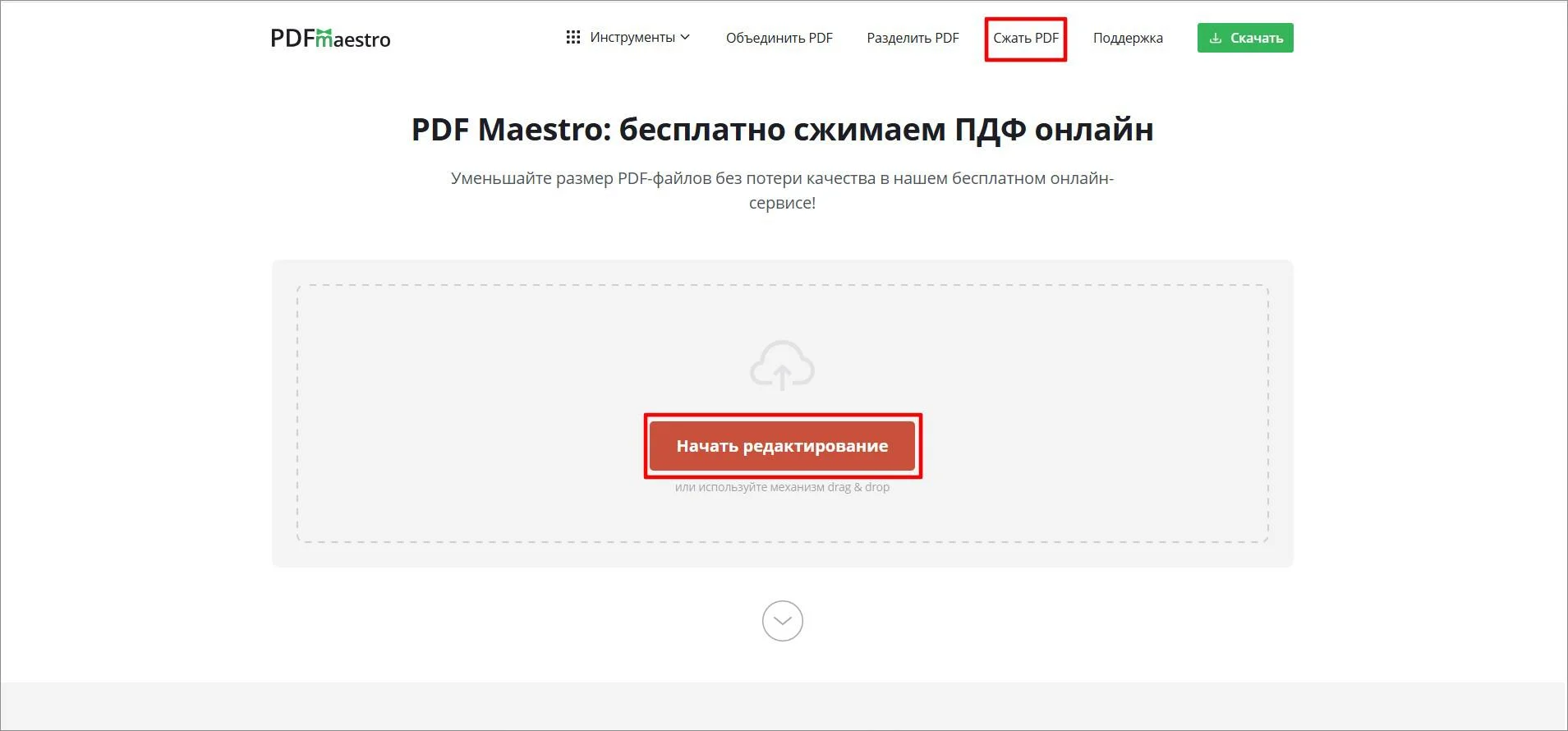
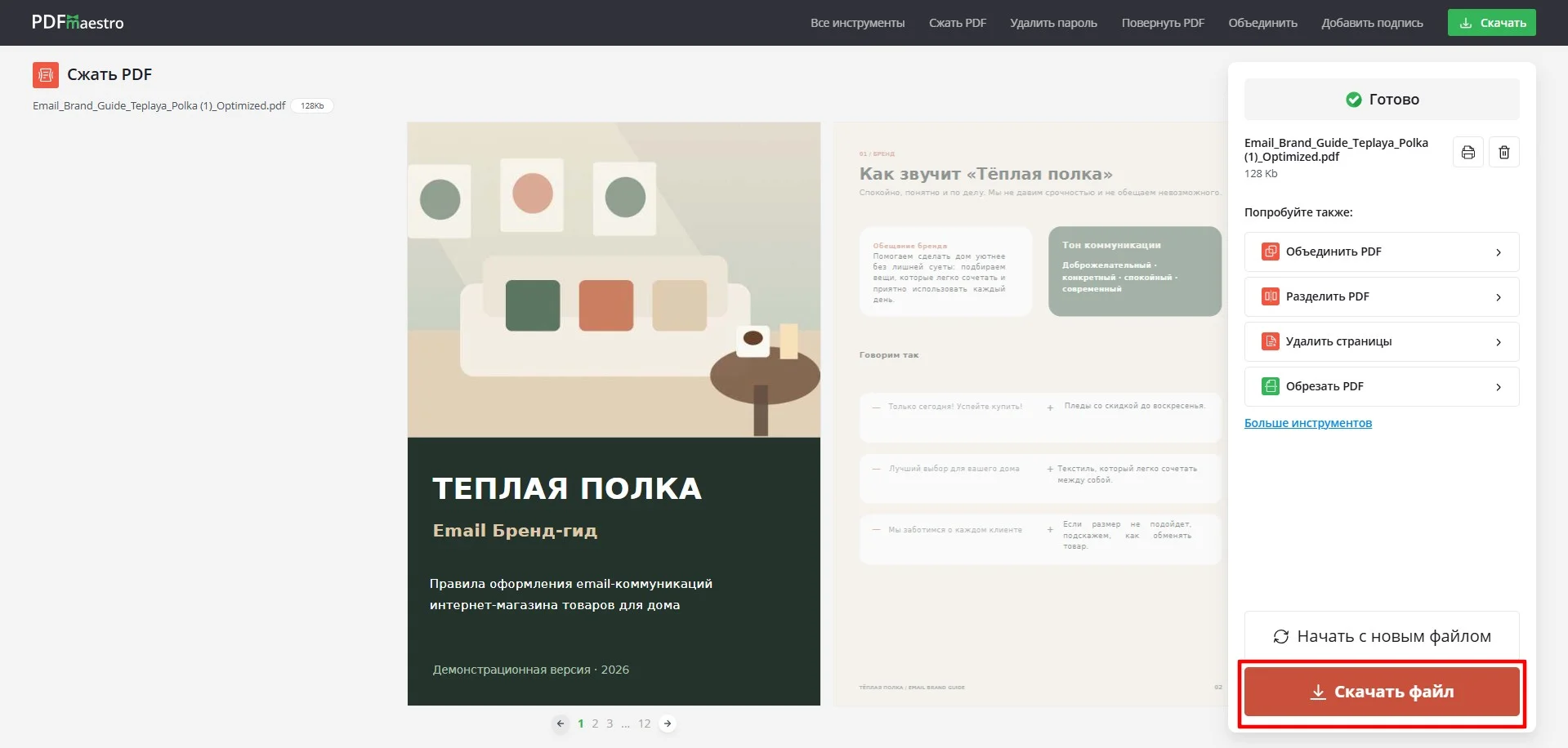
Инструкция, как на компьютере уменьшить размер PDF-файла для публикации или отправки с помощью PDF Maestro:
1. Выберите опцию на верхней панели. Нажмите «Начать редактирование» для загрузки исходника.
2. Установите с помощью ползунка уровень сжатия или воспользуйтесь авторежимом. Кликните «Продолжить».
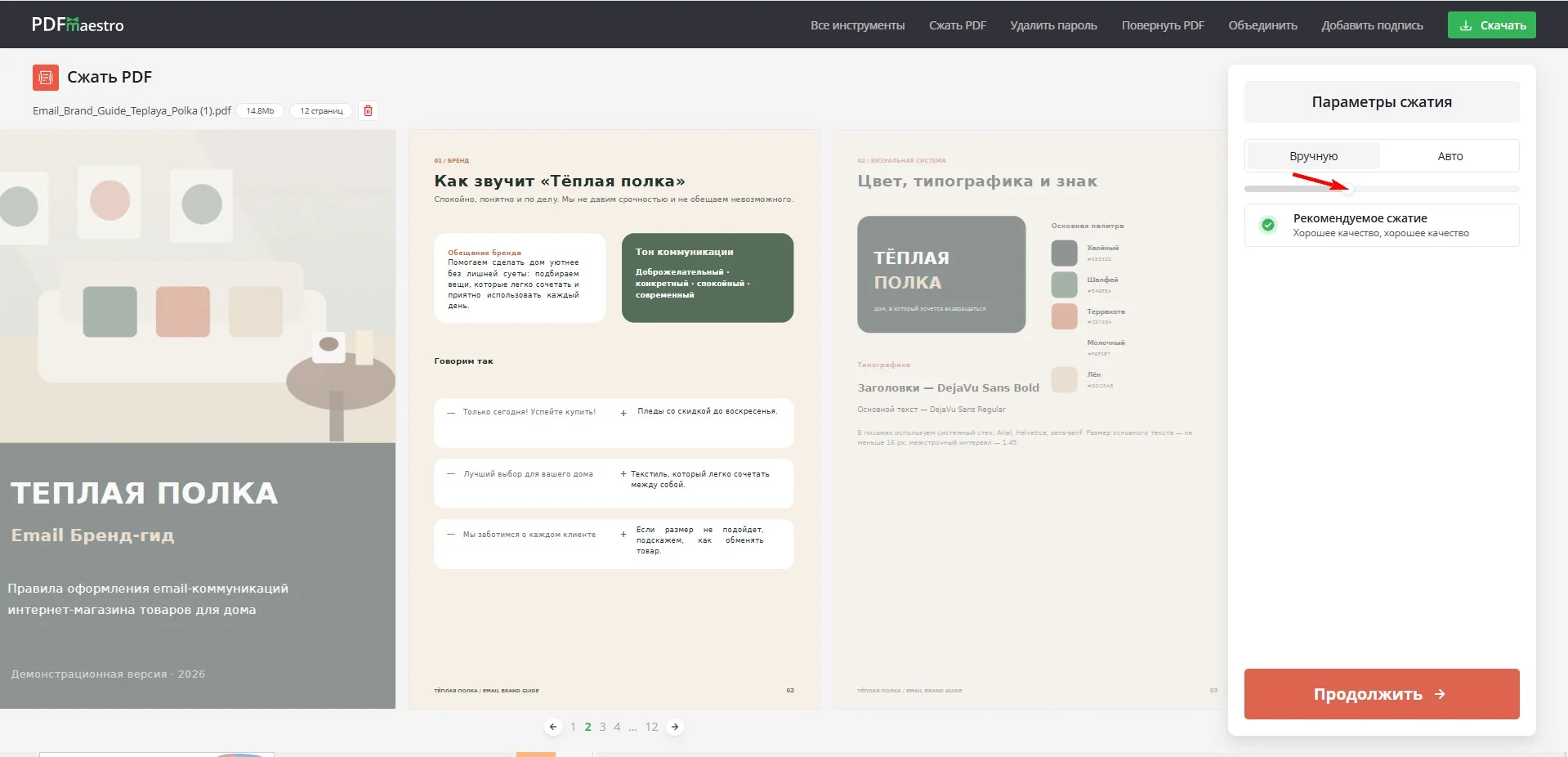
3. В окне предпросмотра убедитесь, что четкость текста и иллюстраций визуально не ухудшились, и скачайте оптимизированный PDF-файл.
Плюсы:
Минусы:
Простой онлайн-конвертер и компрессор для PDF-документов, изображений, видео и других форматов.
Рассказываем, как уменьшить объем файла PDF в CloudConvert:
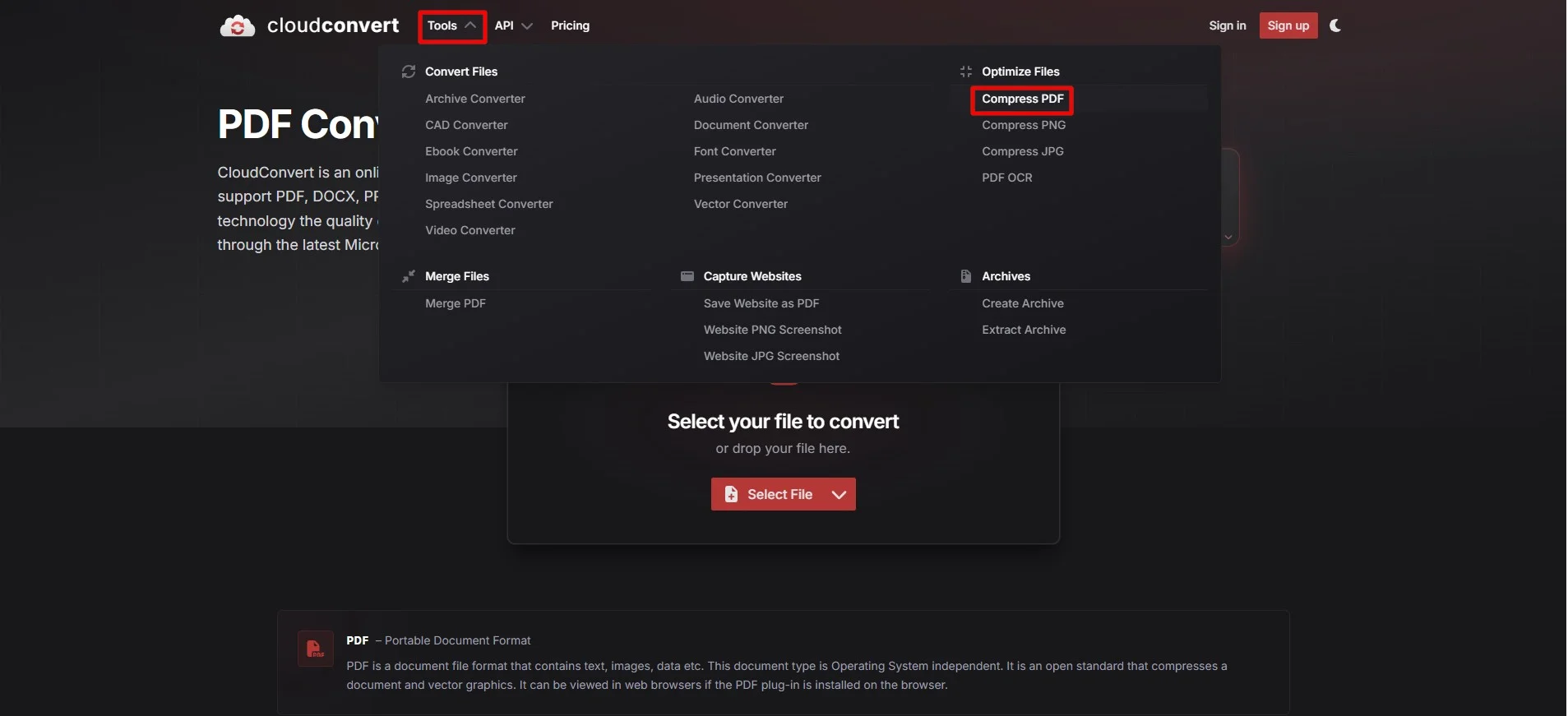
1. Откройте на сайте конвертера нужный инструмент.
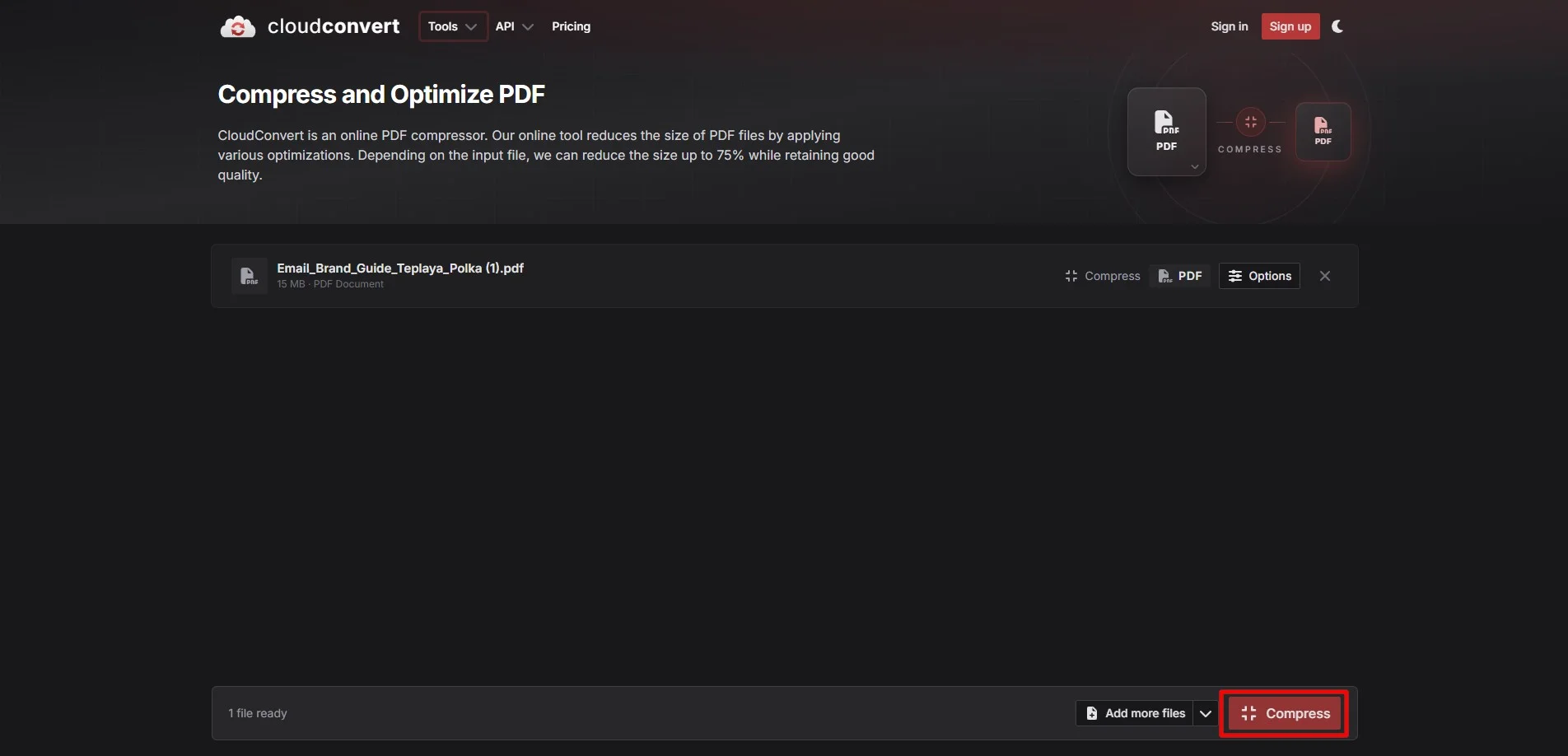
2. Загрузите свой документ.
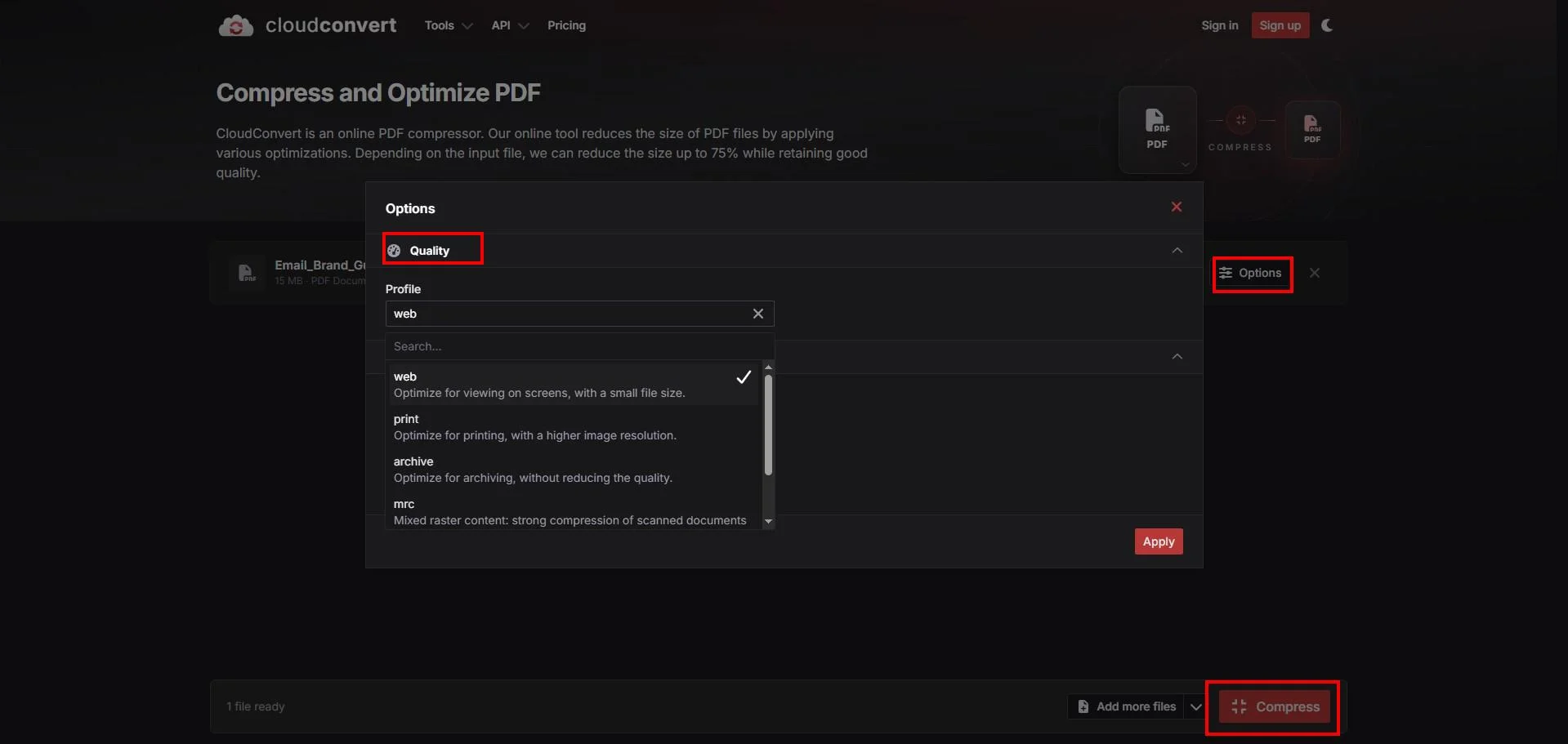
3. В разделе «Опции» (Options) выберите уровень качества (Quality). Предлагаются режимы для загрузки на веб-сайты, печати, архивирования и отдельный вариант для сканов с разнородным содержимым. После этого запустите процесс и дождитесь окончания обработки.
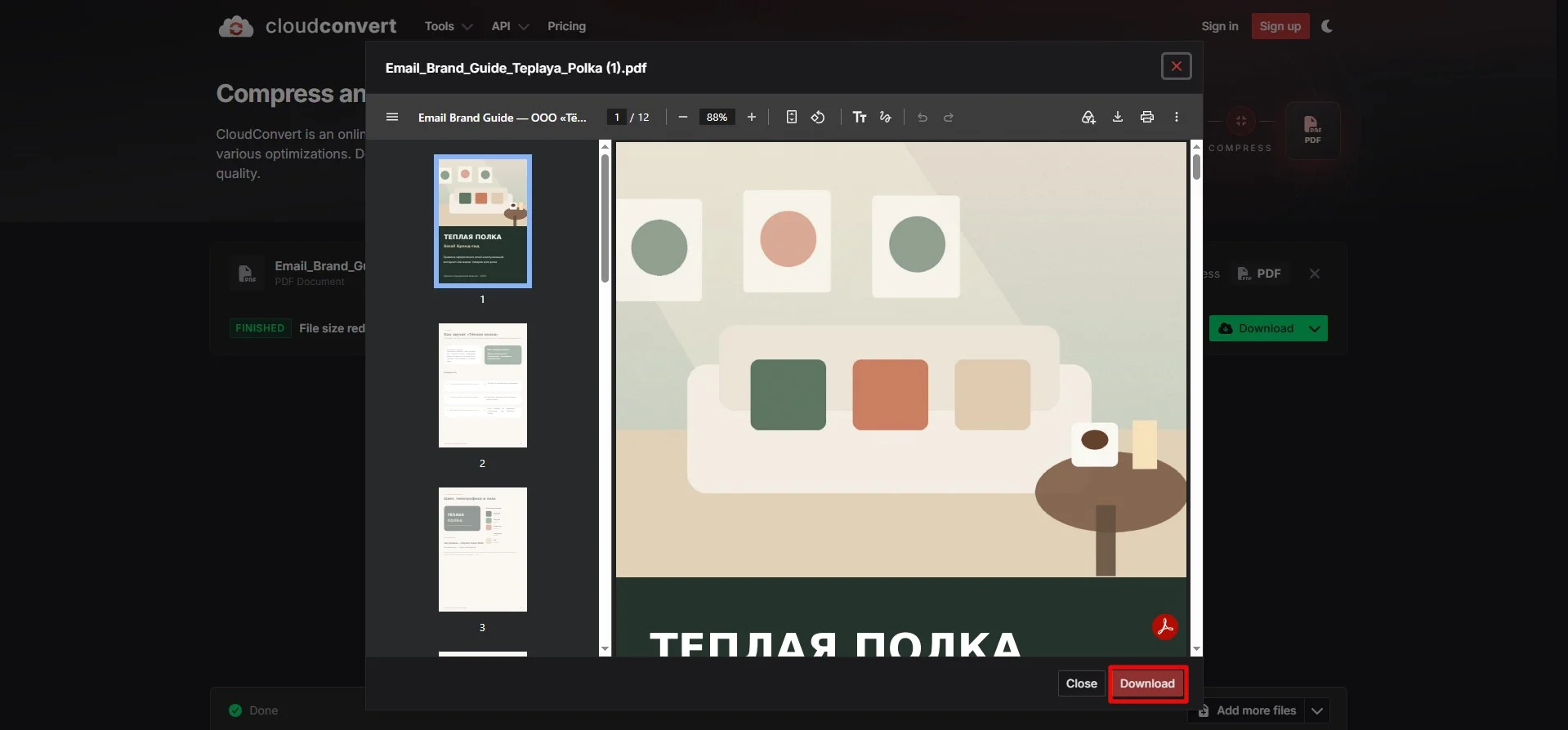
4. Чтобы увидеть результат, кликните на «Предпросмотр» (Preview).
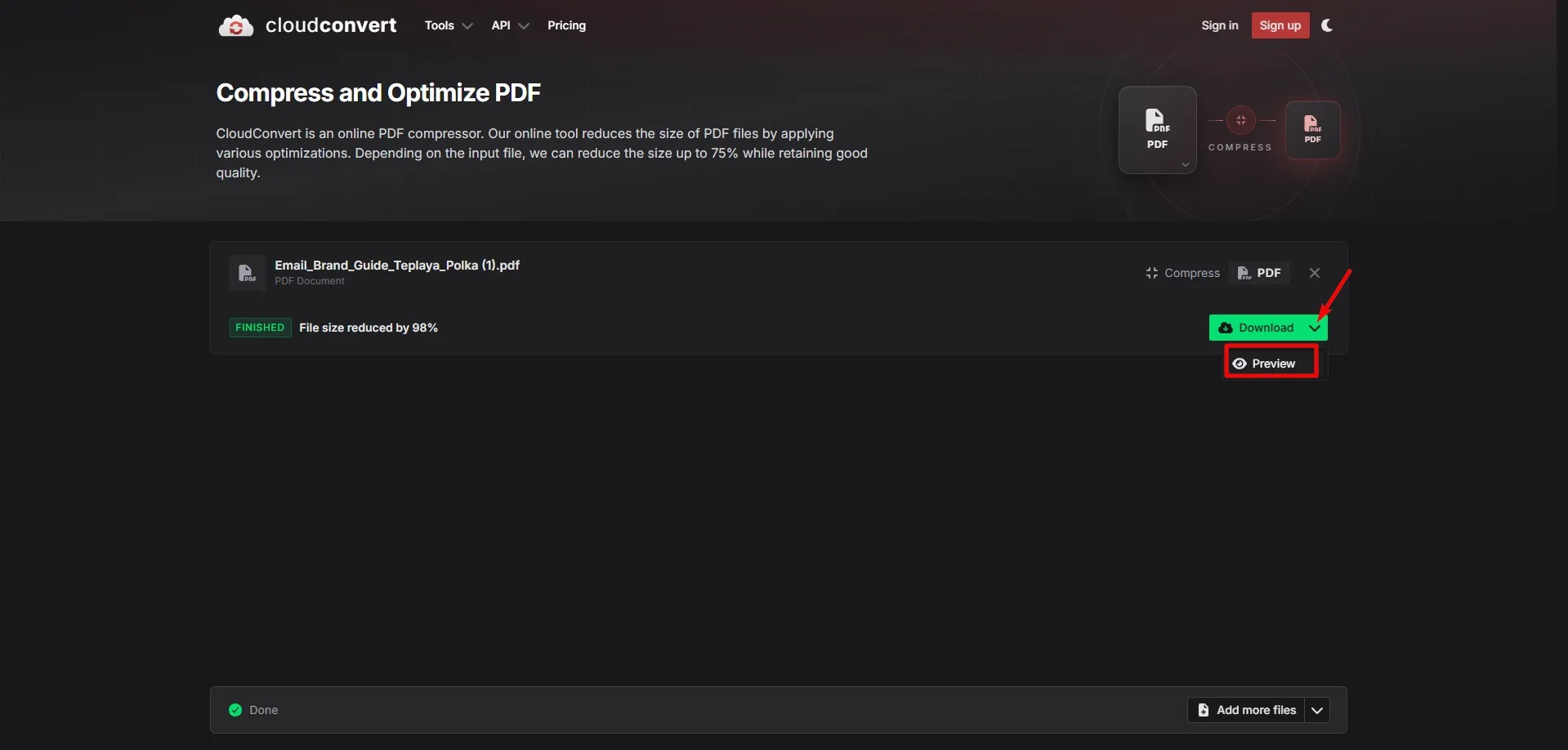
5. Если результат устроил, скачайте документ.
Плюсы:
Минусы:
Сервис позволяет уменьшать PDF-документы с указанием предельного объема — это удобно, если нужно соблюдать лимит сайта или сервиса.
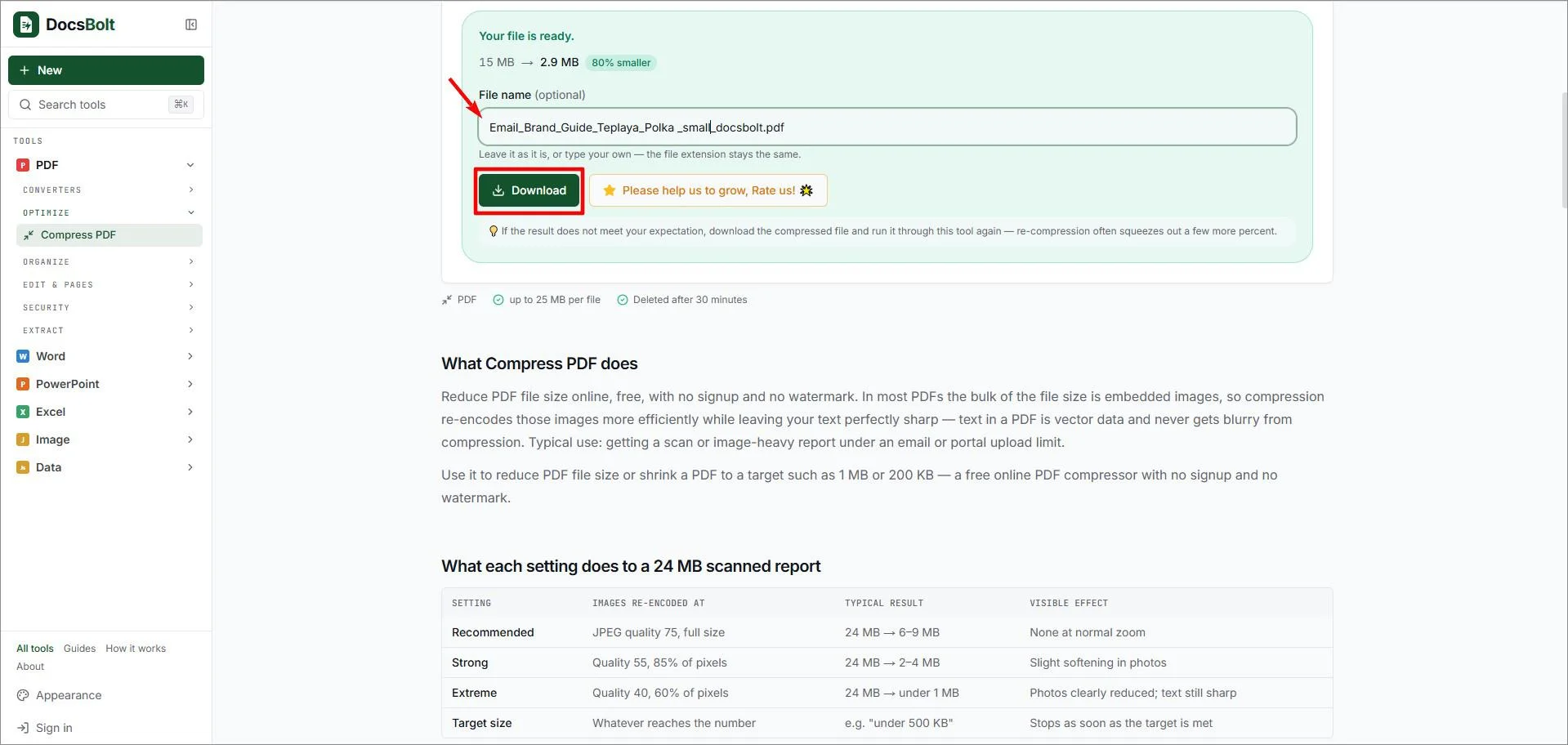
Инструкция по онлайн-оптимизации ПДФ-документа в DocsBolt:
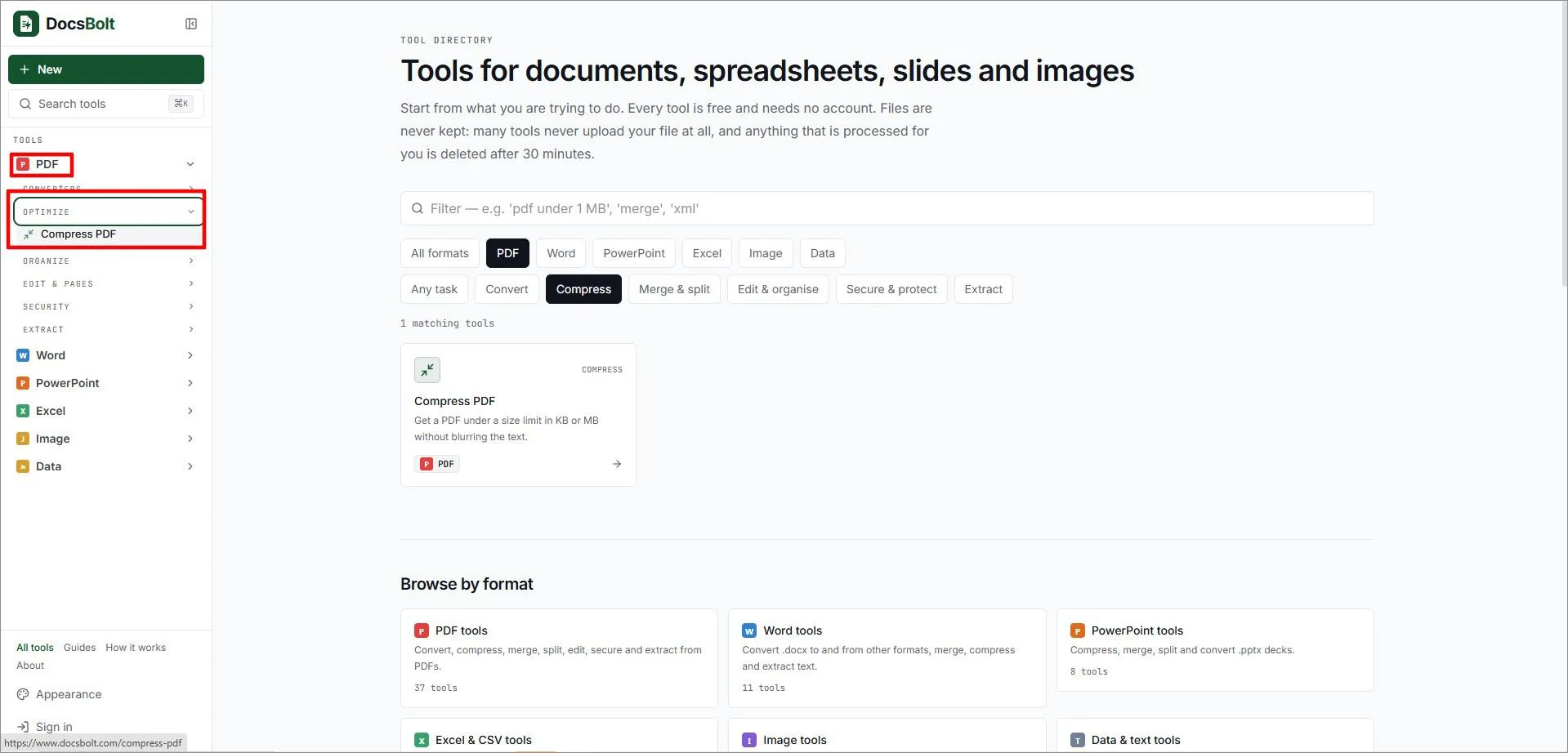
1. На левой панели разверните вкладку с PDF-инструментами и найдите «Оптимизация» (Optimize).
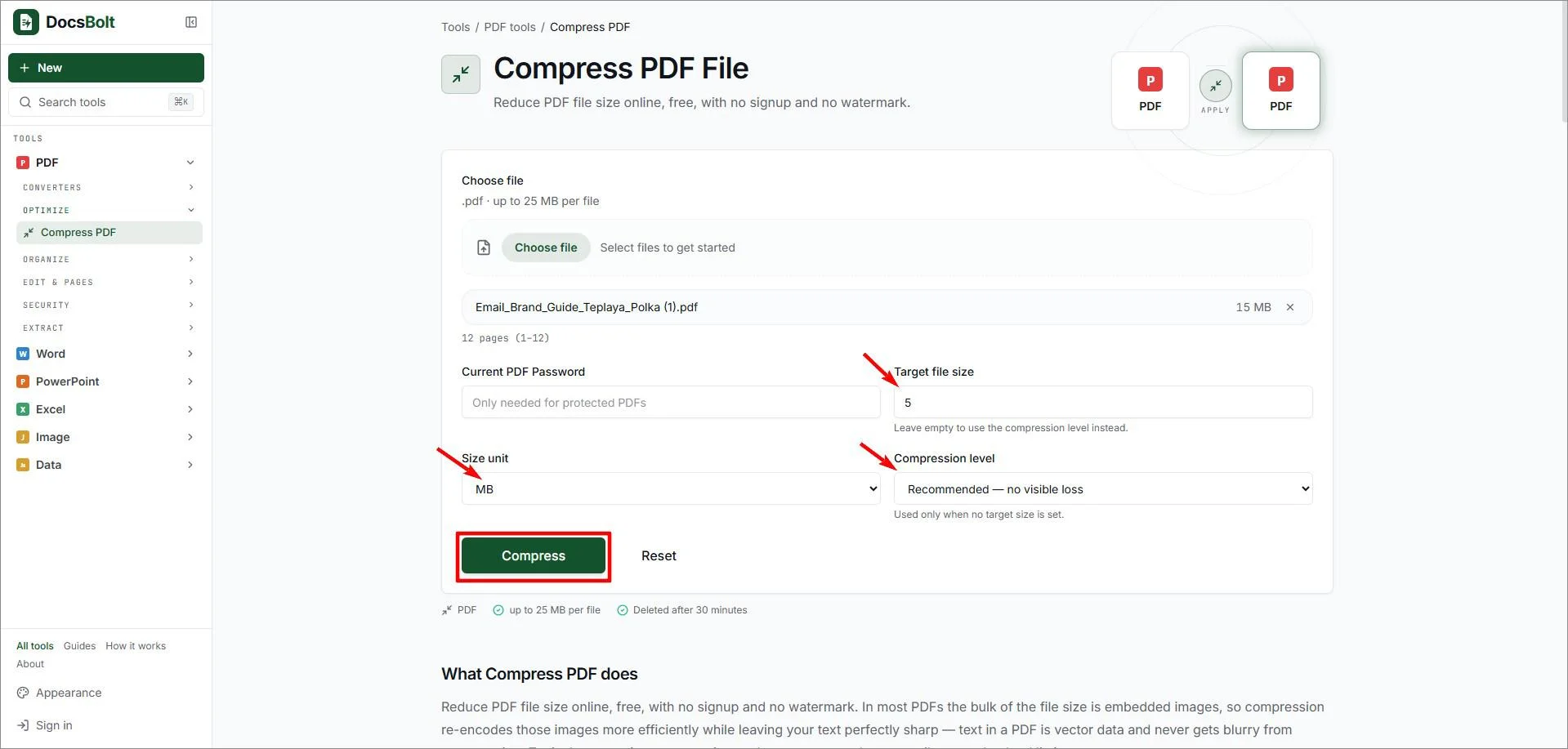
2. Импортируйте PDF-документ и настройте выходные параметры. В поле «Целевой размер файла» (Target file size) укажите значение и выберите единицу измерения. Запустите оптимизацию.
3. Укажите, под каким именем сохранить полученный файл, и скачайте его.
Плюсы:
Минусы:
Иногда бывает удобно отсканировать договор, заявление или квитанцию камерой смартфона. Но такой PDF-файл может получиться слишком объемным. Для его сжатия не потребуется переносить документ на компьютер — достаточно выбрать подходящее мобильное приложение.
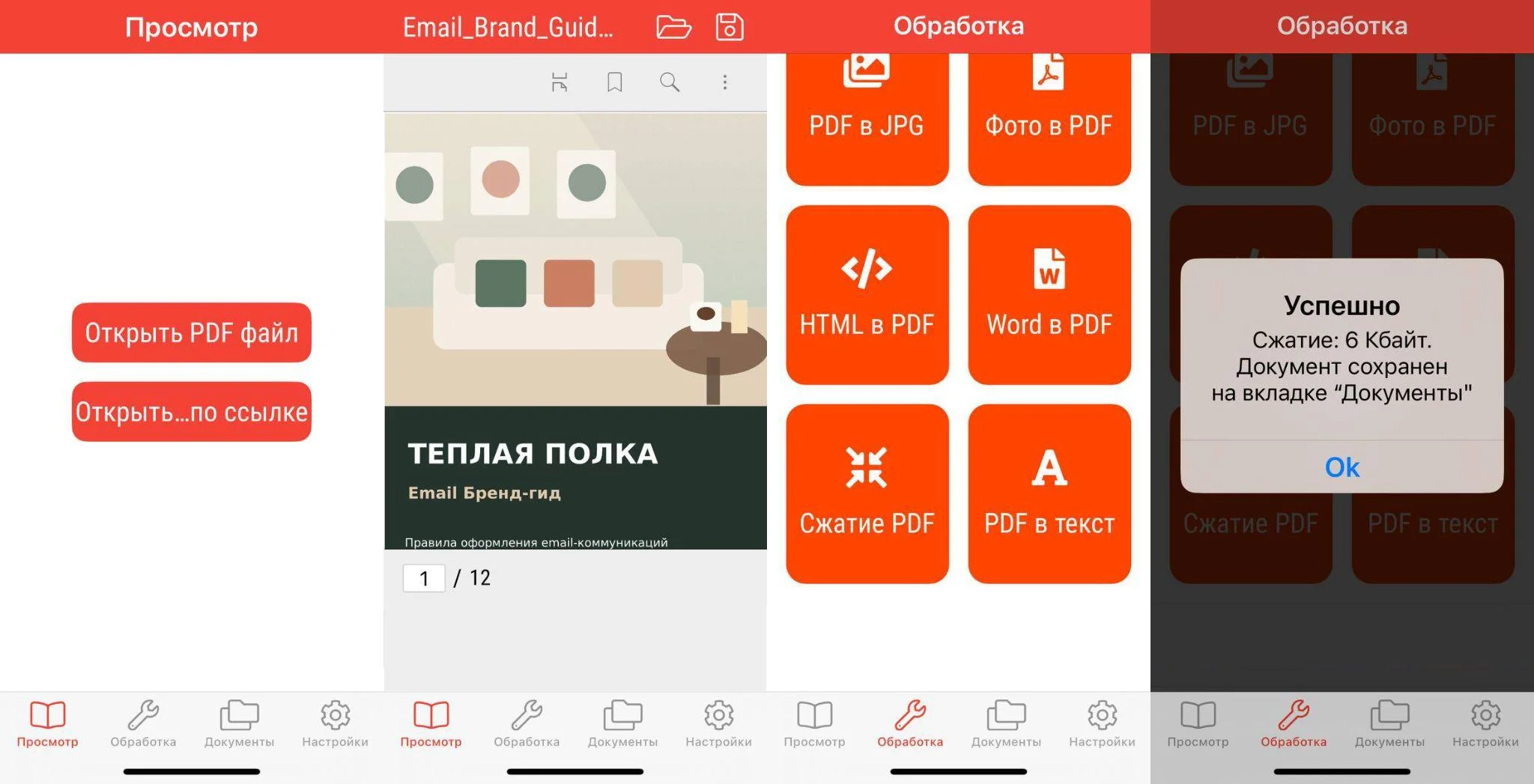
Приложение для iPhone и iPad предназначено для просмотра, конвертирования и редактирования PDF-документов.
Инструкция, как сжать файл до нужного размера в PDF Lab:
Плюсы:
Минусы:
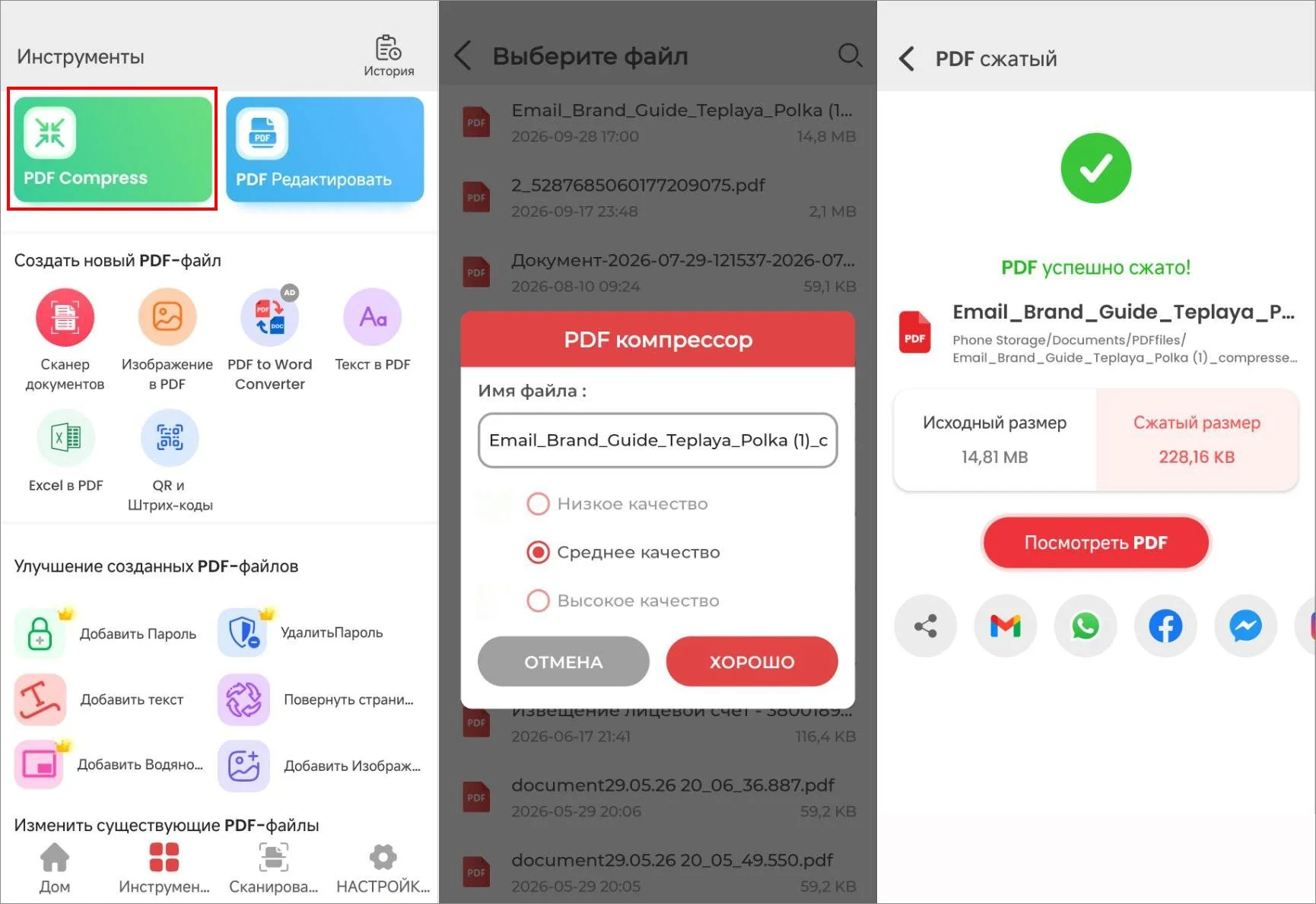
Приложение для Android объединяет инструменты для сканирования, сжатия, конвертирования и базового редактирования PDF-документов.
Руководство, как сжать файл (например, для отправки по электронной почте) в PDF Compressor-Reduce PDF Size:
Плюсы:
Минусы:
Универсального варианта нет: на выбор влияют тип документа, сопутствующие задачи, требуемый размер и устройство, с которого вы работаете.
| Задача | Подходящие инструменты | Причина выбора |
| Документ содержит конфиденциальные сведения | PDF Commander, Microsoft Word, «Просмотр» на ПК macOS | Сжатие на устройстве без передачи на сторонние серверы |
| Перед сжатием нужно отредактировать PDF | PDF Commander, Microsoft Word, PDF Maestro | Можно убрать лишние страницы, извлечь картинки |
| Важно сохранить сложный макет | PDF Commander, PDF Maestro, CloudConvert, DocsBolt | Сохраняют исходную структуру — таблицы, колонки, шрифты |
| Требуется разовое сжатие | PDF Maestro, CloudConvert, DocsBolt | Работают онлайн без установки программы на компьютер |
| Нужно уложиться в лимиты сервиса или сайта | DocsBolt | Позволяет устанавливать предельный объем файла |
| Нужно отправить мобильный скан | PDF Compressor-Reduce PDF Size, PDF Lab | Позволяют сжать файл прямо на смартфоне |
Откройте итоговый PDF-документ и убедитесь, что изменение размера не повлияло на содержимое и оформление:
Прямо сейчас мы тестируем новую услугу для компаний — ведение брендового блога в этом журнале.
Интересно? Напишите нам письмо на konvert@unisender.com с темой «Блог компании», чтобы обсудить подробности.
Сначала необходимо разблокировать ограничения на открытие или редактирование. Если пароль неизвестен, запросите его у владельца или автора.
Да, но перед загрузкой документа стоит проверить, какие технологии защиты данных использует сервис и что указано в его политике конфиденциальности. Обратите внимание, передается ли файл по защищенному соединению, как долго он хранится и удаляется ли после обработки.
Конфиденциальные и персональные данные лучше не загружать на сторонний сервер. Например, если выбираете вариант, как сжать большой ПДФ-файл для отправки в налоговую инспекцию, вместо онлайн сервиса стоит воспользоваться локальным ПО.
Сначала нужно извлечь страницы и сохранить их в ПДФ-файл. Это можно сделать в PDF Commander на ПК или PDF Maestro онлайн.
Приложения и сервисы могут использовать собственные алгоритмы изменения разрешения, оптимизации шрифтов и структуры. Поэтому итоговый объем и качество различаются.


Искренние письма о работе и жизни, эксклюзивные кейсы и интервью с экспертами диджитала.