Больше не надо тратить время на дизайн и тексты писем. ИИ‑ассистент всё сделает сам.
В Photoshop, Figma и мобильных приложениях
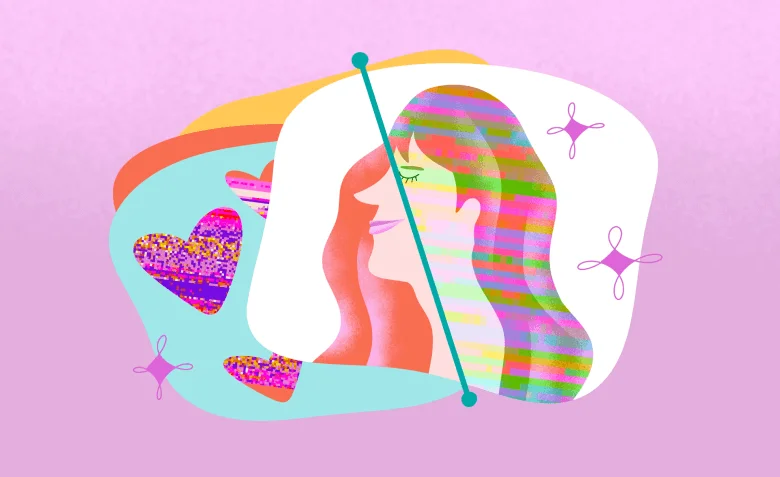
Глитч-эффект имитирует цифровой сбой и помогает добавить динамику в фото или видео. Он подчёркивает технологичность, добавляет движение и помогает выделить контент в ленте. Повторить этот приём можно в любом редакторе — от Photoshop и Figma до мобильных приложений. В статье пошагово покажем простые способы, как применить этот эффект к фото и видео в разных сервисах.
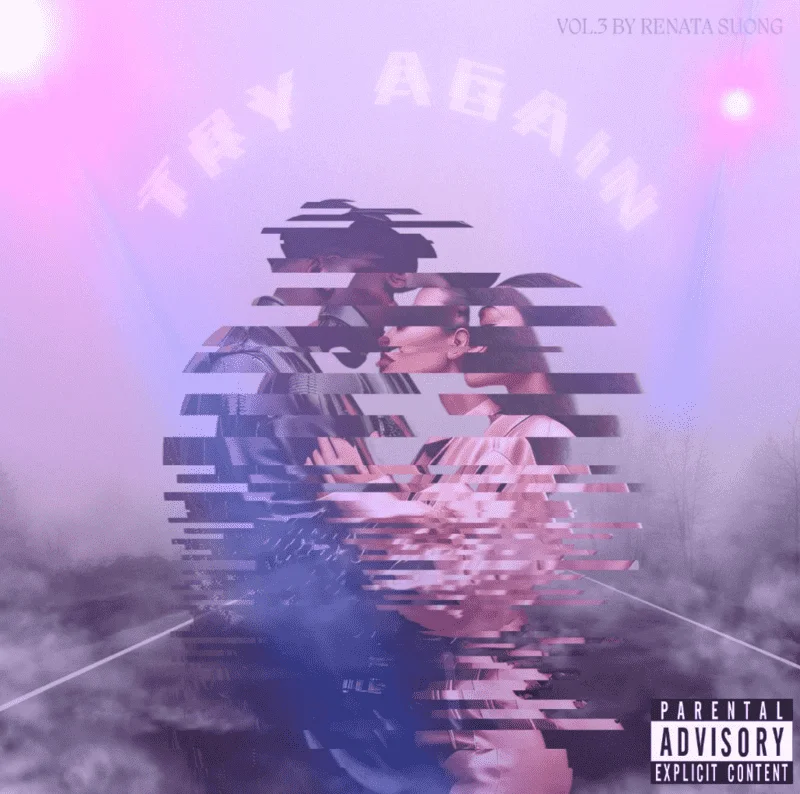
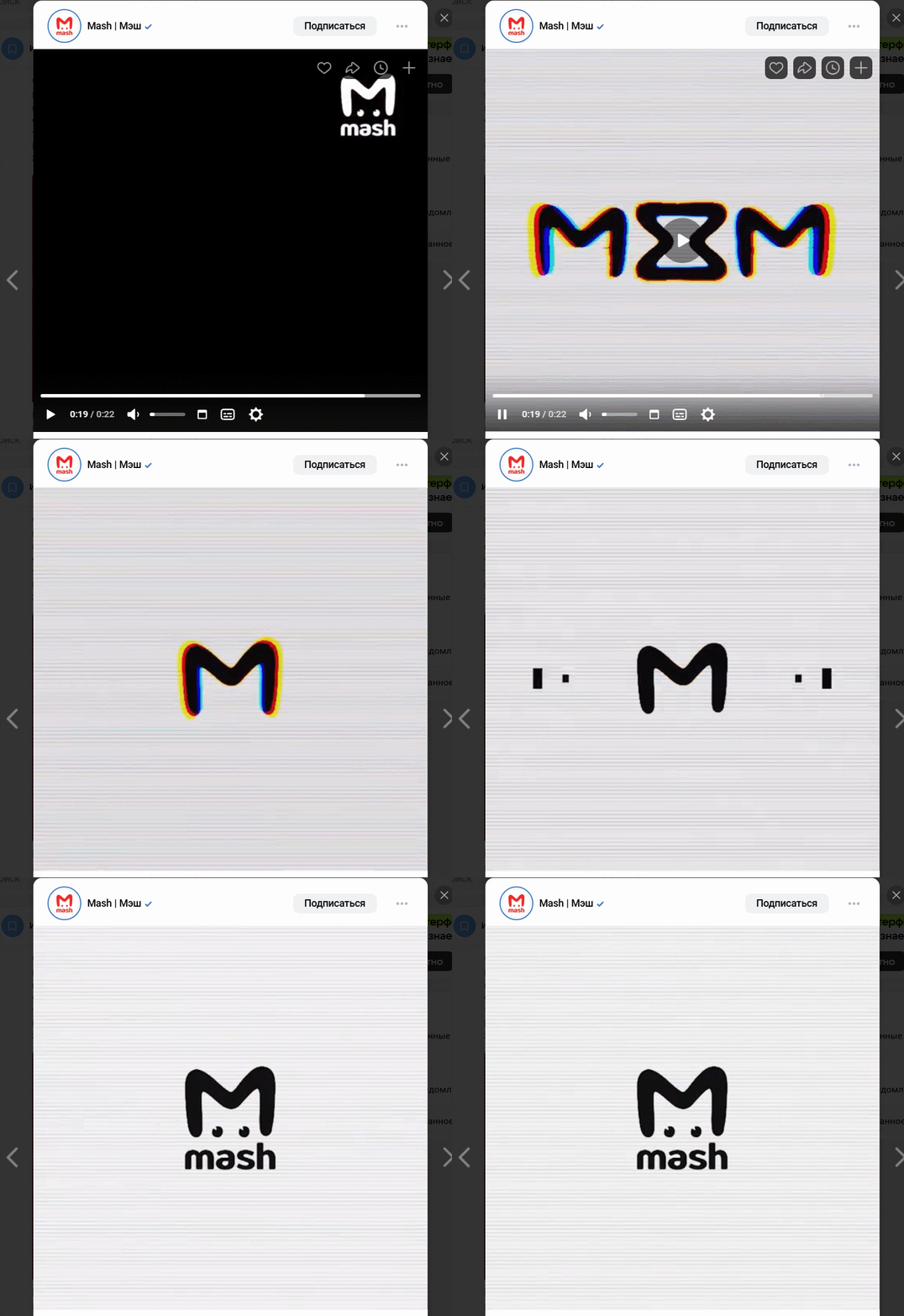
Глитч-эффект (от англ. glitch — сбой, ошибка) имитирует искажения цифрового сигнала: смещения каналов, шум, помехи, «рваные» полосы и другие визуальные сбои.
Эффект появился из видеокультуры 80–90-х, когда в VHS-записях и аналоговом телевидении появлялись помехи, полосы и артефакты. Сегодня глитч используют как приём: чтобы передать атмосферу цифрового мира, киберпанка, ретро-технологий или просто добавить драйва и энергии.
Глитч хорошо работает:
Но важно соблюдать меру: при слишком сильном искажении теряется читаемость и общий баланс композиции. Лучше использовать глитч как акцент, а не как доминирующий элемент.
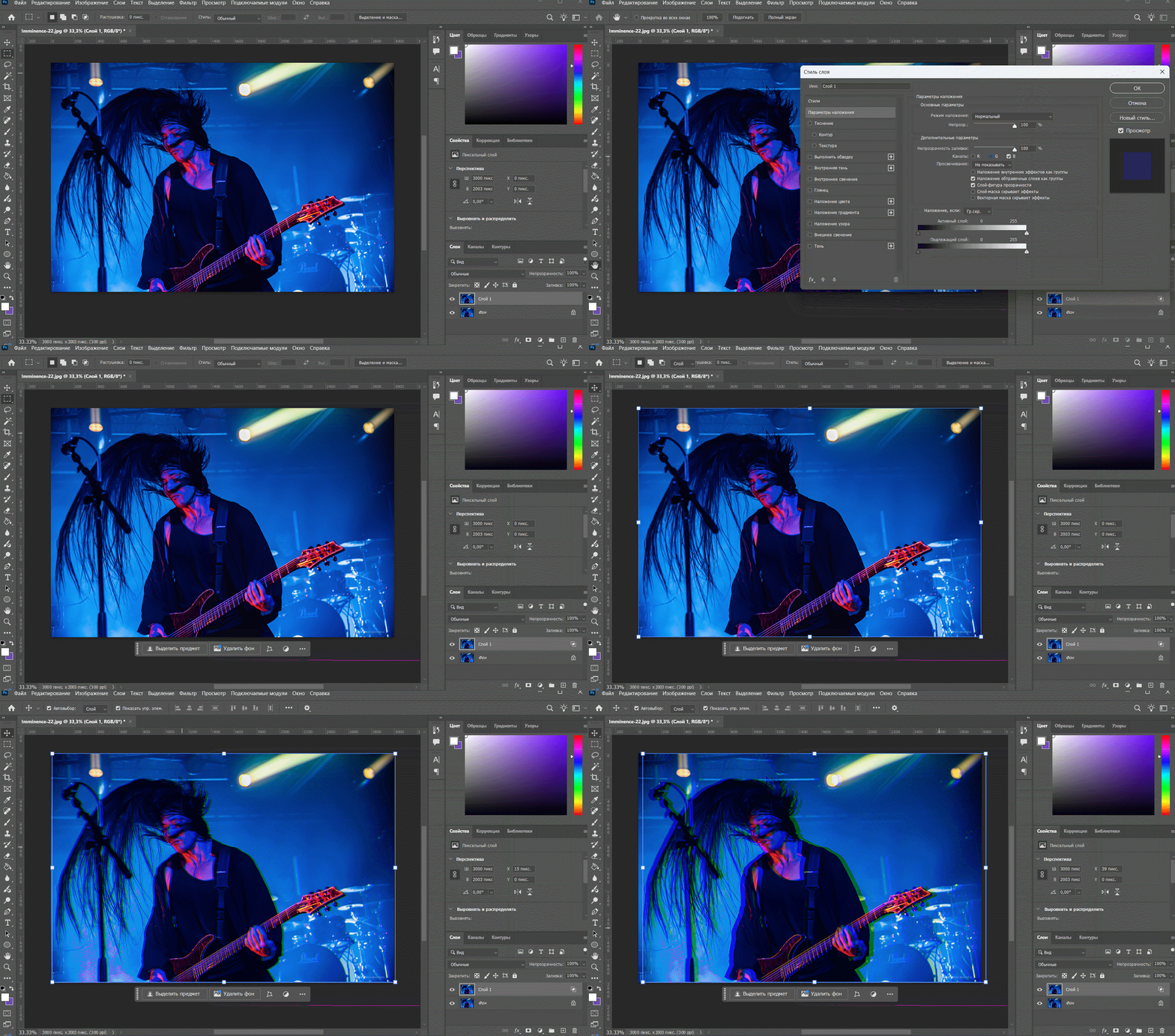
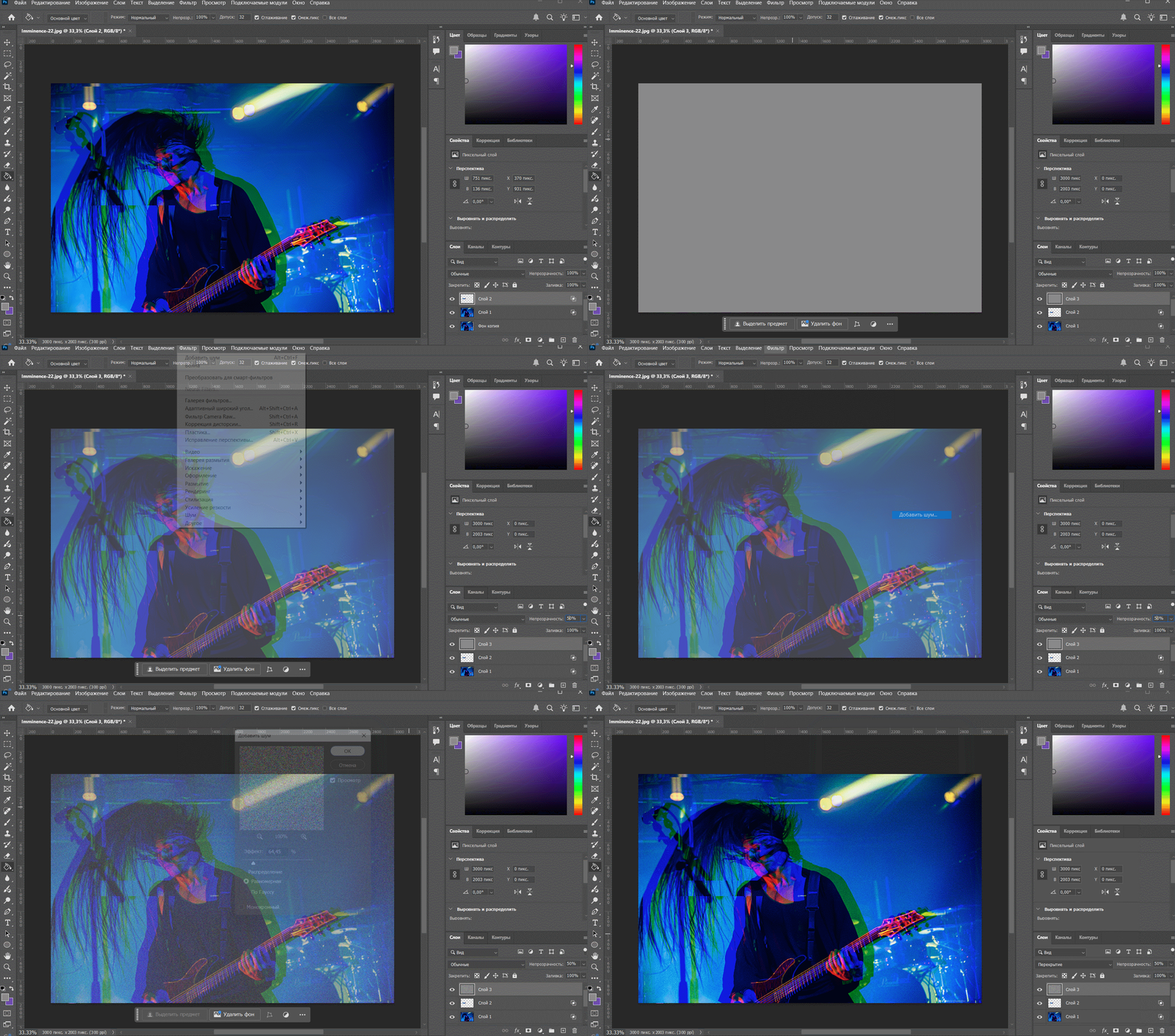
Самый простой способ создать глитч в Photoshop — сдвинуть цветовые каналы и добавить небольшие искажения. Такой эффект можно сделать вручную за несколько минут.
Если хотите сделать глитч быстрее, попробуйте плагины или экшены (анимации):
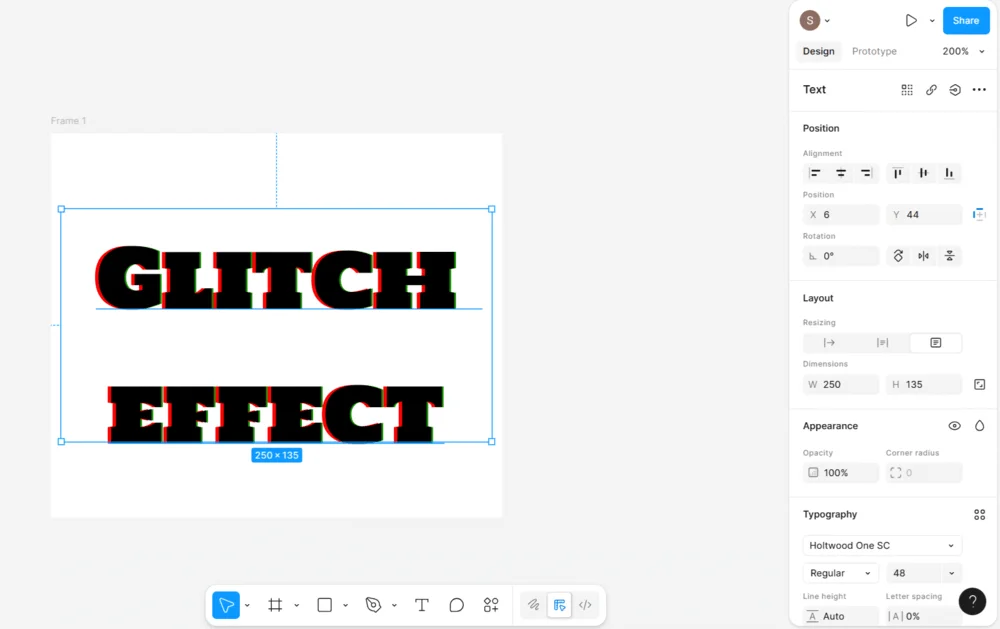
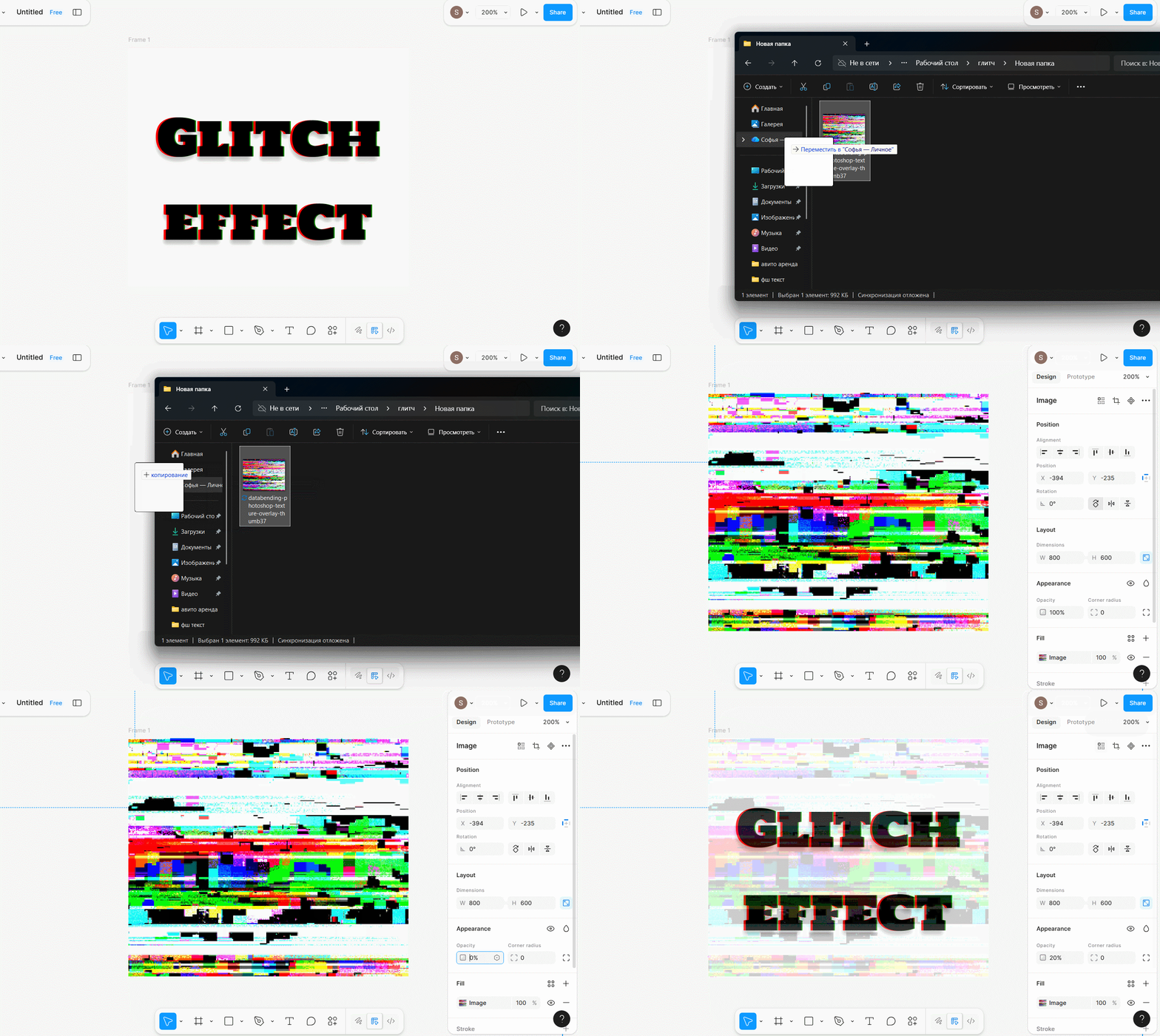
В Figma можно быстро создать глитч-эффект без сторонних программ — он подойдёт для макетов интерфейсов, баннеров и обложек. Несмотря на то, что Figma не предназначена для растровых искажений, несколько простых приёмов позволяют имитировать визуальный «сбой».
Плагины, которые помогут ускорить процесс:
Если не хочется устанавливать программы, глитч-эффект можно сделать прямо в браузере. Онлайн-редакторы подойдут, когда нужно быстро обработать фото для соцсетей или презентации. Некоторые сервисы позволяют вручную настроить сдвиги и искажения, как в Photoshop, а другие применяют готовый фильтр одним кликом.
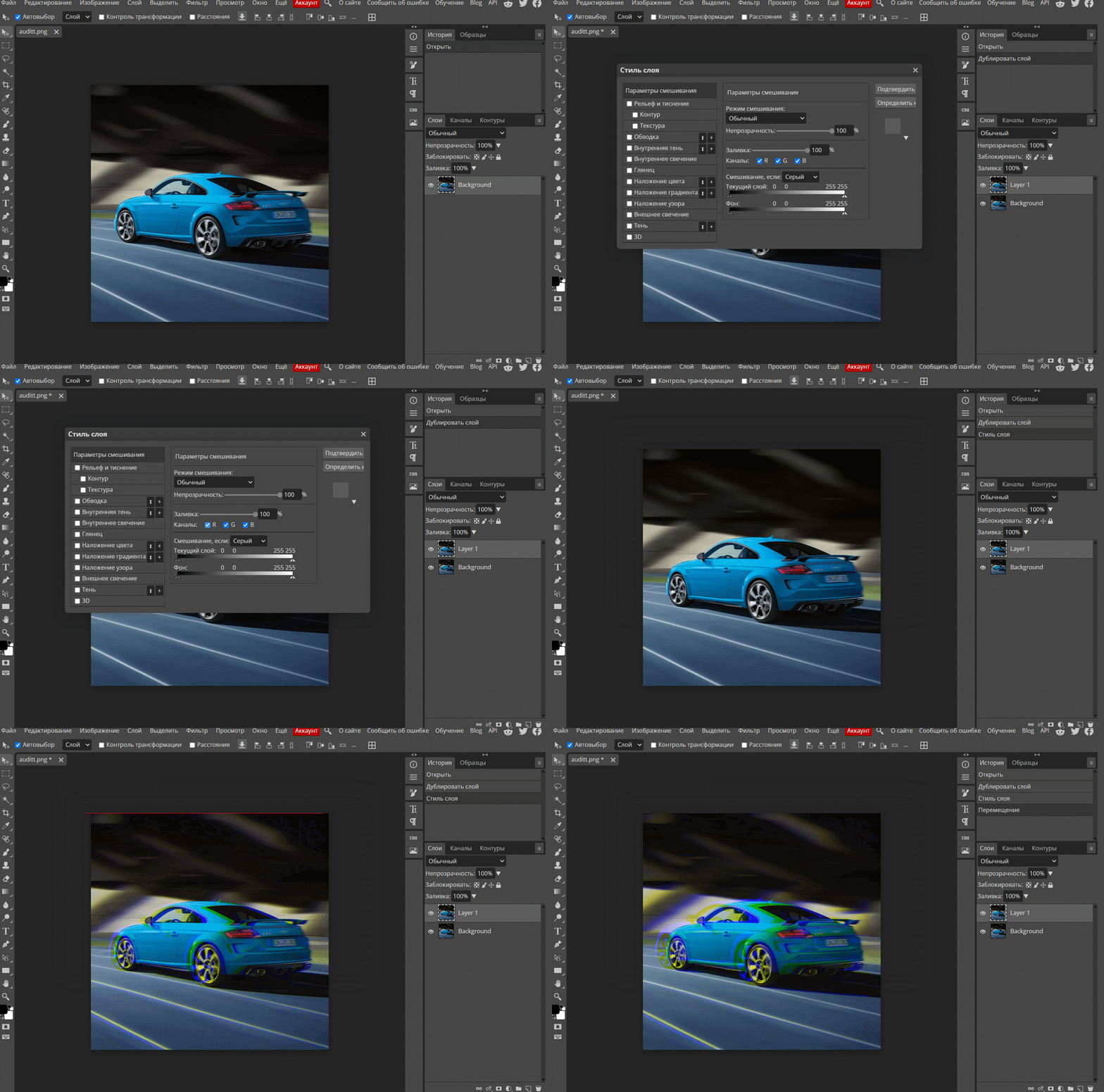
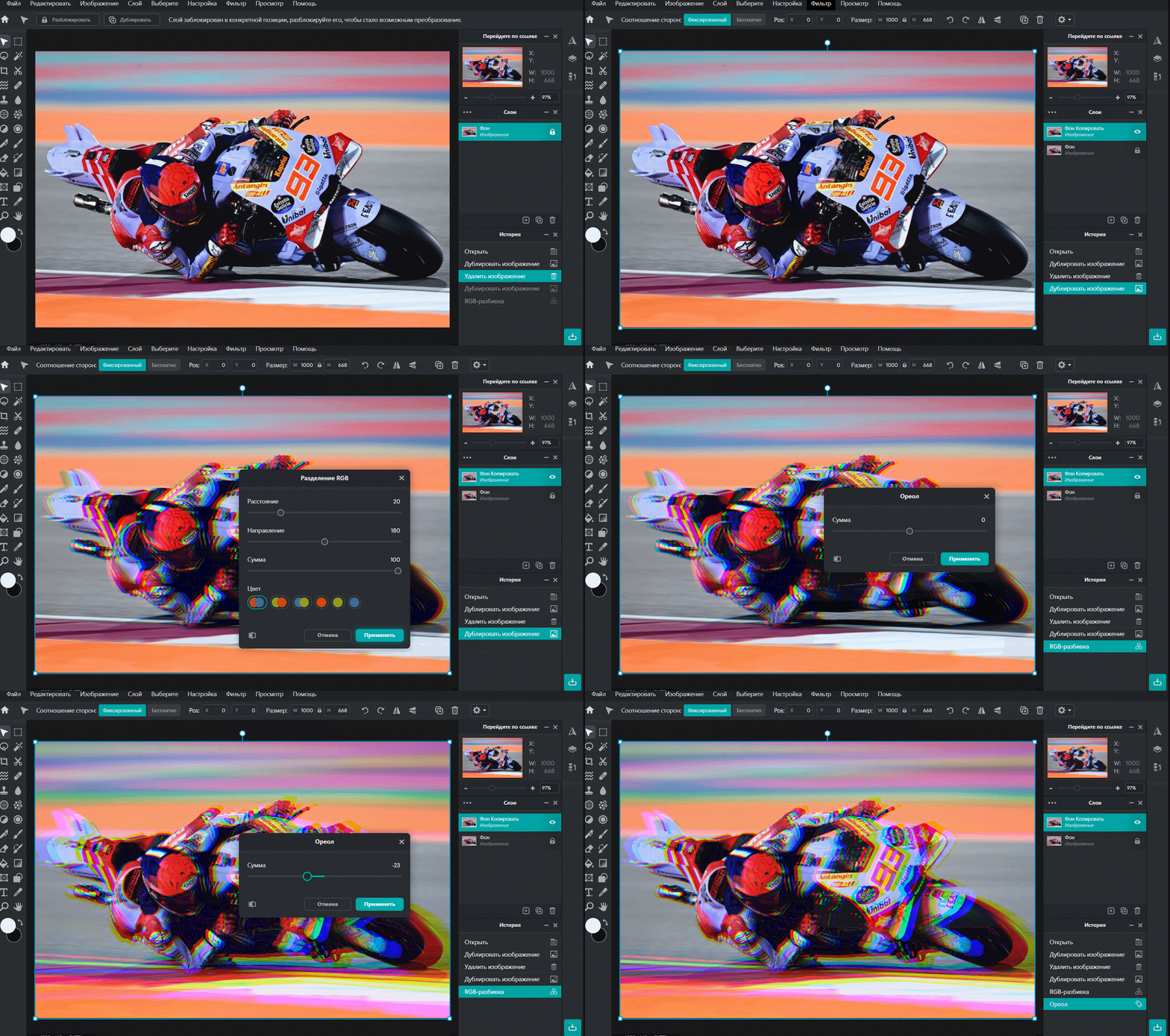
Photopea — многофункциональный бесплатный онлайн-редактор, работает прямо в браузере и поддерживает формат PSD.
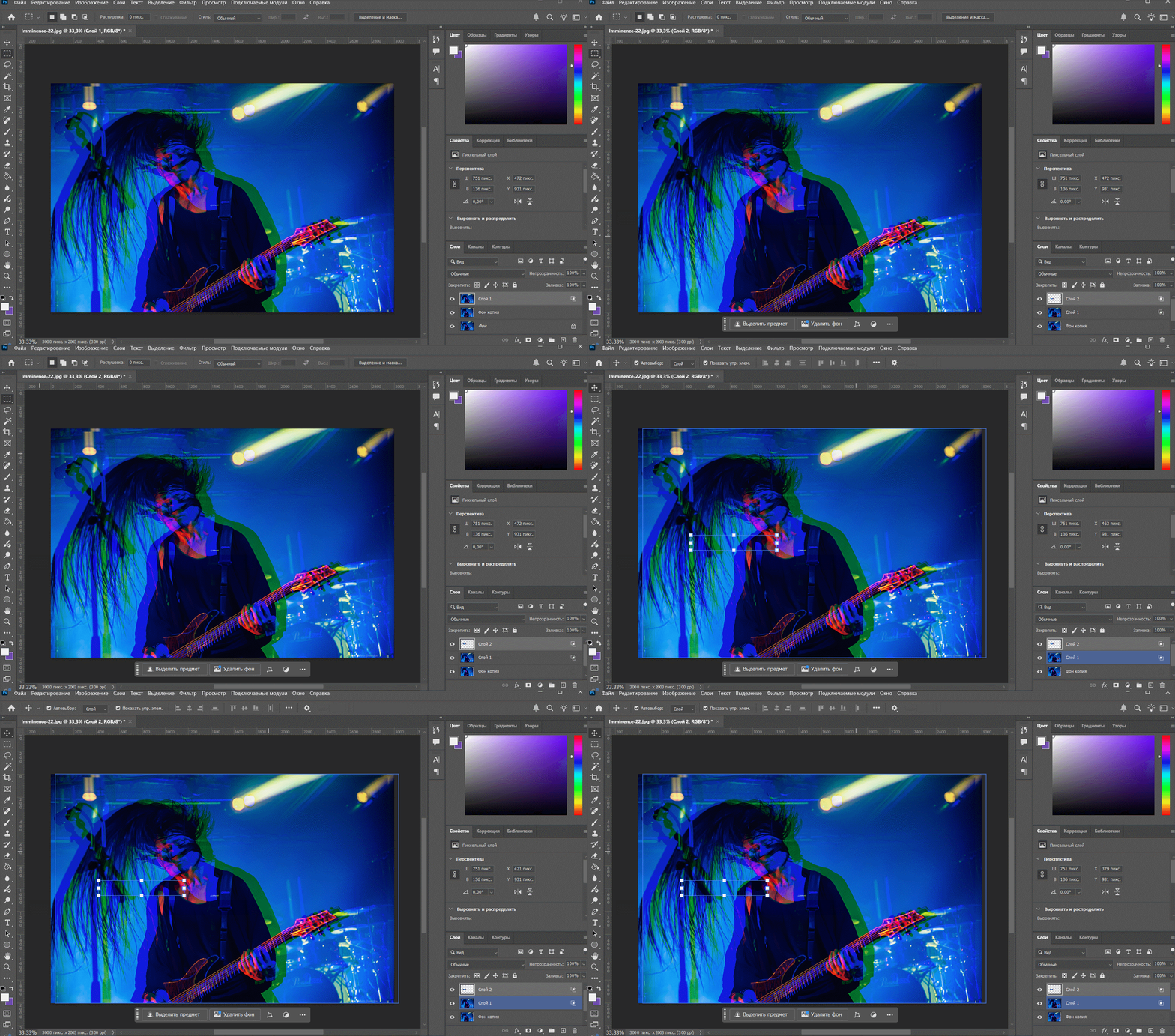
Чтобы сделать глитч, как в Photoshop, нужно:
Pixlr E — бесплатный фоторедактор, в котором можно сочетать готовые фильтры и ручную настройку.
Здесь глитч делается полуавтоматически:
Mosh — браузерный редактор эффектов для фото и видео. В нём можно создавать GIF-анимации или статичные JPG-файлы.
Для создания глитча подходят эффекты RGB Shift, Bad TV, Scanlines.
Если вы обрабатываете фото на телефоне, добавить глитч-эффект можно за пару минут. Многие мобильные редакторы уже включают готовые фильтры с RGB-сдвигом, шумом и «сбоем сигнала». Главное — выбрать подходящий уровень искажения, чтобы фото оставалось читаемым.
Большинство приложений позволяют настроить силу эффекта, направление искажения, уровень шума, насыщенность и контраст. Например:
Picsart — популярный фоторедактор с большим набором эффектов. Откройте фото → вкладка Эффекты (Effects) → раздел «Глитч» (Glitch) и VHS. Здесь можно управлять направлением искажения, количеством «разрывов» и оттенком. Эффекты доступны по подписке.
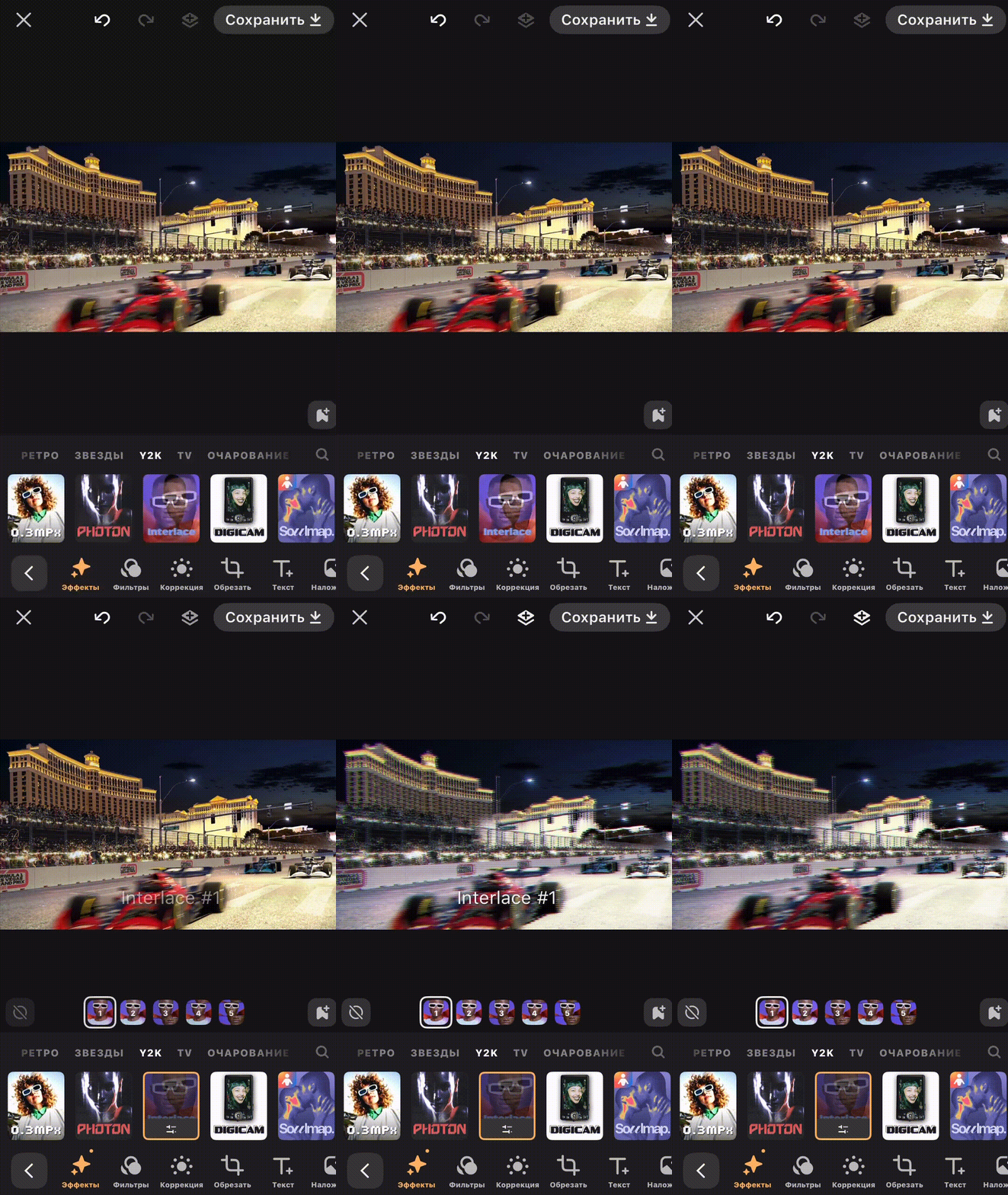
Prequel — фоторедактор с большим количеством трендовых фильтров. Выберите фото → фильтр Interlace в разделе Y2K → настройте интенсивность.
VSCO — подходит для аккуратного, сдержанного глитча. Загрузите фото → вкладка «Эффекты» (Effects) → фильтры E6, P5, C8, AL3. Можно добавить шум через Grain для мягкого «аналогового» эффекта. Большинство эффектов — платные.
Глитч-эффект в видео используют, чтобы добавить динамику, создать ощущение сбоя сигнала или подчеркнуть переход между кадрами. Не обязательно скачивать After Effects, сделать его можно прямо на телефоне — большинство популярных видеоредакторов предлагают готовые фильтры или ручные настройки.
Как работать с глитч-эффектом на видео:
Например:
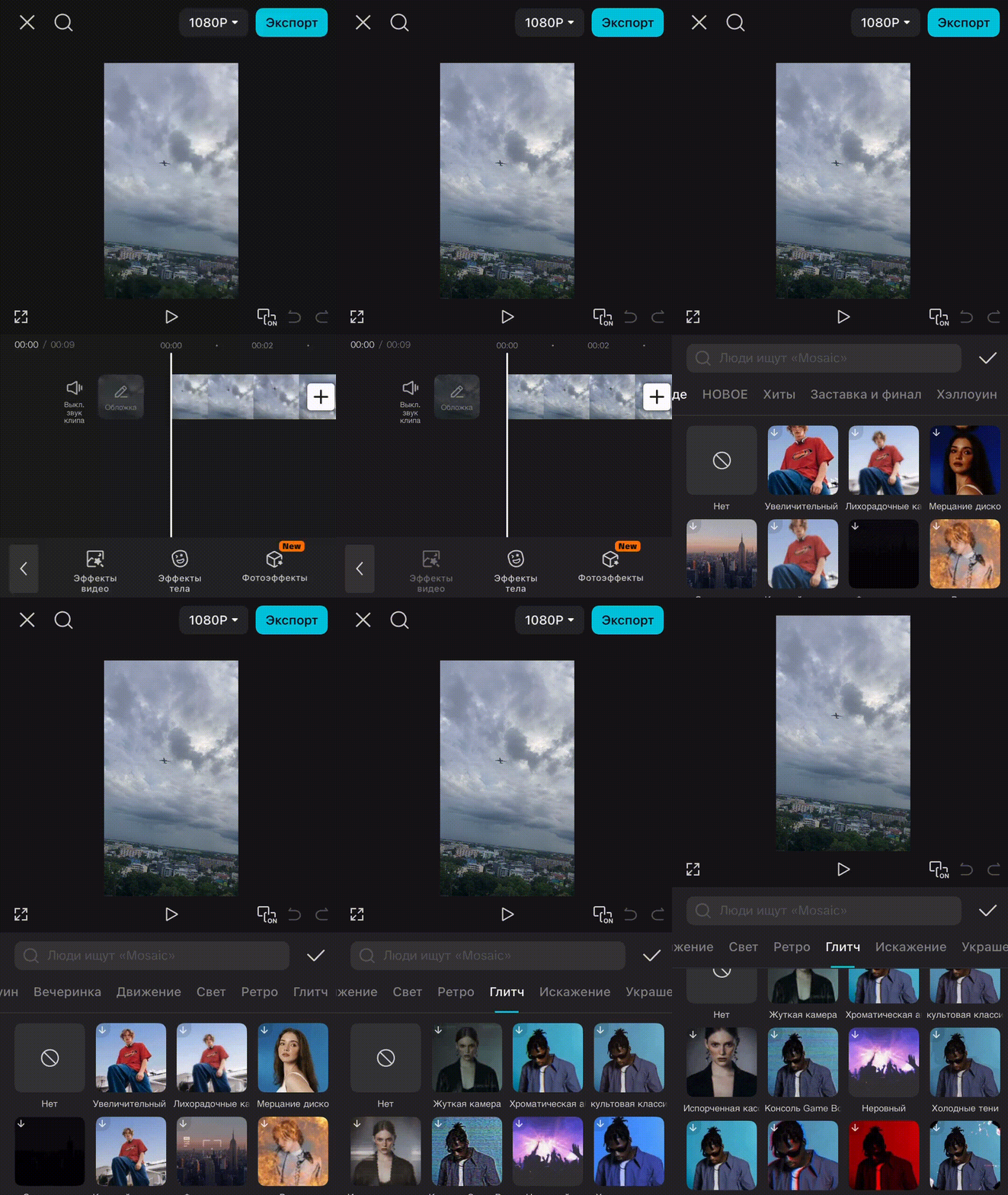
CapCut — популярный видеоредактор с большим набором эффектов. Откройте видео → вкладка «Эффекты» (Effects) → раздел «Глитч» (эффекты «Испорченная кассета», «Жуткая камера», «Включение ТВ», «Тусклое свечение», «Ошибка графики» и др.). Можно регулировать направление и силу искажения, а также добавить лёгкое «мерцание» или шум.
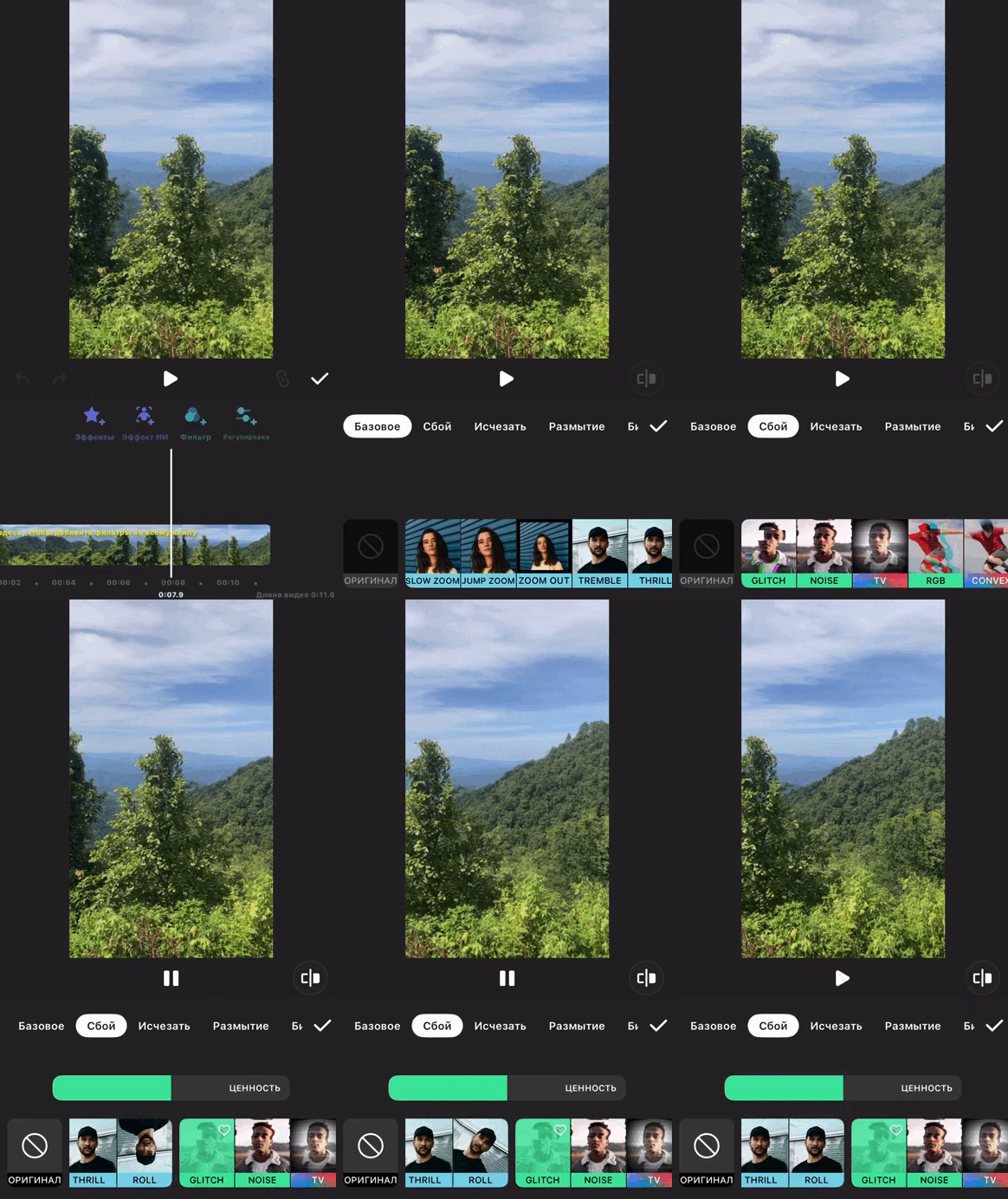
InShot — удобен для коротких роликов и сторис. Добавьте видео → выберите «Эффекты» (Effects) → раздел «Сбой» → настройте интенсивность и длительность эффекта. В InShot можно применить глитч к отдельным клипам, а не ко всему видео, что удобно для акцентов.
Многие фоторедакторы и видеоредакторы работают по одному принципу: слои, эффекты, фильтры, регулировка интенсивности. Интерфейсы тоже часто похожи, поэтому освоить новый инструмент несложно, даже если вы привыкли к другому. Мы показали лишь несколько примеров, а ниже собрали подборку сервисов, в которых тоже можно сделать глитч-эффект — вручную или с помощью готовых фильтров.
| Браузерные онлайн-редакторы | Photopea, Pixlr E, Mosh, Fotor |
| Мобильные фоторедакторы | Picsart, Snapseed, Prequel, VSCO, Glitche, YouCam Perfect, LightX |
| Мобильные видеоредакторы (некоторые — с десктопной версией) | CapCut, InShot, VN Video Editor, PowerDirector, Alight Motion |
Читайте только в Конверте
Искренние письма о работе и жизни, эксклюзивные кейсы и интервью с экспертами диджитала.
Проверяйте почту — письмо придет в течение 5 минут (обычно мгновенно)