Мы в MAX
Telegram-канал с честными колонками от экспертов, которые определяют облик российского маркетинга прямо сейчас.
Новости
14:39
Бизнес сможет создавать рассуждающих ИИ-агентов на Yandex AI Studio
Для полного контроля над данными

Когда вы пользуетесь чужими почтовыми сервисами для отправки массовых рассылок, вы всегда зависите от их правил и ограничений. У сервиса может внезапно поменяться тариф, упасть доставляемость или появятся новые фильтры. Свой почтовый сервер решает эти проблемы: вы сами управляете инфраструктурой и точно знаете, как обрабатываются письма.
В этой статье мы разберём, что потребуется для запуска, как всё настроить и какие нюансы учитывать, чтобы письма доходили до получателей.
Собственный почтовый сервер даёт полный контроль над корпоративной перепиской, работой с рассылками и доставляемостью писем. Вы управляете доменами, адресами, логированием и политиками безопасности. Можно использовать выделенный IP, гибко настраивать аутентификацию и антиспам, хранить письма по внутренним правилам.
Почтовый сервер — это посредник между отправителем и получателем. Его можно сравнить с большой сортировочной станцией: письма попадают внутрь, система решает, куда их направить дальше, а потом доставляет по нужному адресу. Внутри этой станции есть три ключевые роли.
MTA (Mail Transfer Agent) — отвечает за транспорт писем. Это как почтовый курьер: он принимает письмо, кладёт его в очередь и везёт к другому серверу.
MDA (Mail Delivery Agent) — занимается доставкой писем в ящики. Его можно представить как сотрудника на сортировке: он раскладывает письма по ячейкам, чтобы каждый получил своё.
MUA (Mail User Agent) — это клиент, через который вы работаете с письмами: почтовое десктопное, браузерное или мобильное приложение. Если продолжать аналогию, то это почтовый ящик у вас дома, из которого вы достаёте письма и куда кладёте новые для отправки.
Чтобы все эти роли могли взаимодействовать между собой, нужны чёткие правила общения — почтовые протоколы. Именно они определяют, каким образом письмо отправляется с клиента на сервер, как оно передаётся между серверами и как пользователь потом получает его обратно. Без протоколов MTA, MDA и MUA просто не смогли бы «договориться» друг с другом.
Коротко о том, какие бывают протоколы:
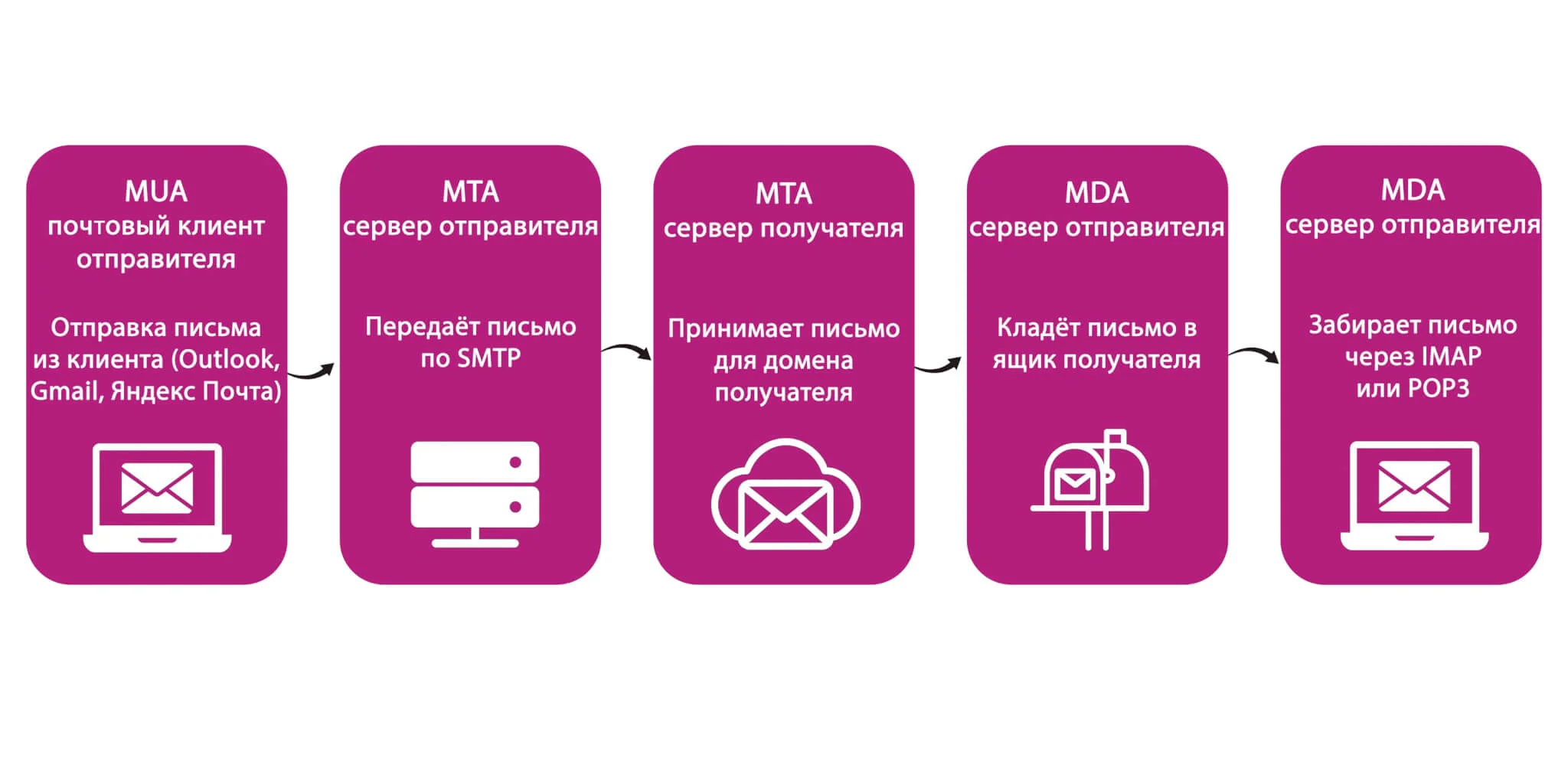
Собственный сервер даёт бизнесу полный контроль над перепиской, но требует времени и ресурсов на настройку и поддержку.
Плюсы:
Минусы:
При запуске собственного почтового сервера нужно учитывать множество технических нюансов: настройки домена, протоколы, безопасность. На первый взгляд это сложно, но не обязательно разбираться во всём самостоятельно. Главное — понимать, к кому можно обратиться за помощью.
Есть три варианта.
Также важно иметь специалиста по email-инфраструктуре. Он помогает настроить технические записи (SPF, DKIM, DMARC), правильно подключить сервер к домену и следить за репутацией IP-адреса.
Первое, что нужно решить — где именно будет работать ваш почтовый сервер. Это компьютер, который всегда подключён к интернету и обрабатывает письма. Есть три варианта: арендовать виртуальный сервер, арендовать отдельный физический сервер или попробовать запустить его в своём офисе или дома.
VPS (Virtual Private Server) — это виртуальный сервер у хостинг-провайдера. Представьте большой мощный компьютер, разделённый на несколько «кусочков», и каждому клиенту достаётся свой кусочек. Вы получаете полное управление им: устанавливаете нужные программы, настраиваете систему, работаете с ним так же, как с отдельным сервером. Для почтового сервера это самый удобный вариант: есть постоянный доступ к интернету, статический IP-адрес и техподдержка провайдера.
Выделенный сервер — это уже не кусочек, а целый компьютер, который сдаётся вам в аренду в дата-центре. Вы управляете им полностью, ресурсы не делите ни с кем. Такой вариант нужен, если планируется очень большая нагрузка или у компании есть строгие требования к производительности и безопасности. Минус в том, что это дороже, чем VPS, и требует больше навыков для настройки и поддержки.
Домашний сервер — запуск на своём компьютере или отдельном устройстве в офисе. Теоретически это возможно, но в реальности чаще всего не работает как надо. Интернет-провайдеры могут блокировать почтовый трафик, IP-адрес меняется при каждом перезапуске роутера, а канал связи нестабилен. В результате письма не доходят или попадают в спам. Поэтому для бизнеса этот вариант не подходит.
Важное условие правильной работы собственного почтового сервера — статический IP-адрес. Это постоянный адрес вашего сервера в интернете. Когда сервер всегда доступен по одному и тому же адресу, другие почтовые системы узнают его и начинают доверять. Если адрес будет меняться, письма скорее всего будут блокироваться или попадать в спам. Поэтому для работы с email подойдёт аренда VPS или выделенного сервера.
Чтобы письма выглядели профессионально и доходили до получателей, нужен собственный домен. Это то, что стоит после знака «@» в адресе почты. Например, в адресе chestno@unisender.com домен — это unisender.com.
Домен покупают у официальных регистраторов. Важно, чтобы у вас был доступ к панели управления доменом — именно там настраиваются записи, которые делают работу почты возможной.
Минимальный набор таких записей:
Подробнее о том, как создать и настроить почту на собственном домене, мы рассказали в другой статье «Конверта».
Следующий шаг — выбрать операционную систему, на которой будет работать сервер.
Linux — самый популярный выбор для почтовых серверов. Причин несколько:
Обычно используют Ubuntu Server или Debian — это стабильные дистрибутивы с большим сообществом и регулярными обновлениями.
Windows тоже можно использовать, но на практике это встречается реже. Чаще всего его выбирают, если у компании уже всё завязано на экосистему Microsoft и есть специалисты, которые умеют работать именно с Windows Server. Но у этого варианта есть минусы: платные лицензии, более высокие требования к железу и меньше технической документации.
Почтовый сервер строится на нескольких программах, которые работают вместе. Этот набор называют почтовым стеком. В базовый стек входят:
Кроме домена и операционной системы, есть несколько вещей, о которых лучше подумать сразу.
TLS-сертификат. Он нужен для шифрования соединений между сервером и клиентами, а также между серверами. Проще говоря, сертификат подтверждает, что ваш сервер настоящий и что письма не перехватываются по пути. Чаще всего используют бесплатные сертификаты Let’s Encrypt, которые можно автоматически продлевать раз в несколько месяцев.
Резервные копии. Потеря информации может стоить дорого. Поэтому важно настроить регулярные бэкапы: сохранять письма и настройки сервера в отдельное место, желательно не на том же диске. Тогда при сбое можно быстро восстановить работу.
8 лучших облачных хранилищ для бизнеса
Мониторинг. Хорошо, если у вас будут инструменты, которые следят за состоянием сервера. Они показывают, доступен ли он в сети, хватает ли места на диске и не выросла ли очередь писем.
Пользователи и правила работы. Ещё на этапе подготовки стоит определить список ящиков: кому и какие адреса нужны, будут ли общие ящики вроде info@ или support@. Полезно заранее продумать правила — например, какие пароли ставить, как часто их менять и будут ли действовать ограничения на размер вложений.
На этапе установки нужно выбрать программное обеспечение, на котором будет работать сервер, привязать его к домену и завести первые ящики.
Ранее мы уже говорили, что почтовый сервер состоит из нескольких компонентов — MTA, MDA, веб-интерфейса, антиспама. Разберём, как работает каждый компонент.
MTA (Mail Transfer Agent). Это «почтовый грузовик»: он доставляет сообщение по адресу или передаёт его дальше по протоколу SMTP, если адресат расположен на другом сервере.
Самые распространённые программы здесь — Postfix и Exim. Postfix проще в базовой настройке, хорошо справляется со стандартными задачами и считается надёжным. Exim даёт больше гибкости — многие настройки можно тонко отрегулировать, но потребуется чуть больше времени и технических знаний.
MDA (Mail Delivery Agent). Получает письма, которые доставил MTA, и помещает их в почтовые ящики пользователей через IMAP или POP3.
Чаще всего используют программу Dovecot: она стабильная и легко настраивается.
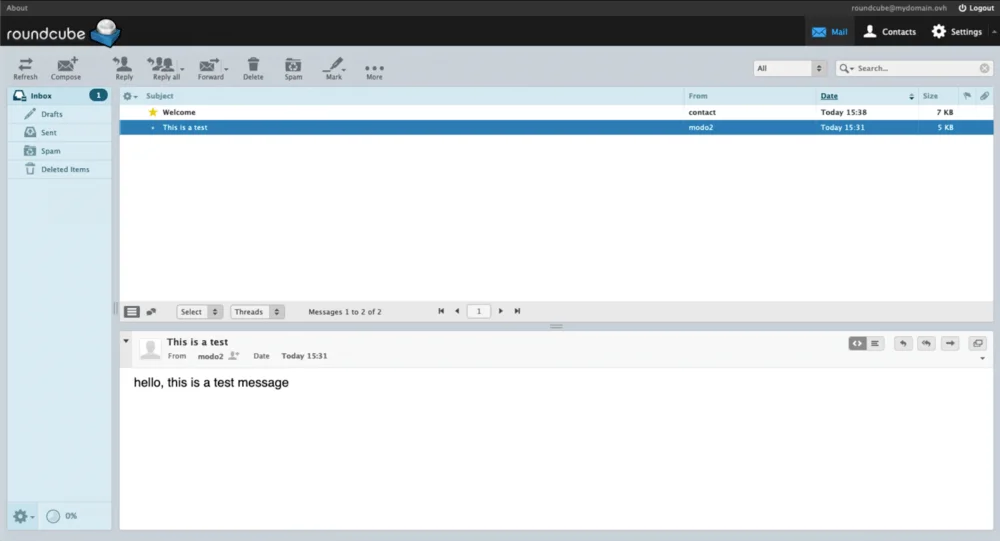
Веб-клиент (Webmail). Интерфейс в браузере, через который пользователи читают и отправляют письма, управляют папками и прикрепляют файлы.
Чаще используют Roundcube — простой веб-клиент с поддержкой тем и плагинов:
Другой популярный вариант — RainLoop. Это более современный вариант с простым интерфейсом.
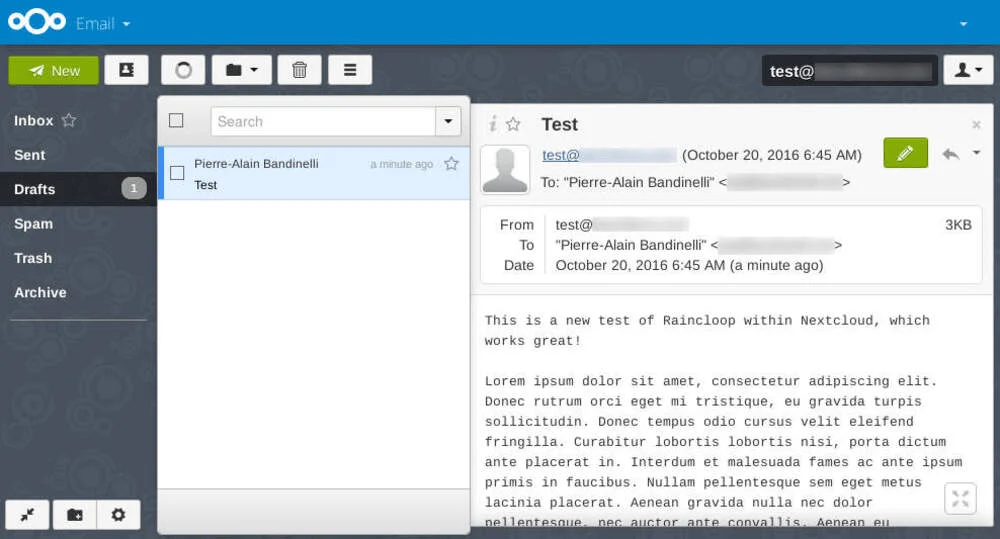
Оба варианта бесплатные, поддерживают русский язык.
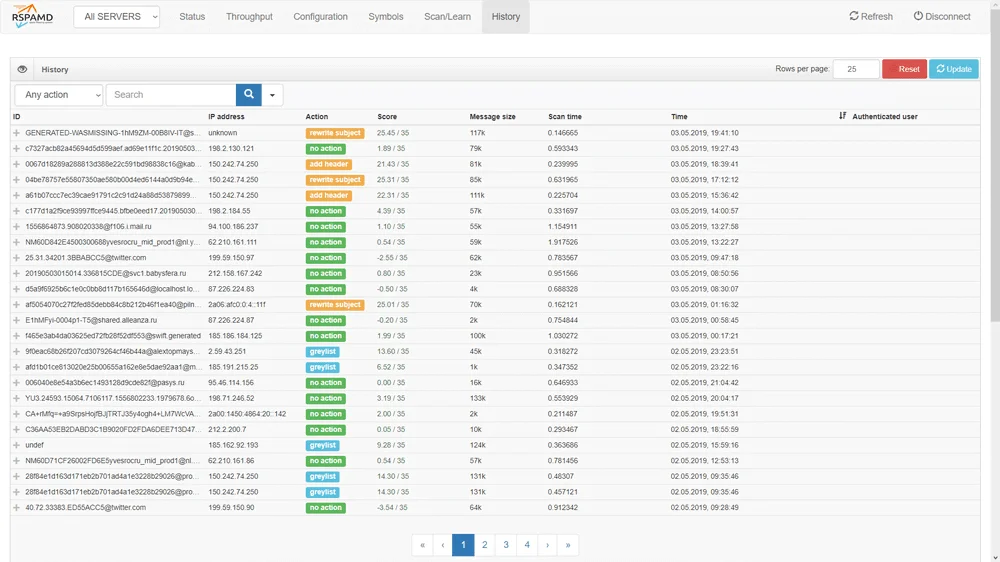
Антиспам и антивирус. Любой почтовый сервер должен фильтровать письма, чтобы защитить пользователей от спама и вредоносных вложений.
Для борьбы со спамом часто применяют Rspamd или SpamAssassin. Они анализируют письма по множеству параметров: проверяют заголовки, содержимое, IP-адреса отправителей. На основе этого начисляют «баллы» и решают, пропускать письмо или отправить в спам.
Для защиты от вирусов в письмах и вложениях используют ClamAV. Это бесплатный антивирус, который интегрируется с почтовым сервером и проверяет входящие и исходящие письма на вредоносные файлы.
После установки программ серверу нужно указать, для какого домена он будет работать и какие почтовые ящики в этом домене существуют.
Пример, с которым идём дальше: домен moisait.com, имя сервера почты — mail.moisait.com, внешний IP — 203.0.113.10.
Шаг 1. Подготовьте DNS для приёма почты
Это нужно, чтобы другие серверы знали, куда доставлять письма для вашего домена.
Шаг 2. Добавьте домен в конфигурацию почтового сервера
В панели администрирования укажите, что сервер обслуживает moisait.com. Обычно это раздел «Domains» или «Virtual domains». Если доменов несколько (например, moisait.com и moisait.ru), добавьте оба — сервер сможет принимать почту для них параллельно.
Шаг 3. Создайте почтовые ящики
Создайте персональные ящики (ivanov@moisait.com, petrova@moisait.com) и общие ящики отделов (sales@moisait.com, support@moisait.com).
Сразу задайте политику паролей: минимальная длина, сложность, периодическая смена. Если есть двухфакторная аутентификация, включите её для админов.
Шаг 4. Настройте алиасы, групповые адреса и пересылки
Шаг 5. Задайте квоты и правила хранения
Определите максимальный размер ящика (например, 5–10 ГБ на сотрудника), лимит вложений и срок хранения для общих ящиков. Это помогает контролировать заполненность диска.
Шаг 6. Добавьте служебные адреса по стандарту
Создайте отдельные адреса postmaster@moisait.com и abuse@moisait.com. На эти адреса приходят важные сообщения от других почтовых систем и провайдеров. Наличие таких адресов повышает доверие к домену.
Шаг 7. Проверьте, что всё работает
Домен и ящики созданы, теперь пользователям нужен доступ к своей почте. Сделать это можно двумя способами: через веб-клиент (Roundcube или RainLoop) или через привычные почтовые приложения на компьютере и телефоне — Outlook, Gmail, Яндекс Почта, Apple Mail. Чтобы связать эти приложения с вашим сервером, их нужно правильно настроить.
Что потребуется от пользователя:
Как настроить клиент:
Важно:
После подключения клиент будет отправлять письма через SMTP, а получать их через IMAP или POP3. При этом сам сервер продолжает выполнять все внутренние задачи — хранить письма, фильтровать спам и управлять безопасностью.
На этом этапе мы защищаем переписку и подтверждаем подлинность отправителя. Без базовых настроек безопасности письма теряют доверие у почтовых провайдеров и чаще попадают в спам.
Шифрование нужно, чтобы пароли и содержимое писем не уходили по сети без защиты. Для этого используется TLS — протокол, который создаёт защищённый канал между клиентом и сервером, а также между двумя серверами. Чтобы TLS работал, на сервере должен быть сертификат для вашего доменного имени (например, mail.moisait.com). Сертификат подтверждает, что вы — это вы. Его можно получить бесплатно через Let’s Encrypt и настроить автопродление.
Как это включить на практике:
STARTTLS — это способ «договориться» о шифровании поверх обычного незащищённого соединения:
Даже если ваш сервер технически исправно работает, письма могут попадать в спам. Чтобы другие почтовые системы доверяли вашему домену, нужны специальные «подписи» — SPF, DKIM и DMARC.
SPF (Sender Policy Framework). Эта запись в DNS показывает, какие серверы имеют право отправлять письма от имени вашего домена. Например, если у вас сервер mail.moisait.com, в SPF-записи указывается именно он. Тогда получатель видит: «Да, письмо действительно пришло с разрешённого источника».
DKIM (DomainKeys Identified Mail). Это цифровая подпись, которая добавляется к каждому письму. Получатель проверяет её с помощью ключа, опубликованного в DNS. Если подпись совпадает, значит письмо не изменяли по пути и оно действительно от вашего домена.
DMARC (Domain-based Message Authentication, Reporting & Conformance). Этот механизм объединяет результаты SPF и DKIM и указывает, что делать с письмами, которые их не проходят: принять, отправить в спам или отклонить. Кроме того, DMARC даёт отчёты, по которым можно отслеживать, кто ещё пытается отправлять письма от вашего имени.
Как настроить email-аутентификацию: прописать DKIM, DMARC, SPF и MX — подробный гайд
Даже при правильной настройке почтового сервера письма могут попадать в спам, если у вас низкая репутация отправителя. На неё влияют IP-адрес, корректная PTR-запись, стабильность объёмов отправки и реакция получателей. Чтобы выработать доверие, сервер должен иметь статический IP, совпадающие прямую и обратную DNS-записи (PTR — A), а объёмы рассылок нужно наращивать постепенно.
Подробно о том, что такое репутация отправителя, от чего она зависит и как её повысить, мы уже рассказывали в отдельной статье.
Иногда быстрее и безопаснее не собирать почтовый стек по частям, а взять готовый пакет. Он устанавливает MTA, MDA, веб-клиент, антиспам и сертификаты, даёт админ-панель и подходящие универсальные настройки.
iRedMail. Комплект для Linux: ставит почтовый сервер с веб-почтой и фильтрами, опирается на популярные open-source компоненты. Поддерживает Debian/Ubuntu и др. Хорош для малого и среднего бизнеса, когда нужен быстрый старт и понятная поддержка.
Mail-in-a-Box. «Почтовый сервер из коробки» для Ubuntu. Включает IMAP/SMTP, веб-почту Roundcube, панель управления, автоматические сертификаты, а также интеграцию с контактами и календарями через Nextcloud.
ISPConfig. Это панель управления сервером, не только про почту. Через веб-интерфейс настраиваются Postfix, Dovecot, антиспам, антивирус и сопутствующие сервисы (веб, DNS, FTP). Подходит, если вы ведёте несколько доменов и хотите единую панель для всего хостинга.
Zimbra. Тяжелее по функционалу: есть почта, календарь, адресная книга, веб-клиент. Есть Open Source. Выбор для компаний, которым нужна платформа совместной работы.
hMailServer. Вариант для инфраструктур на Windows: бесплатный сервер с поддержкой SMTP/IMAP/POP3 и удобной админ-консолью.
У собственного почтового сервера и готовых сборок есть ограничение: они рассчитаны на работу с корпоративной перепиской. То есть с письмами сотрудников — ежедневными входящими и исходящими сообщениями. Но если вы хотите отправлять массовые рассылки, лучше использовать отдельное решение — выделенный email-транспорт.
Это специальная инфраструктура, которая берёт на себя именно отправку больших объёмов писем. У неё есть свои выделенные IP-адреса, которые «прогреты» и пользуются доверием у почтовых провайдеров.
Но иногда вместо настройки собственного почтового сервера лучше воспользоваться даже не пакетом, а сервисом рассылок. В отдельной статье рассказываем, какие задачи можно решать с их помощью и в чём их преимущества.
Почтовый сервер — это набор программ (MTA, MDA, веб-клиент и фильтры), которые принимают, хранят и отправляют письма. Его обычно выбирают компании, которым важен полный контроль над перепиской, безопасность и независимость от внешних сервисов.
Такой сервер нужен прежде всего для корпоративной почты сотрудников. Для массовых email-рассылок лучше использовать выделенный email-транспорт или сервис рассылок — это разные задачи, их лучше не смешивать.
Чтобы настроить собственный сервер, потребуется домен, статический IP, базовые DNS-записи, операционная система (чаще Linux) и специалист, который умеет всё это связать воедино. Без администрирования почтовая система не сможет работать стабильно.
Компоненты можно устанавливать и настраивать вручную, но есть и готовые решения вроде iRedMail или Mail-in-a-Box.
Частые ошибки: запуск без статического IP, отсутствие SPF/DKIM/DMARC, забытые бэкапы, слабые пароли и отправление массовых рассылок с корпоративного сервера. Из-за этого письма попадают в спам или сервер блокируется.
Telegram-канал с честными колонками от экспертов, которые определяют облик российского маркетинга прямо сейчас.

Искренние письма о работе и жизни, эксклюзивные кейсы и интервью с экспертами диджитала.
Проверяйте почту — письмо придет в течение 5 минут (обычно мгновенно)