Больше не надо тратить время на дизайн и тексты писем. ИИ‑ассистент всё сделает сам.
Понятные способы для Android и iOS
Не все пользователи смартфонов знают, что величину клавиш и шрифта можно изменять. Часто люди пользуются стандартными функциями, терпят мелкие кнопки и буквы. Между тем, существует несколько способов сделать набор текста удобнее. Рассказываю, как увеличить шрифт на клавиатуре телефона с Android или iOS либо увеличить размер самой клавиатуры смартфона.
Маленькие кнопки и мелкие буквы на смартфоне создают существенные неудобства при наборе текста. Особенно это заметно при длительной переписке или работе с документами. Увеличение клавиатуры может решить сразу несколько проблем:
Даже если стандартная клавиатура кажется удобной, настройка под себя часто делает работу со смартфоном заметно комфортнее. Небольшие изменения в размере могут значительно повлиять на ежедневный опыт использования устройства.
На смартфонах с Android возможности увеличения величины клавиш и букв зависят от модели устройства, но основные шаги обычно похожи.
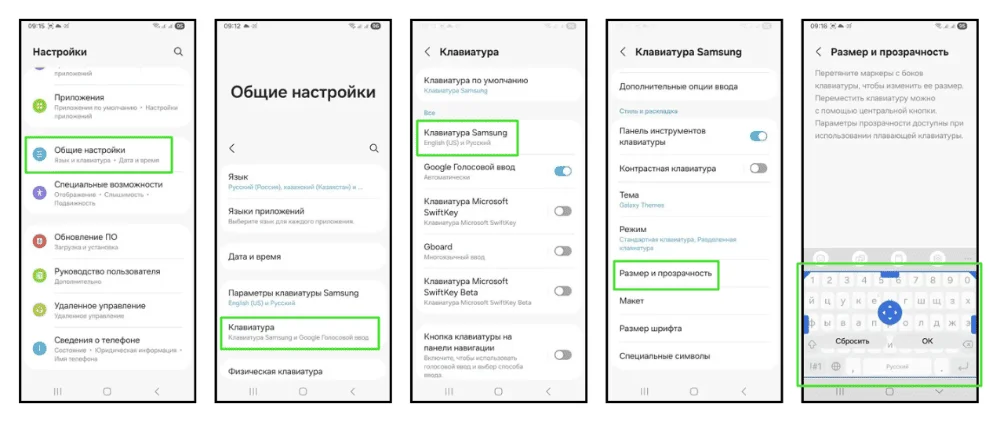
Большинство современных Android-устройств позволяют регулировать высоту буквенной панели прямо в настройках системы. Процесс выглядит так:
После изменения параметров протестируйте набор текста в нескольких приложениях, чтобы убедиться, что новый размер действительно удобнее.
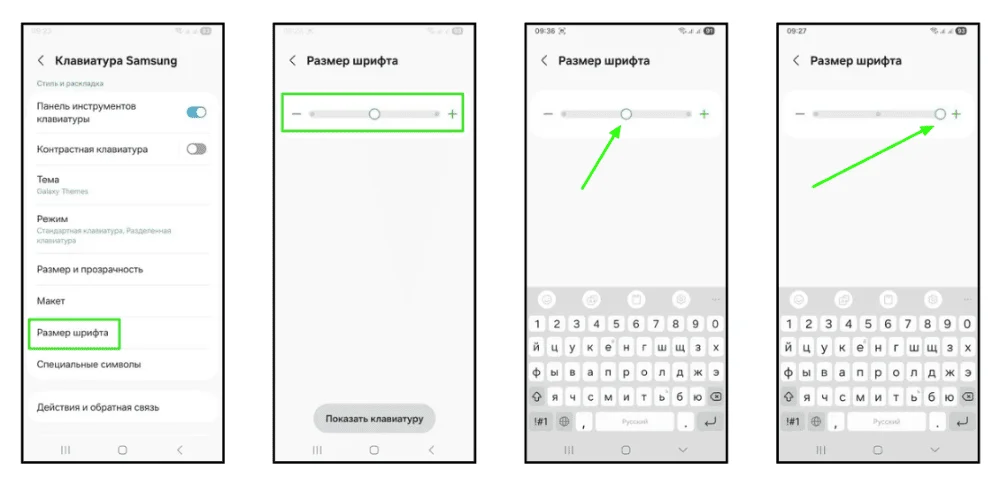
Помимо величины самих клавиш, важна и читаемость букв на них. Увеличение шрифта помогает различать символы при плохом освещении или для людей с ослабленным зрением. Чтобы изменить размер текста на клавишах:
Стандартные клавиатуры разных производителей имеют различные возможности настройки шрифта, поэтому названия пунктов меню могут отличаться. После изменений проверьте, насколько лучше стали видны буквы и символы.
На iPhone и iPad встроенная клавиатура Apple не позволяет напрямую менять высоту клавиш. Однако есть обходные пути через функции универсального доступа, которые влияют на отображение всего интерфейса.
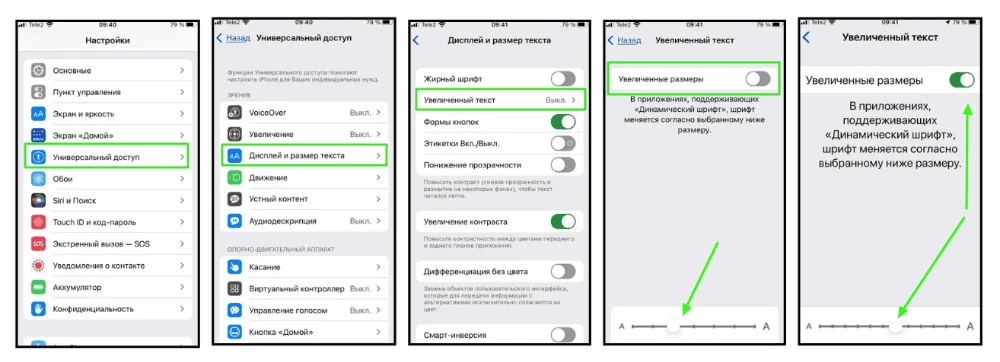
iOS не позволяет напрямую менять высоту панели набора текста. Однако можно увеличить размер элементов интерфейса, включая буквы на клавишах:
Обратите внимание, что при увеличении шрифта сама высота клавиатуры не изменится. Также учтите, что эта настройка влияет на размер текста во всех приложениях.
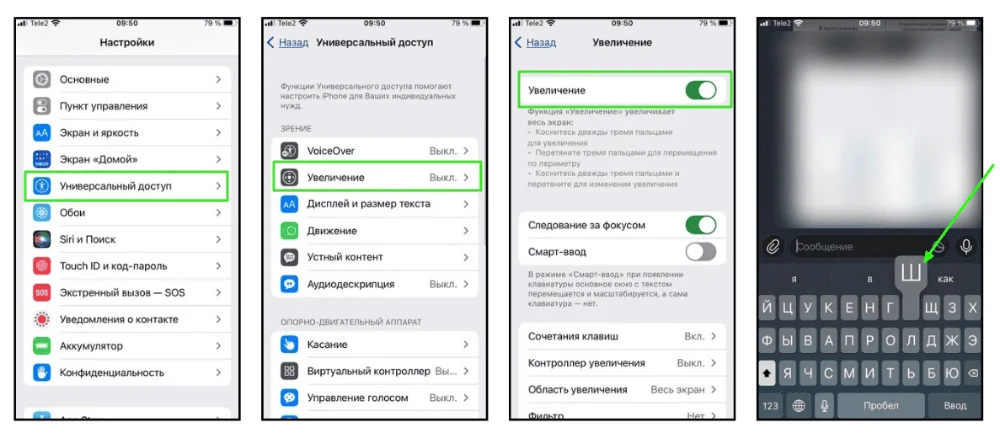
Для периодического увеличения можно включить функцию масштабирования экрана:
При включении функции Zoom можно увеличивать любую часть экрана, включая клавиатуру, коснувшись экрана дважды одновременно тремя пальцами. Это временное решение для ситуаций, когда нужно увидеть клавиши крупнее.
Если встроенных возможностей операционной системы недостаточно, можно установить сторонние клавиатуры. Они могут предлагать более настройки, которых нет в стандартных решениях.
Важно. Сторонние клавиатуры работают и на Android, и на iOS. Однако управлять высотой панели и размером шрифты можно только на Android-устройствах. На iPhone и iPad возможности ограничены внутренним функционалом, то есть увеличить высоту клавиш и размер букв нельзя.
Gboard — это бесплатная клавиатура от Google, одна из самых популярных альтернатив стандартным решениям. При установке на Android можно увеличить как размер клавиш, так и размер шрифта на клавишах.
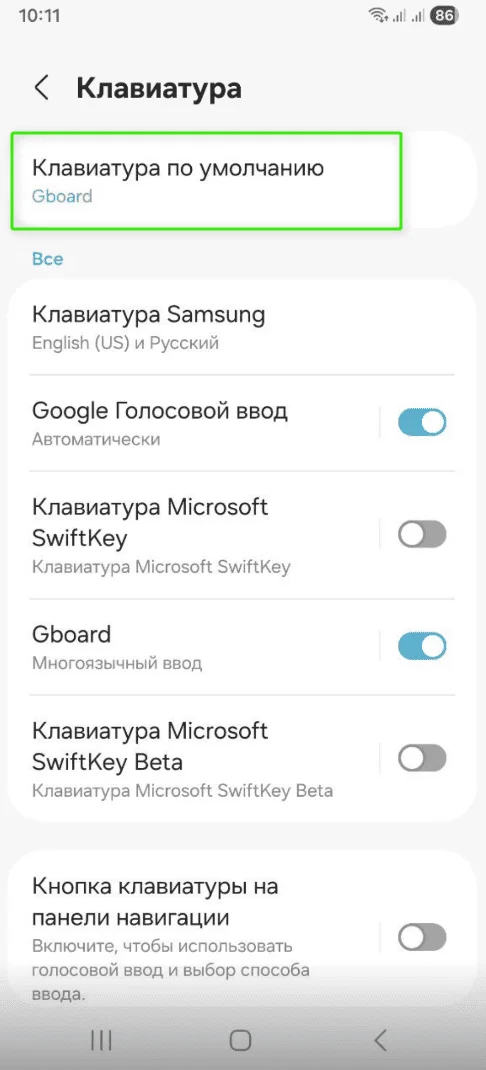
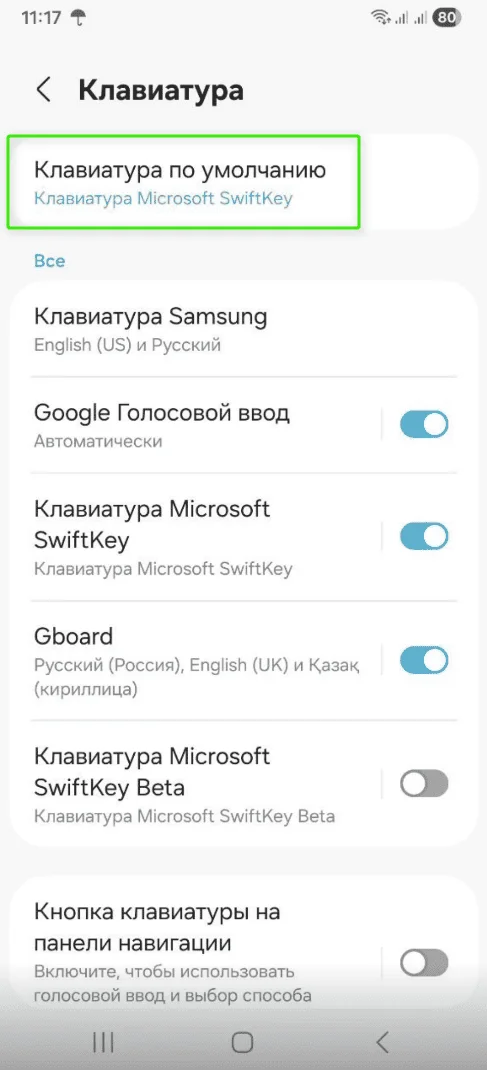
Перед настройкой убедитесь, что клавиатура Gboard установлена и назначена основной в настройках смартфона.
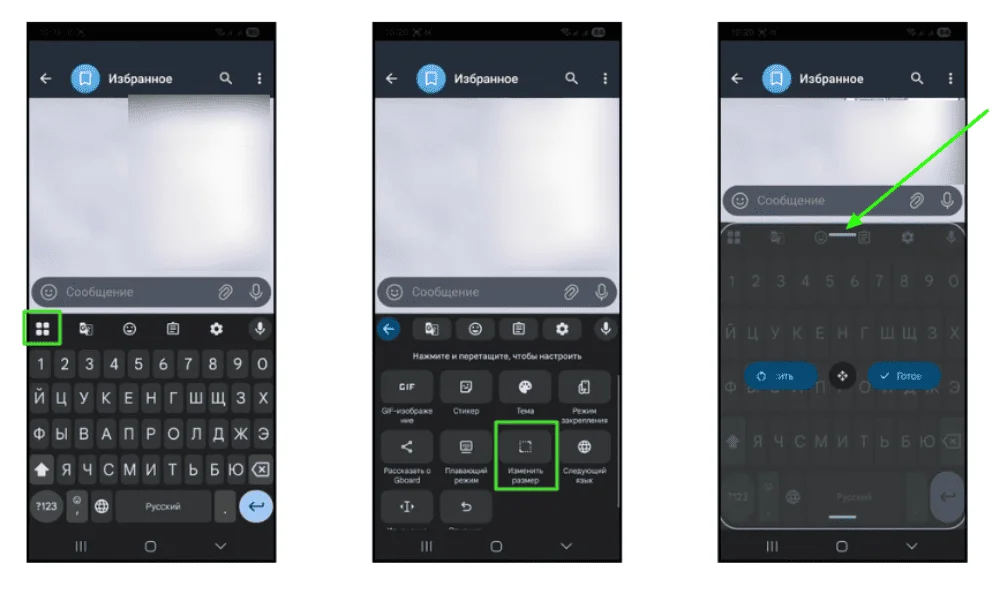
Чтобы увеличить высоту клавиатуры:
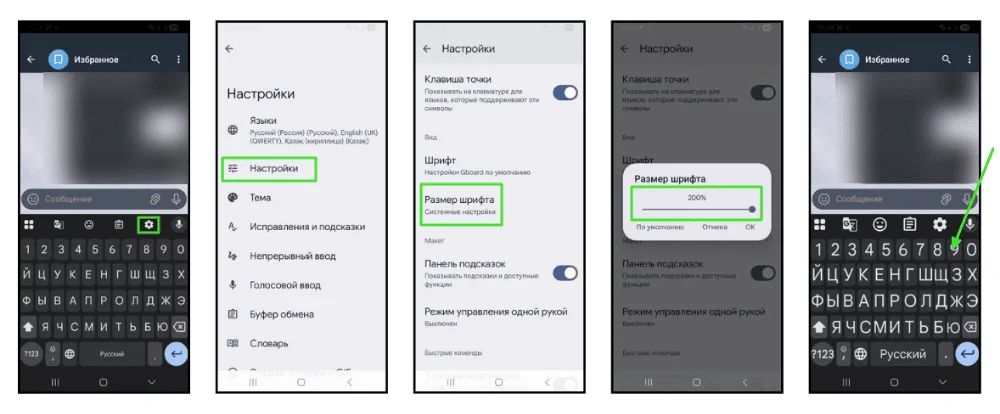
Чтобы увеличить шрифт:
Gboard даёт широкий диапазон настроек — от компактной клавиатуры до очень большой, что особенно удобно на планшетах.
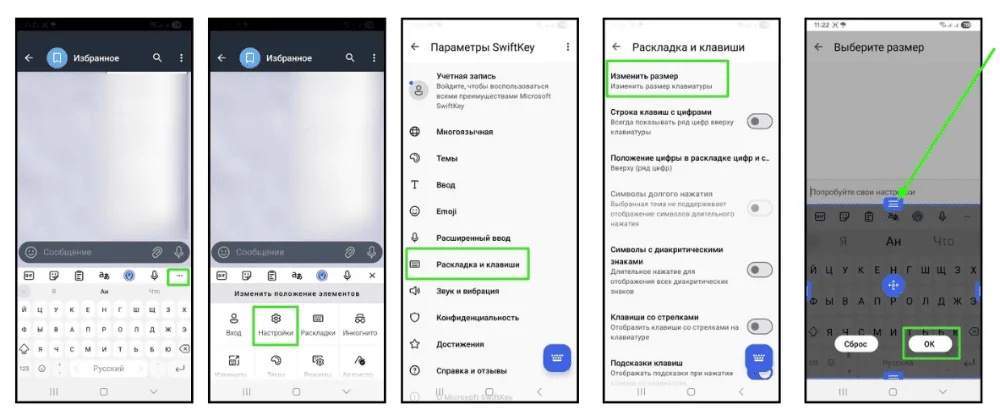
SwiftKey — бесплатная клавиатура от Microsoft. При установке на Android здесь можно увеличить высоту панели для набора текста.
Для начала установите клавиатуру SwiftKey и в настройках смартфона назначьте её основной.
Чтобы увеличить высоту клавиатуры:
Изменить размер шрифта в SwiftKey нельзя. Величина букв меняется пропорционально уменьшению или увеличению размера клавиатуры.
Упомянутые клавиатуры бесплатны и доступны в Google Play и App Store. Протестируйте разные варианты, чтобы понять, какая даёт наиболее удобные настройки размера.
Увеличение высоты клавиш или размера шрифта делает набор текста удобнее, но у этого есть свои нюансы. Важно учитывать несколько факторов, которые влияют на общий опыт использования смартфона.
Чем выше панель набора текста, тем меньше места остаётся для просмотра экрана. Особенно заметно на устройствах небольшого размера. Иногда приходится скроллить чаще, чтобы просмотреть нужный контент страницы
Совет: подбирайте высоту клавиш так, чтобы было комфортно печатать и одновременно видеть контент. Оптимально, когда панель занимает не более 40% экрана.
При сильном увеличении клавиш они могут казаться «слишком большими» и непривычными для привычного быстрого набора. Иногда пальцы начинают нажимать соседние клавиши, поскольку привычка к стандартной раскладке влияет на точность.
Совет: увеличивайте размер клавиш постепенно и тестируйте скорость набора. Дайте себе несколько дней, чтобы привыкнуть к новым параметрам.
У некоторых клавиатур увеличение высоты клавиш может «сдвинуть» ряд дополнительных кнопок: цифры, смайлики, навигационные стрелки. Это особенно важно для людей, которые активно используют символы и цифры.
Совет: проверяйте все ряды после изменения размера, чтобы не было неудобства при быстром наборе. Убедитесь, что часто используемые символы остались доступными.
Не все приложения корректно подстраиваются под изменение клавиш. Например, в мессенджерах или старых программах панель набора может перекрывать часть текста или поле ввода. В редких случаях интерфейс приложения «сжимает» текстовые поля, из-за чего становится неудобно следить за тем, что вы пишете.
Совет: после изменения размера клавиш протестируйте основные приложения, которыми пользуетесь ежедневно. Например, мессенджеры, почту, браузер, заметки.
Увеличение высоты клавиш не всегда увеличивает шрифт на них. Иногда текст остаётся маленьким, что снижает читаемость. Наоборот, увеличение шрифта без увеличения клавиш может сделать кнопки визуально «загромождёнными».
Совет: ищите оптимальное сочетание высоты клавиш и размера текста. Идеально, когда буквы хорошо видны, но не кажутся слишком крупными.
На больших экранах увеличение панели набора текста может затруднить набор одной рукой, если клавиши растягиваются на весь экран. Многие Android-устройства позволяют включать «режим одной руки», что компенсирует увеличение.
Совет: если вы часто печатаете одной рукой, ищите клавиатуры с плавающим режимом или возможностью сдвинуть раскладку в сторону.
Учитывая все эти факторы, вы сможете найти идеальный баланс между удобством набора и функциональностью смартфона.
Практически на любом смартфоне можно увеличить высоту клавиатуры и размер шрифта, используя встроенные функции или сторонние приложения. Не бойтесь экспериментировать и пробовать разные настройки. В любой момент можно вернуться к параметрам по умолчанию. Тестируйте разные варианты, чтобы найти оптимальный для себя.
Читайте только в Конверте
Искренние письма о работе и жизни, эксклюзивные кейсы и интервью с экспертами диджитала.
Проверяйте почту — письмо придет в течение 5 минут (обычно мгновенно)