 33 слова о маркетинге
Больше не надо тратить время на дизайн и тексты писем. ИИ‑ассистент всё сделает сам.
Новости
19.03.2026
71% пользователей предпочитают не более двух полей в форме подписки
Простые, но важные советы про фильтры, родительский контроль и доверие
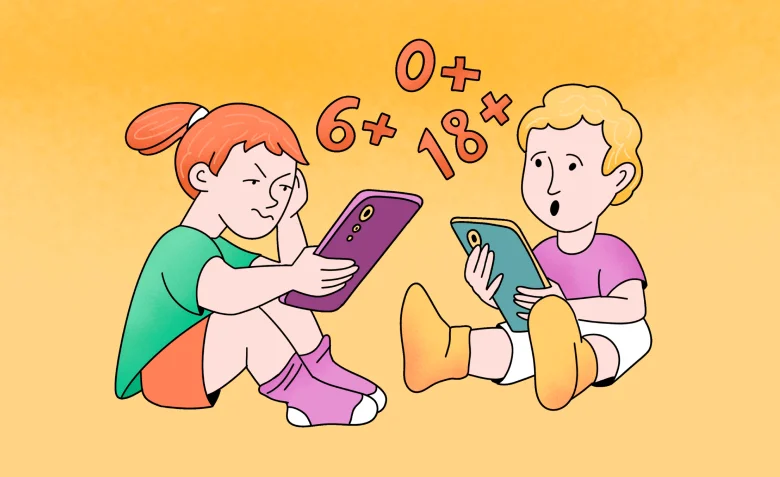
Интернет бывает опасным, особенно для детей. Они сталкиваются с мошенниками, кибербуллингом, фейками, запрещенным контентом и часто не знают, как распознать обман. Исследования говорят, что треть российских детей проводят онлайн до 3–8 часов в день, а цифровая грамотность родителей находится на низком уровне.
В статье разберем, какие опасности дети встречают в сети, и поделимся советами для родителей, которые помогут обезопасить онлайн-пространство ребенка.
Обман в онлайн играх. Популярные игры вроде Roblox, Minecraft или Brawl Stars, привлекают и детей, и преступников. Самая частая схема: мошенники добавляются в друзья и обещают ребенку бесплатную игровую валюту или редкие предметы, чтобы выманить данные банковской карты родителей. Так, например, в Магнитогорске девятилетняя девочка хотела получить бонусы для Roblox и показала мошенникам СМС с маминого телефона. В итоге мошенники списали 100 000 ₽ и оформили на мать кредиты на сумму ~1 000 000 ₽.
Но угроза не только в деньгах: в игровых чатах дети нередко сталкиваются с агрессивной травлей (кибербуллингом) и нежелательным вниманием со стороны взрослых.

Однако отдельно отметим: игры сами по себе не опасны, опасно то, что может ждать ребенка внутри.
Доксинг. Это публикация в интернете чужой личной информации без разрешения владельца: домашнего адреса, телефона, имен близких или фотографий. Обычно это происходит в социальных сетях или игровых чатах, где злоумышленники собирают данные, чтобы напугать или отомстить.
Фейки. Это любая ложь или выдумка в интернете. Это не только поддельные новости, но и все, чем пытаются зацепить ребенка: ненастоящие розыгрыши призов, обещания бесплатных подарков за клик или секретные скриншоты из игр. Часто мошенники создают копии страниц популярных блогеров и пишут фанатам, чтобы втереться в доверие.
Груминг. Когда взрослый человек в интернете притворяется подростком, чтобы подружиться с ребенком. Сначала это выглядит как безобидное общение в игре или чате: новый друг внимательно слушает, поддерживает и делится секретами. Но как только злоумышленник входит в доверие, начинает манипулировать ребенком: просит прислать личные фотографии, видео или настойчиво уговаривает на тайную встречу в реальной жизни. Так, например, в 2025 году задержали мужчину, который через детский чат познакомился с девочкой и вымогал у нее фото. А затем этими же фото шантажировал.
Нежелательный контент. Любая информация в сети, которая пугает, шокирует или вредит детской психике. Это могут быть сцены жестокости, видео для взрослых или пропаганда опасных привычек. Ребенок часто сталкивается с этим случайно, даже не желая того: плохая картинка или ролик могут внезапно появиться во всплывающей рекламе, в ленте рекомендаций соцсети или в ссылке, которую в шутку переслал друг.
Опасные челленджи. Вирусные задания из соцсетей, которые дети выполняют на камеру ради лайков и популярности. Часто в подобных челленджах дети могут навредить себе, близким или простым прохожим.
Ребенку нужно несколько основных правил поведения в сети.
Установите правила общения с незнакомцами. Объясните, что интернет — это не место для секретов с чужими людьми. Поэтому нельзя отправлять незнакомцам свой адрес, номер школы, телефон или фото документов. Договоритесь с ребенком: если кто-то в сети настойчиво просит фото, видео или предлагает встречу — это повод сразу показать переписку родителям.
Развивайте критическое мышление. Расскажите, что не всему в интернете можно верить. Мошенники часто давят на эмоции: пугают, обещают золотые горы или давят на срочность. Научите ребенка анализировать: если новость или сообщение вызывает сильный страх или восторг, но в нем нет конкретных фактов и пруфов — скорее всего, это обман.
Подготовьте к возможной агрессии. Объясните, что агрессия и травля в сети — это так же серьезно, как и в реальной жизни. Ребенок должен понимать, что не обязан терпеть обидные комментарии или угрозы. Научите его не вступать в споры с обидчиками и не отвечать злом на зло — лучше просто заблокировать агрессора. И самое важное: ребенок должен знать, что в случае травли он всегда может рассчитывать на вашу помощь.
Разберитесь с техническими настройками. Помогите ребенку закрыть профили в соцсетях от посторонних, отключите геолокацию в постах и настройте приватность в мессенджерах так, чтобы писать ему могли только контакты из записной книжки. В играх вроде Roblox можно отключить чат или ограничить круг лиц, которые могут отправлять приглашения.
Сделайте доверие главным инструментом защиты. Ребенок должен быть уверен: если он случайно нажал не на ту ссылку, попался на уловку мошенника или увидел что-то страшное, вы не будете ругать и отбирать телефон. Вы поможете разобраться и защитите. Страх наказания наоборот заставит детей скрывать проблемы до последнего.
Цифровая безопасность — это набор простых правил и привычек, которые защищают данные ребенка в сети. Например, какой пароль поставить, что можно рассказывать в чате, а что — нет. Задача взрослых — объяснить, почему эти мелочи важны, и показать на собственном примере, как правильно.
Прививайте цифровую безопасность как ежедневную привычку, например, как чистку зубов. Ведь цель не в том, чтобы запугать ребенка одной большой лекцией о кариесе. А в том, чтобы постепенно научить его пользоваться щеткой и пастой. Так и с поведением в интернете: лучше ежедневно понемногу закреплять базовые правила, чем потом разбираться с последствиями взломанного аккаунта. Дети не видят эту связь сами — наша задача показать ее до того, как возникнут проблемы.
Подростки часто недооценивают ценность личной информации. Им кажется, что нет ничего страшного в том, чтобы назвать имя, возраст, город или номер телефона. Но именно с таких данных начинается большинство мошеннических схем: манипуляции, выманивание контактов родителей, попытки перейти в личные чаты. Объясните ребенку, что нельзя раскрывать посторонним адрес, школу, расписание или номер телефона, отправлять фото документов, переходить по подозрительным ссылкам для «подтверждения данных».
Приводите конкретные примеры: в школе никто не попросит код с Госуслуг, а купить ответы на ЕГЭ нельзя — это всегда обман.
Слишком простые пароли — главная причина утечек и взломов у подростков. Большинство детей (и взрослых, будем честны) используют один и тот же пароль для игр, соцсетей, образовательных сервисов и банковских приложений. В итоге взлом одного аккаунта открывает доступ ко всем остальным. Научите ребенка придумывать надежные пароли и включать двухфакторную аутентификацию.
Обычно мы ждем от обновлений новый контент, измененный дизайн или дополнительные функции. Но чаще всего обновления направлены на укрепление безопасности. В старых версиях приложений встречаются уязвимости: эксплойты, фишинговые окна, способы перехвата данных.
Например, в 2022 году в Android-версии TikTok нашли серьезную уязвимость: злоумышленник мог захватить аккаунт пользователя по одной вредоносной ссылке, получить полный доступ к профилю и управлять публикациями. После жалоб разработчики срочно выпустили обновление, которое закрыло эту дыру, и рекомендовали всем установить свежую версию.
Вывод простой: не откладывайте обновления — они защищают не хуже антивируса.
Даже если ребенок знает правила безопасности, он все равно может кликнуть по вредоносной ссылке из любопытства. Антивирусное расширение снизит риски и отфильтрует основные угрозы.
Самое простое решение — установить расширение в браузер. Подойдут блокировщики рекламы и всплывающих окон или полноценные веб-антивирусы. В интернет-магазине есть несколько антивирусов. Наиболее популярные среди пользователей: uBlock Origin, Online Security, Ghostery, WOT или Adguard.
Мы рассмотрим процесс установки на расширении, который использует автор — AdGuard.
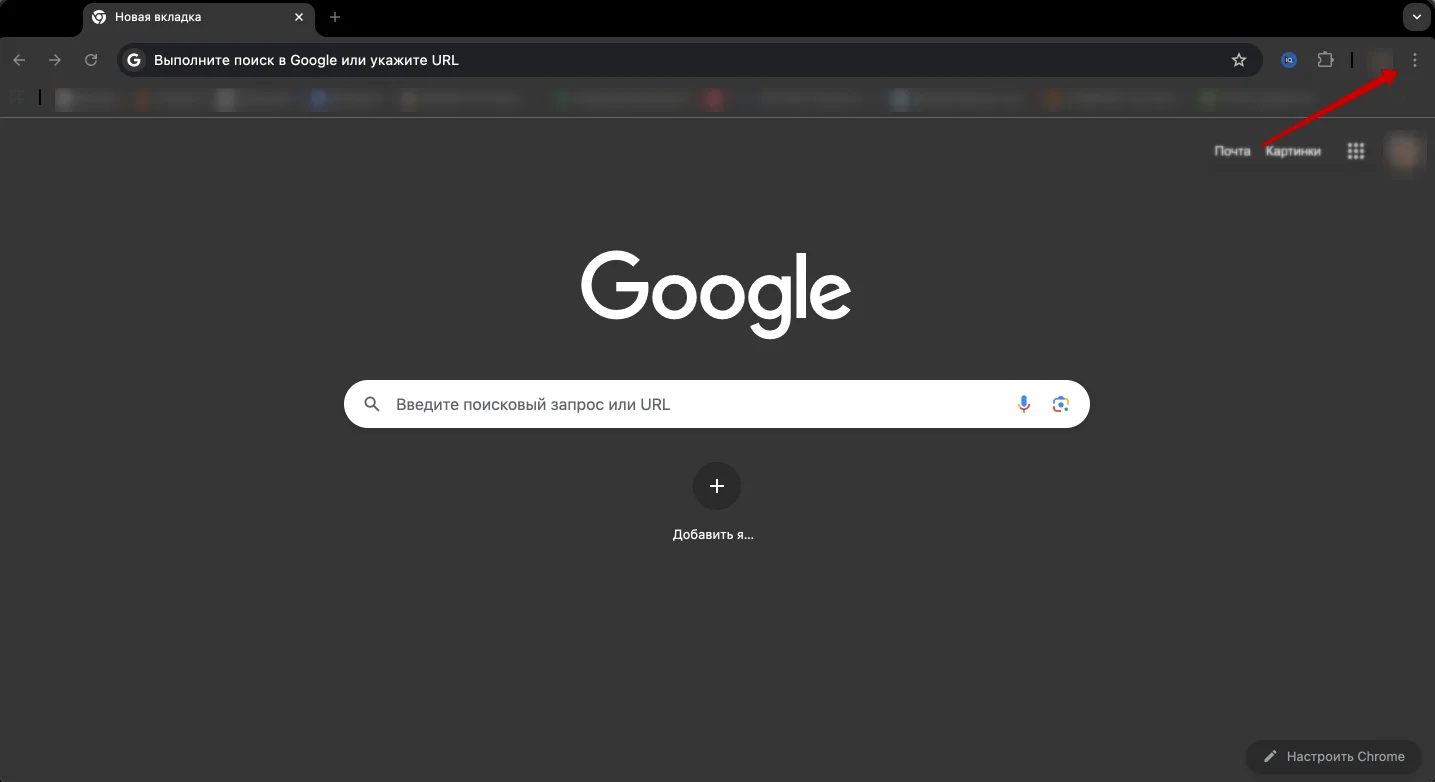
Установка антивируса AdGuard. В качестве примера возьмем браузер Google Chrome. Из раздела раздела «Расширения» нажимаем на «Перейти в интернет-магазин Chrome».
Затем находим его в поиске и устанавливаем.
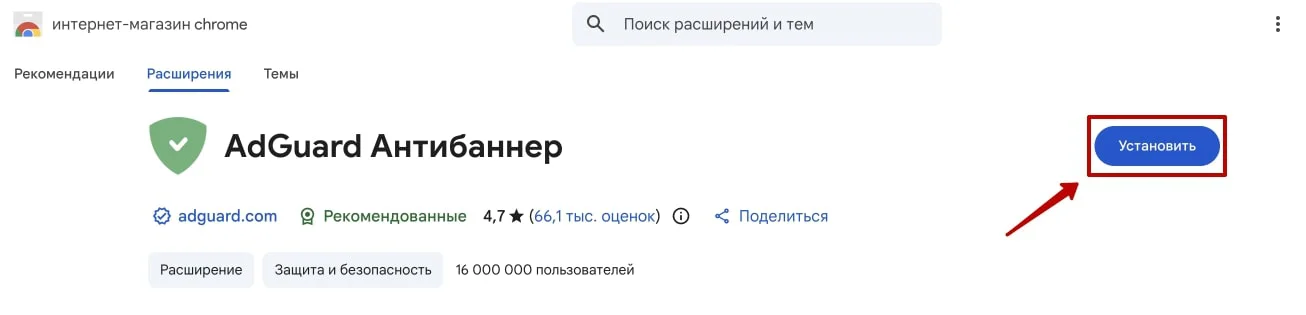
Готово — теперь браузер защищен от вредоносных и фишинговых сайтов. Приятный бонус: расширение заодно блокирует большую часть всплывающих окон и рекламных баннеров. Никакой дополнительной настройки не требуется.
Включите безопасный поиск в Google, Яндексе или других поисковиках — так на экране не будет появляться взрослый или шокирующий контент. Это особенно важно для детей: случайно увиденные жесткие материалы могут вызвать тревожность, страх или просто испортить настроение. Настроить фильтрацию можно за пару минут.
Для этого зайдите на главную страницу поиска, нажмите «Настройки» в правом нижнем углу.
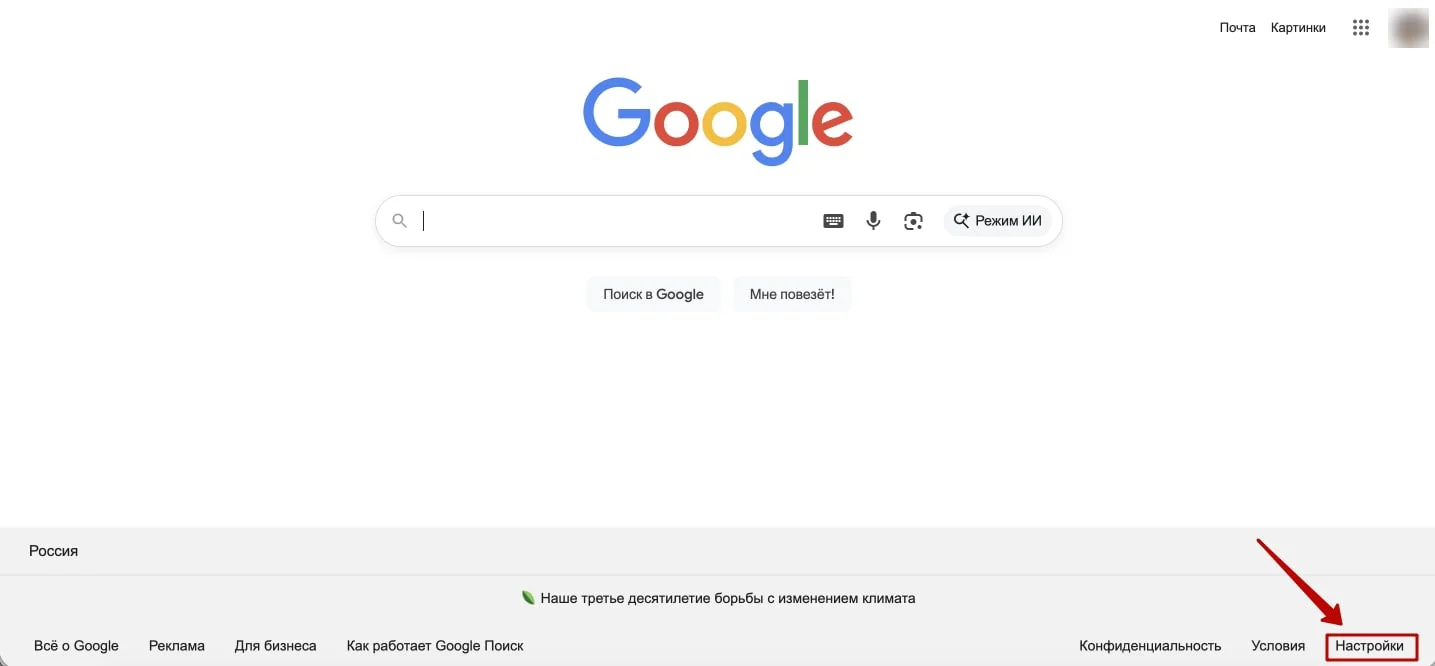
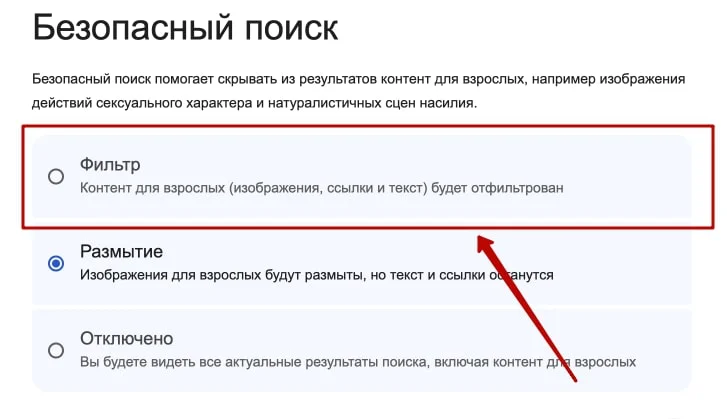
Выберите настройки поиска, перейдите в раздел «Безопасный поиск»:
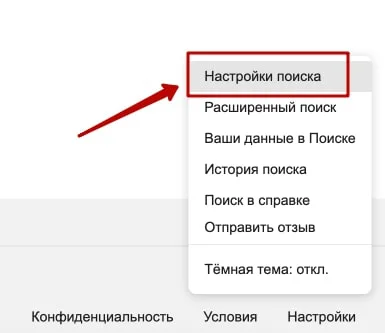
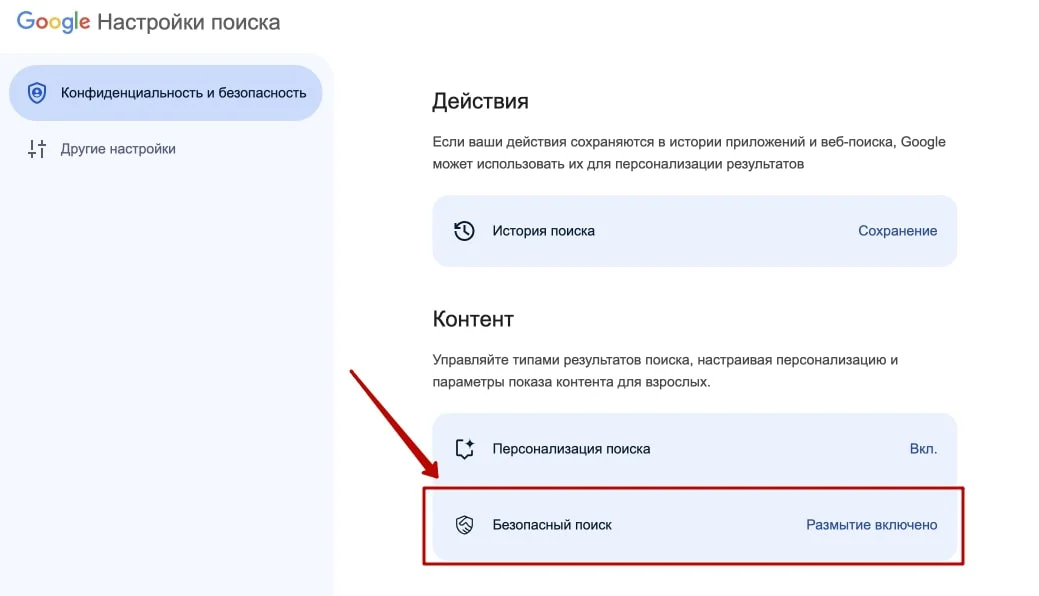
Выберите «Фильтр», чтобы максимально обезопасить поиск. Настройка применяется для аккаунта Google, который используется в браузере.
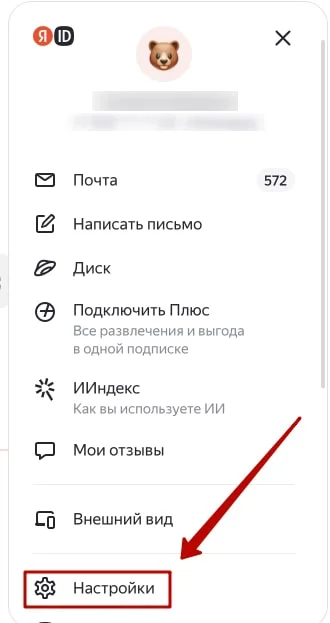
В Яндексе процесс похожий. На главной странице нажмите на значок своего профиля.
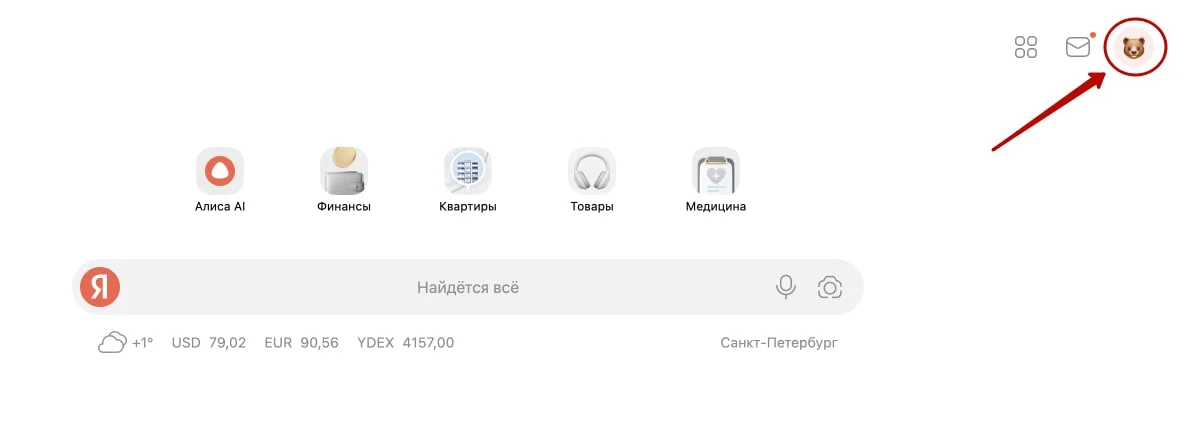
Затем перейдите в настройки и выберите пункт «Результаты поиска».
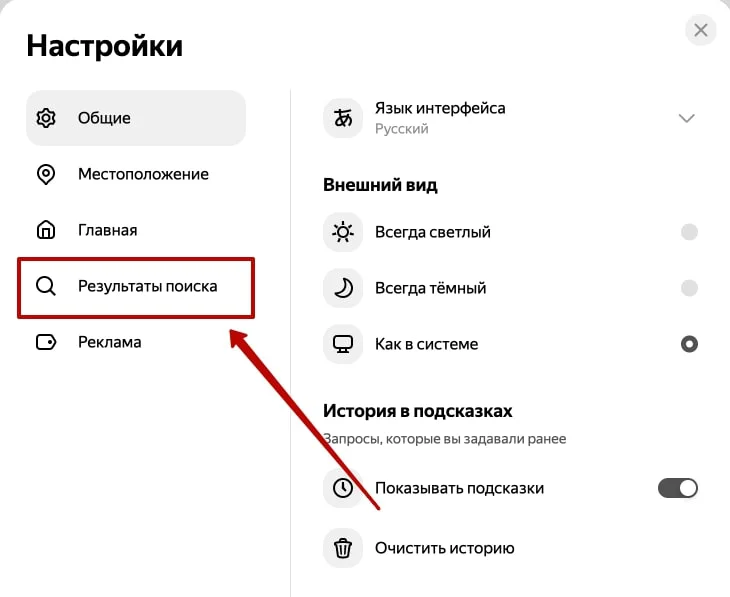
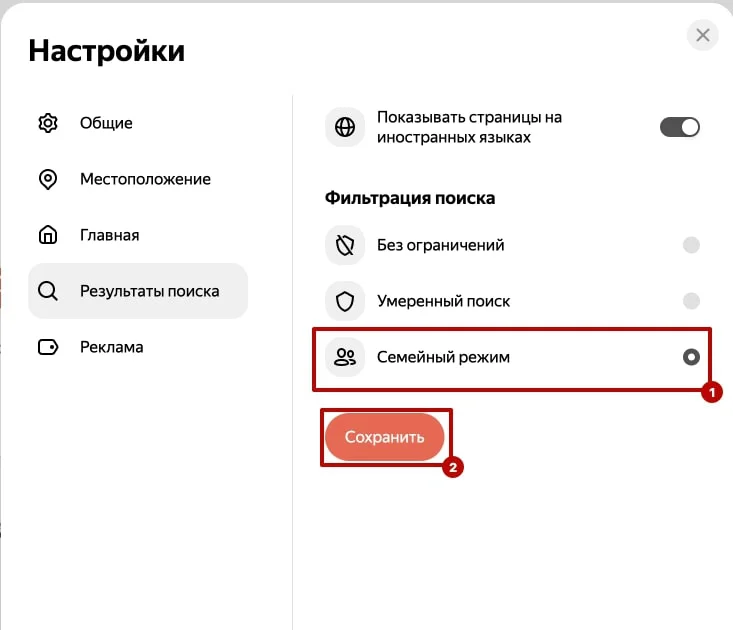
Выберите «Семейный режим», нажмите «Сохранить».
Родительский контроль помогает отсекать опасный контент на ранних этапах. Он позволяет настроить:
Включаем родительский контроль на iOS
Нужно перейти в раздел с настройками семейной группы, создать или добавить существующий аккаунт вашего ребенка, установить PIN-код для действий внутри настроек родительского контроля и экранного времени.
После этого вы сможете контролировать, как, где и сколько проводит подросток в интернете. Сможете отслеживать его геопозицию и регулировать контент, который он будет видеть в сети.
Подробную инструкцию собрали на скриншотах ниже.
Шаг 1. Создаем семейную группу в настройках. Переходим в свой профиль, затем — раздел «Cемья». После этого нажимаем «Продолжить» и «Добавить аккаунт ребенка».
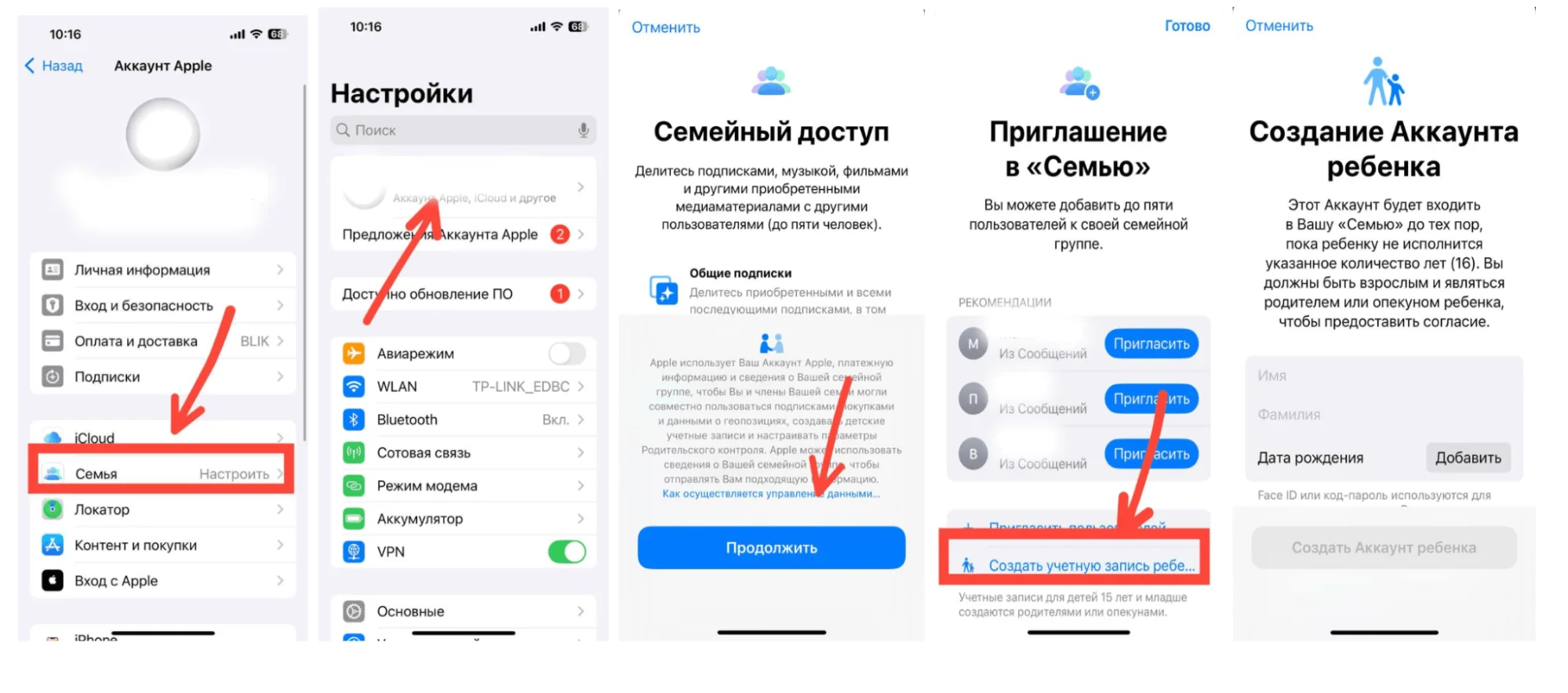
Шаг 2. Добавляем аккаунт ребенка. Создаем аккаунт с нуля или вводим существующий адрес электронной почты. Почтовый адрес будет использоваться для аккаунта ребенка. После почты также придумайте пароль. Его будете знать и вы, и ребенок. Наконец, укажите номер телефона. По умолчанию будет использоваться ваш номер телефона, на него будут приходить коды подтверждения и оповещения.
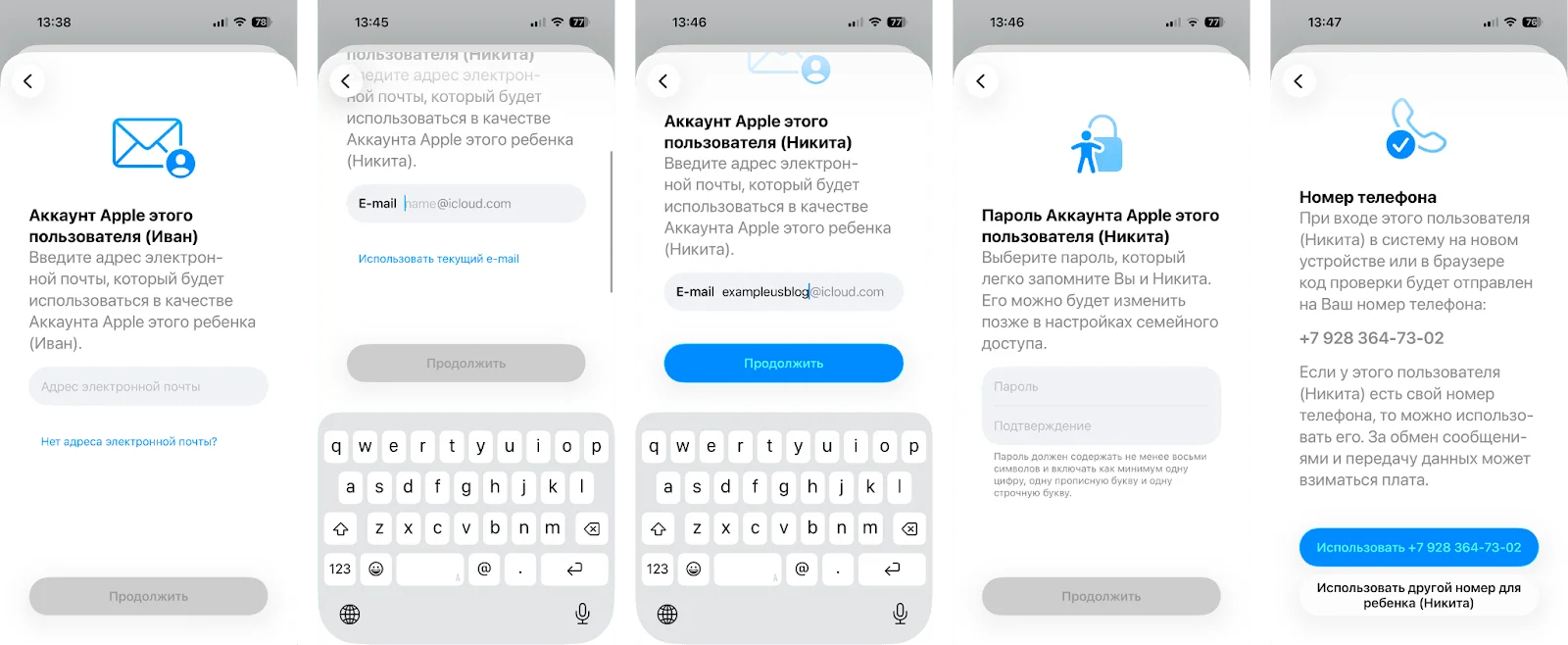
Шаг 3. Создаем пароль для родительского контроля, чтобы ребенок не мог снять его самостоятельно. Этот пункт также появится в процессе создания родительского контроля и будет называться «Защита настроек Родительского контроля». Придумайте 4-х значный ПИН-код и запомните его.
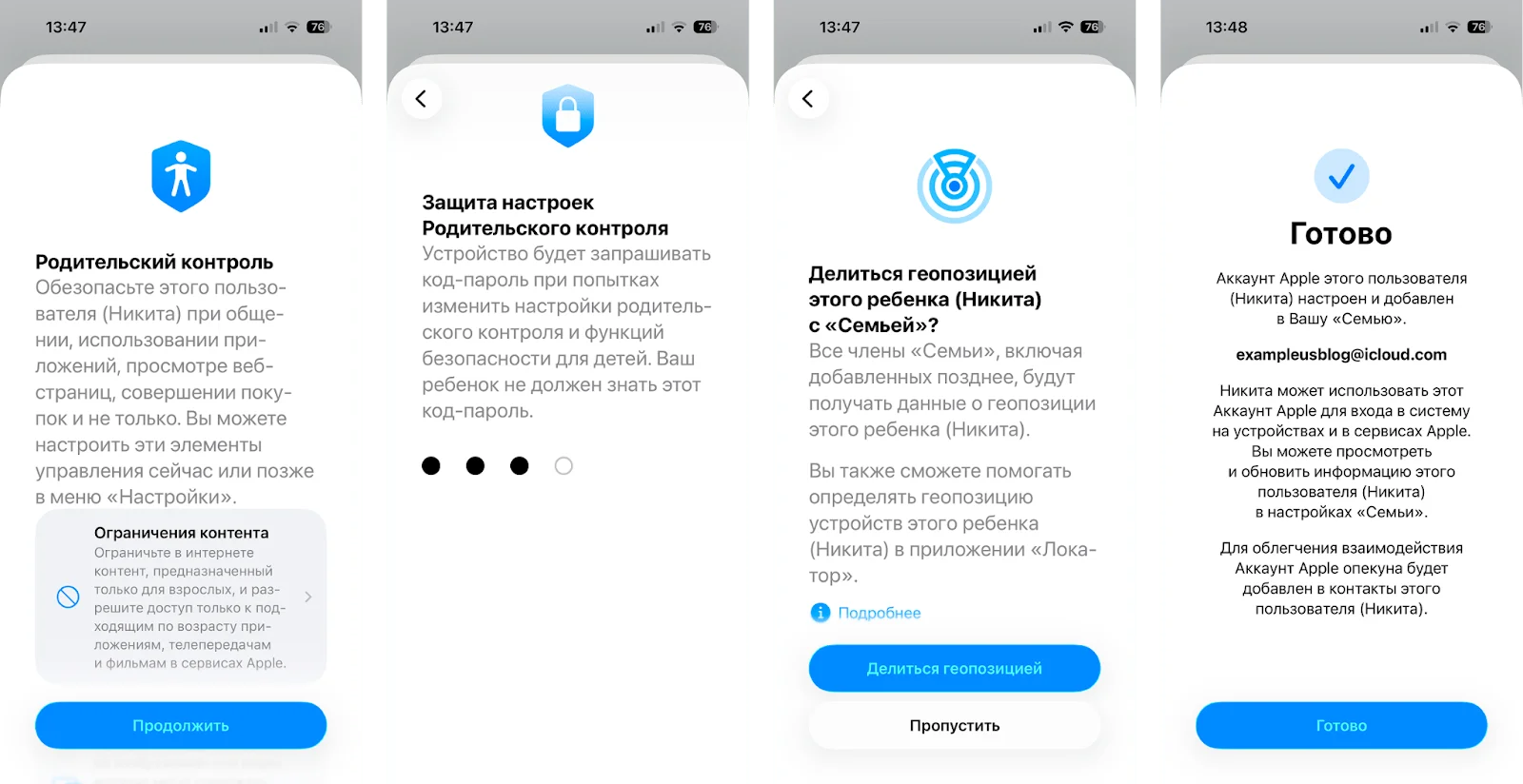
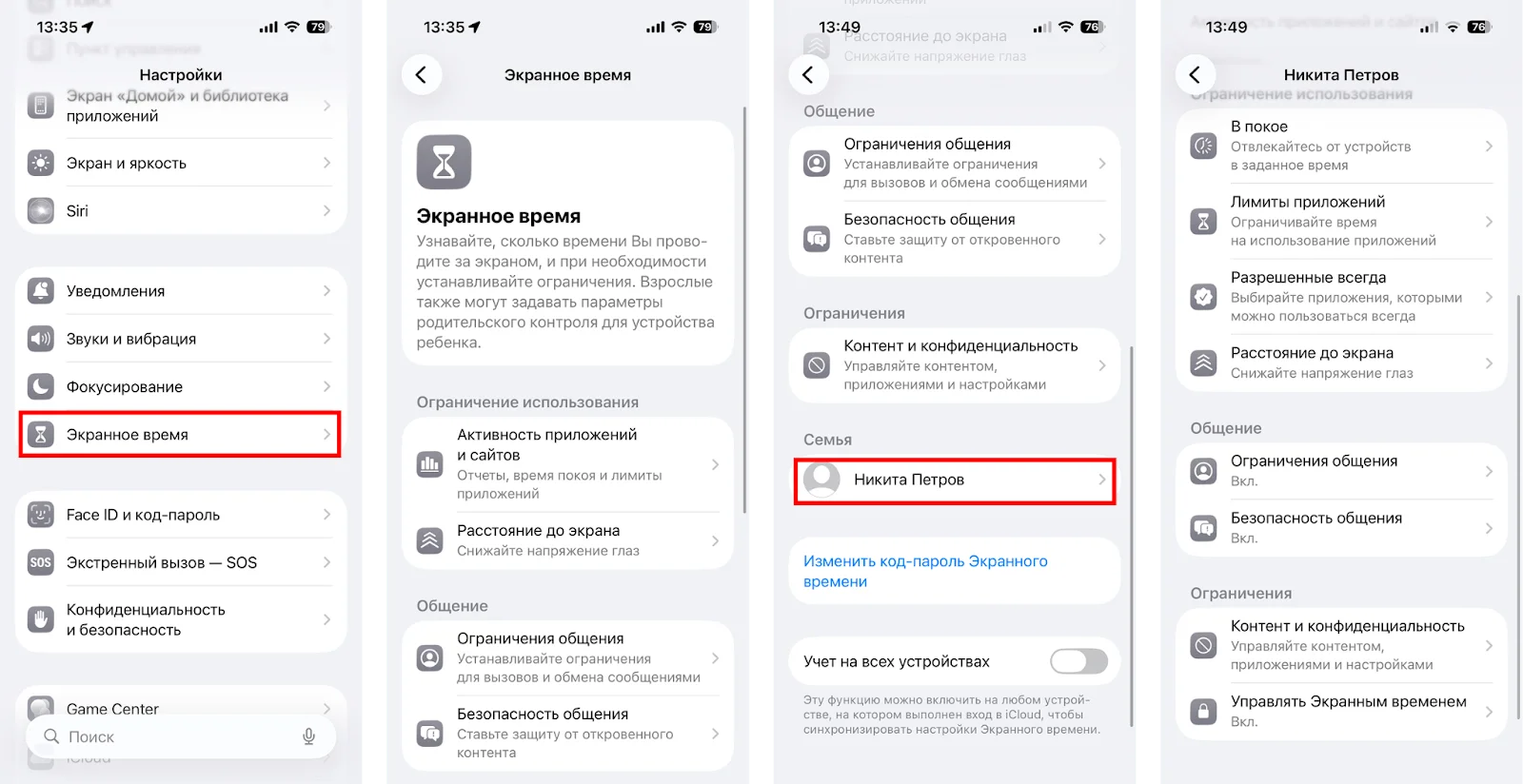
Шаг 4. Настраиваем ограничения. Открываем «Экранное время», выбираем аккаунт ребенка и вводим PIN-код из предыдущего шага. Здесь можно задать, сколько времени ребенок сможет проводить в телефоне — в целом и в каждом приложении отдельно.
Там же в родительском контроле доступны и другие настройки:
Включаем родительский контроль на Android
На устройствах Android процесс похожий и происходит через аккаунт Google.
Шаг 1. Создаем семейную группу. Переходим в свой аккаунт Google, выбираем пункт «Настройки доступа» и создаем семейную группу по кнопке «Начать». В нее можно пригласить участников с уже существующими аккаунтами Google.
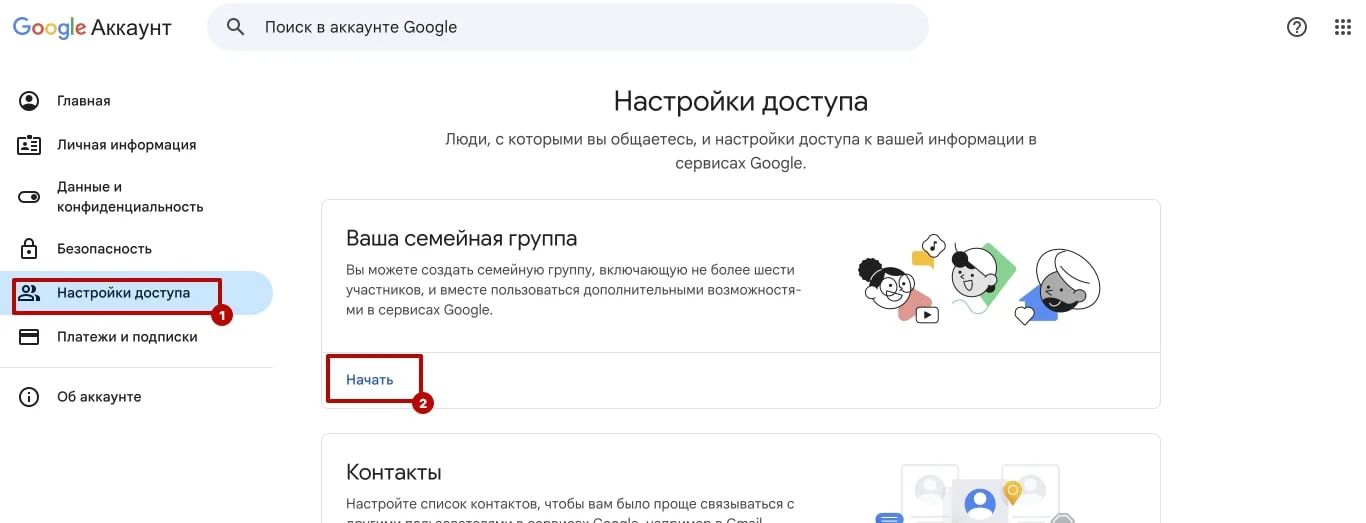
Шаг 2. Добавляем пользователей и подтверждаем создание. Теперь внутри группы вы сможете управлять общими приложениями, пространствами (например, Google Drive и Фото), а также способами оплаты.
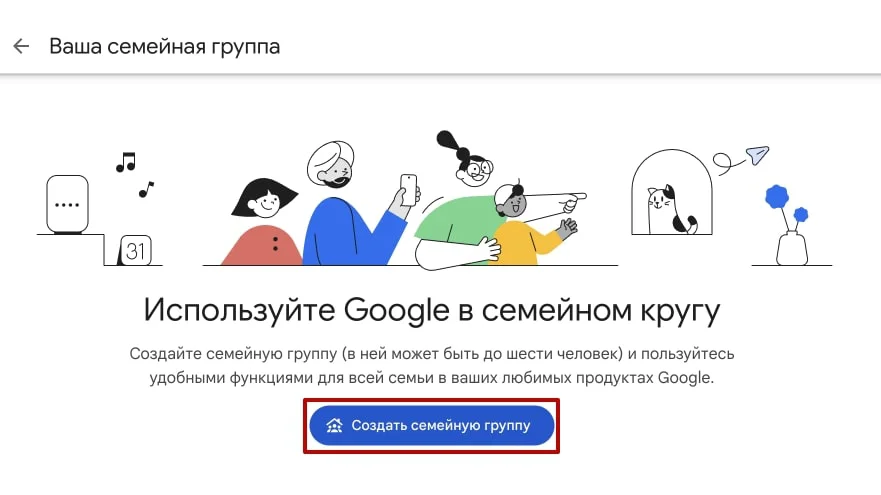
Обратите внимание: если ребенку меньше 13 лет, создать ему аккаунт не получится. Понадобится приложение Google Family Link.
Скачайте Google Family Link на свое устройство и на устройство ребенка. В приложении на своем устройстве используйте собственный аккаунт Google, чтобы получить код для привязки детского устройства. На телефоне/планшете ребенка введите этот код — так вы получите полный родительский контроль. Кстати, приложение доступно не только на Android, но и на iOS.
Приложение помогает просматривать и контролировать, какие игры и приложения установлены на устройстве ребенка, выбирать, запрещать или одобрять следующие установки. Также приложение позволяет задавать временные рамки на использование устройства.
Мы разобрали нативные способы защиты, задуманные системами. Однако есть огромное количество решений от сторонних разработчиков. Например, Kaspersky Safe Kids или Qustodio. Они показывают, чем занимается ребенок в онлайне. Предупреждают о подозрительных попытках входа, позволяют ограничить список сайтов или приложений, которыми может пользоваться ребенок.
Чтобы закрепить правила цифровой безопасности, вместе с ребенком можно пройти курсы на обучающих платформах.
Подойдут:
Также используйте детские профили и приложения для видео (YouTube Kids, детские режимы на Rutube и в экосистеме Яндекса). Они позволяют включить возрастной фильтр, ограничить поиск, скрыть нежелательные видео и собрать для ребенка безопасную ленту, которую родитель контролирует через отдельные настройки.
Больше не надо тратить время на дизайн и тексты писем. ИИ‑ассистент всё сделает сам.
Искренние письма о работе и жизни, эксклюзивные кейсы и интервью с экспертами диджитала.
Проверяйте почту — письмо придет в течение 5 минут (обычно мгновенно)